11. Круговая и кольцевая диаграммы

Круговые и кольцевые диаграммы — это подвид 100 % диаграммы только с одной категорией (столбцов) данных.

Посередине кольцевой диаграммы отображается круговая незаполненная область.

Для каждого выбранного среза круговой или кольцевой диаграммы отображаются три маркера. Каждый из них можно перетащить с помощью мыши, чтобы повернуть круговую диаграмму. Во время поворота маркер закрепляется на 0 ∘ , 90 ∘ , 180 ∘ и 270 ∘ , что упрощает создание привлекательного макета.
Круговая и кольцевая диаграммы запоминают, какой маркер вы переместили при повороте диаграммы, и сохраняют правильную ориентацию даже при изменении данных. Кроме того, вы можете перетащить маркеры от круговой диаграммы, чтобы подчеркнуть соответствующий срез диаграммы.

Вы можете перетащить маркер, чтоб изменить размер отверстия кольцевой диаграммы.

Если изменить размер до 0 %, кольцевая диаграмма превратится в круговую. Вы также можете использовать этот маркер, чтобы создать отверстие в круговой диаграмме и превратить ее в кольцевую.
Метки круговой и кольцевой диаграммы поддерживают свойство содержимого метки, которое позволяет выбрать, будут ли отображаться абсолютные значения, проценты или и то, и другое (Содержимое меток). Кроме того, вы можете переместить каждую внешнюю метку в любую точку на внешнем краю соответствующего среза.

Чтобы добавить метку названия на кольцевую диаграмму, используйте параметр

Добавить название в контекстном меню.
Универсальные соединители позволяют связать круговые или кольцевые диаграммы с другими типами диаграмм (см. раздел Универсальные соединители).
Разрезание и разворачивание круговой диаграммы
Excel для Microsoft 365 Word для Microsoft 365 PowerPoint для Microsoft 365 Excel 2021 Word 2021 PowerPoint 2021 Excel 2019 Word 2019 PowerPoint 2019 Excel 2016 Word 2016 PowerPoint 2016 Excel 2013 Word 2013 PowerPoint 2013 Еще. Меньше
Чтобы выделить части круговой диаграммы, не изменяя при этом данные, можно вытащить отдельный сегмент,выделить всю круговую диаграмму или увеличить или сложить целые разделы с помощью круговой диаграммы или отрезка.
Чтобы подчеркнуть отдельный фрагмент круговой диаграммы, вы можете переместить его обратно от остальной части круговой диаграммы, вы графикив следующее:
- Нажмите круговую диаграмму.
- Дважды нажмите нужный сегмент и перетащите его от центра диаграммы.
Полное разрезание круговой диаграммы
Самый быстрый способ вытащить все срезы из круговой диаграммы — щелкнуть круговую диаграмму и перетащить ее от центра диаграммы.
Чтобы более точно управлять расширением, выполните следующие действия:
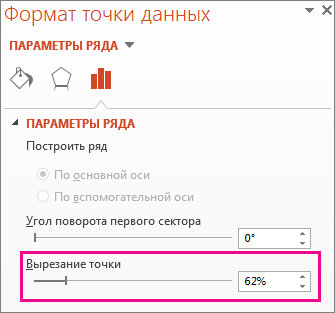
- Щелкните круговую диаграмму правой кнопкой мыши и выберите формат ряда данных.
- Чтобы увеличить разделение, перетащите ползунок 2010 г. или введите число в поле в процентах.
Совет: Вы также можете поворачивать круговую диаграмму, поворачив ее.
Привлекайте внимание к небольшим срезам в круговой или линой круговой диаграмме
Круговая диаграмма и линеек круговой диаграммы упрощают просмотр небольших срезов круговой диаграммы. Эти типы диаграмм отделяют небольшие от основной круговой диаграммы и отображают их во вторичной круговой диаграмме или линеек с стопкой.
В приведенного ниже примере круговая диаграмма добавляет вторичную круговую диаграмму, чтобы отобразить три самых мелких фрагмента. Прежде чем сравнивать обычную круговую диаграмму:
с круговой диаграммой после:
Если не указать, сколько точек данных должно отображаться во вторичной круговой диаграмме или стопке, на диаграмме автоматически появятся три наименьших точки. В этом примере это 3%, 3% и 4%.
Выполните следующие действия, чтобы сделать это самостоятельно:
- Щелкните диаграмму правой кнопкой мыши и выберите команду Изменить тип диаграммы для ряда.
- Выберите пункт Круговая, а затем — Вторичная круговая или Вторичная линейчатая.
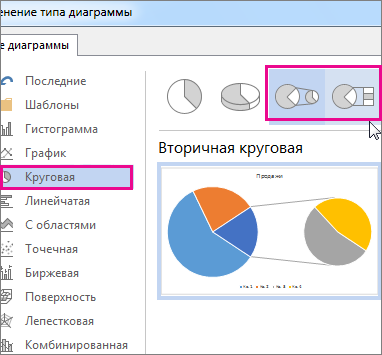
- Чтобы изменить вид круговой диаграммы, щелкните ее часть, а затем в поле Разделить ряд на области Формат ряда данных выберите тип данных, которые будут отображаться на вторичной диаграмме.
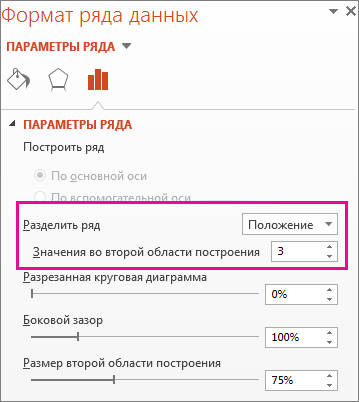
- Изменить количество точек данных вторичной диаграммы можно двумя способами.
- Если ряд разделяется по позиции: в поле Значения во второй области уведите нужное количество позиций (например, 3, если вы хотите получить 3 наименьших).
- Если ряд разделяется по значению или проценту: в поле Значения меньше введите другое число. В примере выше (с 3%, 3% и 4%) можно ввести 5 %.
- Диаграмма слева — всегда основная, а диаграмма справа — всегда вторичная. Изменить их порядок нельзя.
- Соединитеальные линии будут добавлены автоматически. Вы можете удалить их или изменить их стиль.
- В Excel процентные значения в заголовках данных могут быть округлены. В этом случае, скорее всего, их не будет больше 100. Чтобы исправить эту ошибку, измените количество десятичных десятичных знаков, указанное в процентах, на вкладке Число в окне Формат ячеек(вкладка Главная > Группа Число, > диалоговое окно ).
Круговые диаграммы в Power View
Важно: В Excel для Microsoft 365 Excel 2021 Power View удаляется 12 октября 2021 г. В качестве альтернативы вы можете использовать интерактивный визуальный эффект, предоставляемый Power BI Desktop,который можно скачать бесплатно. Вы также можете легко импортировать книги Excel в Power BI Desktop.
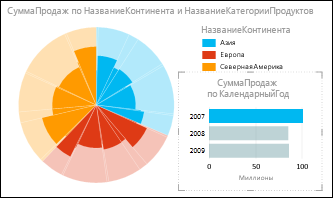
Круговые диаграммы в Power View могут быть простыми и сложными. Можно создать круговую диаграмму, которая детализируется при двойном щелчке по сектору, или круговую диаграмму, в которой содержатся вложенные секторы в составе более широкого цветного сектора. Круговую диаграмму можно перекрестно фильтровать с другой диаграммой. Предположим, выбран столбец линейчатой диаграммы. Часть круговой диаграммы, относящаяся к этому столбцу, выделяется, а остальная круговая диаграмма затеняется.
Создание круговой диаграммы

- Создайте таблицу с полем категории и полем с суммарными значениями (например, «Континент» и «ОбъемПродаж»).
Совет: Для категории лучше работают поля с восемью или менее значениями. Чтобы Советы, см. Советы круговой диаграммы.
- На вкладке Конструктор выберите Другая диаграмма >Круговая диаграмма.
- Power View создаст круговую диаграмму с легендой справа.
В нижней части списка полей поле категории находится в поле Цвет, а поле суммарных значений — в поле Размер.
- Скопировать круговую диаграмму с листа Power View в Excel на обычный лист Excel невозможно.
- Для круговых диаграмм Power View подписи данных в настоящее время недоступны, поэтому этот параметр на ленте затенен.
Добавление секторов в круговую диаграмму
Чтобы создать сектора внутри каждого цвета, как в примере выше, можно добавить еще одно поле категории.
- Перетащите поле категории в поле Срезы.
Создание круговой диаграммы с детализацией
- Перетащите еще одно поле категории в поле «Цвет» под уже имеющимся полем.
Внешне круговая диаграмма не изменится.
- Дважды щелкните один из цветов диаграммы.
- Цветовые секторы круговой диаграммы теперь представляют процентные значения второго поля, отфильтрованные по выбранному цвету.
- Чтобы вернуться, щелкните стрелку в верхнем углу круговой диаграммы рядом со значком фильтра.

Советы по созданию круговых диаграмм
Использование круговых диаграмм наиболее целесообразно в следующих случаях:
- число цветов не превышает семи;
- внутри каждого цвета не более семи секторов.
Круговые диаграммы полезны в том случае, если нужно получить приблизительное представление о том, как данные значения соотносятся с другими. При этом точно сравнить величины труднее, чем при использовании линейчатых диаграмм и гистограмм, в которых значения визуально представлены рядом друг с другом.
В круговых диаграммах значения показаны в виде процентных долей целого. Вся диаграмма представляет 100 %, а каждый цветной сектор — соответствующую долю.
Использование диаграмм и графиков в презентации
Создать диаграмму можно в PowerPoint или Excel. Если данных много, создайте диаграмму в Excel, а затем скопируйте ее в презентацию. Этот способ также оптимален, если данные регулярно изменяются и нужно, чтобы диаграмма всегда была актуальной. В этом случае при копировании диаграммы сохраните ее связь с исходным файлом Excel.
Проверьте, как это работает!
Чтобы в PowerPoint создать простую диаграмму с нуля, на вкладке Вставка нажмите кнопку Диаграмма, а затем выберите нужную диаграмму.
- На вкладке Вставка нажмите кнопку Диаграмма.
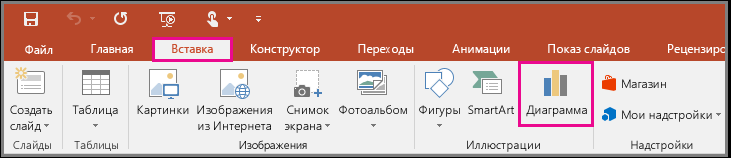
- Выберите тип диаграммы и дважды щелкните нужную диаграмму.
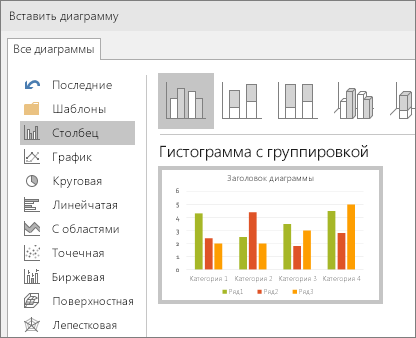
Совет: Сведения о том, как выбрать диаграмму, наилучшим образом подходящую для представления тех или иных данных, см. в разделе Доступные типы диаграмм.
- На появившемся листе замените заполнители собственными данными.
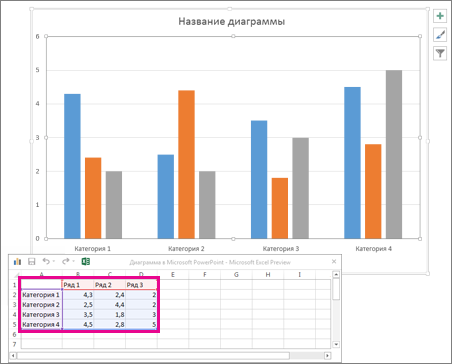
- При вставке диаграммы рядом с ее правым верхним углом появляются небольшие кнопки. Используйте кнопку Элементы диаграммы
 для отображения, скрытия или форматирования таких элементов, как названия осей или подписи данных. Используйте кнопку Стили диаграмм для быстрого изменения цвета или стиля диаграммы.

Совет: С помощью кнопки Фильтры диаграммы можно отобразить или скрыть данные на диаграмме.
Хотите узнать больше?
Важно: Office 2010 больше не поддерживается. Перейдите на Microsoft 365, чтобы работать удаленно с любого устройства и продолжать получать поддержку.
Чтобы в PowerPoint создать простую диаграмму с нуля, на вкладке Вставка нажмите кнопку Диаграмма, а затем выберите нужную диаграмму.
- На вкладке Вставка в группе Иллюстрации нажмите кнопку Диаграмма.
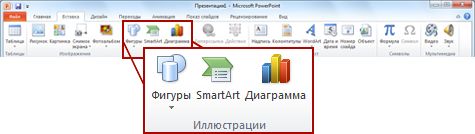
- В диалоговом окне Вставка диаграммы щелкайте стрелки для просмотра типов диаграмм. Выберите нужный тип диаграммы и нажмите кнопку ОК.

Совет: При наведении указателя мыши на тип диаграммы появляется всплывающая подсказка с его названием.
Вы можете изменить диаграмму в PowerPoint, настроив ее внешний вид, размер и расположение. Щелкните диаграмму, а затем внесите изменения на вкладке Конструктор, Макет или Формат под зеленой вкладкой Работа с диаграммами. Чтобы добавить эффекты анимации, используйте инструменты на вкладке Анимация.
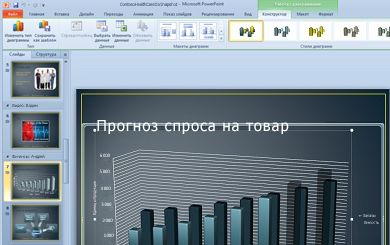
Примечание: Если группа Работа с диаграммами не отображается, щелкните в любом месте диаграммы.
Вы можете изменить данные диаграммы в PowerPoint. Щелкните диаграмму, а затем под зеленой вкладкой Работа с диаграммами выберите вкладку Конструктор и нажмите кнопку Изменить данные. Дополнительные сведения см. в статье Изменение данных в существующей диаграмме.
Советы
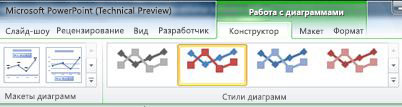
- Чтобы получить представление о том, что можно добавлять в диаграмму или изменять в ней, в разделе Работа с диаграммами откройте вкладки Конструктор, Макет и Формат и просмотрите группы и параметры на каждой из них.
- Чтобы настроить структуру, макет и формат для определенных элементов диаграммы (например, осей диаграммы или легенды), также можно щелкнуть их правой кнопкой мыши.
- Некоторые типы диаграмм, например организационные и иерархические диаграммы, блок-схемы и диаграммы с повторяющимися данными, может быть проще создать с помощью графических элементов SmartArt.
Дополнительные сведения
- Дополнительные сведения о том, как вставить связанную диаграмму Excel, см. в статье Вставка связанной диаграммы Excel в PowerPoint 2010.
- Сведения об изменении данных в диаграмме см. в статье Изменение данных в диаграмме.
Важно: Office 2007 больше не поддерживается. Перейдите на Microsoft 365, чтобы работать удаленно с любого устройства и продолжать получать поддержку.
Вставка диаграммы или графика в презентацию
Чтобы в PowerPoint создать простую диаграмму с нуля, на вкладке Вставка нажмите кнопку Диаграмма, а затем выберите нужную диаграмму.
- В PowerPoint 2007 щелкните заполнитель, в который вы хотите поместить диаграмму.
- На вкладке Вставка в группе Иллюстрации нажмите кнопку Диаграмма.
- В диалоговом окне Вставка диаграммы выберите диаграмму и нажмите кнопку ОК. Office Excel 2007 откроется в разделенном окне и выведет пример данных на листе. Рисунок 1. Данные примера на листе Excel
- В Excel замените пример данных, щелкнув ячейку на листе и введя нужные данные. Вы также можете заменить примеры подписей осей в столбце A и подпись легенды в строке 1.
Примечание: После обновления листа диаграмма в PowerPoint 2007автоматически обновляется с учетом новых данных.
Примечание: Чтобы изменить данные во вставленной диаграмме, используйте команду Изменить данные. Дополнительные сведения о команде Изменить данные см. в статье Изменение данных в существующей диаграмме.
Вставка диаграммы или графика Excel в презентацию и связывание их с данными в Excel
Создайте диаграмму или график в Office Excel 2007 и скопируйте их, а затем вставьте в презентацию PowerPoint 2007. Если данные в связанном файле Office Excel 2007 обновились, вы можете обновить диаграмму в PowerPoint с помощью команды Обновить данные.
Дополнительные сведения о вставке диаграмм и графиков Excel в презентацию PowerPoint см. в статье Копирование диаграммы Excel в другую программу Office.
Примечание: Если вы хотите автоматически обновлять данные на диаграмме или графике, сохраните файл Excel перед вставкой диаграммы или графика.
- В Excel выберите диаграмму, щелкнув его границу, а затем на вкладке Главная в группе Буфер обмена щелкните Вырезать.
- В PowerPoint 2007 щелкните заполнитель на слайде или на странице заметок, куда вы хотите поместить диаграмму.
- На вкладке Главная в группе Буфер обмена щелкните стрелку под кнопкой Вставить и выберите команду Вставить.
Создание организационной диаграммы, временной шкалы или добавление диаграммы из Excel
- Инструкции по созданию организационной диаграммы см. в статье Создание организационной диаграммы.
- Инструкции по созданию временной шкалы с помощью графического элемента SmartArt см. в статье Создание рисунка SmartArt.
- Сведения о различных типах диаграмм Excel, которые можно добавлять на слайды PowerPoint, см. в статье Типы диаграмм.
Общие сведения о диаграммах и графиках
Диаграмму или график данных можно добавить в презентацию двумя способами:
- Создание диаграммы или графика в презентации. При создании диаграммы в PowerPoint 2007 ее данные вводятся и редактируются с помощью Office Excel 2007, но сохраняются в файле PowerPoint.
- Вставка диаграммы или графика Excel в презентацию и создание связи с данными в файле Office Excel 2007. При копировании диаграммы из сохраненного файла Office Excel 2007 и вставке ее в презентацию данные диаграммы связываются с этим файлом Excel. Если вы хотите изменить данные на диаграмме, нужно внести изменения в связанный лист в Office Excel 2007, а затем обновить данные в презентации PowerPoint. Лист Excel — это отдельный файл, и он не сохраняется вместе с файлом PowerPoint.
Примечание: При открытии презентации, которая была создана в более ранней версии PowerPoint и в которой есть график или диаграмма, созданные с помощью приложения Microsoft Graph, PowerPoint 2007 сохранит прежнее оформление и позволит продолжить редактирование графика или диаграммы.
Рисунок 2. Диаграмма в PowerPoint, созданная на основе данных примера на листе Excel
- На вкладке Вставка в группе Иллюстрации нажмите кнопку Диаграмма.