Как сделать фильтр или маску в Zoom на ПК и смартфоне
Маски пользуются высокой популярностью в различных социальных сетях и специализированных онлайн сервисах. Основная суть сводит к накладыванию на лицо человека всевозможных дополнительных элементов, к примеру, собачьих ушей либо иных прикольных композиций. Оптимальным решением станет их использование на мобильных устройствах, однако с персонального компьютера тоже можно. Чтобы воспользоваться функцией в приложение Зум, достаточно знать об имеющихся особенностях и соблюдать четкую последовательность действий.
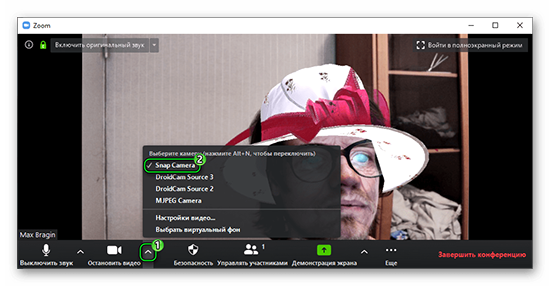
Как добавлять фильтры и маски в Zoom из Snap Camera
Чтобы использовать маски в Зуме, достаточно придерживаться определенной последовательности действий. При том стоит обращать внимание на то, что инструкция зависит от используемого устройства.
На компьютере
Чтобы использовать фильтры и маски, пользователям предстоит пользоваться специально разработанной утилитой Snap Camera. Последовательность действий включает в себя:
- Установку утилиты.
- После запуска нажатие на клавишу Next, после чего Финиш для закрытия инструкции по использованию.
- Из представленного списка опций выбрать интересующую на панели управления.
Чтобы активировать использование программного обеспечения в Зуме, требуется:
- Запустить клиентскую программу на персональном компьютере. После этого осуществляется вход в конференцию через главный раздел.
- В открывшемся видеочате наводится курсор мыши на нижнюю часть экрана. После этого требуется нажать на стрелку, которая расположена на клавише с видео.
- Далее в меню функций выбирается ранее загруженная утилита для создания масок и фильтров.
- Персональный компьютер в автоматическом режиме выполняет переключение с основной камеры на виртуальную для последующего отображения масок на лице пользователя.
- Во время проведения видеоконференции допускается возможность неограниченное число раз изменять применяемые маски в программном обеспечении. Для этого открывается установленная дополнительная утилита Snap Camera с целью выбора нового понравившегося эффекта.
- На завершающем этапе пользователю предстоит свернуть открытое диалоговое окно и перейти повторно в программу Зум. Там уже выбранная маска становится доступной в автоматическом режиме.
К сведению: во время проведения видеотрансляции невозможно завершить работу дополнительно установленной утилиты Snap Camera, в противном случае использование маски запрещается.
На телефоне
К большому сожалению, на переносных устройствах не предусматривается возможности использования масок при организации видеоконференции в Зуме. Это обусловлено отсутствием в утилите Snap Camera мобильной версии для Андроид и прочих операционных систем. Кроме того, во время трансляции не предусматривается показ второй камеры, как в случае с персональными компьютерами.
Если у пользователей появилось желание провести общение именно с использованием всевозможных масок, оптимальным решением станет организация связи через различные социальные сети. К примеру, в Инстаграме предусматривается возможность организации мини-конференции на несколько пользователей либо вовсе включить опцию прямого эфира.
Возможные проблемы и их решение
Специально разработанное программное обеспечение Snap Camera отличается своей стабильной работой, однако также могут наблюдаться определенные сбои. В таком случае возникает необходимость в дополнительных настройках.
К примеру, чтобы попасть на интересующую страницу, требуется использовать главное диалоговое окно – предварительно нажимается раздел внесения изменений в виде шестеренки. В имеющейся графе Choose your camera пользователь должен выбрать камеру, которую планируется использовать во время общения. Необходимость в этом возникает только в случае, когда изображение отсутствует по умолчанию.
В разделе Choose your camera требуется дать разрешение и отметить необходимое число кадров в секунду. В случае искажения картинки, достаточно ввести меньшее значение. Дополнительно оптимальным решением станет проведение чистки кэша. Последовательность действий включает в себя нажатие на клавишу View после чего активируется опция Clear selected. По завершении достаточно закрыть открывшуюся вкладку.
В Zoom появились маски. На следующее совещание можно прийти с усами и фиолетовыми бровями
Приложение для видеозвонков Zoom разработало функцию Studio Effects, с помощью которой можно добавить на своё изображение во время конференции цветные брови, волосы на лице или накрасить губы. Компания создала «забавные» настройки для виртуальных встреч с друзьями и родственниками.
Функция Studio Effects находится на стадии бета-тестирования, сообщает The Verge. Zoom впервые рассказал о ней в сентябре 2020 года, но только сейчас пользователи могут применить эту функцию.
Запустите сеанс Zoom и перейдите в «Настройки видео» (рядом с «Остановить видео» в нижней части экрана). Там выберите «Фон и фильтры» и найдите Studio Effects (Beta) в правом нижнем углу. Может потребоваться минута, чтобы загрузить пакет всех доступных эффектов.
Эффекты для лица можно настраивать отдельно для конкретных видеозвонков или сохранить, чтобы они по умолчанию активировались во время всех встреч в Zoom.
Как сделать маску в zoom

Ознакомьтесь с нашим продуктом
Мы можем ознакомить Вас с системой и провести удаленную презентацию продукта с понедельника по пятницу с 10:00 до 16:00 по московскому времени. Ответим на все Ваши вопросы – порекомендуем, как лучше сделать, и более того, предоставим Вам возможность использовать систему далее самостоятельно.
Чтобы встреча была продуктивной – желательно заполнить все поля формы.

Узнайте как использовать Zoom для Ваших задач
Заполните форму и наши специалисты подберут для Вас индивидуальное решение.
Испытайте возможности Zoom Room
Укажите удобные для Вас дату и время, чтобы испытать Zoom Room на собственном опыте
У Вас остались вопросы? Свяжитесь с нами, мы с радостью поможем Вам!
Функции Zoom для настройки видеоизображения.
С помощью некоторых функций Zoom позволяет пользователям чувствовать себя комфортнее на виртуальных встречах. Фильтры, реакции, настройка освещения и подавление шума гарантируют, что где бы не проходила ваша конференция, ваше видеоизображение будет на высшем уровне.
Фильтры
Фильтры Zoom, это фильтры, улучшающие ваш внешний вид при проведении видеовстреч. С помощью этой функции вы сможете улучшить свои встречи с помощью различных цветовых тонов, видеокадров и AR-стикеров, некоторые из которых можно наносить на весь экран, а некоторые только на ваше лицо.
Фильтры в Zoom работают аналогично тому, как они работают на других платформах, все из которых добавляют слой/маску поверх вашего видеопотока, чтобы вы выглядели лучше.
Освещение и ретушь
В Zoom есть множество встроенных функций, которые совершенствуют качество видео и изображений, а также делают общение по видеосвязи более приятным с помощью фильтров, ретуши и освещения. Регулируйте освещение с помощью функции «Адаптация под слабое освещение» и настройте степень сглаживания кожи, чтобы улучшить ваше изображение.
Подавление фонового шума
Клиент Zoom оснащен функцией шумоподавления, которая помогает устранить отвлекающие шумы, улавливаемые микрофонами участников. Фоновые шумы, такие как хруст бумаги, набор текста на клавиатуре, шум вентилятора, лай собаки и другие звуки, будут отфильтрованы, чтобы улучшить качество конференций. Zoom по умолчанию подавляет фоновый шум, но пользователи могут усилить или ослабить работу функции в зависимости от обстановки и цели конференции.
Реакции
Участники собрания могут разместить значок реакции в своей видеопанели и рядом со своим именем в панели участников, чтобы общаться с ведущим и другими участниками без нарушения потока собрания.
Слайды в качестве виртуального фона
На конференциях и вебинарах вы можете делиться презентациями PowerPoint в качестве виртуального фона. Ваше видео будет наложено на слайды, его можнопереместить в любую часть экрана, а также изменить его размер.
Как стать картошкой и другие маски в Zoom
Если вам интересно, как оживить ваши скучные онлайн-конференции, то у меня есть то, что нужно. Это руководство расскажет, как добавить маски в Zoom и в другие ваши любимые приложения для видеовызовов.

Как добавить маску в вашу веб-камеру Zoom
Первым шагом этого процесса является загрузка специального программного обеспечения для добавления маски к веб-камере. Хорошая новость заключается в том, что ПО должно быть достаточно знакомым, если вы пользуетесь Snapchat, поскольку это программное обеспечение также принадлежит им — Snap Camera.
Snap Camera — бесплатное приложение для Windows и MacOS. С помощью него можно «оживлять» звонки, делая их более интересными (как минимум — забавными).
Применение масок
После того как вы загрузили Snap Camera, зайдите в настройки и выберите свою главную веб-камеру, а затем полистайте фильтры, пока не найдете нужный. Там есть из чего выбирать, я перечислю некоторые из моих фаворитов далее в этом руководстве.
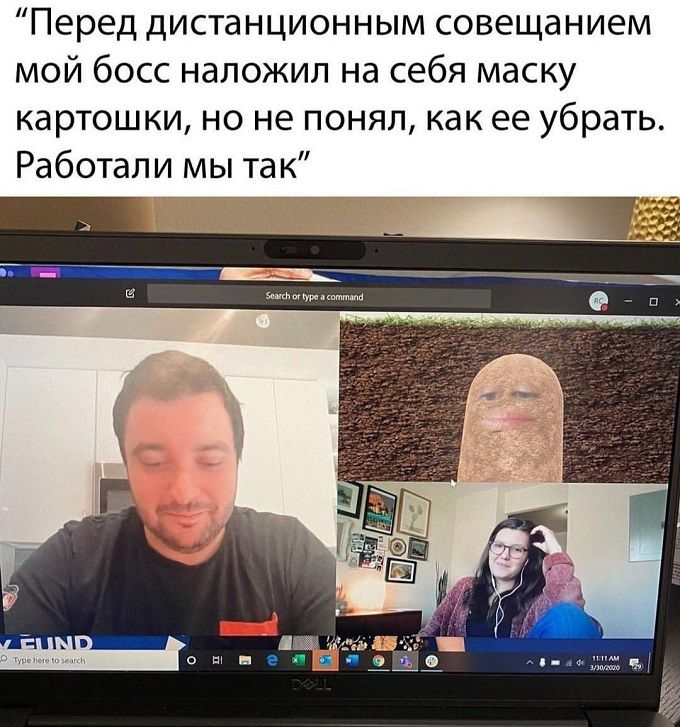
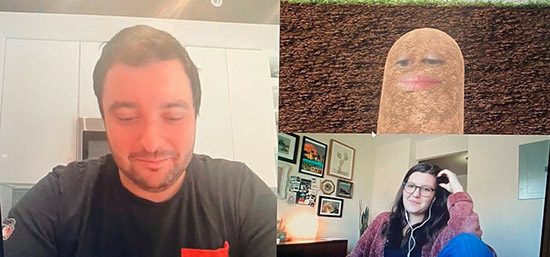
Как стать картошкой в Zoom
Во-первых, загрузите Snap Camera и выберите фильтр по вашему выбору — конечно, это не обязательно должна быть картошка. После этого откройте приложение Zoom.
В нижней части этого приложения вы увидите, что «Начать видео» по умолчанию отключено. Сначала нажмите, чтобы активировать его. Затем нажмите маленькую стрелку вверх с правой стороны и выберите Snap Camera в качестве камеры вместо обычной веб-камеры. И выберите понравившуюся маску.
Как добавить фильтр в конференцию Microsoft Team
Приложение Snap Camera можно использовать для применения любого фильтра, который вам нравится, в конференциях Microsoft Teams.
Процесс такой же как и в Zoom. Сначала загрузите Snap Camera и примените правильный фильтр. Затем, когда вы разговариваете, нажмите на значок меню и выберите Snap Camera в качестве вашего видеоустройства. Это должно применить выбранный вами фильтр к вашей камере и позволить начать веселье.
Как добавить фильтры в Skype
Да, также возможно добавить эти фильтры в звонки Skype.
Запустите Skype и нажмите значок меню из трех точек в левом верхнем углу. Затем:
- Нажмите настройки
- Нажмите Аудио и видео
- Нажмите на раскрывающийся список рядом с камерой
- Выберите Snap Camera вместо стандартной веб-камеры
Как и в случае с другими приложениями для видеовызовов, вы можете изменить фильтр в любое время во время вызова из приложения Snap Camera.
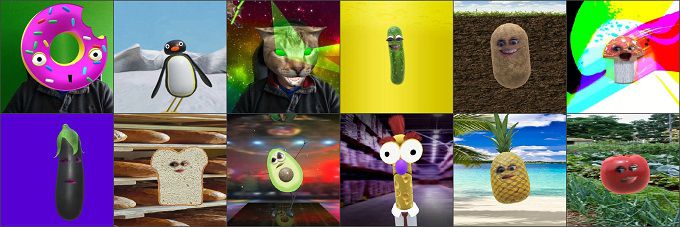
Лучшие маски Snapchat для применения в Zoom и других приложениях
Существуют тысячи фильтров Snapchat, которые можно использовать. Я пробежался по нескольким, чтобы выбрать своих фаворитов для вас.
Скачать маски для Zoom