Как оформить лист рассылки и лист ознакомления с приказом? Их можно объединить?

Подскажите, пожалуйста, как выглядит лист рассылки к приказу? У нас в инструкции ничего не сказано и про лист ознакомления. А ознакомить работников нужно. Дело в том, что не все работники переходят по ссылке через СЭД для ознакомления, поэтому легче знакомить под подпись. Лист рассылки и лист ознакомления могут быть единым документом и как его тогда можно оформить?

Вера Иритикова
профессиональный управляющий документами, документовед, приглашенный лектор Российской академии народного хозяйства и государственной службы при Президенте РФ
- приказы по личному составу подлежат ознакомлению под личную подпись работника (кроме приказов, затрагивающих дистанционных работников, для них ознакомление может быть организовано в электронном виде с использованием электронной подписи работника);
- с конфиденциальными приказами и распоряжениями сотрудники, имеющие соответствующие права доступа, обычно знакомятся под подпись в специальном журнале ознакомления;
- наиболее часто издаваемые приказы по основной и административно-хозяйственной деятельности целесообразно и издавать, и согласовывать, и рассылать в электронном виде.
Наверняка в СЭД предусмотрены все функциональные настройки для рассылки документов и ознакомления с ними, ведется системный протокол контроля действий пользователей, в котором с указанием дат, часов и минут фиксируются факты: сотрудник получил файл (документ), открыл и читал его в течение какого-то времени и в соответствии с правами доступа совершил разрешенные действия с ним. В СЭД рассылка приказов обычно проектируется по стандартным маршрутам, а листы рассылки и листы ознакомления могут автоматически формироваться как отдельные отчеты из системы, что важно для организации контроля исполнения.
И в Положении о СЭД, и в Инструкции по делопроизводству можно закрепить порядок ознакомления с изданными распорядительными документами исключительно в электронном виде (кроме установленных законодательством исключений). Если такой порядок не всем понятен или «не все хотят» его соблюдать, дополнительно возможно издание приказа по административно-организационным вопросам, в котором надо просто закрепить, что:
- с такого-то числа рассылка приказов на исполнение и ознакомление с ними сотрудников осуществляются исключительно через СЭД;
- а контроль за соблюдением этого порядка в структурных подразделениях возложить на руководителей подразделений, которые отвечают за организацию делопроизводства в своих подразделениях и исполнительскую дисциплину подчиненных.
Если культура работы с документами и ответственность исполнителей не сформированы, то при передаче документа лично в руки и даже под подпись в журнале все равно может найтись сотрудник, который заявит службе делопроизводства, что ничего не получал, и подпись не его («я не я и подпись не моя»).
Тем не менее листы рассылки и листы (журналы) ознакомления с документами (в т.ч. в бумажной форме) вполне могут существовать в практике работы с документами.
Например, Примерная инструкция по делопроизводству в государственных организациях (утв. приказом Росархива от 11.04.2018 № 44; далее – Примерная инструкция) предусматривает, что в процессе исполнения документа сотрудник-исполнитель осуществляет подготовку списка (указателя) рассылки документа, когда он (скорее всего, с сопроводительным письмом) направляется во внешние организации группе адресатов более чем в 4 адреса (п. 7.3 и 7.8 раздела VII «Организация работы исполнителя с документами»). А служба делопроизводства рассылает исполнителям копии приказов, распоряжений в электронной форме или на бумажном носителе в соответствии с указателем рассылки (п. 5.48 раздела V «Организация документооборота»).
При рассылке документов внутри организации рекомендуем включать в лист:
- не только конкретных исполнителей и их непосредственных руководителей, руководителей взаимодействующих подразделений, участвующих в решении вопроса,
- но и подразделения, осуществляющие внутренний контроль и управление рисками в организации.
Это новое правило управления документами, о котором сотрудникам-исполнителям необходимо напоминать. Кроме того, контролируйте, чтобы исполнители, готовящие листы рассылки, подписывали их.
Цель листа рассылки внутренних документов – зафиксировать маршрут движения документа, т.е. наименования структурных подразделений и наименования должностей и фамилий исполнителей и всех сотрудников, которые должны быть проинформированы о документе и принятом решении. Лист рассылки оформляется и подписывается сотрудником-исполнителем вместе с проектом распорядительного документа. См. Пример 1.
Пример 1. Заполненный исполнителем лист рассылки к проекту приказа
Цель листа (журнала) ознакомления с изданными распорядительными документами и поручениями – зафиксировать факт получения документа исполнителем и принятия его на исполнение с учетом контрольных сроков. Лист ознакомления оформляется к уже изданному распорядительному документу и обычно подписывается сотрудником службы делопроизводства, который будет проводить процедуру ознакомления. См. Пример 2.
Пример 2. Заполненный службой делопроизводства лист ознакомления с изданным приказом
Если речь идет об одном и том же распорядительном документе, одних и тех же объектах его маршрутизации (подразделения и исполнители), то, действительно, ничто не мешает вам совместить на одном бумажном носителе решение двух управленческих задач (маршрут движения + фиксация факта получения на исполнение). Нормативно это нигде не установлено, но вполне возможно сформировать единый лист рассылки и ознакомления, если речь идет о работе с документами в бумажной форме. Тем более что в современной практике смысловые различия «рассылки» и «ознакомления» постепенно стираются и поглощаются новым термином «трансляция корпоративной информации и документов», в котором обобщаются разные цели, формы и методы их распространения, включая ознакомление под подпись, передачу документов под расписку, рассылку через СЭД и т.п.
Форму такого листа можно утвердить в качестве самостоятельной или в составе Инструкции по делопроизводству, а потом использовать как прототип одной из форм отчетов, которая может формироваться в СЭД (возможный вариант показан в Примере 3).
Пример 3. Оформленный лист рассылки и ознакомления может иметь следующий вид

- в процессе подготовки проекта документа исполнитель оформляет на листе рассылки / ознакомления:
- наименование вида документа, его заголовок;
- формирует список ознакамливаемых лиц (заполняет 1-ю и 2-ю графы);
Этот лист необходимо будет сформировать в дело вместе с самим изданным распорядительным документом. А назвать его лучше просто «лист рассылки», чтобы соответствовать Примерной инструкции.
Связанный материал
Прошу объяснить разницу в понятиях «довести приказ. » и «ознакомить». Это одно и то же действие? Ес.Когда в документе писать «довести до сведения», а когда «ознакомить»? В чем оттенки смысла? Ответ в журнале № 5′ 2019
Настройка уведомлений ЭДО
Для своевременного оповещения пользователей, о событиях электронного документооборота, в сервисе 1С-ЭДО реализовано три типа уведомлений.
1. Уведомления на электронную почту .
Для подключения и настройки уведомлений на электронную почту необходимо перейти в справочник «Организации». В представленном списке выбрать Вашу организацию и нажать ЭДО – Учетные записи.

Затем перейти в учетную запись ЭДО выбранной организации.

В открывшемся окне необходимо установить галочку напротив пункта «Уведомлять на» и ввести адрес электронной почты.
Пользователю доступно получение на электронную почту уведомлений о событиях системы электронного документооборота, а именно:
- о новых приглашениях;
- об ответах на приглашения;
- о новых документах;
- о необработанных документах;
- об окончании срока действия сертификата.
В зависимости от требований, пользователь может выставить необходимый тип уведомлений. В завершение необходимо нажать кнопку «Записать и закрыть»

Письма-уведомления отправляются системой с адреса: edo-noreply@mailer.1c.ru
Если по какому-либо конкретному документу информирование не требуется, то в тексте письма-уведомления напротив него можно нажать на ссылку «Не напоминать». Система не будет включать информацию о нём в последующие письма.

Для полного отключения уведомлений необходимо снова перейти в Учётную запись ЭДО, снять галочку с пункта «Уведомлять на» и нажать «Записать и закрыть».

В версиях программных продуктов, использующих Библиотеку Электронных документов 1.1, для настройки уведомлений необходимо перейти в раздел Сервис – Обмен электронными документами – Профили настроек ЭДО.

В открывшемся окне необходимо перейти в соответствующий Профиль настроек ЭДО.

Затем перейти по гиперссылке «Email для уведомлений».

И выставить необходимые настройки уведомлений, после чего нажать «Записать и закрыть».
2. Уведомления в 1С-Коннект.
Если в организации накопятся необработанные электронные документы или приглашения к электронному документообороту, то в 9:00 1С-Коннект пришлет уведомление со статистикой необработанных документов за прошедшие сутки. Уведомления доставляются по линии «1С-ЭДО: Поддержка клиентов».

Идентификация компании для отправки уведомления осуществляется по ИНН.

Более подробно об уведомлениях 1С-ЭДО в 1С-Коннект можно ознакомиться, перейдя по ссылке https://1c-connect.com/ru/news/poluchajte-uvedomleniya-1s-edo-v-1s-konnekt/.
3. Интерактивные уведомления.
Пользователям сервиса 1С-ЭДО доступно получение интерактивных уведомлений о наличии новых документов. Всплывающие сообщения, будет отображено в правом нижнем углу экрана, а также в центре оповещений. Для подключения и настройки интерактивных уведомлений необходимо перейти в Админстрирование – Обмен электронными документами и установить флаг в поле «Проверять наличие новых электронных документов».

Стандартными настройками предусмотрено выполнение регламентного задания каждые тридцать минут (1800 секунд). Данные настройки можно изменить. Для этого необходимо перейти по соответствующей гиперссылке и, в открывшемся окне «Расписание», выставить удобные временные интервалы.


! Обращаем Ваше внимание, что пользователям 1cfresh недоступно управление расписанием. Проверка наличия новых электронных документов выполняется каждые 30 минут.
Работая в информационной базе, пользователю будут ежеминутно поступать оповещение от сервиса 1С-ЭДО при наличии доступных к получению документов.

При нажатии на всплывающее сообщение произойдёт переход в рабочее место «Текущие дела ЭДО» для последующего получения электронных документов.
Если не удалось отреагировать на сообщение, то оно исчезнет с экрана, но сигнализирующий знак подскажет, что в центре оповещений есть новая информация.

Также вам может быть интересно
Согласование документов в 1С:Документооборот и интеграция с Битрикс24

В компаниях средних и крупных размеров ежедневно создается, согласовывается и подписывается множество документов: приказы на отпуск или командировку, договоры с покупателями и поставщиками, отчеты по продажам и затраченным средствам и пр.
- «потеря» документов (т.е. невозможно с уверенностью сказать на каком этапе согласования находится какой-либо документ);
- сложности передачи документов между подразделениями (например, договор у менеджера по продажам, но финансовому отделу надо срочно проанализировать);
- недопустимое увеличение времени «прохождения» документа через все уровни согласования;
- проблемы с защитой данных (слишком большое количество лиц, имеющих доступ к документам снижает уровень защищенности данных) и пр.
Система для автоматизации документооборота
В перечисленных случаях на помощь приходят специализированные программные обеспечения, предназначенные для автоматизации документооборота.
Одним из представителей является 1С:Документооборот — современная ECM-система (Enterprise Content Management) с широким набором возможностей для управления деловыми операциями и совместной работой сотрудников. Внедрив у себя, вы получите: удобный поиск нужных документов, четкое обозначение этапа согласования, доступ к истории событий и изменений, защиту от потери данных, оптимизацию времени прохождения по маршруту бизнес-процесса и т.д.
1С:Документооборот позволяет без проблем интегрироваться с другими продуктами линейки фирмы 1С, например, с «1С: Бухгалтерия предприятия 3.0» или «1С: Управление торговлей 11.4». Это означает, что прямо из этих программ вы можете создавать и запускать на согласование различные документы. Но в современной реальности компании в структуре своих систем помимо учетных программ фирмы 1С используют и другие системы, такие как интернет-магазины, CRM, самописные программы. И зачастую все они прекрасно работают по-отдельности, но вот именно их совместной слаженной работы компании и не хватает.
Процесс согласования документа в 1С:Документооборот
Для примера приведем простой бизнес-процесс внутри 1С:Документооборот.
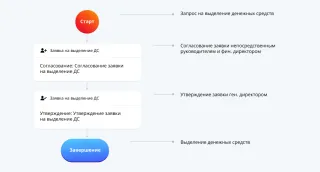
Предположим, в нашей условной организации персонал подает заявки на выделение денежных средств на закупку техники. Этот запрос согласовывается непосредственным руководителем работника, т.е. руководителем отдела, а также финансовым директором. После согласования заявка утверждается директором организации.
Схема описанного бизнес-процесса выглядит так:
 Предварительно в Документообороте уже настроен шаблон нашего комплексного согласования и утверждения. При сохранении созданного документа «Заявка на выделение ДС для закупки оборудования» будет предложено запустить этот комплексный процесс.
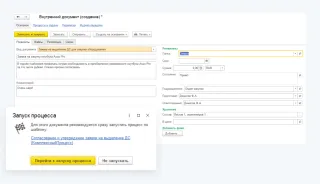 После запуска заявка будет последовательно согласно схеме нашего бизнес-процесса переходить от одного исполнителя к другому. В первую очередь она попадает к непосредственному начальнику.
После согласования запрос пойдет дальше — к финансовому директору, а затем — на утверждение к генеральному директору. Если обращение пройдет все стадии, то вернется к создавшему ее сотруднику со всеми соответствующими согласованиями, либо вернется к нему отклоненной в случае, при другом исходе.
Этот механизм продуктивно функционирует, когда все пользователи работают внутри одной программной системы. Фактически, все лица, причастные к бизнес-процессу, должны быть подключены к 1С:Документообороту. Но у большинства компаний структура систем и соответственно работы менеджеров выстроена иначе.
Работа с документами в Битрикс24 и согласование в 1С
Что делать, если 1С — не единственная система в компании, где ведется документооборот? Часто бывает, что в торговой фирме менеджеры по продажам не пользуются системами учета 1С компании, а работают, например, исключительно с Битрикс24. В этом случае теряется главная цель внедрения 1С:Документооборота — автоматизация движений документов, так как получается, что сотрудники разделены в разрезе используемых систем.
На самом деле, инициировать согласование документа в одной системе, передавать его в другую, потом возвращать результат обратно — это наилучший вариант работы с документооборотом.
И применительно к нашему примеру:
Коллектив работает исключительно на портале Битрикс24. Кому-то потребовалось купить ноутбук.

Тогда схема нашего документооборота будет выглядеть следующим образом: сотрудник прямо в портале создает заявку на выделение денежных средств на покупку ноутбука. Заявка отправляется в 1С:Документооборот (в том числе с информацией о создателе). Отправка инициируется на стороне портала по факту создания обращения, либо настроена по расписанию.
В 1С:Документообороте в списке кадров находится сотрудник, создавший заявку. От его имени создается внутренний документ и запускается процесс согласования:
- согласование непосредственным руководителем сотрудника;
- согласование финансовым директором;
- утверждение генеральным директором.
 Когда согласование и утверждение завершено, то согласованная или отклоненная заявка возвращается обратно на портал и заявитель уже видит результат. Возврат заявки на портал оформляется на стороне 1С, либо настроен обмен по расписанию.
Сотруднику не придется погружаться в 1С, он сработается в привычной для себе инфраструктуре портала, запустит эти процессы из любой точки мира в любой момент времени. В то же время всяь процедура автоматизирована и сделана максимально удобной для участвующих лиц.Это один из многих вариантов интеграции 1С:Документооборота с внешними системами, с чем сталкивается ИНТЕРВОЛГА при работе с клиентами постоянно. В целом, интеграция с 1С:Документооборот занимает у специалистов от 250 часов работы, зависит бизнес-процессов, настройки и индивидуальности компании.
Саму лицензию 1С:Документооборот можно приобрести у официального представителя компании 1С. К примеру, стоимость одной лицензии 1С:Документооборот ПРОФ составляет 36000 рублей. Для работы в программе 100 пользователей лицензия обойдется в 396000 рублей.
Подводя итоги
В современном мире каждая компания, стремящаяся не утонуть в огромном объеме документов, рано или поздно сталкивается с необходимостью внедрения автоматизации документооборота. Но в современных реалиях подобные системы не смогут существовать изолированно. Мы можем помочь вам реализовать типовой сценарий интеграции или вместе разработать уникальную схему документооборота между разнообразными системами с учетом специфики вашей деятельности.
В форме ниже вы можете оставить заявку на консультацию или приобретение данной услуги. После настройки интеграции вы поймете, на сколько новый документооборот упростит работу вам и вашим сотрудникам.
Порядок подключения внутреннего электронного документооборота
Электронный документооборот позволяет оформить внутренние документы организации в электронном виде с использованием простой или усиленной квалифицированной подписи.
Функционал внутреннего ЭДО включен в следующие релизы:
Конфигурация Начиная с версии Дата выпуска Бухгалтерия государственного учреждения, ред.2 2.0.71.12 28.05.20 1С:ERP Управление предприятием 2 2.4.13.46 30.09.20 Бухгалтерия предприятия КОРП, ред. 3.0 3.0.92.51 08.05.21 В дальнейшем состав прикладных решений с поддержкой внутреннего ЭДО будет расширяться.
Для возможности обмена электронными документами с электронной подписью необходимо перейти в Администрирование – Обмен электронными документами и установить флаг в поле Электронные подписи.

Затем необходимо развернуть группу обмен с контрагентами и установить флаг в поле Сервисы ЭДО, после этого установить флаг Использовать внутренние электронные документы.

В журналах документов учётной системы появился столбец Состояние ЭДО.

Для формирования внутреннего электронного документа необходимо выбрать соответствующий документ учётной системы, нажать ЭДО – Просмотреть электронный документ или перейти по ссылке Состояние ЭДО.

В открывшемся мастере настройки электронного документооборота необходимо пройти несколько шагов (количество шагов зависит от типа электронной подписи).
На первом шаге необходимо выбрать вид электронной подписи.
Чтобы электронные документы имели юридическую силу, их необходимо подписывать электронной подписью. Ст. 5 Закона № 63-ФЗ от 06.04.2011 «Об электронной подписи» определяет следующие виды электронной подписи – простую и усиленную. Для подписания внутренних документов информационной базы с помощью сервиса 1С-ЭДО можно использовать как простую, так и усиленную квалифицированную подпись.
1. Усиленная квалифицированная электронная подпись.
Для использования усиленной квалифицированной электронной подписи необходимо наличие программы криптографии, а также соответствующего сертификата.

При использовании усиленной квалифицированной подписи, на втором шаге мастера необходимо выбрать печатную форму, а также вариант настройки.
При выборе я буду подписывать документы, на следующих шагах мастера будет произведен поиск установленной на рабочем месте программы криптографии, а также сертификата усиленной квалифицированной подписи.

Если программа криптографии отсутствует, мастер предложит выполнить её установку.
Примечание. Обращаем Ваше внимание, что на одном рабочем месте не рекомендуется одновременная установка двух криптопровайдеров (КриптоПро и VIPNet). Также дополнительно сообщаем, что сертификаты, выпущенные под КриптоПро, не будут работать с VIPNet, так же как и сертификаты, выпущенные под VIPNet, не будут работать с КриптоПро. Также информируем, что программа КриптоПро CSP предоставляется на платной основе, необходимо приобретение лицензии.

Если программа криптографии установлена, на следующем шаге произойдёт поиск доступных сертификатов. Если сертификат не определился, мастер предложит Заказать сертификат через сервис 1С-Подпись или Добавить сертификат из установленных на компьютере.
Более подробно о том, как установить сертификат в хранилище «Личное», можно ознакомиться, перейдя по ссылке http://1c-edo.ru/handbook/28/4011/.

Более подробно о том, как получить 1С-Подпись, можно ознакомиться, перейдя по ссылке http://1c-edo.ru/handbook/28/4285/.
Если сертификат установлен в хранилище, но при нажатии Добавить сертификат отсутствует в списке, то пользователь указанный в сертификате, отличен от пользователя, под которым произошла авторизация в программном продукте 1С. Необходимо установить флаг в поле Показывать все сертификаты.

Затем выбрать необходимый сертификат и нажать Далее.

В открывшемся окне необходимо сверить пользователя, указанного в сертификате с пользователем, под которым произошла авторизация в 1С.

Если пользователь отличен, необходимо вернуться на шаг 2 и выбрать Я настраиваю подписание для других сотрудников. При данном варианте мастер не будет производить поиск программы криптографии и доступных сертификатов.

2. Простая электронная подпись
В качестве простой электронной подписи применяется логин и пароль, с которыми пользователь входит в информационную базу 1С. Для её применения потребуется утвердить Положение об использовании простой электронной подписи, а также распечатать и подписать Уведомление у соответствующих сотрудников.

При использовании простой электронной подписи, на втором шаге мастера необходимо выбрать печатную форму, которая будет применяться для формирования электронного документа.

На следующем шаге мастера необходимо указать, кто будет подписывать документ.
Вариант Укажу список подписантов применим, когда не определён постоянный перечень сотрудников, участвующих в подписании и их необходимо будет заполнить вручную при создании документа.

В созданной настройке для печатной формы будет выбран маршрут Указывать при создании документа, то есть при каждом формировании электронного документа необходимо будет заполнить список подписантов.

Маршрут подписания применяется, когда список подписантов неизменен, для гибкой настройки правил подписания, и последующего их использования.

При создании маршрута подписания необходимо указать наименование, вид подписи: простая или квалифицированная. После чего необходимо добавить логическое условие, нажав Добавить группу: поставить все подписи по порядку, поставить любую из подписей, поставить все подписи (условия можно чередовать для более гибкой настройки правил подписания). Затем необходимо добавить подписантов (пользователей информационной базы).

Более подробно о том, как создать маршрут подписания, можно ознакомиться, перейдя по ссылке http://1c-edo.ru/handbook/22/4079/.
В мастере настройки необходимо выбрать созданный маршрут, при необходимости установить флаг в поле Использовать для последующих документов.

При использовании простой электронной подписи мастер настройки предложит сформировать Положение об использовании простой электронной подписи.

Перейдя по ссылке, откроется окно формирования необходимых для использования простой электронной подписи внутренних документов организации. Необходимо заполнить обязательные поля и нажать Сформировать положение.

Автоматически будет сформирован необходимый комплект документов, который необходимо распечатать и заверить у руководителя организации.

После чего необходимо перейти по ссылке Уведомление. Автоматически будут сформированы уведомления для сотрудников, указанных на предыдущих шагах настроек.

Данные уведомления необходимо распечатать, а затем ознакомить ответственных сотрудников.

После завершения настроек откроется форма просмотра электронного документа. Для установки подписи необходимо нажать кнопку Подписать.

После подписания штамп визуализации электронной подписи появится в форме просмотра электронного документа.

На вкладке Подписи можно просмотреть установленные, а также требуемые электронные подписи.

Для получения ответственными лицами уведомлений, о необходимости выполнить действие с внутренним электронным документом, необходимо подключить систему взаимодействия — Сервис 1С-Диалог. Для этого необходимо перейти в Администрирование — Интернет-поддержка и сервисы, затем развернуть группу Обсуждения и нажать кнопку «Подключить».

В соответствующее поле необходимо ввести электронный адрес Вашей организации и нажать «Зарегистрироваться». Информационная база будет связана с данным адресом.

Затем ввести код регистрации, отправленный на e-mail и нажать «Зарегистрироваться».

Более подробно о системе взаимодействий можно ознакомиться, перейдя по ссылке https://its.1c.ru/db/v8317doc#bookmark:utx:TI000000335
Уведомления от бота 1С-ЭДО, будут отображаться во всплывающих сообщениях у сотрудников, участвующих в документообороте.

Нажав на уведомление можно увидеть пояснение и ссылку на документ, который требует действий от пользователя.

Если документ содержит ошибку его можно отклонить или аннулировать. Для этого необходимо нажать «Другие действия».

Также подписать внутренний электронный документ можно из рабочего места Текущие дела ЭДО, перейдя в папку Подписать раздела Исходящие.

Документы, обмен по которым завершён, доступны для просмотра в архиве ЭДО, а также перейдя по соответствующей ссылке из журнала документов учётной системы.


Для изменения настроек внутреннего документооборота необходимо перейти в карточку организации, нажать ЭДО – Настройки внутреннего ЭДО.
В открывшемся окне перечислены документы учётной системы, по которым можно создать внутренний электронный документ.

В настройках можно изменить печатную форму документа и маршрут его подписания, а также возможно смена варианта подписания с простой на усиленную квалифицированную подпись.

Более подробно о том, как настроить внутренний электронный документооборот, можно ознакомиться на сайте ИТС.