Как сделать свой VPN дешево и быстро
В этой инструкции мы покажем, как самостоятельно развернуть свой VPN-сервер, чтобы раз и навсегда перестать беспокоиться о собственной безопасности в сети и получить доступ к заблокированным ресурсам.
Блокировками в России сегодня уже никого не удивить. С пугающей частотой Роскомнадзор добавляет в список заблокированных ресурсов сайты и сервисы, которые распространяют фейковые новости, а многие зарубежные сайты сами покидают рунет или собираются прекратить свою деятельность в России в самое ближайшее время. Простым пользователям остается привыкать к текущим реалиям или искать пути обхода, которые, как правило, сводятся к трем основным способам:
- Создание собственного VPN
- Подключение к коммерческому VPN-сервису
- Подключение к бесплатным VPN-сервисам
Однако наиболее целесообразным из них является только первый пункт, так как практически любые сторонние VPN-серверы имеют ряд существенных недостатков. В случае большой загруженности они могут снижать скорость соединения, а также имеют ограничения по количеству подключаемых устройств.
Кроме того, в теории такие сервисы могут хранить логи ваших действий в сети и передавать их по запросу третьим лицам, например, властям. Пожалуй, единственный плюс платных VPN — возможность быстрого переключения между серверами в разных локациях.

Стоит ли упоминать про бесплатные VPN, с которыми дела обстоят еще хуже? Главное, что необходимо понимать о работе бесплатных VPN сервисов: если вы не платите за VPN, значит, за него платит кто-то еще. Естественно, взамен этот «кто-то» должен получать что-то ценное, например, ваши конфиденциальные данные.
С собственным VPN сервером вы забудете про любые ограничения. Вы сможете раздать интернет своим друзьям и вместе наслаждаться свободным интернетом, так как даже самый дешевый сервер за 3$ в месяц справится с такой нагрузкой, а ваше соединение всегда будет оставаться под надежной защитой.
Итак, думаю выбор очевиден. Нам нужен собственный VPN-сервер. Многие пользователи полагают, что создание собственного VPN — это непосильная задача, для реализации которой необходимы навыки программирования или, как минимум, базовые знания управления консолью Linux и многочасовые манипуляции с компьютером.
Спешим вас обрадовать. Запустить собственный VPN-сервер сможет каждый, а мы покажем как сделать это с минимальными усилиями и научим вас подключать к нему любые свои устройства без каких-либо ограничений.
Вот несколько этапов, которые потребуются для создания собственного VPN-сервера:
- Выбор хостинг-провайдера.
- Аренда виртуального сервера.
- Удаленное подключение к серверу.
- Развертывание VPN сервера с помощью терминала командной строки.
- Подключение и настройка интернет-соединения.
Как создать и настроить свой VPN для Windows, Android и iOS

VPN — общее название технологий, которые позволяют обеспечить безопасность интернет-соединения и посещать ресурсы, которые недоступны в той или иной стране. Вы можете воспользоваться одним из уже существующих сервисов или создать собственный VPN-сервер. О том, как поднять свой сервер, мы расскажем в данном руководстве.
Гайды iOS и Android
- Как очистить iPhone: кэш-память, системные данные, фото, кэш Telegram и других приложений
- Как установить публичную бета-версию iOS 16 прямо сейчас
- Как подключить беспроводные Bluetooth наушники к iOS и Android
- Как создать и настроить свой VPN для Windows, Android и iOS
- Технические ошибки Android 12. Как включить сканер отпечатков пальцев, зарядить батарею выше 80% и исправить ошибку закрывающихся приложений
- Как установить Android 10 — инструкция по обновлению
- Как записать телефонный разговор на iPhone и Android
Преимущества и недостатки VPN-сервисов. Зачем нужен собственный VPN-сервис
Сегодня обойтись без VPN всё сложнее. В сети можно найти большое количество существующих VPN-сервисов. О лучших из них мы рассказали в отдельной статье. Но нужно понимать, что у VPN есть не только положительные, но и отрицательные стороны.

Достоинства VPN:
- Вы можете посещать заблокированные ресурсы;
- Ваш личный трафик защищён от утечки (если всё настроено правильно);
- Можно пользоваться общественными Wi-Fi-сетями без риска заражения устройства вирусом.
Недостатки VPN:
- Если сервер VPN настроен неверно, есть риск утечки данных;
- Скорость интернет-соединения заметно снизится. Во время игры по сети VPN также придётся выключать;
- Некоторые сайты («Авито», «Яндекс.Такси», «Амедиатека») не работают с зарубежными IP-адресами. Каждый раз, когда вы будете посещать их, придётся отключать VPN.
- Вы будете видеть рекламу на языке той страны, которую эмулирует ваш VPN.
Устранить первый и второй недостатки можно, если вы создадите свой собственный VPN. Вы можете быть уверены в конфиденциальности данных и высокой скорости интернет-соединения. Способ, который мы описали в этой инструкции, подходит для компьютеров на операционных системах Windows, MacOS и Linux, а также для мобильных телефонов и планшетов.
Как создать свой VPN-сервер. Арендуем хостинг или выделенный сервер
Самый популярный вариант — Amazon Web Services (AWS), однако с 8 марта 2022 года он прекратил регистрацию аккаунтов из России. Поэтому рекомендуем воспользоваться хостингом veesp. У него есть сервера в Санкт-Петербурге и Риге (Латвия). Вам нужен второй вариант. Преимущества этого сервиса очевидны — русскоязычная поддержка и возможность использования банковских карт из России. Перейдите на сайт, зарегистрируйтесь и выберите свой вариант. Ориентируйтесь, прежде всего, на скорость и цену.

Настраиваем SSH-протокол и подключаемся к серверу
Для этого воспользуйтесь программой Putty. Скачать её можно здесь. Запустите файл putty.exe. Вам нужно указать следующие настройки:
- Имя хоста (или IP-адрес): укажите IP-адрес арендованного сервера. Он указан в письме, которое придёт вам на почту;
- Управление сеансами: введите слово, которое будет вашим логином. Под этим именем будут сохранены все настройки протокола.

Нажмите клавишу «Сохранить», а затем — «Соединиться». Во всплывающем окне с предупреждением выберите вариант «Да».
Откроется терминал. Вместо логина используйте слово root. Ниже нужно ввести пароль. Скопируйте его из письма с электронной почты. Имейте в виду, что внешне он отображаться не будет. После этого нажмите Enter. Если вы все сделали верно, то подключитесь к своему серверу.
При желании пароль можно сменить. Для этого наберите команду:
И дважды введите новый пароль.
Как создать свой VPN за 3 минуты. Самая простая инструкция в 2023 году

В закладки
Потребность в стабильном VPN-сервисе растет с каждым днем. Все больше иностранных сайтов отказывают в прямом подключении с территории РФ, некоторые игры и сервисы отсеивают пользователей по региональной принадлежности.
Если устали постоянно перебирать бесплатные сервера с низкой скоростью соединения, а перед приобретением платного тарифа останавливает возможная блокировка сервиса, рекомендуем настроить собственный VPN по нашей простой и доступной инструкции.
Год назад мы уже рассказывали как пройти этот путь с минимальными затратами времени и сил, но за последние месяцы все сильно изменилось. Разработчики сервисов предлагают новые возможности, беря всю рутину и конфигурирование на себя. Нам остается только выбрать нужные параметры и оплатить хостинг.
Для создания своего VPN больше не придется возиться с командной строкой, подключаться к серверу по SSH и устанавливать сторонний клиент для добавления конфигурации.
- ��♂️ Ответ на любой вопрос про Apple вы найдете здесь: https://t.me/iphonesru_forum ��
Как настроить свой VPN прямо с iPhone
Нам потребуются услуги по аренде сервера с возможностью развернуть на нем свой VPN. Можно воспользоваться услугами таких провайдеров:
▶ IPhoster – хороший выбор заграничных серверов;
▶ ServerSpace – большое количество облачных сервисов;
▶ VDSsh – широкий выбор конфигураций сервера;
▶ VDSina – минимальный тариф за 198 руб. в месяц.
Предлагаю пошаговую инструкцию на примере последнего.
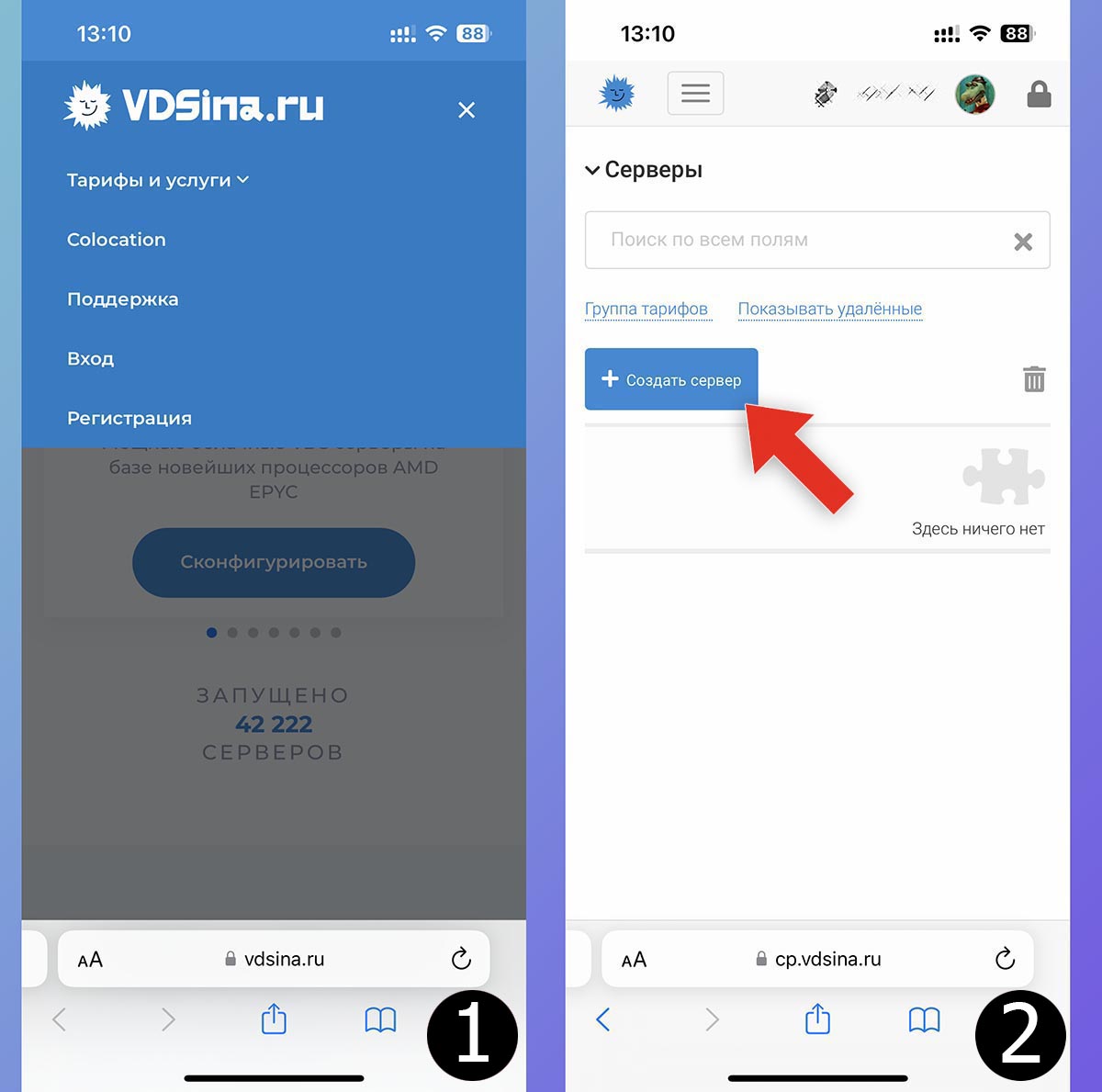
1. Перейдите на сайт VDSina и зарегистрируйтесь.
Можете воспользоваться услугами другого хостинга, тогда перечень шагов в инструкции будет немного отличаться.
2. В личном кабинете нажмите кнопку Создать сервер.
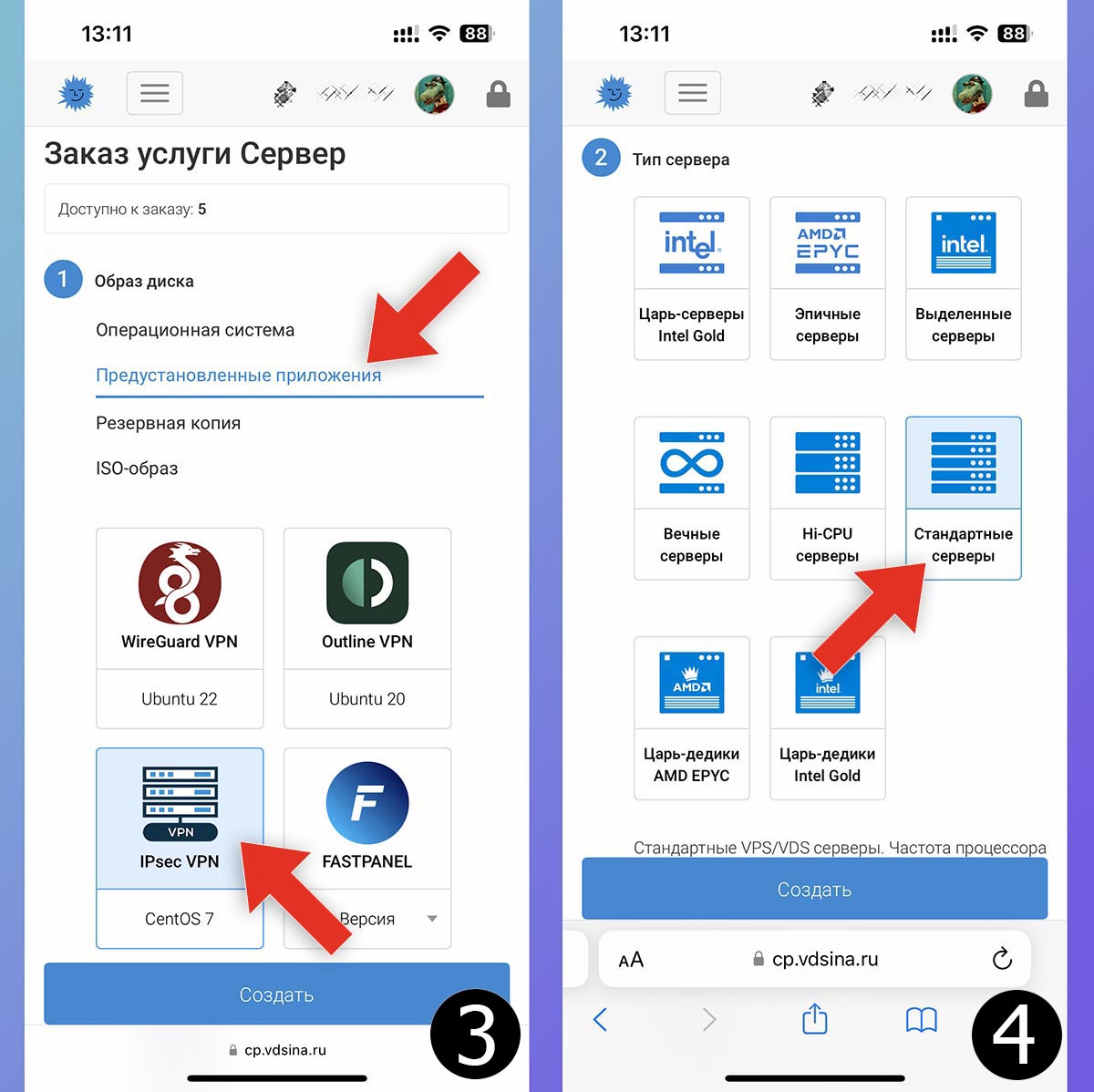
3. При выборе операционной системы укажите Предустановленные приложения – IPsec VPN.
4. В разделе Тип сервера отметьте Стандартные серверы.
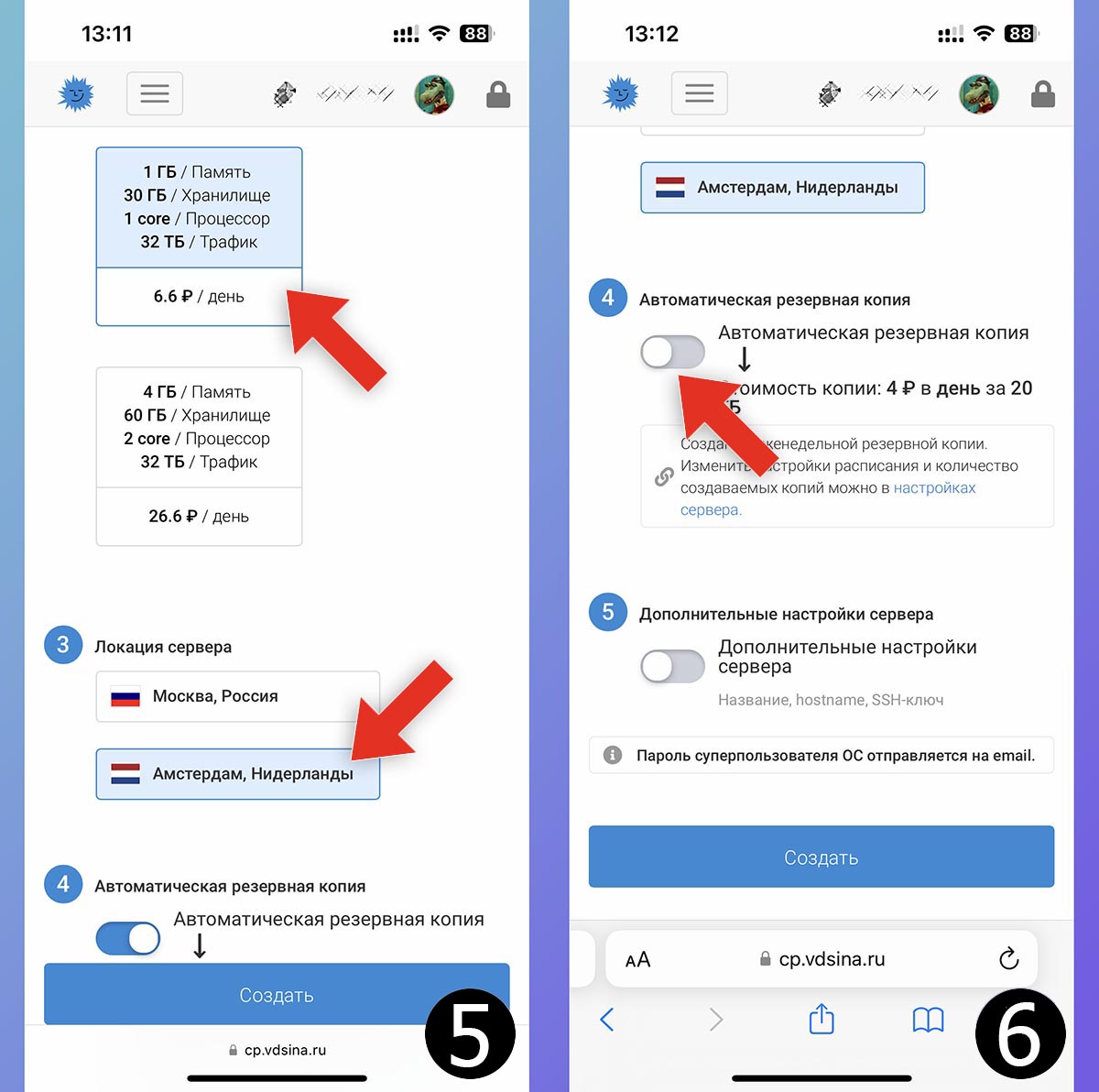
5. Далее укажите базовую конфигурацию за 6.6 руб. в сутки и поменяйте местоположение сервера на Амстердам.
6. Отключите ежедневное создание бекапов на сервере.
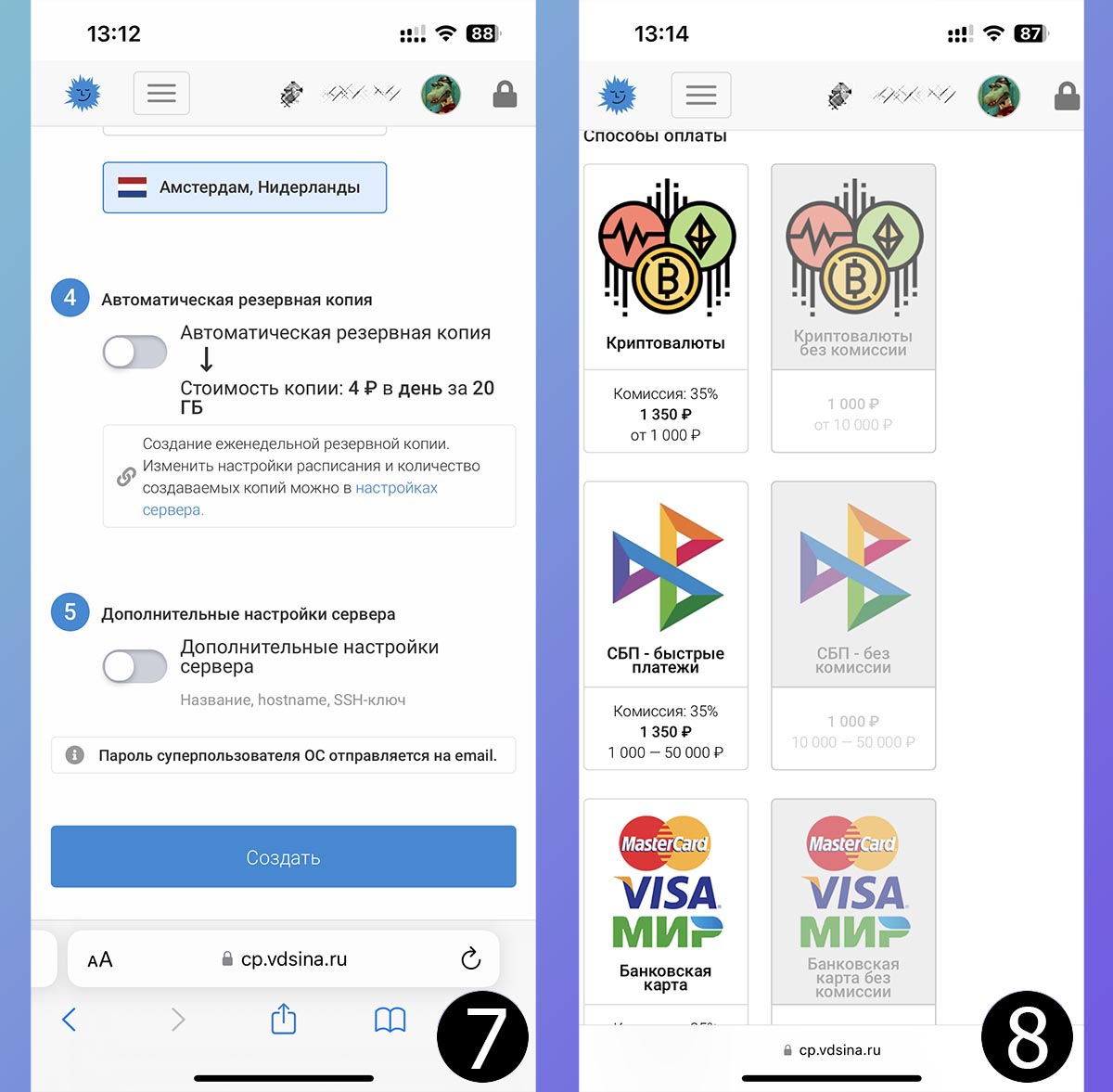
7. Нажмите кнопку Создать.
8. Оплатите сервер любым доступным способом. Есть несколько вариантов, в том числе криптовалютой, через СБП, российской или заграничной картой.
Как обычно, чем больше вносимая сумма, тем меньше размер комиссии.
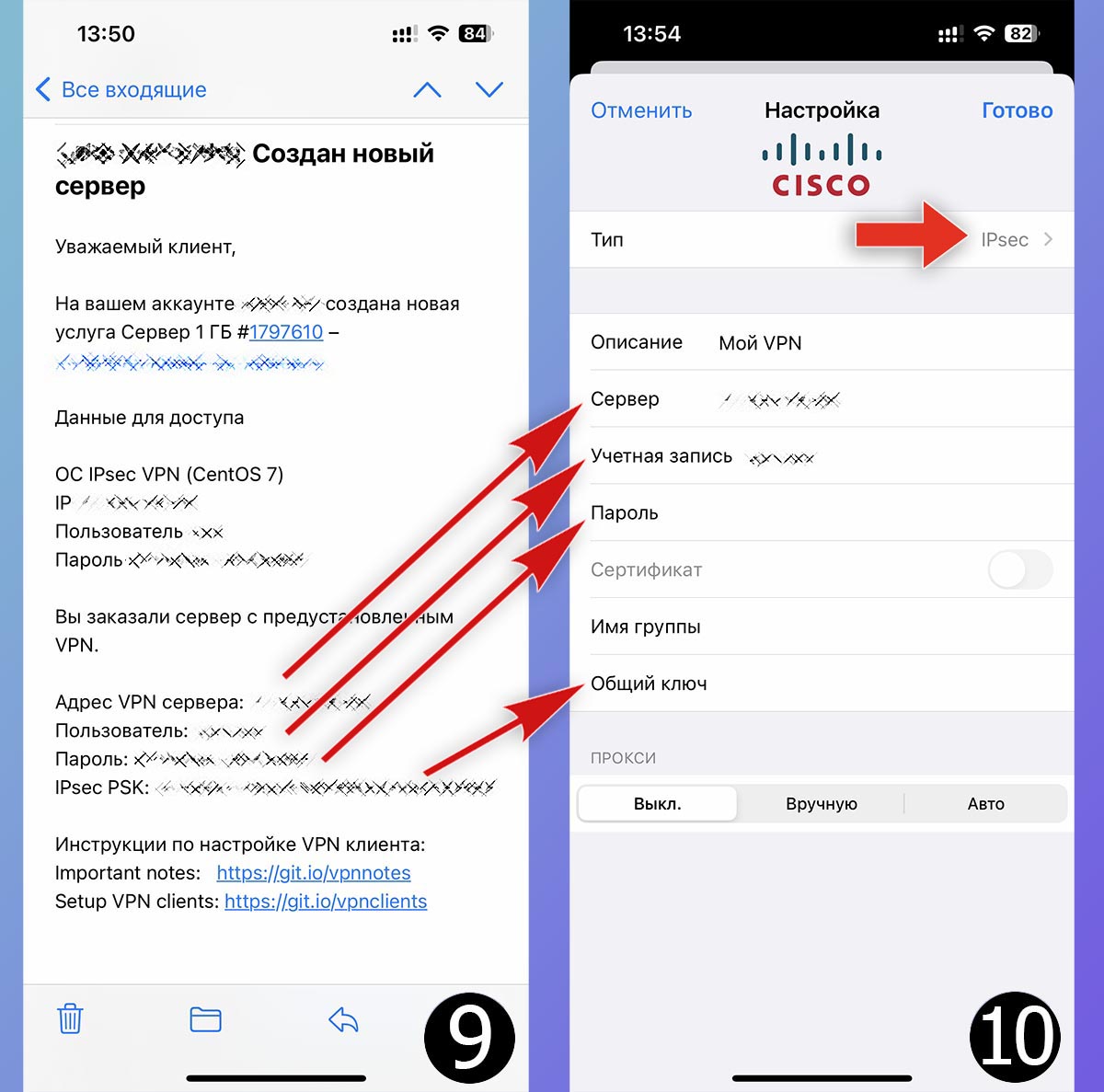
9. После окончания операции на почту придет письмо с данными созданного сервера и параметрами для VPN-подключения.
10. Перенесите данные из письма в параметры iPhone (Настройки – VPN – Добавить конфигурацию VPN). Не забудьте поменять тип соединения на IPsec.
◈ Адрес VPN-сервера → Сервер
◈ Пользователь → Учетная запись
◈ Пароль → Пароль
◈ IPsec PSK → Общий ключ
Сохраняйте настройки VPN и можете пользоваться.
Вот так за несколько минут настраивается собственный VPN, а его параметры переносятся в настройки iPhone. Все работает без командной строки, SSH-подключения и сторонних клиентов на смартфоне для установки профиля.
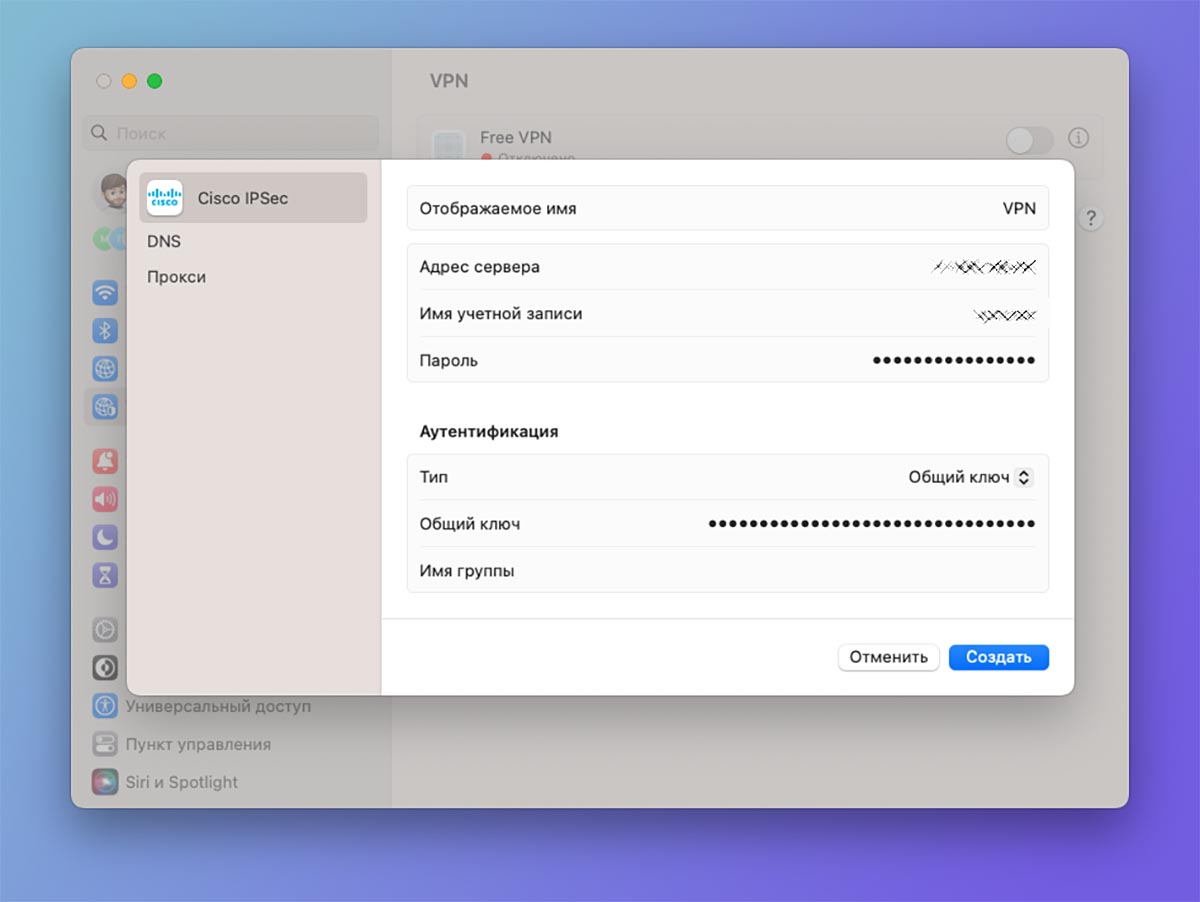
Вы можете добавить конфигурацию на компьютер Mac, введя соответствующие параметры в системных настройках.
Разумеется, использовать подключение можно на Windows, Linux, Android и других операционных системах.
Как прокачать работу своего VPN на iPhone
Вы можете воспользоваться другими фишками и опциями, сделав работу своего сервера еще удобнее.
▶ Настроить быстрое включение и отключение VPN при помощи ярлыка или виджета на рабочем столе можно по этой инструкции.
▶ Задать правила работы VPN для сайтов и сервисов, чтобы остальной трафик шел напрямую без заграничного туннеля можно таким способом.
▶ Включать VPN для отдельных приложений на iPhone поможет специальная команда автоматизации.
Теперь ваш iPhone будет подключаться к VPN по расписанию, во время работы в определенных приложениях или просто фильтровать трафик по определенным правилам.
Делаем свой VPN в браузере за пару кликов с любого устройства. Терминал не нужен
VPN стал частью нашей цифровой жизни, но у большинства публичных сервисов есть определённые проблемы.
Во-первых, VPN-приложения действительно быстрее разряжают ваш смартфон, некоторые из них даже могут собирать ваши данные, чтобы потом перепродавать эту информацию рекламным сетям.
А во-вторых, это ещё и дорого — бесплатными сервисами пользоваться категорически нельзя, потому что они работают медленно и не факт, что ваше подключение через них по-настоящему защищено, а платные зачастую дорогие. Подписка может стоить 500-600 рублей в месяц, да ещё и с ограничением трафика в несколько гигабайт.
Зачем такое нужно, если можно сделать свой VPN-сервер с 32 Терабайтами трафика (чтобы их потратить нужно несколько лет) за 190 рублей в месяц без сложных команд в терминале и с любого устройства прямо в браузере? Незачем! А о способе я сейчас расскажу.
Как это работает
Об этой возможности я вспомнил буквально на днях. Давно пользуюсь услугами одного VPS-провайдера и тут случайно кликнув на раздел с «Предустановленными приложениями» увидел пункт IPsec VPN.
При заказе сервера с предустановленным IPsec VPN-конфигурация развёртывается автоматически. При этом никаких действий по настройке вам делать не надо. Заказали сервер, подождали 5 минут и получили просто лучший VPN. Навыки программирования или администрирования не нужны.
Проект имеет открытый исходный код, который можно найти на GitHub, поэтому можно быть уверенным в безопасности.
Вкратце о плюсах:
- Такой VPN будет быстрее практически всех приложений, доступных в App Store и Google Play. Так что разницу в скорости с подключенным VPN и без него вы не заметите
- Это безопаснее, так как информация о трафике доступна только вам. VPN-провайдеры не ведут логи о том, какие сайты вы посещаете. Но не стоит рассматривать данный способ, как средство для анонимизации
- 32 ТБ трафика в месяц — считай безлимит. Этого хватит на то чтобы скачать все фильмы и сериалы в Netflix
- Доступ к вашему VPN можно дать своим друзьям
- При определённых навыках можно подключить дополнительные модули. Например, блокировку рекламы
Теперь переходим к действиям