Как сделать темную тему ВКонтакте на смартфоне и ПК
Если вам надоела стандартная светлая тема оформления страницы Вконтакте, вы можете переключить её на темную. Темная тема более приятна для глаз, особенно в вечернее время, потому что не заставляет их напрягаться.
Как это сделать на компьютере, ноутбуке, планшете или мобильном телефоне – расскажу прямо сейчас.
Смартфон (Android, iOS)
Открываем сайт ВК в любом мобильном браузере, будь то Опера, Яндекс браузер, Хром, Файерфокс и пр. Переходим в настройки аккаунта, нажав на значок шестеренки в правом верхнем углу:

Нажимаем «Внешний вид» и активируем темную тему:

Сравнение между собой двух вариантов оформления:

Данный способ одинаково работает как на Android, так и на iOS.
Компьютер
Как видим, на мобильных устройствах всё делается достаточно просто благодаря тому, что возможность смены оформления предусмотрена в настройках самой соцсети. А вот для ПК такой возможности нет… Поэтому будем использовать один лайфхак.
Переходим в магазин Google Chrome по этой ссылке и устанавливаем расширение под названием «Dark theme for VK».
Это расширение пользуется большой популярностью – оно установлено более чем у 200 тыс. пользователей. Почти все оценки пользователей сугубо положительные, разработчик охотно идет на контакт и отвечает на комментарии, вопросы и предложения.
После установки плагина тема оформления ВК сама автоматически изменится на темную, а в панели плагинов появится вот такая иконка:

С помощью неё вы можете всего лишь одним кликом мыши переключаться между стандартной светлой и темной темами. Согласитесь, очень удобно!

Если же вы хотите более гибко настроить внешний вид и цветовые решения, рекомендую расширение VK Styles.
Оно позволяет настраивать не только цвет подложки страницы вк и элементов меню, но и размер текста, стиль шрифта, прозрачность блоков, устанавливать живые обои и многое чего ещё… Вот небольшое видео с описанием возможностей этого плагина:
Однозначно рекомендую тем, кто любит покопаться в настройках, а не использовать строго заданные разработчиками параметры.
Описанный метод будет работать на компьютерах с любыми браузерами на движке Хромиум, будь то Яндекс, Chrome, Opera, Edge и пр., так как все они позволяют устанавливать и использовать расширения с интернет-магазина Google Chrome.
- Как заказать справку об отсутствии судимости через интернет
- Чем заменить Instagram для ведения бизнеса?
- Как закрепить любое окно поверх других в Windows 7, 10, 11
- Как при помощи Google определить название фильма всего по одному кадру
- Как быстро найти картинку другого размера в Яндекс и Google
Понравилось? Поделитесь с друзьями!
Сергей Сандаков, 43 года. С 2011 г. пишу обзоры полезных онлайн сервисов и сайтов, программ для ПК. Интересуюсь всем, что происходит в Интернет, и с удовольствием рассказываю об этом своим читателям.
Смена темы оформления в Microsoft Edge вне зависимости от параметров системы
Компания Microsoft недавно обновила Microsoft Edge на Chromium, чтобы пользователи браузера могли вручную переключаться между темами оформления, независимо от настроек в Windows 10. Пока такая возможность стала доступна только для Windows, но ожидается конечно и для macOS для которой компания не так давно тоже выпустила Edge.
Microsoft уже давно начала внедрять темную тему оформления в самой Windows 10. При этом компания хочет, чтобы и новый браузер для платформы соответствовал самой системе и позволял пользователям работать с темной и светлой темами оформления, поддерживаемыми в Windows 10.
Если у вас в Windows 10 активна для приложений светлая тема оформления, то и браузер Edge будет иметь светлую тему оформления, а если в системе активирована темная тема оформления, то она же будет активна и в браузере Microsoft Edge на Chromium. Однако, теперь компания решила сделать настройку более гибкой.
Как сменить тему оформления Microsoft Edge вне зависимости от системы
В системе тема оформления самой Windows 10 и приложений устанавливается в Параметрах -> Персонализация -> Цвета. Там можно выбрать тему для системы и приложений — «Выберите режим Windows по умолчанию» и «Выберите режим приложения по умолчанию».
Безусловно, большинство выберут для Windows 10 и приложений согласованность (темный интерфейс системы и приложений или светлый для системы и приложений), кто-то предпочтет светлую тему Winodws и темные темы приложений или наоборот, но кому-то и такой настройки будет недостаточно. Поэтому компания Microsoft решила добавить в Microsoft Edge на Chromium совершенно независимую от параметров системы настройку темы браузера. И в том же Chrome пока невозможно настроить тему браузера не зависимо от параметров системы, поэтому Microsoft здесь пока обошла конкурента.
Меняем тему оформления Edge на Chromium
В последней сборке на канале Canary Microsoft Edge получил возможность независимой от параметров системы настройки темы оформления в Параметры -> Внешний вид (Settings -> Appearance)
edge://settings/appearance

Там появился параметр Тема (Theme), который может активировать тему указанную Системой, а также Светлую или Темную тему вне зависимости от системных настроек. В ближайшее время от Google тоже надо ожидать внедрения такой настройки, так как компания тоже теперь работает над своей темной темой для популярнейшего браузера и пользователи хотят видеть аналогичную настройку там. К тому же, Google активно следит за разработкой Edge на Chromium, чтобы привносить в свой браузер то, что реализует в своем Microsoft.
Использование темной темы в Microsoft Edge
Темная тема изменяет цвет фона по умолчанию в новом Microsoft Edge на более темный цвет, что снижает нагрузку на глаза при плохом освещении или если вы предпочитаете менее яркие интерфейсы.
Вот как активировать темный режим:
- Перейдите Параметры и другие >Параметры .
- Выберите Внешний вид в списке параметров.
- В списке Настройка темы >браузеравыберите Темный в списке.
Примечание. Этот раздел посвящен новому браузеру Microsoft Edge . Получите справку по устаревшей версии Microsoft Edge.


Нужна дополнительная помощь?
Нужны дополнительные параметры?
Изучите преимущества подписки, просмотрите учебные курсы, узнайте, как защитить свое устройство и т. д.




В сообществах можно задавать вопросы и отвечать на них, отправлять отзывы и консультироваться с экспертами разных профилей.
«Черная тема» — как включить её в Windows 10, в Edge, в Chrome и даже в «Проводнике»
Ведь основная «белая» тема, которая в Windows 10 используется по умолчанию и которая, по мнению её разработчиков, приятным сочетанием светло-серых оттенков придает системе «выразительный и профессиональный» вид, в темноте, как известно, становится слишком яркой и ощутимо «бьет по глазам», в особенности если работать с компом долго.
В качестве защитных мер производители уже даже комплектуют свои ноутбуки и планшеты специальными датчиками освещения, которые автоматически понижают яркость дисплеев и в такой способ уменьшают нагрузку на зрение юзеров.

Пользователям настольных ПК с этим несколько сложнее, поскольку их компы такими датчиками не оснащаются. Вот как раз для таких пользователей, а также для всех Windows-юзеров, которым не нравятся слишком яркие цвета операционки, придумана «черная тема».
Разумеется, ничего сверхсенсационного в ней нет. Новая Dark Theme просто меняет белый и светло-серый цвета различных элементов интерфейса системы и некоторых приложений на темно-серый и черный. А насколько данное решение эффективно в свете обозначенной проблемы, определять будет в индивидуальном порядке. Благо переключить Windows 10 и не только её на «черную тему» (и обратно, если не понравится) можно легко.
И мы сейчас расскажем, как это сделать. Итак:
черная тема в Windows 10 — как её включить
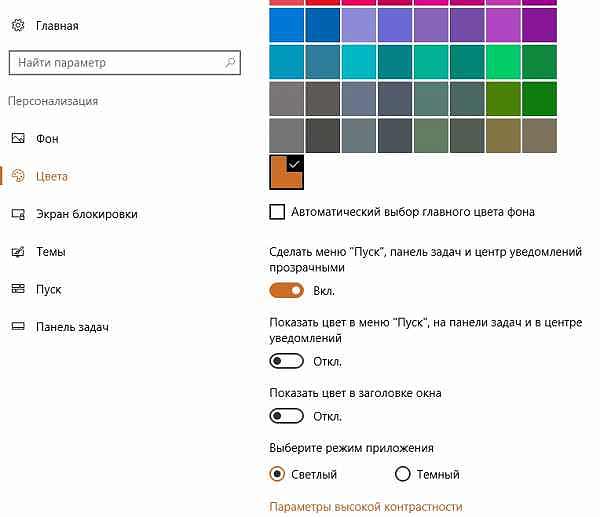
- открываем меню «Пуск«, жмем «Параметры» и в открывшемся окне кликаем «Персонализация«;
- меню «Персонализация» стандартно откроется с вкладки «Фон«, в ней ничего менять не нужно, вместо этого открываем вкладку «Цвета» (в колонке слева);
- следующее окно прокручиваем в самый низ и в разделе «Выберите режим приложения» активируем опцию «Темный».
После этого ваш комп, «обдумав» пару секунд изменение, переключит систему на «черную тему», о чем вы немедленно узнаете по смене цвета фона и шрифтов в окне настроек цвета.
К слову, если основной цвет интерфейса Windows 10 кажется вам слишком ярким, то в этом же окне можно отключить опцию «Автоматический выбор главного цвета фона«, и система автоматически заменит текущий цвет на темно-серый.
Стоит также отметить, что «черная тема» в Windows 10 работает только с теми приложениями, настройки цвета в которых «привязаны» к настройками операционной системы. Все штатные программы Windows 10 цвет меняют, в том числе «Календарь», «Люди», «Кино и ТВ», «Музыка Groove», «Камера» и пр. Но, например, новый MS Word Mobile все-равно останется «белым», так у него темный цвет интерфейса не предусмотрен.
[irp posts=»49057″ name=»Автоматическую регулировку яркости видео в Windows 10 1809: как включить»]
как включить «черную тем» в браузерах Microsoft Edge и Google Chrome
У Microsoft-овского браузера Edge своя «черная тема» тоже есть, однако включать ее нужно вручную из настроек. Делается это следующим образом:
- запускаем Edge;
- открываем меню браузера (3 точки в правом верхнем углу) и жмем «Настройки«;
- в открывшемся окошке «Параметры» находим раздел «Выбор темы» и в выпадающем меню ниже переключаемся со «Светлая» на «Темная«.
Что касается браузера Chrome, то он по факту включения «Темной темы» в Windows автоматически запросит разрешение загрузить свою «Тёмную тему». Соответствующее всплывающее окошко вы увидите в верхнем правом углу экрана.
черная тема в «Проводнике» Windows 10 — как её включить
С ним пока не совсем понятно. Но ясно, что должно быть как-то иначе. Поскольку темная тема и белые подложки папок и Панели управления явно не стыкуются. Тем не менее, «перекрасить» Проводник в черный тоже можно. Но делать это нужно путем включения режима высокой контрастности.
Для этого: жмем «Пуск»→ «Параметры» → «Персонализация» → «Цвета», далее находим и кликаем линк «Параметры высокой контрастности», в следующем окне в меню «Выбор темы» выбираем «Контрастная черная» и жмем «Принять» внизу окна.
Это, конечно, полумера. Которая, как я ряд других, в очередной раз подтверждает затянувшуюся полуготовность ОС Windows 10. Но над дизайном в Microsoft вроде как работают, потому есть надежда, что и до «Проводника» у разработчиков тоже руки когда-нибудь дойдут. И возможно, в одном из следующих мегаапдейтов в числе давно обещанных фич появится и настоящая «черная тема» для Проводника…