Запись с экрана
Записывайте действия, выполняемые на экране, чтобы создать обучающий материал, видео о прохождении игры и многое другое.
Начало записи с экрана с помощью комбинации кнопок
Нажмите и удерживайте кнопку питания и кнопку увеличения громкости, чтобы начать запись с экрана. Чтобы остановить запись с экрана, повторно нажмите и удерживайте кнопку питания и кнопку увеличения громкости.
Начало записи с экрана с помощью значка
- Проведите вниз по строке состояния, чтобы открыть панель уведомлений, затем проведите вниз по панели уведомлений, чтобы открыть все значки.
- Нажмите Запись с экрана , чтобы начать запись с экрана.
- Чтобы остановить запись с экрана, нажмите на таймер в верхней части экрана.
- Записи с экрана сохраняются в приложении Галерея .
Запуск записи с экрана костяшкой пальца

- Перейдите в раздел Настройки > Специальные возможности > Быстрый доступ и жесты > Запись с экрана и убедитесь, что функция Запись с экрана включена.
- Дважды коснитесь экрана двумя костяшками пальцев, чтобы начать запись. Чтобы остановить запись, повторно дважды коснитесь экрана двумя костяшками пальцев.
Запись голоса во время записи с экрана
Вы можете включить микрофон, чтобы записывать голос во время записи с экрана.

После начала записи с экрана нажмите на значок микрофона и убедитесь, что он отображается так: . Теперь запись голоса активна.

Если микрофон выключен (значок микрофона отображается так: ), вы сможете записывать только системные звуки, например музыку. Если вы хотите, чтобы на записи с экрана не было системных звуков, перед началом записи выключите звук на устройстве, музыку и другие мультимедийные звуки.
3 способа включить запись экрана на Honor

Включить запись экрана на телефоне Хонор можно несколькими способами.
Запись экрана из меню уведомлений
Откройте шторку уведомлений (потяните пальцем вниз с верхней части экрана). Там будет иконка, как на картинке ниже.
Нажмите на неё и запись экрана на вашем Honor включится.
Если такой иконки нет, в меню уведомлений нажмите на редактирование:

А затем найдите значок записи в нижней части открывшегося меню и перетащите его вверх, на панель уведомлений.

О том, что видео с экрана Хонор записывается, вас уведомит значок в левой верхней части экрана. Чтобы закончить запись, просто нажмите на кнопку стоп. Видео можно будет найти в галерее.
Запись с помощью кнопок
Сделать видео с экрана можно и с помощью физических кнопок телефона.
Для этого, одновременно нажмите и удерживайте кнопку блокировки и увеличения громкости, до тех пор, пока в левой верхней части экрана не появится иконка записи.
При создании видео с экрана Honor можно записывать звук со встроенного микрофона. На иконке будет видно включен он или нет. Для включения просто нажмите на слово «Микрофон» на значке.
Запись с помощью нажатия на экран
Активировать запись можно, нажав на экран два раза двумя костяшками пальцев.
Если не срабатывает, значит эта опция отключена.
Для включения записи экрана телефона с помощью жестов, зайдите в меню «Настройки», потом в «Специальные возможности» и далее в «Запись с экрана».
Возможно вам также будет интересно узнать, как на Honor отсканировать QR-код и получать быстрый доступ к приложениям и различной информации.
Как сделать запись экрана на хонор
Запись видео с экрана смартфона в настоящий момент является очень важным инструментом для всевозможных блогеров и учителей выкладывающих свои видеоуроки на Youtube. Благодаря данной функции можно наглядно продемонстрировать то или иное событие происходящее в мобильном устройстве, записать видео с Viber, Skype и других мессенджеров, а также продемонстрировать геймплей любимых игрушек. Как же включить запись экрана на Хонор?
Инструкция
Имеется как минимум два способа сделать это: с помощью механических кнопок и специальной кнопкой в панели быстрого запуска.
Способ 1 – Механические кнопки
Для быстрого включения функции записи экрана можно зажать одновременно кнопку питания и кнопку увеличения громкости.
Способ 2 – Панель быстрого доступа
Опускаем шторку уведомлений и смотрим, нет ли там иконки “Запись экрана”.
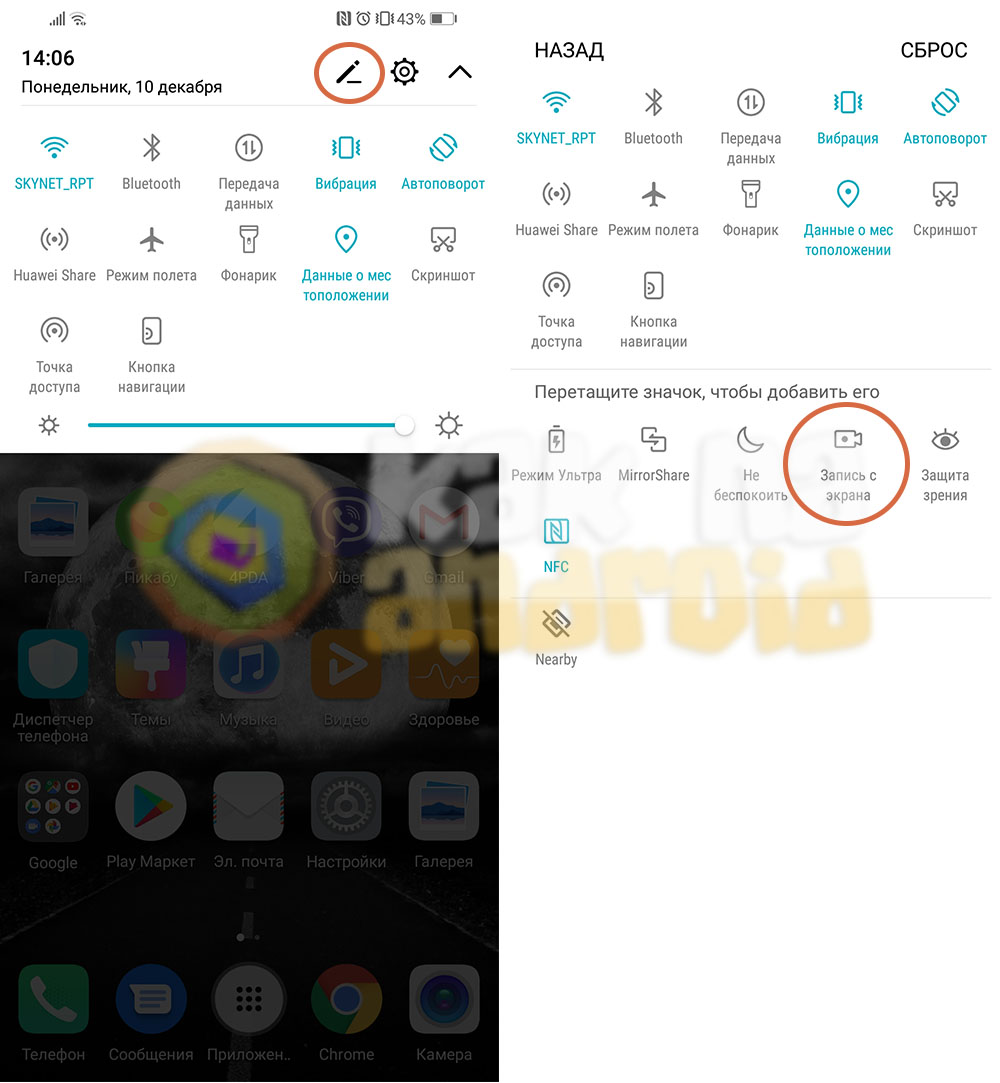
Если нет – нажимаем на кнопку редактирования панели быстрого доступа и перетягиваем необходимую иконку в рабочую зону.
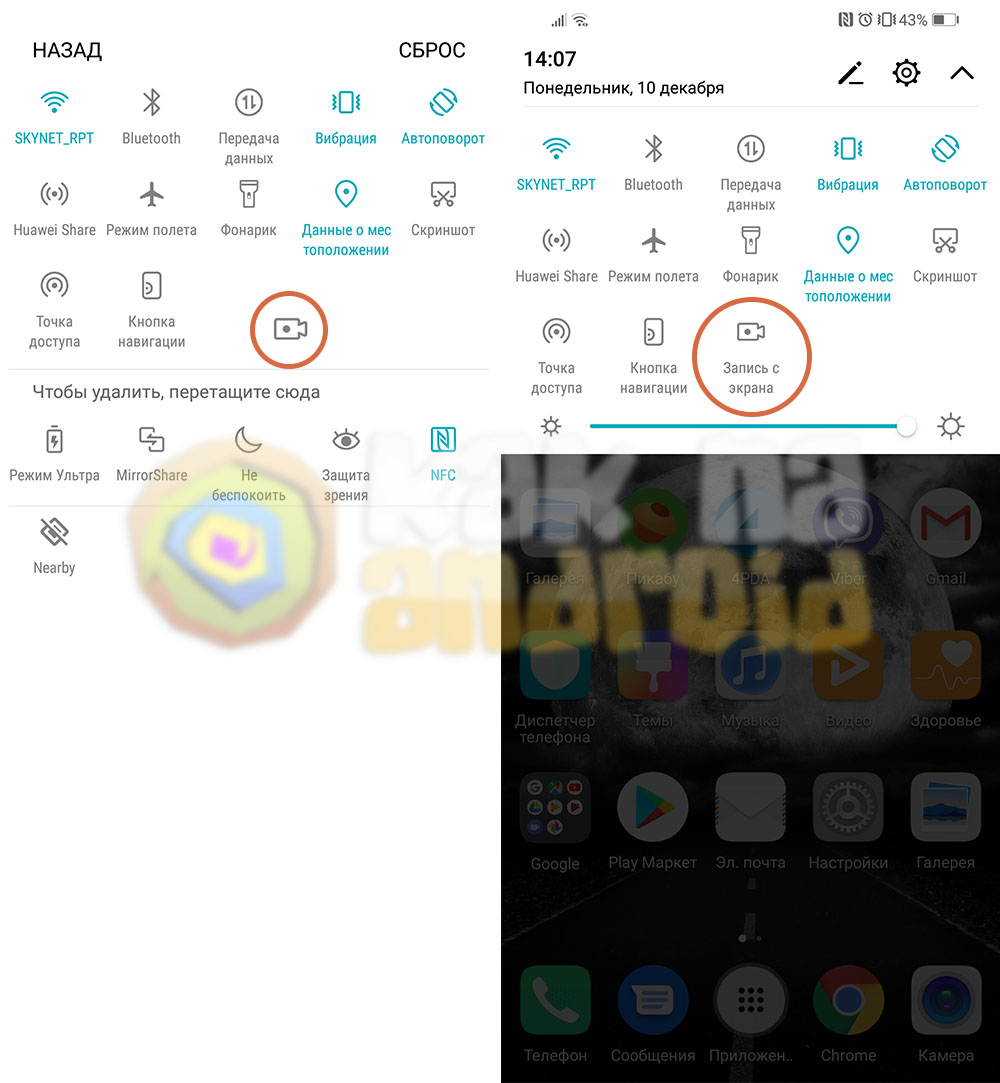
После этого вновь открываем шторку и нажимаем на “Запись с экрана”.
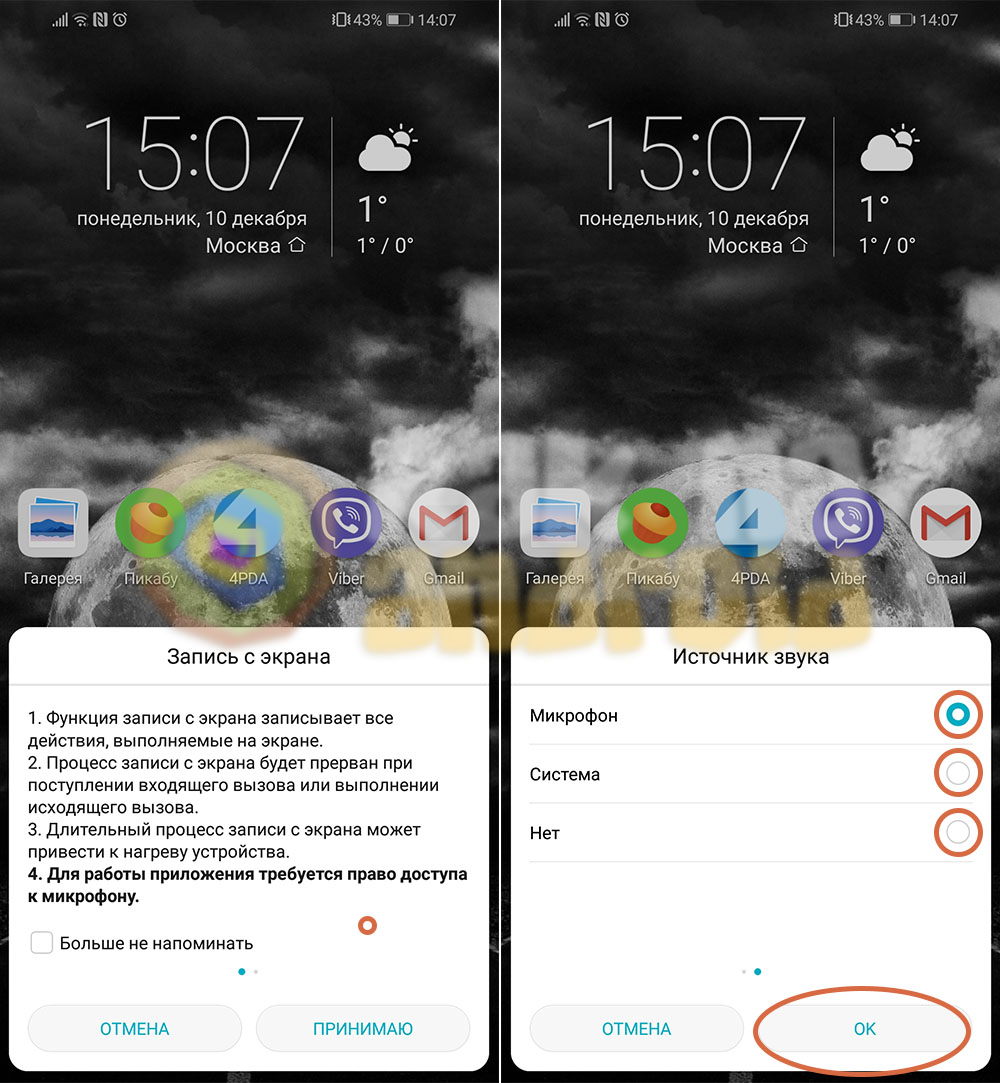
Система предупредит о некоторых особенностях приложения, а именно:
- Функция записи с экрана записывает все действия, выполняемые на экране.
- Процесс записи с экрана будет прерван при поступлении входящего вызова или выполнении исходящего вызова.
- Длительный процесс записи с экрана может привести к нагреву устройства.
- Для работы приложения требуется право доступа к микрофону.
Свайпом перелистываем на вторую вкладку, выбираем источник для записи звука (микрофон, звуки системы или без звука) и нажимаем на кнопку “ОК”.
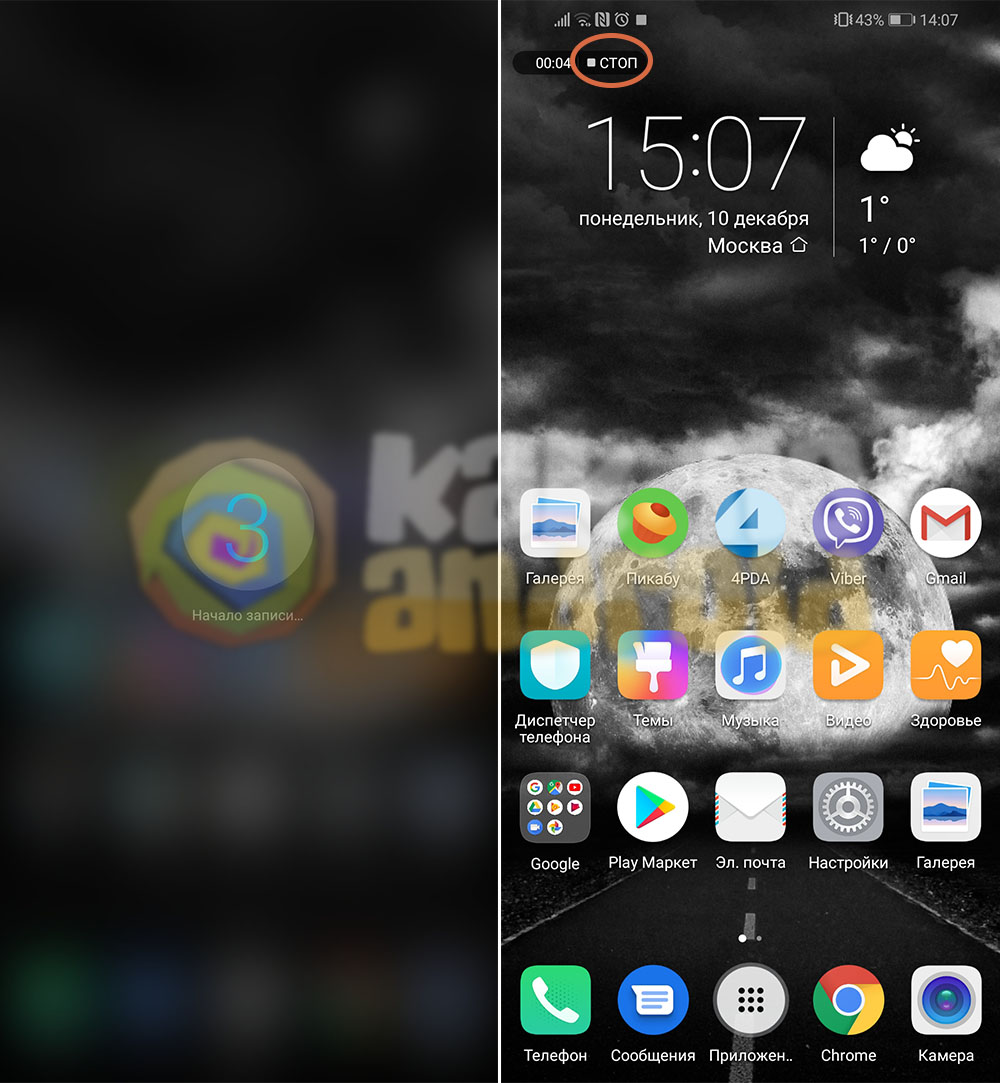
Начнется 3-секундный отсчет и запустится процесс записи видео экрана, а после того, как необходимый кусок видео будет записан, следует нажать на кнопку “стоп” (которую можно расположить в любой части экрана).
Просмотреть готовые видео можно через приложение “Галерея” или любой другой мультимедиа просмотрщик.
Отснятый материал хранится по адресу: Внутренняя память/Pictures/Screenshots/.
Смотрите также:
- Как включить жесты на Хонор
- Как разделить экран на Хонор
- Как убрать кружок на экране Хонор?
Вам помогло? Оцените статью:
/rating_on.png) (15 гол., 5,00)
(15 гол., 5,00)
Запись с экрана
Записывайте действия, выполняемые на экране, чтобы создать обучающий материал, видео о прохождении игры и многое другое.
Начало записи с экрана с помощью комбинации кнопок
Нажмите и удерживайте кнопку питания и кнопку увеличения громкости, чтобы начать запись с экрана. Чтобы остановить запись с экрана, повторно нажмите и удерживайте кнопку питания и кнопку увеличения громкости.
Начало записи с экрана с помощью значка
- Проведите вниз по строке состояния, чтобы открыть панель уведомлений, затем проведите вниз по панели уведомлений, чтобы открыть все значки.
- Нажмите Запись с экрана , чтобы начать запись с экрана.
- Чтобы остановить запись с экрана, нажмите на таймер в верхней части экрана.
- Записи с экрана сохраняются в приложении Галерея .
Запись голоса во время записи с экрана
Вы можете включить микрофон, чтобы записывать голос во время записи с экрана.

После начала записи с экрана нажмите на значок микрофона и убедитесь, что он отображается так: . Теперь запись голоса активна.

Если микрофон выключен (значок микрофона отображается так: ), вы сможете записывать только системные звуки, например музыку. Если вы хотите, чтобы на записи с экрана не было системных звуков, перед началом записи выключите звук на устройстве, музыку и другие мультимедийные звуки.