Установка времени и часового пояса
В разделе Дата & время можно разрешить Windows 10 настроить время и часовой пояс автоматически или задать их вручную.
Чтобы задать время и часовой пояс в Windows 10, перейдите в раздел Параметры начального > > язык & > дата & время.


Нужна дополнительная помощь?
Нужны дополнительные параметры?
Изучите преимущества подписки, просмотрите учебные курсы, узнайте, как защитить свое устройство и т. д.




В сообществах можно задавать вопросы и отвечать на них, отправлять отзывы и консультироваться с экспертами разных профилей.
Синхронизация времени в Windows
Способ №1 — встроенный сервер времени Windows
На любом компьютере с Windows можно запустить встроенный сервер точного времени, с которого смогут обновляться другие компьютеры сети, если в этом есть необходимость.
Для активации сервера нужно в реестре в ветке HKLM\System\CurrentControlSet\services\W32Time\TimeProviders\NtpServer установить значение параметра Enabled равным 1.
Затем через командную строку нужно перезапустить службу времени Windows (или просто перезагрузите компьютер):
net stop w32time && net start w32timeНастройка высокой точности в системах
Синхронизация времени в Windows 10 и Windows Server 2016 была значительно улучшена. В разумных условиях системы можно настроить для поддержания точности в 1 мс (миллисекунда) или более поздней (в соответствии с UTC).
Windows Server 2012 R2 и более ранней версии не может соответствовать тем же самым целям высокой точности. Эти операционные системы не поддерживаются для высокой точности. В этих версиях служба времени Windows выполняет следующие действия.
- Предоставляет необходимую точность времени для выполнения требований проверки подлинности Kerberos версии 5.
- Предоставляет условно точное время для клиентов и серверов Windows, присоединенных к общему лесу Active Directory.
Большая погрешность в версии 2012 R2 и ранних версиях выходит за пределы спецификации службы времени Windows.
Конфигурация Windows 10 и Windows Server 2016 по умолчанию
Хотя мы поддерживаем точность до 1 мс в Windows 10 или Windows Server 2016, большинство клиентов не требуют очень точного времени.
Таким образом, конфигурация по умолчанию предназначена для удовлетворения таких же требований, что и предыдущие операционные системы:
- Предоставляют необходимую точность времени для выполнения требований проверки подлинности Kerberos версии 5.
- Предоставляют условно точное время для клиентов и серверов Windows, присоединенных к общему лесу Active Directory.
Как настроить системы для высокой точности
Точность времени влечет за собой сквозное распределение точного времени от достоверного источника до конечного устройства. Все, что добавляет асимметрию в измерениях по этому пути, отрицательно влияет на точность, которую можно достичь на ваших устройствах.
Ознакомьтесь со статьей Support boundary for high-accuracy time (Граница области поддержки для высокоточного времени), которая содержит сведения о требованиях к среде, которые также должны быть удовлетворены для получения высокой точности.
Требования к операционной системе
Для конфигураций с высокой точностью требуется Windows 10 или Windows Server 2016. Все устройства Windows в топологии времени должны соответствовать этому требованию, включая более высокие стратумные серверы времени Windows, а также в виртуализированных сценариях узлы Hyper-V, на которых работают виртуальные машины с ограничением по времени. Все эти устройства должны быть как минимум под управлением Windows 10 или Windows Server 2016.
На приведенной ниже иллюстрации показаны виртуальные машины, для которых необходима высокая точность и которые работают под управлением Windows 10 или Windows Server 2016. Аналогично, узел Hyper-V, на котором находятся виртуальные машины, и вышестоящий сервер времени Windows также должны работать под управлением Windows Server 2016.
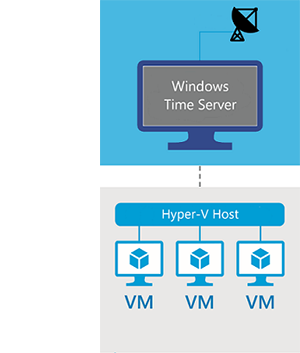
Вы можете выполнить команду winver в командной строке, чтобы убедиться, что используется ОС версии 1607 (или выше) и сборка 14393 (или выше), как показано ниже:

Конфигурация системы
Для достижения целей высокой точности требуется настроить систему. Существуют различные способы выполнения этой конфигурации, включая непосредственно в реестре или с помощью групповой политики. Дополнительные сведения о каждом из этих параметров можно найти в техническом справочнике службы времени Windows: средства службы времени Windows.
Тип запуска службы времени Windows
Служба времени Windows (W32time) должна работать постоянно. Для этого настройте тип запуска службы времени Windows для автоматического запуска.

Совокупная односторонняя задержка сети
Неопределенность измерения и «шум» увеличивают задержку в сети. Таким образом, крайне важно, чтобы задержка сети была в пределах разумной границы. Конкретные требования зависят от целевой точности и описаны в статье Support boundary for high-accuracy time (Граница области поддержки для высокоточного времени).
Чтобы вычислить совокупную одностороннюю задержку сети, добавьте отдельные односторонние задержки между парами узлов NTP-сервера клиента в топологии времени, начиная с целевого объекта и заканчивая источником времени страты 1 с высокой точностью.
Например: рассмотрим иерархию синхронизации времени с высоко точным источником, двумя промежуточными серверами NTP A и B и целевым компьютером в этом порядке. Чтобы получить совокупную задержку сети между целью и источником, измерьте среднее время циклического прохождения (RTTs) отдельного NTP между:
- целью и сервером времени Б;
- сервером времени Б и сервером времени А;
- сервером времени А и источником.
Эти измерения можно сделать с помощью встроенного средства w32tm.exe. Для этого:
-
Выполните вычисления между целевым объектом и сервером времени Б.
w32tm /stripchart /computer:TimeServerB /rdtsc /samples:450 > c:\temp\Target_TsB.csv w32tm /stripchart /computer:TimeServerA /rdtsc /samples:450 > c:\temp\Target_TsA.csv Параметры реестра
MinPollInterval
Настраивает наименьший интервал в log2 в секундах, разрешенный для системного опроса.
| Description | Значение |
|---|---|
| Расположение ключа | HKLM\SYSTEM\CurrentControlSet\Services\W32Time\Config. |
| Параметр | 6 |
| Результат | Минимальный интервал опроса теперь составляет 64 секунды. |
Следующая команда сигнализирует службе времени Windows, чтобы получить обновленные параметры:
w32tm /config /update MaxPollInterval
Настраивает наибольший интервал в log2 в секундах, разрешенный для системного опроса.
| Description | Значение |
|---|---|
| Расположение ключа | HKLM\SYSTEM\CurrentControlSet\Services\W32Time\Config. |
| Параметр | 6 |
| Результат | Максимальный интервал опроса теперь составляет 64 секунды. |
Следующая команда сигнализирует службе времени Windows, чтобы получить обновленные параметры:
w32tm /config /update UpdateInterval
Количество тактов часов между настройками фазовой коррекции.
| Description | Значение |
|---|---|
| Расположение ключа | HKLM\SYSTEM\CurrentControlSet\Services\W32Time\Config. |
| Параметр | 100 |
| Результат | Количество тактов часов между настройками фазовой коррекции теперь имеет значение — 100. |
Следующая команда сигнализирует службе времени Windows, чтобы получить обновленные параметры:
w32tm /config /update SpecialPollInterval
Настраивает интервал опроса в секундах, когда включен флаг SpecialInterval 0x1.
| Description | Значение |
|---|---|
| Расположение ключа | HKLM\SYSTEM\CurrentControlSet\Services\W32Time\TimeProviders\NtpClient. |
| Параметр | 64 |
| Результат | Интервал опроса теперь составляет 64 секунды. |
Следующая команда перезапускает службу времени Windows, чтобы получить обновленные параметры:
net stop w32time && net start w32time FrequencyCorrectRate
| Description | Значение |
|---|---|
| Расположение ключа | HKLM\SYSTEM\CurrentControlSet\Services\W32Time\Config. |
| Параметр | 2 |
Дополнительные сведения о параметрах реестра W32Time см . в справочнике по реестру времени Windows
Синхронизация времени компьютера с временем в Интернете
Чтобы синхронизировать время, убедитесь, что ваш компьютер подключен к Интернету.
- Нажмите на значок Пуск, нажмите на значок настроек и перейдите в раздел Время и язык .
- Включите Установить время автоматически и Автоматически устанавливать часовой пояс в разделе Дата и время .
- Если компьютер подключен к Интернету, время в Интернете будет синхронизироваться с временем на компьютере.
Когда функции Установить время автоматически и Автоматически устанавливать часовой пояс включены в системе Windows, время, отображаемое на компьютере, синхронизируется со временем в Интернете каждые 10 минут.
Способ 2. Синхронизация времени компьютера со временем в Интернете вручную
- Введите Панель управления в строке поиска на панели задач и откройте ее.
- Перейдите в раздел Часы и регион > Время и дата > Время по Интернету > Изменить настройки и нажмите Обновить сейчас , чтобы синхронизировать время на компьютере с временем в Интернете.