Пользуйтесь защищенным хранилищем для своих файлов: они будут доступны вам с любого устройства
Выберите на компьютере папки для синхронизации с Google Диском или резервного копирования в Google Фото. Работать с ними можно прямо на компьютере с ОС Windows или macOS.
Для личных целей
Автозагрузка и синхронизация
Сохраняйте в облачном сервисе резервные копии своего контента. Документы будут доступны вам на Google Диске, а снимки – в сервисе «Google Фото».
Для работы в группе
Диск для компьютеров
Работайте с файлами из Google Диска у себя на компьютере (под управлением Windows или macOS) – вы можете делать это прямо из облака, не скачивая файлы на компьютер.
Скачать версию для macOS
Скачать версию для Windows
Условия использования Google Диска
Используя функцию «Автозагрузка и синхронизация», вы соглашаетесь с Условиями использования Google.На приложения Google распространяются относящиеся к ним Условия использования или согласованные условия использования приложений Google (если применимо).
Как копировать диски и создавать образы
В этой статье мы узнаем, как скопировать любой диск для его последующей записи на чистый диск или же просто хранения на винчестере и расскажем, какими способами можно скопировать информацию, чем они отличаются, а также доступно объясним начинающим пользователям, как это сделать.
Как копировать диск в Windows
Чтобы скопировать диск заходим в Мой компьютер, дальше находим CD/DVD-привод, в который мы заранее вставили требуемый диск, щелкаем правой кнопкой и нажимаем «Открыть».
Затем выделяем все файлы правой кнопкой и нажимаем «Копировать». Это же действие можно сделать при помощи сочетания «горячих» клавиш Windows XP. Для этого нажимаем Ctrl + A, выделяя все файлы, а потом Ctrl + C, копируя их в буфер обмена.
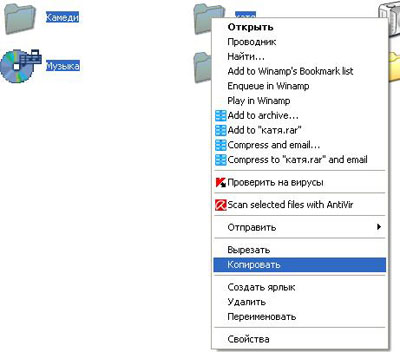
Далее создаем, например, на Рабочем Столе папку, заходим в нее, щелкаем правой кнопкой в этой папке и нажимаем «Вставить». Вставку объектов также можно выполнить сочетанием клавиш Ctrl + V.

Все, основная часть выполнена! Теперь достаем из дисковода этот диск и вставляем пустой, также открываем, щелкаем правой кнопкой и нажимаем «Открыть». Затем в верхнем углу есть такая надпись — Записать файлы на компакт-диск, нажимаем «Далее», переносим папку с файлами в это окно и выполняем все требования Мастера записи компакт-дисков.
Как копировать диски с помощью Nero
Теперь рассмотрим еще один метод копирования файлов. В этом разделе мы расскажем, как из обыкновенного компакт-диска создать виртуальный, т. е. сохранить на винчестер его образ. Можно назвать это копированием, и особенность данного метода состоит в том, что на компьютере может отсутствовать пишущий привод, для создания файла образа нам достаточно простого CD или DVD-ROMа.
Файл образ или виртуальный диск, это полная копия обыкновенного CD, с той лишь разницей, что его нельзя подержать в руках и записан он не на промышленной заготовке, а на жестком диске Вашего компьютера. При работе с ним компьютер обращается как с обыкновенным диском и работает соответственно. Работать с таким CD можно с помощью утилиты, входящей в состав пакета Nero 6 — Nero Image Drive, а сейчас займемся его созданием.
Процесс создания такого диска полностью идентичен обыкновенному копированию, но есть небольшие отличия, рассмотрим все по порядку.
Запускаем Nero Burning ROM

Из списка типов диска (слева) выбираем CD-Copy, появляется соответствующее окно проекта. Остановимся на тех настройках, которые непосредственно относятся к созданию виртуального диска.
Вкладка образ — настроек не потребуется.
Опции копирования:
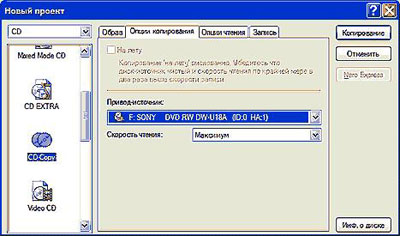
На лету — обязательно выбираем эту опцию, поскольку мы не производим запись на компакт диск, то мы собственно ни чем и не рискуем, иначе будет проделана двойная работа. Сначала, с первичного диска, Nero создаст временную копию (т.е. нужный нам образ), а после, с этой копии будет записываться файл образ. Лишняя трата времени и только:
Привод источник — выбираем привод (если их несколько) куда установлен диск.
Скорость чтения — по умолчанию устанавливается максимальная, понижать ее имеет смысл тогда, когда диск, который мы копируем, плохо читается, иногда это помогает:
Опции чтения
Все настройки устанавливаются автоматически, для этого в выпадающем меню «Установки быстрого копирования» — выбираем подходящий тип диска.
Вкладка запись
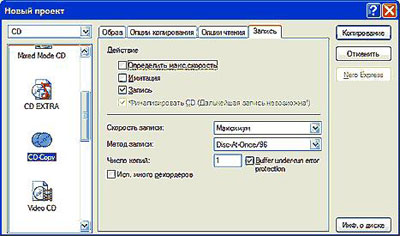
Действие — единственное, что нам необходимо, это отметить опцию «запись».
Скорость записи — выбираем любую, записывать будем на жесткий диск, рекордер задействован не будет.
Метод записи — выбираем DAO или DAO/96 (разработчики Nero рекомендуют при копировании диска устанавливать DAO/96).
Число копий — естественно одна.
Power-Burn — эта опция задействована не будет, поэтому оставляем ее без изменений.
Использовать много рекордеров — самое главное! Выбираем эту опцию.
Нажимаем кнопку «Копирование» и получаем окно со списком тех самых «много рекордеров».
Выбираем «Image Recorder» и нажимаем «ОК».
Программа автоматически стартует и появляется диалог сохранения образа.
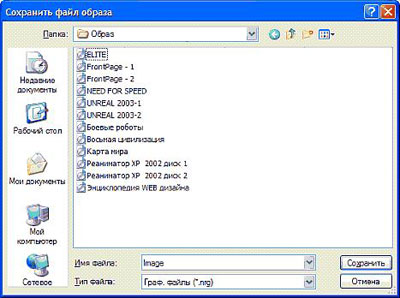
Подбираем образу подходящие имя и нажимаем кнопку «Сохранить», после этого Nero начнет создавать файл образ, а нам остается немного подождать и по окончании записи пользоваться готовым виртуальным диском:
Как скачать DVD на компьютер под управлением Windows / Mac
Хранение физических DVD-дисков не только создает проблемы с пространством, но и риск их поцарапать и повредить. Кроме того, воспроизведение этих дисковых видео на ваших портативных проигрывателях может быть проблемой. Во всех подобных ситуациях лучшим решением является загрузка DVD-диска на компьютер. Загруженный диск в вашей системе может быть быстро доступен, и риск физического повреждения также устраняется. Далее, перейдем к вопросу о том, как скачать DVD на компьютер и легко воспроизвести его на любом устройстве? Для этого мы здесь, чтобы предоставить вам лучшие и бесплатные способы легко загрузить DVD-диски на Mac/PC.
- Часть 1. Лучший способ скачать DVD на Mac/Windows и воспроизведение без проблем
- Часть 2. Как скачать DVD на Mac бесплатно
- Часть 3. Как бесплатно скачать DVD на компьютер Windows 10 С помощью VLC
Часть 1. Лучший способ скачать DVD на Mac/Windows и воспроизведение без проблем
Существует множество инструментов, доступных для загрузки DVD в систему Mac и Windows. Чтобы выполнить эту задачу качественно и без проблем, используйте профессиональный инструмент, такой как Wondershare UniConverter (первоначально Wondershare Video Converter Ultimate) рекомендовано. Этот универсальный Видеоинструмент облегчает загрузку вашего DVD / Blu-ray диска на ваш компьютер в различных популярных видеоформатах. Файлы на ваших дисках загружаются и преобразуются в любой формат с расширенными функциями и без потери качества. Файлы на вашем диске также можно редактировать с помощью таких функций, как обрезка, Обрезка, добавление специальных эффектов и другие для полной настройки. Wondershare UniConverter позволяет добавлять содержимое DVD в программный интерфейс непосредственно для этого процесса. Существует возможность добавить основной файл или все файлы для этого процесса. Версия программы для Windows и Mac доступна для скачивания.
Примечание: Wondershare UniConverter напоминает вам, что вы должны скачать незащищенные DVD-диски для личного использования. В противном случае вы можете подвергнуться юридическому риску.
 Wondershare UniConverter-лучший DVD-конвертер для Windows / Mac (Catalina Included)

- Скачивайте DVD / Blu-ray диски на Mac / Windows и легко воспроизводите их.
- Конвертируйте DVD в MP4, MOV, AVI, WMV, FLV, MKV и другие 1000+ форматы.
- Скачивайте DVD-видео с 30-кратной скоростью и без потери качества.
- Редактируйте видео с помощью обрезки, обрезки, добавления водяных знаков, применения эффектов, добавления водяных знаков и многого другого.
- Записывайте и настраивайте DVD с помощью бесплатных шаблонов меню в различных темах.
- Скачивайте или записывайте видео с YouTube и других более чем 10 000 сайтов обмена видео.
- Передача видео с компьютера на iPhone, iPad и другие устройства напрямую и наоборот.
- Универсальный набор инструментов: добавление метаданных видео, GIF maker, cast video to TV, video compressor и screen recorder.
- Поддерживаемые ОС: Windows 10/8/7/XP/Vista, Mac OS 10.15 (Catalina), 10.14, 10.13, 10.12, 10.11, 10.10, 10.9, 10.8, 10.7, 10.6.

Безопасность Проверена. 5 481 347 человек его скачали.
Шаги по загрузке DVD на Mac с помощью Wondershare UniConverter:
Во-первых, вы должны бесплатно скачать и быстро установить Wondershare UniConverter на свой ПК/Mac, а затем запустить его и вставить DVD-диск, который вы хотите загрузить, в дисковод вашего компьютера. Затем выполните следующие простые шаги, чтобы загрузить DVD на Mac. Если вы являетесь пользователем Windows, вы также можете выполнить аналогичные действия на вашем Windows 10/8/7 и других.
Шаг 1 Запустите Wondershare DVD downloader и загрузите DVD файлы
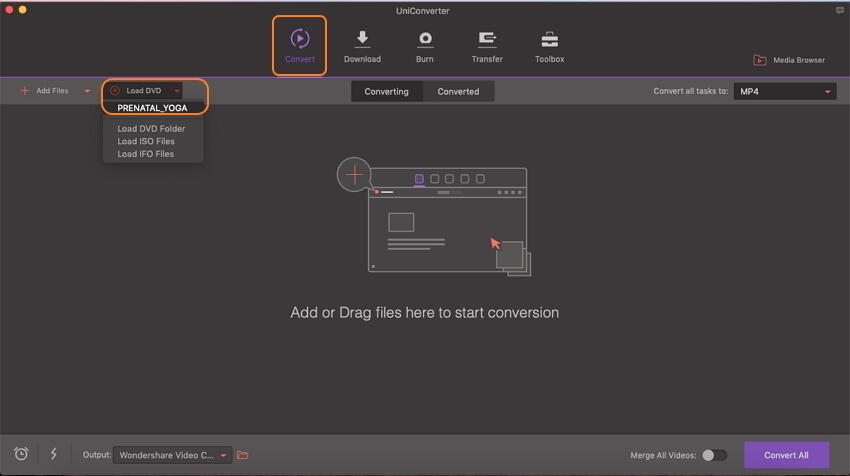
Запустите Wondershare UniConverter на вашем Mac и в главном интерфейсе Выберите раздел Конвертировать. . На вкладке Преобразование откройте, раскрывающееся меню рядом с опцией +Load DVD и выберите диск DVD-привода, на который вставлен ваш диск. Появится новое всплывающее меню, показывающее варианты выбора из основного фильма или всего фильма. Выберите нужный вариант и нажмите на кнопку Загрузить .
Шаг 2 Редактирование DVD-видео (необязательно)
Файлы будут добавлены в программное обеспечение и видны на интерфейсе. Под миниатюрой изображения появляются значки для редактирования. Выберите нужный значок, чтобы открыть окно настроек и внести необходимые изменения. Это необязательный шаг, который можно пропустить, если редактирование видео не требуется.

Шаг 3 Выберите целевой формат
Затем вам нужно выбрать формат видео, в который вы хотите загрузить и преобразовать файлы вашего диска. Откройте раскрывающееся меню в пункте Преобразовать все задачи в: в правом верхнем углу интерфейса. Выберите нужный формат на вкладке Видео . Сохраните разрешение в качестве исходного файла или выберите один из доступных предустановленных параметров.

Шаг 4 Загрузите DVD видео на компьютер
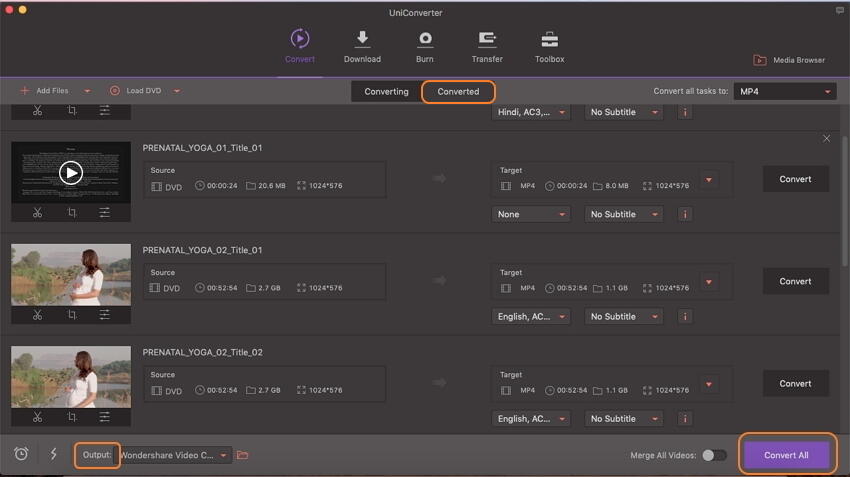
На вкладке Вывод выберите папку Mac, в которой вы хотите сохранить загруженный файл. Наконец, нажмите на кнопку Конвертировать все , чтобы начать загрузку ваших DVD-видео в вашу систему в нужном формате. Вы можете найти загруженные и преобразованные видео на вкладке Преобразованные в ближайшее время.
Часть 2. Как скачать DVD на Mac бесплатно
Если вы ищете бесплатное решение для бесплатной загрузки DVD-диска на вашу систему Mac, то использование Mac OS X-один из достойных вариантов. Этот метод работает только для копирования незащищенного диска и не поддерживает DVD-диск, который имеет какой-либо тип защиты от кодированного копирования.
Шаги по загрузке DVD-диска на Mac с помощью Mac OS X
Шаг 1: В вашу систему Mac вставьте DVD-диск, который вы хотите скопировать. Вставленный диск можно увидеть установленным на рабочем столе системы.
Шаг 2: Выберите Приложения > Утилиты, чтобы открыть Дисковую утилиту. С левой стороны выберите диск из данного списка. Есть два значка для DVD-диска-один для привода, а другой для самого диска. Выберите тот, который имеет отступ, как и для самого диска.
Шаг 3: Далее выберите опцию новый образ в главном окне Дисковой утилиты..
Шаг 4: В окне Сохранить как выберите имя файла, а также пункт назначения в вашей системе, где вы хотите сохранить копию диска. Убедитесь, что в месте назначения достаточно места для копирования всего содержимого диска.
Шаг 5: В разделе Сохранить как окно выберите DVD/CD Master в качестве опции в Формате изображения. Опция шифрования должна быть выбрана в none. Нажмите на кнопку СОХРАНИТЬ, чтобы подтвердить настройки.
Шаг 6: Как только диск будет скопирован в вашу систему в нужном месте назначения, вернитесь к Дисковой утилите. Изображение нового диска можно увидеть в окне Дисковой утилиты слева. Удалите оригинальный DVD-диск из вашей системы.
Шаг 7: Затем вставьте новый пустой и доступный для записи диск в свой Mac. В окне Дисковая утилита выберите образ нового диска. Нажмите на кнопку записи, а также выберите Скорость записи. Существует также возможность выбора, если вы хотите Проверить сгоревшие данные..

Шаг 8: после того, как DVD-диск будет успешно записан, система покажет подтверждающее сообщение, и у вас есть новая копия вашего DVD-диска в руке. Для дальнейшего создания копий одного и того же диска Образ диска может быть сохранен.
- Сложный процесс и не подходит для пользователей, ищущих простые решения.
- Он не поддерживает выбор нужного формата видеофайла.
- Нет возможности редактировать и настраивать файлы перед записью.
- Ограниченные дополнительные возможности, связанные с процессом горения.
Часть 3. Как бесплатно скачать DVD на компьютер Windows 10 С помощью VLC
Вы ищете бесплатный вариант о том, как загрузить DVD-диск на свой компьютер, работающий под управлением Windows? VLC-это правильный выбор. Один из широко используемых медиаплееров, VLC способен выполнять множество других функций, включая загрузку DVD в вашу систему. Как правило, VLC media player устанавливается на вашу Windows, и это устраняет необходимость установки любого другого программного обеспечения для этой задачи.
Шаги по загрузке фильмов с DVD на компьютер с помощью VLC Media Player:
Шаг 1: Вставьте DVD-диск, который вы хотите скопировать в DVD-привод вашей системы Windows.
Шаг 2: Запустите приложение VLC Media Player на вашем ПК и на вкладке Media главного интерфейса выберите опцию Конвертировать/Сохранить .
Шаг 3: Появится новое всплывающее окно Open Media, в котором выберите вкладку Disc. В разделе Выбор диска выберите опцию DVD и убедитесь, что в поле устройство диска отображается драйвер DVD, в который вставлен диск.

Шаг 4: раздел начальной позиции можно использовать, если вы хотите вырвать только определенный заголовок или главу. Аналогично, если вам нужно скопировать какую-либо конкретную дорожку аудио или субтитров, выберите ее в разделе Аудио и Субтитры .
Шаг 5: Выберите меню Нет диска, так как плеер время от времени может попытаться преобразовать циклическое видео-меню и споткнуться. Наконец, нажмите на кнопку Пуск, чтобы начать передачу DVD на компьютер бесплатно на Windows 10.

- Он не предлагает контроля над выбором нужного формата.
- Он не предоставляет возможности выбрать качество разорванного диска для сохранения памяти или для других целей.
- Ограниченные возможности редактирования файлов.
- Процесс копирования DVD-дисков происходит медленно и иногда может быть не очень успешным.
Учитывая недостатки бесплатных решений, можно констатировать, что Wondershare UniConverter является лучшим вариантом для загрузки DVD-фильмов на компьютер. С помощью программного обеспечения ваши диски могут быть легко и быстро загружены в вашу систему с большим количеством опций на выбор, таких как формат файла, качество и другие. Просто бесплатно скачайте и установите программу Wondershare, чтобы наслаждаться вашим диском в высоком качестве на любом устройстве и в любом формате.
Как скачать музыку с CD диска на компьютер или флешку

 4.5 Оценок: 156 (Ваша: )

опубликовано
Если у вас есть домашняя коллекция аудиодисков, самое время её оцифровать! Однако, скопировать содержимое AudioCD на компьютер не так просто, как кажется на первый взгляд. Такие носители, как правило, защищены правообладателями. Чтобы скачать музыку с диска на компьютер, понадобится специальная программа. Из этой статьи вы узнаете о целых двух – о редакторе АудиоМАСТЕР и проигрывателе Windows Media Player.
Из этой статьи вы узнаете:
Почему треки с диска нельзя перекачать на ПК?
Если вы вставите компакт-диск в CD/DVD-дисковод, то в Проводнике Windows увидите файлы с расширением .cda, размером не больше 1 Кб каждый. Вы можете их выделить и даже скопировать привычным образом, но прослушать их не получится. Эти файлы – служебные. Сами аудиотреки хранятся в скрытом виде. Компакт-диски изначально предназначались для проигрывания в музыкальных центрах и CD-плеерах. Когда в системных блоках появился CD-ROM, Windows научилась проигрывать аудио-диски, и пользователи получили возможность слушать любимые песни на ПК. Однако, тут же стала очевидна проблема – напрямую переписать музыку с диска на компьютер было нельзя, так как они защищались от копирования. Именно тогда появился особый подкласс приложений — аудиограбберов или рипперов, которые позволяли переводить треки с дисковых носителей в цифровой формат. Ниже вас ждут две инструкции, показывающие, как с диска скопировать музыку на компьютер просто и быстро. Для наглядности посмотрите видеоурок по переносу песен с CD в программе АудиоМАСТЕР:
Способ № 1: Копирование с CD-диска в АудиоМАСТЕРЕ
АудиоМАСТЕР — это простой и удобный аудиоредактор, который включает все базовые функции по работе со звуковыми файлами. Одна из них позволяет перекачивать музыку с диска в компьютер, сохраняя исходное качество треков. Как раз на этой возможности мы остановимся подробнее. Для начала установим софт. Программа на диске займет всего 98 Мб. АудиоМАСТЕР прекрасно работает на всех ОС Windows, начиная с XP и заканчивая «десяткой». Можете смело скачивать софт, не беспокоясь за совместимость.
Для Windows 11, 10, 8, 7, XP
Проводим подготовку
Вставьте в CD/DVD-привод компьютера музыкальный CD-диск, а в главном окне программы АудиоМАСТЕР выберите пункт «Загрузить с аудио CD».
Появится список всех музыкальных треков, которые система найдет на диске. Можете выбрать только избранные дорожки, либо поставить галочку возле пункта «Список треков» — тогда выделятся все файлы. В этом же окне вы можете прослушать песни перед копированием.
Конвертируем музыку
Далее вам останется выбрать, в каком формате сохранить песни. Самое популярное решение — конвертация музыки в MP3, но для меломанов доступен формат без сжатия WAV (наилучшее качество, но очень большой размер файлов) и современный формат OGG. Выбрав, нажмите на кнопку «Сохранить отмеченные треки» и укажите папку для размещения треков. Вы можете сразу же записать музыку с диска на флешку, для этого вместо папки на ПК, выберите раздел на вашем USB-накопителе.
Конвертация 80-минутного AudioCD займет у вас всего несколько минут. После этого можно сразу перейти в библиотеку с сохраненными файлами. Разумеется, совершенно неважно, с какого типа компакт-диска вы копируете: CD-ROM, CD-R или CD-RW – последовательность действий останется той же.
- запись звука с микрофона;
- извлечение музыки из любого видеофайла;
- конвертация любых аудиофайлов (wav, mp3, mp2, wma, aac, ac3, ogg, flac);
- редактирование, обрезка и склейка звукозаписей;
- встроенный эквалайзер и десятки эффектов;
- создание звуковых атмосфер.
АудиоМАСТЕР позволит без труда создавать и обрабатывать звуковые дорожки. Вы сможете загрузить файл в редактор, после чего изменить темп, голос, громкость; добавить эхо, реверберацию, вращение каналов; удалить шум из аудиозаписи или создать уникальную атмосферу. Меняйте частотный спектр, сдвиньте высоту тона, настройте частотный фильтр, поиграйтесь с ползунками эквалайзера. Все эти улучшения доступны буквально в несколько кликов!
Способ № 2: Скачивание музыки в Windows Media Player
При желании вы можете скопировать аудио CD на компьютер с помощью медиапроигрывателя, входящего в состав Windows. В разных версиях операционной системы программа находится в разных папках, поэтому проще всего ввести в глобальной поисковой строке Windows «wmplayer» (без кавычек) — и Windows Media Player найдется. Либо ищите ее через меню «Пуск > Программы».
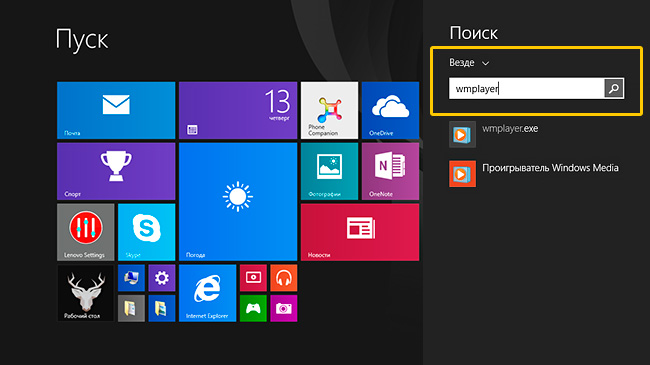
Найдите и запустите Windows Media Player
Плеер нужно предварительно настроить. В меню «Упорядочить» выберите пункт «Параметры», затем перейдите на вкладку «Копирование музыки с компакт-диска».
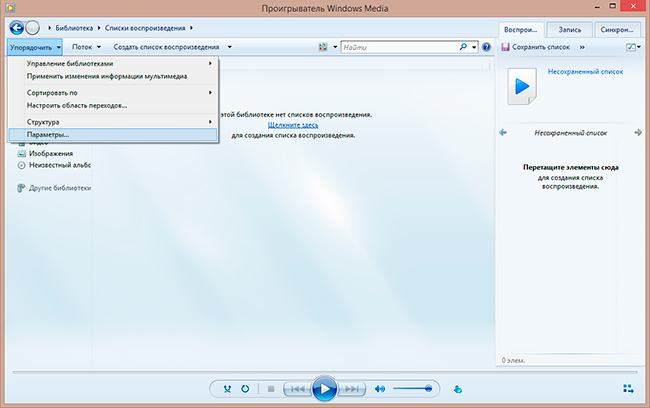
Откройте окно с настройкой параметров копирования
Выберите формат файлов (MP3) и качество звука (ставьте не меньше 256 Кбит/с).
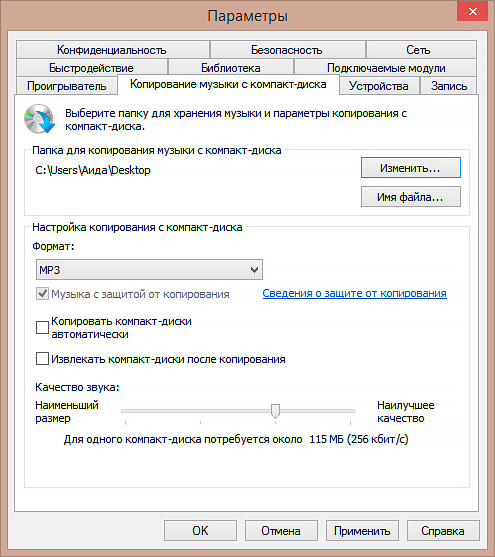
Укажите формат файлов и отрегулируйте уровень качества
Откройте основное окно Windows Media Player, укажите музыкальный диск для начала работы, отметьте в списке нужные треки и нажмите кнопку «Скопировать с компакт-диска». После завершения операции файлы по умолчанию окажутся в папке «Моя музыка», если вы не выбрали своего варианта в настройках.
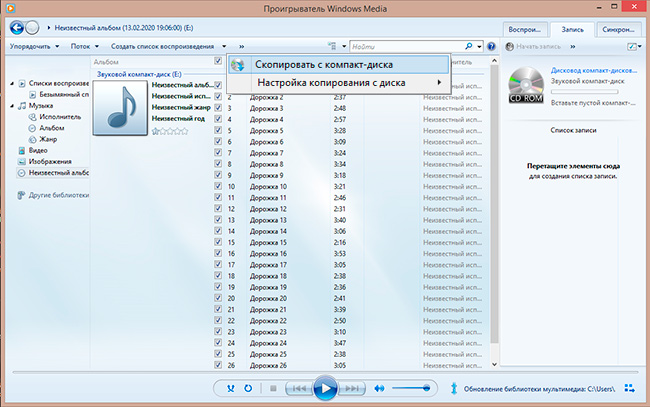
Отметьте песни для сохранения и запустите процесс скачивания
Выводы
Оба способа по копированию музыки из Audio CD на компьютер достаточно простые. Вы можете за один вечер переконвертировать в MP3 всю домашнюю библиотеку дисков, где наверняка есть редкие записи. Не откладывайте операцию на потом — компакт-диски не вечные. Да и ваш CD/DVD-привод может выйти из строя.
Вам наверняка понадобится аудиоредактор, чтобы отредактировать аудиофайлы, переконвертировать их (например, во FLAC), обрезать или склеить. Если использовать второй способ, придется тратить время на поиски дополнительного приложения. АудиоМАСТЕР же умеет все это по умолчанию.Софт поможет сделать громче слишком тихую запись, скорректировать звучание под басы или превратить песню в рингтон для телефона.
Скачайте АудиоМАСТЕР – и вы получите надежную и удобную программу для работы аудиофайлами!