Как скачать список ключевых слов без минус-слов из Директа
Специалисту по контекстной рекламе в любой момент может потребоваться список ключевых слов уже созданной рекламной кампании. Но существует проблема — при стандартном экспорте xls файла, ключевые слова сохраняются вместе с минус-словами. Это не всегда удобно. Приходиться затратить время на их поиск и удаление, а в некоторых случаях, когда кампания состоит из тысяч ключевых слов, то процесс редактирования списка может значительно затянуться.
Но к счастью, существует быстрый способ сохранить ключевые слова из Яндекс.Директа без минус-слов — программа Директ Коммандер. В этом материале мы разберемся с принципами сохранения ключевых слова без минус-слов в новом и стартом интерфейсе программы.
Новый Директ Коммандер
Устанавливаем обновленную версию программы на компьютер и запускаем. Вводим логин и пароль рекламного аккаунта и загружаем кампанию с объявлениями.

Переходим во кладку Фразы и нажимаем на Заменить.

В первом поле выбираем пункт Все значения, во втором поле изменений не производим. Убираем лишние галочки и оставляет активной только Минус-слова и нажимаем Заменить все.

Переходим во вкладку Кампании, находим и отправляем кампанию с новыми изменениями в файле .xlsx на рабочий компьютер. Готово!
Важно! Не сохраняйте изменения на сервер. Чтобы отменить исправления, просто загрузите в Директ Коммандер кампании с сервера повторно.
Старый Директ Коммандер
Если вы используете старый дизайн программы, то принцип работы не изменился. Авторизируемся в программе, загружаем кампании, группы и фразы из аккаунта на сервере.

После загрузки — выделяем все группы объявлений клавишами Cntr + A и переходим в третье окно во вкладку фразы. Появится список всех ключевых фраз рекламной кампании. Выделяем все ключевики, нажимаем на иконку и выбираем пункт Поиск и замена.

В появившемся окне, в первом поле устанавливаем пункт Все значения, во втором поле изменений не производим. Далее находим надпись Тонкие настройки и устанавливаем галочку напротив Минус-слова и нажимаем Заменить все.

То что нам и требовалось. Программа удалит минус-слова ко всем фразам. Далее находим иконку Экспорт компаний в файл и Экспортировать. Сохраняем кампанию в xls документ.

Важно! Не сохраняйте изменения на сервер. Чтобы отменить исправления, просто загрузите в Директ Коммандер кампании с сервера повторно.
Вопросы
Остались вопросы по настройке Яндекс.Директа? Задавайте в комментариях ниже или пишите мне на личную почту info@konstantinbulgakov.com. С удовольствием готов обсудить и помочь с решением вопроса.
Что важного в диджитал на этой неделе?
Каждую субботу я отправляю письмо с новостями, ссылками на исследования и статьи, чтобы вы не пропустили ничего важного в интернет-маркетинге за неделю.
Статьи по теме:
- Как настроить корректировку ставок в Яндекс.Директе
- Как оптимизировать рекламную кампанию с помощью отчета Посещаемость по времени суток
- Как заказать оригиналы документов в Google AdWords
- Как посмотреть по каким поисковым запросам показываются объявления в Google Ads
- Как настроить расписание показов объявлений в Яндекс Директ
Автор */ Константин Булгаков —> Опубликовано 12/05/2018 10/07/2022 Рубрики Материалы
Как скопировать кампанию из Яндекс Директа в другой аккаунт с помощью Excel

Иногда рекламодатель сталкивается с ситуацией, когда необходимо перенести кампании с одного аккаунта Яндекс Директа на другой аккаунт. Опытные специалисты для этого используют Директ Коммандер. Но перенос кампаний можно выполнить и без изучения дополнительной программы — с помощью файла .xls/xlsx.
Что нужно знать о работе с Excel-файлом
Для начала разберем особенности переноса кампаний из одного аккаунта в другой с помощью файлов Excel — их мы будем учитывать при корректировке кампании перед загрузкой.
- Нельзя выгрузить все кампании в одном документе, поэтому придется скачивать каждую РК отдельно.
- Можно скопировать только текстово-графические объявления и рекламу мобильных приложений. Другие форматы нельзя перенести, потому что рекламные материалы сначала загружаются в аккаунт, а потом используются при создании кампаний. Например, динамические объявления создаются на основании фида, загруженного в аккаунт.
- При загрузке кампания меняет стратегию на «Максимум кликов с ручными ставками» и включает все места показа (поиск и сети).
- Аудитория ретаргетинга, которая используется в кампании, не перенесется. Ее нужно настраивать в новом аккаунте Директа отдельно и потом указывать в условиях показа группы объявлений.
- Для загрузки кампании тратятся API-баллы. Если необходимо перенести несколько кампаний с большим количеством объявлений, то на это может понадобиться не один день.
Теперь перейдем к самому переносу кампаний с помощью .xls/.xlsx.

Шаг 1. Выгрузка кампании
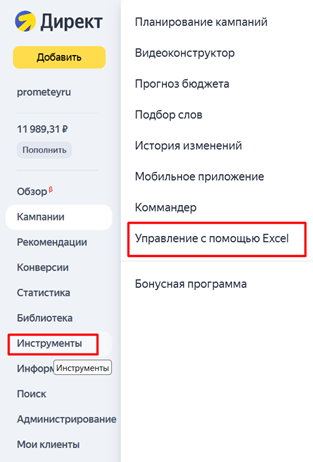
Для начала нам необходимо выгрузить кампанию из аккаунта Яндекс Директа. В левом меню нажимаем «Инструменты» и переходим в «Управление с помощью Excel».
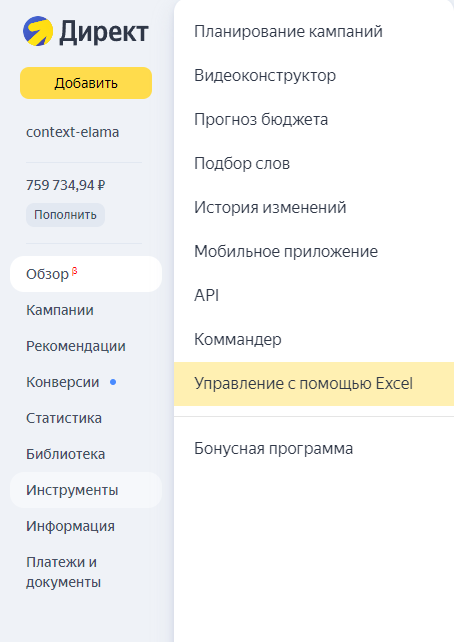
Откроется раздел «Управление кампаниями с помощью XLS/XLSX», в нем четыре вкладки:
- Выгрузка в XLS/XLSX.
- Загрузка из XLS/XLSX.
- История.
- Загрузка из CSV — используется при переносе кампаний из Google Ads.
Сейчас нас интересует именно «Выгрузка в XLS/XLSX», открытая по умолчанию.
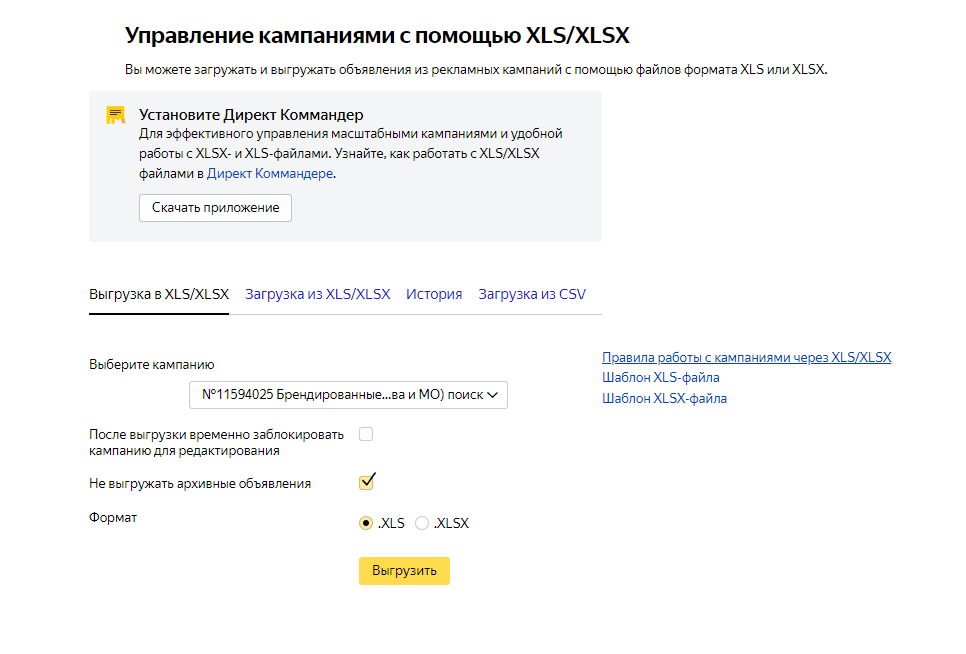
В первом пункте находим кампанию, которую нужно выгрузить. Здесь будут представлены не все кампании, а только доступные для выгрузки (как помним, для копирования доступны только текстово-графические объявления и реклама мобильных приложений).
Галочку в пункте «После выгрузки временно заблокировать кампанию для редактирования» ставить нет необходимости: она нужна, чтобы избежать параллельного редактирования при внесении массовых изменений.
В пункте «Не выгружать архивные объявления» ставить галочку или нет, вы решаете сами. Если уберете, то выгружены будут все объявления в кампании, включая добавленные когда-то в архив.
В последнем пункте вам нужно выбрать формат файла: .xls или .xlsx. Это зависит от версии Excel, которой вы пользуетесь (Excel 2003 и более ранние версии поддерживают только .xls).
Когда параметры настроены, нажимаем Выгрузить. В течение одной—двух минут на компьютер будет скачан файл со всеми настройками объявлений. В качестве названия присваивается номер кампании.
Шаг 2. Подготовка файла к загрузке
Прежде чем загружать файл с кампанией в другой аккаунт, необходимо внести некоторые корректировки.
Ставки
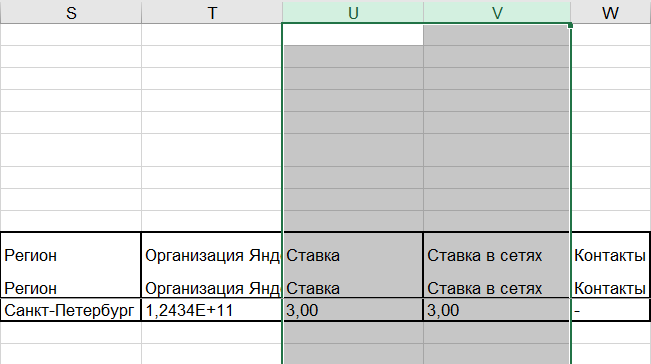
Если кампания ранее показывалась только на поиске или только в сетях, то при загрузке возникает ошибка, что не указаны ставки. Поэтому нам необходимо указать их в файле.
В зависимости от используемого ранее места показа находим графу «Ставка» (столбец U) или «Ставка в сетях» (Столбец V). В пустой графе для всех строк указываем ставку, можно минимальную 0,3 руб.
Аудитория ретаргетинга
Для ретаргетинговых кампаний мы настраиваем условия аудитории в аккаунте Яндекс Директа. Из-за этого аудиторию перенести не удастся. Поэтому можно эти условия удалить в файле, а потом настроить в новом аккаунте и подключить в кампании, или настроить заранее и заменить в таблице с РК.
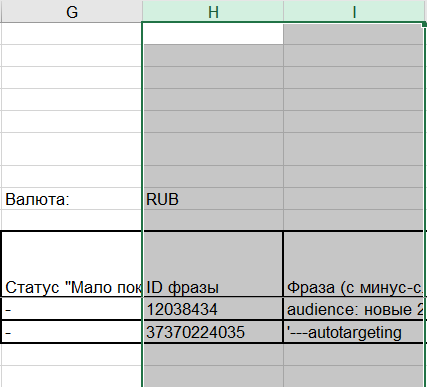
Чтобы удалить, находим через поиск ячейки, где в графе «Фраза» (столбец I) используется слово audience. Эти строки просто удаляем. Будьте внимательны: это слово может встречаться в других ячейках, например, с UTM-метками.
Если вы хотите добавить аудитории в РК сразу, сперва нужно предварительно создать аудитории ретаргетинга в новом аккаунте Яндекс Директа. Рекомендую задать такие же названия аудиторий в новом аккаунте, как в старом. Около названий аудитории в веб-интерфейсе Директа указан ID аудитории.
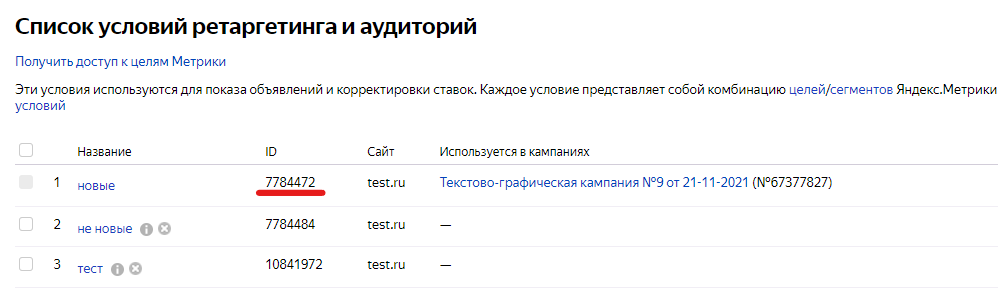
Затем в файле находим по названию необходимую аудиторию в графе «Фраза» (столбец I). В соседней графе у нас указан ID Фразы, но в нашем случае не фразы, а аудитории (Столбец H). Этот ID меняем на номер новой аудитории из аккаунта, в который переносим кампанию.
Например, в старом аккаунте есть аудитория «Были на сайте» с ID 111111. Создаем точно такую же аудиторию «Были на сайте» уже в новом аккаунте, ей присваивается ID 222222. Копируем новый номер и в файле меняем в графе «ID Фразы» 111111 на 222222.
Шаг 3. Загрузка кампании
Как только файл с кампанией готов, переходим его загрузке в новый аккаунт Директа. Для этого в новом аккаунте переходим по уже знакомому пути «Инструменты» — «Управление с помощью Excel». В разделе «Управление кампаниями с помощью XLS/XLSX» переключаемся на вкладку «Загрузка из XLS/XLSX».
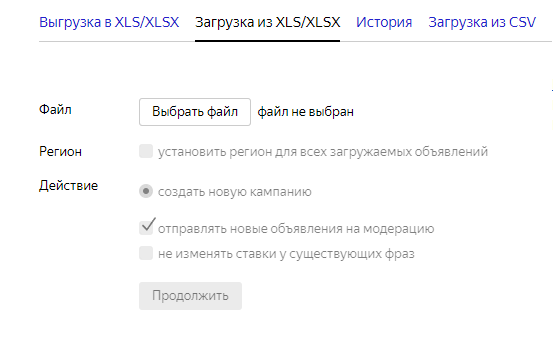
Выбираем отредактированный файл с кампанией, которую переносим.
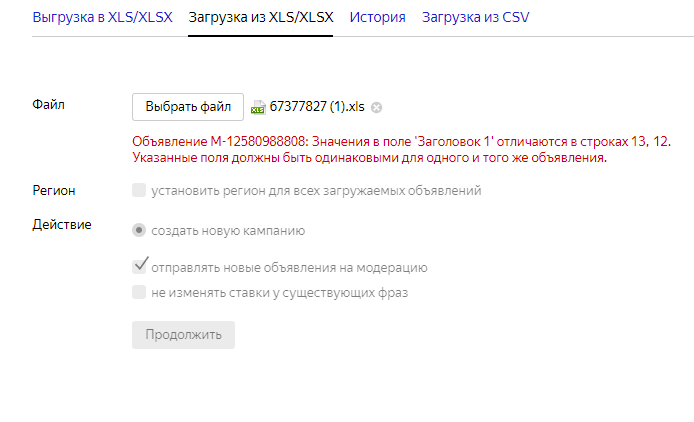
Если после этого вы столкнулись с ошибкой, то, скорее всего, она связана с особенностями загружаемой кампании. Вы увидите номер строки и название графы, где необходимо исправить. В справке Директа вы можете ознакомиться со списком частых ошибок и их решением.
Если ошибок нет, то двигаемся дальше. Поставьте галочку в пункте «Установить регион для всех загружаемых объявлений» и нажмите на кнопку «Уточнить».
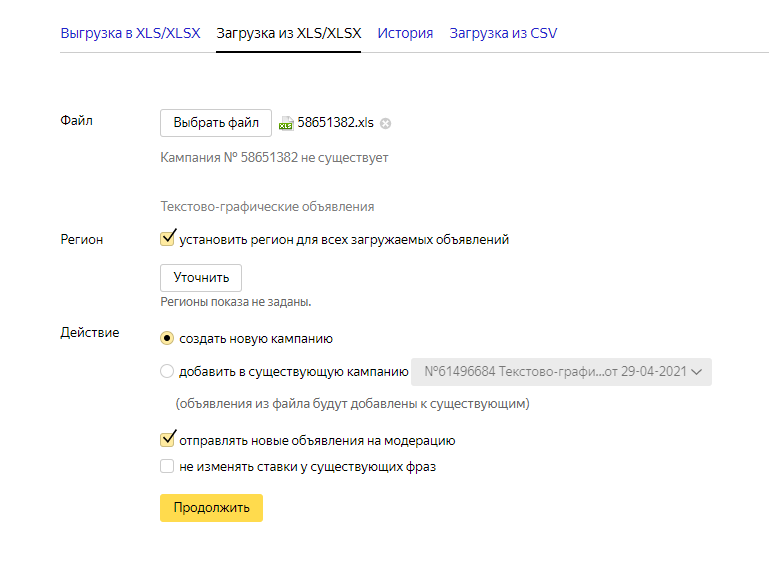
Затем выберите нужный регион — он применится ко всем объявлениям. Поэтому если необходимо старгетировать отдельную группу на другой регион, то обязательно поправьте это в веб-интерфейсе Директа после загрузки кампании.
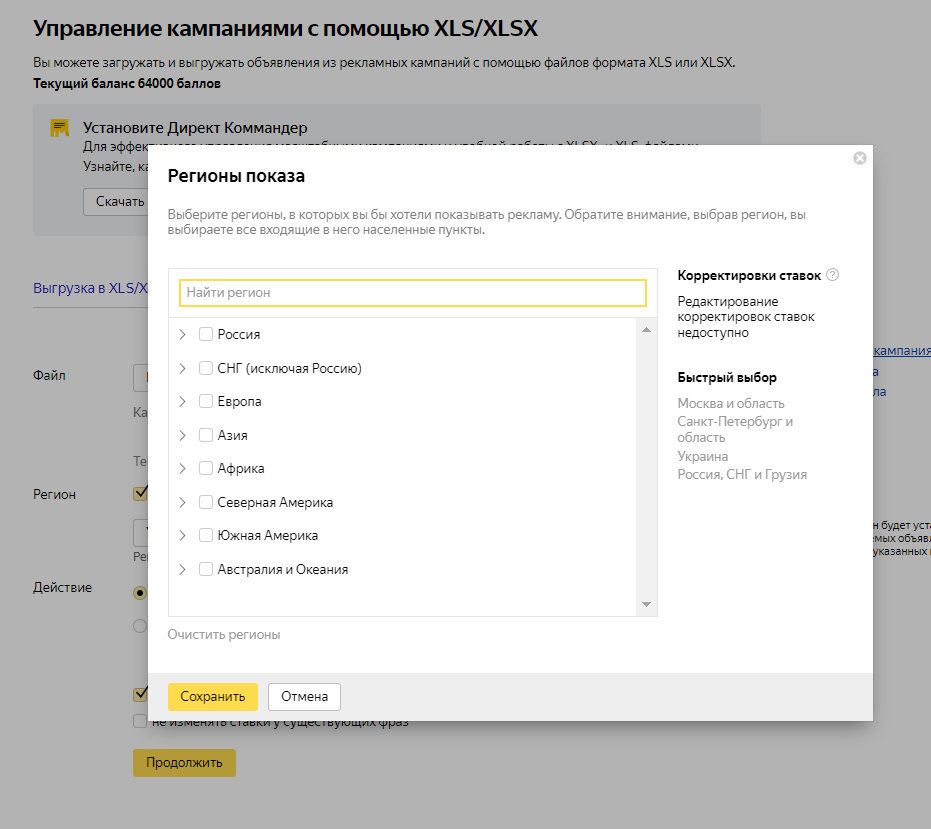
В следующем блоке указываются действия, которые необходимо выполнить с загружаемым файлом:
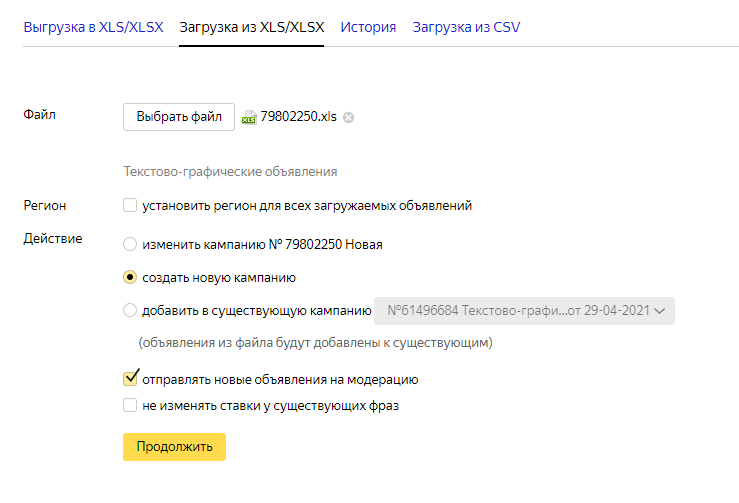
- Сначала выбираем, создаем новую кампанию или загружаем объявления в существующую. Если ранее в аккаунт уже загружалась эта же кампания, то появится еще пункт изменить кампанию, потому что номер кампании в файле совпадет с номером одной из существующих кампаний.
- Ставим галочку «Отправлять новые объявления на модерацию», если вы не планируете вносить изменения, которые нельзя сделать в самом файле. В этом случае после загрузки файла объявления уйдут на модерацию и вручную отправлять их не придется.
- Галочку в пункте «Не изменять ставки у существующих фраз» можно не трогать, поскольку она нужна для внесения массовых изменений через файл .xls/.xlsx.
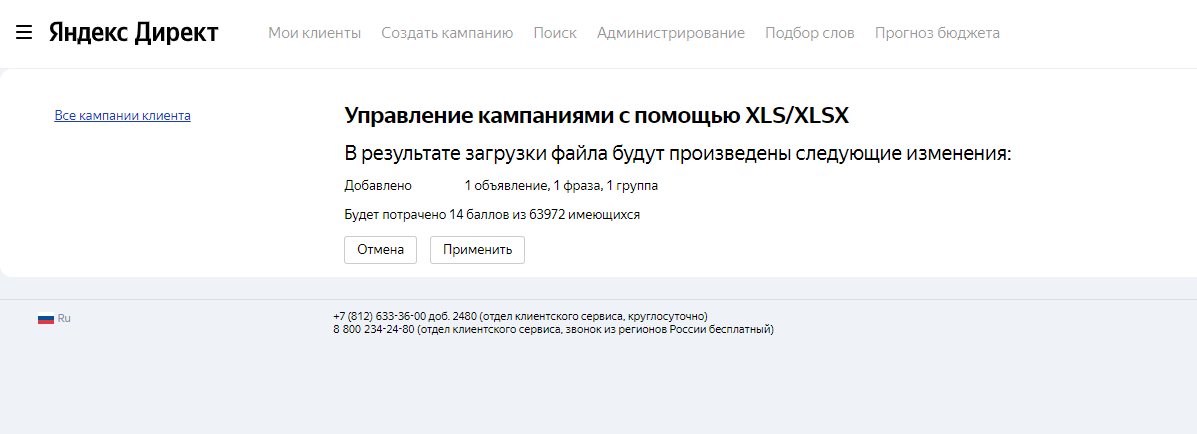
Когда мы проделали все шаги, то дело остается за малым — загрузить. Для этого нажимаем кнопку «Продолжить». На открывшейся странице мы видим, сколько будет загружено объявлений, фраз (тут же учитываются аудитории ретаргетинга и автотаргетинг) и групп объявлений. Ниже написано, сколько будет списано API-баллов и сколько всего доступно.
Когда кампания будет загружена, на этой же странице появится сообщение об успешном завершении загрузки. Вы сможете продолжить работу с файлами .xls/.xlsx или перейти к загруженной кампании.
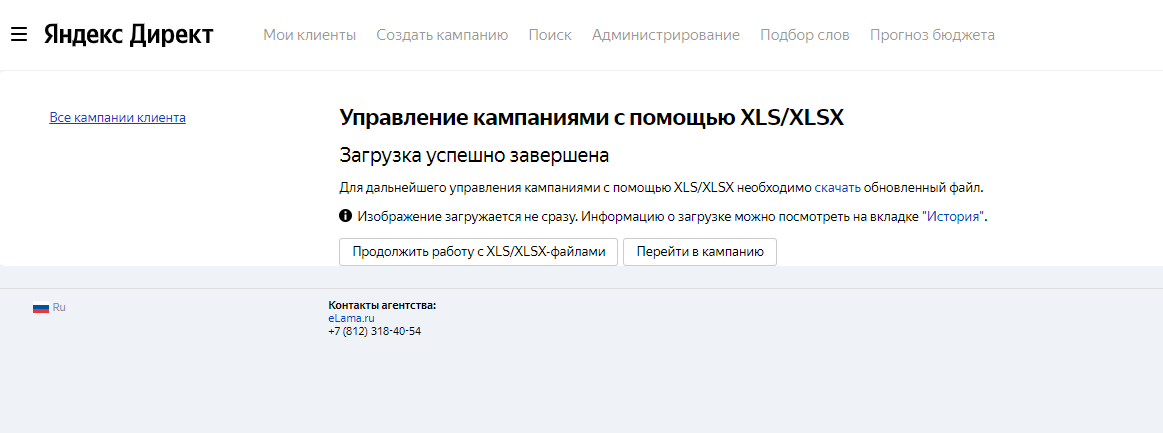
Отмечу, что графические рекламные материалы — изображения и видео — подгружаются не сразу, системе необходимо время на их обработку. Статус обработки можно посмотреть на вкладке «История».
Если у вас будут вопросы по переносу, то вы всегда можете обратиться в нашу Службу Заботы. Для помощи с ошибками, возникшими при переносе кампании, приложите файл с РК.
eLama , специалист по автоматизации интернет-рекламы
Копирование и перенос кампании в Яндекс Директ
Например, в одной нише работают два похожих бренда с одинаковыми ключами и схожей мотивацией к покупке. Различны только ссылки на сайт, текст и заголовки. Можно скопировать одну кампанию в Коммандере и внести масштабные изменения.
Как копировать рекламные кампании
Функция копирования доступна в Директ. Коммандере и новом веб-интерфейсе кабинета Яндекс Директ. Агентства могут заказывать многочисленные копии РК через менеджера Яндекс Директ.
Важно! Смарт-баннеры, медийную рекламу, динамические объявления, данные статистики, CTR копировать в другой аккаунт нельзя.
Через Директ Коммандер
- сохранение всех настроек;
- возможность редактирования новой кампании непосредственно в приложении;
- возможность одновременного копирования нескольких кампаний.
1. Скачиваем версию приложения, которая подходит для вашего компьютера, выполняем вход.
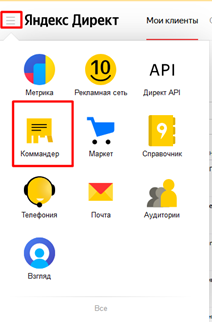
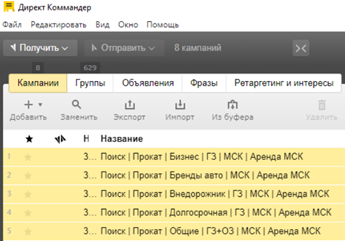
2. Слева в верхнем углу находим выпадающее меню «Получить», нажимаем «Список кампаний» и далее выделяем нужные:
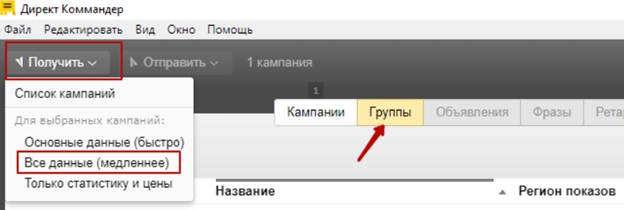
3. Открываем вкладку «Группы», в меню «Получить» выбираем «Все данные (медленнее)»:
4. Снова переходим в «Кампании», наводим курсор на нужную кампанию, нажимаем правой кнопкой мышки и выбираем «Копировать».
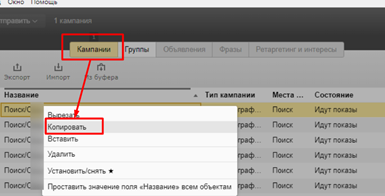
Другой способ копирования – суммарное нажатие клавиш Ctrl+ C.
6. Чтобы вставить кампанию, нажимаем правую кнопку мышки, кликаем на «Вставить».
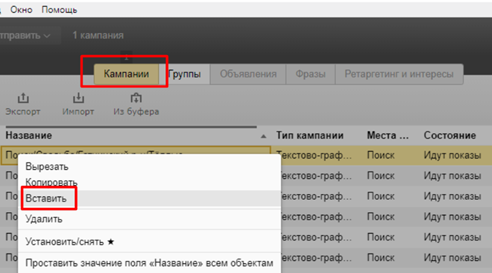
Вставку можно сделать суммарным нажатием клавиш: Ctrl+ V. Копия кампании появляется в общем списке в статусе черновика.
7. Вносим необходимые изменения, отправляем РК на сервер. Для этого в меню «Отправить» выбираем «Все данные»:
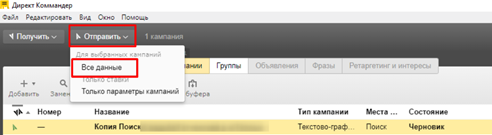
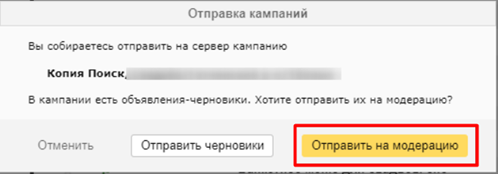
8. Перед загрузкой на сервер Коммандер предлагает отправить кампанию на модерацию:
Через личный кабинет Директа
Важно! Метод позволяет сохранить исходные настройки, дублировать несколько кампаний одновременно. Среди минусов: нет возможности редактирования копий РК пока они не загружены.
Функция копирования доступна только для нового интерфейса. Если установлена старая версия, активируйте кнопку «Переход в новый интерфейс»:
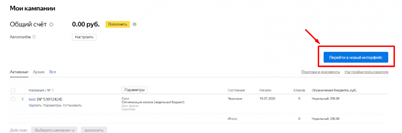
Зайдем в раздел «Кампании», рядом с кампанией, которую будем дублировать ставим чекбокс:
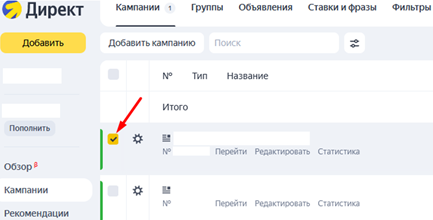
1. В меню «Действия» кликаем на «Копировать»:
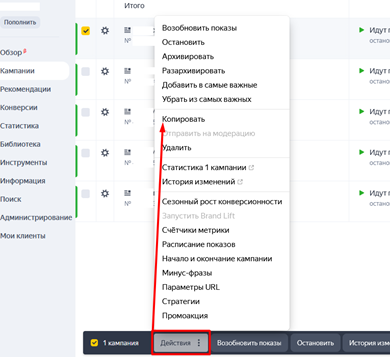
2. Начало копирования подтверждается всплывающим уведомлением: «Для кампании заказано копирование». По его завершению в общем списке появится РК с пометкой «Копия» и статусом «Остановлена».
Как заказать копии кампаний у менеджера Яндекс Директ
Такой метод позволяет сохранить цену клика и CTR. Среди минусов: сроки выполнения работ ограничены рабочих графиком сотрудника, поэтому аккаунт обновится не сразу.
Как заказать услугу:
1. Открываем вкладку «Администрирование», переходим в раздел «Скопировать кампанию»:
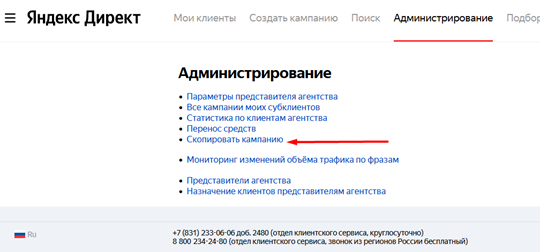
2. Заполняем поля:
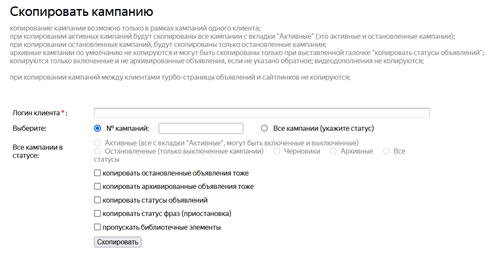
Как выгружать рекламные кампании
Экспортировать кампании из аккаунта можно через программу Директ. Коммандер или личный кабинет Яндекс Директа.
Выгрузка через Директ Коммандер
Выполняем действия, описанные в 1-4 пункте предыдущей главы.
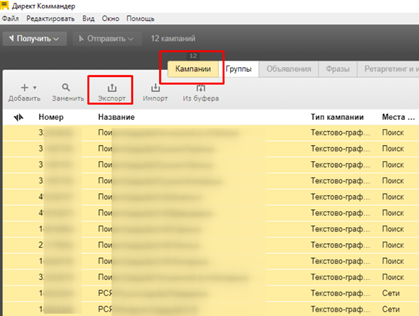
5. Выделяем выбранную кампанию, жмем на «Экспорт».
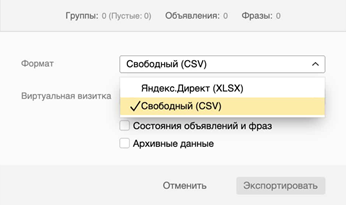
6. Далее указываем формат файла для выгрузки РК. Можно задать условия экспорта, чтобы выгрузить архивные данные, сохранить статус объявлений и фраз:
Выгрузка через веб-интерфейс кабинета Яндекс Директ
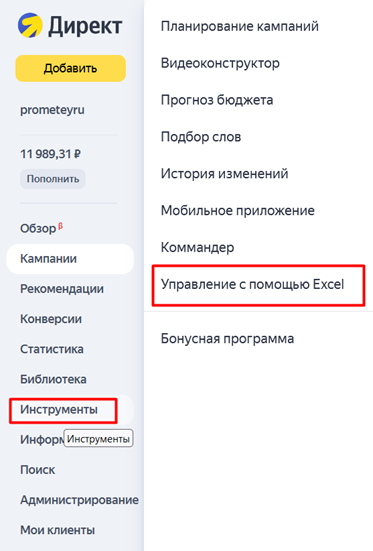
1. Открываем меню «Инструменты», затем выбираем блок «Управление с помощью Excel»:
2. Далее указываем формат выгрузки, выбираем нужную РК:
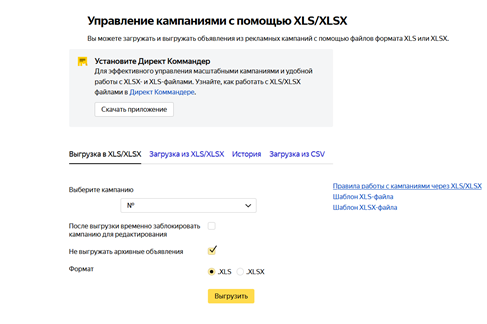
4. Жмем клавишу «Выгрузить» для запуска процесса скачивания.
Как перенести РК в другой аккаунт
Перенос кампаний можно выполнить в Директ. Коммандере или через веб-интерфейс рекламного кабинета. Сначала РК нужно экспортировать в файлы Excel, затем перенести на другой аккаунт. Загружать нескольких кампаний одновременно удобнее через Директ. Коммандер.
Важно! Если ваша кампания – черновик, выполнить перенос не получится.
Через Директ Коммандер
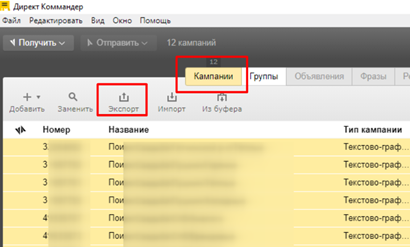
1. Указываем РК, которые нужно перенести, жмем на «Экспорт»:
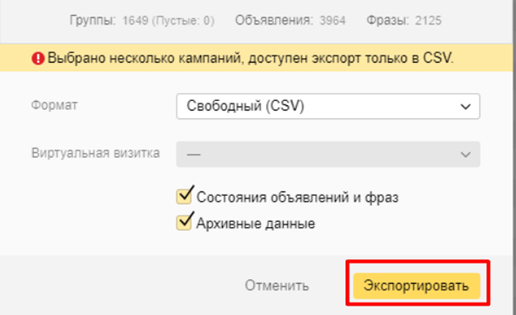
2. Подтверждаем действие:
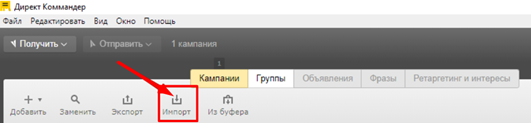
3. Переходим через программу на другой аккаунт, на вкладке «Кампании» нажимаем иконку «Импорт»:
4. Выбираем формат файла для переноса (XLS/XLSX). Для ранних версий Excel (до 2003 г.) актуален только xls формат.
5. В открывшемся окне появится список кампаний для загрузки, внизу которого есть три кнопки. При нажатии на первую кнопку мы продублируем в новом аккаунте кампании из файла. Третья кнопка запускает загрузку РК из файла в одну из кампаний, созданных в кабинете Директа.
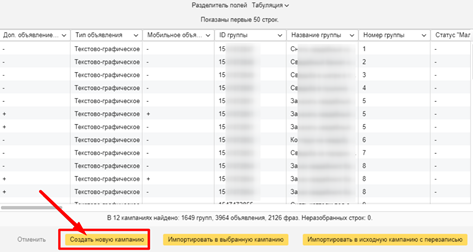
6. После завершения загрузки кампании получают статус черновика, название остается прежним.
7. После всех нужных правок в меню «Отправить» выберите «Все данные». Кампании будут загружены на сервер.
С помощью файлов XLS/XLSX
До начала загрузки файл необходимо подкорректировать.
Указываем ставки
Если кампания работала только в сетях или на поиске, необходимо указать ставки, чтобы система не выдала ошибку при загрузке. Выбираем столбец «Ставка» или «Ставка в сетях» (зависит от места показа рекламы), указываем ее размер (минимум 0,30 руб.)
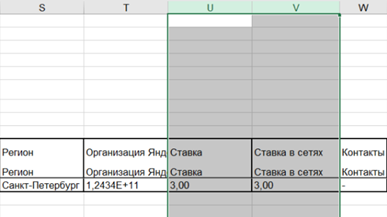
Важно! Установите одинаковую валюту для обоих аккаунтов, чтобы не возникло проблем при переносе.
Настраиваем аудиторию ретаргетинга
Важно! Условия выбора аудитории при переносе РК не сохраняются. Условия можно удалить, заново настроить в новом аккаунте, затем подключить к РК. При этом аккаунты Директа и Метрики должны быть связаны.
1. В столбце I находим графу «Фраза», удаляем строки со словом «audience»:
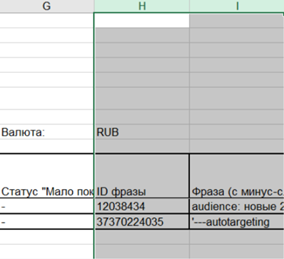
2. Можно создавать аудитории в новом кабинете, затем добавить в РК. Желательно, чтобы названия аудиторий из обоих аккаунтов совпадали. ID и название аудитории в интерфейсе Директа расположены рядом:
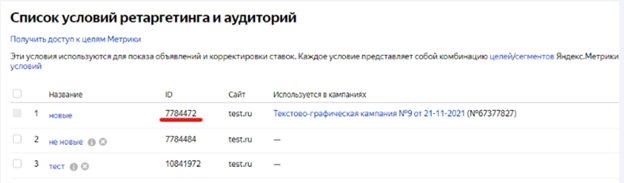
В столбце «Фразы» находим название нужной аудитории, рядом указан ее ID. Вместо него указываем номер аудитории из другого аккаунта, куда будем загружать кампанию.
Например, в старом аккаунте есть аудитория «Положили товар в корзину» под ID 323232. Создаем такую же аудиторию под таким же названием для нового аккаунта. Ее ID: 454545. Копируем его, вставляем в файл вместо ID 323232.
Загружаем кампанию
Подготовленный файл загружаем на другой аккаунт Директа через вкладку «Загрузка из XLS/XLSX» (загрузка из CVS применяется для импорта РК из Google Ads).
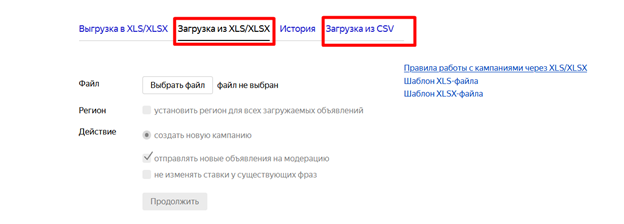
1. Выбираем отредактированный файл с РК. Иногда при загрузке появляется сообщение об ошибке, где указываются номера строк и граф, которые нужно откорректировать. Часто встречающиеся ошибки и их решение можно посмотреть в справке Директа.
2. Устанавливаем регион для всех загружаемых объявлений – ставим галочку возле соответствующей строки, нажимаем клавишу «Уточнить», выбираем регион показа для всех объявлений:
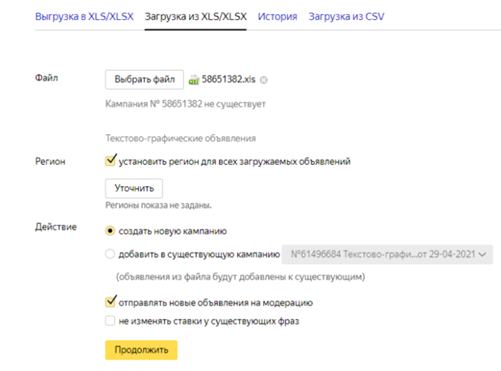
Если для отдельной группы объявлений нужно указать другой регион показа, измените настройки в веб-интерфейсе Директа после переноса РК.
3. Отмечаем, что загружается новая кампания. Если РК уже загружена в аккаунте, ее номер совпадет с номером в файле, появится строка «изменить кампанию».
4. Если вы не планируете вносить изменения помимо тех, что уже сделали, можно отправлять объявления на модерацию. Для этого поставьте чекбокс возле соответствующего пункта.
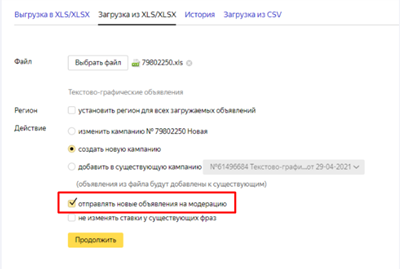
5. Пункт «не изменять ставки у существующих фраз» актуален при внесении масштабных корректировок через файлы Excel.
6. Когда все шаги пройдены, жмем на кнопку «Продолжить» и загружаем кампанию. Далее появится информация об изменениях, которые произойдут после загрузки файла. Нажмите «Применить», если все правильно.
7. О завершении загрузки Яндекс Директ сообщает новым уведомлением:
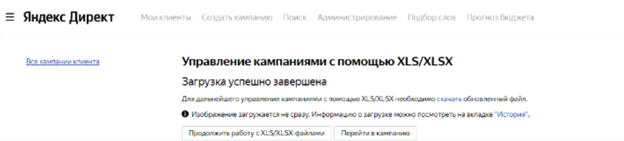
Важно! Графические изображения и видео система обрабатывает не сразу. Статус загрузки можно отследить во вкладке «История».
Обязательно проверьте насколько точно загрузились данные (совпадают ли номера счетчиков, регионы показа, количество групп объявлений и т.п.). При необходимости внесите корректировки и запускайте кампанию.
Заключение
Мы подробно рассказали о том, как пользоваться основными способами быстрого копирования и переноса РК. Возможности каждого из них приводим в сравнительной таблице:
С помощью любого из методов можно перенести кампании на другой аккаунт за 15-20 минут. Какой из них самый удобный – решать вам.
Если вы не нашли ответ на интересующий вас вопрос, задайте его нам. Будем рады вам помочь.
Рекомендуем подписаться на рассылку, чтобы регулярно получать информационные материалы по SEO и интернет-маркетингу.
Как скопировать фразы из директ коммандера
Запускайте рекламу на аудиторию, которая искала товары, похожие на ваши. Улучшенные алгоритмы VK Рекламы анализируют поведение и интересы пользователей, и подбирают для каждого наиболее конверсионное сочетание объявления, формата и рекламной площадки.
Рекламодателям стало доступно использование списков ключевых фраз в формате .xslx из контекстной рекламы Яндекс.Директ и Google Реклама (ранее – Google Adwords) для быстрого создания кампаний с контекстным таргетингом myTarget.
Как настроить?
ШАГ 1. Выгрузите файл *.xlsx из Яндекс.Директа или Google Рекламы.
ШАГ 2. Загрузите файл *.xlsx в myTarget.
ШАГ 3. Создайте объявление в myTarget.
ШАГ 4. Продолжите настройку рекламной кампании с новым контекстным списком.
ШАГ 1. Выгрузка файла из Яндекс.Директа и Google Рекламы
Чтобы скопировать настройки запущенных рекламных кампаний, сохраните их в файл *.xlsx.
Яндекс.Директ (веб-интерфейс)
- Зайдите в аккаунт Яндекс.Директ и перейдите в старый интерфейс.
- Во вкладке «Кампании» выберите нужную рекламную кампанию.
- Нажмите «Экспорт».
- В параметрах экспорта укажите формат файла — «Яндекс.Директ (.xlsx)». Если вы хотите скопировать архивные объекты, выберите соответствующую опцию.
- Нажмите «Экспортировать».
- Введите имя файла и выберите папку, в которую нужно сохранить файл. Нажмите «Сохранить».
Яндекс.Директ Коммандер
- Во вкладке «Кампании» выберите кампании, которые нужно сохранить в файл.
- Нажмите кнопку «Экспорт».
- Выберите формат Яндекс.Директ (*.xlsx).
- Нажмите «Экспортировать».
- Введите имя файла и выберите папку, в которую нужно сохранить файл. Нажмите «Сохранить».
Google Реклама
- Зайдите в рекламный аккаунт Google.
- Выберите нужную рекламную кампанию или группу объявлений.
- Перейдите в раздел «Ключевые слова».
- Выберите все необходимые ключевые слова из кампаний и групп объявлений.
- Нажмите «Сохранить в файл».
- Выберите формат *.xlsx и сохраните файл.
- Не более 1000 строк в загружаемом файле.
- Не более 100 групп объявлений на загружаемый файл.
- Не более 500 уникальных стоп-слов на группу объявлений.
- Объем файла – не более 5 Мб.
ШАГ 2. Загрузка файла в myTarget
1. Зайдите в раздел «Кампании» и нажмите «Создать кампанию»:

2. Нажмите «Импорт из файла». По умолчанию предлагается объединить все группы объявлений из контекстной рекламы в одну рекламную кампанию myTarget — это дает наибольший охват аудитории и предотвращает конкуренцию рекламных кампаний в одном аккаунте myTarget. Вы можете снять флаг «Объединить группы объявлений в одну кампанию», тогда на каждую группу объявлений будет создано по кампании.
3. В открывшемся окне нажмите «Загрузить xlsx-файл» и выберите *.xlsx-файл, который вы выгрузили из Яндекс.Директа или Google Рекламы.
Настройки экспортированных данных
Когда вы загрузите файл с экспортированными данными из Google Рекламы или Яндекс.Директа, в myTarget появятся списки, сегменты и кампании на основе этих данных. Они будут помечены префиксом imported, чтобы вы могли легко найти их в списке.
Если вы объединили все группы в одну кампанию, то список, сегмент и кампания, появившиеся в myTarget, будут содержать название файла *.xlsx, из которого их загрузили.
Если вы создали кампании на каждую группу, то соответствующие списки, сегменты и кампании будут содержать название группы объявлений контекстной рекламы.
При экспорте из Яндекс.Директа или Google Реклама в список контекстных фраз myTarget входят поисковые фразы и указанные к ним минус-слова. Сегмент будет включать этот список, а новая кампания — созданный сегмент. Если вы разделили группы объявлений, такая логика применяется для каждой создаваемой кампании, но поисковые фразы с их минус-фразами берутся только из группы объявлений.