Как скрыть приложение на телефоне Huawei и Honor
Как скрыть приложение на Хонор и Хуавей? Этим вопросом задаются люди, желающие повысить свой уровень безопасности или убрать лишние компоненты с рабочего стола и главного меню. Функция, позволяющая это сделать, присутствует на смартфонах Android. Однако постепенно ее искореняют по ненадобности.

Как скрыть приложение на Андроиде Хуавей и Хонор
Алгоритм прост и на практике занимает всего пару секунд. Рассмотрим, каким образом возможно скрыть приложение на телефоне Honor и Huawei пошагово:
- тапните на свободное пространство экрана дважды;
- двумя пальцами разведите его в стороны, подобно тому, как приближаете фото;
- на открывшейся панели нажимаете на крестик;
- выбираете софты, которые необходимо спрятать;
- сохраняете;
- нажимаете кнопку возвращения на главный экран.
Панель приложений
Если у вас Андроид 4.0 и больше, то в телефоне присутствует специальный сервисный раздел — панель приложений. Это база, отвечающая за обслуживание родных и скачанных программ в памяти гаджета.
- Открываете панель.
- Переходите в раздел с софтами.
- Задаете в контекстном меню функцию «Показать больше».
- Кликаете на инструмент «Скрыть программы».
- После чего система выводит на экран утилиты, сторонние софты и родные софты, которые возможно убрать с центрального экрана и меню телефона Honor.
- Выбираете нужное.
- Сохраните внесенные изменения.
Как включить/выключить GPS геолокацию на Honor и Huawei
Через настройки телефона – без ROOT прав
Теперь рассмотрим то, как возможно заблокировать доступ к программе. Для этого находим на своем устройстве раздел параметров безопасности, там есть пункт «Блокировка». Открываете его одним касанием, и выбираете те утилиты, на которые нужно поставить блок. В этом случае система запросит ввести пин-код устройства. Если ранее вы его не устанавливали, установите в тех же параметрах конфиденциальности.
Как скрыть иконку приложения на Андроид через лаунчеры
В Гугл Плей в 2022 году есть много лаунчеров, которые вносят определенные изменения в работу операционной системы. Чаще всего это изменения графического изображения. Посредством их использования можно выдать одну иконку за другую, изменить изображение. Рассмотрим самые популярные.
Apex Launcher
Скачать Apex Launcher бесплатно возможно в классическом магазине Плей Маркет. При стабильном интернете загрузка занимает две минуты. Установка займет еще минуту. При распаковке предоставьте определенные разрешения, которые Апекс Лаунчер запросит.
Открываете программу, и там, руководствуясь меню, выбираете нужные параметры:
- спрятать или убрать иконки;
- изменить их;
- заблокировать приложения.
Nova Launcher
Поскольку интерфейс Лаунчеров примерно одинаковый, то и установка его происходит по аналогу. Интерфейс немного отличается, но функционал тот же.
Как спрятать значки от посторонних с программой Hide it Pro
Еще одним способом убрать с быстрого доступа нежелательные значки является программа Hide it Pro. Она по функциональному набору немного серьезнее, чем обычный Лаунчер.
Hide it Pro
После скачивания нужно пройти регистрацию, подтвердить личность через телефон или электронную почту. Далее в настройках выбираете что нужно сделать: скрыть, убрать, заблокировать компонент.
Акцентируйте внимание на том, что подобные системные программы безопасно можно скачать только с официальных источников для Андроида – это магазин Плей Маркет. Там нет вирусов, и ничто не помешает работе операционной системы. Также там возможно найти удобный антивирус для смартфона.
Если у Вас остались вопросы или есть жалобы — сообщите нам

Задать вопрос
Что такое приложение Tips на Huawei и Honor — как отключить?
Smart Hide Calculator
По такому же принципу работает и Smart Hide Calculator, который требует регистрации и подтверждения личности пользователя. Программа бесплатная, однако возможно купить ПРО-версию и расширить возможности.
Как найти скрытые приложения на телефоне Хуавей и Хонор
В настройках возможно найти путь к специальному облачному хранилищу, где расположены все скрытые софты.
Как вернуть скрытые приложения на Андроиде
Чтобы открыть скрытые приложения на Андроиде, достаточно перейти в тот канал, которым вы его заблокировали. Если это был лаунчер, заходите в него и возвращаете значок на экран.
Анатолий Богданов (Написано статей: 106)
Куратор сайта и редактор-эксперт. Отслеживает работу каждого сотрудника. Проверяет каждую статью перед выпуском. Помимо этого, является редактором-экспертом и отвечает на комментарии пользователей. Просмотреть все записи автора →
Как скрыть приложения на Honor и Huawei

В современных смартфонах с большим объемом памяти можно устанавливать десятки игр и программ. Да и сами разработчики любят устанавливать в новые телефоны свой софт, который неактуален, для многих людей. Поэтому, многие устройства, работающие на андроиде имеют возможность убрать с экрана ненужные ярлыки и при необходимости снова их восстановить. Для некоторых пользователей будет полезно знать, как скрыть приложения на Honor и Huawei.
Содержание показать
Когда и зачем это нужно делать
- Во-первых, разработчики смартфонов часто добавляют свои сервисы, такие как: браузер, прогноз погоды, новости и другие. Это альтернативные программы, которые идут вместе со стандартными сервисами Google. Разумеется, кому-то они нравятся, но есть и те, кто предпочитает пользоваться более популярными сервисами. Также, системные приложения можно удалить с помощью ПК.
- Во-вторых, некоторыми сервисами люди пользуются крайне редко, и они занимают место на рабочем столе. Когда на дисплее смартфона отображено несколько десятков, а то и сотня значков, найти нужную программу бывает трудно.
- В-третьих, в некоторых ситуациях человеку необходимо скрыть значок приложения в целях безопасности и конфиденциальности, чтобы защитить себя от утечки какой-либо информации или потери денежных средств.
Инструкция по скрытию приложений от посторонних глаз на Хонор и Хуавей
Практические методы скрытия программ и игр с рабочего стола на телефонах Honor и Huawei под управлением EMUI или Magic UI.
Как скрыть нужные приложения
Можно использовать один из описанных ниже способов, которые позволяют скрыть приложения без использования рут прав.
Через меню приложений
Данный способ позволяет отключить лишь некоторые предустановленные сервисы. Иконка исчезнет с экрана, но сама программа будет храниться в памяти телефона и при желании ее можно вновь включить. Порядок действия таков:
- Зайти в «Настройки».
- Выбрать раздел «Приложения».
- На открывшейся странице выбрать сервис.
- Откроется окно с информацией о программе,
- Нажать кнопку «Отключить», если такая есть.

Готово! Теперь можно вернуться на рабочий стол с иконками и проверить пропала ли программа.
Через установку пароля
В старых версиях оболочки EMUI скрыть приложения можно было в соответствующем пункте раздела «Безопасность и конфиденциальность». Теперь данная возможность убрана, но пользователи могут поставить код блокировки на те или иные программы. Для этого нужно:
- Открыть «Настройки».
- Выбрать раздел «Безопасность и конфиденциальность».

- Выбрать подраздел «Блокировка…».
- Ввести код разблокировки.
- Выбрать программу и перетащить ползунок в положение «Включено».
Теперь, каждый раз при запуске этого приложения будет необходимо вводить код, который знает только владелец телефона.
Для отключения кода блокировки в этом же разделе необходимо перетащить ползунок в положение «Отключено».
Как вернуть все обратно
- Открыть «Настройки».
- Выбрать раздел «Приложения».
- В открывшемся окне выбрать фильтр сортировки «Отключено».
- Появится список скрытых сервисов.
- Выбрать нужный вариант и нажать кнопку «Включить».

Готово! Можно вернуться на рабочий стол и посмотреть, что приложение вернулось.
Использование сторонних лаунчеров и программ
Если сервис не удается скрыть вышеописанными способами, то на помощь приходят специальные лаунчеры. На сегодняшний день хорошо зарекомендовали себя 3 лаунчера, принцип работы с которыми будет описан ниже.
Как скрыть приложения на телефонах Android

Иногда вам случается отдавать свой телефон в чужие руки.
В этот момент вы сильно беспокоитесь. Не знаете, куда люди зайдут, какие приложения увидят. Вот бы скрыть их, не удаляя…
Сделать это можно, и смартфоны на Android позволяют развернуться в вопросах секретности. Здесь расскажу об этом подробнее, а в других статьях вы узнаете:
- Как скрыть приложения на Айфоне.
- Как скрыть фото и видео в телефоне.
Как скрыть приложения на Android
УЧЕБНИК Т—Ж
Курс: как хранить деньги
Бесплатный курс расскажет, как защитить от инфляции и выгодно хранить любые сбережения

Изучить программу
Скрыть с главного экрана
Перейдите на экран с приложением, иконку которого вы хотите удалить. Затем зажмите пальцем пустое место на экране. Когда появится возможность перетаскивать иконки, переместите приложение в корзину или к надписи «Удалить». Иконка пропадет с главного экрана, но останется в списке всех приложений.
Убрать системные приложения
Android позволяет скрыть часть предустановленных приложений. Но таким образом нельзя отключить приложение, загруженное из Google Play.
Откройте «Настройки» → «Общие» → «Приложения» и пролистайте до вкладки «Все». Выберите приложение, которое хотите скрыть, нажмите «Отключить» и подтвердите выбор.
Чтобы вернуть отключенные приложения, снова зайдите в «Настройки», откройте отключенные приложения по одному и для каждого нажмите «Включить».
Скрыть приложения через настройки
Во многих Android-смартфонах есть встроенная функция, которая позволяет скрывать приложения. Но в зависимости от производителя телефона и оболочки Android она находится в разных местах. Функциональность скрытия приложений и фото тоже отличается от телефона к телефону.
С помощью встроенных функций также можно установить пароли на отдельные приложения: пин, графический ключ или биометрию. Помните, что обычный пароль безопаснее, чем разблокировка по лицу или отпечатку пальца.
Расскажу о том, как скрывать приложения через настройки на примере разных Android-смартфонов .
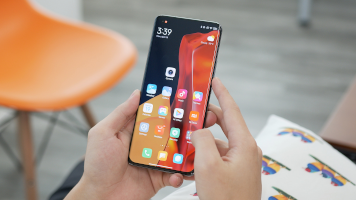
Скрыть приложения на Samsung
Откройте панель приложений, нажмите на три точки в правом верхнем углу и перейдите в «Настройки». Нажмите «Скрыть приложения» и выберите приложения.
Скрыть приложения на Xiaomi
Откройте раздел «Приложения» и перейдите во вкладку «Защита приложений». Приложение предложит настроить разблокировку по лицу. Нажмите «Скрытие приложений» и активируйте ползунки на нужных приложениях.
Чтобы найти скрытые приложения, вернитесь на главный экран и сделайте жест, будто хотите увеличить изображение. Смартфон потребует ввести пароль. После введения верного пароля появится папка с иконками скрытых приложений.
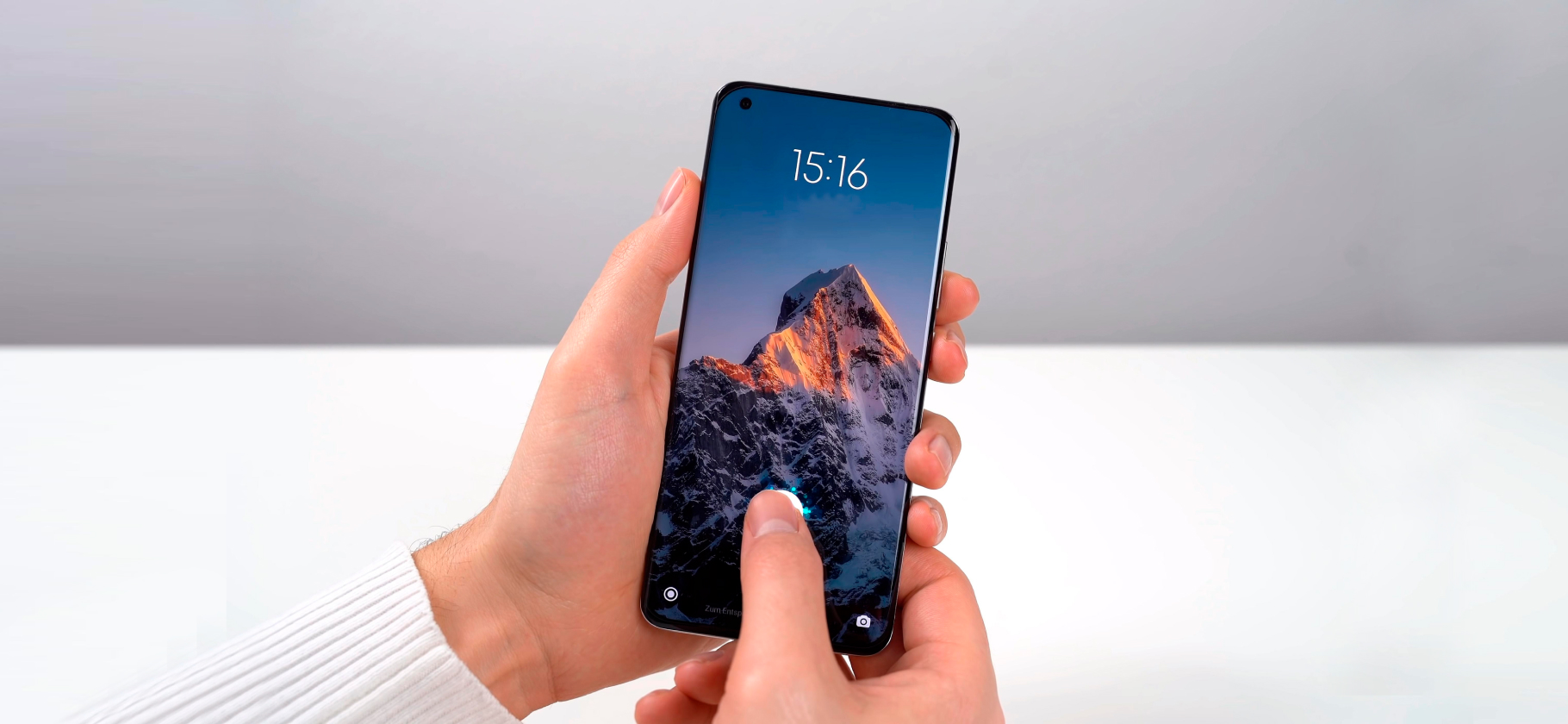
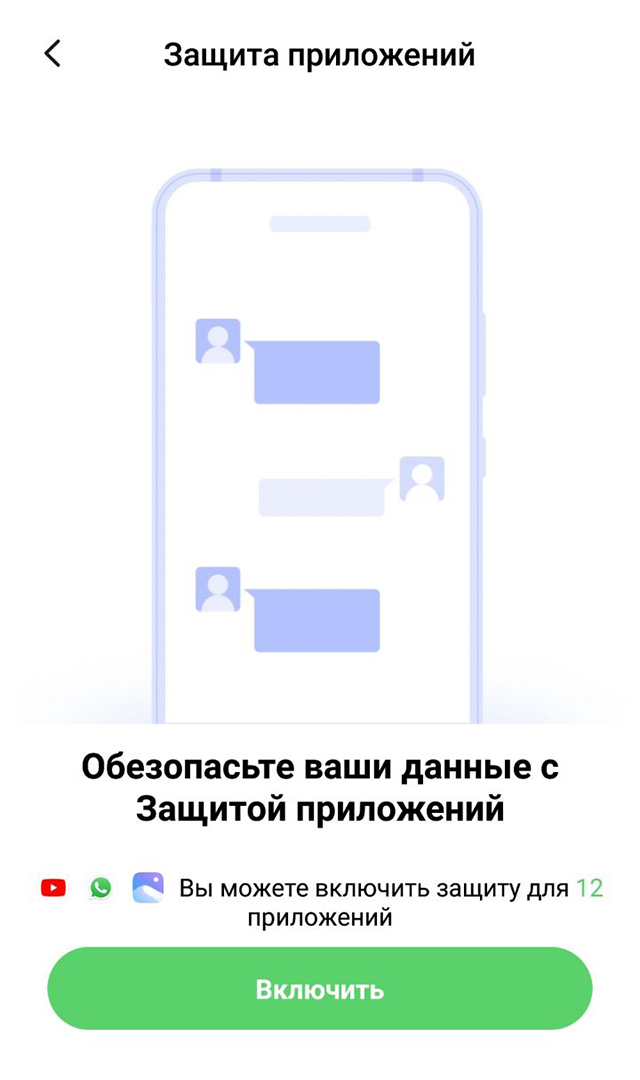
При первом запуске функции смартфон попросит вас придумать цифровой код или пароль, а после — добавить учетную запись Mi
Скрыть приложения на Huawei и Honor
Зайдите в «Настройки» и откройте раздел «Приложения». В списке приложений найдите нужное и нажмите кнопку «Отключить» — иконка приложения пропадет.
Посмотреть скрытые приложения можно в этом же меню, на вкладке «Неактивные». Чтобы они снова появились, нажмите «Включить».
Чтобы установить пароль на приложения, перейдите в «Настройки» → «Безопасность» → «Блокировка приложений». В окне с ползунками выберите нужные приложения и установите способ защиты: пин, графический ключ или биометрию.
Скрыть приложения на OnePlus
Откройте панель приложений и свайпните вправо. Нажмите «+» и отметьте приложения, которые вы хотите скрыть.
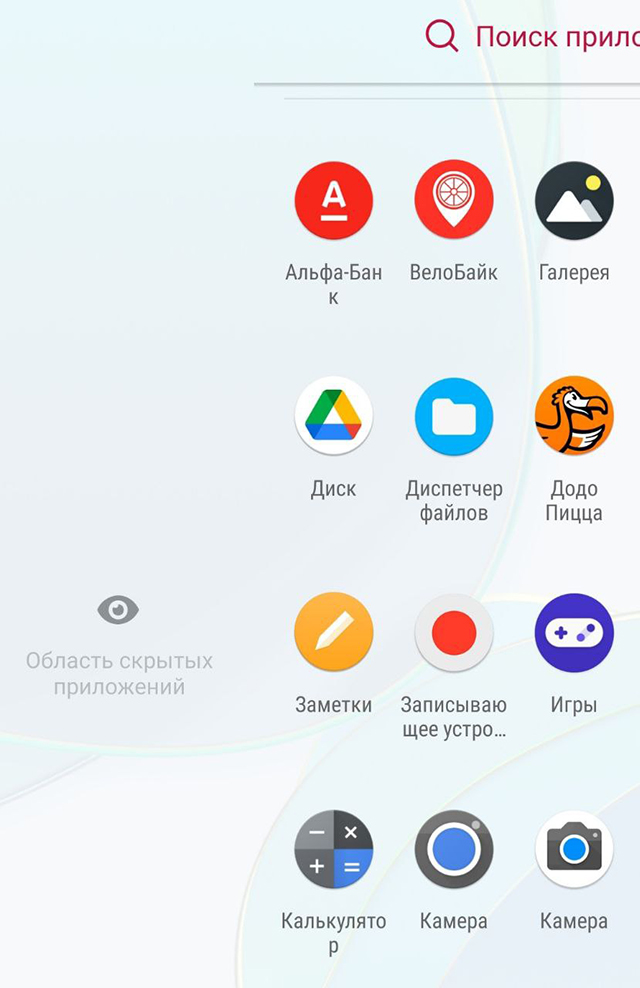
Функция также позволяет установить защиту паролем
Скрыть приложения на LG
Откройте «Настройки дисплея» и нажмите «Главный экран» либо перейдите на главный экран и выберите «Настройки главного экрана». Откройте меню «Скрыть приложения» и выберите приложения, которые вы хотите скрыть.

Скрыть приложения через лаунчеры и сторонние приложения
Лаунчеры. Если ваш Android-смартфон не позволяет скрыть приложения системно, то можно воспользоваться сторонними лаунчерами — графическими оболочками, которые изменяют интерфейс телефона. Среди самых популярных — платный Nova Launcher и бесплатный Apex Launcher, оба доступны в Google Play.

В Nova Launcher откройте панель приложений → «Настройки Nova» и во вкладке «Группы в списке приложений» найдите пункт «Скрыть приложения». Выберите нужные приложения и выйдите из меню. Функция доступна только в платной версии.
В Apex Launcher найдите «Настройки Apex» → «Настройки меню приложений» → «Скрытые приложения». Галочками отметьте приложения, которые хотите спрятать, и нажмите «Сохранить».
Сторонние приложения предоставляют больше функций, чем стандартные настройки. Через них можно не просто скрыть программы из списка приложений, а замаскировать их так сильно, что незнающий человек вряд ли сможет отыскать скрытые данные.
Так, GalleryVault позволяет защитить файлы и фотографии с помощью пина. Создайте учетную запись и нажмите кнопку «+» в правом нижнем углу. Выберите нужные файлы, нажмите «Добавить» и выберите папку, в которую хотите их поместить.
AppLock, App Hider или Hide It Pro позволяют скрывать приложения, папки и отдельные файлы из системы, отключать уведомления и дублировать программы в закрытое пространство. После того как вы импортируете нужное приложение, его можно удалить из системы — оно сохранится внутри приложения.
App Hider также позволяет клонировать приложения и использовать одновременно два аккаунта.
Иконка AppLock убирается из списка всех приложений, App Hider мимикрирует под другие приложения, а название Hide It Pro меняется на «Менеджер аудио». Вход в приложения защищен паролем.
Как скрыть приложение на Huawei?
Бывает, возникает необходимость скрыть приложение с рабочего стола. Кто-то скажет, что проще поставить пароль на рабочий стол, но это не касается случаев, когда нужно передать смартфон в чужие руки. Мы уже рассказывали, как поставить пароль на приложение. Можете воспользоваться указанным способом, но если вы используете смартфон Huawei, можно сделать намного проще создатели прошивки предусмотрели одну классную фишку.
Чтобы скрыть приложение на смартфоне Huawei, необходимо тапнуть двумя пальцами на экран смартфона и развести пальцы в стороны как будто увеличиваете изображение.

Откроется раздел Скрытые приложения. Тапните по кнопке Добавить.

Нажмите на приложения, которые хотите скрыть, чтобы появилась галочка. Затем тапните по кнопке ОК.

Эти приложения скрыты с рабочего стола.
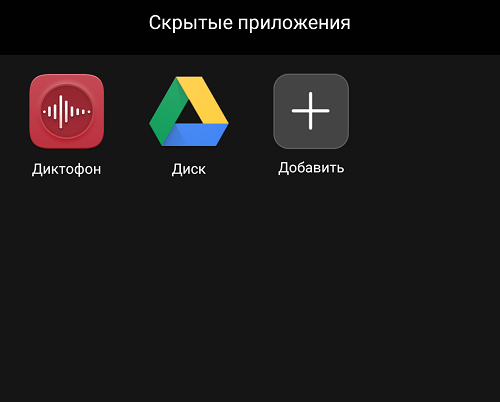
Чтобы вернуть их на рабочий стол, сделайте жест увеличения пальцами на рабочем столе, нажмите Добавить.

Уберите галочки с указанных приложений, нажмите ОК.

Приложения вновь появились на рабочем столе.
Как вам статья?