Загрузка фотографий и видео из iCloud
Чтобы сохранить копии фотографий и видео с сайта iCloud.com на устройстве iPhone, iPad, iPod touch, компьютере Mac или компьютере с Windows, выполните следующие действия.
На iPhone, iPad или iPod touch

- На сайте iCloud.com нажмите «Фото».
- Нажмите «Выбрать» и выберите фотографию или видео. Можно выбрать несколько фотографий или видео. Чтобы выбрать всю медиатеку, нажмите «Выбрать все».
- Нажмите кнопку дополнительных параметров .
- Выберите «Загрузить», а затем нажмите «Загрузить» для подтверждения.
Если фотографии загружаются в ZIP-архиве, узнайте, как распаковать папку на iPhone, iPad или iPod touch.
На компьютере Mac или компьютере с Windows
- На сайте iCloud.com нажмите «Фото» и выберите фотографию или видео. Чтобы выбрать несколько фотографий или видео, удерживайте клавишу Command на компьютере Mac или клавишу Ctrl на компьютере с Windows.
- Нажмите и удерживайте кнопку загрузки в верхнем углу окна. Чтобы загрузить фотографию или видео в том виде, в котором они были сняты или импортированы изначально, выберите «Оригинал без изменений». Для файлов в формате JPEG или H.264 (включая правки, и даже если изначально они имели формат HEIF или HEVC) выберите «Наиболее совместимые».*
- Нажмите «Загрузить».
Если фотографии загружаются в ZIP-архиве, узнайте, как распаковать папку на компьютере Mac или компьютере с Windows.
Что происходит при удалении фотографий или видео
При удалении фотографии из функции «Фото iCloud» она также удаляется из iCloud и всех других устройств, на которых вы вошли в систему с тем же идентификатором Apple ID, даже если вы включили функцию «Сохранение оригиналов» или «Загрузка оригиналов на этот компьютер Mac». Если вы решите загрузить свои оригиналы, это также повлияет на хранилище вашего устройства. Узнайте подробнее о том, как управлять хранилищем на устройстве. Вы можете также узнать, как перенести фотографии и видео на другое устройство с помощью AirDrop.
Загрузка фотографий и видео из приложения «Фото»
Чтобы загрузить полноразмерные копии фотографий и видео из приложения «Фото» на устройстве iPhone, iPad или iPod touch с операционной системой iOS 10.3 (или более поздней версии) либо iPadOS или на компьютере Mac с операционной системой OS X Yosemite 10.10.3 (или более поздней версии), выполните следующие действия.
На iPhone, iPad или iPod touch
- Выберите «Настройки» > [ваше имя].
- Нажмите iCloud, а затем — «Фото».
- Выберите «Сохранение оригиналов».
На компьютере Mac
- Откройте приложение «Фото».
- Выберите «Фото» > «Настройки».
- Выберите iCloud и нажмите «Загрузить оригиналы на этот компьютер Mac».
На компьютере с Windows
На компьютере с Windows можно настроить iCloud для Windows и загрузить копии фотографий и видео с помощью функции «Фото iCloud».
Загрузка фотографий и видео из общих альбомов
Копии фотографий и видео из общих альбомов можно загрузить в свою медиатеку. Узнайте подробнее об использовании общих альбомов.
На iPhone, iPad или iPod touch

- Откройте приложение «Фото» и перейдите на вкладку «Альбомы».
- Прокрутите вниз до раздела «Общие альбомы» и выберите альбом.
- Выберите фотографию или видео и нажмите кнопку общего доступа .
- Выберите «Сохранить изображение» или «Сохранить видео».
На компьютере Mac
- Откройте приложение «Фото» и в меню слева выберите пункт «Общий альбом».
- Выберите фотографию или видео.
- Щелкните фотографию или видео, удерживая клавишу Control, затем выберите «Импорт».
На компьютере с Windows
В iCloud для Windows версии 11.1:
- Откройте меню «Пуск» > «Общие альбомы iCloud».
- Дважды щелкните общий альбом, из которого необходимо загрузить фотографии или видео.
- Дважды щелкните фотографию или видео, затем скопируйте файл в другую папку на вашем компьютере.
В iCloud для Windows версии 7.x:
- Откройте окно проводника Windows.
- Щелкните «Фото iCloud» на панели навигации.
- Дважды щелкните папку «Общий доступ».
- Дважды щелкните общий альбом, из которого необходимо загрузить фотографии или видео.
- Дважды щелкните фотографию или видео, затем скопируйте файл в другую папку на вашем компьютере.
Чтобы загрузить весь альбом, откройте окно проводника или проводника Windows (в Windows 7), откройте папку «Изображения», затем откройте папку «Фото iCloud». Скопируйте папку «Общий альбом» в другое расположение на вашем компьютере.
Если вам нужна помощь в загрузке фотографий или видео
- Убедитесь, что ваше устройство не находится в режиме энергосбережения. В режиме энергосбережения работа функции «Фото iCloud» временно приостанавливается. Подробнее о режиме энергосбережения.
- Длительность загрузки зависит от скорости интернет-подключения и количества загружаемых фотографий.
- Хотите создать резервную копию фотографий? Узнайте, как архивировать данные, хранящиеся в iCloud, и создавать их копии.
- Узнайте, как передавать фотографии и видео с iPhone, iPad или iPod touch на компьютер Mac или компьютер с Windows.
- Узнайте, как управлять хранилищем iCloud.
Как Скачать Фотографии из iCloud на iPhone

Если вас также интересует этот вопрос и вы хотите скачать фотографии из iCloud на iPhone, то вы попали в нужное место. В идеале есть разные способы хранить наши фотографии в iCloud. Хотя бывают случаи, когда мы просто хотим выгрузить их из iCloud и освободить в нем больше места для других данных. Чтобы помочь вам сделать то же самое, я составил это подробное руководство. Довольно слов, давайте же узнаем, как переместить фотографии из iCloud на iPhone разными способами.

Метод 1: Как переместить фотографии из iCloud на iPhone с помощью резервного копирования iCloud?
В идеале существует два способа хранения наших фотографий в iCloud — через резервное копирование или библиотеку фотографий. Если вы используете старое устройство или не активировали библиотеку фотографий iCloud, ваши фотографии включатся в резервную копию. Вы можете легко восстановить существующую резервную копию iCloud на то же самое или любое другое устройство.
Предварительные условия
- • Вам нужно сохранить существующую резервную копию вашего iPhone в iCloud. Вы можете сделать это, перейдя в «Настройки iCloud» > «Резервное копирование» > «Создать резервную копию сейчас».
- • Чтобы восстановить резервную копию iCloud, вы должны знать учетные данные аккаунта, в котором хранится резервная копия.
Выполнив эти требования, вы можете выполнить следующие действия, чтобы узнать, как перенести фотографии из iCloud на iPhone.
Шаг 1: Сбросьте настройки iPhone
В настоящее время возможность восстановления существующей резервной копии iCloud предоставляется только при настройке нового устройства. Поэтому, если вы уже используете свое устройство, перейдите в «Настройки» > «Основные» > «Сброс» и нажмите на кнопку «Удалить все содержимое и настройки».
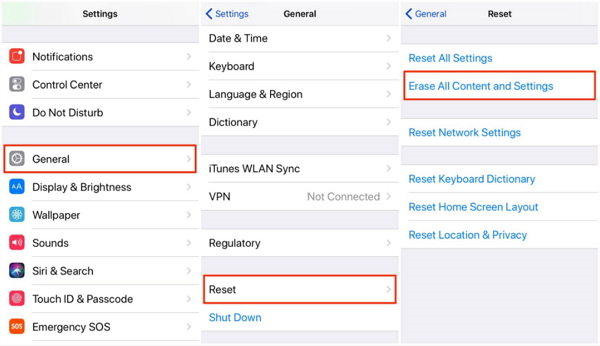
Вам нужно ввести пароль своего устройства и подтвердить свой выбор, чтобы восстановить заводские настройки iPhone. Обратите внимание, что это действие приведет к удалению всех сохраненных данных и настроек с вашего устройства iOS.
Шаг 2: Восстановите фотографии из резервной копии iCloud
Теперь, когда ваше устройство запустится, вам необходимо выполнить его первоначальную настройку и подключить его к стабильной сети. При настройке телефона выберите восстановление из существующей резервной копии iCloud. После этого вам нужно просто войти в ту же учетную запись iCloud, где хранятся ваши фотографии, и выбрать соответствующий файл резервной копии для восстановления.
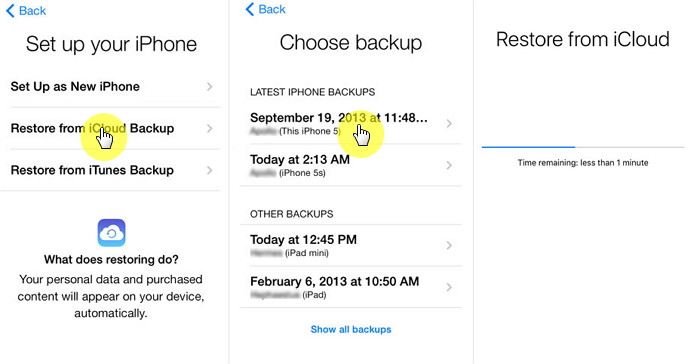
Поддерживайте стабильное интернет-соединение и дождитесь загрузки фотографий из iCloud на iPhone.
Шаг 3: Удалите резервную копию iCloud
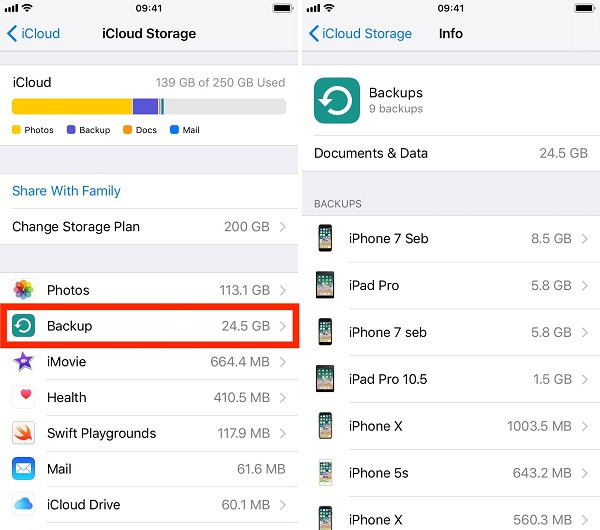
Наконец, теперь вы можете просто избавиться от файла резервной копии iCloud, так как он может накапливать ненужное пространство в вашем хранилище iCloud. Для этого просто перейдите в «Настройки iCloud» > «Хранилище iCloud» или «Управление хранилищем». Теперь нажмите на опцию «Резервное копирование», чтобы выбрать соответствующий файл резервной копии и впоследствии удалить его.
Метод 2: Как перенести фотографии из iCloud на iPhone с помощью библиотеки фотографий iCloud
Большинство новых iOS-устройств имеют специальную функцию библиотеки фотографий. Используя ее, вы можете просто синхронизировать свои фотографии iPhone с медиатекой iCloud. Это упрощает синхронизацию фотографий с нескольких устройств с одной учетной записью iCloud и делает их доступными отовсюду. В отличие от резервного копирования iCloud, этот процесс немного проще, к тому же существуют разные способы использования функции библиотеки фотографий. Чтобы узнать, как скачать фотографии из iCloud на iPhone через библиотеку фотографий, можно выполнить следующие действия:
Шаг 1: Включите библиотеку фотографий на вашем iPhone
Прежде чем продолжить, просто убедитесь, что у вас уже есть фотографии, хранящиеся в вашей библиотеке фотографий iCloud. Теперь, чтобы скачать фотографии из iCloud на iPhone, просто зайдите в «Настройки» iPhone > «Фото и камера». Из предоставленных вариантов вам просто нужно включить функцию «Библиотека фотографий iCloud».
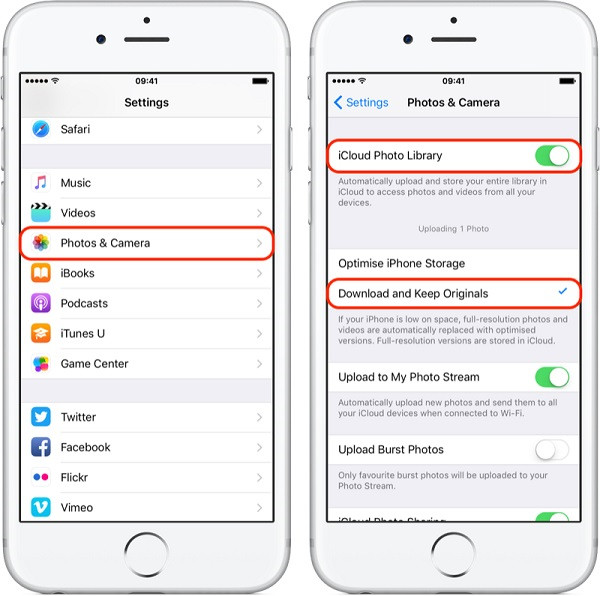
Поскольку это действие приведет к синхронизации библиотеки фотографий iCloud с вашим телефоном, фотографии iCloud теперь будут загружены на ваше устройство. Точно так же фотографии, имеющиеся на вашем устройстве, будут загружены в iCloud. Кроме того, здесь вы также можете выбрать, хотите ли вы оптимизировать размер фотографий или сохранить их исходное качество.
Шаг 2: Отключите и удалите библиотеку фотографий (необязательно)
После того, как вы успешно загрузили все фотографии из iCloud на свой iPhone, вы можете отключить опцию «Библиотека фотографий iCloud». Во-первых, перейдите в настройки фотографий и камеры и отключите синхронизацию библиотеки фотографий iCloud. После этого вы можете перейти в «Настройки» iPhone > «iCloud» > «Управление хранилищем» > «Библиотека фотографий iCloud». Теперь нажмите на кнопку «Отключить и удалить» и подтвердите свой выбор, чтобы дезактивировать функцию библиотеки фотографий.
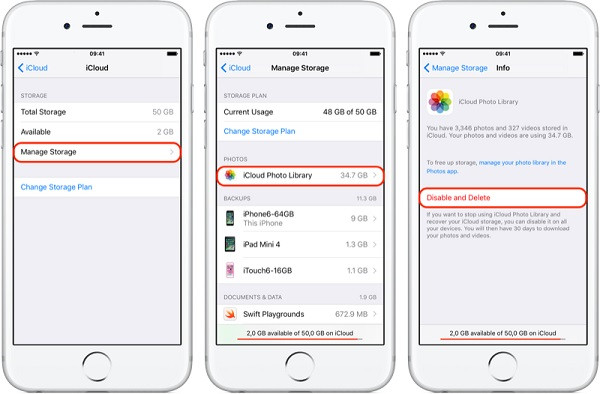
Это позволит вам получить больше места в хранилище iCloud, поскольку сохраненные фотографии теперь будут находиться в хранилище iPhone.
Бонусный совет: С легкостью восстанавливайте резервную копию iTunes на любой телефон [без потери данных]
К настоящему времени вы уже узнали, как легко переместить фотографии из iCloud на iPhone. Кроме того, пользователи зачастую также хотят восстановить существующую резервную копию iTunes на своем устройстве, не сбрасывая его. Для этого вы можете просто воспользоваться помощью MobileTrans – Восстановление. Приложение может загрузить существующую резервную копию iTunes и восстановить ее на подключенном устройстве Android или iOS. Существующие данные на вашем телефоне не будут потеряны, и вы не столкнетесь с другими проблемами совместимости.
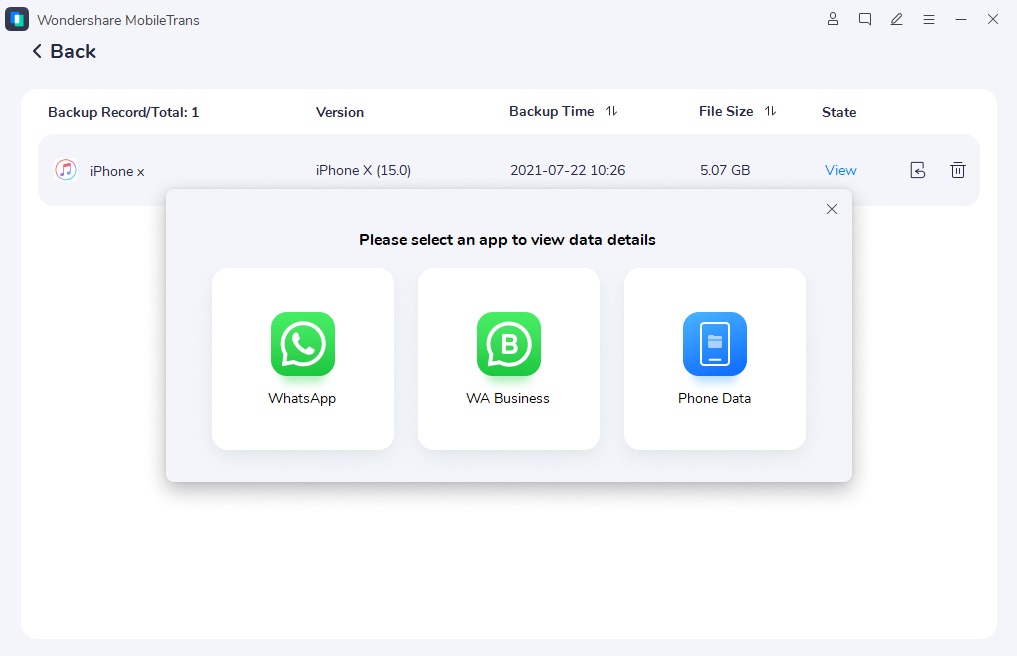
Данный набор инструментов также можно использовать для создания резервной копии вашего iPhone на компьютере и последующего восстановления ее на том же или любом другом устройстве.
Я надеюсь, что после прочтения этого информативного руководства вы смогли узнать, как переносить фотографии из iCloud на iPhone. Я перечислил два разных способа выполнения этой задачи с помощью резервного копирования iCloud и библиотеки фото. Если вы хотите с легкостью управлять данными своего iPhone, вы также можете воспользоваться помощью MobileTrans — Инструменты резервного копирования/восстановления. Испробуйте эти методы на практике и поделитесь данным руководством с другими, чтобы научить их быстро скачивать фотографии из iCloud на iPhone.
Как сохранить фото из браузера на iPhone
Зачастую в мобильных устройствах, функционирующих на базе iOS, по умолчанию установлен Safari-браузер, а точнее, его портативная версия. Данным фактом никого не удивишь, ведь создатель у i-аппаратов и мобильного интернет-обозревателя Safari один – американская корпорации я Apple.
Свои вопросы вы можете задать по телефону
+7(911)004-07-70
Наша мастерская оказывает следующие услуги
 |
 |
 |
 |
|
| Ремонт iPhone | Ремонт iPad | Ремонт MacBook | Ремонт iPod | Ремонт iMac |
Разумеется, ее выбор был сделан именно в пользу данного браузера, так как искать что-то лучшее на стороне чаще всего невыгодно и попросту бесполезно. Что ж, нужно отметить, установив в iPad, iPhone и iPod Touch Safari, производитель не ошибся. Браузер работает исправно и позволяет осуществлять множество различных функций.
Все пользователи каждый день сталкиваются с подобной ситуацией: в интернете понравилась картинка, захотелось иметь ее у себя на i-гаджете. Может, это красивый снимок города, который Вы давно мечтаете посетить, или удачный пейзаж, или забавная GIF-картинка с танцующими животными. Это не столь важно. Главное, сейчас вас мучает один-единственный вопрос – так как же сохранить это изображение в памяти телефона? Элементарно! Для этого достаточно сделать пару последовательных кликов.

Итак, сначала выберете желаемое к сохранению изображение, нажав на него пальцем. После этого откроется меню диалога, в котором необходимо выбрать пункт Сохранить фотографию. Теперь можно свернуть браузер, и наслаждаться картинкой в i-устройстве даже в отсутствие интернета.
Приведенный выше механизм работает не только в случае с Safari-браузером, но и с любым другим обозревателем интернета, установленном в Вашем гаджете. Действуйте по обозначенной схеме при сеансах с различных браузеров, и скоро все прекрасные картинки из сети будут в Вашей личной коллекции.
Как сохранить фото из браузера на iPhone, iPad или iPod
В данной статье мы покажем как сохранить фото из браузера на iPhone, iPad или iPod, чтобы вы потом могли ним поделиться с друзьями или поставить на заставку/фон.
Если вы являетесь счастливым обладателем iPhone или iPad, то для вас не секрет то, что браузером по-умолчанию в вашем гаджете является Safari.
И в этом нет ничего удивительного! Ведь разработчиками веб-браузера Safari являются те самые сотрудники и подразделения компании Apple, которые занимаются разработкой и развитием самой операционной системы — iOS.
Если вы являетесь пользователем сети интернет со своего «яблочного девайса», то, пожалуй вам приходилось сталкиваться, а, возможно, еще столкнетесь с вопросом сохранения того или иного изображения, картинки, либо фотографии, увиденной вами в сети.
На самом деле, всё элементарно и просто! Разработчики не стали «изобретать велосипед» в данном вопросе и сделали процесс копирования изображений на iPhone, iPad и iPod, предельно лёгким.
Сохранить фото из браузера на iPhone или iPad можно следующим образом:
- Коснитесь выбранного вами для сохранения изображения и удерживайте палец.
- В появившемся меню выберите пункт: «Save Image» («Сохранить фото»).

Вот и всё! Не зря говорится: «Всё гениальное просто!»
Точно таким же незамысловатым способом вы можете сохранить любое изображение из любого браузера, а не только в Safari.