Одновременное сравнение двух или более таблиц
Можно быстро сравнить два листа в одной или разных книгах, просматривая их одновременно. Кроме того, возможен и одновременный просмотр нескольких листов.
Одновременный просмотр двух листов в одной книге
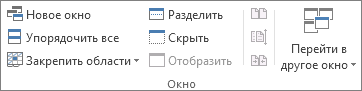
- На вкладке Вид в группе Окно щелкните элемент Новое окно.
- На вкладке Вид в группе Окно нажмите кнопку Рядом .
- В окне каждой книги щелкните лист, который нужно сравнить.
- Чтобы прокручивать одновременно оба , на вкладке Вид нажмите кнопку Синхронная прокрутка.
Примечание: Этот параметр доступен, только если включен режим Рядом.
- Если вы хотите оптимально просмотреть окна книги, нажмите кнопку Восстановить положение , чтобы вернуться к исходным настройкам.
- Чтобы восстановить окно книги до полного размера, нажмите кнопку Развернуть в правом верхнем углу окна книги.
Одновременный просмотр двух листов разных книг
- Откройте обе книги, которые содержат листы для сравнения.
- На вкладке Вид в группе Окно нажмите кнопку Рядом . Если открыто больше двух книг, в приложении Excel отобразится диалоговое окно Сравнить рядом. В разделе Сравнить рядом с щелкните книгу, которая содержит лист для сравнения с активным листом, и нажмите кнопку ОК.
- В окне каждой книги щелкните лист, который нужно сравнить.
- Чтобы прокручивать одновременно оба , на вкладке Вид нажмите кнопку Синхронная прокрутка.
Примечание: Этот параметр доступен, только если включен режим Рядом.
- Начиная с Excel 2013 г., книги, открытые в Excel, больше не отображаются в одном окне как несколько окон Excel книг. Вместо этого они выводятся в отдельных окнах Excel. Благодаря этому открытые книги отображаются с собственной лентой и их можно просматривать на разных мониторах.
- Если вы хотите оптимально просмотреть окна книги, нажмите кнопку Восстановить положение , чтобы вернуться к исходным настройкам.
- Чтобы восстановить окно книги до полного размера, нажмите кнопку Развернуть в правом верхнем углу окна книги.
Одновременный просмотр нескольких листов
- Откройте одну или несколько книг, листы из которых требуется просмотреть одновременно.
- Выполните одно из указанных ниже действий.
- Если листы, которые нужно просмотреть, находятся в одной книге, выполните указанные ниже действия.
- Щелкните лист, который нужно просмотреть.
- На вкладке Вид в группе Окно щелкните Новое окно.
- Повторите шаги 1 и 2 для каждого листа, который требуется просмотреть.
- Если листы, которые требуется просмотреть, находятся в разных книгах, выполните шаг 3.
- Если листы, которые нужно просмотреть, находятся в одной книге, выполните указанные ниже действия.
- На вкладке Вид в группе Окно выберите пункт Упорядочить все.
- В разделе Расположить щелкните необходимый параметр.
- Если все листы, которые нужно просмотреть, находятся в активной книге, установите флажок Только окна текущей книги.
Совет: Чтобы восстановить окно книги до полного размера, нажмите кнопку Развернуть в правом верхнем углу окна книги.
Одновременный просмотр двух листов в одной книге
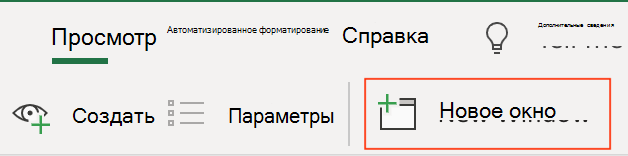
- На вкладке Вид в группе Окно щелкните элемент Новое окно.
- В окне каждой книги щелкните лист, который нужно сравнить.
Дополнительные сведения
Вы всегда можете задать вопрос эксперту в Excel Tech Community или получить поддержку в сообществах.
Как открыть новый Excel в отдельном окне
Приходилось ли вам когда-нибудь по несколько минут ждать пока в вашей книге Excel отработает макрос, обновится запрос Power Query или пересчитаются тяжелые формулы? Можно, конечно, заполнить случившуюся паузу чайком-кофейком на вполне законных основаниях, но наверняка вам приходила в голову и другая мысль: а не открыть ли рядом другую книгу Excel и не не поработать ли пока с ней? Но всё не так просто. Если вы открываете несколько файлов Excel обычным образом (двойным щелчком мыши в Проводнике или через меню Файл — Открыть в Excel), то они автоматически открываются в одном и том же экземпляре программы Microsoft Excel. Соответственно, если запустить пересчёт или макрос в одном из таких файлов, то занято будет всё приложение и зависнут все открытые книги, т.к. системный процесс Excel у них общий. Решается эта проблема достаточно просто — нужно запустить Excel в новом отдельном процессе. Он будет независим от первого и позволит вам спокойно работать с другими файлами, пока предыдущий экземпляр Excel параллельно трудится над тяжелой задачей. Сделать это можно несколькими способами, причем некоторые из них могут работать или не работать в зависимости от вашей версии Excel и установленных обновлений. Так что пробуйте всё по очереди.
Способ 1. Лобовой
Самый простой и очевидный вариант — выбрать в главном меню Пуск — Программы — Excel (Start — Programs — Excel) . К сожалению, работает такой примитивный подход только в старых версиях Excel.
Способ 2. Средняя кнопка мыши или Alt
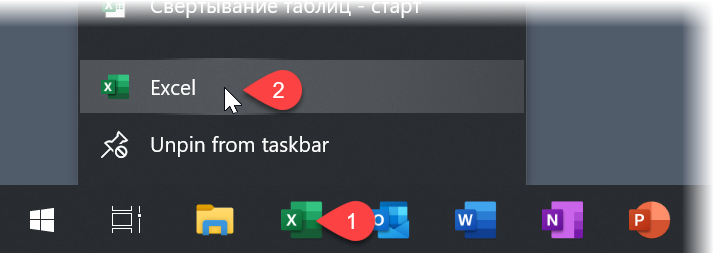
- Щёлкните правой кнопкой мыши по иконке Excel на панели задач — откроется контекстное меню со списком последних файлов.
- В нижней части этого меню будет строка Excel — щёлкните по ней левой кнопкой мыши, удерживая при этом клавишу Alt .
Должен запуститься ещё один Excel в новом процессе. Также вместо щелчка левой кнопкой с Alt можно использовать среднюю кнопку мыши — если на вашей мышке она есть (или нажимное колесико выполняет её роль).
Способ 3. Командная строка
Выберите в главном меню Пуск — Выполнить (Start — Run) или нажмите сочетание клавиш Win + R . В появившемся поле введите команду:
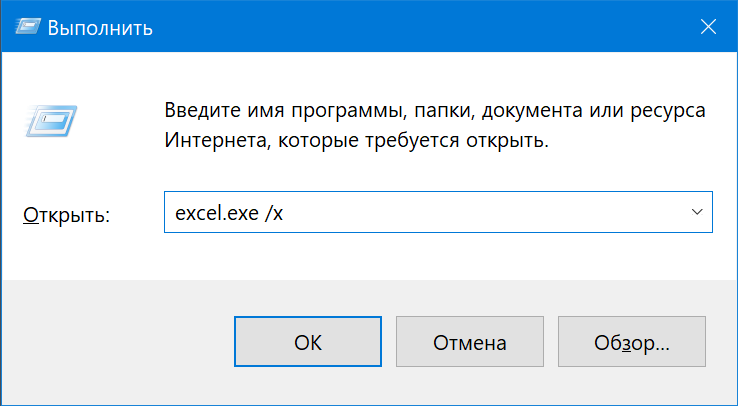
После нажатия на ОК должен запуститься новый экземпляр Excel в отдельном процессе.
Способ 4. Макрос
Это вариант чуть сложнее, чем предыдущие, но работает в любой версии Excel по моим наблюдениям:
- Открываем редактор Visual Basic через вкладку Разработчик — Visual Basic (Developer — Visual Basic) или сочетанием клавиш Alt + F11 . Если вкладки Разработчик не видно, то отобразить её можно через Файл — Параметры — Настройка ленты (File — Options — Customize Ribbon) .
- В окне Visual Basic вставляем новый пустой модуль для кода через меню Insert — Module.
- Копируем туда следующий код:
Sub Run_New_Excel() Set NewExcel = CreateObject("Excel.Application") NewExcel.Workbooks.Add NewExcel.Visible = True End Sub
Если запустить теперь созданный макрос через Разработчик — Макросы (Developer — Macro) или сочетанием клавиш Alt + F8 , то будет создан отдельный экземпляр Excel, как мы и хотели.
Для удобства, приведенный выше код можно добавить не в текущую книгу, а в Личную Книгу Макросов и вынести для этой процедуры отдельную кнопку на панель быстрого доступа — тогда эта возможность будет у вас всегда под рукой.
Способ 5. Файл сценария VBScript
Этот способ похож на предыдущий, но использует VBScript — сильно упрощенный вариант языка Visual Basic для выполнения простых действий прямо в Windows. Чтобы его использовать делаем следующее:
Сначала включаем отображение расширений для файлов в Проводнике через Вид — Расширения файлов (View — File Extensions) :
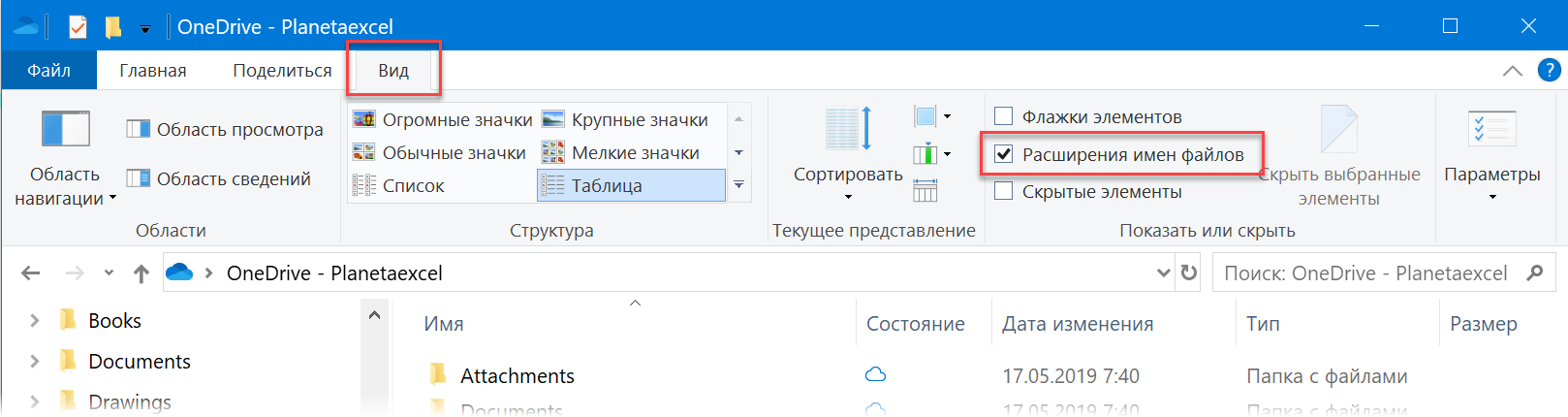
Затем создаем в любой папке или на рабочем столе текстовый файл (например NewExcel.txt) и копируем туда следующий код на VBScript:
Set NewExcel = CreateObject("Excel.Application") NewExcel.Workbooks.Add NewExcel.Visible = True set NewExcel = Nothing
Сохраняем и закрываем файл, а затем меняем его расширение с txt на vbs. После переименования появится предупреждение, с которым надо согласиться, и у файла изменится иконка:

Всё. Теперь двойной щелчок левой кнопкой мыши по этому файлу будет запускать новый независимый экземпляр Excel, когда он вам потребуется.
P.S.
Помните о том, что кроме плюсов, запуск нескольких экземпляров Excel имеет и минусы, т.к. эти системные процессы друг друга «не видят». Например, вы не сможете сделать прямую ссылку между ячейками книг в разных Excel. Также будут сильно ограничены возможности копирования между различными экземплярами программы и т.д. В большинстве случаев, однако, это не такая уж большая плата за возможность не терять время в ожидании.
Ссылки по теме
- Как уменьшить размер файла и ускорить его
- Что такое Личная Книга Макросов, как её использовать
Просмотр нескольких областей, листов или книг
В Excel для Mac можно разделить лист на области либо просматривать несколько листов или книг в разных окнах.
Разделение листа на области
Две части листа можно просматривать одновременно, разделив лист на области. Области можно прокручивать независимо друг от друга.
- Выделите ячейку под строкой или справа от столбца, по которым следует произвести разделение.
- На вкладке Вид в группе Окно нажмите кнопку Разделить.
- Чтобы отменить разделение листа, нажмите кнопку Разделить еще раз.
Просмотр нескольких листов одной книги
- Откройте книгу, которую нужно просмотреть.
- В меню Окно выберите пункт Новое окно.
- Перейдите в новое окно, а затем щелкните ярлычок листа, который необходимо просмотреть. Повторите шаги 2 и 3 для каждого листа, который требуется просмотреть.
- В меню Окно выберите пункт Расположить.
- Выполните одно из указанных ниже действий.
Расположение окон Как они должны выглядеть Переключатель Расположенные рядом прямоугольные области Рядом Горизонтально сверху вниз По горизонтали Вертикально справа налево По вертикали В виде стопки сверху вниз Каскад Просмотр нескольких книг
- Откройте все книги, которые нужно просмотреть.
- В меню Окно выберите пункт Расположить.
- Выполните одно из указанных ниже действий.
Расположение окон Как они должны выглядеть Переключатель Расположенные рядом прямоугольные области Рядом Горизонтально сверху вниз По горизонтали Вертикально справа налево По вертикали В виде стопки сверху вниз Каскад Совет: Чтобы восстановить окно книги до полного размера, выберите книгу, а затем в меню Окно выберите пункт Масштаб.
Информатика таблицы Excel.
1.Назначение и возможности табличного процессора Excel.
2.Как создать новое окно документа в Excel?
3.Какие величины могут быть помещены в ячейки таблицы Excel?
4.Какая ячейка называется активной?
5.Как ввести и редактировать данные в Excel?
6.Как применяется функция Автосумма?Голосование за лучший ответ
1. Программа от Microsoft, входящая в Office, под названием Excel или электронные таблицы была создана для более удобной работы пользователя с таблицами данных, причём преимущественно данная работа производится с числовыми значениями.
Благодаря использованию электронных таблиц — намного проще работать с данными, с её помощью можно получать точные результаты без выполнения каких-либо ручных расчётов. Также электронные таблицы позволяют с помощью специального «программирования» решать намного быстрее более сложные задачи.
Основной особенностью MS Excel выступает его возможность использовать формулы для того, чтобы описывать между значениями разных ячеек различные связи. Следует отметить, что по заданным формулам расчёт будет выполняться автоматически. Если человек изменяет значение какой-либо ячейки, то сразу же автоматически произойдёт перерасчёт значений всех остальных ячеек, которые связаны с ней формульными отношениями, благодаря чему обновится вся таблица и данные, которые находятся в ней.
В основные возможности электронных таблиц входит:
1) автоматизация всех итоговых вычислений;
2) над большими наборами данных можно производить однотипные расчёты;
3) можно разрешать задачи с помощью подбора значений с различными параметрами;
4) можно обрабатывать результаты экспериментов;
5) производить табулирование функций и формул;
6) подготавливать табличные документы;
7) проводить поиск наиболее оптимальных значений для выбранных параметров;
строить графики и диаграммы по уже введённым данным.2. При работе с книгой, содержащей большое количество данных, рекомендуется создать ее новое дополнительное окно. При этом изменения, произведенные в одном из окон книги, относятся ко всему документу.
1) В окне открытой книги перейдите к вкладке «Вид».
2) В группе «Окно» щелкните по кнопке «Новое окно»
3) После этого откроется новое окно документа, при этом в его названии появится дополнительная цифра, соответствующая общему количеству созданных дополнительных окон.3. В ячейку программы Excel вы можете помещать как текстовые так и числовые значения. В тех моментах когда у вас весь текст не помещается можно просто взять и объединить данные ячейки. При работе с данной программой у вас может быть одновременно активной быть только одна ячейка с которой вы работаете. Также можно прописывать специальные математические формулы с помощью которых вы можете выполнять как простые математические действия так и довольно таки сложные которые нужно просчитывать в несколько этапов.
4. Активной называется выделенная жирной рамкой ячейка, в которой осуществляется ввод или редактирование данных. Имя активной ячейки отображается в поле имени.
5. Первый способ:
1) В окне открытого листа дважды щелкните по нужной ячейке.
2) Когда в ячейке замигает курсор ввода текста, наберите новые данные.
3) После ввода данных используйте по мере необходимости клавиши Enter, Shift+Enter, Tab, Shift+Tab или кнопку «Ввод» на строке формул.
Второй способ:
1) В окне открытого листа выделите нужную ячейку и нажмите на клавиатуре функциональную клавишу F2.
Далее действуйте, как и в первом способе данной инструкции.
Третий способ:
1) В окне открытого листа выделите нужную ячейку.
2) Щелкните курсором ввода текста в строке формул и, когда в ячейке замигает курсор ввода текста, наберите новые данные исходя из которых вы будете решать как выбрать ванну.
3) Далее действуйте, как в первом способе данной инструкции.6. Если требуется суммировать столбец или строку чисел, позвольте приложению Excel выполнить математические действия. Выделите ячейку рядом с числами, которые вы хотите суммировать, на вкладке Главная нажмите кнопку Автосумма и нажмите клавишу Ввод, и все готово.
Сакимов ЕвгенийУченик (110) 3 года назад
Вся найденная информация была найдена с помощью поисковика google, в первых попавшихся ссылках.
Прошу перед ознакомлением со средой Excel, ознакомится с поисковиком.