Как добавить фото в скрытые на iPhone / iPad

Мы не спрашиваем зачем вам это нужно, мы рассказываем как это сделать. Как добавить фото в скрытые на iPhone / iPad и где их потом найти. Причин может быть много: вам нужно, чтобы получатель не увидел фото подарка раньше времени, вы не хотите дергаться каждый раз, когда дали кому-то в руки телефон, чтобы показать фотографию, и боятся, что человек смахнет вправо или влево и т.д. Выход из ситуации есть и он в нашей статье.
Как скрыть фото на iPhone / iPad
- Откройте приложение «Фото».
- Выберите фото или видео, которые необходимо скрыть.
- Нажмите на значок «Поделиться» и выберите пункт «Скрыть».
- Подтвердите действие.
Теперь фотография находиться в альбоме «Скрытые» (приложение «Фото», раздел «Альбомы», прокрутить в самый низ).

Как скрыть альбом «Скрытые» на iPhone
Альбом «Скрытые» отображается по умолчанию. Чтобы скрыть его, необходимо:
- Открыть «Настройки».
- Выбрать пункт «Фото».
- В пункте Альбом «Скрытые» перевести слайдер в неактивное положение.
Теперь, чтобы найти и просмотреть свои скрытые фотографии, вам нужно будет зайти в «Настройки» и активировать отображение альбома.
Как удалить фото из скрытых на iPhone / iPad
Сделать фото доступным для просмотра и отображения в Медиатеке можно так:
- Открыть альбом «Скрытые» (приложение «Фото», раздел «Альбомы», прокрутить в самый низ). Если вы не видите этого альбома, он скрыт в «Настройках» и нужно выполнить действия из предыдущего раздела.
- Выбрать нужное фото.
- Нажать на кнопку «Поделиться» и выбрать пункт «Показать».
- Фото появиться в Медиатеке в хронологической последовательности.
Надеемся статья была полезной. Если у вас возникли вопросы или нужен ремонт iPhone, обращайтесь к нашим специалистам!
4 способа как скрыть и заблокировать фотографии на Айфоне и Айпаде
Смартфоны прочно вошли в нашу жизнь уже очень давно. И за эти годы у некоторых пользователей скопилось приличное количество фотографий. Отдельные снимки совершенно не предназначены для посторонних глаз. Это не значит, что это какие-то компрометирующие или неприличные изображения. Возможно, что на них просто запечатлено что-то личное и сокровенное, которым не хочется ни с кем делиться. Но вы же знаете об этой странной привычке некоторых людей — листать влево или вправо, когда им дали телефон, чтобы посмотреть какую-то одну фотку.

Жаль, что нельзя заблокировать полностью все приложение “Фото”
❗️ЕЩЕ БОЛЬШЕ СТАТЕЙ ОБ APPLE ИЩИТЕ В НАШЕМ ДЗЕНЕ СОВЕРШЕННО БЕСПЛАТНО
Именно для таких случаев стоит спрятать некоторые изображения понадежнее в недрах Айфона, а для большей надежности еще и запаролить их. В этом материале рассказываем о четырех способах, как можно скрыть и заблокировать фотографии на iPhone и iPad. Эта инструкция идеально подойдет как для смартфона, так и для планшета. Поэтому не стесняйтесь использовать ее для iPad.
Как поставить пароль на скрытые фото на Айфоне
Начиная с iOS 16, Apple позволила блокировать папку со скрытыми фотографиями в стандартной галерее паролем и Face ID. К большому сожалению, можно использовать только тот же код-пароль, с помощью которого вы разблокируете экран. В той ситуации, когда кто-то кроме вас его знает, о максимальном уровне конфиденциальности можно не думать. А вот если вы единственный, кто сможет его ввести, то можно воспользоваться этой функцией:
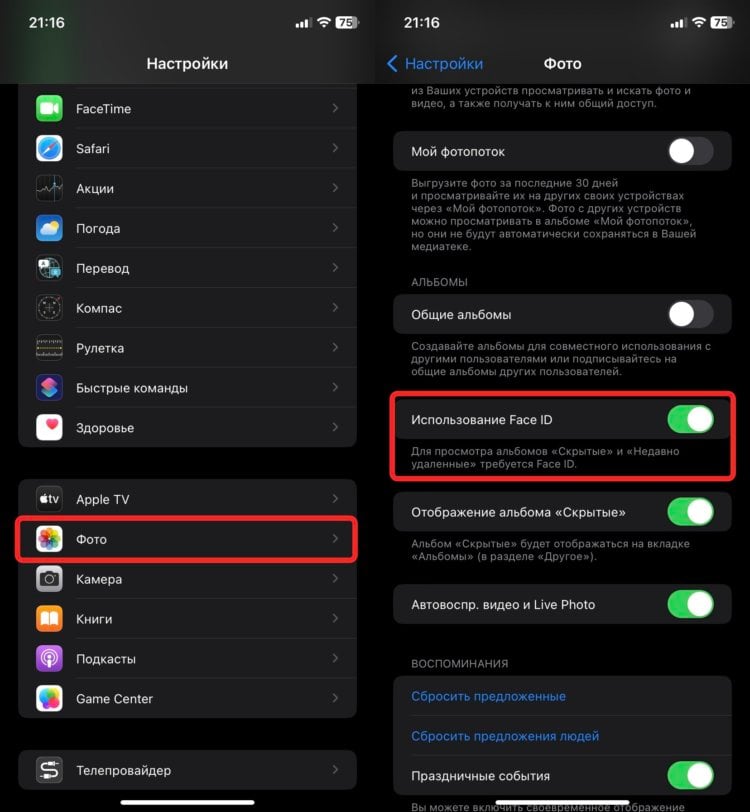
Благодаря этим настройкам просто так войти в альбом со скрытыми фотографиями не получится
- Откройте настройки на Айфоне и выберите раздел “Фото”;
- Найдите пункт “Использование Face ID” и активируйте его;
- Перейдите в приложение “Фото” и задержите палец на любой фотографии, которую вы хотите скрыть до появления контекстного меню;
- Нажмите кнопку “Скрыть”;
- Перейдите к списку альбомов и в блоке “Другое” найдите “Скрытые”;
- Нажмите на него для входа и подтвердите свою личность с помощью Face ID или пароля.
❗️ПОДПИСЫВАЙСЯ НА ТЕЛЕГРАМ-КАНАЛ СУНДУК АЛИБАБЫ, ЧТОБЫ ПОКУПАТЬ ТОЛЬКО ЛУЧШИЕ ТОВАРЫ С АЛИЭКСПРЕСС
Никаких лишних действий и дополнительного софта. Все работает нативно, и это очень удобно, если нужно как следует спрятать какие-нибудь фотографии. Единственным минусом этого способа, по сути, является только использование стандартного код-пароля.
Как поставить пароль на Телеграм
Если же вы хотите заблокировать фотографии более серьезно, то здесь вам может помочь ставший уже привычным мессенджер Телеграм. На него можно любой пароль, который вам нравится, и скинуть нужные фотографии себе в Избранное без потери качества:
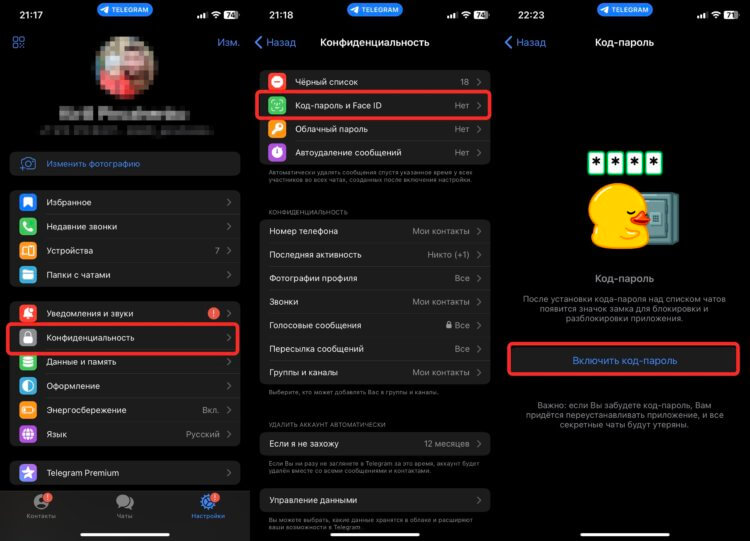
Длина пароля в Телеграме настраивается
- Откройте Телеграм и перейдите на вкладку “Настройки”;
- Выберите пункт “Конфиденциальность”;
- Перейдите в раздел “Код-пароль и Face ID”;
- Нажмите “Включить код-пароль” и установите любой пароль, который считаете нужным. В том числе и произвольный набор символов любой длины;
- Перейдите в чат “Избранное” и нажмите на скрепку;
- В появившемся меню выберите “Файл” и отметьте все нужные фотографии.
После отправки эти снимки можно будет удалить из галереи. Главное — не забудьте очистить папку “Недавно удаленные”. Раз уж прятать фотографии, то очищать все места, где их легко можно найти.
Как скрыть фото на Айфоне
В качестве альтернативы Телеграму можно выбрать и специальные сторонние приложения, которые позволяют скрывать фотографии и видео. Одной из таких программ является Hide it Pro. Она доступна в App Store совершенно бесплатно. Работает она следующим образом:
- Загрузите Hide it Pro из App Store и запустите его;
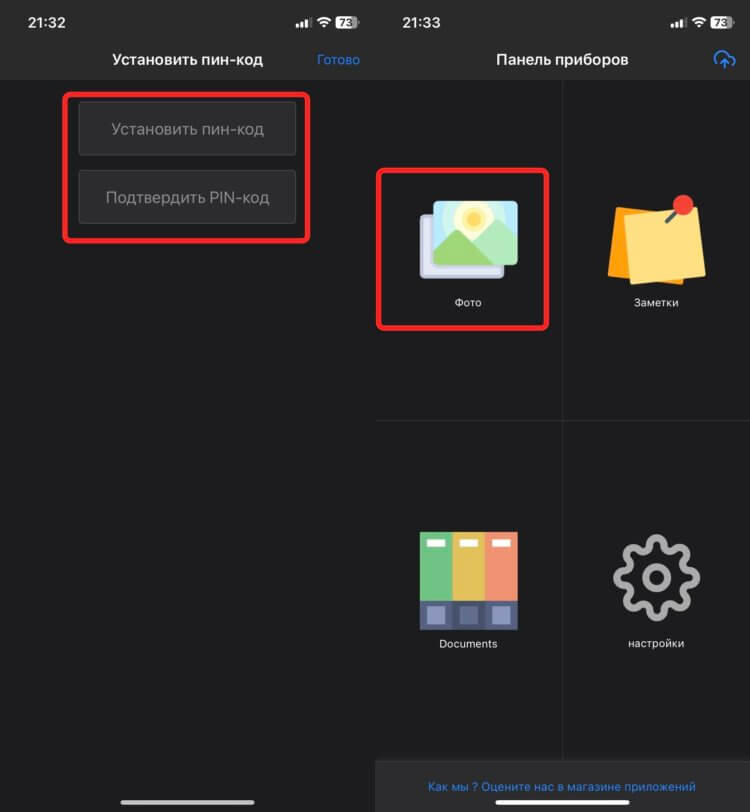
В приложение можно добавить не только фотографии
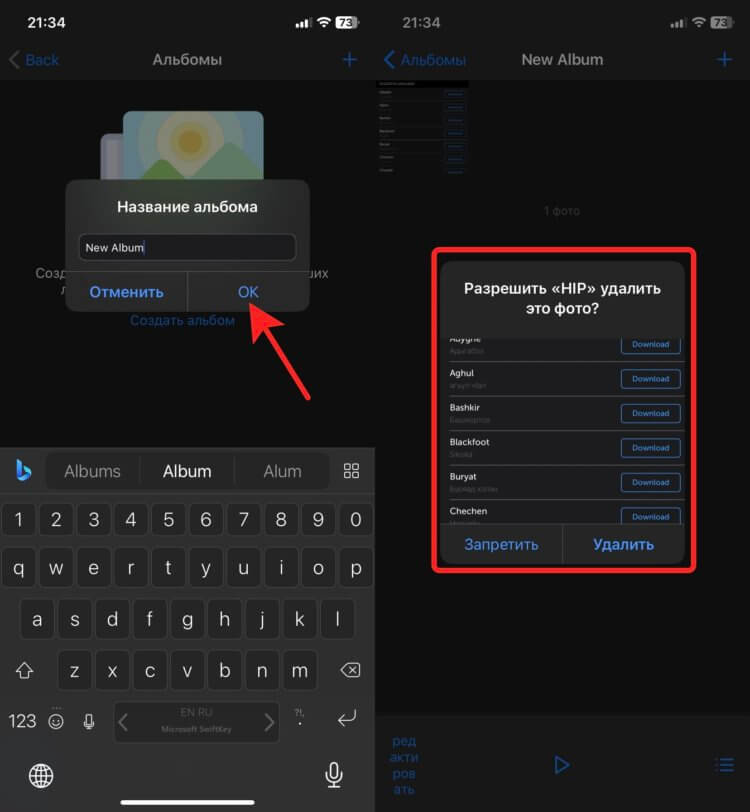
Вам сразу же будет предложено удалить сохраненное фото
❗️ПОДПИШИСЬ НА НАШ ЧАТИК В ТЕЛЕГРАМЕ. ТАМ ТЕБЕ ОТВЕТЯТ НА ЛЮБЫЕ ВОПРОСЫ
У этого приложения есть один очень серьезный плюс. Для разблокировки будет использоваться пин-код, который вы установили при входе в приложение. Он может никак не перекликаться с кодом разблокировки и к тому же открытие программы не запускает Face ID, куда часто добавляют лица близких людей. Поэтому это приложение можно назвать вашей личной конфиденциальной папкой на Айфоне.
Пароль приложения Яндекс Диск
И даже это не все способы, с помощью которых можно скрыть фотографии. Практически любое облачное хранилище дает возможность установить на приложение код-пароль. Причем, что немаловажно, отличный от того, с помощью которого вы разблокируете Айфон. На примере Яндекс Диска работает это так:
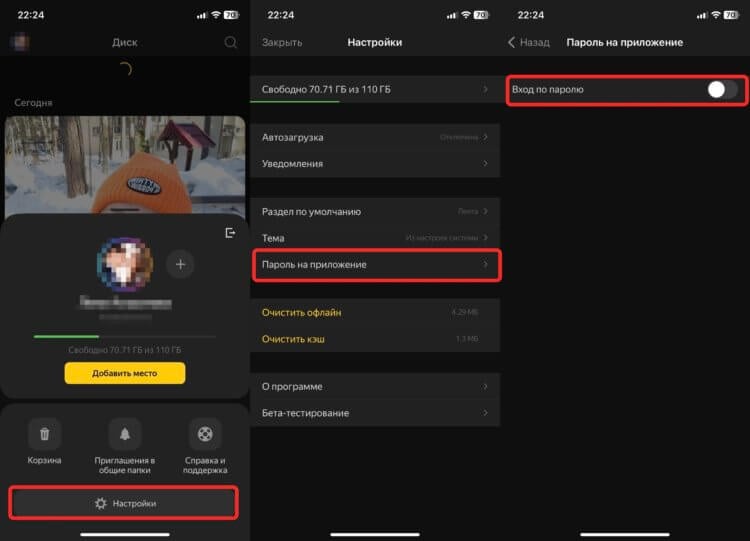
Можно установить на приложение любой пароль
- Откройте Яндекс Диск и нажмите на кругляшок со своим аккаунтом в левом верхнем углу;
- Перейдите в настройки;
- Выберите пункт “Пароль на приложение”, активируйте его и задайте нужный вам пароль.
Теперь вам остается только добавить в облако фотографии и удалить их со смартфона. Как видите, все делается очень просто. На самом деле только кажется, что вариантов спрятать фотографии на iPhone практически нет. Их много. Можно даже создать специальную автоматизацию, которая блокирует доступ ко всем вашим фотографиям. Выбирайте любой вариант, какой вам по душе, и используйте на своем смартфоне или планшете. Тем более что все они настраиваются очень просто.
Как добавить фото в скрытые на iPhone

Далеко не все снятые фото и видео, которые были сняты на iPhone, предназначены для общего обозрения. Но часто так бывает, что друзья просят посмотреть телефон, а вместе с тем и фотографии в альбоме. Либо же, с устройства ведется показ фото для друзей или родственников, путем пролистывания их подряд. Мало кто хочет, чтобы в такой момент их личные фотографии были замечены людьми, для которых эти фото не были предназначены.
Оглавление: 1. Скрытые фото на iPhone - что это? 2. Как добавить фото или видео в скрытые на iPhone
Скрытые фото на iPhone — что это?
На iPhone и любых других устройствах под управлением iOS предусмотрена возможность отправить любое снятое фото или видео в скрытый раздел. Что собой представляет скрытый раздел:
- Это раздел в приложении “Фото” на iPhone, в котором находятся фотографии. Они не будет показаны в представлениях “Коллекции”, “Моменты”, “Годы” и других. Чтобы увидеть эти фото, необходимо целенаправленно зайти в скрытый раздел;
- В этом разделе можно хранить неограниченное количество фото любое количество времени, например, в отличие от раздела “Недавно удаленные”.
Важно: Несмотря на то, что раздел с фотографиями называется “Скрытые”, получить к ним доступ может любой человек на разблокированном устройстве. Ему не потребуется вводить дополнительно пароль, чтобы открыть фото в скрытом разделе.
Как добавить фото или видео в скрытые на iPhone
Теперь рассмотрим, как пользоваться разделом “Скрытые” в приложении “Фото” на iPhone. Данный раздел доступен на всех устройствах с современными версиями iOS.
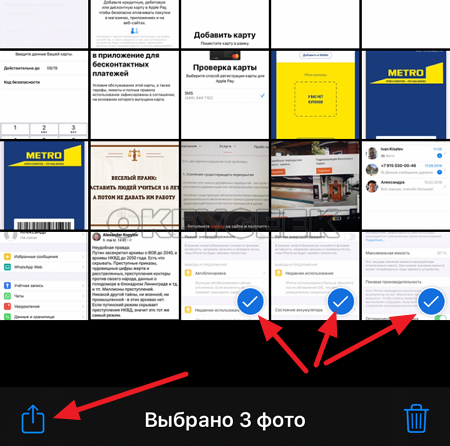
Чтобы скрыть фотографию на iPhone, зайдите в приложение “Фото” и выберите фотографии, которые вы хотели бы скрыть. Для этого в правом верхнем углу нажмите на пункт “Выбрать”, после чего выберите все необходимые фото. Когда фото будут выбраны, нажмите на значок “Поделиться” в левом нижнем углу экрана.
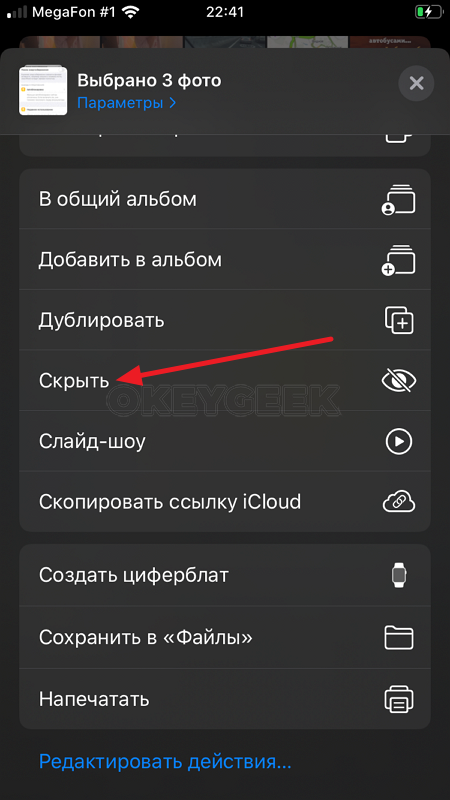
Откроется контекстное меню. Здесь нужно выбрать пункт “Скрыть”, немного пролистав вниз список доступных команд.
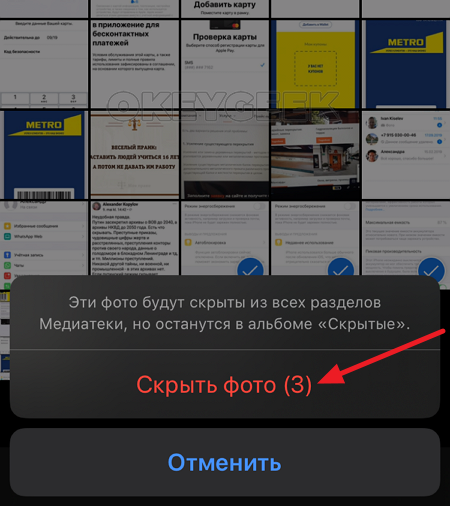
Далее подтвердите свое желание скрыть фотографии, нажав “Скрыть фото” с обозначенным количеством скрываемых фотографий.
Чтобы посмотреть альбом со скрытыми фотографиями, нужно в приложении “Фото” переключиться на пункт “Альбомы” и далее зайти в раздел “Скрытые”.
Как скрыть файлы и фотографии на смартфоне Xiaomi
Со смартфонами люди получили много свобод. Один маленький гаджет заменил пк, камеру и целое хранилище данных. Но также смартфоны сделали людей уязвимыми. Например, если телефон украли, а пароля на нём не было, злоумышленник получит доступ ко всем документам. Поэтому предварительно лучше спрятать важные данные. Как минимум — нужно поставить пароль на сам смартфон. А о том, как скрыть фото и важные файлы на Xiaomi, мы расскажем в этом материале.
Скрыть свои данные на телефонах Сяоми можно разными способами. Фото: popupbayarea.org
Как добавить фото в скрытый альбом (Xiaomi)
Важно: такие способы работают на большинстве современных устройств, которые обновлены до версии MIUI 11 и выше. Если установлена другая версия ПО, нестабильная или неофициальная сборка, то методы могут не работать.
Защитить файлы можно разными способами. Например, всё важное можно сразу заливать на виртуальное облако и чистить память самого телефона. Но этот метод не всем может казаться удобным.
Тогда можно сделать иначе, нужно:
- сделать фото;
- зайти в Галерею;
- выделить нужные снимки;
- нажать на кнопку «В альбом» (в нижней части экрана);
- выбрать «Личный (или «Приватный») альбом»;
- нажать на «Ок»;
- нарисовать дважды графический ключ, который будет защищать новый альбом от злоумышленников;
- нажать «Далее»;
- привязать Mi аккаунт. Для чего? Чтобы восстановить пароль от папки, если потеряете его. Но это делать не обязательно;
- сохранить настройки.
В чём особенность такого альбома? Он создаётся всего один для смартфона (проверено на MIUI 12). Если потом вы сделаете фото, зажмёте его и выберете «Добавить в Личный альбом», то оно будет добавлено в тот же альбом, который вы сделали ранее.
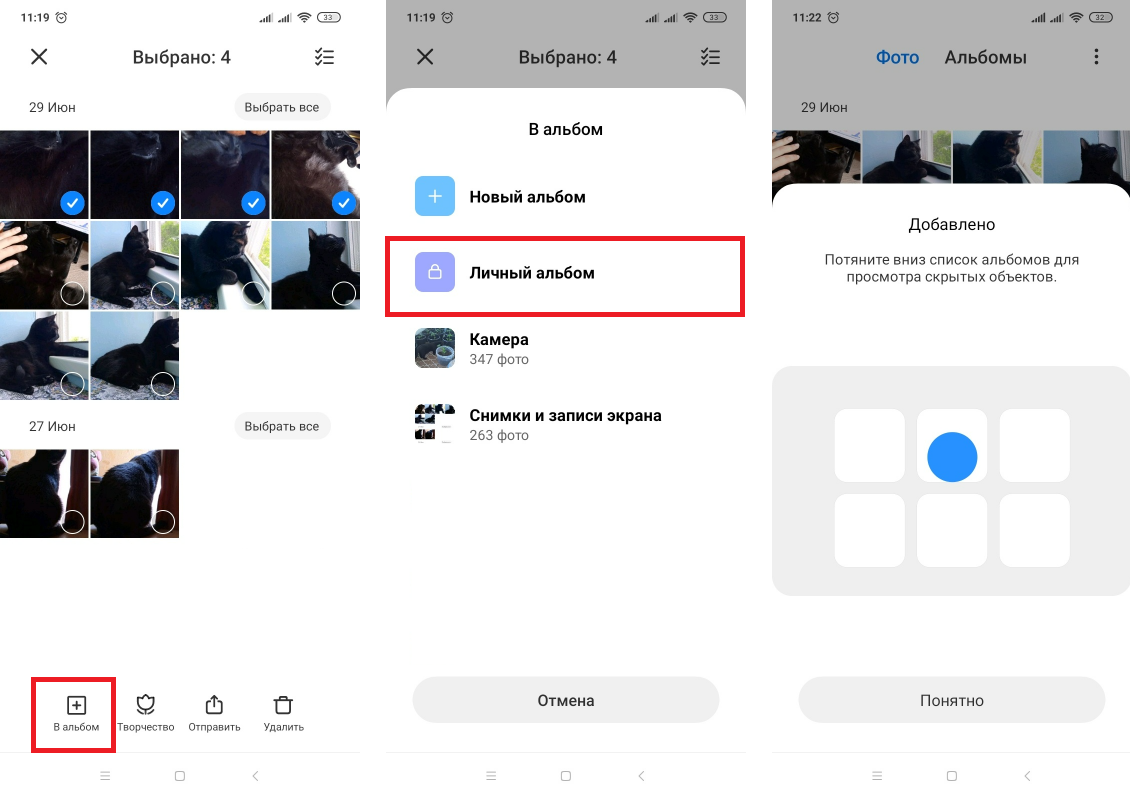
Пример, как скрыть фото из Галереи в Xiaomi (Сяоми). Иллюстрация: Елизавета Чупикова, Xi.Express
Но как сделать разные закрытые папки с фотографиями и видео? Об этом расскажем ниже.
Как спрятать альбом, который был создан раньше
Для чего понадобится эта инструкция?
- Если вы уже сделали альбомы на своём смартфоне, а скрыть решили их только сейчас.
- Если хотите сохранить фото не в один Личный альбом с графическим ключом, а в разных папках.
Как переместить фото в скрытый альбом Xiaomi этим способом? Нужно:
- перейти в Галерею;
- зайти во вкладку Альбомы;
- зажать нужный альбом (у нас это «Тест» и «Тест 2») и дождаться, пока появится панель управления в нижней части экрана. Выбранный альбом можно переименовать, поставить на обложку какую-то картинку и т. д. Но нам нужна кнопка «Скрыть» (чаще всего стоит второй на панели);
- нажать на «Скрыть», «Ок».
После этого альбом сразу пропадёт из перечня общедоступных.
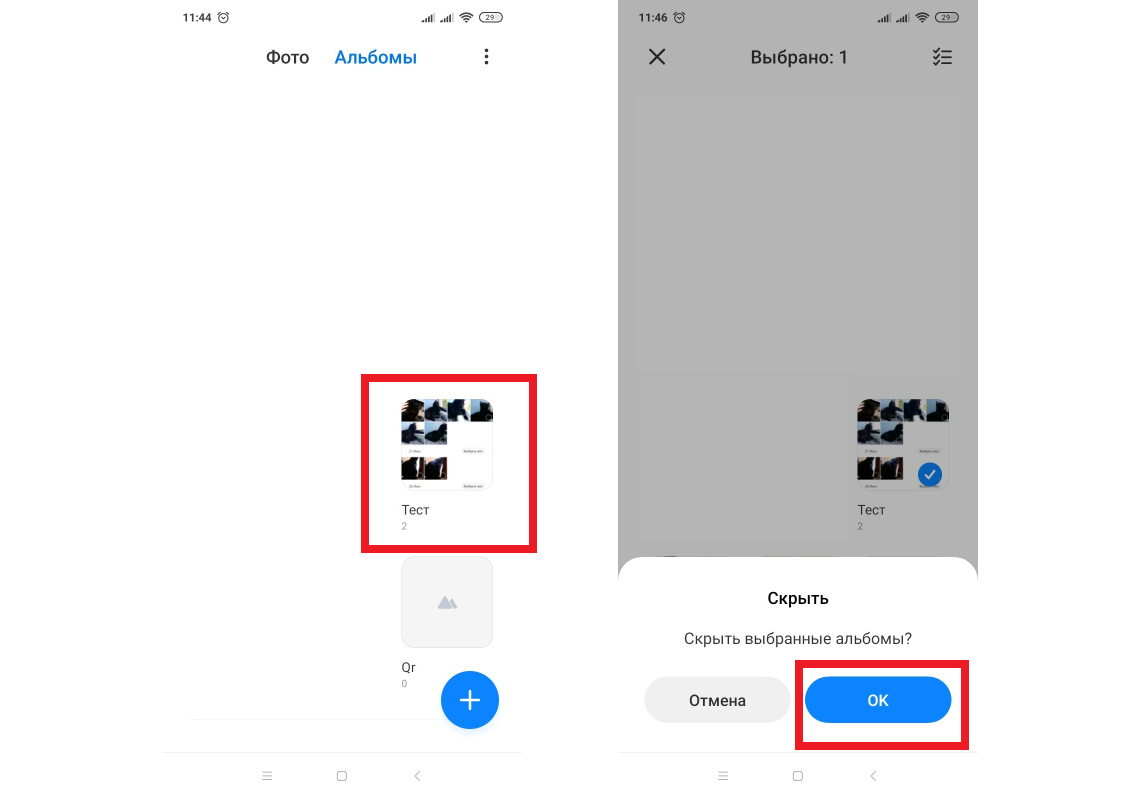
Краткая инструкция — как спрятать старый альбом с фотографиями на Сяоми. Иллюстрация: Елизавета Чупикова, Xi.Express
Как добавить фото в скрытый альбом
Если вы сделали фото и хотите их скрыть, то можете воспользоваться одним из двух вариантов, которые мы описали выше:
- добавить их в Личный альбом, куда система прячет фото и защищает графическим ключом;
- добавить все нужные изображения в новый обычный альбом, а потом скрыть его.
Добавить новые снимки в папку, которая ранее была скрыта с помощью второго метода, нельзя.
Как найти скрытые фото на Xiaomi (Сяоми) в Галерее
Чтобы найти папку, в которую система поместила фотографии, нужно снова зайти в Галерею. Теперь нужно:
- нажать на экран и потянуть его вниз. На экране появится надпись «Отпустите, чтобы открыть личную папку». В этот момент палец нужно убрать с экрана;
- ввести защитный графический пароль, который вы придумали для папки.
Далее вы попадёте в личный альбом. В нём можно сортировать фото, скрыть даты (когда они сделаны). Сделать скриншот экрана находясь в личной папке нельзя.
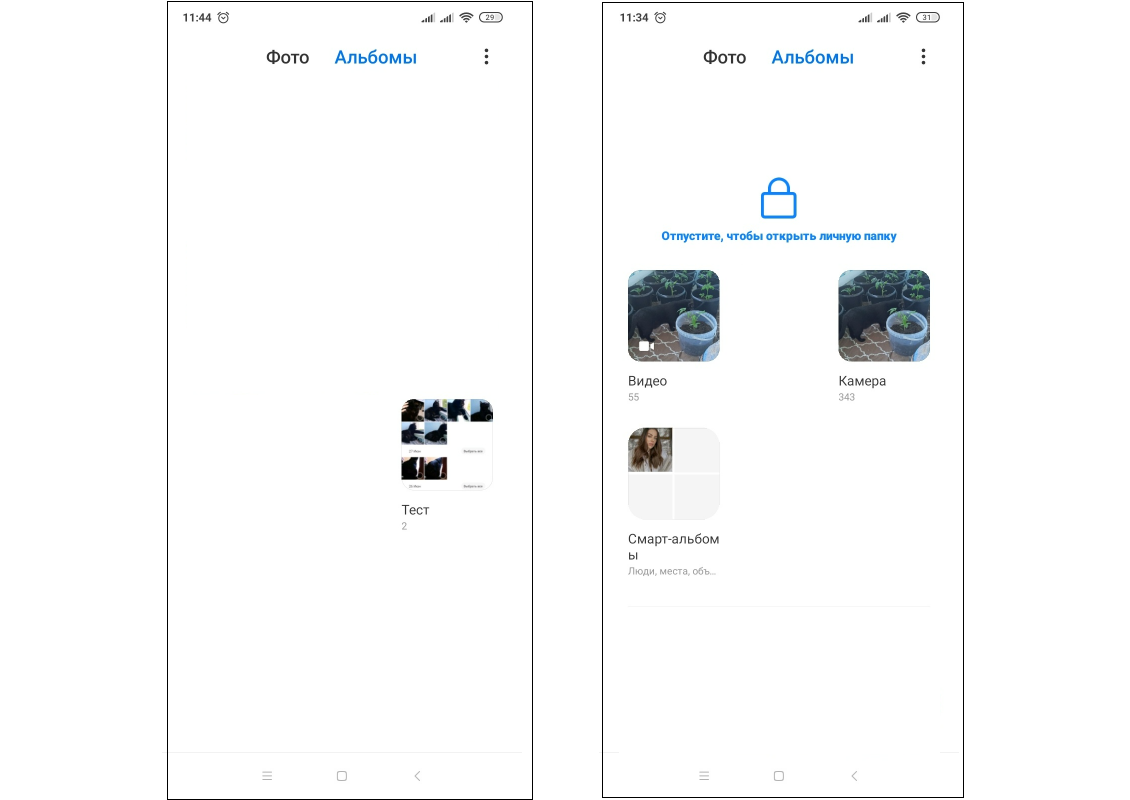
Инструкция — как найти скрытые папки с фотографиями в смартфоне Сяоми. Нужно нажать на страницу и потянуть ее вниз. Иллюстрация: Елизавета Чупикова, Xi.Express
Но этот способ актуален только для «Личного альбома». Чтобы посмотреть папки, которые были спрятаны вторым способом (у нас они называются «Тест» и «Тест 2»), нужно:
- зайти в Галерею — Альбомы;
- нажать три точки (или полоски) в правом верхнем углу;
- в появившемся меню выбрать Настройки;
- выбрать Скрытые альбомы;
- на новой странице появятся все скрытые альбомы.
Здесь вы можете отменить скрытие нужной папки. Потом её можно будет снова скрыть, как было показано ранее.
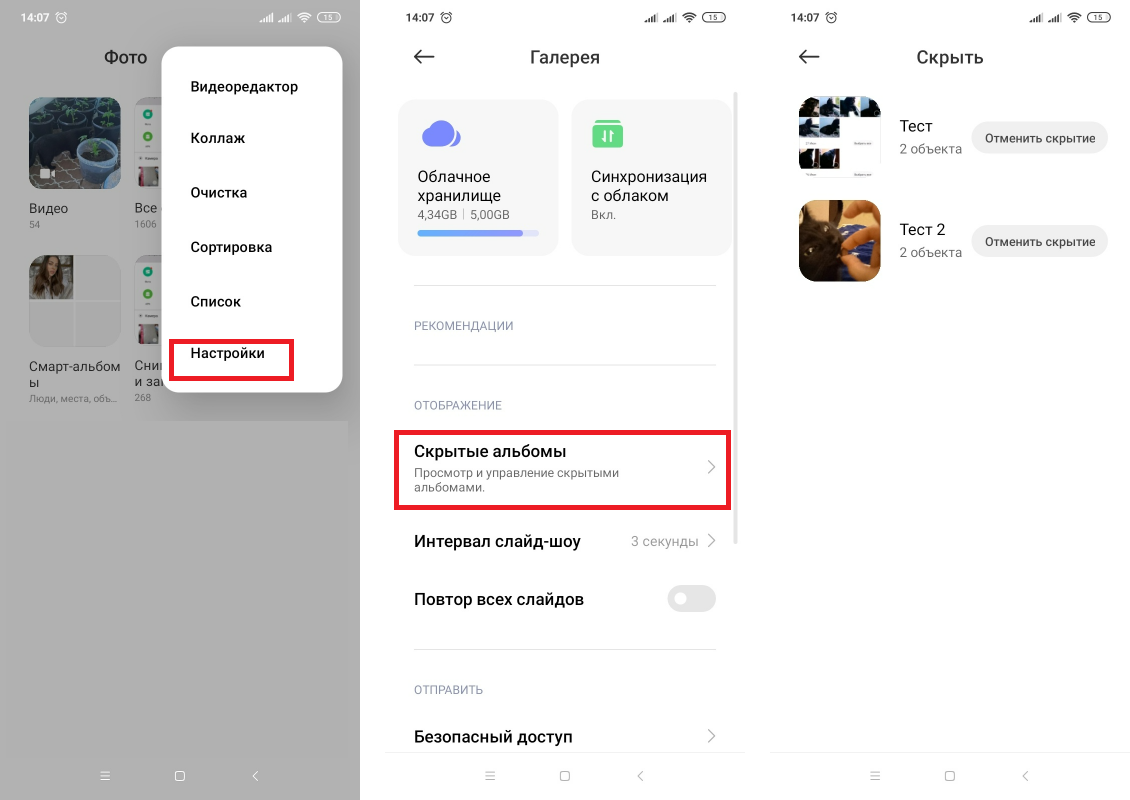
Как найти скрытые файлы (фото) на Xiaomi (Сяоми). Иллюстрация: Елизавета Чупикова, Xi.Express
Выше мы сказали — «Добавить новые снимки в папку, которая ранее была скрыта с помощью второго метода, нельзя». Это правило можно обойти.
Если очень надо переместить изображения именно в ту папку, которая была уже закрыта, можно:
- зайти в Скрытые альбомы;
- выбрать нужную папку;
- нажать на «Отменить скрытие»;
- дождаться, пока папка появится среди альбомов;
- перенести туда нужные снимки;
- снова закрыть папку, как указано во втором методе.
Как спрятать разные файлы на смартфоне Xiaomi
Не только изображения иногда нужно скрыть. А, например, важные таблицы, папки с документами и т. д. В этом случае нужно использовать другой метод.
«Mi Проводник» — удобное, простое и предустановленное приложение для управления файлами. Для скрытия их (и папок, в которых они находятся) также можно использовать его. Нужно:
- зайти в Инструменты, выбрать Проводник;
- выбрать вкладку, где все папки;
- выбрать папку или файлы, которые нужно спрятать;
- нажать на «Ещё»;
- выбрать «Добавить в личные» (в разных версиях MIUI может быть вариант «Скрыть»). Появится уведомление «Все файлы в этой папке будут скрыты»;
- нажать «Добавить в личные» ещё раз;
- после этого система может попросить создать пароль. Это произойдёт, если у вас нет зашифрованных приложений и фото. Система предложит придумать графический ключ. Если же личная папка ранее создавалась, система просто покажет главный экран приложения «Проводник».
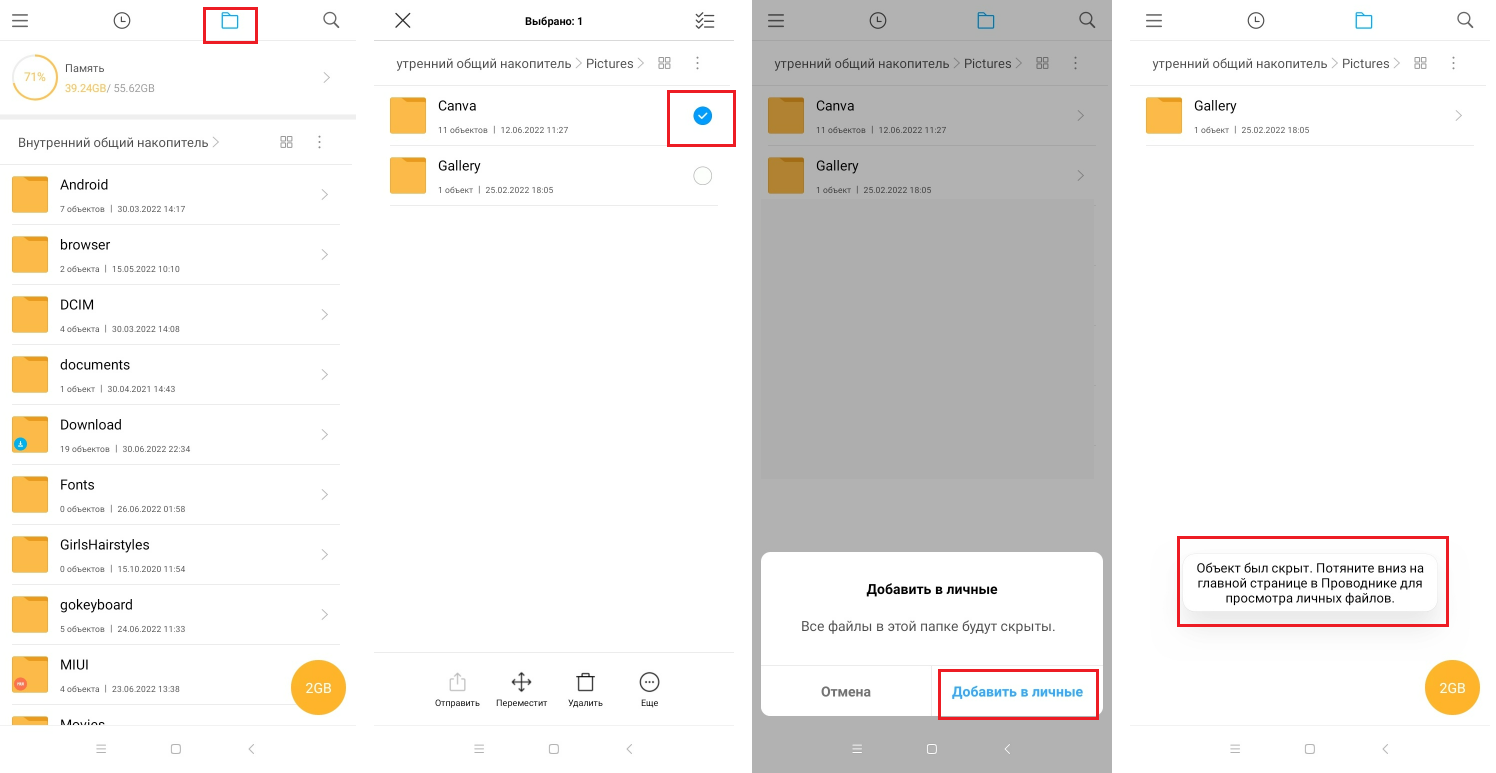
Как сделать файлы скрытыми на Xiaomi (Сяоми). Иллюстрация: Елизавета Чупикова, Xi.Express
Как посмотреть скрытые файлы (фото, документы, таблицы) на Андроиде (Xiaomi)? Нужно:
- зайти в Инструменты, выбрать Проводник;
- потянуть страницу вниз, пока не появится надпись «Отпустите для просмотра личных файлов»;
- ввести графический ключ;
- выбрать нужную скрытую папку;
- нажать на «Убрать из»;
- выбрать место, в которое будет перемещена зашифрованная папка;
- нажать на галочку.
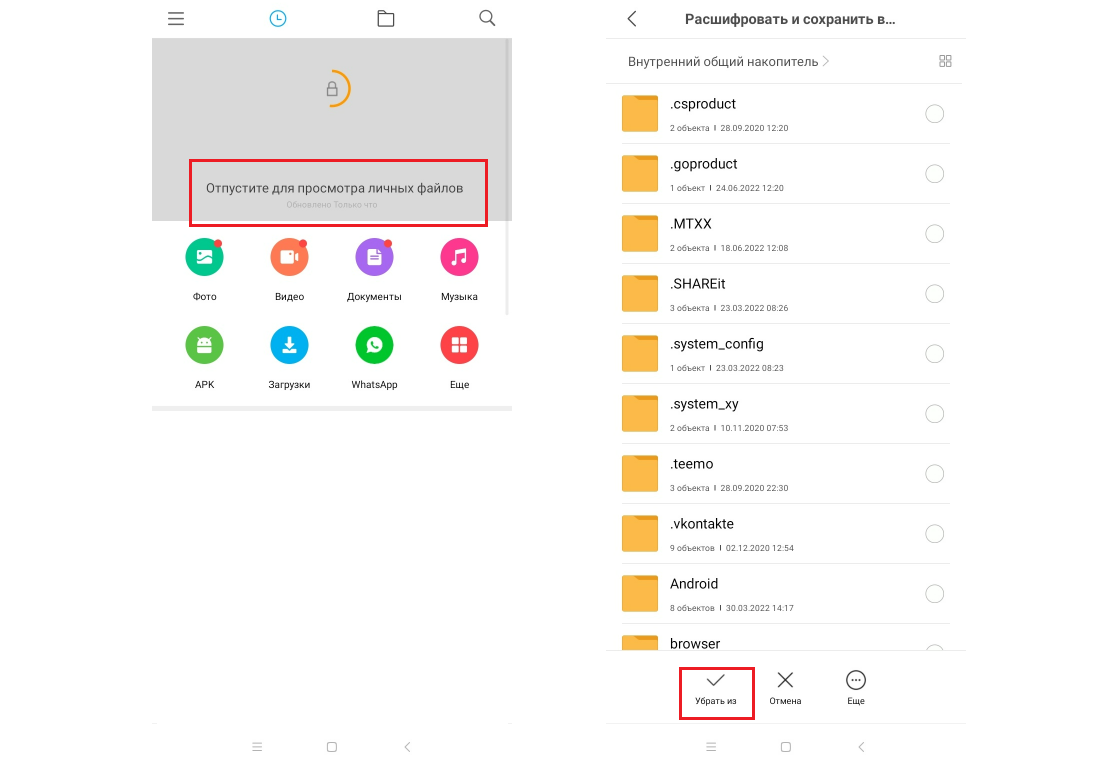
Как можно сделать папку снова видимой. Иллюстрация: Елизавета Чупикова, Xi.Express
Надеемся, что наш материал поможет вам скрыть папки с важными файлами от посторонних глаз. Конечно желательно ещё устанавливать цифровой или графический пароль на сам смартфон, для большей надёжности. Так посторонние не получат доступ к любой информации на вашем телефоне.