Очистка корзины в Windows 10

- Найдите значок корзины на рабочем столе.
- Щелкните правой кнопкой мыши (или нажмите и удерживайте) и выберите «Очистить корзину».


Нужна дополнительная помощь?
Нужны дополнительные параметры?
Изучите преимущества подписки, просмотрите учебные курсы, узнайте, как защитить свое устройство и т. д.




В сообществах можно задавать вопросы и отвечать на них, отправлять отзывы и консультироваться с экспертами разных профилей.
Отображение и скрытие корзины
Вот как получить корзину на рабочем столе в Windows 10.
- Нажмите кнопку Пуск , а затем выберите Параметры .
- Последовательно выберите элементы Персонализация >Темы >Параметры значков рабочего стола.
- Выберите поле Корзина проверка >Применить.
- Чтобы открыть параметры значка рабочего стола в Windows 8.1, проведите пальцем от правого края экрана, а затем выберите Поиск. Введите в поле поиска значков на рабочем столе, а затем выберите элемент Отображение или скрытие обычных значков на рабочем столе.
- Чтобы открыть параметры значков рабочего стола в Windows 7, нажмите кнопку Пуск , введите значки рабочего стола в поле поиска, а затем выберите Показать или скрыть распространенные значки на рабочем столе.
Нужна дополнительная помощь?
Нужны дополнительные параметры?
Изучите преимущества подписки, просмотрите учебные курсы, узнайте, как защитить свое устройство и т. д.
В сообществах можно задавать вопросы и отвечать на них, отправлять отзывы и консультироваться с экспертами разных профилей.



Найдите решения распространенных проблем или получите помощь от агента поддержки.
Как убрать корзину с рабочего стола
Если вы хотите отключить корзину в Windows 7 или 8 (думаю, то же самое будет и в Windows 10), а заодно и убрать ярлык с рабочего стола, эта инструкция вам поможет. Все необходимые действия займут пару минут.
Несмотря на то, что люди интересуются, как сделать, чтобы корзина не отображалась, а файлы в нее не удалялись, лично я не считаю, что это нужно: в случае чего можно удалить файлы, не помещая в корзину, с помощью комбинации клавиш Shift+Delete. А если они так будут удаляться всегда, то однажды можно и пожалеть об этом (мне лично доводилось и не раз).
Убираем корзину в Windows 7 и Windows 8 (8.1)
Действия, необходимые для того, чтобы убрать значок корзины с рабочего стола в последних версиях Windows не отличаются, разве что немного разный интерфейс, но суть остается та же:
- Кликните правой кнопкой мыши по пустому месту рабочего стола и выберите пункт «Персонализация». Если такого пункта нет, далее в статье описано, что делать.

- В управлении персонализацией Windows слева выберите пункт «Изменение значков рабочего стола».

- Снимите отметку с Корзины.

После того, как вы нажмете «Ок» корзина исчезнет (при этом, если вы не отключали удаление файлов в неё, о чем я напишу ниже, они все равно будут удаляться в корзину, хоть она и не отображается).
В некоторых версиях Windows (например, редакция Начальная или Домашняя Базовая), нет пункта «Персонализация» в контекстном меню рабочего стола. Однако, это не значит, что вы не можете убрать корзину. Для того, чтобы сделать это, в Windows 7 в поле поиска меню «Пуск» начните вводить слово «Значки», и вы увидите пункт «Отображение или скрытие обычных значков на рабочем столе».

В Windows 8 и Windows 8.1 используйте поиск на начальном экране для этого же: перейдите на начальный экран и, ничего не выбирая, просто начните набирать текст «Значки» на клавиатуре, и вы увидите нужный пункт в результатах поиска, где и отключается ярлык корзины.
Отключение корзины (чтобы файлы удалялись полностью)
Если вам требуется, чтобы корзина не просто не показывалась на рабочем столе, но также файлы не помещались в нее при удалении, вы можете сделать это следующим образом.

- Кликните правой кнопкой мыши по значку корзины, нажмите «Свойства».
- Отметьте пункт «Уничтожать файлы сразу после удаления, не помещая их в корзину».
Вот и все, теперь удаляемые файлы нельзя будет найти в корзине. Но, как я уже писал выше, с этим пунктом нужно быть осторожнее: есть вероятность, что вы удалите нужные данные (а может, и не вы сами), а восстановить их уже не получится, даже с помощью специальных программ восстановления данных (особенно, если у вас SSD диск).
А вдруг и это будет интересно:
- Лучшие бесплатные программы для Windows
- Клавиши Alt и Win поменялись местами — как исправить?
- Как открыть Свойства системы Windows 11 и 10
- Как открыть Управление компьютером в Windows 11 и 10
- Панель эмодзи Windows 11 и 10 — как открыть и решение возможных проблем
- Для использования программы SFC необходимы права администратора — решение
- Windows 11
- Windows 10
- Android
- Загрузочная флешка
- Лечение вирусов
- Восстановление данных
- Установка с флешки
- Настройка роутера
- Всё про Windows
- В контакте
- Одноклассники
-
Андрей 10.04.2015 в 12:50
Как убрать корзину с рабочего стола Windows 11 и Windows 10
Обычно на рабочем столе Windows 11 и Windows 10 присутствует два обязательных значка, это значок «Корзина» и значок «Этот компьютер». Такой набор значков подходит для большинства пользователей и обычно не вызывает проблем. Но, некоторые пользователи любят поддерживать рабочий стол в идеальной чистоте и стремятся убрать эти иконки.
Если вы один из таких пользователей, то эта статья должна вам помочь. Здесь мы расскажем о том, как убрать корзину с рабочего стола Windows 11 или Windows 10, куда ее можно переместить, а также как полностью отключить сохранение удаленных файлов.
Как удалить корзину с рабочего стола
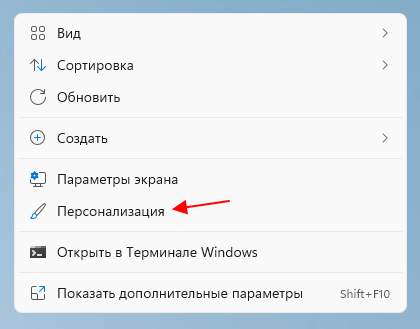
Для того чтобы убрать корзину с рабочего стола нужно кликнуть правой кнопкой мышки по рабочему столу и в открывшемся меню выбрать « Персонализация ».
В Windows 11 это выглядит так:
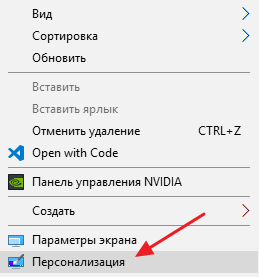
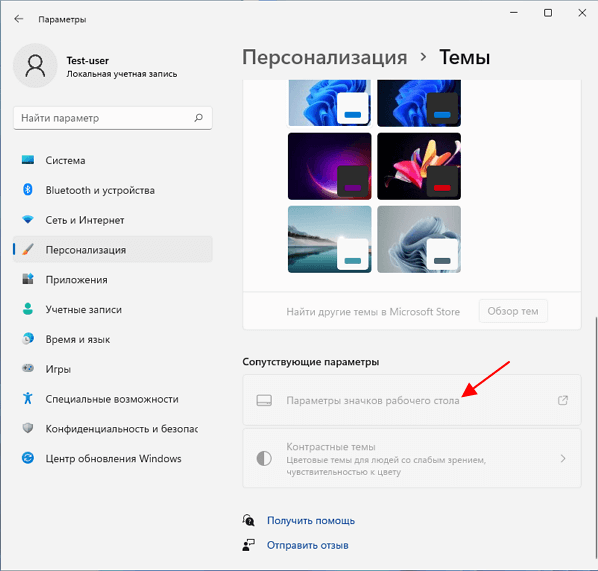
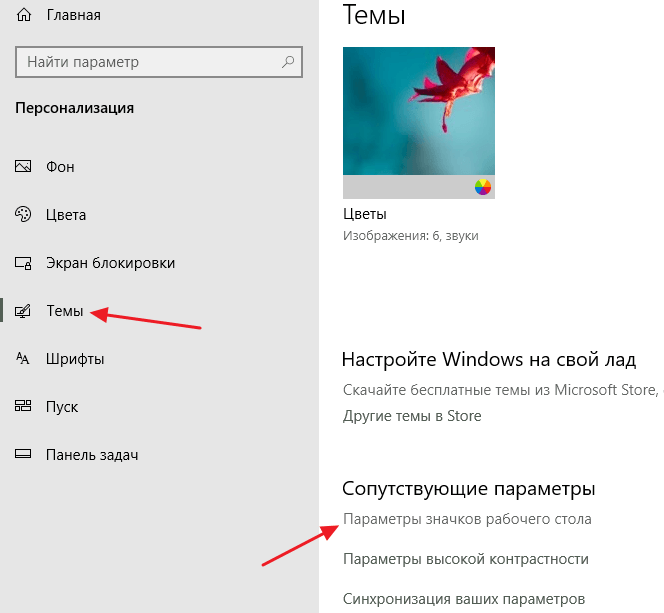
В результате перед вами откроется меню « Параметры » в разделе « Персонализация ». Для того чтобы перейти к настройкам значков рабочего стола здесь нужно открыть подраздел « Темы » и нажать на ссылку « Параметры значков рабочего стола ».
В Windows 11 это выглядит так:
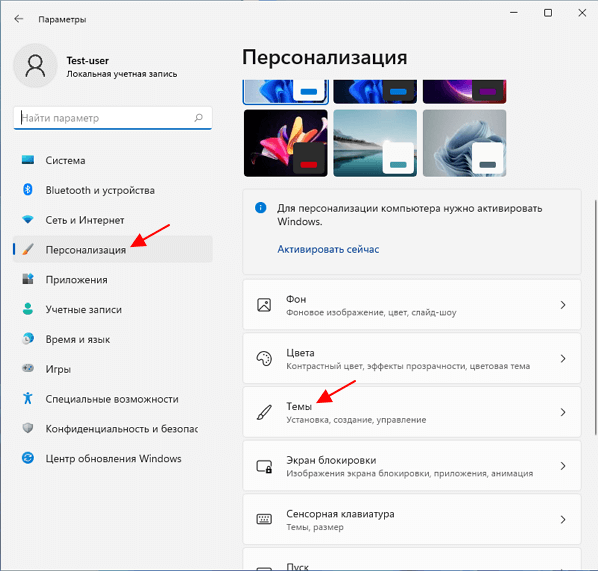
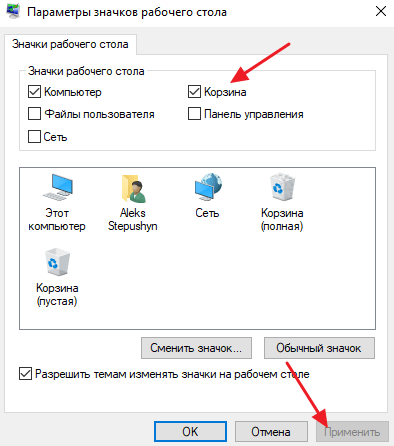
После этого появится окно « Параметры значков рабочего стола ». В данном окне нужно снять отметку напротив соответствующего пункта и сохранить настройки нажатием на кнопку « Применить ».
После этого окно можно закрывать и проверять рабочий стол. Если все было сделано правильно, то значок корзины должен исчезнуть.
Если у вас что-то не получается, то можно попробовать открыть окно « Параметры значков рабочего стола » с помощью команды. Для этого нужно нажать комбинацию клавиш Win-R и выполнить следующую команду:
Rundll32 shell32.dll,Control_RunDLL desk.cpl,,5
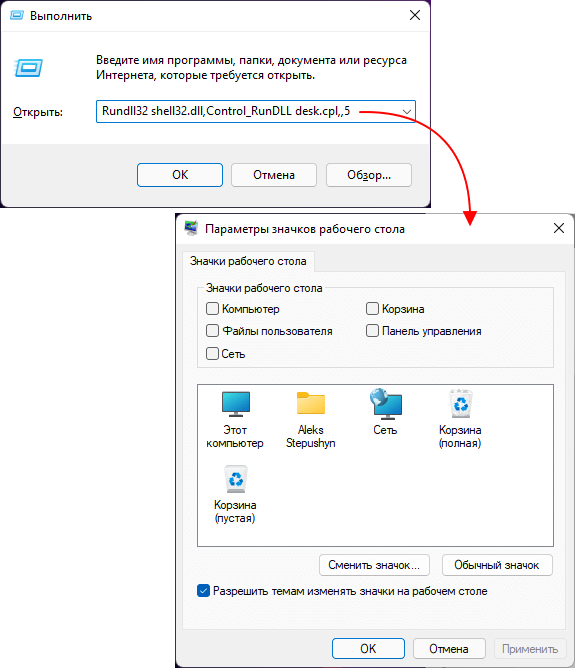
Таким образом вы сразу откроете нужное окно, пропустив предыдущие шаги.
Куда переместить корзину с рабочего стола
Если вы иногда пользуетесь корзиной, то перед тем как удалять ее с рабочего стола Windows 11 или Windows 10, стоит переместить ее в какое-то другое место, с которого вам будет удобно ее открывать. Для расположения корзины есть несколько вариантов.
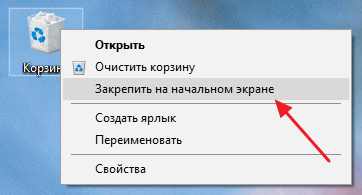
Например, корзину можно закрепить в меню « Пуск ». Для этого нужно кликнуть правой кнопкой мышки по иконке корзины на рабочем столе и в появившемся меню выбрать вариант « Закрепить на начальном экране ». После этого в меню « Пуск » появится иконка, с помощью которой вы сможете открывать корзину, когда это понадобится.
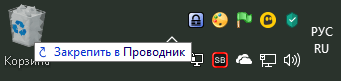
Также вы можете перетащить корзину на панель задач Windows 10.
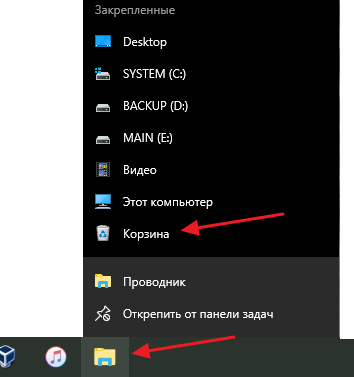
После этого на панели задач появится иконка Проводника Windows. Кликнув правой кнопкой мышки по этой иконке, вы увидите список закрепленных элементов, в котором будет и корзина.
Также вы можете создать ярлык корзины и разместить его в любом удобном месте.
Как полностью отключить корзину
Описанные выше действия только убирают корзину с рабочего стола, но при этом корзина продолжает работать в штатном режиме. При удалении файлы не удаляются полностью, а перемещаются в корзину и в дальнейшем их можно восстановить. Но, при желании пользователь может полностью отключить корзину в Windows 11 или Windows 10. В этом случае все удаленные файлы будут сразу уничтожаться и восстановить их уже не получится.
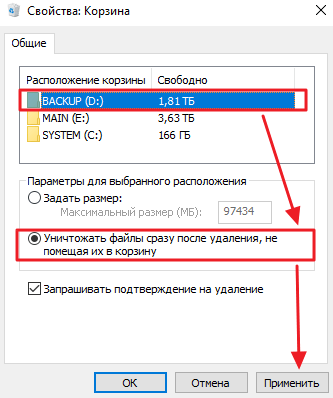
Для полного отключения корзины нужно кликнуть по ней правой кнопкой мышки и перейти в « Свойства ». В результате перед вами откроется список всех дисков, которые установлены в системе. Настройки позволяют отключить корзину отдельно для каждого из этих дисков.
Для этого нужно выделить диск, выбрать опцию « Уничтожать файлы сразу » и нажать на кнопку « Применить ». Если вы полнить это действие для всех установленных дисков, то корзина будет полностью отключена.
Если вы используете Enterprise или Pro-версию Windows 11 или Windows 10, то вы можете отключить корзину через локальные политики.
Для этого откройте редактор локальных политик (нажмите Windows-R и выполните команду gpedit.msc) и перейдите в раздел « Конфигурация пользователя — Административные шаблоны — Компоненты Windows — Проводник ». Здесь нужно открыть параметр « Не перемещать удаляемые файлы в корзину » и перевести его в состояние « Включено ».
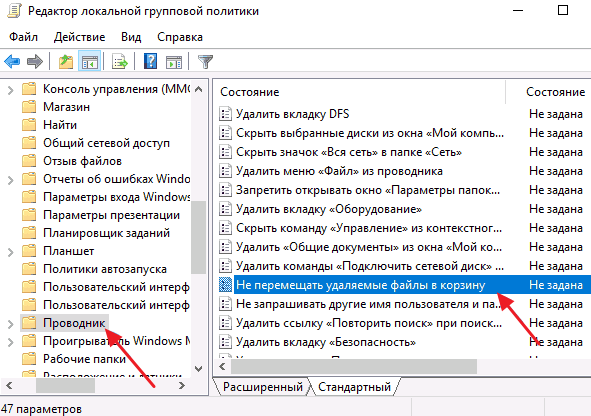
Если же вы пользуетесь Windows 10 Home, то редактор политик для вас недоступен. В этом случае корзину можно отключить через реестр Windows 10. Для этого откройте редактор реестра (нажмите Win-R и выполните команду « regedit ») и перейдите в раздел:
HKEY_CURRENT_USER\SOFTWARE\Microsoft\Windows\CurrentVersion\Policies\Explorer
В данном разделе нужно создать « Параметр DWORD » с названием « NoRecycleFiles » и задать ему значение – 1.
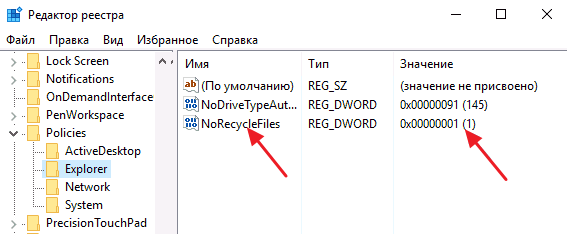
После внесения этих изменений, корзина Windows 10 будет полностью отключена и при удалении файлы будут сразу уничтожаться.
- Как создать ярлык сайта на рабочем столе
- Как создать ярлык Мой компьютер на рабочем столе Windows 7
- Подключение к удаленному рабочему столу Windows 10
- Как быстро очистить рабочий стол Windows не удаляя файлы
- Как переключаться между рабочими столами в Windows 10
Создатель сайта comp-security.net, автор более 2000 статей о ремонте компьютеров, работе с программами, настройке операционных систем.
Остались вопросы?
Задайте вопрос в комментариях под статьей или на странице «Задать вопрос» и вы обязательно получите ответ.