Как убрать рекламу в Smart TV бесплатно
Всем доброго времени суток. Сегодня в моей статье речь пойдет о том, как быстро избавиться от всеми ненавистной рекламы в Smart TV, изменив при этом в настройках всего 1 параметр (DNS от AdGuard). Воспользовавшись данным способом, вы отключаете полностью всю рекламу в вашем телевизоре, браузере, IPTV плеере либо в любом другом приложении. При этом совсем не имеет значение, какой у вас ТВ: LG, Samsung, Android и т.д.
Убираем рекламу на Android TV
И так, переходим к делу. Для того, чтобы отключить рекламу на Телевизоре с ОС Android (Android TV Box и др. приставках) следуйте следующей инструкции:
Заходим в настройки

Переходим на вкладку «Сеть», выбираем расширенные настройки.

Отключаем рычажок «получить IP автоматически» и прокручиваем в самый низ. Дальше видим строку «DNS», нажимаем на неё и вводим вот этот DNS адрес «176.103.130.130». На пульте нажимаем кнопку «ok».

Все! Дело сделано! Реклама отключена. Но есть маленький нюанс, который очень просто исправить. Не у всех пользователей такое меню, которое было описано выше. Если оно отличается от вашего меню, не расстраивайтесь, а попробуйте воспользоваться инструкцией от AdGuard:
- В меню управления нажимаем на иконку «Настройки».
- Выбираем пункт «Wi-Fi». Должен появиться экран со списком доступных сетей (настройка DNS недоступна для мобильных сетей).
- Долгим нажатием по текущей сети вызываем меню и в нем нажимаем «Изменить сеть».
Встречаются устройства, на которых необходимо будет нажать «Расширенные настройки». Для того, чтобы получить доступ к изменению настроек DNS, необходимо переключить «Настройки IP» на «Пользовательские».
Далее следует изменить поля «DNS 1» и «DNS 2». Вводим в них следующее:
- 176.103.130.130
- 176.103.130.131
Отключаем рекламу на Samsung Smart TV
Абсолютно не имеет никакого значения какая у вас серия Смарт ТВ, так как везде все работает по одному принципу. Отличаться может только меню. Если фото не совпадает с вашим ТВ, ищите по названию (интуитивно).


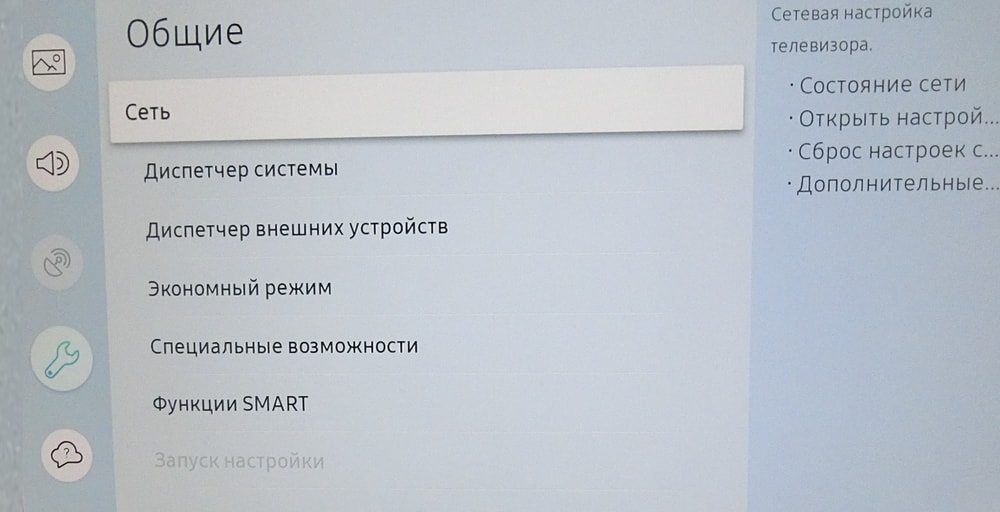
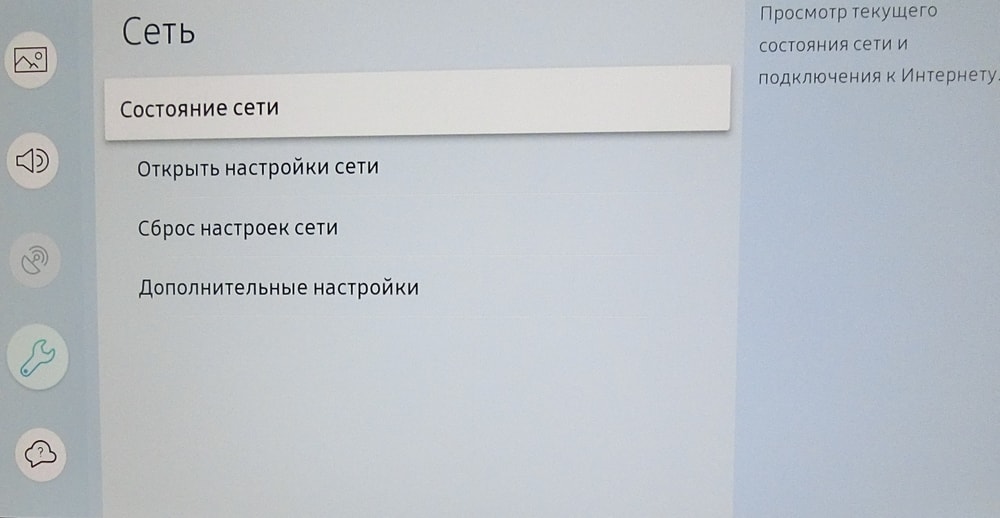
Итак, приступим. Открываем «настройки», затем «Сеть».

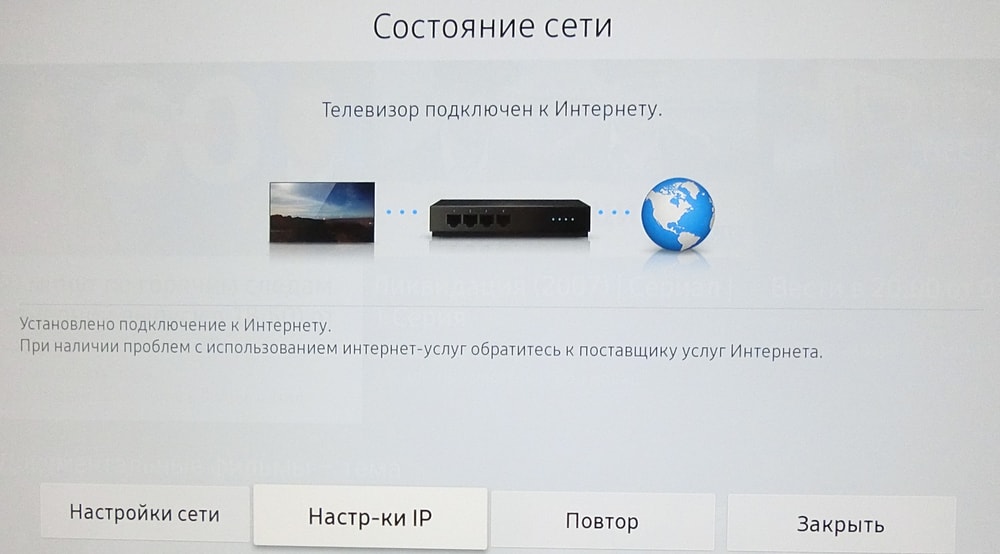
Первый пункт в меню «Состояние сети».

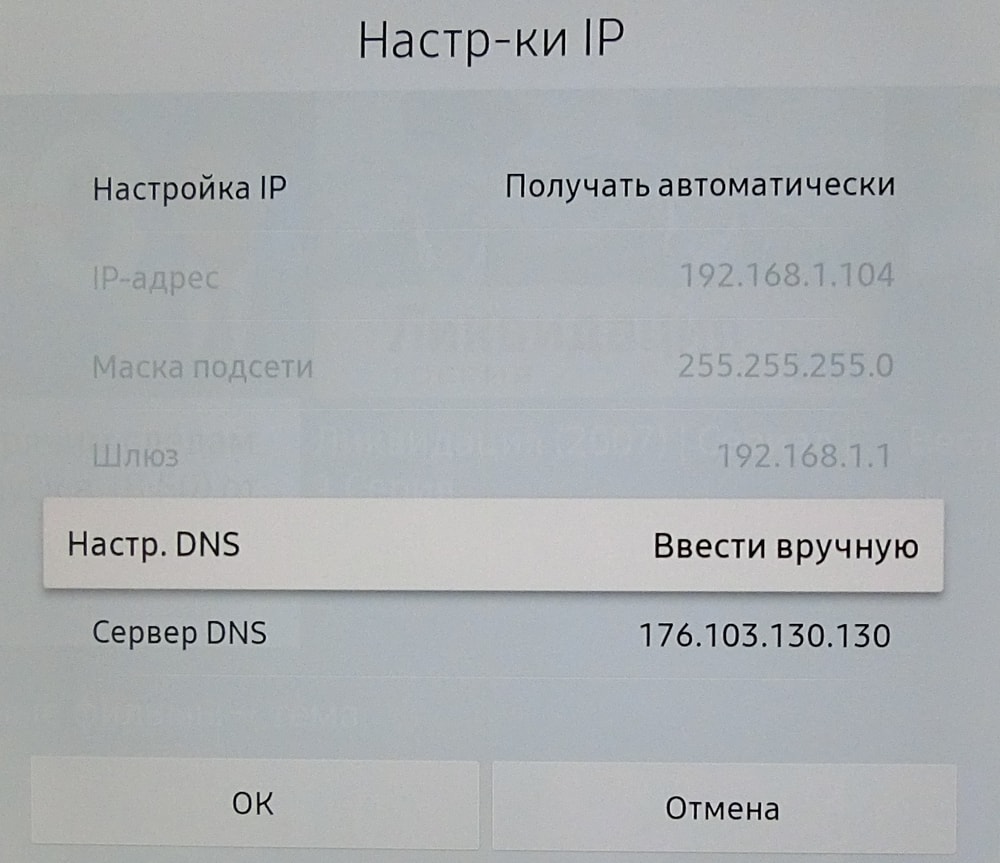
Прокручиваем до самого низа и нажимаем на «Настройки IP».

«Настройки DNS» нажимаем «ввести вручную» и вводим 176.103.130.130

Нажимае «ok». Готово! ТВ без рекламы теперь ваше.
Отключаем рекламу в LG Smart TV
К сожалению, здесь только одно фото. Но и так всё понятно, поэтому выполняем следующие рекомендации:
- Открываем настройки.
- Переходим на вкладку сеть/подключения.
- Расширенные настройки.
- Снимаем галку «Автоматическое подключение».
- В самом низу, где DNS вводим следующее: 176.103.130.130

Если из всех выше перечисленных инструкций вы не нашли ту, которая подходит именно для вашего телевизора, не огорчайтесь. Попытайтесь самостоятельно найти настройки DNS и после успешного поиска введите DNS AdGuard 176.103.130.130

- Главная
- Smart TV
- Как убрать рекламу в Smart TV бесплатно
Как убрать рекламу Smart TV Samsung / LG?
Реклама – источник дохода большинства информационных сайтов и бич многих пользователей. Благодаря ей, существует множество полезных веб-ресурсов, но в то же время значительная часть веб-порталов злоупотребляет баннерами. Если всплывающие видео и заставки рекламного характера надоели на телевизоре, стоит избавиться от них. Сейчас мы покажем, как убрать рекламу Smart TV Samsung , LG и Android TV.
Как убрать рекламу на Smart TV:
Какая бы операционная, система не стояла на телевизоре, он все равно не сможет сравниться с компьютером в плане гибкости настроек и функциональных возможностей. Во всех фирменных магазинах производителей ТВ отсутствует специальная программа для удаления рекламы. На первый взгляд это делает невозможным блокировку баннеров, но решение все же существует и его предлагает популярный сервис по борьбе с назойливыми рекламными дополнениями – AdGuard.
Блокировка рекламы на Smart TV выполняется по одному принципу, но способы реализации могут отличаться в зависимости от особенностей операционной системы. Для начала расскажем о самой популярной системе – Android TV и методе устранения рекламы в ней.
Как смотреть телевизор без рекламы на Android :
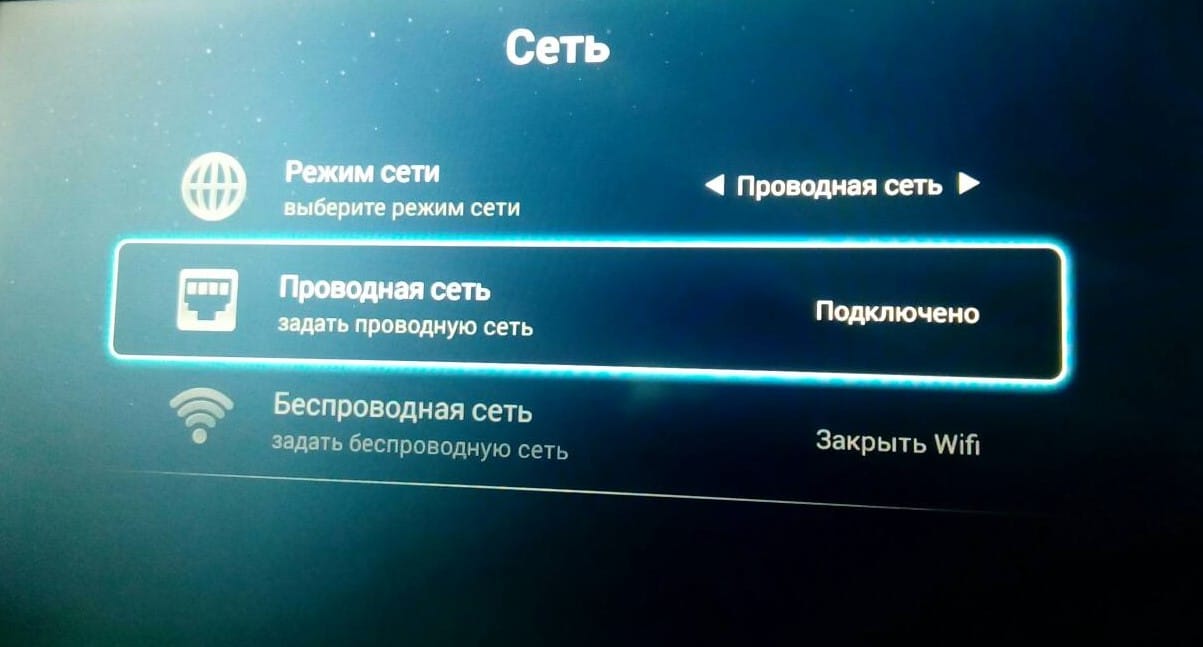
- Открываем приложение «Настройки» из основного меню или кнопкой на пульте.
- Идем в раздел «Сеть» и выбираем способ подключения.
- Выключаем опцию «Получать IP автоматически» и листаем список вниз.
- Обнаружив раздел «DNS», вводим в строку рядом адрес 176.103.130.130 и жмем на «Ок».
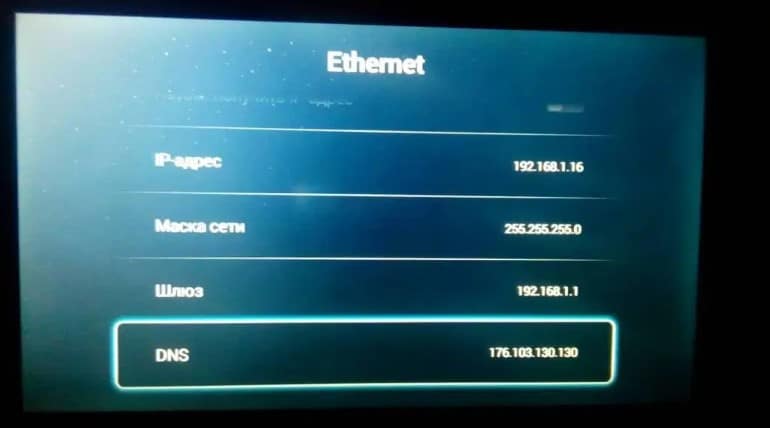
Краткое пояснение! В примере выше мы установили Adguard DNS. Таким образом весь интернет-контент перед попаданием на экран телевизора, будет проходить через сервисы блокировщика рекламы со следующими адресами DNS1 — 176.103.130.130, а DNS2 — 176.103.130.131. Там выполняется быстрая фильтрация встроенных дополнений, а на выходе появляется чистый контент, без каких-либо баннеров.
Samsung
Как отключить рекламу на Samsung :
- Через меню «Настройки» переходим в раздел «Сеть».
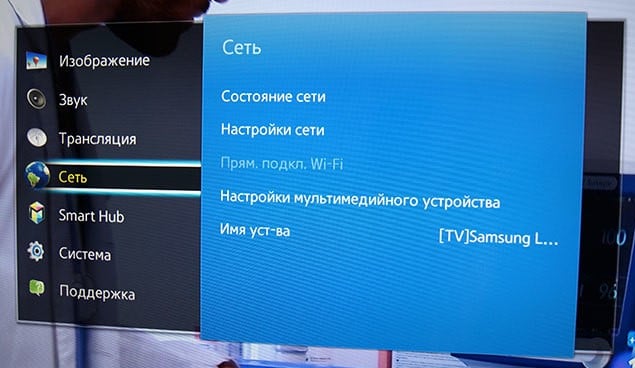
- Выбираем опцию «Состояние сети».
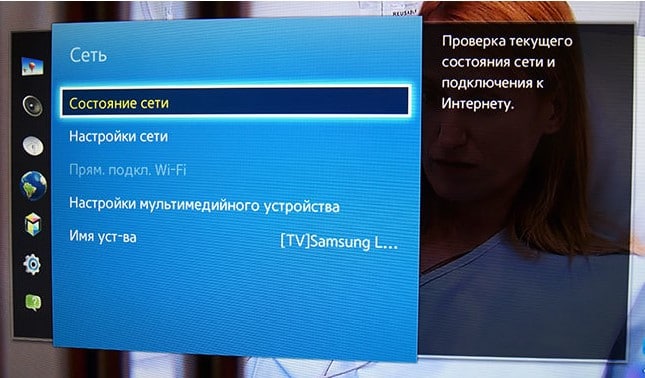
- Листаем список вниз и жмем на опцию «Настройки IP».
- Открываем «Настройки DNS» и кликаем по параметру «Ввести вручную».
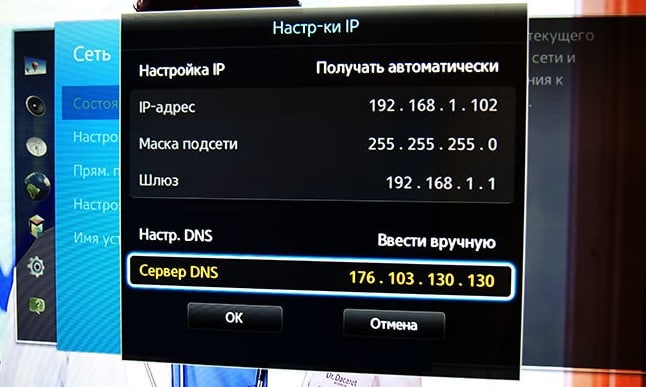
- Указываем адрес 176.103.130.130 и наслаждаемся просмотром без рекламы.
LG
Перед тем, как убрать рекламу на телевизоре LG Smart TV рекомендуем прочитать предыдущую инструкцию, ведь интерфейс операционной системы может отличаться в зависимости от версии. Возможно, на старых устройствах придется руководствоваться интуицией.
Как убрать рекламу с телевизора LG Smart TV на современных ТВ:
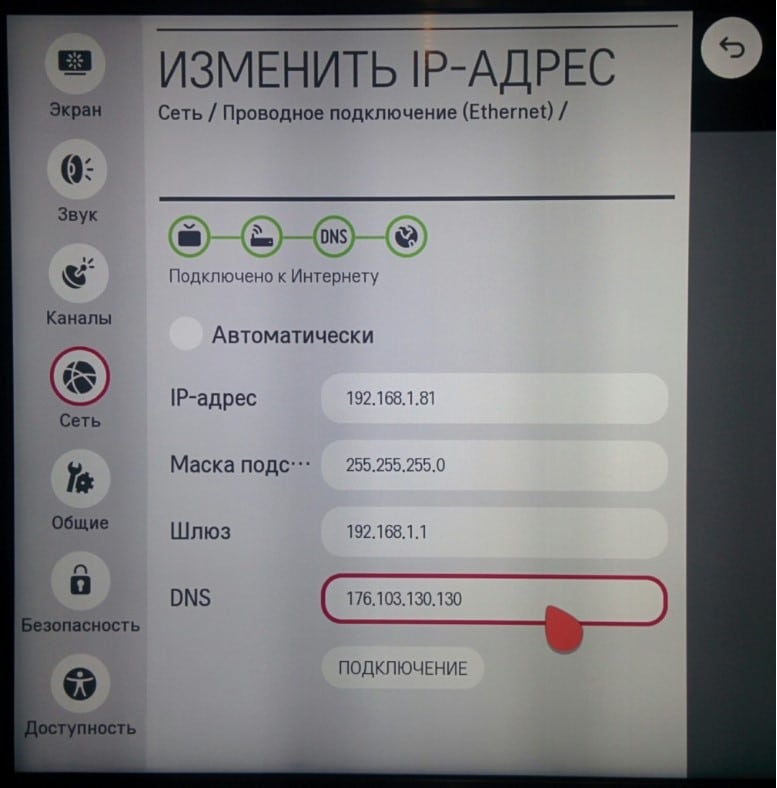
- Открываем «Настройки» и переключаемся на вкладку «Сеть/подключения».
- Идем в раздел «Расширенные настройки».
- Убираем выделение с пункта «Автоматическое подключение».
- В строку для ввода DNS вставляем 176.103.130.130.
- Подтверждаем изменения.
Как убрать рекламу в YouTube на Smart TV?
Существует несколько рабочих способов, как отключить рекламу на YouTube :
- Установить Adguard DNS. Все необходимые инструкции представлены выше. Способ позволяет избавиться от рекламы во всех популярных приложениях и это его главный плюс.
- Оплатить подписку. YouTube начал продвигать платные подписки на сервис. Они стоят недорого и дают 2 главных преимущества: возможность смотреть ролики без рекламы (встроенная сюда не относится) и доступ к прослушиванию музыки с заблокированным экраном.

- Перейти к использованию сервиса YouTube Детям. Не то, чтобы в сервисе нет рекламы совсем, но ее значительно меньше. Как альтернативный способ кому-то может подойти. Тем более, что приложение доступно на всех популярных телевизорах.
К сожалению, единственный простой и рабочий метод избавиться от рекламы на телевизоре – использовать Adguard DNS. Специальных приложений для блокировки баннеров нет, и скорее всего не будет. Единственная альтернатива – другие подобные сервисы, но они пока не стремятся активно представлять свои продукты на рынке.
Как отключить рекламу на Ютубе на телевизоре

На 17-10-2020 есть лучшее готовое решение: SmartTube Next — подробнее!
Все любят деньги, и создатели канала YouTube – не исключение. Почему бы не заработать на встраиваемой в видео рекламе? Для пользователей компьютеров и мобильных устройств, разработчики создали замечательное приложение AdBlock. А вот для сервиса Ютуб в Андроиде бесплатных программ нет. Ведь решения, которые отключают рекламу в YouTube, но сами что-то рекламируют, нельзя назвать правильными. Как отключить рекламу на Ютубе на телевизоре – актуальный вопрос для всех владельцев телевизоров со встроенным Смарт-ТВ.
Желание, умение пользоваться пультом дистанционного управления и терпение – набор требований к пользователю, решившему покончить с рекламой на Ютуб. Дело в том, что вносимые в телевизор настройки не применяются мгновенно. По «памяти», телевизор может подтягивать старые данные и показывать заблокированную рекламу на протяжении 1-4 часов в режиме просмотра видео на YouTube.
Как отключить рекламу на ютубе на телевизоре
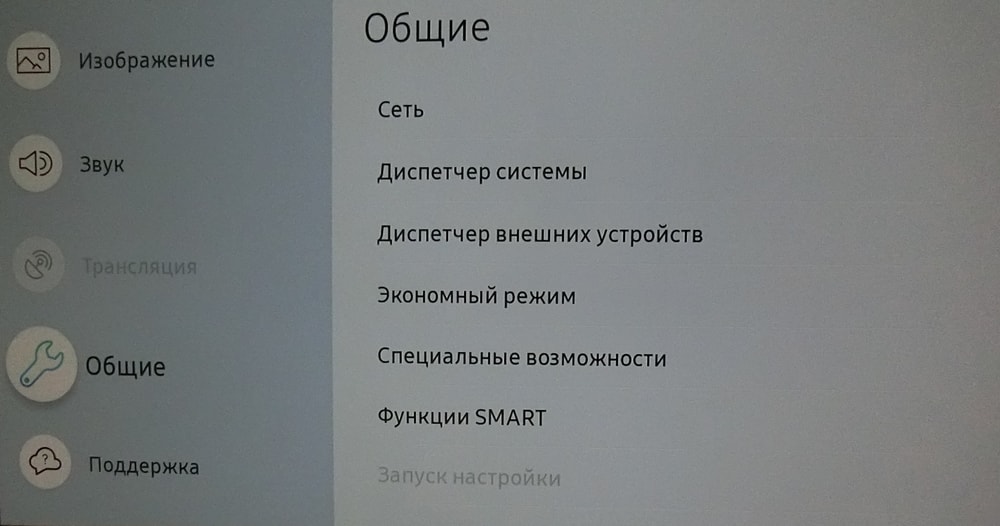
На пульте дистанционного управления, в любом режиме работы телевизора, нажать кнопку «Настройки»/ «Settings». В открывшейся панели управления выполнить следующий алгоритм действий:
- Найти закладку «Общие настройки» и перейти на неё.
- Найти меню «сеть» и перейти на него.
- Выбрать «состояние сети».
- Дождаться окончания проверки подключения к сети Интернет и выбрать меню «Настройки IP».
- Установить курсор на закладке «Настройки DNS» и сменить флажок с «Получать автоматически» на «Ввести вручную».
- Нажать на появившееся снизу поле «Сервер DNS» и ввести в открывшемся окне IP адрес: 176.103.130.130.
- Нажать кнопку «Ок», и покинуть панель управления, используя кнопку возврата «Return».
 Разобравшись, Как отключить рекламу на Ютубе на телевизоре, перейдем к достоинствам и недостаткам. Действия пользователя прописывают в телевизоре адрес сервера компании Adguard. То есть видео будет идти не напрямую, а через сервер сторонней компании. Adguard попросту блокирует рекламу. Преимущество очевидно – нет прерывания видео на ненужную рекламу.
Обратная сторона такой настройки – компрометация пользователя. Авторизация на канале Ютуб передает пароль в зашифрованном виде через чужой сервер. Компания Adguard видит интересы пользователя и ведет собственную статистику. Здесь уже пользователю решать, что важнее – безопасность или комфортный просмотр видео на YouTube.
Как заблокировать рекламу на телевизоре Smart TV
Я часто смотрю YouTube на компьютере. В браузере у меня установлен AdBlock и рекламу в интернете я почти не вижу, так же как и рекламу на youtube. Но вот на телевизоре, заходя на youtube через одноименное приложение, привыкнув к хорошему, очень раздражают вставки видеорекламы вначале и, тем более, по-середине видео. Так как же нам блокировать рекламу на телевизоре? Для этого нам нужно прописать лишь одну строку в настройках ТВ.
Для блокировки рекламы мы изменим в настройках сети IP адрес DNS сервера. Воспользуемся мы DNS сервером такого сервиса, как AdGuard DNS. Для настройки переходим в настройки сети вашего телевизора и в ручных настройках вводим DNS 176.103.130.130 или 176.103.130.132 (второй отличается также помимо прочего блокировкой “взрослого” контента и безопасный поиск).
Реклама в YouTube после этого не показывается, и это радует. Так же режет некоторую рекламу в браузере (но я им редко пользуюсь на ТВ). Настройки DNS можно ввести и вашем роутере, тогда на всех ваших устройствах в сети будет меньше рекламы, но в роутере у меня прописан OpenDNS и Google DNS, поэтому проблему блокировки рекламы решаю локально.
Update 2020: к сожалению, где-то в 2018 году не вся реклама так стала блокироваться, потому что youtube, видимо, стал транслировать рекламу со своих же серверов, что не представляется возможным заблокировать ее средствами DNS.
Update 2022: DNS сервера поменялись, сейчас основные: 94.140.14.14 или 94.140.15.15 . С семейной блокировкой: 94.140.14.15 или 94.140.15.16