Ненормально мерцания курсора или мерцает или постоянно изменяет таблицу в заголовок или нижний колонтитул документа Word
При работе с документом Microsoft Word, могут возникнуть следующие проблемы:
- Ненормально мерцания курсора.
- Мерцание таблицы в верхний колонтитул или нижний колонтитул.
- Таблицы в заголовке или примечании постоянно изменяется.
Причина
Эта проблема может возникнуть, если выполняются следующие условия о документе Word:
- Документ имеет несколько страниц и несколько разделов.
- Разделы в документе имеют размер различных полей и различных ориентациях.
- Таблица Word существует в верхнем колонтитуле или в нижнем колонтитуле.
- Параметр « как в предыдущем » включен между верхние и нижние колонтитулы.
Кроме того эта проблема может возникнуть при выполнении одного из следующих условий о таблице в верхний колонтитул или нижний колонтитул:
- Таблица форматируется для автоматического изменения размера по размеру содержимого. Кроме того одна из ячеек таблицы содержит достаточно текста таблицы для изменения размера.
- Таблице форматируется как Предпочтительная ширина в процентах. Кроме того когда доли каждого столбца добавляются друг с другом, общая сумма больше, чем процент всей таблицы.
Временное решение
Чтобы обойти эту проблему, используйте один из следующих способов в зависимости от конкретной ситуации.
Метод 1: Отключите параметр «Как в предыдущем»
Отключите параметр « как в предыдущем » между верхние или нижние колонтитулы в документе. Чтобы сделать это, выполните следующие действия.
Microsoft Office Word 2007
- Дважды щелкните заголовок.
- Если отображается как в предыдущем , щелкните ссылку в предыдущем группы на вкладке Конструктор в группе верхний и нижний колонтитул средстванавигации .
- Нажмите кнопку Перейти к нижнему колонтитулу.
- Если отображается как в предыдущем , щелкните ссылку в предыдущем.
- Щелкните следующий раздел.
- Повторите шаги с 1 по 5 для каждого раздела в документе.
Microsoft Office Word 2003 и Microsoft Word 2002
- В меню Вид выберите команду Колонтитулы.
- Если в заголовке отображается как в предыдущем , щелкните ссылку в предыдущем на панели инструментов Колонтитулы . Параметр « как в предыдущем » в заголовке должна исчезнуть.
- На панели инструментов Колонтитулы нажмите кнопку Переключение между верхним и нижним колонтитулами перейдите в нижний колонтитул.
- Если же, как в предыдущем отображается в нижнем колонтитуле, щелкните ссылку в предыдущем на панели инструментов Колонтитулы . Параметр « как в предыдущем » в заголовке должна исчезнуть.
- На панели инструментов Колонтитулы нажмите кнопку Переход к следующему или Переход к предыдущему для переключения Далее верхний или нижний колонтитул.
- Повторите шаги с 2 по 5 для каждого раздела в документе.
Метод 2: Отключите параметр «Автоматически изменять размеры по содержимому»
Отключите параметр «Автоматически изменять размеры по содержимому» в таблице. Чтобы сделать это, выполните следующие действия.
Word 2007
- Дважды щелкните заголовок или нижний колонтитул, содержащий таблицу.
- Щелкните в любом месте таблицы.
- В группе Средства таблицыщелкните вкладку Макет .
- В группе Размер ячейки выберите Свойства таблицы.
- На вкладке Таблица нажмите кнопку Параметры.
- Щелкните, чтобы снять флажок автоматически изменять размеры по содержимому .
- Нажмите кнопку ОК , чтобы закрыть диалоговое окно Параметры таблицы .
- Нажмите кнопку ОК , чтобы закрыть диалоговое окно Свойства таблицы .
- Если таблица существует в заголовке или нижнем колонтитуле другой раздел в документе, нажмите кнопку Ниже или Выше в группе Переходы на вкладке Конструктор в группе верхний и нижний колонтитул средства.
- Повторите шаги с 1 по 8 для каждой таблицы в верхний колонтитул или нижний колонтитул раздела.
Word 2003 и Word 2002
- В меню Вид выберите команду Колонтитулы.
- Если таблица существует в заголовке, щелкните в любом месте таблицы.
- В меню Таблица выберите команду Свойства таблицы.
- На вкладке Таблица нажмите кнопку Параметры.
- Щелкните, чтобы снять флажок автоматически изменять размеры по содержимому .
- Нажмите кнопку ОК , чтобы закрыть диалоговое окно Параметры таблицы .
- Нажмите кнопку ОК , чтобы закрыть диалоговое окно Свойства таблицы .
- Если таблица существует в нижний колонтитул, нажмите кнопку Переключение между верхним и нижним колонтитулом на панели инструментов Колонтитулы , чтобы перейдите в нижний колонтитул.
- Повторите шаги с 3 по 7 для каждой таблицы в нижнем колонтитуле.
- Если таблица существует в заголовке или нижнем колонтитуле другой раздел в документе, нажмите кнопку Переход к следующему или Предыдущему Показать на панели инструментов Колонтитулы , чтобы переключиться Далее верхний или нижний колонтитул.
- Повторите шаги со 2 по 9 для каждой таблицы в следующем разделе или в предыдущем разделе.
Скрытые возможности курсора в Word
Не скрою, я не знал о такой возможности редактора Word. Прочитал на блоге небезызвестного нам Jensen Harris и хочу поделиться этим секретом с вами.
Суть этой возможности заключается в следующем. Когда вы перемещаете курсор мыши по рабочей области документа, он (курсор) принимает в зависимости от своего положения ту или иную форму, как на картинке ниже.
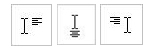
Это значит, что когда курсор принимает одну из таких форм, вы можете дважды щелкнуть мышью и в этом месте в документе (слева, по центру или справа) появится мигающий курсор, куда вы можете вводить свой текст.
Таким образом исчезает необходимость множества нажатий клавиш Enter или Tab для выбора места ввода текста.
Еще записи по вопросам использования Microsoft Word:
- 10 полезных заметок о колонтитулах
- 3 способа очистки списка недавно открытых документов
- Microsoft Office: популярные команды на одной вкладке
- SQL для начинающих: изучите SQL онлайн за 9 часов
- Word 2007: полотно, рисунки, линии
- Word 97. Слияние документов как один из способов упростить свою работу
- Абзац с цветным фоном
- Автозаполняемые колонтитулы
- Автоматизация текстового набора в Word
- Автоматическая запись макроса
- Автоматическая нумерация билетов
- Автоматическое обновление полей при открытии документа
- Автоматическое сохранение всех открытых документов
- Автотекст с последовательной нумерацией
- Автоформат документов
- Белый текст на синем фоне: ностальгия по DOS
- Буквица
- Быстрая смена ориентации страниц документа
- Быстрое выделение идущих рядом слов
- Быстрое изменение стиля форматирования текста
- Быстрое перемещение между открытыми документами Word
- Быстрое создание списков в документе
- Быстрое удаление границ у таблицы
- Быстрый доступ к диалоговому окну Параметры страницы
- Быстрый поиск форматированного текста
как убрать курсор в виде перекрестия

Крест это сетка на плане. Кнопка G насколько понится..
У Вас включена какая-то шкала. Ее надо выключить. А это в тулбарсах. Задайте вопрос подробнее..
На сайте c 05.10.2007
Сообщений: 122
нет кнопка G непомогает
куда подробнее то?
курсор в виде перекрестия во весь экран ходит за стрелкой мышки
как его убрать?
На сайте c 14.06.2012
Сообщений: 2829
Тогда сдаюсь.) Знаю прогу сколько лет, но с этой фигней не сталкивался.
Тогда перезапустите арчик и создайте новый файл с использованием шаблона.
Или найдите название этой шкалы которая у Вас под панелью параметров инструментов(на картинке) и найдите как ее выключить. Она во всем причина и скорее всего где-то в инструментах..
ЗЫ если навести мышью на эту панель и подождать пару секунд то появится подсказка по идее.
Больше не помню по памяти..Удачи.
Как убрать текстовый курсор? Текстовый курсор мигает в браузере, как в Word. Помогите убрать, плиз!
Нажатие клавиши F7 включает или выключает режим активного курсора. В этом режиме, поместив курсор на страницу, вы можете выделять текст с помощью клавиатуры. Включить этот режим?
Остальные ответы
ну наконец-то отпустило! спасибо огромное!
Режим активного курсора. F7 нажмите и всё будет нормально.
спасибо ато уж начал думать чо вирусняка поймал!
От души Андрюха, у меня начало складываться мнение — как у Димона Марова
не получилось
спасибо. в яндексе тоже помогло. F7
спасибо, помогло. а то надоел этот мигающий курсор везде
press F to pay respect
Спасибо за подсказку, долго бесил этот курсор.
Похожие вопросы
Ваш браузер устарел
Мы постоянно добавляем новый функционал в основной интерфейс проекта. К сожалению, старые браузеры не в состоянии качественно работать с современными программными продуктами. Для корректной работы используйте последние версии браузеров Chrome, Mozilla Firefox, Opera, Microsoft Edge или установите браузер Atom.