Как удалить Сервисы Google Play
Сервисы Google Play невозможно удалить напрямую, как обычное приложение. Единственный способ удалить Сервисы Google Play — получить доступ к внутренним системным папкам, чтобы найти папку, связанную с этим приложением, и удалить ее. Для этого вам нужно будет выполнить некоторые предварительные условия и использовать ADB на компьютере, либо иметь root-права на устройстве и использовать сторонние приложения.
Удалить Сервисы Google Play без root-прав
Чтобы удалить Сервисы Google Play, не имея root-прав на устройстве, вы должны сначала убедиться, что вы правильно установили драйверы телефона, драйверы Android и необходимые инструменты для правильного соединения мобильного телефона, планшета и компьютера.
Драйверы телефона устанавливаются обычным способом после установки устройства на компьютер с помощью USB-кабеля. Если нет, вы должны использовать Интернет для поиска необходимых драйверов на веб-сайте производителя ваших устройств.
Драйверы Android и необходимые инструменты можно получить, скачивая и устанавливая урезанную версию Android SDK, Minimal ADB и Fastboot, которые, чтобы немного упростить объяснение, скажем, являются модулями Android Debug Bridge, необходимыми для правильного соединения компьютера и мобильного телефона. Она устанавливается как любая программа для Windows, дважды щелкнув по файлу EXE и следуя инструкциям установщика.
Язык Английский
О.С. Windows
Лицензия бесплатно
После установки этого программного обеспечения подключите телефон к компьютеру с помощью соответствующего USB-кабеля. Убедитесь, что на телефоне включены параметры разработчика. Для этого перейдите в настройки, найдите раздел System или About, где указана версия установленной операционной системы, и нажмите семь раз подряд поле Build number. Всплывающее сообщение сообщит вам, что вы включили эти параметры.
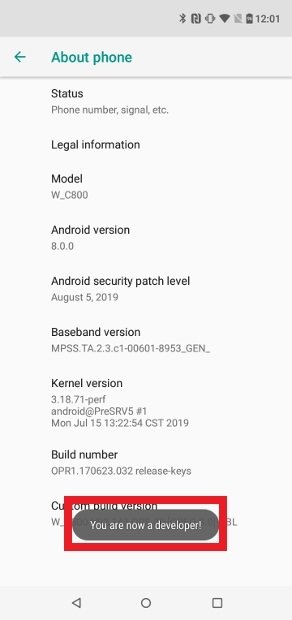
Включение режима разработчика на Android
Теперь вы должны включить USB Debugging в настройках Android. Для этого перейдите в Settings > System > Developer Options > USB Debugging. Убедитесь, что он включен.
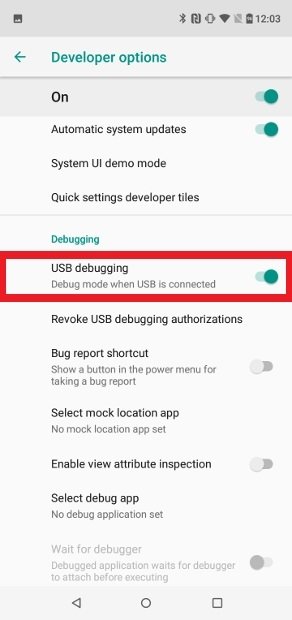
Включение отладки по USB на Android
В Windows откройте командное окно (нажмите клавишу Windows + R, введите cmd и нажмите Enter). На Mac вам предстоит открыть Терминал.
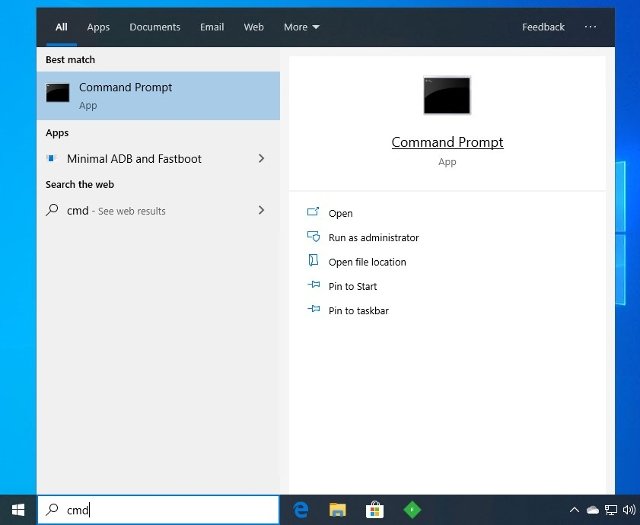
Командная строка в проводнике Windows
В новом командном окне введите adb devices и нажмите Enter. Вы должны увидеть идентификационный код устройства. Если нет, то что-то не работает должным образом.
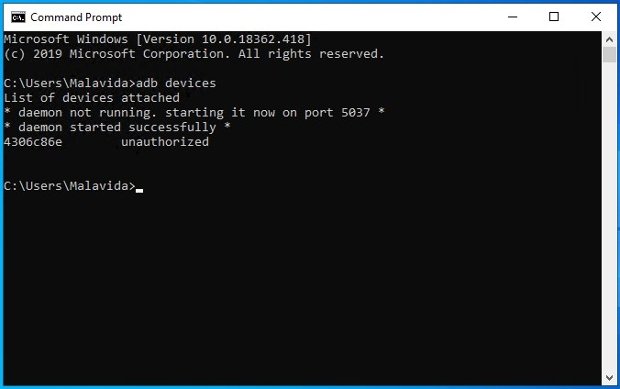
Команда ADB Devices для распознавания Android-устройств, подключенных к ПК
Введите adb shell и нажмите Enter. Если на этом этапе возникает ошибка, посмотрите на экран мобильного устройства и примите всплывающее сообщение, чтобы ПК получил доступ к данным телефона. После этого введите команду pm list packages | grep ‘google’ и нажмите Enter.
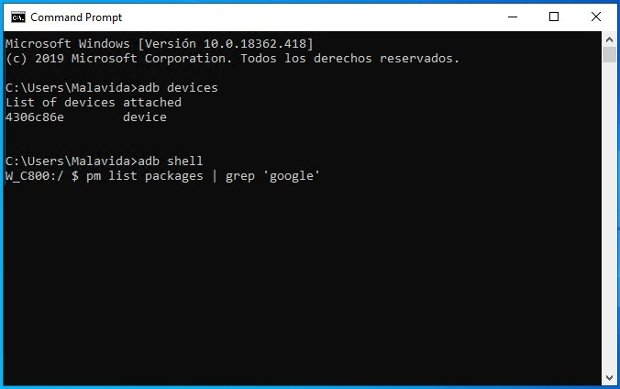
Включение команды ADB Shell и List Packages для вывода списка приложений от Google
На экране появится список всех приложений и сервисов Google, установленных в операционной системе.
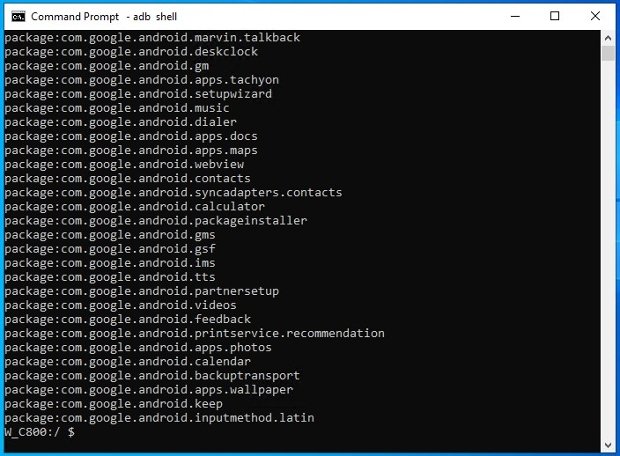
Список установленных приложений и сервисов Google
Введите команду pm uninstall -k —user 0 com.google.android.gms и нажмите Enter. Если все работает правильно, вы должны увидеть сообщение Success в командном окне. Значит, вам удалось удалить Сервисы Google Play, и он больше не будет отображаться среди установленных приложений.
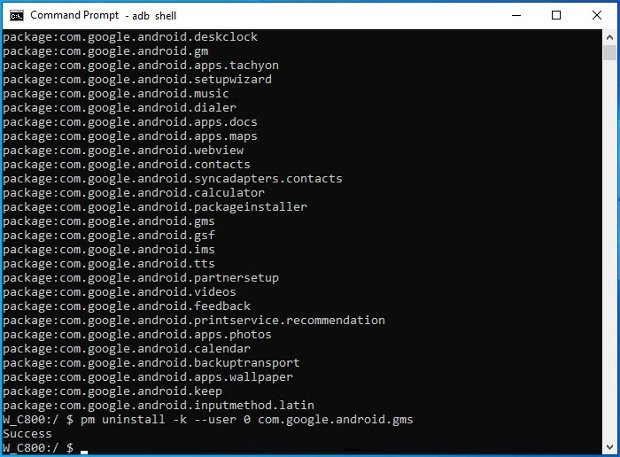
Удаление Сервисов Google Play с ADB завершено
Имейте в виду, что с этого момента некоторые функции вашего мобильного телефона могут перестать работать правильно, особенно те, которые связаны с функциями Google, встроенными в систему, если таковые имеются.
Удалите Сервисы Google Play с
Удалите Сервисы Google Play с root-правами
Пользователям с root-правами на свое устройство намного проще сделать это. Просто используйте одно из приложений, чтобы удалить с телефона другие приложения с расширенными функциями, такими как Root App Delete. Скачайте APK-файл через эту зеленую кнопку Скачать и установите приложение, как и любое другое.
Язык Английский
О.С. Android
Лицензия бесплатно
Откройте приложение и выберите System Apps.
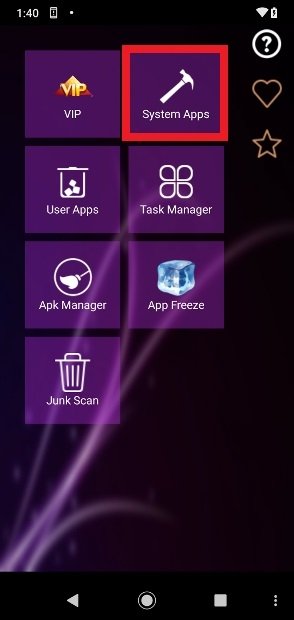
Меню Пуск Root App Delete
Выберите режим использования. В Junior mode можно отключить системные приложения и потом снова включить их, но будьте осторожны с Pro mode, поскольку он позволяет полностью удалять приложения без каких-либо резервных копий. Выберите любой из двух вариантов можно использовать для удаления Сервисов Google Play.
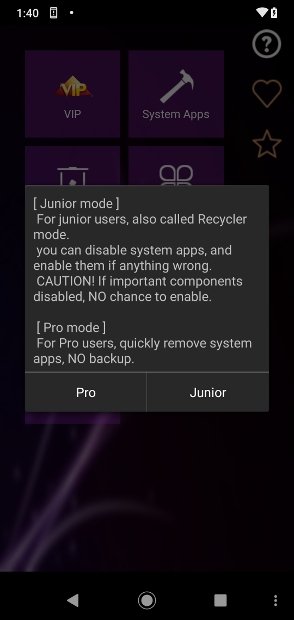
Выбор режима работы Root App Delete
Найдите в списке Сервисы Google Play, он находится в разделе OS Kernel, и щелкните по нему.
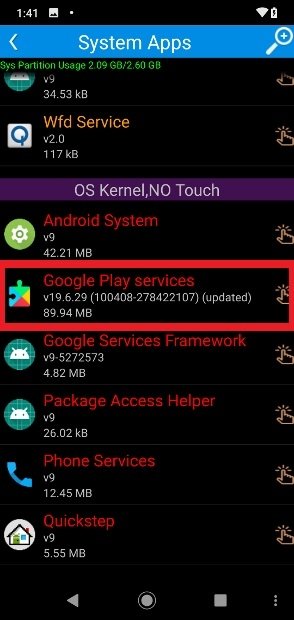
Сервисы Google Play в разделе OS Kernel списка
Выберите Remove patch, и вы полностью удалите это системное приложение.
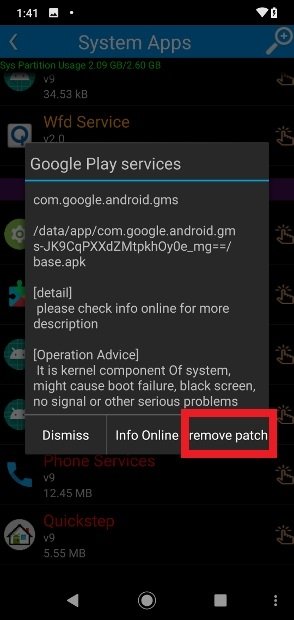
Кнопка для удаления Сервисов Google Play с Root App Delete
Сервисы Google Play — это базовое предустановленное приложение операционной системы, которое работает в фоновом режиме и ни в коем случае не предлагает обычный параметр Удалить из менеджера приложений. На самом деле, вы даже не сможете остановить или выключить. Не рекомендуется удалять приложение, так как это может привести к сбоям в работе приложений и операционной системы. Оно действует как мост между приложениями и функциями, которые Google предлагает на телефонах. Если вы удалите приложения от Google, они перестанут работать, мобильное устройство будет работать так, как будто у вас нет связанной учетной записи Google, а другие сторонние приложения также могли бы перестать работать, если они нуждаются в функциях, предлагаемых этим сервисом.
В прошлом было возможно выключить Сервисы Google Play, но со временем эти функции становились все более и более важными, и эта возможность была отключена. Конечно, есть версии Android или ПЗУ, которые могут работать без Сервисов Google Play, используя другие приложения, не разработанные Google.
Кстати, если вместо того, чтобы полностью удалить приложение, вам нужно удалить обновление, и таким образом получить первую версию Сервисов Google Play, выполните следующие шаги:
- Шаг 1: войдите в настройки своего телефона и выберите Apps & notifications.
- Шаг 2: нажмите на App info.
- Шаг 3: в списке установленных приложений щелкните значок с тремя вертикальными точками в верхнем правом углу.
- Шаг 4: выберите Show system.
- Шаг 5: найдите в списке Сервисы Google Play и войдите в этот раздел.
- Шаг 6: нажмите значок с тремя вертикальными точками в верхнем правом углу и выберите параметр Uninstall updates. Подтвердите операцию во всплывающем окне.
Как удалить или отключить сервисы Google Play
Полностью удалить Сервисы Google Play без root-прав не получится, однако при большом желании можно настроить телефон так, чтобы Гугл сервисы и службы присутствовали в нем минимально. Посмотрим, как отключить сервисы Google в настройках, и что сделать для их полного удаления.
Отключение
Обычно необходимость удалить или отключить Сервисы Гугл Плей возникает из-за значительного энергопотребления этого приложения. Calendar, Maps, Hangouts, Drive, Location Services и другие плагины могут не использоваться, но все равно занимают много места и съедают заряд батареи. Чтобы снизить влияние Сервисов Google Play на телефон, достаточно произвести их отключение в настройках Android.
Зайдите в настройки, найдите раздел с аккаунтами. Вам нужна учетная запись Google, на которую завязано всё на Android. Можно удалить её, и тогда данные календаря и других встроенных программ и служб перестанут синхронизироваться. Но давайте пойдем другим путем и попробуем просто остановить Сервисы Google и Google Services Framework.
Откройте настройки синхронизации учетной записи. Здесь нужно убрать все галочки, чтобы каждый plugin перестал функционировать. Если вас беспокоит высокое энергопотребление Android, сделайте следующее:
- Зайдите в раздел «Язык и ввод» в настройках.
- Откройте подменю «Голосовой поиск».
- Перейдите в раздел «Распознавание Ок, Google».
- Переведите тумблеры в неактивное положение.
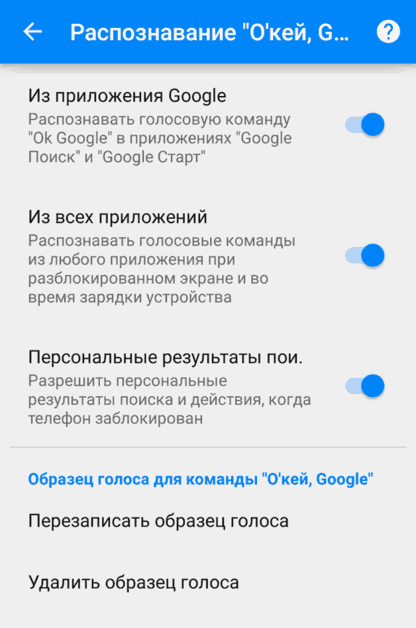
Это позволит отключить на Андроиде функцию голосового поиска, которая постоянно обращается к микрофону и разряжает батарею. Телефон будет работать еще дольше, если стереть кэш встроенных приложений – Плэй Маркета, Сервисов Гугл.
- Откройте раздел «Приложения» в настройках.
- Перейдите на вкладку «Все».
- Откройте страничку Сервисов, нажмите «Очистить кэш».
- Остановите работу программы, нажав соответствующую кнопку.
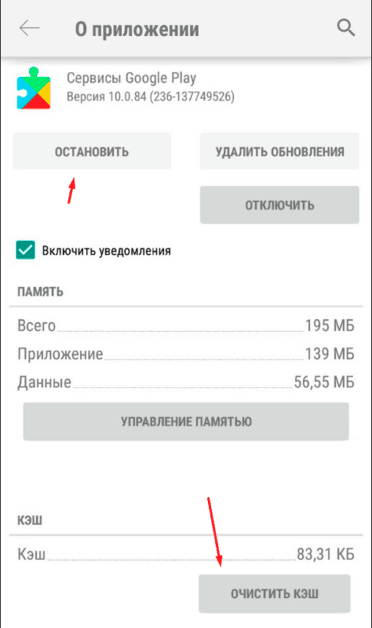
Аналогичным образом можно удалить кэш и оставить работу остальных плагинов. Вы легко вернете их в работоспособное состояние при необходимости, а пока они не будут мешать и потреблять заряд.
Удаление
Чтобы произвести полное удаление Сервисов, нужны root-права. Получить их можно разными способами, на некоторых кастомных прошивках они есть по умолчанию. Благодаря root-доступу можно выводить из системы даже встроенные программы, удаляя их прямо из каталогов, в которые они установлены. Давайте посмотрим, как удалить встроенные Сервисы Google Play на Андроид, и какие вообще приложения можно убрать:
- Запустите Root Explorer или другой менеджер, который подходит для работы с файловой системой Android.
- Откройте каталог /system/app. Внутри вы увидите встроенные программы.
- Аналогичный список приложений с некоторыми добавлениями будет в каталоге /system/priv-app.
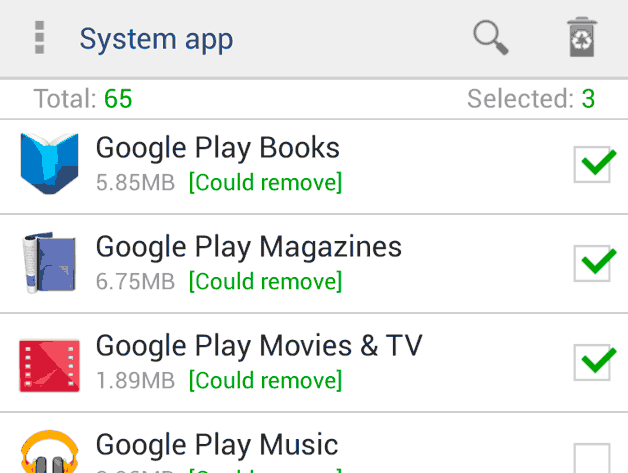
Если удалить эти файлы, а также фреймворки в каталоге /system/framework и библиотеки в /system/lib, то на Андроид не останется встроенного софта, а вопрос «сервисы Google, можно ли их удалить?» наконец-то получит положительный ответ. Как восстановить удаленные программы? Есть только 1 способ – необходимо скачать Google Сервисы.
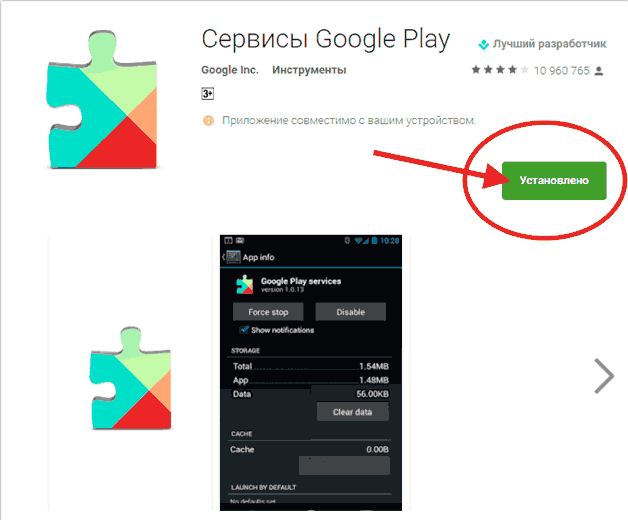
Кстати, состав программ отличается в зависимости от версии Андроида. Чтобы не удалить случайно что-нибудь не то, найдите Google Apps подходящей версии и посмотрите его состав, прежде чем заниматься чисткой файловой системы.
Что делать, если root-прав нет? Можно ли удалить сервисы без них? Нет, возможно только остановка встроенных программ, но убрать их поможет только доступ к файловой системе. Поэтому пользователю приходится выбирать: делать Андроид рутованным или мириться дальше с встроенными приложениями, не имея возможность удалить Сервисы.
Как удалить сервисы Google Play на Андроид
Из вариантов, как удалить сервисы Google из Android насовсем — использовать приложение Titanium Backup, предоставив ему Root-права. Владельцам обычных смартфонов запрещено отключать или останавливать работу сервисов, исключением выступают старые устройства или кастомные прошивки.
Как отключить
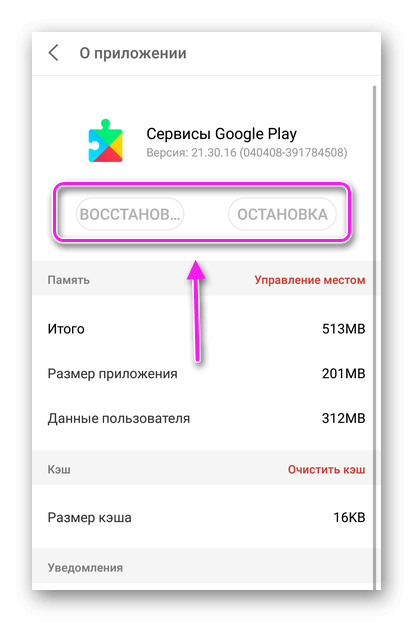
На Андроид остановка сервисов Google Play приведет к сбою в работе фирменных площадок компании, включая YouTube, Плей Маркет, Фото и другие. Как этому поспособствовать :
-
Зайдите в «Настройки», затем откройте «Приложения», а оттуда переместитесь во «Всеприложения».
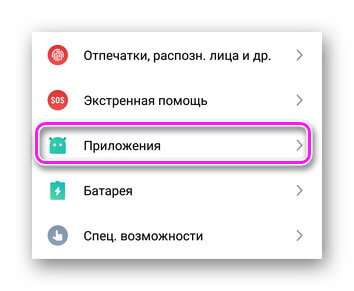
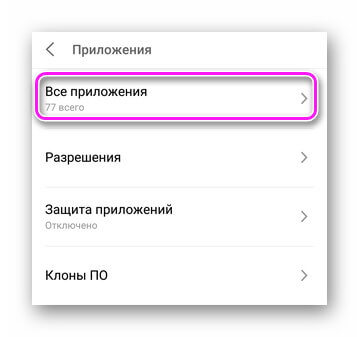
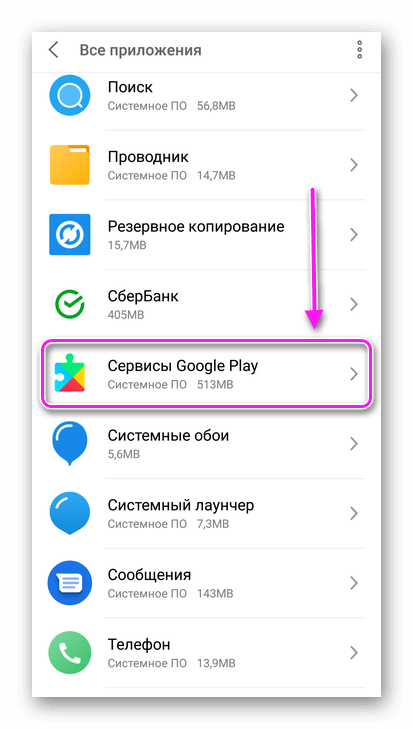
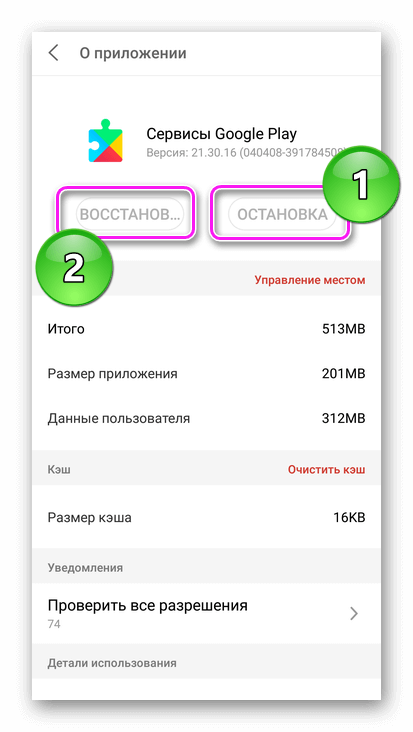
- на Meizu 16th с Android 8.1 Oreo все из вышеперечисленных функций заблокированы;
- на Андроид 5.1 разрешают отключить Google Play сервисы, ограничивая доступ к другим вариантам.
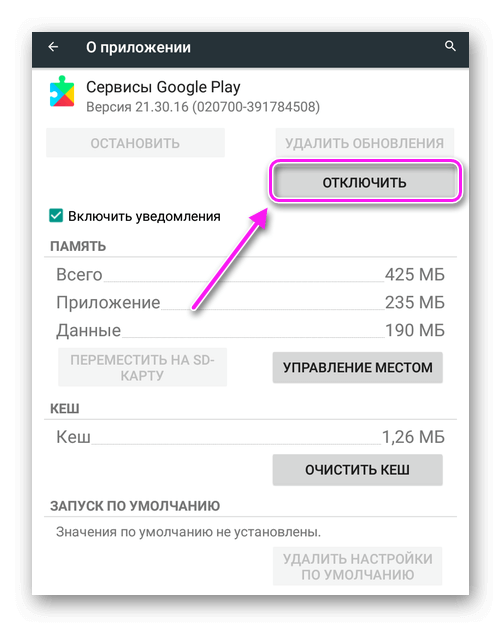
Речь идет об официальных прошивках. Разработчики кастомов могут снять любые ограничения.
Root и Titanium Backup
Этот способ упомянут в статье, посвященной удалению официального магазина приложений. Как с ним работать :
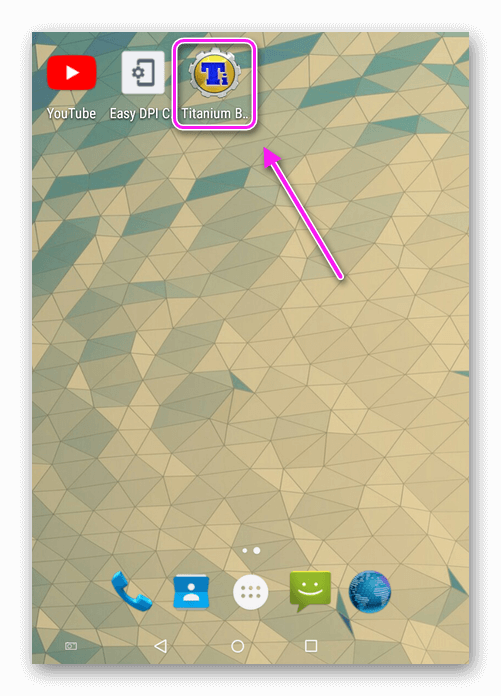
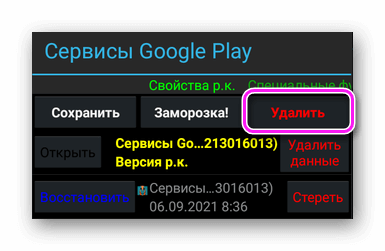
- Скачайте Титаниум Бэкап — доступен в официальном маркете. Запустите его с иконки на рабочем столе.
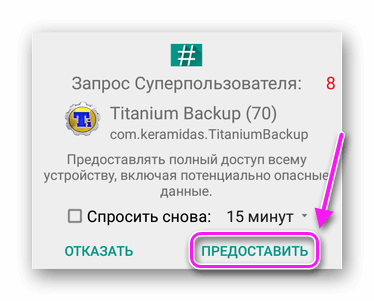
- После входа, предоставьте ПО права суперпользователя.
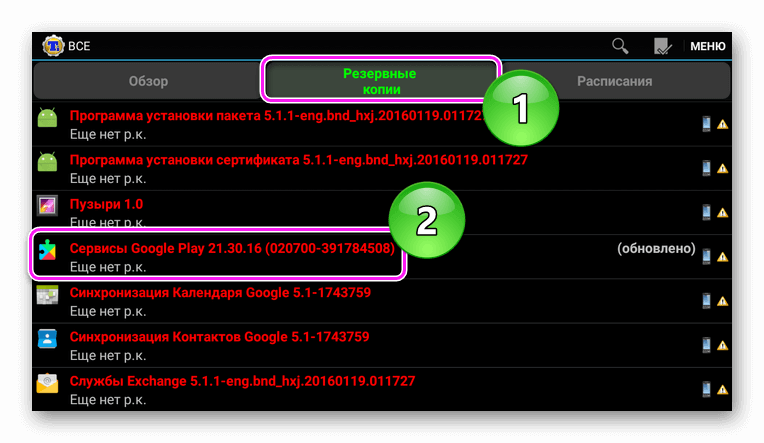
- Переключитесь на вкладку «Резервные копии». Используйте поисковую строку или найдите программу в списке самостоятельно. Клацните по ней пальцем.
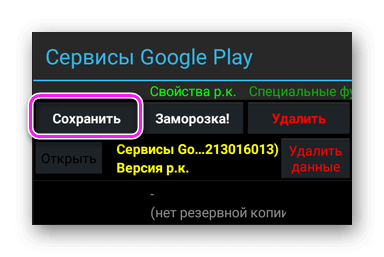
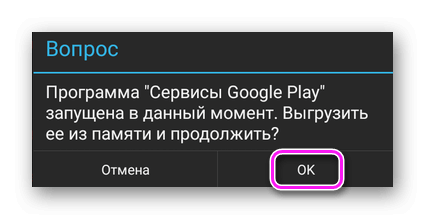
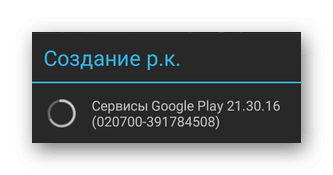
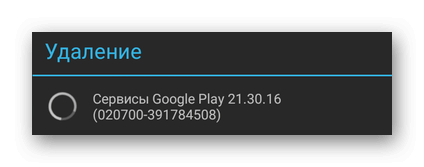
- В развернувшемся подменю выберите «Сохранить», а затем подтвердите это действие щелчком по «ОК». Запустится процесс создания резервной копии, которая понадобится при желании восстановить работу площадок от Гугл.

Рекомендуем: Настройка Яндекс Навигатор в Android
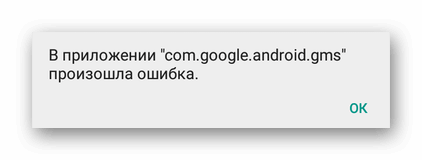
По мере деинсталляции, на экране будет появляться уведомление об ошибке в работе GMS.
Когда все завершится, запустить фирменные приложения от поискового гиганта не получится.
Удаление ГПС — это крайняя мера, которую используют для снижения нагрузки на смартфон/планшет и отказа от продуктов компании Гугл.
Как удалить все ваши данные из сервисов Google Play
Все пользователи операционной системы Android в той или иной степени привязаны к сервисам Google. И там содержится масса информации о вашей активности в сети. В целях безопасности или же просто для того, чтобы не забивать кэш-память устройств лишними данными, было бы неплохо знать то, как удалить информацию из подконтрольных Google приложений и сервисов. И сегодня мы с вами будем разбираться в том, как же это делать.
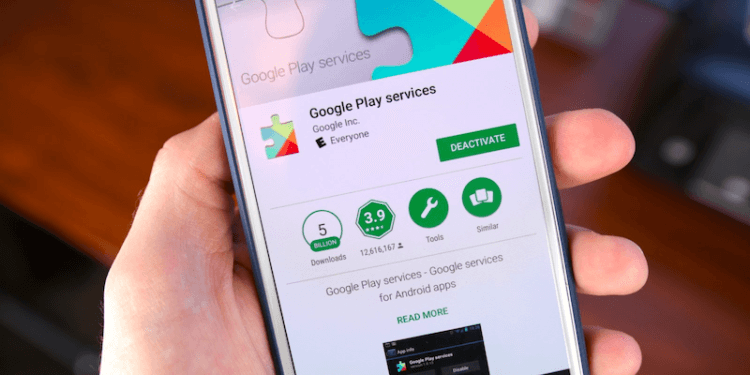
Как очистить данные, хранящиеся в службах Google Play
Если вы беспокоитесь о конфиденциальности, то в первую очередь стоит разобраться в том, как удалить данные о вашей активности. Это весьма просто. Откройте «Настройки» и перейдите в настройки диспетчера приложений в разделе «Дополнительно». Тут вы найдете пункт «сервисы Google Play». Он то нам и нужен. Далее вам нужно лишь нажать кнопку «Очистить кэш» и на этом «базовое» очищение будет закончено.
Как очистить данные, хранящиеся в Google Chrome
На вашем устройстве Android с новой версией Chrome просмотр истории поиска браузера прост. Откройте браузер Chrome, нажмите кнопку меню (три вертикальные точки в правом верхнем углу) и выберите пункт «История просмотров». Вы увидите список всех посещенных вами сайтов. Чтобы удалить отдельные веб-сайты, просто нажмите крестик справа от каждой записи. Чтобы удалить все записи, нажмите кнопку «Очистить данные истории просмотров».
Как очистить историю поиска в Google Maps для Android
Google Maps — отличное приложение для навигации, но если вы не хотите, чтобы оно отслеживало каждый ваш шаг, то вам стоит немного покопаться в настройках. Откройте приложение карт, нажмите на значок меню (три горизонтальные линии). Прокрутите в самый низ до пункта «Настройки» и нажмите на него. Здесь будет пункт «История», который показывает список последних мест, которые вы искали на картах. По аналогии с историей Google Chrome вы можете либо удалить конкретные места, либо все места разом.
Как очистить данные, записанные Google Ассистентом
Голосовой помощник от Google записывает ваш голос и еще кучу другой информации во время работы. Если вам не по-нраву, что такая информация хранится где-то на серверах Google, вы можете с легкостью ее стереть. Просто проследуйте по этой ссылке и найдите внизу страницы данные, записанные ассистентом от Google. Теперь вы можете смело их удалить.
Обсудить эту и другие новости вы можете в нашем чате в Телеграм.

Теги
- Новичкам в Android
- Операционная система Android