Как ускорить старые Apple Watch
Apple Watch — лучшие умные часы для iPhone. Именно из-за глубины интеграции двух устройств пользователи смартфонов Apple отдают предпочтение часам компании. С учетом того, что их внешний вид практически не меняется из поколения в поколение, а аккумулятор изнашивается не так сильно, как в смартфоне, многие используют их не один и даже не два года. Лично я пользовался своими Apple Watch Series 4 три года и продал их с емкостью аккумулятора 99%. Но со временем любые старые Apple Watch могут начать слегка, а в каких-то случаях и достаточно сильно тормозить.
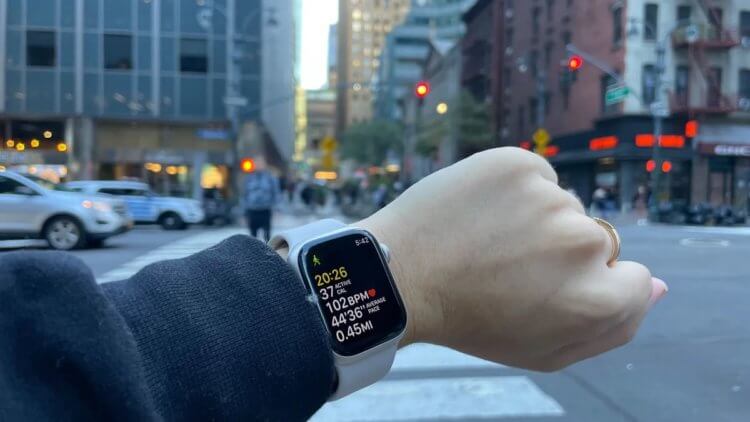
Старые Apple Watch могут начать подтормаживать, но все решаемо.
❗️ПОДПИСЫВАЙСЯ НА НАШ КАНАЛ В ДЗЕНЕ И ЧИТАЙ ЭКСКЛЮЗИВНЫЕ СТАТЬИ БЕСПЛАТНО
Кто-то решает проблему кардинально, просто покупает новые и не заморачивается с какими-то оптимизациями. А кто-то начинает искать причину в своем устройстве. Разбираемся, как штатными средствами можно ускорить работу Apple Watch.
Как перезагрузить Apple Watch
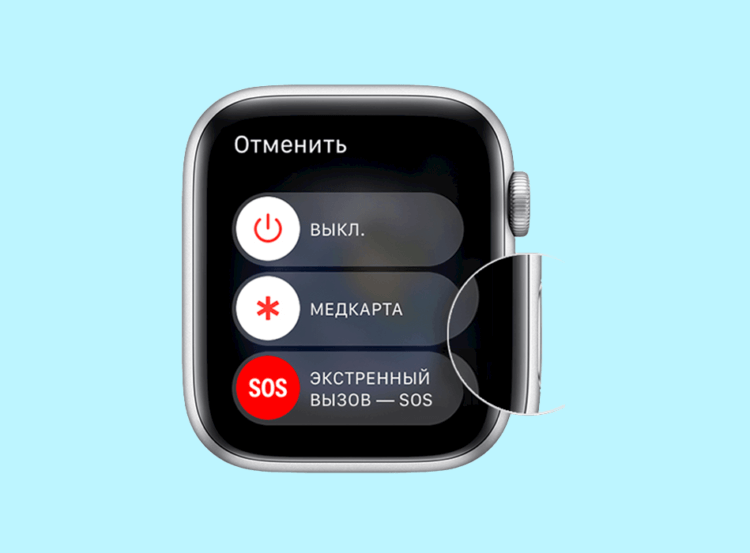
Перезагрузка помогает ускорить Apple Watch на какое-то время.
Самый простой способ немного встряхнуть часы от Apple достаточно банальный — это перезагрузка. Вы можете подумать, что это бред, но это не так. При перезагрузке система освобождает оперативную память и закрывает все ранее запущенные приложения. Поэтому в ситуации, когда вы самостоятельно этого не делаете, то перезагрузка может быть достаточно эффективной. Для того чтобы перезапустить часы от Apple любого поколения, сделайте следующее:
- Задержите боковую кнопку до появления трех слайдеров на экране.
- Проведите по слайдеру выключения.
- Через пару минут зажмите боковую клавишу для включения часов.
Обратите внимание, что если часы стоят на зарядке, то выполнить перезагрузку не получится. И держать их выключенными на зарядном устройстве тоже не выйдет. Как только Apple Watch определяют зарядку, автоматически включаются.
Как закрыть приложение на Apple Watch
Не забывайте, что запущенные приложения тоже могут сильно влиять на быстродействие ваших часов. Да, очень удобно через Dock переключаться между недавними и избранными приложениями. Но если держать их там слишком много, то, помимо скорости работы, это может негативно отразиться и на времени работы от аккумулятора. Выгрузить приложения из Dock можно так:
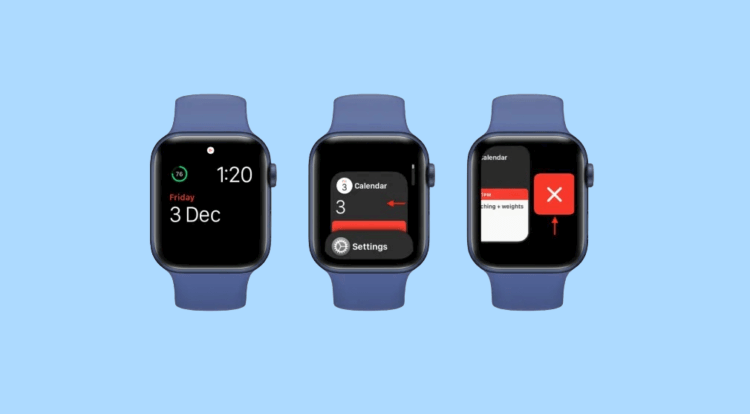
Принудительное закрытие приложение позволяет освободить оперативную память и разгрузить процессор.
- Активируйте экран Apple Watch.
- Нажмите на боковую кнопку.
- В списке запущенных приложений справа налево смахните все ненужные вам программы.
Периодически закрывайте приложения, которыми не пользуетесь. Тогда ваши часы однозначно порадуют вас скоростью работы.
❗️ПОДПИШИСЬ НА НАШ ЧАТИК В ТЕЛЕГРАМЕ. ТАМ СОБРАЛИСЬ ТОЛЬКО ИЗБРАННЫЕ ЧИТАТЕЛИ
Но можно подойти к вопросу еще более кардинально и отключить часть системных анимаций, на которые тратится мощность процессора ваших Apple Watch. Делается это следующим образом:
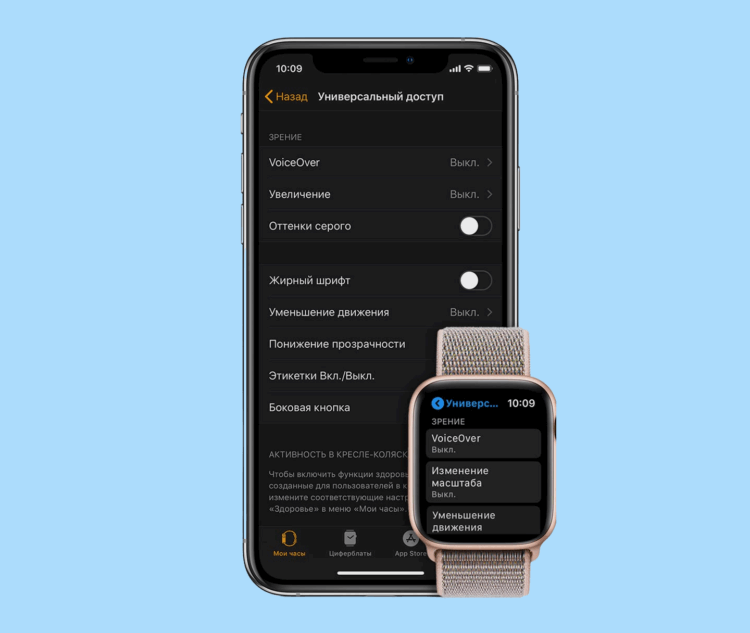
Уменьшение движения пришлось ко двору в iPhone 6 Plus и помогает на Apple Watch.
- На часах перейдите в настройки.
- Выберите раздел “Универсальный доступ”.
- Откройте пункт “Уменьшение движения” и включите его.
После этого часть анимаций не будет воспроизводится, а вы сразу же заметите, насколько быстро часы реагируют на все ваши действия.
Обновление контента — Apple Watch
Еще одна функция, которую я рекомендую отключать сразу всем, как на Айфоне, так и на часах, является фоновое обновление контента. С момента ее появления на смартфонах Apple я так и не понял ее смысл, ведь все данные и так отлично подгружались. При этом налицо была явная экономия заряда батареи, а в случае с Apple Watch еще и улучшение производительности. Сделать это можно так:
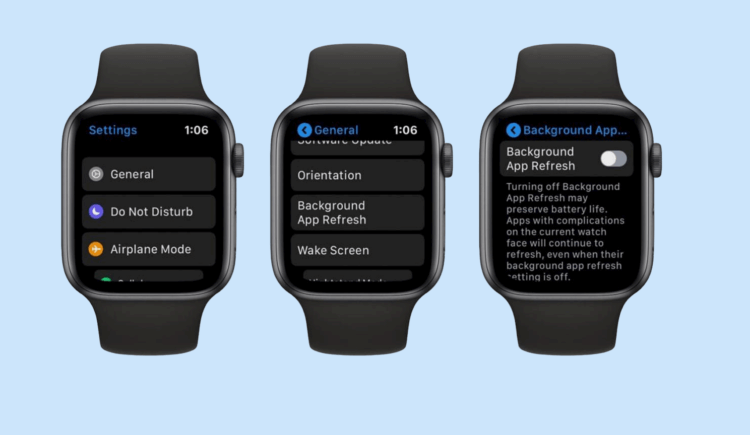
Фоновое обновление появилось очень давно, но на своих устройствах я его всегда отключал.
- На Apple Watch откройте настройки.
- Перейдите в раздел “Основные”.
- Выберите пункт “Фоновое обновление приложений” и отключите.
После этого приложения могут запускаться немного дольше, но вероятность, что вы это заметите, стремится к нулю.
Музыка на Apple Watch
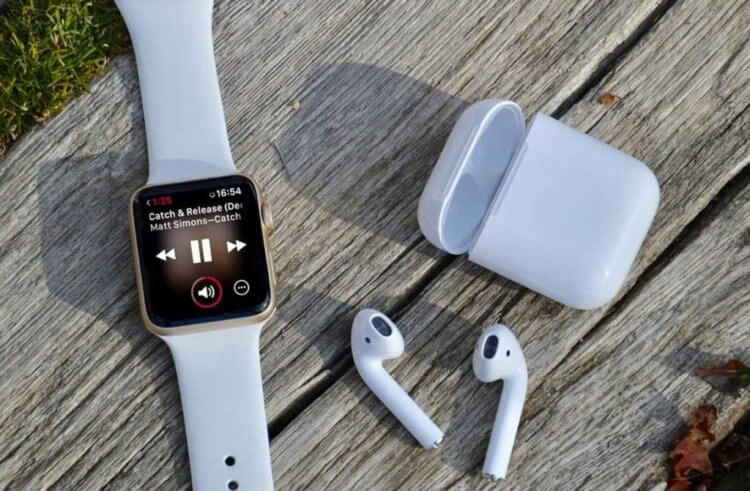
Слушать музыку прямо с часов удобно на тренировке. Главное — не перегружать их избыточным количеством песен.
Используете Apple Watch для прослушивания музыки и держите в памяти все свои любимые альбомы? Это может быть одной из причин, почему ваши часы тормозят. Я тоже синхронизировал со своими Apple Watch Series 4 всю свою медиатеку, а со временем сделал специальный плейлист и оставил только его. Скорость работы часов заметно увеличилась, ведь в памяти стало меньше всякого мусора. Именно это я советую сделать и вам:
- Откройте Apple Music и создайте специальный плейлист для синхронизации с Apple Watch.
- На iPhone откройте приложение Watch.
- Перейдите в раздел Apple Music.
- Отключите синхронизацию всех альбомов и добавьте только специально созданный.
После этих действий память ваших Apple Watch освободится, и системе станет значительно легче.
❗️ПОДПИШИСЬ НА НАШ ПУЛЬС. БУДЕШЬ УЗНАВАТЬ ВСЕ НОВОЕ САМЫМ ПЕРВЫМ
Тоже самое можно сказать и про фотографии. Вряд ли вы часто кому-то показываете фотки с часов. А если и показываете, то очень интересно, все ли с вами в порядке. Ведь проще использовать для этого смартфон или планшет. Проверьте, включена ли у вас синхронизация фотографий, и если да, то обязательно выключите ее:
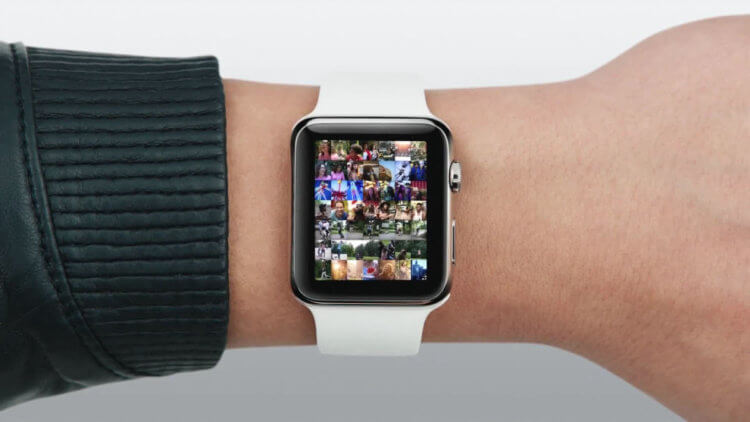
Смотреть фотки на Apple Watch — отдельный вид извращения.
- Откройте приложение Watch на Айфоне.
- Перейдите в Фото и отключите все синхронизации, которые там есть.
Таким образом, вы тоже очистите внушительное количество памяти и избавите процессор от лишней нагрузки при синхронизации.
Приложения на Apple Watch
Еще одной очень раздражающей функцией, которая на Apple Watch всегда включена по умолчанию, является автоматическая установка приложений. Если вы скачиваете программу на iPhone, а у нее есть версия для часов, то система автоматически начнет ее загружать. Скажу сразу: 99% софта, который вы используете на смартфоне, не нужен на часах. Поэтому можно эту функцию смело отрубать:
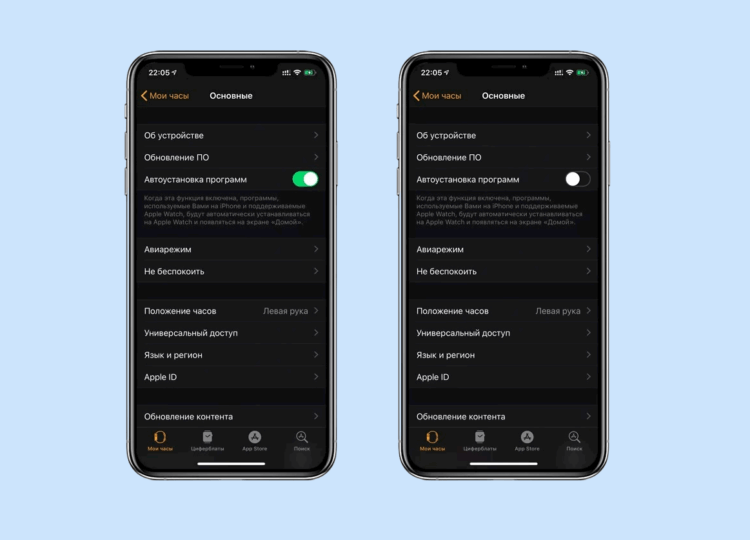
В большинстве ситуаций устанавливать приложение на Apple Watch автоматически вам не потребуется.
- Откройте приложение Watch.
- Выберите раздел “Основные”.
- Отключите автоматическую установку приложений.
Теперь все приложения надо будет устанавливать на часы вручную, но лучше делать это по мере необходимости, чем постоянно удалять лишнее.
❗️ПОДПИСЫВАЙСЯ НА ТЕЛЕГРАМ-КАНАЛ СУНДУК АЛИБАБЫ. ТАМ КАЖДЫЙ ДЕНЬ ВЫХОДЯТ ПОДБОРКИ САМЫХ ЛУЧШИХ ТОВАРОВ С АЛИЭКСПРЕСС
Отдельно хочу отметить и режим энергосбережения, который появился в watchOS 9. Он позволяет увеличить время работы Apple Watch, начиная с Series 4, практически в два раза. Однако при его запуске производительность процессора снижается и многие датчики отключаются. Немудрено, что после его активации часы могут начать притормаживать. Если вы обнаружили такое поведение ваших Apple Watch после включения режима энергосбережения, то просто отключите его, и скорость работы часов должна быть восстановлена.
Тренировки на Apple Watch
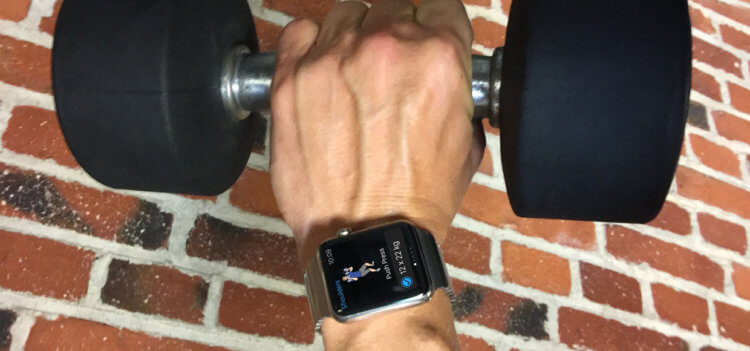
Если запускать тренировки автоматически, то можно сэкономить и заряд батареи, и разгрузить процессор.
Отключение следующей функции советую рассматривать исключительно через то, нужна она вам или нет. Если все предыдущие можно смело перенастраивать и отключать, то автоопределение тренировок для кого-то будет принципиальной возможностью, от которой не хочется отказываться. Однако на нее тратится достаточное количество заряда и мощности процессора. Чтобы ее выключить, сделайте следующее:
- На Айфоне зайдите в приложение Watch.
- Перейдите в раздел “Тренировка”.
- Отключите “Начало тренировки” и “Окончание тренировки”.
К сожалению, теперь запускать все придется вручную, но это гарантирует вам прирост не только в быстродействии, но и во времени автономной работы. Все эти действия актуальны для старых часов. Если проделать их на последних моделях, то вряд ли вы заметите результат. А вот обладателям старичков они точно не помешают.
Ускоряем старые Apple Watch, если они тормозят. Выполните эти 10 шагов, чтобы часы заработали как новые

В закладки
Умные часы Apple хоть и имеют достаточно мощную начинку, но со временем все же начинают работать медленно. Это может быть следствием накопленного кэша, более высокими требованиями новых версий операционной системы или просто неудачной комбинации параметров.
Сейчас рассмотрим самые действенные способы ускорения любой модели Apple Watch.
1. Перезагрузите Apple Watch (да-да)
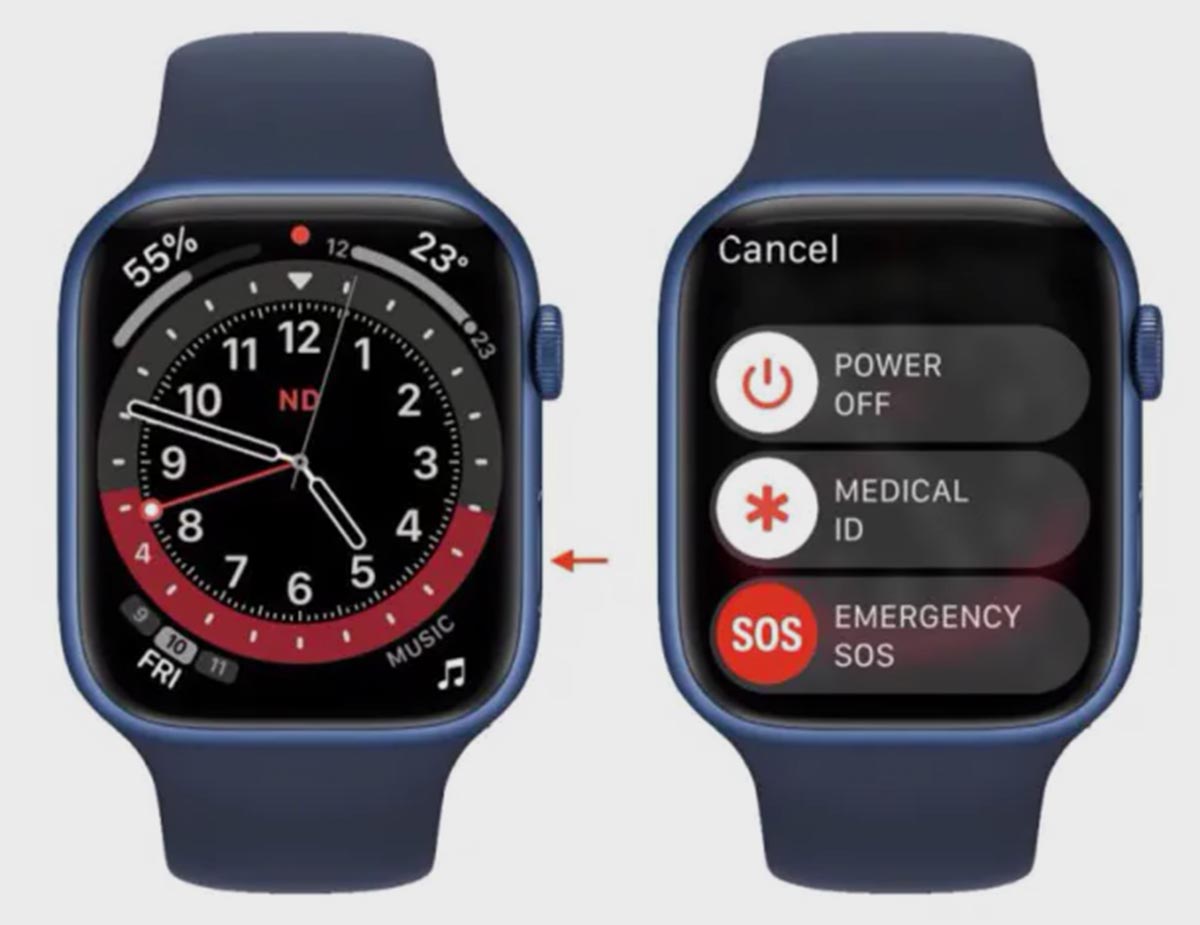
Хоть техника Apple может месяцами отлично работать без выключения, иногда гаджеты все же следует перезагружать. Это помогает очистить системный кэш и перезапустить все службы watchOS, которые могут работать неправильно.
Для перезагрузки часов зажмите боковую кнопку до появления меню со слайдерами, а затем активируйте слайдер выключения. Дождитесь отключения гаджета и через 30 секунд включите его снова зажатием боковой клавиши.
Обратите внимание, что перезагрузить заряжающиеся часы не получится.
2. Очистите меню недавних приложений
Хоть операционная система watchOS и предполагает удержание в Dock-панели избранных или недавних программ, эта фишка может негативно сказываться на скорости работы часов.
Рекомендуем в таком случае завершить ненужные программы, удалив их из этого меню.
Нажмите боковую кнопку часов для открытия Dock-панели и смахните влево карточки ненужных программ.
3. Отключите часть системных анимаций
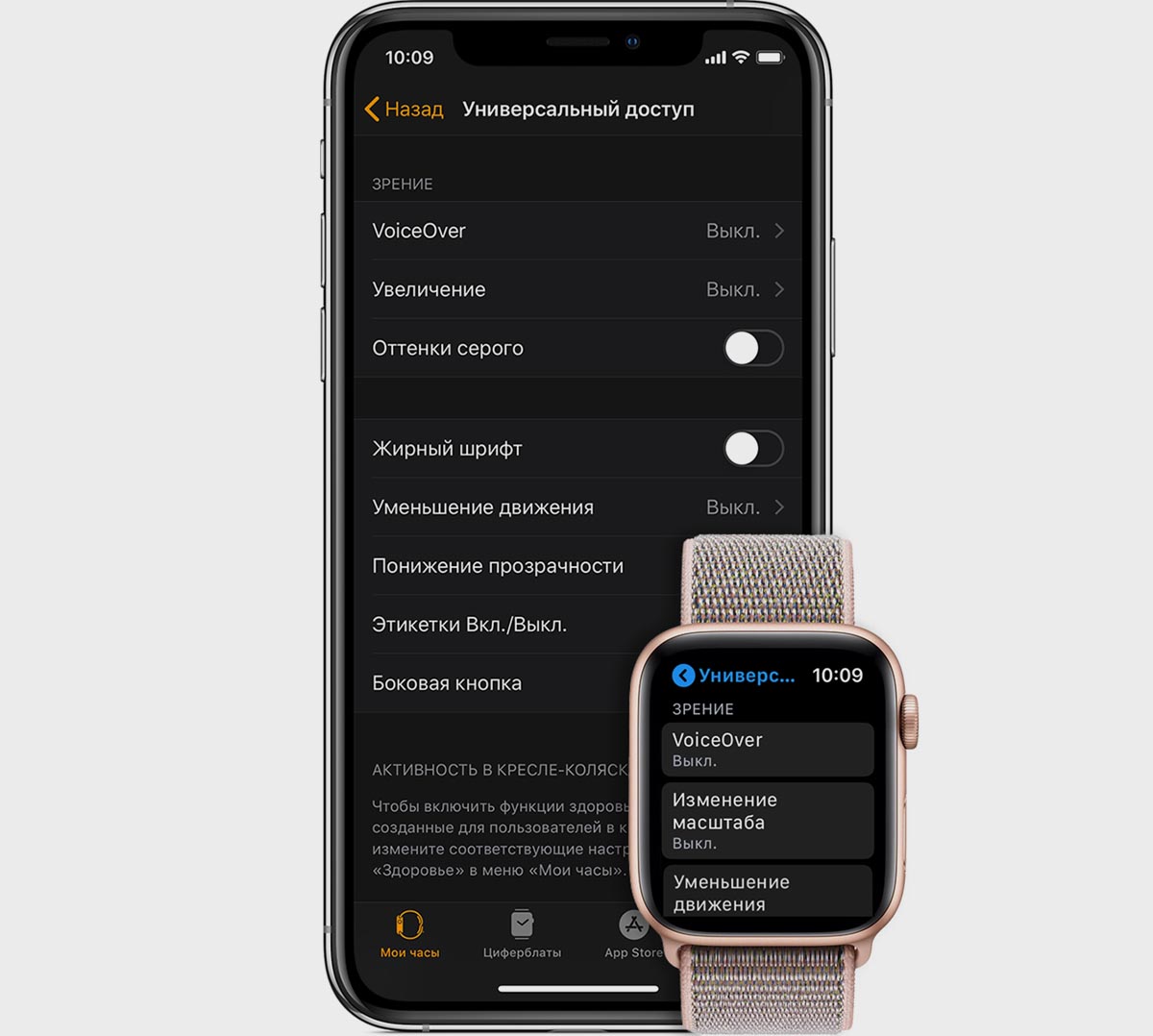
В Apple Watch, как и в iPhone, есть опция Уменьшение движения. Она позволяет отключить часть системных анимаций и украшательств, на которые расходуется вычислительная мощность.
Если на последних поколениях часов отключение фишки будет практически незаметным, то на старых даст хороший прирост производительности.
Опция находится по пути Настройки – Универсальный доступ – Уменьшение движения. Фишку можно включить и через iPhone (Watch – Универсальный доступ – Уменьшение движения).
4. Выключите автоустановку приложений
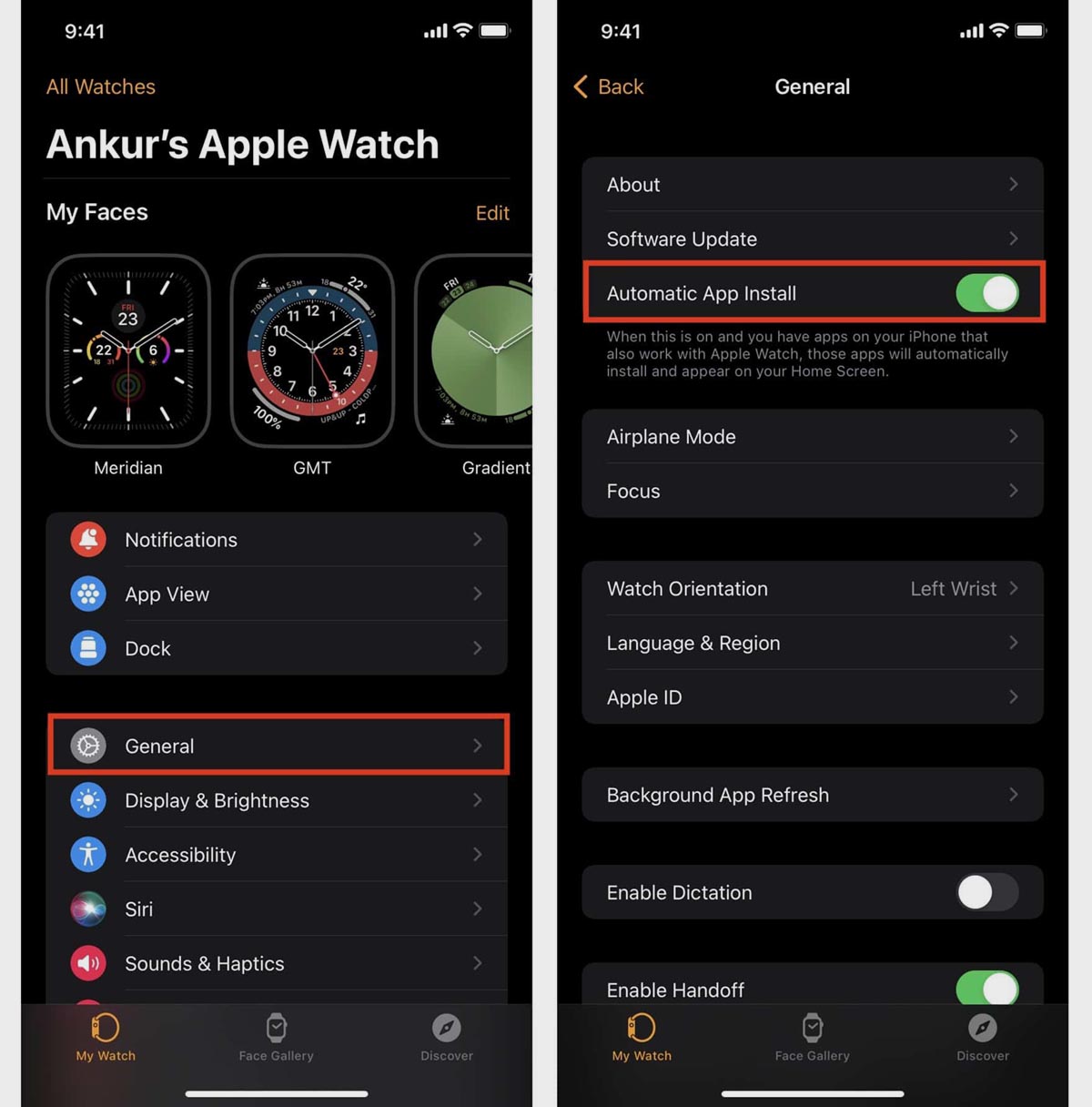
По умолчанию при установке приложения на iPhone соответствующая утилита (если её предусмотрел разработчик программы) загружается и на Apple Watch. Так расходуется не только память и заряд аккумулятора, но и снижается производительность на время загрузки программ и игр.
Можно отключить фишку и устанавливать на часы только те программы, которые вам нужны. Для этого в приложение Watch на своем iPhone найдите раздел Общие и отключите тумблер Автоматическая установка приложений.
5. Отключите фоновое обновление контента
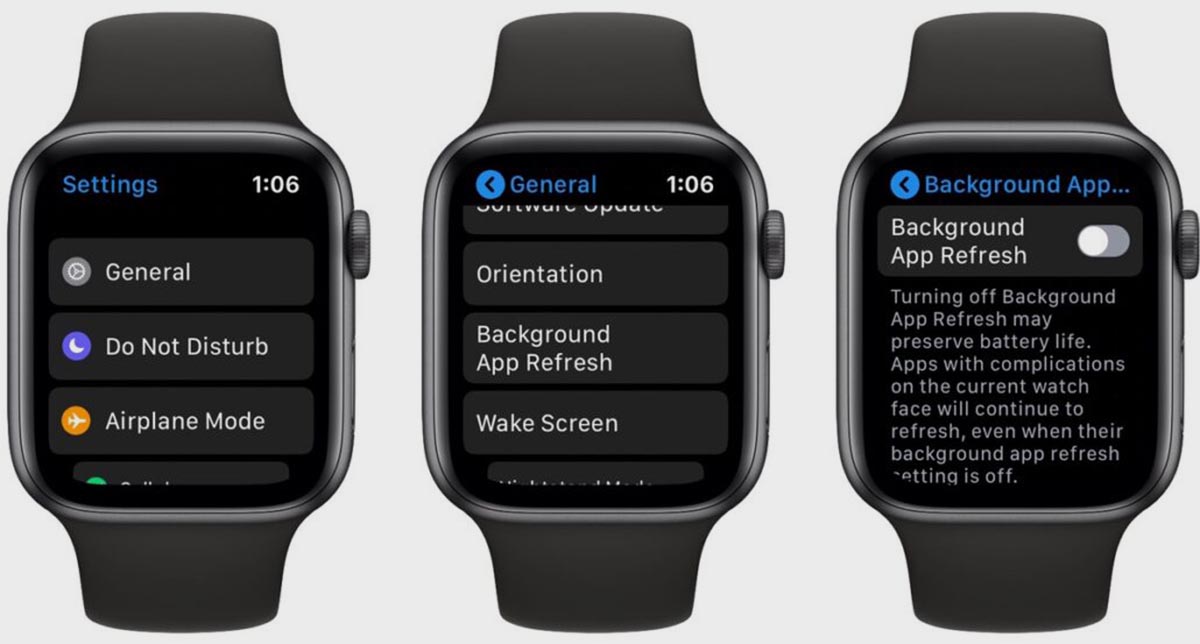
Производительность часов можно повысить путем отключения фонового обновления контента для установленных программ и игр. Это немного повысит время запуска приложений и обновления информации в них зато во время использования производительность гаджета повысится.
Для этого на часах перейдите в Настройки – Основные и отключите Фоновое обновление приложений. Эту фишку можно выключить и через iPhone.
6. Остановите синхронизацию фотографий
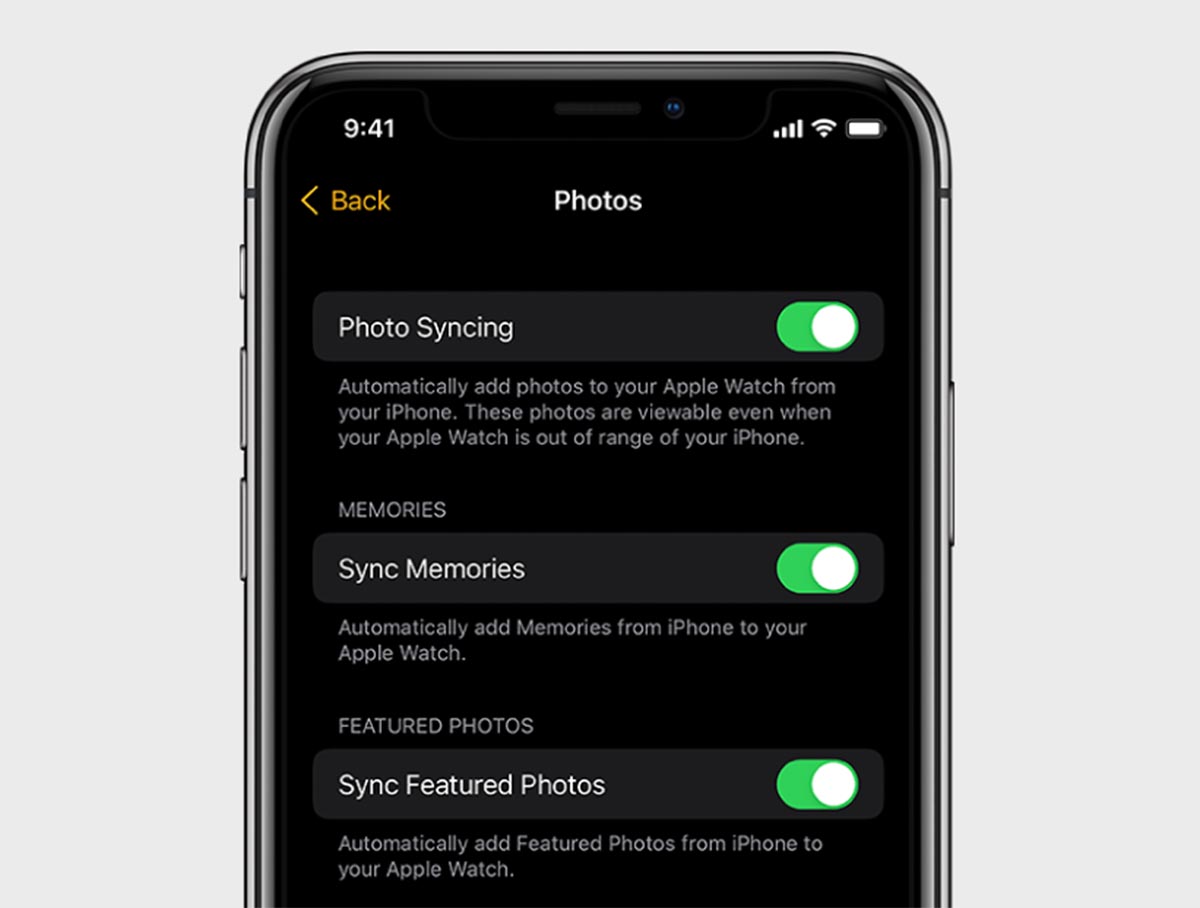
Многие пользователи вообще не используют приложение Фото на своих часах, но при этом гаджет стабильно обменивается данными с iPhone и синхронизирует медиатеку.
Для выключения опции на смартфоне перейдите в приложение Watch – Фото и отключите автоматическую синхронизацию.
7. Удалите с часов всю музыку
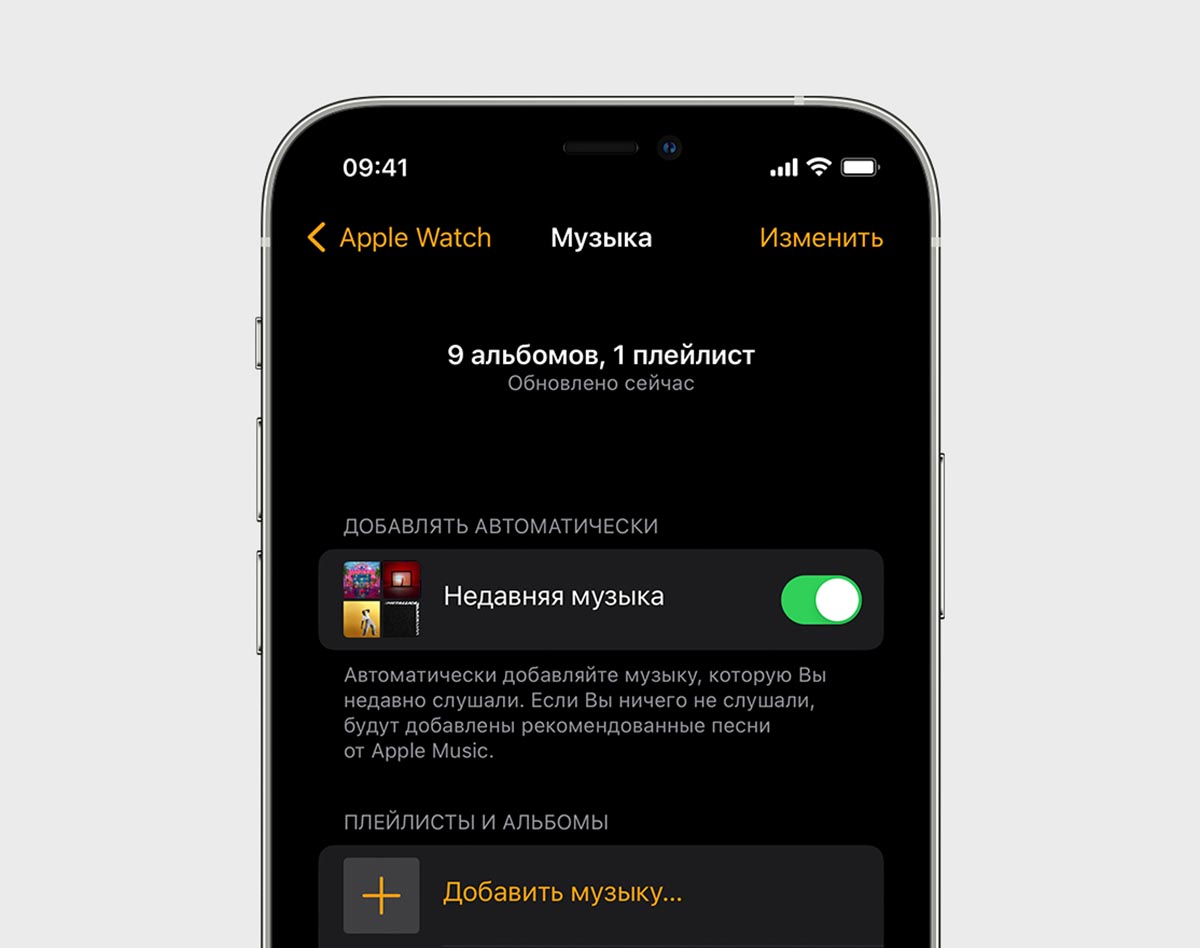
Если вы не используете часы отдельно от смартфона для прослушивания музыки, можете выключить синхронизацию плейлистов.
Кроме снижения нагрузки на Apple Watch в фоновом режиме сможете очистить память часов.
Для отключения опции на iPhone перейдите в приложение Watch – Apple Music и отключите тумблер Недавняя музыка.
8. Отключите таймер мытья рук
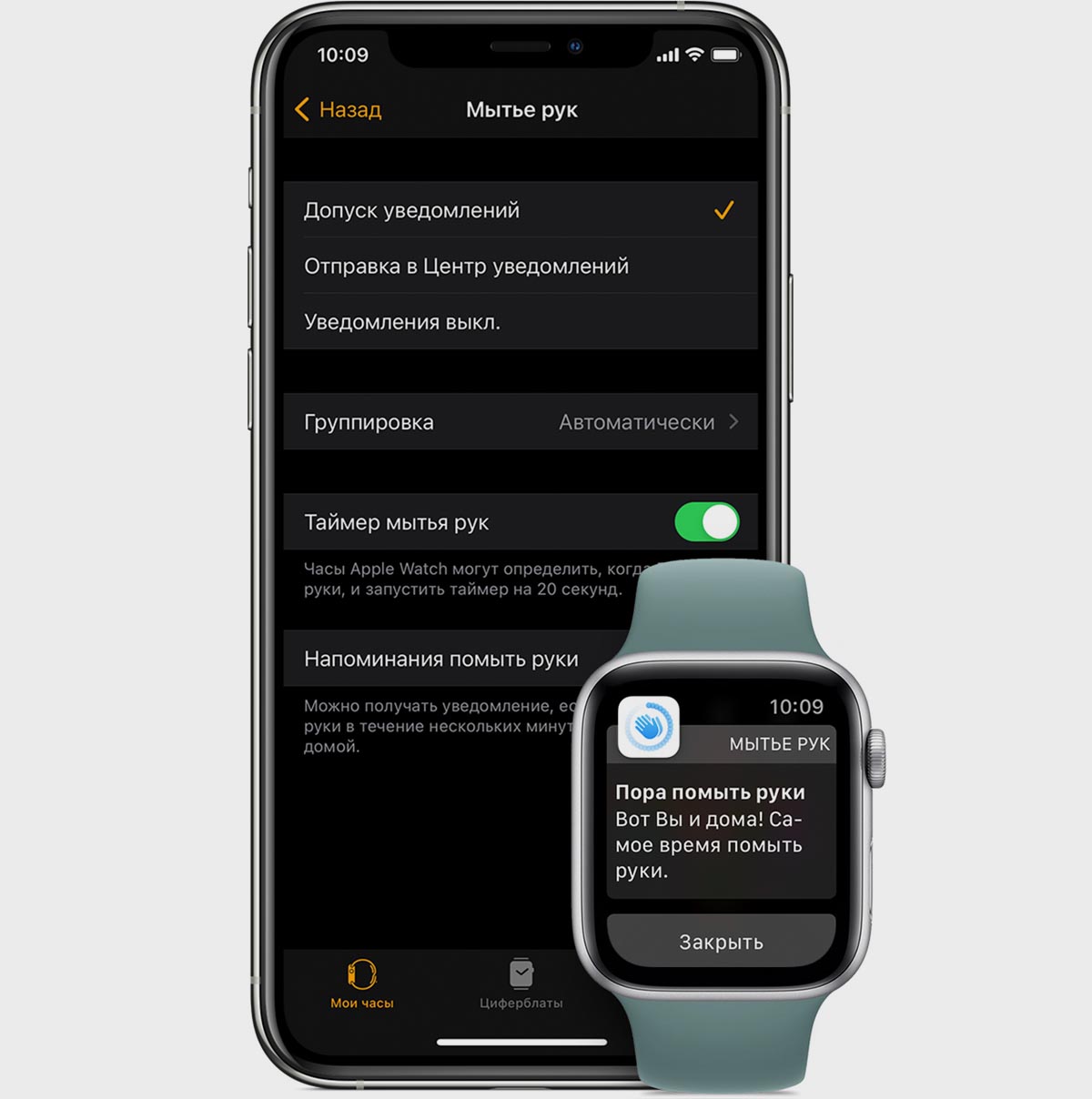
Еще одна опция с сомнительной полезностью позволяет выводить специальный таймер, когда часы обнаруживают мытье рук пользователем. Для этого задействуются сенсоры и датчики Apple Watch, которые все время отслеживают вашу активность.
Фишку можно выключить на iPhone по пути Watch – Мытье рук.
9. Выключите автообнаружение тренировок
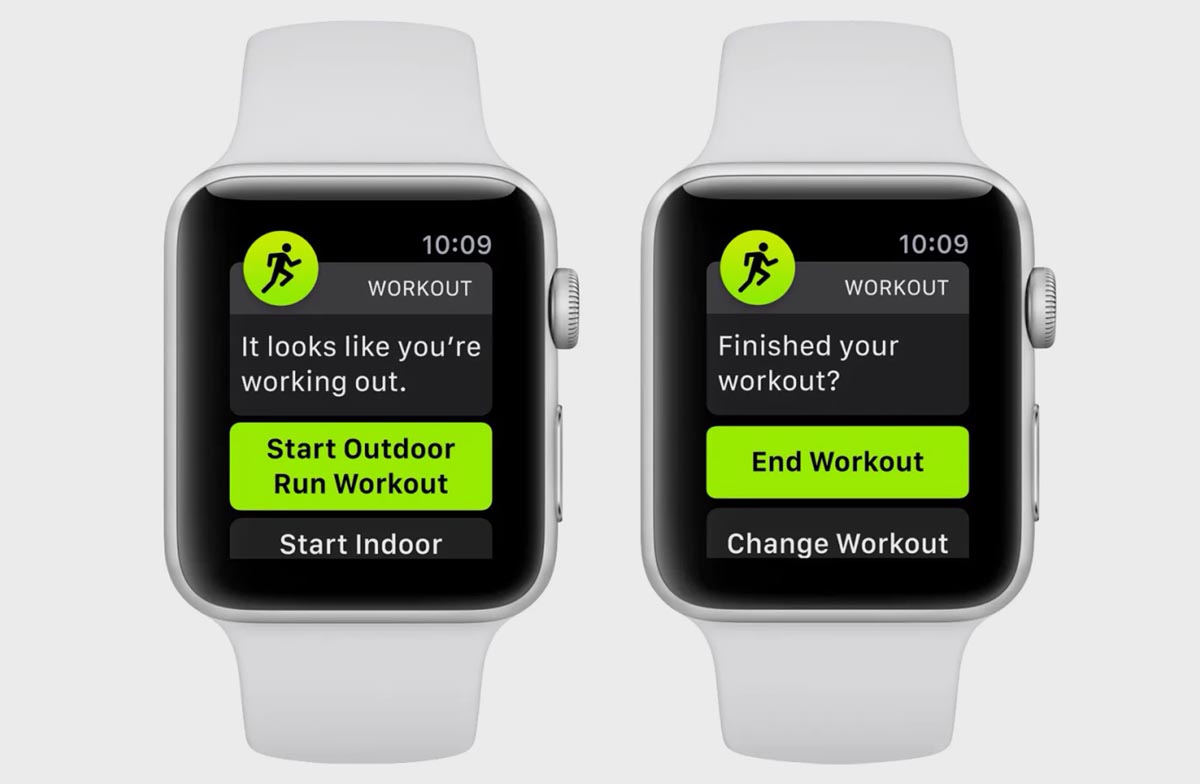
Это еще одна опция watchOS, которая постоянно собирает информацию с часов и датчиков для определения начала тренировки пользователем. Большинство владельцев часов активируют нужный режим работы вручную, а фишку при этом рекомендуется отключить для повышения производительности.
Находится опция на iPhone в приложении Watch – Тренировка. Здесь следует отключить тумблеры Начало тренировки и Окончание тренировки.
10. Включите режим энергосбережения
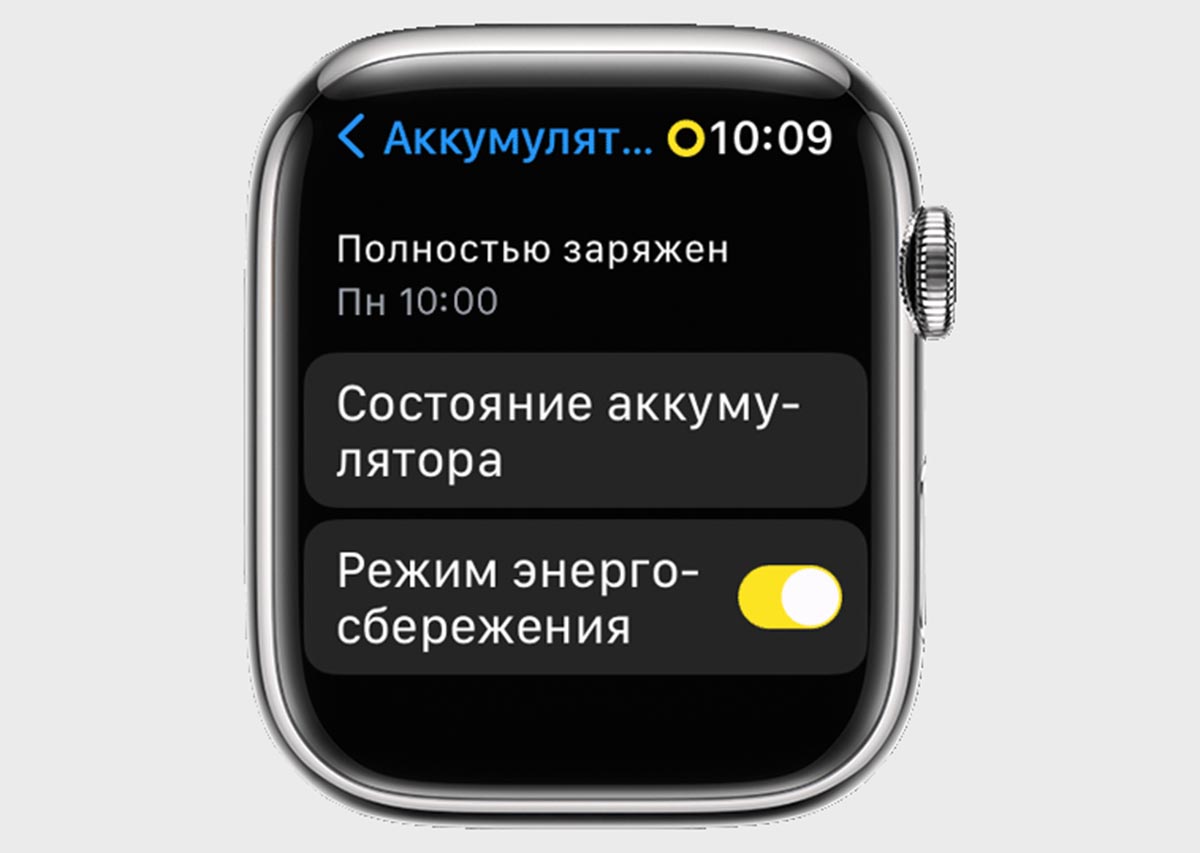
После обновления до watchOS 9 все актуальные модели часов получили новый режим энергосбережения по аналогии с iOS.
Изначально фишка предназначена для увеличения времени работы без подзарядки, но вместе с этим она помогает немного ускорить работу старых моделей часов.
Все дело в отключение некоторых фоновых процессов и фишек в таком режиме работы. Активировать опцию можно в настройках Apple Watch или через Пункт управления гаджета.
Если применить все или часть указанных выше советов, вы сможете не только значительно повысить скорость работы часов, но и увеличить их автономность.
Апдейт watchOS у Apple Watch: почему так медленно, и как ускорить
Если смарт-часы не самые новые, то апдейт watchOS может устанавливаться часами. Но даже у самых-самых распоследних Apple-часов операционка обновляется, мягко говоря, не быстро.
Даже у самых новых Apple Watch (у которых инженеры Apple, вроде как, всё уже по максимуму оптимизировали) на обновление watchOS может потребоваться около 45 минут. Это тоже долго, но все равно в разы быстрее, чем у предыдущих моделей.

И в этой связи немного расскажем о том.
как можно ускорить процедуру обновления watchOS у Apple Watch
Но прежде, чем делиться опытом, отметим, что данный метод является полностью народным. То есть, компания Apple, если о нем и знает, то нигде и никак его официально не одобряла и не рекомендовала.
Потому сначала внимательно читаем, и только потом решаем, применять или не применять.
- Как зарядить до 100% Apple Watch c watchOS 10
- Бесплатный VPN, чтобы хороший и для всего — какой?
- Если у Apple Watch свайпы вверх-вниз не работают
Кроме того, мероприятие предполагает наличие под рукой WiFi-сети с хорошим интернет-каналом. А далее — действуем в следующем порядке:
- по факту поступления дежурного апдейта watchOS запускаем процедуру его установки обычным способом;
- ждем несколько секунд, пока начнется загрузка, и на экране появятся её график и расчетное время до завершения процедуры;
- и как только они появятся, не прерывая загрузку обновы, переходим в «Настройки«, тапаем «Bluetooth» и отключаем Bluetooth-модуль устройства (в данном конкретном случаем принципиально важно отключать его именно через «Настройки«, а не через «Пункт управления»!);
- после такого фокуса Apple Watch автоматически переключатся на Wi-Fi, и вы тут же заметите, как радикально сократится время до завершения установки апдейта;
- теперь ждем, когда успешно закончится этапа загрузки, и начнется этап установки апдейта;
- как только он начнется, снова переходим в «Настройки«, тапаем «Bluetooth» и включаем Bluetooth-модуль, так без него Apple Watch апдейт не установят (на экране в определенный момент даже появится предупреждение).
Собственно, на этом всё. Еще раз отметим, что способ сугубо «кустарный» и производителем не используется.
Но многие Apple-юзеры (и мы в их числе) искренне надеются, что еще более новые Apple Watch будут когда-то автоматически переключаться на Wi-Fi во время загрузки обновлений, и вся описанная выше возня с настройками уже не понадобится.
Я потратил целый день на установку watchOS 8 на Apple Watch Series 3. Apple, зачем ты так
В закладки
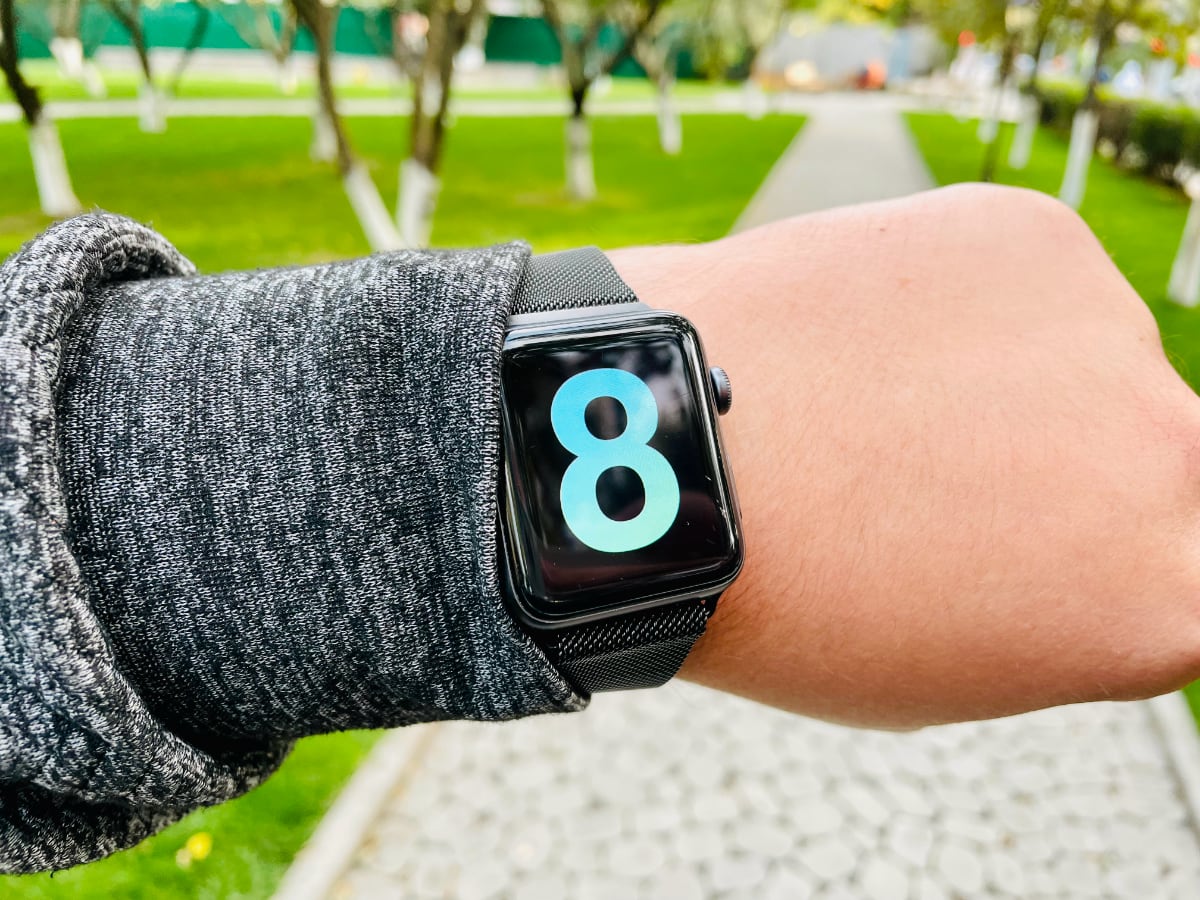
На прошлой неделе Apple выпустила watchOS 8. Обновление прилетело и на старенькие Apple Watch Series 3.
Установка новой ОС не самое быстрое и простое занятие для владельцев Series 3.
Если у вас еще нет Apple Watch и вы хотите купить самые дешевые часы Apple, а это как раз Series 3, то сначала дочитайте эту статью до конца.
1. Сначала надо разорвать пару Apple Watch и iPhone
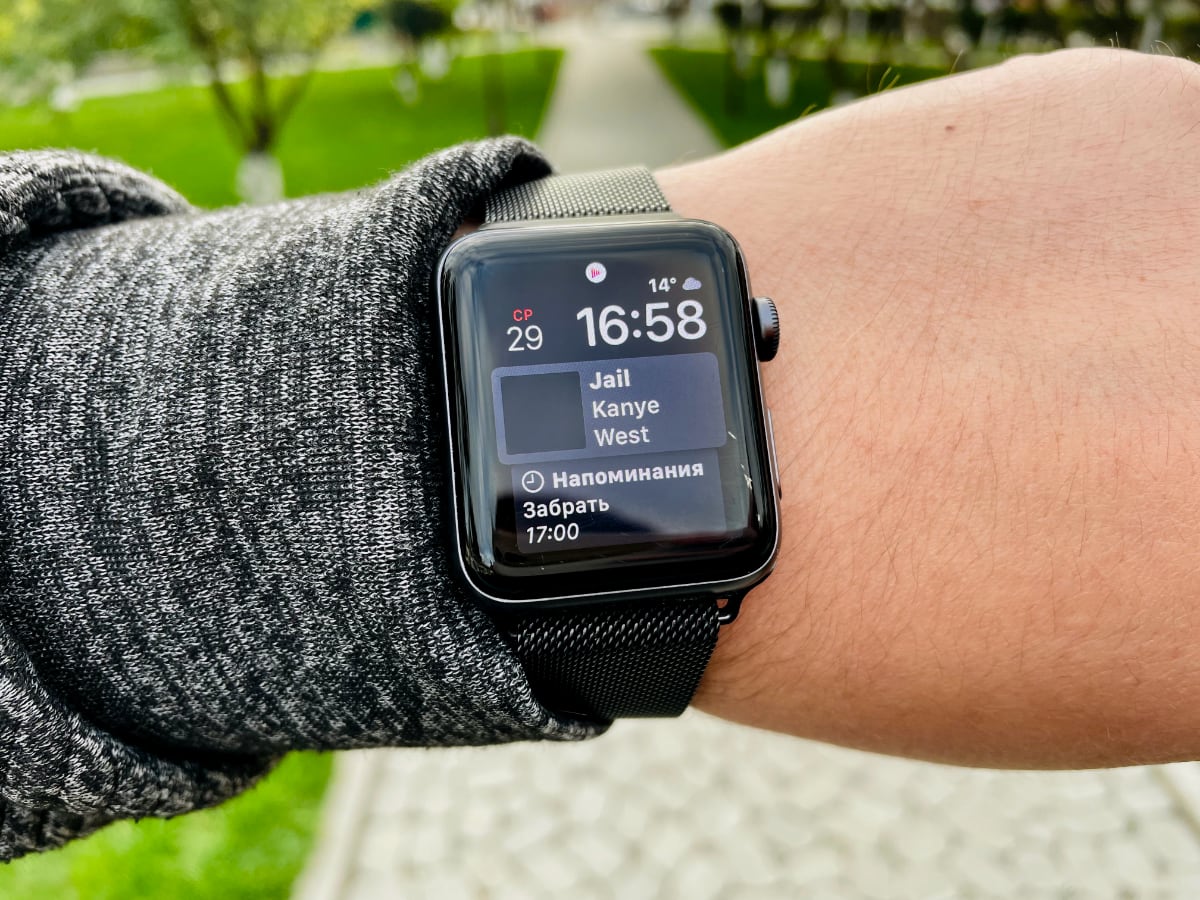
В Apple Watch Series 3 всего 8 ГБ памяти, почти половину из них занимает система. Установленные приложения, кэш, загруженные файлы забирают еще пару гигабайтов.
В итоге свободно остается около 1 ГБ. Для установки любого апдейта watchOS необходимо примерно 3 ГБ.
Удалять приложения, музыку и фото бесполезно. В лучшем случае появится пара сотен дополнительных мегабайтов.
Единственный способ получить сразу много свободного места — разорвать пару с iPhone. Это подтверждает и Apple.
Как разорвать пару Apple Watch и iPhone
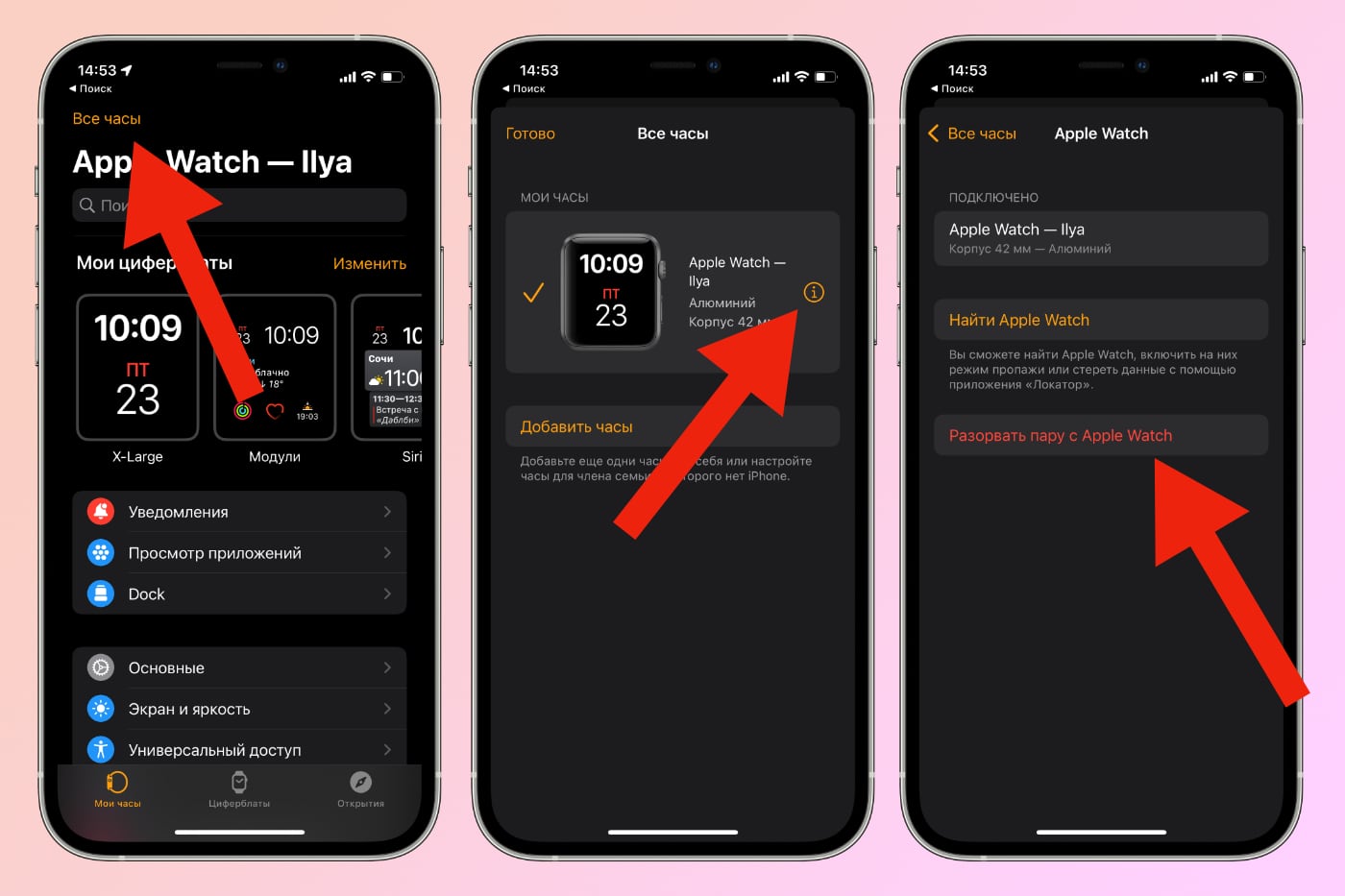
1. Откройте приложение Watch на iPhone
2. Перейдите на вкладку Мои часы и нажмите Все часы
3. Нажмите кнопку i рядом с часами, пару с которыми требуется разорвать
4. Выберите Разорвать пару с Apple Watch.
Либо можете сбросить настройки Apple Watch. Обе процедуры занимают примерно час .
После первого включения часы нельзя восстанавливать из резервной копии. Их надо настроить как новые.
2. Скачайте новую версию watchOS
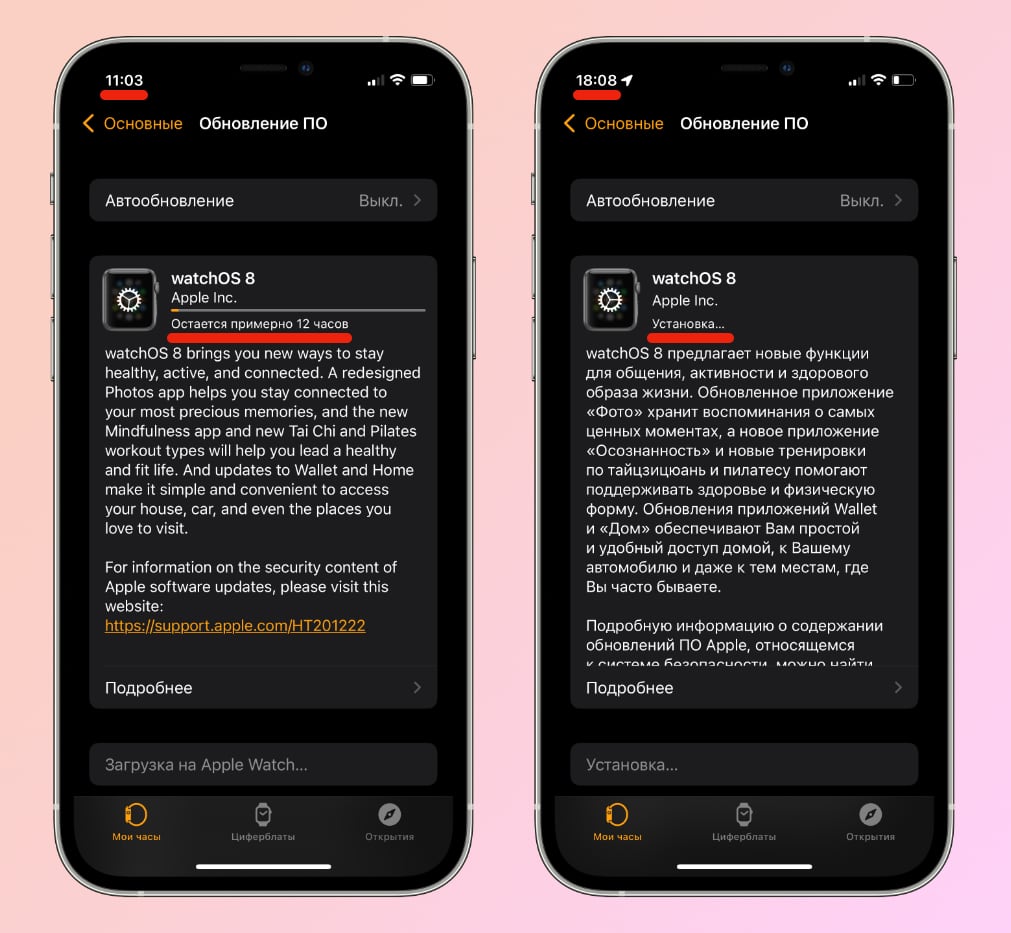
Загрузка обновления кажется простым действием, которое не стоит описывать. Но только не в случае с Series 3.
Независимо от того, будете ли вы скачивать обновление через Apple Watch или приложение Watch на iPhone, учитывайте, что загрузка прошивки займет минимум 6 часов .
При этом айфон и часы должны находиться рядом, иначе загрузка остановится, а возобновится минут через 10 после того, как устройства вновь будут лежать друг с другом.
Также во время скачивания прошивки нежелательно пользоваться айфоном, иначе процесс будет постоянно стоять на паузе.
После загрузки новой версии watchOS начнется установка, которая длится еще около часа .
3. Восстановите резервную копию
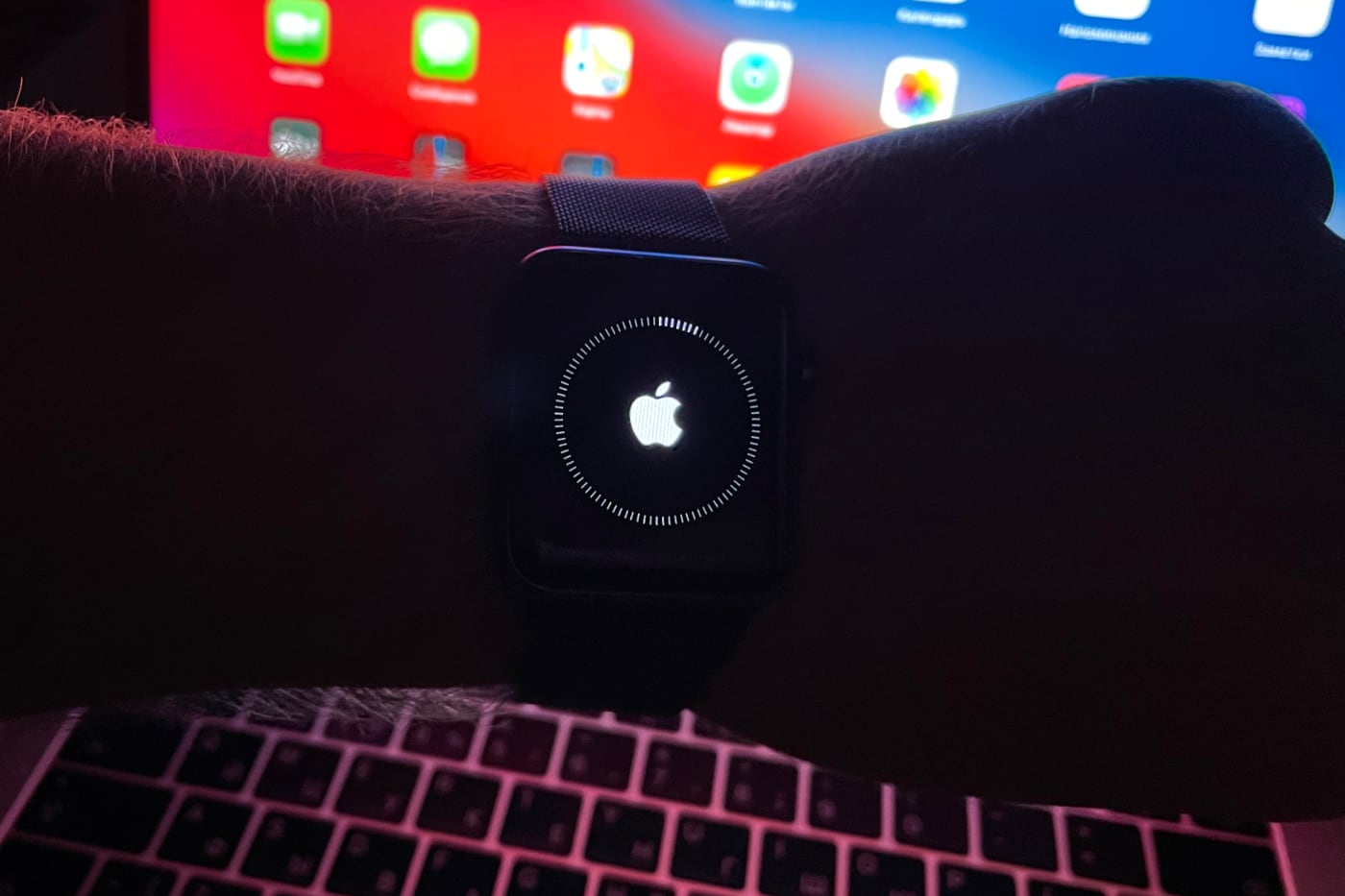
Перед скачиванием обновления мы удалили все данные и настроили часы как новые.
Теперь необходимо восстановить все настройки. Для этого надо опять разорвать пару Apple Watch и iPhone (возвращаемся к первому пункту).
На этапе первой настройки выберите пункт «Восстановить из резервной копии», а не «Настроить как новые».
Этот шаг затянется на час.
Никому не советую покупать Apple Watch Series 3 в 2021 году
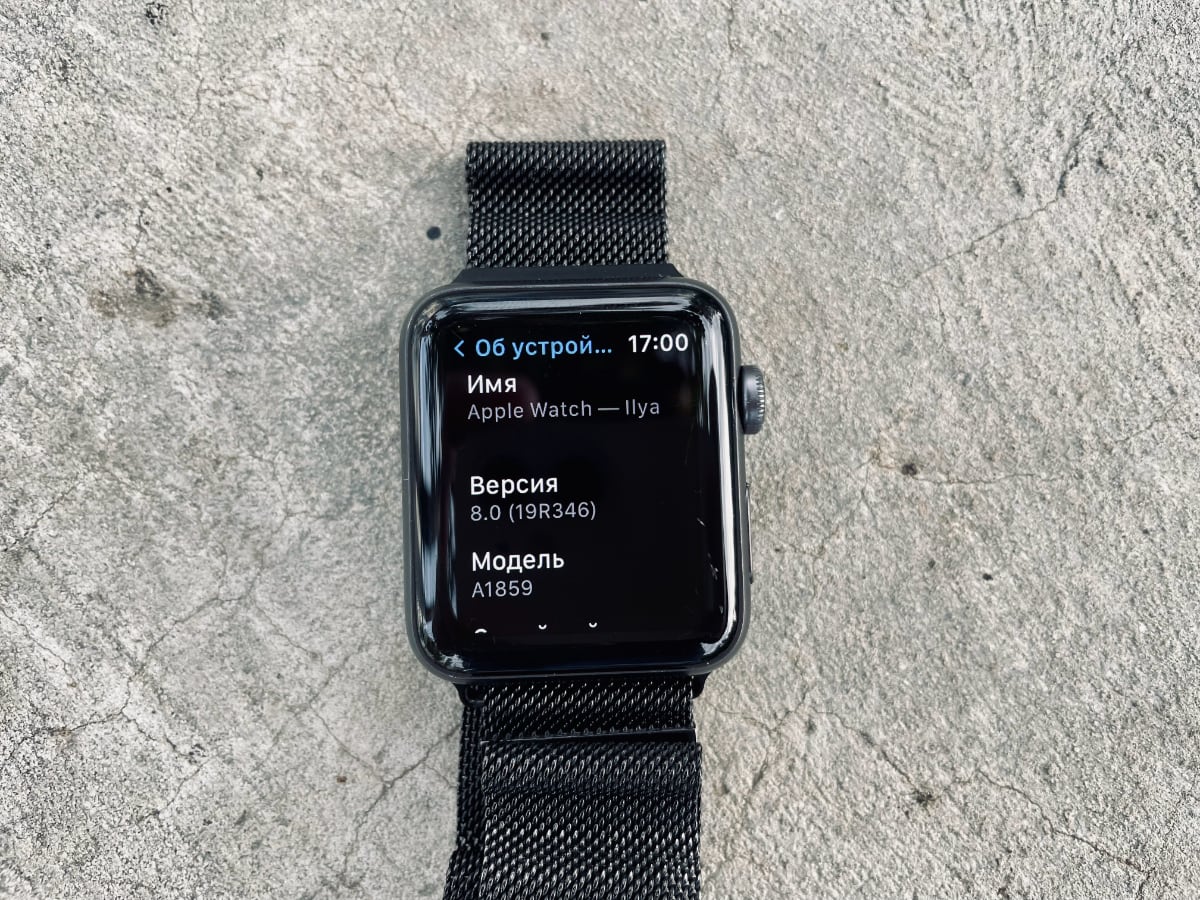
Apple Watch обычно покупаются с запасом на несколько лет. Те, кто приобрел Series 3 2–4 года назад, могут сегодня спокойно пользоваться часами. Работают они не молниеносно, но откровенные тормоза встречаются очень редко. Заряд держат почти два дня.
Но покупать сегодня Series 3, чтобы пользоваться ими в ближайшие пару лет — безумие . Вы не будете постоянно устанавливать обновления, да и в случае с Series 3 это делать необязательно. До установки watchOS 8, мои часы работали на watchOS 7.4, которая вышла полгода назад.
Новые функции и циферблаты Series 3 уже не получат. Максимум на что вы можете рассчитывать это обновленные приложения, которые далеко не всегда нужны.
Я очень сильно удивился, когда Apple оставила Series 3 в продаже. С отсутствием новых функций и циферблатов можно смириться, но установка обновлений происходит явно не так, как должно быть в продукте Apple. И это не считая того, что на обновление часов надо потратить целый день .
Я разорвал пару Apple Watch с iPhone в 10 утра, а получил работающие Apple Watch около 7 часов вечера. При этом мне пришлось практически не пользоваться айфоном, чтобы загрузка обновления не поставилась на паузу.
В тему: Обзор Apple Watch SE. Лучшие умные часы в 2020 году, недорого
Если вы задумываетесь о покупке самых дешевых Apple Watch, то берите SE. Они на 7–10 тысяч дороже, возможно, придется подкопить, но они точно стоят своих денег. Apple Watch Series 3 нельзя покупать ни при каких условиях.