Использование слайдов книжной и альбомной ориентации в одной презентации
PowerPoint для Microsoft 365 PowerPoint для Microsoft 365 для Mac PowerPoint 2021 PowerPoint 2021 для Mac PowerPoint 2019 PowerPoint 2019 для Mac PowerPoint 2016 PowerPoint 2016 для Mac PowerPoint 2013 PowerPoint 2010 PowerPoint 2007 Еще. Меньше
В одной презентации PowerPoint невозможно одновременно использовать слайды альбомной и книжной ориентации. Однако это ограничение можно обойти.
На слайд альбомной ориентации можно поместить изображение или фигуру книжной ориентации. При демонстрации на экране они будут выглядеть одинаково независимо от ориентации слайда.
Обходное решение для использования в презентации слайдов разной ориентации
В качестве обходного решения вы можете связать две презентации с разными ориентациями, чтобы поочередно показывать вертикальные и горизонтальные слайды. Вы можете по мере необходимости переходить от одной презентации к другой, создавая в документах ссылки.
Совет: Перед созданием связи поместите обе презентации в одну папку. В этом случае связь между презентациями сохранится при копировании папки на компакт-диск или перемещении.
- Создайте в первой презентации ссылку на вторую презентацию.
- В первой презентации выделите текст или объект, который нужно будет использовать для перехода ко второй презентации.
- На вкладке Вставка в группе Связи нажмите кнопку Действие.

- В диалоговом окне Настройка действия на вкладке Щелчок мышью или на вкладке Наведение мыши установите переключатель в положение Перейти по гиперссылке, а затем прокрутите страницу вниз и выберите в списке пункт Другая презентация PowerPoint.
- В диалоговом окне Гиперссылка на другую презентацию PowerPoint найдите и выберите вторую презентацию и нажмите кнопку ОК. Откроется диалоговое окно Гиперссылка на слайд.
- В диалоговом окне Гиперссылка на слайд в группе Слайд выберите слайд, на который нужно создать ссылку и нажмите кнопку ОК.
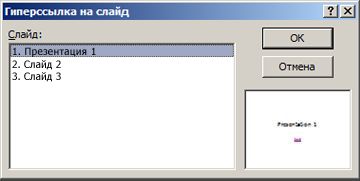
- Нажмите кнопку ОК в диалоговом окне Настройка действия.
- Создайте во второй презентации ссылку на первую презентацию.
- Во второй презентации выделите текст или объект, который будет указывать на первую презентацию.
- На вкладке Вставка в группе Связи нажмите кнопку Действие.
- В диалоговом окне Настройка действия на вкладке Щелчок мышью или на вкладке Наведение мыши установите переключатель в положение Перейти по гиперссылке и выберите в списке пункт Другая презентация PowerPoint.
- В диалоговом окне Гиперссылка на другую презентацию PowerPoint найдите и выберите первую презентацию и нажмите кнопку ОК. Диалоговое окно Гиперссылка на слайд.
- В диалоговом окне Гиперссылка на слайд в группе Слайд выберите слайд, на который нужно создать ссылку и нажмите кнопку ОК.
- Нажмите кнопку ОК в диалоговом окне Настройка действия.
Если вам требуется эта возможность, отправьте свой отзыв, чтобы помочь нам определить приоритеты новых функций для будущих обновлений. Дополнительные сведения см. в статье Как предоставить отзыв о Microsoft 365.
В качестве обходного решения вы можете связать две презентации с разными ориентациями, чтобы поочередно показывать вертикальные и горизонтальные слайды.
Совет: Перед созданием связи поместите обе презентации в одну папку. В этом случае связь между презентациями сохранится при копировании папки на компакт-диск или перемещении.
- Создайте в первой презентации ссылку на вторую презентацию.
- В первой презентации выделите текст или объект, который нужно будет использовать для перехода ко второй презентации.
- На вкладке Вставка нажмите кнопку Действие.

- В диалоговом окне Настройка действия на вкладке Щелчок мышью или на вкладке Наведение мыши установите переключатель в положение Перейти по гиперссылке и выберите в списке пункт Другая презентация PowerPoint.
- В диалоговом окне Гиперссылка на другую презентацию PowerPoint найдите и выберите вторую презентацию, а затем нажмите кнопку ОК. Откроется диалоговое окно Гиперссылка на слайд.
- В диалоговом окне Гиперссылка на слайд в разделе Слайд выберите слайд, на который нужно создать ссылку, и нажмите кнопку ОК.
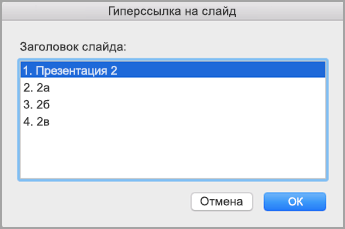
- Нажмите кнопку ОК в диалоговом окне Настройка действия.
- Создайте во второй презентации ссылку на первую презентацию.
- Во второй презентации выделите текст или объект, который будет указывать на первую презентацию.
- На вкладке Вставка нажмите кнопку Действие.
- В диалоговом окне Настройка действия на вкладке Щелчок мышью или на вкладке Наведение мыши установите переключатель в положение Перейти по гиперссылке и выберите в списке пункт Другая презентация PowerPoint.
- В диалоговом окне Гиперссылка на другую презентацию PowerPoint найдите и выберите первую презентацию и нажмите кнопку ОК. Диалоговое окно Гиперссылка на слайд.
- В диалоговом окне Гиперссылка на слайд в группе Слайд выберите слайд, на который нужно создать ссылку и нажмите кнопку ОК.
- Нажмите кнопку ОК в диалоговом окне Настройка действия.
Изменение макета страницы
Иногда бывает нужно изменить размер, форму или ориентацию слайдов для показа презентации или удобства печати. Вы можете выбрать альбомную или книжную ориентацию, а также настроить другие параметры страницы.
(В настоящее время невозможно смешивать альбомные и книжные слайды в одной презентации. Рекомендуемое решение см. в статье Использование книжной и альбомной ориентации слайдов в одной презентации.
Если вам требуется эта возможность, отправьте свой отзыв, чтобы помочь нам определить приоритеты новых функций для будущих обновлений. Дополнительные сведения см. в статье Как предоставить отзыв о Microsoft 365.
Изменение размера слайда
- На вкладке Конструктор в группе Настройка в правом углу щелкните Размер слайда.

- Выберите пункт Настроить размер слайдов.
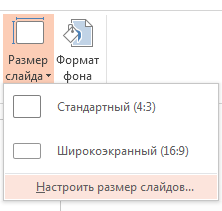
- Выберите конфигурацию в раскрывающемся списке Размер слайдов или задайте произвольные размеры в полях Ширина и Высота.
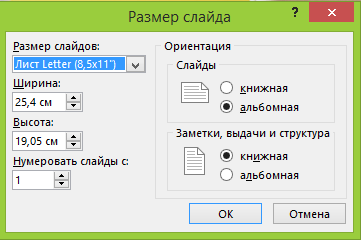
- Нажмите кнопку ОК.
- В PowerPoint появится предложение выбрать режим масштабирования объектов: вы можете развернуть содержимое или выполнить подбор размера, чтобы все элементы поместились на слайде с новым макетом.
Примечание: При выборе варианта «Развернуть» часть содержимого может выйти за границы печатного поля.
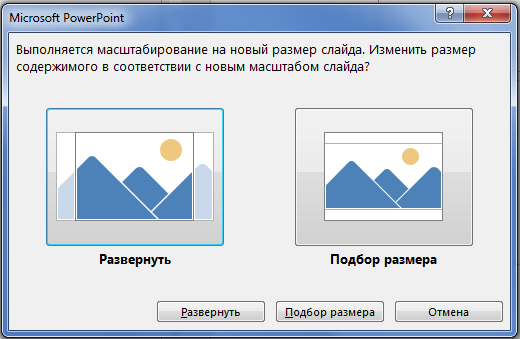
Примечание: В отличие Word, в PowerPoint нельзя настроить поля, таким образом изменив макет слайда. Рабочая область слайдов ограничивается только их краями. При печати презентации из-за ограничений принтера вокруг слайдов могут появиться белые границы. Тем не менее, вы можете менять поля надписей и фигур.
Изменение ориентации слайдов
Несмотря на то что чаще всего презентации показывают с широкой альбомной ориентацией, может оказаться, что для ваших целей лучше подходит вертикальная книжная ориентация.
Примечание: Изменить ориентацию можно только для всей презентации.
- На вкладке Дизайн в группе Настроить нажмите кнопку Размер слайда.
- Выберите пункт Настроить размер слайдов.
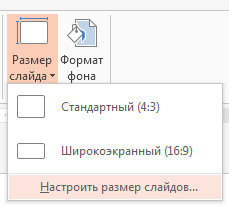
- Измените ориентацию слайдов на книжную или альбомную.
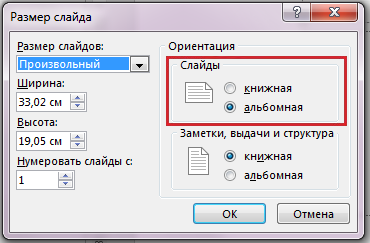
Примечание: Вы также можете сменить ориентацию заметок, раздаточных материалов и структуры.
Примечание: При выборе варианта «Развернуть» часть содержимого может выйти за границы слайда.
Изменение ориентации страницы

Измените ориентацию страницы в презентации PowerPoint на альбомную или кисть.
- Откройте вкладку Конструктор.
- Нажмите кнопку Размер слайда и выберите пункт Настроить размер слайдов.
- Установите переключатель книжная и нажмите кнопку OK.
- В следующем диалоговом окне можно выполнить следующие действия.
- Выберите вариант Развернуть, чтобы использовать все доступное место.
- Выберите вариант Подбор размера, чтобы уместить содержимое на странице по вертикали.
Хотите узнать больше?


Нужна дополнительная помощь?
Нужны дополнительные параметры?
Изучите преимущества подписки, просмотрите учебные курсы, узнайте, как защитить свое устройство и т. д.




В сообществах можно задавать вопросы и отвечать на них, отправлять отзывы и консультироваться с экспертами разных профилей.
Выравнивание и расположение объектов

Совет. Видео не на вашем языке? Попробуйте выбрать Скрытые субтитры .
Проверьте, как это работает!
После выбора и перемещения объектов в PowerPoint появляются направляющие, помогающие выравнивать объекты и располагать их равномерно. Для выравнивания объектов с целью профессионального оформления презентации вы также можете использовать параметры выравнивания, направляющие и сетку.
Выравнивание объектов
- Выделите объекты, которые требуется выровнять. Чтобы выделить несколько объектов, удерживайте нажатой клавишу SHIFT.
- На вкладке Формат рисунка нажмите Выровнять и выберите способ выравнивания:
- Выровнять по левому краю, Выровнять по центру или Выровнять по правому краю;
- Выровнять по верхнему краю, Выровнять по середине или Выровнять по нижнему краю;
- Распределить по горизонтали или Распределить по вертикали.
Использование направляющих и сетки
- На вкладке Вид установите флажок Направляющие, чтобы отображались только две осевые линии, вертикальная и горизонтальная.
- На вкладке Вид установите флажок Сетка, чтобы отображались дополнительные направляющие.
- Используйте эти линии для выравнивания объектов.
- Когда все будет готово, снимите флажки Сетка и Направляющие, чтобы их отключить.
Использование смарт-направляющих
- Выберите объект и начните его перемещать.
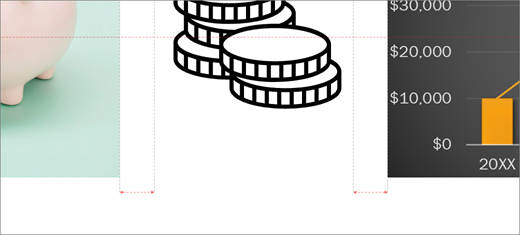
- Красные пунктирные линии — интеллектуальные направляющие — отображаются таким образом, что элементы выравниваются по вертикали, горизонтали или и по вертикали. Смарт-направляющие также отображаются между объектами или рядом с краями слайда, чтобы вы могли равномерно разместить объекты.