Как восстановить вкладки в браузере Яндекс

Не важно, работаете ли вы или отдыхаете в сети интернет, но так или иначе в вашем браузере открыто несколько вкладок. Иногда случаются ситуации, когда пропали открытые окна с необходимой информацией или они были закрыты случайно. Само собой, прямой адрес ссылки никто не запоминает и многие, вполне возможно, начинают искать информацию которая исчезла, по новой. Современные интернет обозреватели (в частности, такие известные, как Гугл хром и Яндекс) для таких случаев имеют одну очень необходимую опцию – можно открыть одну или несколько случайно закрытых вкладок или посещенных страниц. Способов, как это можно сделать, существует несколько.
Восстановление страниц
В последних версиях браузера Яндекс реализована опция автоматического восстановления страниц после перезагрузки или при отключении браузера. Если выключился или завис компьютер и браузер был отключен некорректно, после перезапуска программы появится диалоговое окно с предложением восстановить все закрытые вкладки. Согласившись с предложенным вариантом, браузер автоматически загрузит все ранее открытые сайты.
Для исключения возможности потери информации при закрытии браузера можно настроить автоматическую загрузку последних просматриваемых страниц. Для этого:
- Откройте меню интернет-обозревателя;
- Выберете пункт «Настройки»;
- Найдите раздел «При запуске открывать» в открывшемся окне
- Поставьте галочку напротив пункта «Ранее открытые».
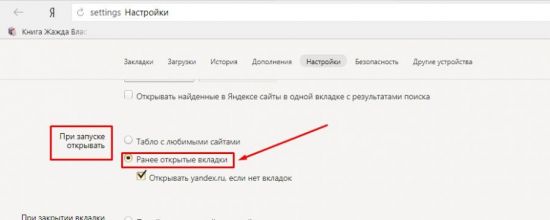
Если после этих действий страницы все-таки не открываются, переходите к следующим вариантам восстановления.
Сочетание клавиш (горячие клавиши)
Удобным и простым способом открыть закрытые вкладки в Яндекс браузере является нажатие на клавиатуре сочетания клавиш Ctrl+Shift+T.
Важно! Следует помнить, что все подобные сочетания работают с латинскими буквами на любой языковой раскладке клавиатуры.
При нажатии данная комбинация откроет последнюю закрытую страницу в активном окне браузера (независимо от времени ее закрытия). Повторное нажатие откроет предпоследнюю и так далее по нисходящей. Таким образом, методом перебора можно вернуть необходимую нам информацию, которая была случайно или специально закрыта. Однако это является и минусом данного способа, нельзя напрямую указать конкретную ссылку, можно только перебирать.
С помощью контекстного меню
Некоторые не любят или не умеют пользоваться хоткеями (клавиатурными сокращениями), а отдают предпочтение работе с мышкой. В этом случае для того, чтобы восстановить вкладки в Яндекс браузере, можно навести курсор на панель вкладок, и вызвать контекстное меню правой кнопкой мыши. В открывшемся окне выбираем пункт «Открыть только что закрытую»:

К сожалению, минус такого способа – можно работать только с последними действиями. Если нам необходимо открыть информацию более раннего периода, этот способ не эффективен.
Восстановить с помощью «Табло»
Для того чтобы вернуть недавно закрытую страницу, можно воспользоваться специальной кнопкой на табло Яндекс браузера.
1.Запускаем браузер или открываем новое окно;
2.Нажимаем кнопку «Недавно закрытые»;
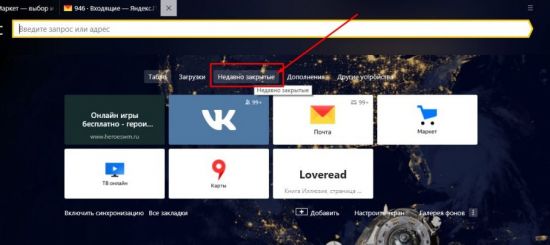
3.В открывшемся окне выбираем нужную ссылку.
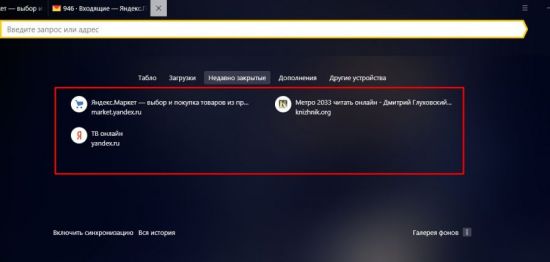
Кнопка «Назад»
В случае если пользователь просто перешел на другой сайт в том же окне, вернуться на прежние страницы можно при помощи специальных кнопок управления программы:

Данный способ устраняет минусы вышеописанного. При наведении курсора на кнопку «Назад» (стрелка влево) выпадает вспомогательное окно со списком всех переходов по страницам (в некоторых версиях браузеров необходимо удерживать нажатие для выпадения списка). Нажимаем на любой пункт списка и переходим на нужный ресурс.
У этого способа тоже имеется минус – список переходов показывается только для данной конкретной вкладки, не получится восстановить данные, если это окно было закрыто.
История посещений
Данный способ восстановления является более громоздким, но зато он имеет некоторые преимущества перед двумя вышеописанными.
Как известно, любой браузер, в том числе и обозреватель Яндекс, ведет постоянную статистику всех действий пользователя. Вся эта статистика доступна и с ее помощью можно без труда открыть закрытую вкладку, для этого необходимо:
- Открыть меню обозревателя;
- Навести курсор на пункт «История»;
- Во всплывающем окне кликнуть по нужной ссылке;
- Откроется окно с ранее посещенной страницей.
Полный список посещенных страниц можно увидеть при помощи еще одного сочетания клавиш Ctrl+H, или добраться через меню браузера:
- Кликаем по иконке меню браузера;
- Выбираем и кликаем по разделу «История»;
- Во всплывающем окне так же кликаем по «История»;
- Перед пользователем откроется окно со всеми посещенными страницами за все время пользования интернет-обозревателем.
Если вы активно пользуетесь интернетом, то список может быть достаточно обширным. Разработчики предусмотрели это и все гиперссылки удобно рассортированы не только по дням недели, но и по времени посещения того или иного сайта. Кроме этого можно перейти в данный раздел по прямой ссылке: browser://history/.
Закладки
Чтобы не терять важную информацию или просто интересный сайт, случайно найденные в сети, функционал Яндекс браузера позволяет сохранить ссылки на эти ресурсы в специальном разделе «Закладки».
Добавив ссылку в закладку, вы сможете беспрепятственно и без лишних движений перейти на нужную страницу, даже если случайно закрыли вкладку с ней. Сделать это просто. Существует два вида закладок: текстовые и визуальные (Табло), и, соответственно два способа добавить нужную страницу.
Для добавления текстовой закладки достаточно кликнуть по звездочке, находящейся справа в адресной строке:

И ссылка на страницу появится в панели закладок сразу под адресной строкой.
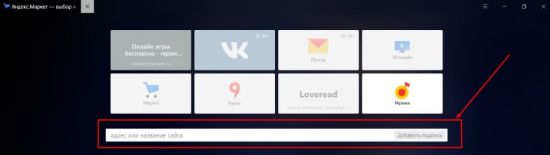
Для добавления визуальной закладки на табло в принципе ничего делать не надо, при многократном посещении одного сайта ссылка на него автоматически появится на Табло. Однако можно это сделать и вручную.
1.Достаточно открыть новое окно и ниже визуальных плиток выбрать кнопку «Добавить».
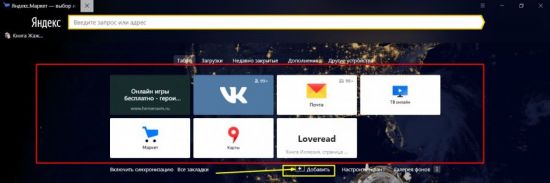
2.В открывшемся окне в специальную строку вводим ссылку.
Как видно, восстановить закрытые окна с информацией в браузере можно многими способами. Каждый пользователь выберет тот вариант, который ему будет наиболее удобен в реализации.
Напоследок еще несколько полезных возможностей браузера.
Для того чтобы открыть новую вкладку в браузере Яндекс , необходимо просто кликнуть на «+» рядом с уже открытой. Для любителей горячих клавиш – сочетание Ctrl+T.
Для переключения между вкладками можно использовать как обычную мышь, либо сочетание клавиш Ctrl+Tab. Данная комбинация будет переключать открытые страницы поочередно слева на право. Для переключения в обратном порядке можно использовать комбинацию Ctrl+Shift+Tab.
Открыть ссылку в новой вкладке можно несколькими способами:
Используя контекстное меню:
- наводим курсор на нужную гиперссылку,
- правой кнопкой мыши вызываем меню,
- выбираем пункт «открыть ссылку в новой вкладке»,
- пункт меню «Открыть в новом окне» открывает новые окна вместо вкладок.

Второй вариант удобен тем, кто «дружит» с сочетаниями клавиш. Наводим курсор на ссылку, зажимаем на клавиатуре клавишу Ctrl и просто кликаем по ссылке. Она автоматически откроется в новой вкладке. Чтобы открыть новое окно, необходимо вместо Ctrl зажать клавишу Shift.
Существует еще и третий вариант – наводим курсор на ссылку и кликаем по колесику на мышке. Просто и удобно.
Группировка вкладок
Для удобства разработчики предусмотрели возможность сгруппировать информацию. Для этого можно просто, зажав левую кнопку мыши, перетащить страницу в нужное место. Кроме этого, страницы можно группировать в разных окнах, для этого, зажав страницу левой кнопкой, перетаскиваем ее на свободное место на рабочем столе. При этом автоматически откроется второе окно браузера. Далее можно перетащить остальные по одной для их группировки.
Закрепить вкладки
Так бывает, что одна или несколько вкладок у нас открыты постоянно. Это могут быть соцсети, почта, или другой необходимый материал, который необходимо сохранить. С целью недопущения случайного закрытия, а так же экономии места в окне браузера предусмотрена возможность закрепить открытую страницу. Для этого вызываем контекстное меню правой кнопкой мыши на активном окне и выбираем пункт «Закрепить вкладку». Теперь эти сайты будут отдельно сгруппированы в левой части окна браузера, пока вы принудительно их не закроете.
Закрыть вкладки
Тут тоже существует несколько вариантов.
На активной вкладке кликаем на крестик «Х» справа.
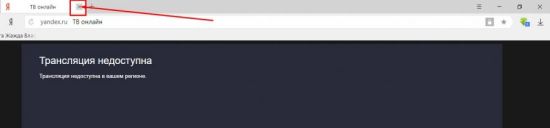
На активной странице кликаем правой кнопкой мыши и выбираем пункт «Закрыть».

На активной вкладке применяем сочетания клавиш, которые её закрывают Alt+F4 или Ctrl+W.
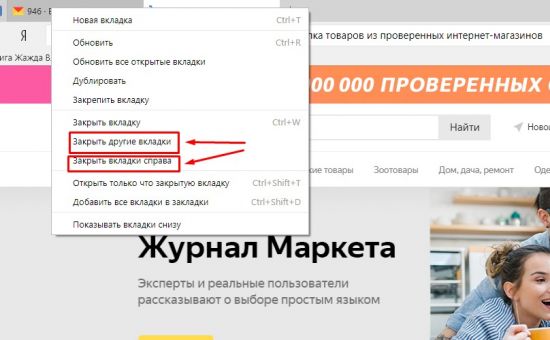
Кроме этого, можно закрыть все страницы, кроме активной, либо закрыть все вкладки справа от активной. Сделать это можно при помощи того же контекстного меню с выбором соответствующих пунктов:
Работа с группой вкладок
Все вышеперечисленные действия можно производить не с одной вкладкой, а с группой. Для этого нам необходимо выделить группу вкладок. Зажимаем клавишу ctrl на клавиатуре и не отпуская кликаем по нужным нам. Далее по аналогии мы можем закрыть, переместить, сгруппировать выбранные вкладки.
Вкладки снизу
Возможно, кому-то будет удобен вариант отображения страниц внизу окна браузера. Для этого варианта необходимо на строке вкладок браузера при помощи правой кнопки мыши вызвать контекстное меню и выбрать пункт «Показывать вкладки снизу»:
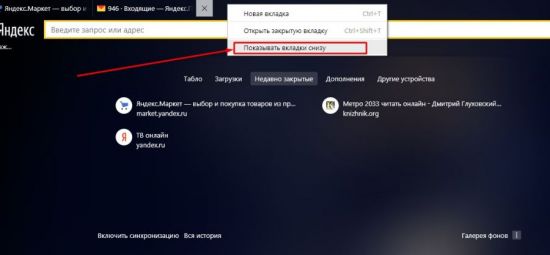
Проделав обратную процедуру, мы переместим вкладки вверх, соответственно.
Размер вкладок
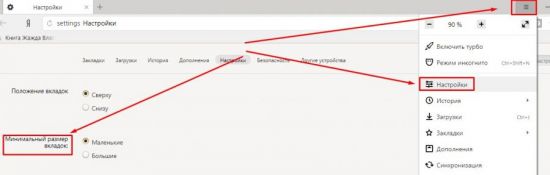
При открытии большого количества вкладок каждый ярлычок умньшается для того, чтобы поместиться на вашем экране. При помощи меню программы можно уменьшить или увеличить размер отображения вкладок:
Переходим в Меню -> Настройки -> Минимальный размер вкладок -> «выбрать нужный пункт».
Итак, мы видим, что компания Яндекс приложила массу усилий для удобства пользования своей программой и с каждой новой версией увеличивает количество полезных функций своего продукта. Каждый пользователь может выбрать для себя необходимые ему настройки. Воспользоваться удобными опциями в повседневной работе или использовать механизмы восстановления и поиска данных.
Вкладки
Появление механизма вкладок сразу же привнесло множество удобства в жизнь пользователей многих приложений, прогрессу долгое время противились лишь продукты Microsoft. Сейчас наличие вкладок — обязательный атрибут любого браузера, но каждый игрок интернет рынка старается по-своему сделать их идеальный вариант и этим привлечь внимание к своей программе. Яндекс Браузер также не стоит на месте и постоянно совершенствует интерфейс и юзабилити.
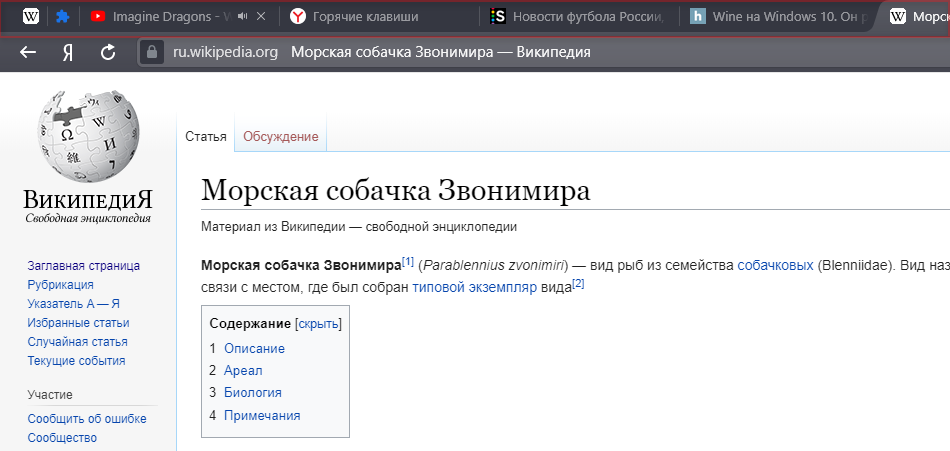
Базовые настройки вкладок
Настроек для вкладок в Windows версии Яндекс Браузера немало, для доступа к ним используйте:
- внутреннюю ссылку browser://settings/?search=вкладки#sidePanel
- меню → «Настройки» → «Интерфейс» → «Вкладки»
Здесь можно выбрать их форму, поведение, позицию относительно окна приложения и другие менее важные опции.
Все пункты настроек, так или иначе связанные с вкладками в Android версии Яндекс Браузера, удобнее всего отобразить так:
- меню → «Настройки» → поиск со словом «вкладк»
Внешний вид и позиция вкладок
Приятно, что в декстопном варианте программы можно выбрать одну из 4 форм вкладок и позицию всей панели — вверху или внизу. Для доступа к окну этих настроек перейдите:
- по ссылке browser://settings/tabs
- меню → «Настройки» → «Интерфейс» → «Вкладки» → «Настройки внешнего вида вкладок»
Как вернуть закрытые вкладки
Чтобы восстановить вкладки Яндекс Браузера в ситуации, когда вы случайно закрыли окно или оно было закрыто в результате сбоя работы программы, необходимо:
- используя меню, открыть пункт «История» → блок «Недавно закрытые»
- здесь, как можно увидеть на примере, доступно для восстановления 3 окна с разным количеством вкладок — 3, 3 и 7
- кликнув на нужной из строк, вы сможете вернуть закрытые вкладки из соответствующего окна
- стоит отметить, что можно задействовать и комбинацию клавиш Ctrl + Shift + T , которая, в зависимости от ситуации, восстановит последнее закрытое окно со всеми вкладками или же последнюю закрытую вкладку
Можно настроить приложение так, чтобы оно сохраняло ранее открытые вкладки
Как открыть последнюю закрытую вкладку
Яндекс Браузер предлагает несколько вариантов для восстановления закрытой вкладки:
- комбинацией клавиш Ctrl + Shift + T
- нажмите ПКМ на заголовке окна браузера, выберите пункт «Открыть закрытую вкладку»
- через модуль «История»:
- меню → «История» → «Недавно закрытые»
- меню → «История» → «История» (быстрый доступ — Ctrl + H )
Как сохранить вкладки
Рассмотрим варианты в зависимости от конкретной ситуации:
- Нужно, чтобы вкладки оставались на месте после перезапуска браузера:
- Для активации этой опции зайдите в настройки интерфейса и в блоке «Вкладки» установите галочку для пункта «При запуске браузера открывать ранее открытые вкладки».
- Альтернатива — использовать закрепление вкладок, они сохранятся при любых настройках и могут быть закрыты лишь вручную
Как закрыть все вкладки
Сначала нужно выбрать вкладку, которая останется последней, нажать на неё правой кнопкой мыши и в контекстном меню выбрать «Закрыть другие вкладки» . В результате останется только одна текущая, при условии, что нет прикреплённых.
Как закрепить вкладку
Весьма полезная функция, если вы постоянно работаете с одной и той же страницей, а особенно, если их несколько. Для закрепления вкладки в Яндекс Браузере выполните следующие действия:
- выберите вкладку и нажмите на неё ПКМ
- в контекстном меню кликайте на пункт «Закрепить вкладку»
- в результате она переместится в самое начало списка и примет компактный вариант только с логотипом сайта
При использовании функции «Закрыть все вкладки» закреплённая будет иметь иммунитет, закрыть её можно только при помощи того же контекстного меню, горячая комбинацию Ctrl + W также блокируется.
Ускорение работы с вкладками
Для повышения скорости и удобства работы советуем не пренебрегать возможностью применения горячих клавиш, укажем несколько основных комбинаций:
- Ctrl + T — создаст новую вкладку активного окна браузера;
- Ctrl + Shift + N — откроет новое окно в режиме инкогнито;
- Ctrl + W — закроет активную вкладку или окно целиком, если вкладка была последней;
- Ctrl + Tab — позволяет перелистывать вкладки по кругу слева направо, Ctrl + Shift + Tab — справа налево.
Как восстановить закрытые вкладки в Яндекс.Браузере
Довольно часто мы открываем сразу несколько вкладок в браузере для учебы, работы или в развлекательных целях. И если вкладка или вкладки будут закрыты случайно либо из-за программной ошибки, то найти их потом снова может быть непросто. И чтобы такие неприятные недоразумения не происходили, существует возможность открыть закрытые вкладки в яндекс браузере простыми способами.
Если нужная вкладка была закрыта случайно, то ее можно легко восстановить разными способами. Очень удобно нажать комбинацию клавиш Shift + Ctrl + T (русская E). Это работает при любой раскладке клавиатуры и во время активной Caps Lock.
Интересно, что таким способом можно открывать не только последнюю вкладку, но и ту вкладку, что была закрыта перед последней. То есть, если вы восстановили последнюю закрытую вкладку, то повторное нажатие этой комбинации клавиш откроет ту вкладку, которая на данный момент считается последней.
Просмотр недавно закрытых вкладок
Нажмите на кнопку «Меню » и наведите на пункт «История » — откроется список последних посещенных вами сайтов, среди которых вы можете снова перейти к тому, что вам нужен. Достаточно просто нажать левой кнопкой мыши на нужный сайт.

Либо откройте новую вкладку «Табло » и нажмите на «Недавно закрытые ». Здесь также отобразятся последние посещенные и закрытые вами сайты.

История посещений
Если вам нужно найти сайт, который вы открывали относительно давно (это было на прошлой неделе, в прошлом месяце, или же просто после этого вы открыли очень много сайтов), то вышеперечисленными способами открыть нужный сайт не удастся. В этом случае используйте историю посещений, которую браузер записывает и хранит ровно до того момента, пока вы ее самостоятельно не очистите.
О том, как работать с историей Яндекс.Браузера и искать там нужные сайты, мы уже писали.
Это были все способы того, как восстановить закрытые вкладки в яндекс браузере. Кстати, хочется упомянуть небольшую особенность всех браузеров, о которой вы, возможно, не знали. Если вы не закрывали сайт, а просто в этой вкладке открыли новый сайт, или новую страницу сайта, всегда можно быстро вернуться обратно. Чтобы это сделать, используйте стрелку «Назад ». В этом случае ее нужно не просто нажимать, а зажать левую кнопку мыши или же кликнуть по кнопке «Назад » правой кнопкой мыши, чтобы отобразился список последних посещенных веб-страниц.
Категории
Свежие записи
- Как сделать книгу в PDF-формате
- Что такое брандмауэр и как настроить фаервол Windows
- Совет 1: Как открыть экранную клавиатуру
- Как сделать PDF файл. Защитить паролем
- > Как записать аудио CD?
- Как включить приватный режим
- Что такое режим инкогнито и как его включить в разных браузерах
- Как зашифровать данные на компьютере
- Программа для создания DVD-диск дисков
- Лучшие программы для шифрования
Как вернуть вкладку, которую закрыл в Яндекс Браузере

Всем привет на портале WiFiGiD.RU. Кто хоть раз не сталкивался с проблемой, когда нечаянно закрывал нужную вкладку. Быстро открыть закрытую вкладку можно с помощью клавиш:
Ctrl + Shift + T
Будто значок с крестиком так и притягивает к себе курсор мыши. В сегодняшней статье мы рассмотрим вопрос, как в Яндексе вернуть закрытую вкладку. Статья будет полезна для всех, так как проблема достаточно массовая.
Способ 1: С помощью горячих клавиш

Как нам вернуть вкладку, которая нечаянно была закрыта? – для этого быстрее и проще воспользоваться горячими клавишами:
Ctrl + Shift + T

После этого откроется последняя закрытая вкладка. Если же вы закрыли несколько вкладок, то просто жмем на это же сочетание несколько раз. Если у вас не получается использовать горячие клавиши – делаем следующее:
- Сначала зажимаем две кнопки «Ctrl + Shift».
- Потом, не отжимая предыдущие клавиши, несколько раз жмем по английской букве «T».
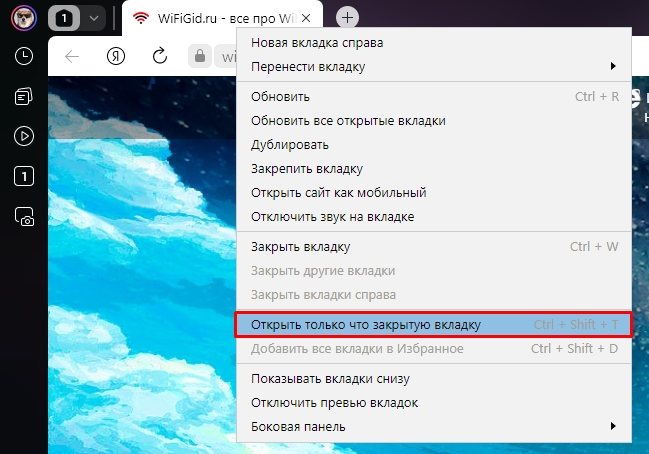
Я вам советую запомнить это сочетание, так как оно работает во всех браузерах, которые идут к операционной системе Windows и Linux. Кстати, все эти действия можно выполнить через контекстное меню – нажмите правой кнопкой по рабочей вкладке и выберите команду «Открыть только что закрытую вкладку».
Способ 2: История браузера
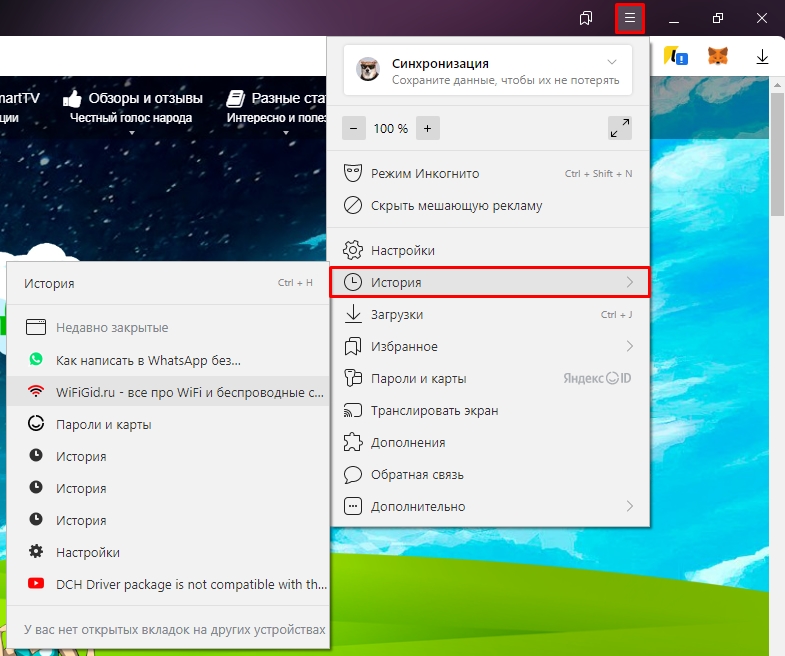
Второй вариант восстановить закрытые вкладки в Яндекс Браузере – это воспользоваться просмотром «Истории». Откройте меню браузера и зайдите в «Историю». Вы можете посмотреть, что по умолчанию сразу же отображается 8 последних сайтов, на которые вы заходили. Если вы не можете найти нужную страничку – перейдите в рассмотрение полной «Истории». Можно также воспользоваться клавишами:
Ctrl + H
Способ 3: Сохранить рабочие вкладки после закрытия программы
Представим себе ситуацию – вы закрыли программу, или выключили компьютер, а после повторного открытия Яндекс Браузера, в ней пропали все прошлые вкладки, с которыми вы ранее работали. Как же нам сделать так, чтобы все рабочие вкладки сохранялись при закрытии программы? – давайте посмотрим:
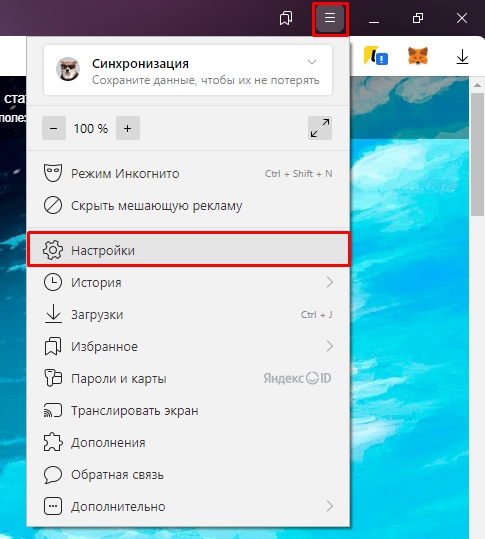
- Откройте меню.
- Зайдите в «Настройки».
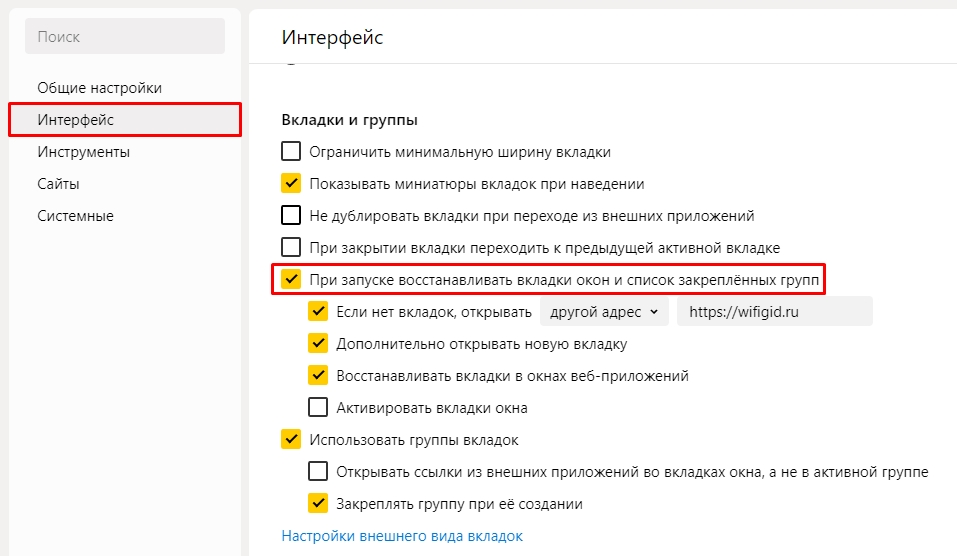
- Слева нажмите по разделу «Интерфейс».
- Пролистайте вниз до подраздела «Вкладки и группы» и включите галочку «При запуске восстанавливать вкладки окон и список закреплённых групп».
Способ 4: Кнопка «Назад»
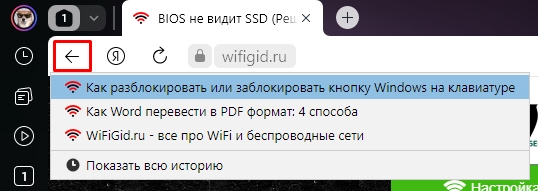
Этот способ работает только на выделенном сайте. Например, вы читаете какие-то новости и гуляете по порталу. Чтобы быстро вернуться в какой-то из разделов, где вы ранее были – нажмите правой кнопкой по стрелочке рядом с адресной строкой и выберите нужную страничку. Если же использовать левую кнопку, то вы просто перейдете на один шаг назад.
Способ 5: Синхронизация
А что, если нам нужно открыть закрытую вкладку в Яндекс Браузере и на компьютере, и на телефоне?! Причем браузер вы можете использовать на ПК и на работе, и на учебе, и дома. Для этого используется синхронизация и учетная запись, которую вы можете подключить к браузеру. Более подробно читаем об этом в отдельной инструкции. Очень советую её подключить.
Также я вам советую дополнительно почитать про облачное хранилище (или просто «Облако»).
Способ 6: На телефоне
Вернуть вкладки в мобильной версии Яндекс браузера можно с помощью раздела «История».
- Откройте приложение.
- Нажмите по значку вкладок, как на картинке ниже и выберите значок с изображением часов.
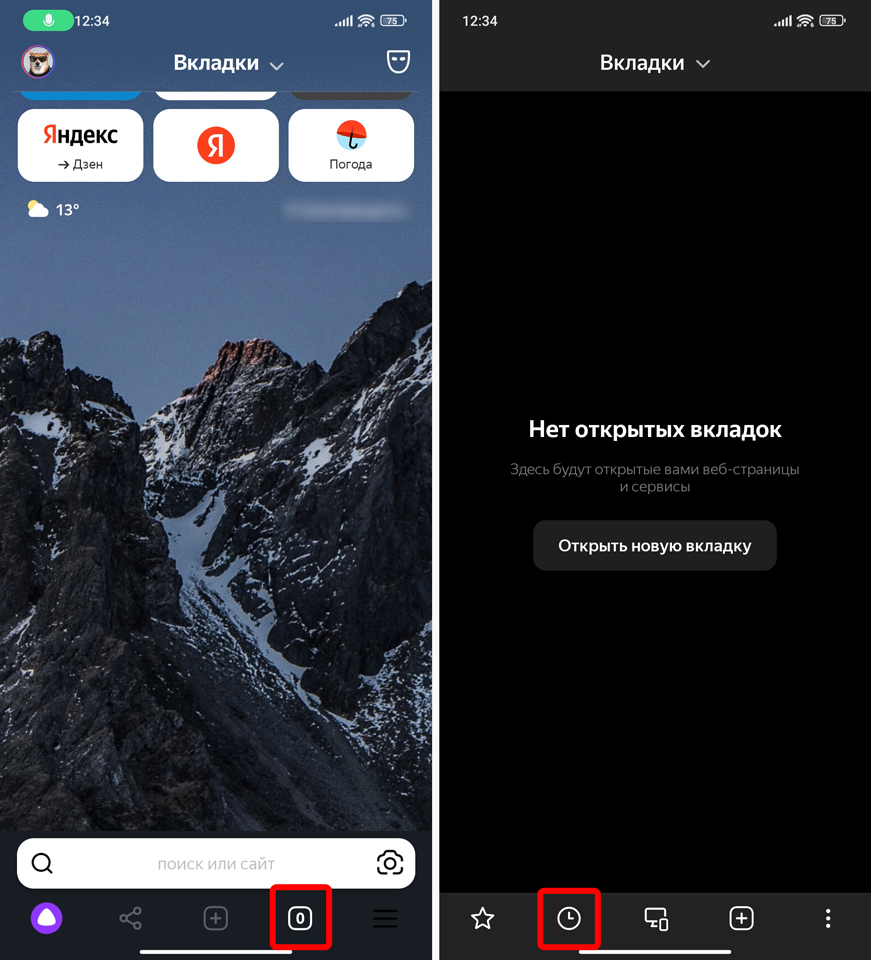
- Далее вы увидите все открытые ранее вкладки за определенный период времени.