3 простых способа включить и выключить Mac (2022)
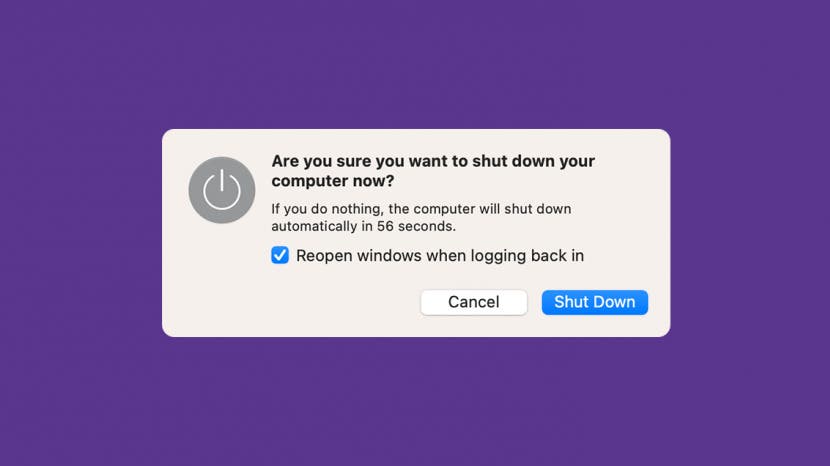
Если вы новый пользователь Mac, первое, чему нужно научиться, — это правильно включать и выключать Mac (даже если он завис). Выключение вашего Mac экономит электроэнергию и очищает оперативную память, и это полезно делать время от времени. Ниже мы покажем вам, как включить Mac и снова выключить его.
Как выключить Mac из меню Apple
Это лучший способ выключить MacBook или iMac, если с вашим компьютером все в порядке. Чтобы узнать больше о функциях iMac, MacBook или Mac mini, подпишитесь на нашу бесплатную рассылку «Совет дня». Теперь, вот как выключить ваш Mac:
- Чтобы выключить Mac, щелкните значок Apple в левом верхнем углу.
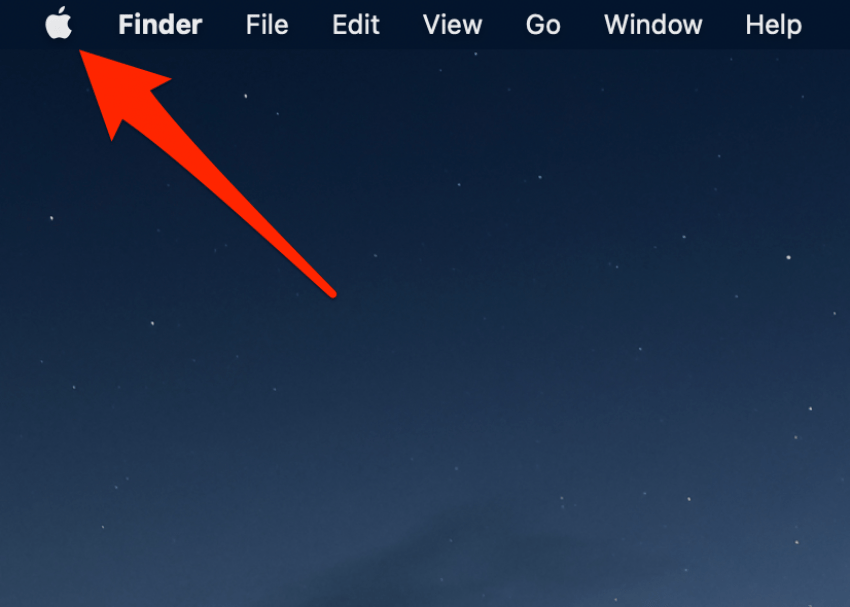
- В появившемся меню выберите Завершение работы.

- Нажмите «Выключить», чтобы подтвердить, что вы хотите выключить Mac.

Чтобы снова включить Mac, нажмите кнопку питания. Если вы не знаете, где находится кнопка питания на вашей конкретной модели Mac, мы расскажем, где ее найти, в следующем разделе.
Нажмите кнопку питания, чтобы включить MacBook
Расположение кнопки питания может различаться в зависимости от модели вашего Mac. Для MacBook он часто находится в правом верхнем углу клавиатуры, а для настольных iMac — на задней панели компьютера. Ниже мы расскажем, как найти кнопку питания на вашей конкретной модели Mac.
Модели MacBook Pro с сенсорной панелью
Более новые модели MacBook Pro имеют кнопки питания, объединенные с Touch ID (на которые вы держите палец, вместо того, чтобы вручную вводить пароли). В этом случае на кнопке питания не будет значка питания. Вместо этого это будет черная клавиша без пометки, расположенная в правом верхнем углу клавиатуры над клавишей Delete.
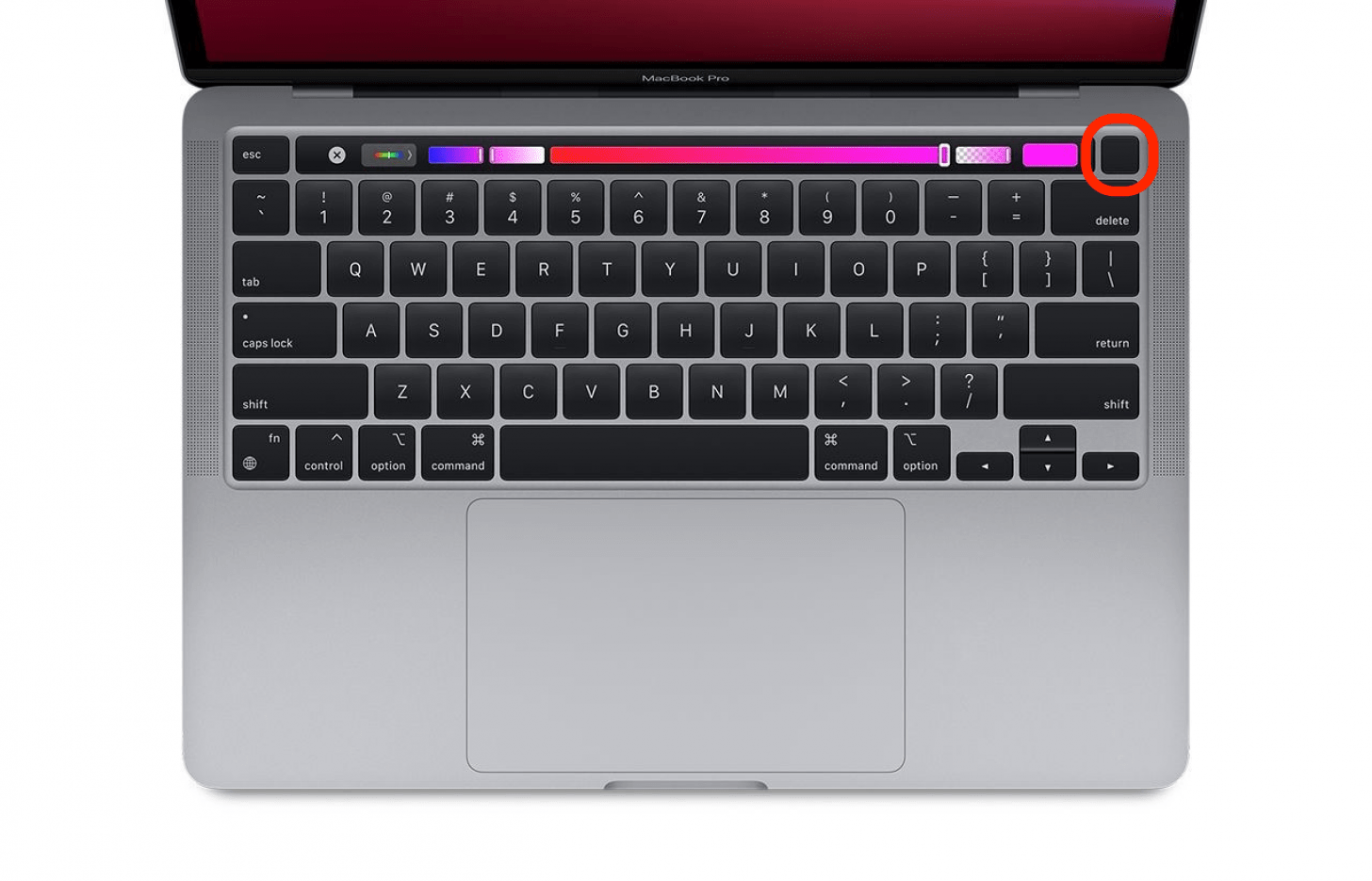
Модели MacBook Air (2018 г. или новее)
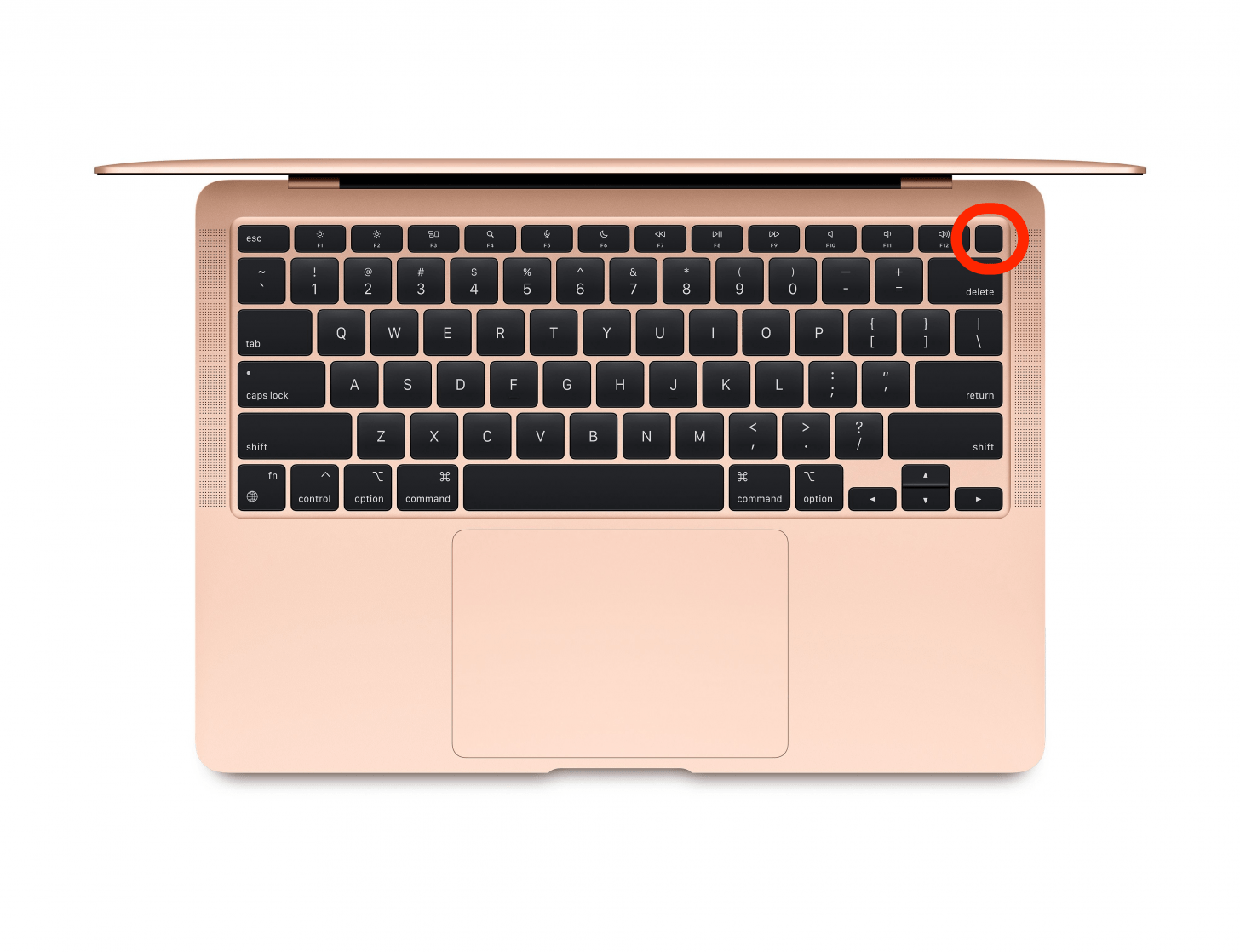
Более новые модели MacBook Air также имеют кнопку питания, объединенную с Touch ID. В этом случае кнопка питания находится в правом верхнем углу клавиатуры над клавишей Delete. Ваша кнопка питания будет пустой, и это единственная клавиша, на которой нет маркировки.
Старые модели MacBook или внешние Bluetooth-клавиатуры
Все остальные модели MacBook Air и MacBook Pro имеют кнопку питания в правом верхнем углу клавиатуры. Это также верно для внешних клавиатур Bluetooth (для тех, кто использует клавиатуры Apple со своими настольными компьютерами iMac). Кнопка питания может быть отмечена значком питания или значком извлечения (показано ниже).
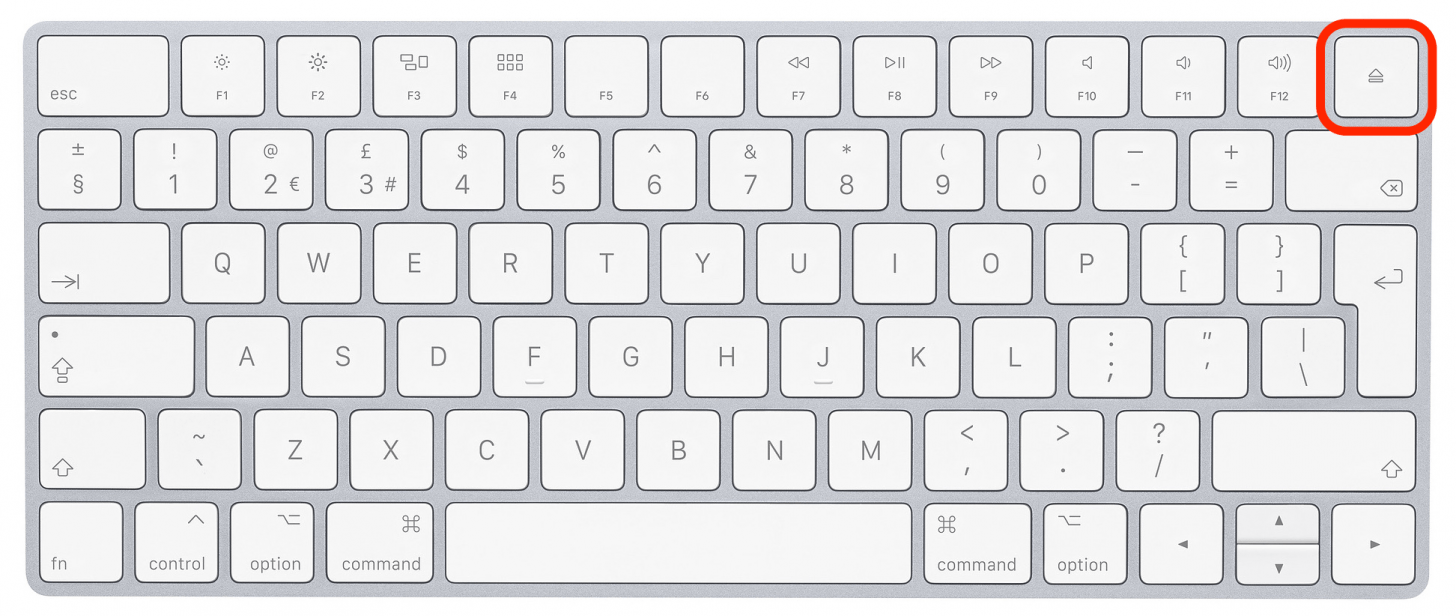
iMac
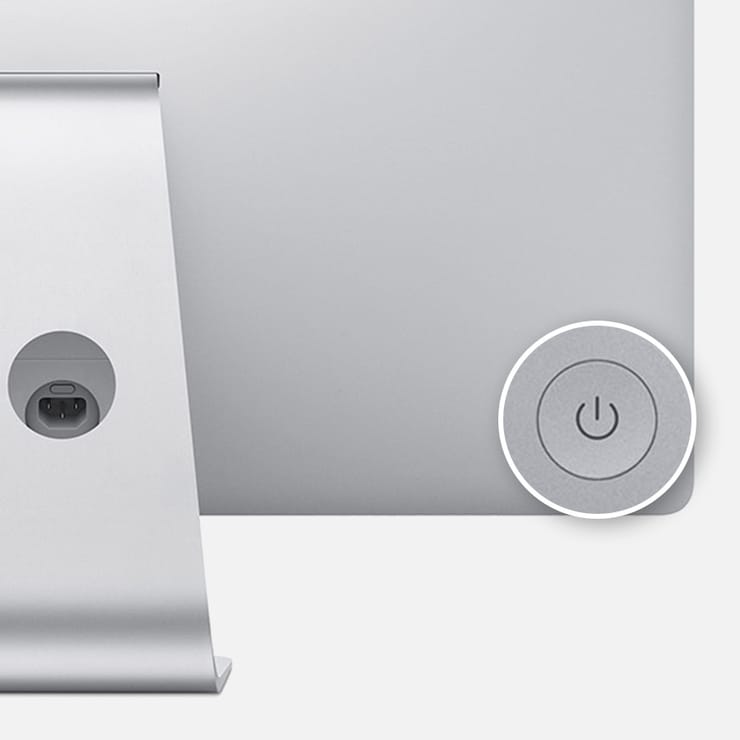
Если у вас настольный iMac, вы также можете использовать кнопку питания на внешней клавиатуре (например, на изображении выше). Однако на задней панели моделей iMac и iMac Pro также есть круглая кнопка питания. Когда вы смотрите на iMac сзади, кнопка питания находится в правом нижнем углу.
Мак Про
Если у вас Mac Pro без экрана (не путать с настольным iMac Pro), эти модели имеют круглую кнопку питания в верхней части компьютера.
Мак мини
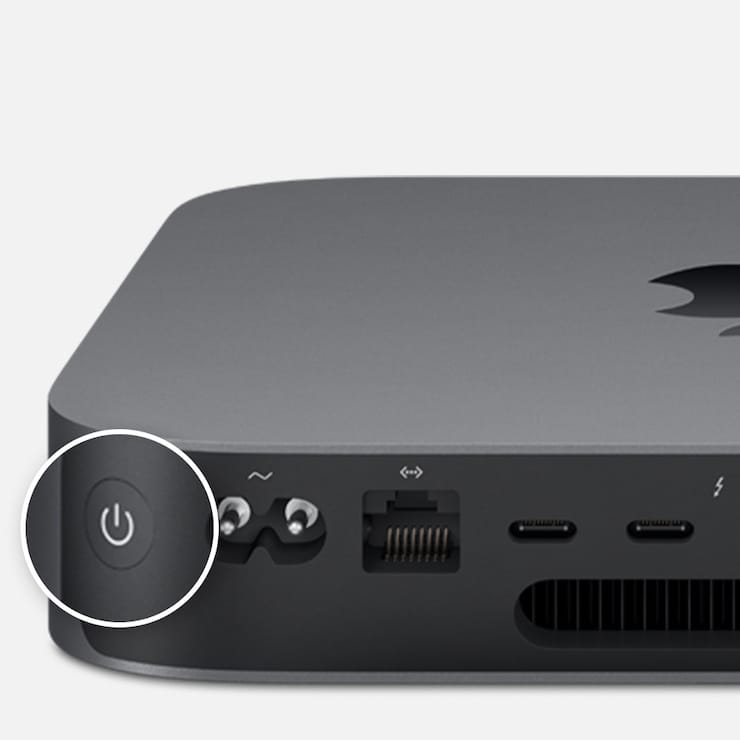
На этих небольших настольных компьютерах без экрана кнопка питания имеет круглую форму и расположена на задней панели компьютера. Когда вы смотрите на заднюю часть Mac mini, кнопка питания расположена ближе к левому углу.
Как принудительно выключить ваш Mac
Если ваш Mac завис и не отвечает на команды клавиатуры, вы можете использовать этот метод, чтобы принудительно выключить Mac. Однако я рекомендую использовать эту опцию только в том случае, если ваш Mac работает со сбоями, так как это может привести к потере несохраненных данных в ваших открытых приложениях.
- Чтобы принудительно выключить Mac, нажмите и удерживайте кнопку питания в течение нескольких секунд, пока экран не станет черным.
- Подождите несколько секунд, затем нажмите кнопку питания, чтобы снова включить Mac.
Вот и все! Теперь вы вооружены знаниями, позволяющими легко (и правильно) включать и выключать Mac, когда это необходимо. Если вы ищете более простой способ отправлять и читать входящие сообщения, вы можете узнать, как синхронизировать сообщения с iPhone на Mac.
Выключение или перезагрузка Mac

Вы можете выключить или перезагрузить Mac в любое время.
Выключение Mac

- На Mac выберите меню Apple
> «Выключить». Если Вы не хотите, чтобы окна открытых приложений повторно открывались при перезагрузке Mac, снимите флажок «Снова открывать окна при повторном входе в систему». Компьютер Mac полностью выключен тогда, когда экран стал черным. На некоторых компьютерах перестает мигать лампочка питания и исчезает шум вентилятора или накопителя.
Важно! Если Вы используете ноутбук Mac, дождитесь его полного выключения, прежде чем закрывать крышку. Если закрыть крышку компьютера Mac во время его выключения, он может не выключиться до конца и при следующем включении будет медленнее загружаться.
Всегда выключайте компьютер Mac, прежде чем открыть корпус компьютера для установки дополнительной памяти или других устройств внутрь компьютера. Вам необходимо также выключить компьютер, прежде чем подключить или отключить определенные периферийные устройства. Если Вы не уверены, изучите документацию, прилагаемую к устройству.
Нет необходимости выключать компьютер Mac при подключении или отключении кабелей, например USB-C, Thunderbolt или Ethernet.
Важно! При необходимости можно выполнить принудительную перезагрузку — например, если Mac перестает реагировать на внешние воздействия. Для этого нажмите и удерживайте кнопку питания, пока Mac не выключится. Несохраненные изменения, внесенные в документы, могут быть потеряны.
Перезагрузка Mac
- На Mac выберите меню Apple
Как включить компьютер Apple MacBook/IMac/iMac Pro/mac mini

Да, и этот простой вопрос до сих пор еще может возникать. Поэтому чтобы не обращаться каждый раз к поиску, “как подключить . ” мы предлагаем такую небольшую инструкцию, одну для всех компьютеров Apple.
Как включить MacBook
Обычно для обозначения этой кнопки используется универсальный символ. Если не можете его обнаружить на MacBook Pro с Touch Bar, то только по той причине, что датчик Touch ID расположен на кнопке включения. Клавиша располагается в правой верхней части клавиатуры. Это крайняя правая кнопка, ее удержание запускает компьютер и разблокирует его.
Как включить MacBook Air
В моделях, начиная с 2018 года Touch ID вместе с кнопкой включения находится в правом верхнем углу клавиатурного блока. Как и в случае MacBook Pro с Touch ID эта кнопка не помечена ни каким символом. Также макбук эир 2018 и позже включается при нажатии любой клавиши и касания трекпада. Кроме того, все последние модели MacBook включаются без дополнительного нажатия каких либо кнопок в таких случаях: при открытии верхней крышки, даже если макбук не включен в сеть. макбук всегда включается, если его крышка открыта, а адаптер питания подсоединен к источнику питания.
Как выключить MacBook без Touch Bar
В ноутбуках без панели Touch Bar и функциональной верхней панелью с клавишами F1-12. Кнопка с соответствующим символом находится в крайнем верхнем углу справа.
Как включить Mac mini
Кнопка включения в этом маленьком портативном компьютере находится слева, на задней поверхности, там где расположены порты подключения.
Как включить iMac и iMac Pro
Кнопка включения в моноблоках Apple находится сзади, справа на дисплейной части устройства. Ее легко нащупать, проведя правой рукой по нижней задней поверхности. Здесь будет небольшое углубление.
Как включить Mac Pro
Кнопка включения в этом компьютере находится в верхней части, рядом с индикатором и портами Thunderbolt 3. В стоечной модели, кнопка выполнена в виде таблетки и расположена на фронтальной части, рядом с индикатором.
Как правильно выключить компьютер Apple
Для всех типов устройств наиболее приемлемый способ выключения — “Apple”, “Выключение”. После этого происходит остановка всех процессов и завершение работы приложений. Если ноутбук не отвечает, необходимо нажать и удерживать кнопку включения. Такой метод подходит только в экстренных случаях, если Макбук не реагирует на другие способы выключения.
Как принудительно перезагрузить MacBook (Pro, Air), iMac или Mac mini
Компьютеры Mac известны своей стабильностью, благодаря чему их владельцы гораздо реже сталкиваются с аварийным завершением работы и зависанием системы. Тем не менее, иногда это, все-таки, происходит и с компьютерами Apple. Обычно к этому приводит приложение, которое аварийно завершает работу или подвисает.

Для восстановления работы иногда достаточно принудительно закрыть программу и запустить снова. Однако в редких случаях Mac зависает полностью, и macOS не отвечает ни на какую команду. Компьютер зависает до тех пор, пока пользователь не вмешается и не перезагрузит систему.
Как перезапустить любой зависший Mac с помощью сочетания клавиш
Чтобы принудительно перезапустить Mac, одновременно нажмите и удерживать кнопки ⌘Cmd, Ctrl и кнопку питания (не относится к датчику Touch ID) в течение 5-10 секунд (до перезагрузки).
Как перезапустить Mac с помощью кнопки питания
Этот способ практически идентичен для всех современных Mac. Разница лишь в расположении физической кнопки – сзади или на клавиатуре (в MacBook). В любом случае, принудительная перезагрузка заключается в выключении и повторном запуске Mac. Стоит обратить внимание на то, что к этой мере необходимо прибегать только в крайнем случае, если компьютер полностью завис и не отвечает.
Как принудительно перезагрузить MacBook (Pro, Air 2016 года и позже)
С релизом обновленного MacBook Pro в 2016 году Apple лишила ноутбук привычной физической кнопки включения. В ее месте теперь расположился сенсор Touch ID.
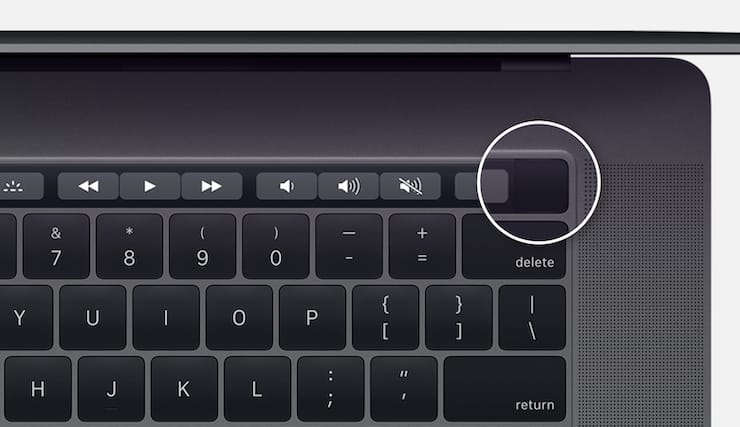
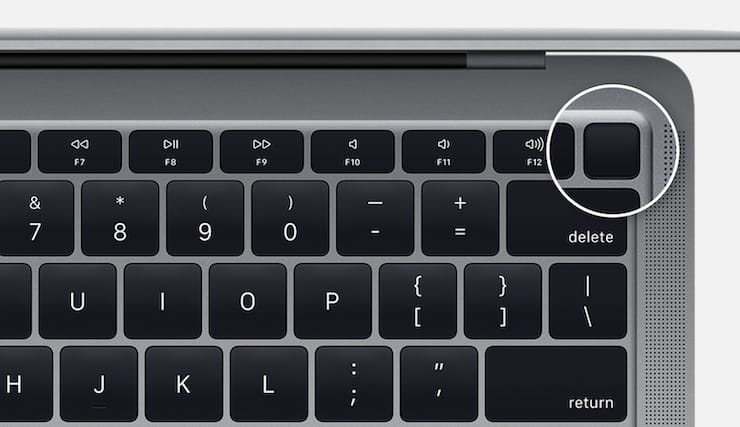
Выключить лэптоп можно будет, удерживая сенсорную клавишу Touch ID в течение нескольких секунд. Для последующего включения ноутбука необходимо закрыть и снова отрыть крышку.
Как принудительно перезагрузить MacBook, MacBook Air и MacBook Pro (версии до 2016 года)
Если кнопка питания компьютера находится на клавиатуре ноутбуков Apple, для перезагрузки необходимо:
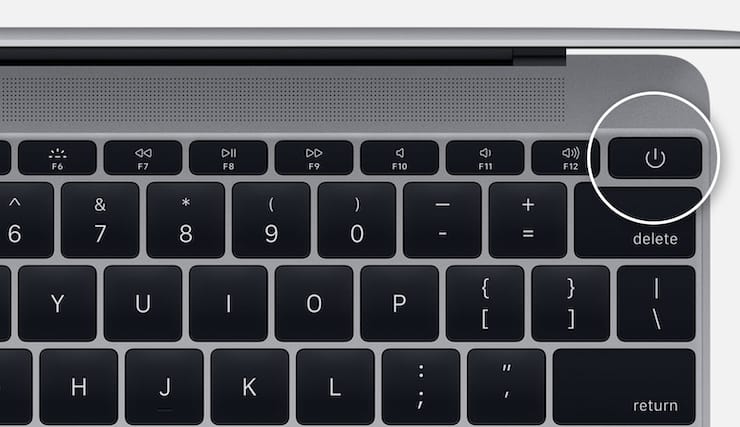
- Нажать и удерживать кнопку питания до тех пор, пока MacBook полностью не выключится (это может занять около пяти секунд).
- Подождать несколько секунд и снова включить компьютер.
Как принудительно перезапустить iMac и Mac Mini
В отличие от ноутбуков, физическая кнопка питания у настольных Mac находится не на клавиатуре, а на задней части корпуса. Для перезапуска необходимо нажать и удерживать ее, пока компьютер не выключится. Подождав несколько секунд, можно заново включать.
Кнопка питания в Mac mini находится рядом с разъемом питания.
Кнопка питания в iMac расположена в нижнем углу на задней панели компьютера. При желании, ее можно с легкостью нащупать.
Причины зависания Mac могут быть самыми разнообразными. Если Mac продолжает зависать без видимых причин, необходимо обратиться в техподдержку Apple и проверить компьютер на наличие ошибок и неисправностей в аппаратном обеспечении.
Как принудительно перезапустить MacBook с SuperDrive и физической кнопкой питания
В более ранних моделях MacBook и MacBook Pro, где есть кнопка извлечения и SuperDrive, кнопка питания распложена в верхнем правом углу. Процедура перезапуска такая же, как и для новых ноутбуков от Apple.
�� Смотрите также:
- Как звонить (сотовые звонки) с iMac, Macbook Pro, Air или Mac mini?
- 10 горячих клавиш (клавиатурных сокращений) Finder в macOS, которые должен знать каждый.
- Есть ли клавиша Delete (как в Windows) на Mac?
�� Мы в Telegram и YouTube, подписывайтесь!