Откройте экранную сенсорную панель.
Используйте экранную сенсорную панель, чтобы управлять указателем мыши.
- Нажмите и удерживайте (или щелкните правой кнопкой мыши) панель задач, а затем выберите Параметры панели задач.
- В области Значки в углу панели задачустановите для виртуальной сенсорной панели флажок В.
- Нажмите кнопку сенсорной панели на панели задач.
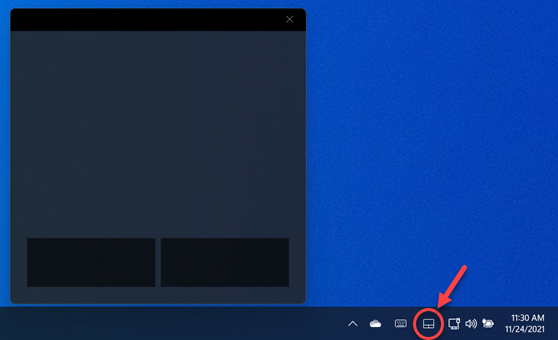
Используйте экранную сенсорную панель, чтобы управлять указателем мыши.
- Нажмите и удерживайте (или щелкните правой кнопкой мыши) панель задач, а затем выберите Показать кнопку сенсорной панели.
- Нажмите кнопку сенсорной панели на панели задач.
Не работает тачпад на ноутбуке — как решить
Неработающий тачпад может являться довольно неприятной проблемой для пользователя ноутбука. Это может произойти по разным причинам, таким как отключение тачпада в настройках системы, неисправность оборудования, проблемы с драйверами и программным обеспечением. Если не произошло поломки физических компонентов тачпада, решить данную проблему может любой пользователь. Для этого достаточно знать соответствующие варианты отладки и алгоритм действий. Данную статью мы посвятили помощи тем, кто впервые сталкивается с неработающим тачпадом и не знает, что делать.
Как включить тачпад ноутбука через специальные клавиши
Подавляющее количество современных ноутбуков – это устройства, в которых с завода настроена одна клавиша или их комбинация для включения или выключения тачпада. В первом случае нужно только:
- найти на клавиатуре устройства клавишу с рисунком тачпада;
- удерживать ее несколько секунд нажатой;
- дождаться оповещения о том, что тачпад был включен.
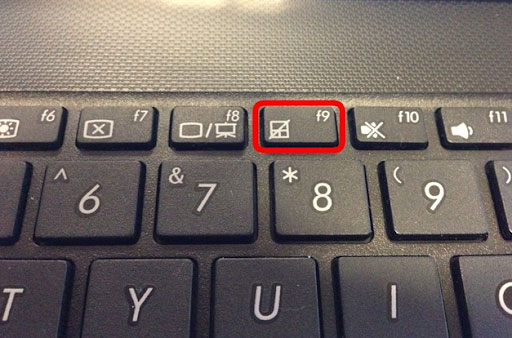
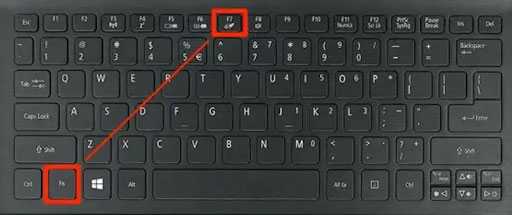
Если же такой клавишу на вашем устройстве не нашлось или ее длительное нажатие ни к чему не приводит, то стоит попробовать одну из комбинаций, запрограммированную брендом-производителем ноутбука (обычно это сочетание клавиш FN и F1-F12, которые нажимаются одновременно, поэтому нужный вариант можно проверить оперативно простым подбором, без поиска варианта под конкретную модель). Но также можем конкретно порекомендовать:
- FN и F7 – для моделей Acer;
- FN и F5 или F8 – для устройств от Lenovo;
- FN и F7 или F9 – для ноутбуков ASUS;
- FN и F5 – для лэптопов Samsung, Dell или Toshiba.
Как включить тачпад ноутбука через параметры сенсорной панели
Процедура включения тачпада ноутбука через параметры сенсорной панели может зависеть от операционной системы, но, в основном, процедура достаточно проста. Вот шаги, которые могут помочь в решении проблемы:
- Откройте «Параметры» или «Настройки» на вашем ноутбуке.
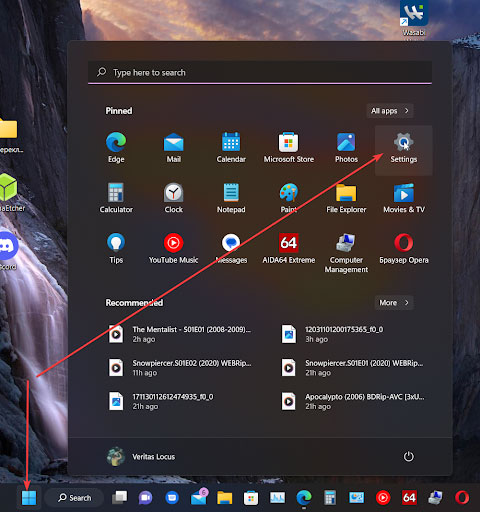
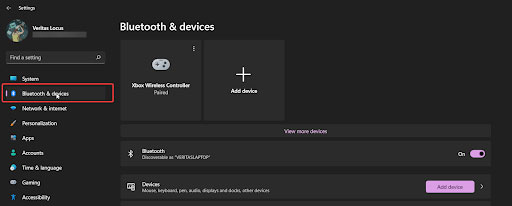
- Перейдите в раздел «Bluetooth и устройства».
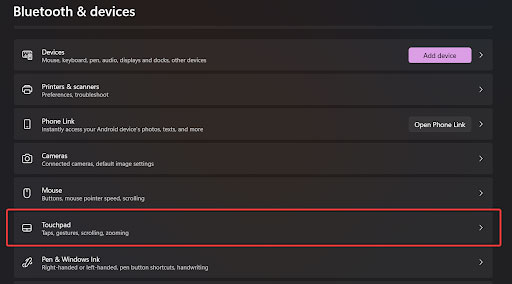
- Выберите «Сенсорная панель» или «Тачпад» в списке отображаемых устройств.
- Убедитесь, что «Сенсорная панель» или «Тачпад» включены. Если нет, активируйте функцию соответствующим переключателем или кнопкой.
- Если проблема не устранилась, попробуйте перезагрузить ноутбук и повторить эти шаги.
Включение тачпада ноутбука через панель управления
В некоторых случаях справиться с проблемой помогает использование настроек панели управления. Вот шаги, которые можно выполнить для включения тачпада ноутбука через нее:
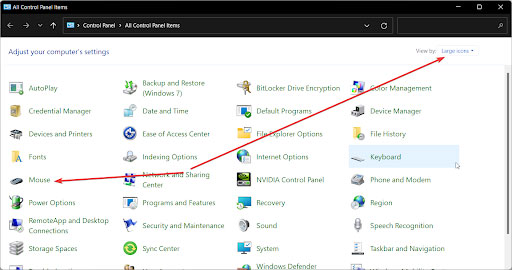
- Откройте «Панель управления» на вашем ноутбуке (Пуск — в поиске введите «Панель управления»).
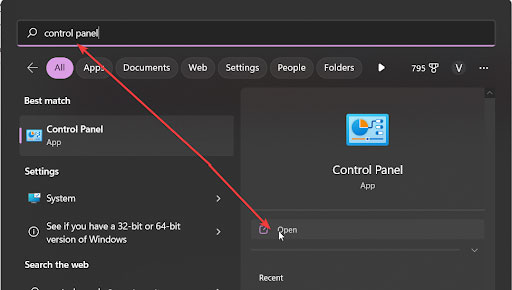
- Включите отображение «Больших иконок» и перейдите в раздел «Мишка».
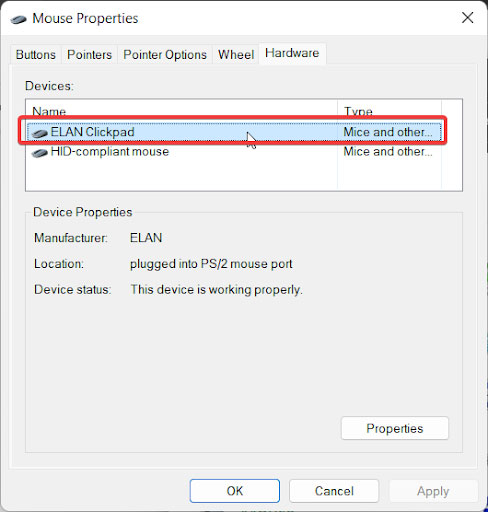
- Проверьте, включен ли тачпад, а также при необходимости включите его.
Решение проблемы посредством переустановки драйверов тачпада
Ниже приведены подробные шаги по решению проблемы с неработающим тачпадом с помощью переустановки драйверов тачпада:
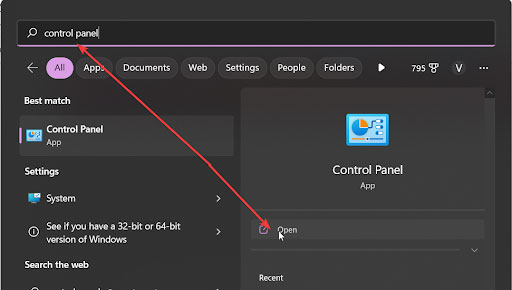
- Нажмите кнопку «Пуск» в левом нижнем углу экрана и откройте «Панель управления».
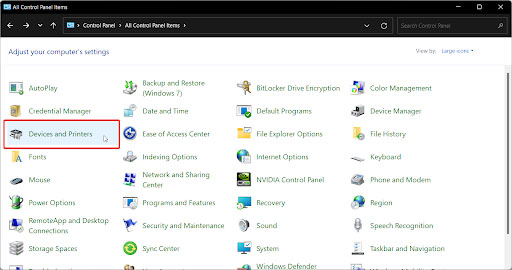
- В палитре «Управление» найдите и откройте «Устройства и принтеры».
- Найдите иконку вашего ноутбука и щелкните правой кнопкой мыши на ней.
- В открывшемся контекстном меню выберите «Свойства» и откройте вкладку «Аппаратная часть».
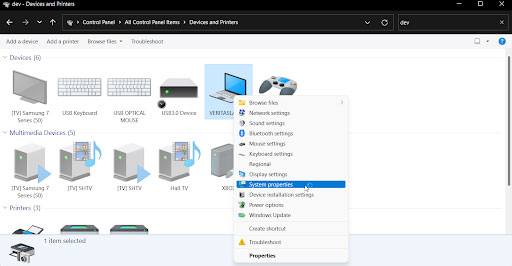
- На вкладке «Аппаратная часть» найдите опцию «Диспетчер устройств» и откройте ее.
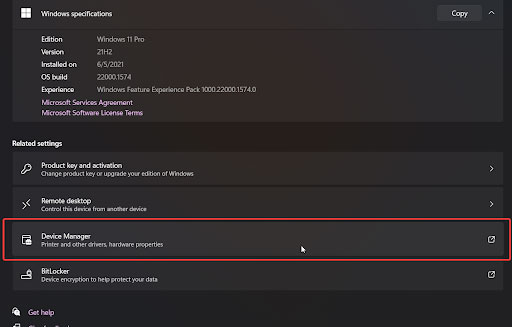
- В открывшемся окне «Диспетчер устройств» найдите категорию «Сенсорная панель» или «Тачпад».
- Щелкните правой кнопкой мыши название устройства «Сенсорная панель» или «Тачпад» и выберите «Удалить».
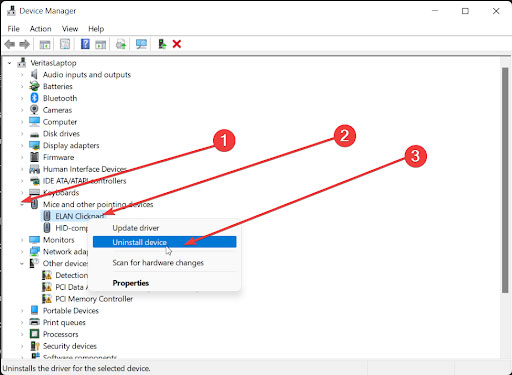
- После удаления устройства перезагрузите компьютер.
- После перезагрузки компьютера он должен автоматически установить драйверы для тачпада.
- Если автоматическая установка драйверов не состоялась, откройте «Диспетчер устройств» снова и нажмите кнопку «Обновить драйверы» на тачпаде.
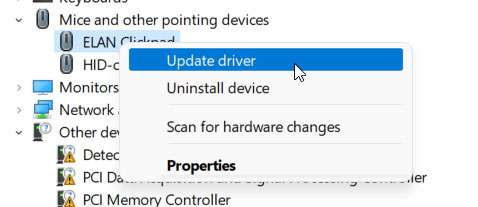
- Выберите «Автоматически искать обновленные драйверы» и дайте время компьютеру загрузить и установить обновления.
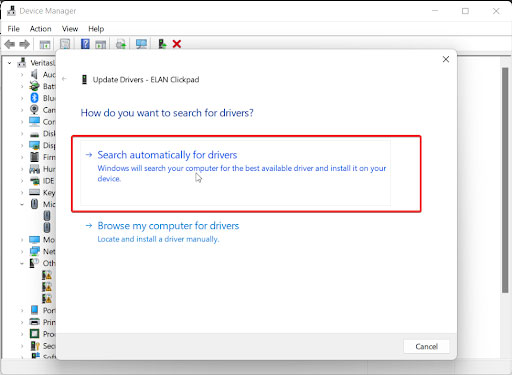
- После установки драйверов перезагрузите компьютер, чтобы изменения вступили в силу.
После выполнения этих шагов тачпад должен работать должным образом.
Включение тачпада через Bios
Последний вариант – использование настроек Биоса. Для этого нужно:
- перезагрузить ноутбук;
- на начальном этапе его загрузки нажать клавишу Del/F10/F12/F2 в зависимости от ноутбука (подсказка будет указана в нижней части экрана);
- после попадания в Bios, перейти на вкладку Advanced;
- выбирать параметр Internal Pointing Device;
- нажать на Enter и в выпадающем меню выберать пункт Enabled;
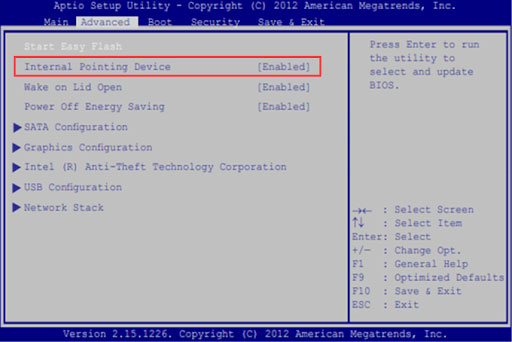
- нажать на Esc;
- перед выходом подтвердить сохранение новых настроек.
Общие выводы
В общем, восстановление функциональности не поврежденного физически тачпада – это не слишком сложная задача. Руководствуясь нашими рекомендациями, вы можете быстро решить возникшую проблему. Но если ваша компания требует масштабной настройки многих компонентов рабочих ноутбуков, то вы можете получить профессиональное обслуживание компьютеров в Киеве от Nixj уже завтра. Обращайтесь по указанным телефонным номерам, через чат или письмом на email и мы обязательно поможем быстро, с гарантией, под ключ.
Поделиться
Наши сервисы
- Обслуживание компьютеров
- Разовые выезды
- ИТ инфраструктура офиса «под ключ»
- Обслуживание серверов
- Настройка IP-телефонии
- Настройка HotSpot
- Монтаж и настройка СКС
- Облачные сервисы
- Системы видеонаблюдения
- 1С: предприятие
- Настройка Mikrotik
- Аренда и обслуживание серверов
- Системы безопасности под ключ
Как включить тачпад на ноутбуке

Если ни один из этих способов не помог, рекомендуется обратиться к документации или поддержке производителя ноутбука для получения более точной информации о способе включения тачпада на вашей конкретной модели ноутбука.
65003 , Украина , Одесская область , Одесса , улица Одария, 2/1
Если вы ищете интернет-магазин ноутбуков в Одессе и желаете купить дешево ноутбук со склада по хорошей цене от поставщика — рекомендуем ознакомиться с ассортиментом нашего каталога.

На макбуке, на других лэптопах панель является настоящим спасением для всех, кому приходиться использовать ноутбук в дороге, если нет возможности подключить мышь. Но иногда обнаруживается, что данная панель перестала «отзываться», а потому появляется логический вопрос: что делать, если не работает тачпад на ноутбуке?
Кнопка включения тачпада на ноутбуке В современном мире тачпад – многофункциональный «помощник», способный «откликаться» на различные жесты, легкие касания. На новом ноутбуке можно встретить также и сканер отпечатков пальцев встроенного типа. Однако изначально важно ознакомиться с активацией стандартных сенсорных панелей.
Аппаратные проблемы
- залитие панели всевозможной жидкостью;
- заводской брак;
- падение ноутбука и другое.
В таком случае выход из ситуации только один – произвести замену тачпада на Macbook Air, на других лэптопах, где произошла поломка.
Кнопка включения/отключения
Когда требуется активация/деактивация панели, пользователи интересуются, какая кнопка отвечает за тачпад на ноутбуке и существует ли в целом определенная кнопка?
Для включения/отключения потребуется выполнить несколько простых действий:
- Нажимаем и некоторое время удерживаем панель задач, воспользовавшись мышкой.
- Выбираем пункт «Показать кнопку панели».
- Нажимаем данную кнопку на панели задач.
Однако такой метод доступен для ноутбуков, которые функционируют на ОС Windows. Поэтому представленный способ сложно назвать универсальным.
Параметры панели на Windows 11 и Windows 10
В современных ОС Виндовс новых версий активация осуществляется с помощью параметров. Этот метод позволяет быстро отыскать соответствующую кнопку в настройках:
- Заходим в открывшийся пункт «Bluetooth».
- Кликаем на пункт «Сенсорная панель».

Тачпад на ноутбуке
При деактивации этого пункта, потребуется воспользоваться специальной кнопкой/передвинуть бегунок в определенную сторону. Когда все вышеперечисленные шаги были выполнены, но тачпад все равно не работает, нужно попробовать другие методы.
Панель управления
Если пользователь не справился с решением проблемы с помощью вышеперечисленных советов, не получив ответ на вопрос, как настроить тачпад на ноутбуке Windows 10, переходим к следующим попыткам – используем панель управления.
Потребуется выполнить такие действия:
- Воспользовавшись меню «Пуск», ищем «Панель управления» в системе Виндовс 10 или другой версии ОС.
- Активировать «Большие иконки».
- Перейти в «Мышка».
- Осуществить проверку – включена/выключена панель в данном пункте.
Не работает тачпад на ноутбуке
Чаще всего здесь пользователь заметит, что панель деактивирована, а потому ему удастся быстро исправить данную ситуацию и приступить к работе с тачпадом.
Драйверы тачпада ноутбука
В отдельных ситуациях активация производится посредством переустановки драйверов они могли устареть, «слететь». Причем с такой проблемой сталкиваются владельцы Macbook Pro и других лэптопов, работающих на разных ОС.
Переустановка драйверов выполняется в несколько этапов:
- Заходим в меню «Пуск» и открываем «Панель управления».
- В открывшемся списке «Управление» потребуется отыскать пункт «Устройства и принтеры».
- Здесь важно отыскать иконку собственного лэптопа, кликнув по ней мышкой.
- Вниманию пользователя будет доступно контекстное меню, где нужно выбрать «Свойства».
- Открываем «Аппаратная часть».
- В этой вкладке ищем «Диспетчер устройств» – открываем его.
- Как только открывается окошко, пользователю необходимо отыскать «Сенсорная панель»/«Тачпад».
- Мышкой кликаем «Тачпад» и удаляем с ноутбука.
- Выполняем принудительную перезагрузку лэптопа, а после – дожидаемся завершения автоматической установки новых драйверов.
Если установка не происходит в автоматическом режиме, значит через «Диспетчер устройств» самостоятельно выполняем загрузку в ручном режиме.
Тачпад отключен в БИОС/UEFI
Еще один распространенный вопрос от пользователей: как активировать тачпад на ноутбуке в БИОСЕ?
Включить тачпад на лэптопе Lenovo
В этой ситуации важно выполнить следующий перечень действий:
- Выполняем перезагрузку ноутбука, как только произойдет его включение – нажимаем Del/F10/F12/F2 (все зависит от конкретной марки и модели лэптопа).
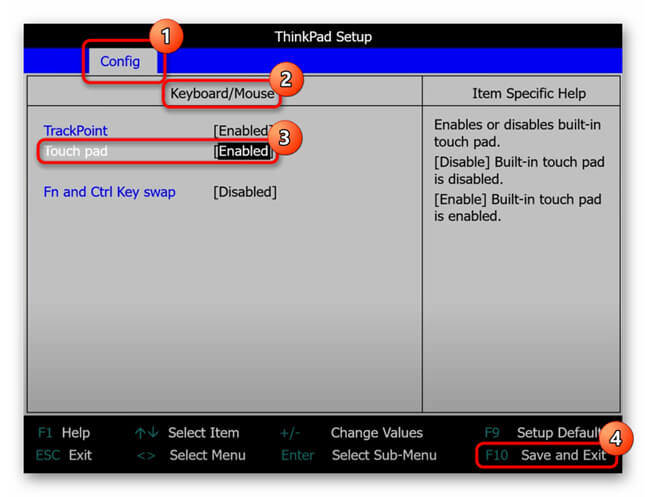
- Заходим в БИОС и находим «Advanced».
- Здесь нас интересует «Internal Pointing Device».
- Нажимаем Enter, чтобы открыть меню, где нужно выбрать «Enabled».
- Нажимаем Esc.
Выполняя выход из системы, потребуется подтвердить изменение всех настроек, чтобы сохранить новые параметры.
Специальные клавиши
Еще один вариант включения сенсорной панели подразумевает применение специальных «горячих клавиш». Поэтому важно разобраться с тем, как включить тачпад на ноутбуке клавишами и, какие именно клавиши следует использовать. Ведь большинство современных моделей еще с завода были «запрограммированы» на то, чтобы пользователь смог активировать тачпад посредством одной клавиши или полноценной комбинацией.
Если речь идет про одну клавишу, выполняем следующие действия:
- Внимательно осматриваем клавиатуру с целью отыскать клавишу, на которой будет нарисована сенсорная панель.
- Нажимаем на нее и удерживаем в течение нескольких секунд.
- Дожидаемся оповещения о включении тачпада (это может быть соответствующий звуковой сигнал или выскакивающее на экране уведомление).
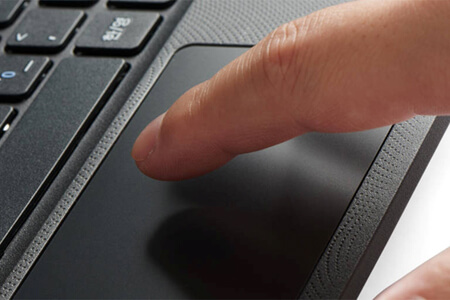
Отключить тачпад на лэптопе
Что касается актуального набора, для каждой марки лэптопа он может быть разным. Например:
- Лэптопы бренда Acer – FN+F7.
- Лэптопы бренда Lenovo – FN+F5/F8.
- Лэптопы брендов Samsung, Dell, Toshiba – FN+F5.
- Лэптопы бренда Asus – FN+F7/F9.
Представленное количество вариантов активации тачпада поможет пользователю отыскать наиболее подходящее решение для собственного случая. В отдельных ситуациях может потребоваться несколько попыток, чтобы отыскать идеальный вариант.
Компьютерная грамотность с Надеждой

Заполняем пробелы — расширяем горизонты!
Как на ноутбуке включить или отключить тачпад?
Прежде чем переходить к вопросу, как на ноутбуке включить или отключить тачпад, следует уточнить, что же это такое — тачпад. Ноутбуки, нетбуки и иные подобные портативные устройства (например, планшетный компьютер) обычно имеют в своем составе встроенную компьютерную мышь. Эта встроенная мышь совсем не похожа на привычную компьютерную мышь, которую можно двигать по столу и нажимать на кнопки.
p, blockquote 1,0,0,0,0 —>
p, blockquote 2,0,0,0,0 —>
Встроенная в портативные переносные компьютеры мышь имеет совершенно иное устройство. Если обычная мышка двигается по столу, то встроенная мышка переносных компьютеров стоит, что называется, намертво. Но двигать по ней можно пальцами руки, что по ответной реакции полностью аналогично движению обычной компьютерной мышки по столу.
p, blockquote 3,0,0,0,0 —>
Плюсы тачпада или для чего нужен тачпад?
Такое неподвижное устройство встроенной мышки удобно для переносных компьютеров, где нужно иметь как можно меньше движущихся частей. Именно в силу того, что сам компьютер является переносным, в нем не желательно иметь еще что-то двигающееся.
p, blockquote 4,0,0,0,0 —>
По этой встроенной мышке можно не только двигать пальцем, но и выполнять много других действий. Например, можно постукивать по встроенной мышке, что будет аналогично нажатию на левую кнопку обычной компьютерной мыши. В более развитых компьютерах, особенно в MAC производства компании Apple, на встроенной мышке можно движениями нескольких пальцев поворачивать изображение, увеличивать или уменьшать его масштаб и выполнять множество других удобных действий.
p, blockquote 5,0,0,0,0 —>
Также встроенные мышки переносных компьютеров имеют левую и правую кнопки, полностью аналогичные левой и правой кнопкам обычной компьютерной мышки.
p, blockquote 6,0,0,0,0 —>
Действия на встроенной компьютерной мышке портативных переносных устройств выполняются чаще всего касаниями пальцев рук по прямоугольной площадке на корпусе компьютера. Поэтому такая мышка получила название «тачпад» от английских слов «touch» – касаться и «pad» – площадка. На простом языке
p, blockquote 7,0,0,0,0 —>
«тачпад» означает «касаться пальцами специальной площадки».
p, blockquote 8,0,0,0,0 —>
А если говорить техническим языком, то
p, blockquote 9,0,0,0,0 —>
p, blockquote 10,0,0,0,0 —>
Минусы тачпада или как тачпад мешает пользователю
У любого удобства всегда может найтись и обратная сторона – неудобство. Этот «закон вредности» не обошел и тачпад (сенсорную панель, встроенную мышку переносных компьютеров).
p, blockquote 11,0,0,0,0 —>
Дело в том, что обычно эта сенсорная панель конструктивно расположена чуть ниже клавиатуры компьютера (ноутбука, нетбука, планшетного компьютера и т.п.). При работе с клавиатурой можно незаметно для себя самого случайно коснуться и тачпада, той самой панели (площадки), расположенной ниже клавиатуры.
p, blockquote 12,0,0,0,0 —>
Тачпад любое прикосновение не только пальцем, но и, например, манжетой рубашки может воспринимать, как сигнал к действию. По этому ложному сигналу в компьютер из тачпада пойдет сигнал, например, на перемещение курсора мыши вверх, вниз, влево или вправо.
p, blockquote 13,0,1,0,0 —>
И теперь представьте себе, например, что Вы печатаете текст. И вдруг в какой-то момент курсор мыши «съезжает» совершенно в другое место текста, где Вы продолжаете, ничего не подозревая, печатать текст дальше. Далеко не все владеют методом слепой печати, поэтому при печати все внимание, обычно, направлено не на экран, а на клавиатуру. И Вы просто не замечаете, что курсор уже давно «съехал», и текст печатается совершенно не там, где он должен быть.
p, blockquote 14,0,0,0,0 —>
Неприятно? Еще бы. А потом надо все править, искать, куда «уехал» текст. Извлекать его оттуда, перемещать туда, где этому тексту место. Долго и порой нудно приходится все исправлять.
p, blockquote 15,0,0,0,0 —>
Поэтому разработчики портативных переносных компьютеров давно озаботились проблемой временного выключения тачпада, сенсорной панели, встроенной мышки. Если, конечно, это нужно пользователю. Эта функция выключения (и, разумеется, включения, если тачпад вновь востребован) весьма удобна. Поэтому полезно знать и уметь этой функцией пользоваться.
p, blockquote 16,0,0,0,0 —>
В домашних условиях, где ноутбук можно поставить на стол, многие предпочитают пользоваться обычной компьютерной мышкой. Только в этом случае включенный тачпад может сильно мешать, поэтому возникает вопрос: как отключать/включать тачпад?
p, blockquote 17,0,0,0,0 —>
Производители побеспокоились о функции выключения тачпада. Для этого в ноутбуках предусмотрена специальная клавиша либо комбинация клавиш. К каким-либо специальным техническим или программным средствам прибегать не нужно.
p, blockquote 18,0,0,0,0 —>
1 вариант, как включить тачпад на ноутбуке или отключить его
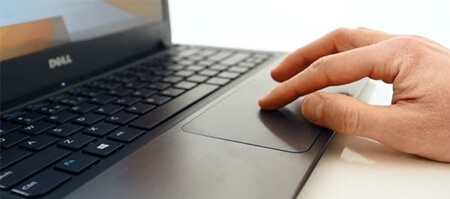
Некоторые модели ноутбуков имеют небольшое углубление в углу тачпада. Это и есть кнопка включения/отключения сенсорной панели. Нажав ее дважды, Вы активируете тачпад или отключите, если он был включен. Это очень удобно, хотя такая кнопка предусмотрена далеко не во всех моделях портативных переносных компьютеров.
p, blockquote 19,0,0,0,0 —>
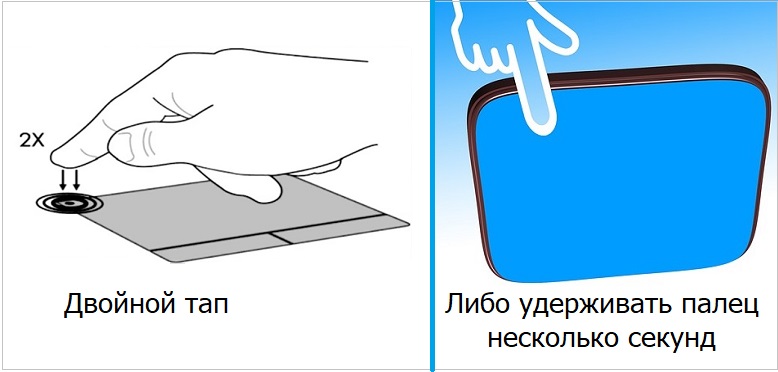
Рис. 1. Как включить или отключить тачпад на ноутбуке HP.
В ноутбуке HP может быть чувствительное место слева в верхнем углу тачпада. Если двойное нажатие не поможет, попробуйте другой вариант. Удерживайте палец несколько секунд в этом месте (рис. 1).
p, blockquote 20,0,0,0,0 —>
2 Горячие клавиши, чтобы включить или отключить тачпад на ноутбуке
В других ноутбуках для включения/отключения тачпада нужно нажать сочетание клавиш Fn и одной из верхнего ряда F1-F12 . Клавиша Fn обычно находится в левом нижнем углу клавиатуры ноутбука. Какую из клавиш F1-F12 нажимать, можно судить по нанесенным на них пиктограммам, которые выполнены в том же цвете, стиле, что и клавиша Fn.
p, blockquote 21,0,0,0,0 —>
Пиктограмма включения/выключения сенсорной панели обычно имеет вид этой сенсорной панели – прямоугольник со скругленными углами (изображение «площадки»), под которым показаны два маленьких прямоугольника (как бы кнопочки, левая и правая кнопки мышки см. рис. 1) и сверху над всем этим стоит крестик, как буква «х», означающая «выключить». Но могут быть и другие мнемонические картинки сенсорной панели. Тут уж производители компьютеров стараются, как могут.
p, blockquote 22,0,0,0,0 —>
Для ноутбука Sony Vaio отключить/включить тачпад можно с помощью клавиш Fn+F1. Один раз нажали на две клавиши Fn+F1 и тем самым отключили тачпад. При повторном нажатии на Fn+F1 тачпад будет снова включен.
p, blockquote 23,0,0,0,0 —>
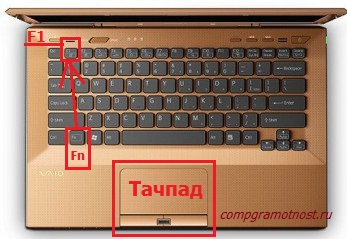
Рис. 2. Для ноутбука Sony Vaio отключить/включить тачпад можно с помощью клавиш Fn+F1.
Горячие клавиши для включения или отключения сенсорной панели для разных моделей ноутбуков:
p, blockquote 24,0,0,0,0 —>
Acer Fn + F7
p, blockquote 25,0,0,0,0 —>
Samsung Fn + F5
p, blockquote 26,1,0,0,0 —>
Sony Vaio Fn + F1
p, blockquote 27,0,0,0,0 —>
Toshiba Fn + F5
p, blockquote 28,0,0,0,0 —>
Asus Fn + F9 или Fn + Fn 7
p, blockquote 29,0,0,0,0 —>
Lenovo Ctrl + F6, либо Fn + F6 или F5 + F8
p, blockquote 30,0,0,0,0 —>
3 вариант: включить/отключить тачпад через Параметры в Windows 10
В ноутбуке с Windows 10 можно пользоваться другой возможностью включения и отключения сенсорной мышки. Для этого нужно открыть Параметры (рис. 3):
p, blockquote 31,0,0,0,0 —>
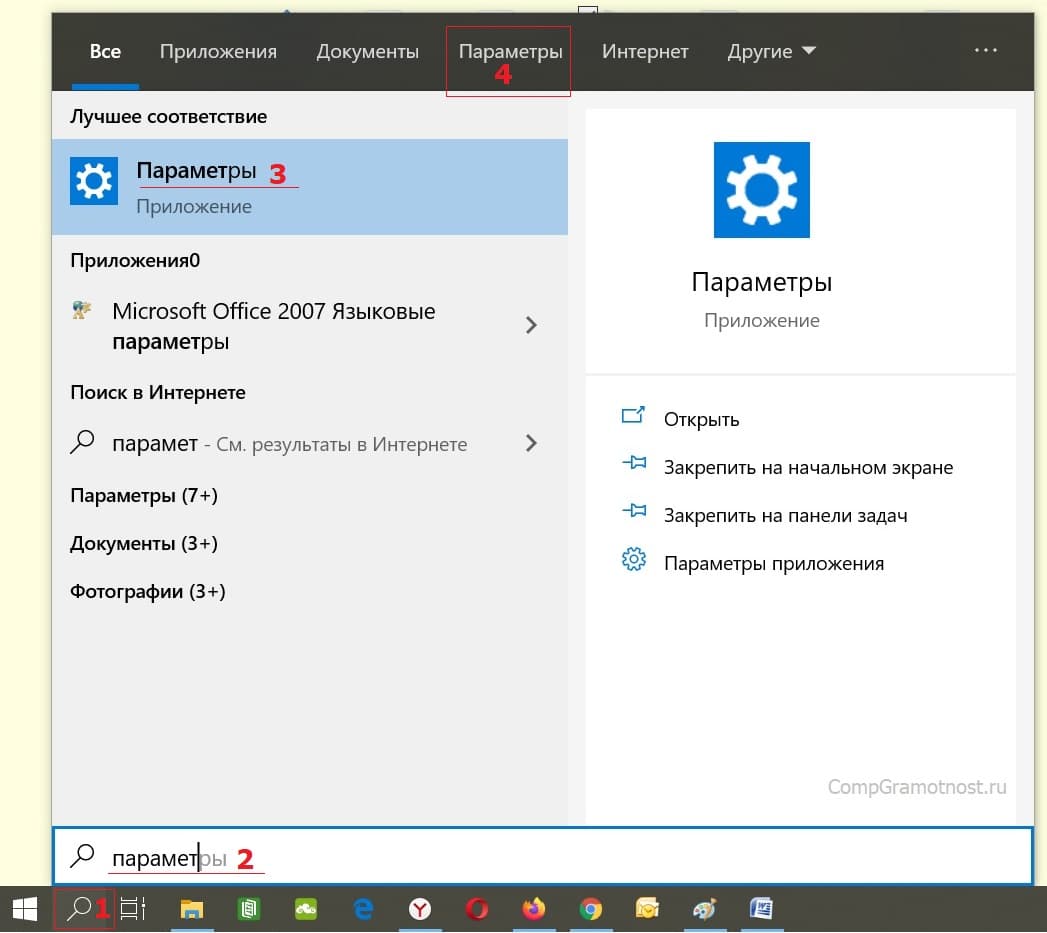
Рис. 3 (кликните для увеличения). Поиск Параметров в Windows 10.
Цифра 1 на рис. 3 — Кликаем по значку с лупой для поиска Параметров на своем устройстве.
p, blockquote 32,0,0,0,0 —>
2 на рис. 3 — Набираем без кавычек «параметры».
p, blockquote 33,0,0,0,0 —>
Цифра 3 на рис. 3 — Сверху будет виден результат поиска — это «Параметры». Кликаем по надписи, появится окно параметров, представленное ниже (рис. 4):
p, blockquote 34,0,0,0,0 —>
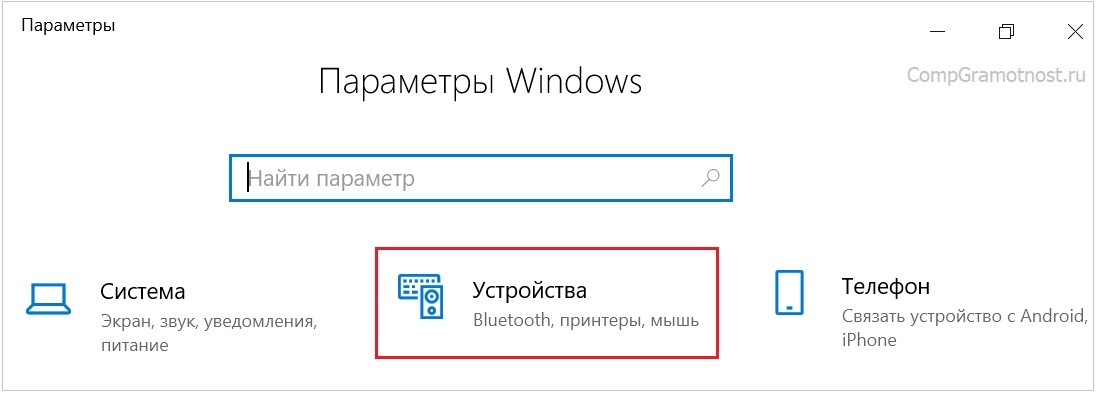
Рис. 4. Параметры — Устройства в Windows 10.
Открываем «Устройства» (рис. 4). Перед нами появится окно с перечнем устройств в левой колонке (рис. 5):
p, blockquote 35,0,0,0,0 —>
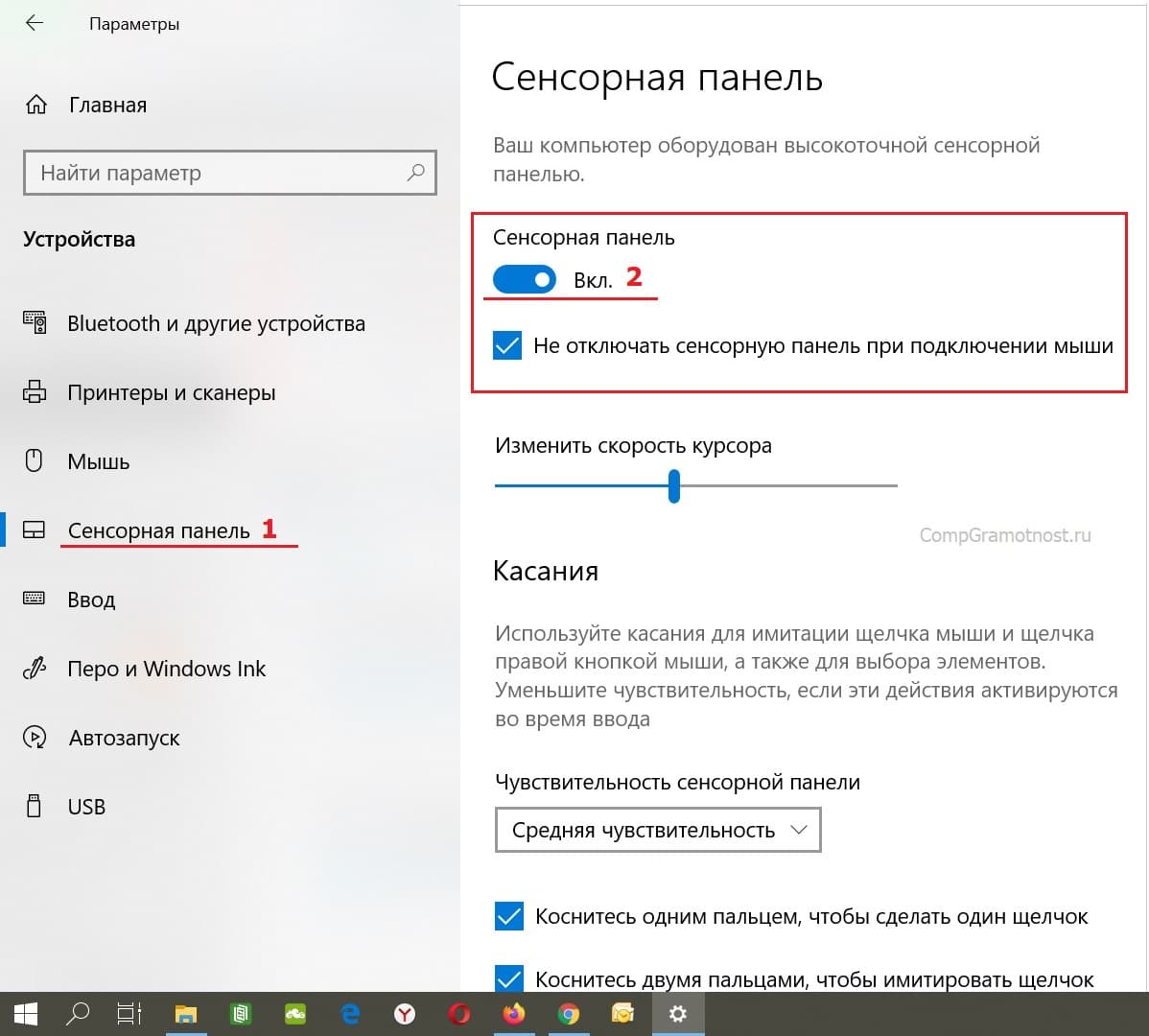
Рис. 5. Включить сенсорную панель в ноутбуке с Windows 10.
Щелкаем «Сенсорная панель» (1 на рис. 5). Далее следует проверить, чтобы переключатель находился в положении «Вкл.» (2 на рис. 5). Тогда панель будет включена.
p, blockquote 36,0,0,0,0 —>
Также проверьте наличие галочки напротив опции «Не отключать сенсорную панель при подключении мыши», если это нужно. Если же галочку убрать, то встроенный тачпад будет отключен автоматически, без предупреждения при подключении к ноутбуку внешней мышки. В принципе, кому-то данный режим автоматического отключения встроенной мышки может быть полезен.
p, blockquote 37,0,0,0,0 —>
А если же тачпад надо выключить, переключатель переводим в положение «Выкл.» (2 на рис. 5).
p, blockquote 38,0,0,0,0 —>
4 вариант: ищем тачпад в настройках БИОС
Если по каким-то причинам описанными способами не получается включить или отключить тачпад специальной кнопочкой, либо с помощью функциональных клавиш, или с помощью настроек Winndows 10, тогда это можно сделать через настройки BIOS.
p, blockquote 39,0,0,1,0 —>
Чтобы получить доступ к этим настройкам нужно во время запуска ноутбука зажать клавишу F2 или Del. Как правило, при включении внизу экрана отображается подсказка, какую именно клавишу нажимать. Надо помнить, что эта подсказка появляется на очень короткое время. И нажимать на эту клавишу нужно именно в тот момент, когда высвечивается подсказка. Иначе зайти в программу настройки BIOS будет невозможно, потребуется перезагружать ноутбук.
p, blockquote 40,0,0,0,0 —>
В настройках BIOS находим пункт Pointing Device (дословно «указательные устройства»). Измените его значение на Enabled (дословный перевод «Включено»), если хотите включить тачпад, либо на Disabled (дословный перевод «Выключено») – для отключения устройства. Затем выйдите с сохранением (как правило, этот пункт меню настройки BIOS выглядит как «Save & Exit» или «Exit with Saving»), чтобы изменения вступили в силу.
p, blockquote 41,0,0,0,0 —>
С настройками BIOS нужно быть осторожнее, особенно если не знать, для чего нужна та или иная опция. Можно даже перестроить настройки компьютера до такой степени, что его невозможно будет починить. Вот такой он, этот BIOS «коварный».
p, blockquote 42,0,0,0,0 —>
5 Инструкция к ноутбуку в помощь
Еще один способ, как найти информацию по вопросу, где можно отключить/включить тачпад на ноутбуке. Для этого может пригодиться инструкция к своему ноутбуку. Она обычно хранится не в бумажном, а в электронном виде. Найти инструкцию можно на жестком диске C: ноутбука, как правило, в папке «Documentation», но не обязательно именно в ней.
p, blockquote 43,0,0,0,0 —>
Когда все 5 вариантов не работают
Итак, тачпад несложно включить и отключить. Но если описанными способами сенсорную панель не удается включить, тогда, вероятно,
- устройство неисправно,
- либо не установлены драйверы, например, в результате переустановки операционной системы. Захотелось, скажем вместо «родной» XP (то есть «зашитой» производителем в устройство на момент его продажи) установить семерку, или вместо «родной» семерки — восьмерку или десятку.
Но это, как говорится, уже другая история.
p, blockquote 45,0,0,0,0 —>
p, blockquote 46,0,0,0,0 —>
p, blockquote 47,0,0,0,0 —>
p, blockquote 48,0,0,0,0 —>
p, blockquote 49,0,0,0,0 —>
p, blockquote 50,0,0,0,0 —>
p, blockquote 51,0,0,0,0 —> p, blockquote 52,0,0,0,1 —>
Статья впервые опубликована 12 декабря 2014 г.
Обновлена 7 декабря 2019 г.
7 декабря 2019
Добавить комментарий Отменить ответ
Комментарии: 78 к “Как на ноутбуке включить или отключить тачпад?”
Здравствуйте Надежда. Тачпад находится под клавиатурой. На моем ноутбуке он включается и выключается клавишами Fn и F2.
Ирина, очень хорошо, что Вы знаете про такую возможность на своем ноутбуке.
3 вариант мне помог вернуть курсор, я не использую мышь
у меня в настройках пропала сенсорная панель и в диспетчере задач тоже, можете подсказать драйвера для lenovo ideapad, я никак не могу найти и подключить тачпад
Я не знаю, как сейчас, раньше можно было ввести серийный номер ноутбука и скачать драйвера с официального сайта производителя ноутбука
https://datacentersupport.lenovo.com/ru/ru/ — Там есть «Драйверы и программное обеспечение»
Здравствуйте Надежда. А что делать если до сих пор стоит ВИНДОВС 7 и самое главное,вот у меня передвигается стрелочка,но вот если я хочу сработать двумя пальцами и передвинуть экран вниз,или вверх,то почему-то этого сделать не получается.Я пробовал как вы сказали и Фн и Ф7 и Ф9 но ничего не получается,кстати эта проблема возникла только сегодня и ничего не могу поделать.Благодарю за внимание,с уважением-Владимир.
Здравствуйте, Владимир. Движение двумя пальцами по поверхности сенсорной мышки тачпад срабатывает не во всех программах и окнах Windows. Попробуйте этот жест в тех программах и окнах, в которых у Вас это движение получалось ранее.
Для скролинга окон пользуйтесь «лифтами» справа и внизу окон Windows, подцепляйте их двойным кликом одним пальцем по тачпаду и далее двигайте вверх-вниз или влево-вправо (в зависимости от того, вертикальный лифт или горизонтальный), не отрывая палец от поверхности сенсорой мышки. Такие движения срабатывают надежнее и почти во всех случаях, тогда как переремещение двумя пальцами — это нестандартная опция, и может не работать в каких-то случаях.
Дело в том Надежда,что Ребёнок нечаянно по клавишам побегал ручками и я заметил,что он нажимал какие-то кнопочки сверху Ноутбука И ВОТ УЖЕ ДВА ДНЯ СТРЕЛОЧКУ МОГУ ДВИГАТЬ ТОЛЬКО ОДНИМ ПАЛЬЦЕМ,а что касается двумя пальцами например переместить картинку вверх,или вниз,то ен реагирует совсем,так-же три пальца не работают и т.д. и т.п.Мне кажется,что были нажаты несколько кнопок возможно сверху,конечно можно наверное МЫШЬ подключить,но я уже просто привык без неё и сейчас как без рук,как будто чего-то не хватает и всё очень долго,особенно когда что-то хочешь быстро найти и т.д. и т.п.Вы Надежда если не ошибаюсь в своём первом ответе ко всем по поводу того,что нужно быстро нажать на верхний левый уголок писали,так вот когда я нажал,что-то сработало,картинка моргнула,но всё-таки пальцами так и не смог работать.Спасибо вам конечно Надежда за ответ,может посмотреть паспорт сегодня,жаль всё в Паспорте наверное на Немецком (да и если что у меня АСУС Ноутбук),буду пробовать смотреть паспорт и до сих пор ВИНДОВС 7,я как-то привык к нему и не хочу ничего новое покупать.Вам всего наилучшего и всей вашей Семье.
Функциональные клавиши (это верхний ряд) ноутбуков обычно все разные. Они не стандартизированы. В каждой модели — свои. Поэтому правильно будет посмотреть в документации или на официальном сайте производителя ноутбука именно для Вашей модели, как модель ноутбука называется полностью. Официальный сайт может быть полезен, если там есть информация на русском языке.
Сочетаний клавиш (это когда одновременное нажатие больше одной клавиши) в верхнем ряду обычно не бывает, каждая функциональная клавиша отвечает за свое. Эти клавиши управляют разными параметрами ноутбука иногда напрямую (нажал, и что-то включилось или выключилось). А иной раз управление срабатывает только, если нажимать и удерживать нажатой вспомогательную клавишу Fn, и только в таком положении нажимают на функциональные клавиши F1-F12.
На клавишах F1-F12 наносят обычно мнемонические рисунки. По ним, порой, можно без документации догадаться, что они означают. Звуковой динамик перечеркнут — клавиша отключает звук. Солнышко закрашено — клавиша прибавляет яркость экрана. Солнышко не закрашено — яркость экрана уменьшается. И тому подобное.
Кстати, не встречала, чтобы с помощью клавиш F1-F12 можно было бы настраивать сенсорную мышь. Но с их помощью можно «включить»/«выключить» сенсорную панель, не более того. Поэтому вряд ли причина того, что панель не работает от 2-х пальцев находится в клавишах F1-F12. А вот если сенсорная панель (сенсорная мышка) вообще не работает даже от одного пальца, — вот тут пробуйте нажимать F1-F12 — одна из них точно отвечает за включение/выключение сенсорной мышки.
Попробуйте для ноутбука Asus такие варианты: Fn + F9 или Fn + Fn 7
а что делать если в параметрах отключили сенсорную панель, а мышка не подключена??Посогмте, пожалуйста ����