Как активировать или деактивировать Окей, Google на Samsung Galaxy S20 Ultra?
Вы думаете, что помощник Google очень часто активируется самостоятельно на вашем Samsung Galaxy S20 Ultra. Создается впечатление, что микрофон Ok Google все еще активен. Иногда очень сложно найти, где убрать режим Google Ассистента. В этом руководстве мы узнаем, как можно отключить Ok Google и Google Assistant на Samsung Galaxy S20 Ultra. Затем мы дадим вам метод, позволяющий повторно активировать Google Ассистента и Окей, Google на Samsung Galaxy S20 Ultra, если вы пожалеете об их удалении.

Как отключить Google Assistant, но также и ОК, Google на Samsung Galaxy S20 Ultra?
Google Ассистент активируется по умолчанию без предварительного запроса от вас. Вот вы говорите, и ваш телефон дает вам ответ без каких-либо запросов. На телефоне Android удалить режим Google Assistant будет невозможно. Вы можете только отключить помощника. Чтобы иметь возможность отключить помощника Google и, следовательно, окей Google, ознакомьтесь со следующим руководством:
Программы для Windows, мобильные приложения, игры — ВСЁ БЕСПЛАТНО, в нашем закрытом телеграмм канале — Подписывайтесь:)
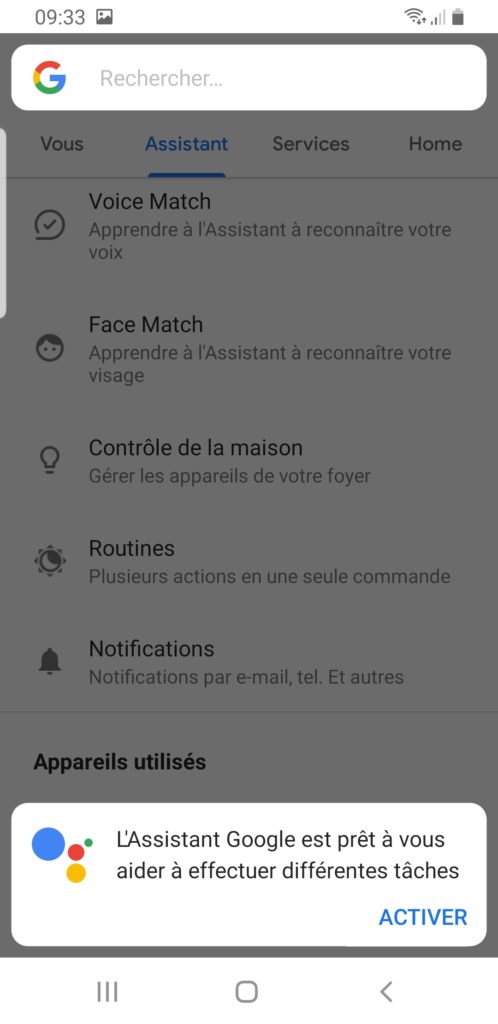
- Перейти к l’application Google , обозначенный буквой G в цвете
- Затем щелкните меню в правом нижнем углу, а также 3 горизонтальные точки.
- Затем нажмите Настройки
- А затем нажмите Google Assistant.
- Затем выберите вкладку Ассистент.
- Затем перейдите в нижнюю часть меню и нажмите «Телефон», а также «Samsung Galaxy S20 Ultra».
- Отключите Ok Google, чтобы микрофон не активировался
- Если вы хотите быть уверенным, что помощник отключен, снимите флажок Google Assistant.
Как отключить кнопку помощника Google на кнопке главного экрана вашего Samsung Galaxy S20 Ultra?
В предыдущей главе вам удалось отключить режим Ok google. Теперь вы хотите удалить кнопку Google Assistant, которая появляется, когда вы нажимаете и удерживаете кнопку главного экрана вашего Samsung Galaxy S20 Ultra. Чтобы удалить эту функцию, вам просто нужно выполнить следующие действия:
- Зайдите в настройки вашего Samsung Galaxy S20 Ultra.
- А затем нажмите “Приложения”.
- Затем нажмите на меню в правом верхнем углу, а также на 3 маленькие вертикальные точки.
- Затем нажмите «Приложения по умолчанию».
- Затем нажимаем на Assistance, будет написано google
- Нажмите еще раз на Поддержка, именно в Google написано синим цветом.
- А затем выберите Нет помощи
Как активировать Google Assistant и Ok Google на Samsung Galaxy S20 Ultra?
У вас больше нет опции “Окей, Google и Google Ассистент”, но вы хотите ее переустановить. Некоторым может быть интересен Google Ассистент. Голосовой поиск выполняется быстро, но вы также можете разблокировать свой Samsung Galaxy S20 Ultra с помощью голосовой команды с помощью Google Assistant. Вы хотите разблокировать свой Samsung Galaxy S20 Ultra по распознаванию лиц, читайте в нашей статье.
Активировать Google Assistant на Samsung Galaxy S20 Ultra
- Зайдите в настройки вашего Samsung Galaxy S20 Ultra.
- А затем нажмите “Приложения”.
- Затем нажмите на меню в правом верхнем углу, а также на 3 маленькие вертикальные точки.
- Затем нажмите «Приложения по умолчанию».
- Затем нажимаем на Assistance, будет написано google
- Нажмите еще раз на Помощь, точно на Нет помощи написано синим цветом.
- Затем выберите Google и подтвердите
Таким образом, вам нужно будет активировать Google Assistant на домашней кнопке вашего Samsung Galaxy S20 Ultra.
Активировать Окей, Google на Samsung Galaxy S20 Ultra
Вы активировали кнопку «Домой», чтобы получить доступ к Google Ассистенту. Теперь, чтобы иметь возможность активировать голосовую команду и, таким образом, активировать Окей, Google, вам нужно будет настроить этот выбор. Прочтите следующие шаги:
- Перейти к приложение google , обозначенный буквой G в цвете
- Затем щелкните меню в правом нижнем углу, а также 3 горизонтальные точки.
- Затем нажмите Настройки
- Затем нажмите Google Assistant.
- Затем выберите вкладку Ассистент.
- Затем спуститесь в меню и нажмите «Телефон», а также «Samsung Galaxy S20 Ultra».
- Выберите Google Assistant
- Активируйте Ok google, чтобы микрофон был активирован
Если вы ищете другую информацию о своем Samsung Galaxy S20 Ultra, мы приглашаем вас посмотреть обучающие материалы в категории: Samsung Galaxy S20 Ultra. Программы для Windows, мобильные приложения, игры — ВСЁ БЕСПЛАТНО, в нашем закрытом телеграмм канале — Подписывайтесь:)
Как активировать или деактивировать Окей, Google на Samsung Galaxy S10 plus?
Вы обнаружите, что помощник Google очень часто активируется на вашем Samsung Galaxy S10 plus. У вас такое ощущение, что микрофон “Окей, Google” по-прежнему активен. Иногда бывает сложно найти, где удалить режим Google Assistant. В этой статье мы увидим, каков метод отключения Ok Google и Google Assistant на Samsung Galaxy S10 plus. Затем мы дадим вам способ повторно активировать Google Ассистента и Окей, Google на Samsung Galaxy S10 plus, если вы пожалеете об их удалении.

Как отключить Google Assistant или Окей, Google на Samsung Galaxy S10 plus?
Google Ассистент активен по умолчанию без предварительного запроса от вас. Иногда вы говорите, и вдруг ваш телефон дает вам ответ без подсказки. На устройстве Android явно невозможно удалить режим Google Assistant. Вы можете удалить только мастера. Чтобы удалить помощника Google и, следовательно, окей Google, выполните следующие действия:
Программы для Windows, мобильные приложения, игры — ВСЁ БЕСПЛАТНО, в нашем закрытом телеграмм канале — Подписывайтесь:)
- Перейти к l’application Google , обозначенный буквой G в цвете
- После этого нажмите на меню внизу справа или на 3 горизонтальные точки.
- Затем нажмите Настройки
- После этого нажмите Google Assistant.
- Затем нажмите на раздел Wizard
- После этого перейдите в нижнюю часть меню и нажмите «Телефон» или «Samsung Galaxy S10 plus».
- Снимите флажок Окей, Google, чтобы микрофон не был активен
- Чтобы убедиться, что помощник отключен, снимите флажок Google Assistant.
Как отключить кнопку Google Ассистента на кнопке главного экрана вашего Samsung Galaxy S10 plus?
В предыдущей главе вам удалось удалить режим Ok google. Теперь вы пытаетесь удалить кнопку помощника Google, которая появляется, когда вы нажимаете и удерживаете кнопку главного экрана на Samsung Galaxy S10 plus. Чтобы удалить эту функцию, просто выполните следующие действия:
- Зайдите в настройки вашего Samsung Galaxy S10 plus
- После этого нажмите Приложения
- После этого нажмите на меню вверху справа или на 3 маленькие вертикальные точки.
- Во-вторых, нажмите на Приложения по умолчанию.
- После нажатия на Assistance будет написано google
- Нажмите еще раз на Поддержка, именно в Google написано синим цветом.
- После этого отметьте Нет помощи
Как активировать Google Assistant и Ok Google на Samsung Galaxy S10 plus?
У вас больше нет опции Окей, Google и Google Ассистент, но вы хотите вернуться. Некоторым может быть интересен Google Ассистент. Голосовой поиск удобен, и вы также можете разблокировать свой Samsung Galaxy S10 plus с помощью голосовой команды через Google Assistant. Вы хотите разблокировать свой Samsung Galaxy S10 plus с помощью распознавания лиц, смотрите нашу статью.
Активируйте Google Assistant на Samsung Galaxy S10 plus
- Зайдите в настройки вашего Samsung Galaxy S10 plus
- После этого нажмите Приложения
- После этого нажмите на меню вверху справа или на 3 маленькие вертикальные точки.
- Во-вторых, нажмите на Приложения по умолчанию.
- После нажатия на Assistance будет написано google
- Нажмите еще раз на Помощь, точно на Нет помощи написано синим цветом.
- После этого проверьте Google и подтвердите
Это позволит вам активировать Google Assistant на кнопке «Домой» на Samsung Galaxy S10 plus.
Активируйте Ok Google на Samsung Galaxy S10 plus
Вы активировали кнопку «Домой» для доступа к Google Ассистенту. Теперь, чтобы активировать голосовую команду и, таким образом, активировать Ok Google, вам нужно будет настроить этот выбор. Следуйте следующим шагам:
- Перейти к l’application Google , обозначенный буквой G в цвете
- Затем нажмите на меню внизу справа или на 3 горизонтальные точки.
- Затем нажмите Настройки
- Затем нажмите Google Assistant.
- Затем выберите раздел Ассистент
- Затем спуститесь на уровень меню и нажмите «Телефон» или «Samsung Galaxy S10 plus».
- Проверьте Google Assistant
- Активируйте Ok Google, чтобы микрофон был активен
Если вам когда-нибудь понадобится дополнительная информация о своем Samsung Galaxy S10 plus, мы приглашаем вас ознакомиться с другими статьями в категории: Samsung Galaxy S10 plus. Программы для Windows, мобильные приложения, игры — ВСЁ БЕСПЛАТНО, в нашем закрытом телеграмм канале — Подписывайтесь:)
Поддержка


Не удается найти номер модели? Выберите продукт
в меню ниже, чтобы узнать, где найти его номер.
Indicator 1
Закрыть всплывающее окно
Темы
Возможно, так вы быстрее найдете решение.
Все равно не удается найти нужный ответ? Нажмите Далее, чтобы связаться с нами по электронной почте.
Закрыть всплывающее окно
Дополнительные сведения
Информация о гарантии


Условия и сроки гарантии для техники Samsung
Your Service


Здесь можно зарегистрировать свое устройство, проконсультироваться или записаться в сервисный центр
Сервисная поддержка на жестовом языке
Сервисная поддержка на жестовом языке каждый день с 11:00 до 23:00
Новости и уведомления


Новости и важная информация от Samsung
Smart Switch


Инструкция по сохранению личных файлов с планшета или смартфона
Samsung Smart View


Приложение для просмотра мультимедийного контента с мобильного устройства или компьютера на телевизоре Samsung Smart TV
Аккумулятор Galaxy


Ознакомьтесь с надлежащим использованием и зарядкой аккумулятора для гарантии наилучшей производительности.
Инструкции и подсказки
Здесь можно посмотреть ответы на частые вопросы по технике Samsung
Удаленная поддержка


Воспользуйтесь удаленной поддержкой от технического специалиста для настройки и устранения неполадок
Galaxy Note10


Получи советы по использованию Note10
Защита Samsung account


Настройка двухфакторной проверки подлинности. Обезопасьте учетную запись, используя при входе защиту паролем и дополнительный метод проверки.
Режим обслуживания


Как использовать режим обслуживания Galaxy, чтобы защитить устройство при выполнении восстановления
ПОЛЕЗНЫЕ СОВЕТЫ
Полезные советы о Samsung Galaxy Полезные советы о Samsung Galaxy


Узнать больше
Подсказки для Smart TV Подсказки для Smart TV
Узнать больше
Удаленная поддержка Удаленная поддержка


Узнать больше
Руководство для бытовой техники Руководство для бытовой техники


Узнать больше
Руководства и загрузки Руководства и загрузки


Узнать больше
Сообщение для клиентов, связанное с COVID-19
В целях профилактики распространения коронавируса единая cлужба поддержки компании Samsung Electronics работает в сокращенном режиме. Samsung принимает меры для защиты здоровья сотрудников и клиентов.
Чтобы обратиться в службу поддержки Samsung, воспользуйтесь способами связи, которые указаны ниже. Специалисты ответят максимально оперативно.
Из-за большого числа поступающих запросов нам может потребоваться для подготовки ответа больше времени, чем обычно. Мы просим отнестись к этому с пониманием и приносим свои извинения за возможные неудобства.
Написать нам Email: НАЖМИТЕ ЗДЕСЬ
Написать нам в Чат: НАЖМИТЕ ЗДЕСЬ
Поиск ближайшего авторизованного сервисного центра: НАЖМИТЕ ЗДЕСЬ
Часто задаваемые вопросы: НАЖМИТЕ ЗДЕСЬ
Как почистить телефон Galaxy: НАЖМИТЕ ЗДЕСЬ
Сервисная поддержка Samsung в период самоизоляции: НАЖМИТЕ ЗДЕСЬ
Как включить голосовой поиск «Окей, Google»: 2 способа

Всем привет. «Окей, Google» – фраза, с помощью которой активируется голосовой поиск на Android устройствах. Данная функция отвечает за поиск информации в интернете при помощи голосового ввода. Конкретнее – эта функция работает только в браузере Chrome.
При желании, ее можно перенастроить и использовать для других задач.
Например, данная фраза может запускать какое-то приложение или переводить надиктованный текст в письменный (транскрибация). По умолчанию она присутствует на всех смартфонах с ОС Android. Иногда бывает такое, что она отключена, тогда – как настроить «Окей Гугл»? Рассмотрим вариант решения такой проблемы.
Как включить окей гугл?
Проверим, работает ли у нас голосовой помощник. Изначально понадобится Google. Скачать его можно из Play Market. Если браузер установлен, то проверьте на наличие обновлений – это важно. Чтобы это посмотреть заходим в «Настройки» – «О телефоне». После установки потребуется авторизация в приложении. Она может пройти автоматически, если на устройстве есть Google-аккаунт.
Следом нужно скачать и остановить «Google Now» – данное приложение и есть знаменитый «Окей, Гугл», оно помогает очищать голос от помех. Теперь остается следовать инструкции и вопрос – как настроить голосовой помощник, будет решен.
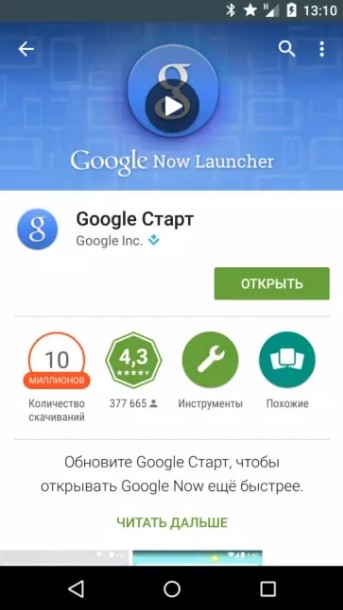
Сверху, рядом с поисковой строкой, должен быть значок микрофона. Нажимаем на нее и произносим: «Окей, Гугл». Если сработало, то значит Google у вас активирован заранее и все будет работать. А тем, у кого не работает «ОГ», инструкция:
- Заходим в меню. Оно находится в выезжающем списке «Еще».
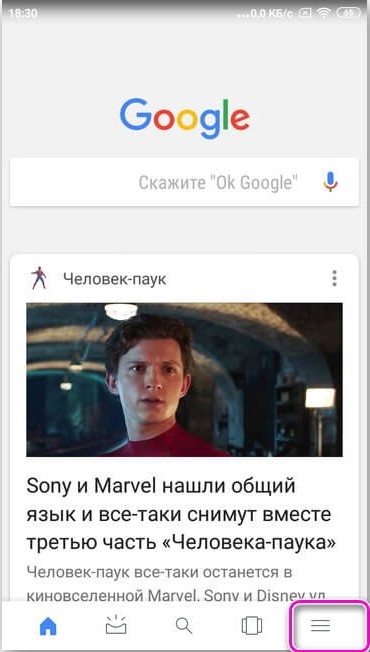
- Теперь проследуем в «Настройки».
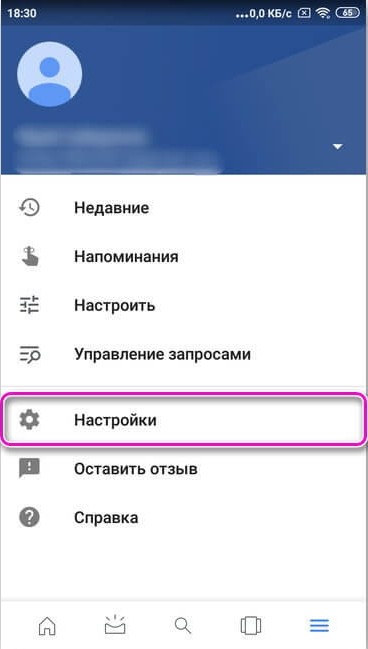
- Раздел «Голосовой ввод» или «Голосовой поиск» это то, что нам нужно.
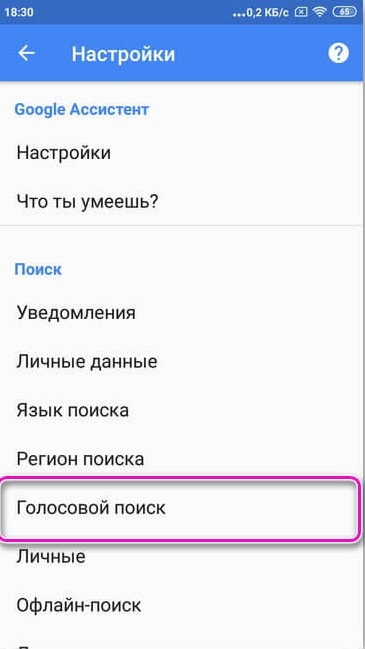
- Настраиваем «Ок Google» так как вам удобно.
Для того, чтобы активировать управление голосом не только в браузере, а по всему смартфону, нужно зайти в «Voice Match» (голосовой ввод) и в появившемся окне активировать помощника. С этого момента вам доступен Google-Ассистент.
Для того, чтобы начать пользоваться установленными функциями, достаточно сказать: «Окей, гугл». Ассистент может: работать по всему смартфону и использовать поиск от крупнейшего поисковика в мире, находить, сортировать, открывать программы или игры. При необходимости он может позвонить кому-то из списка контактов, поставить будильник, создать заметку и еще много других действий.
Запросы
Если вы зададите вопрос о том, как выглядит что-то конкретное, то он выдаст изображения по этому запросу. Если вы спросите про конкретное учреждение, то ассистент начнет искать его на карте и, скорее всего, пришлёт геолокацию.
Это работает как обычная поисковая система только более удобная и работающая при помощи голоса.
Защита
Можно использовать запись своего голоса для разблокировки смартфона. Это удобно так как не приходится делать лишних жестов руками. Кроме этого, Гугл хранит историю браузера и поиска пользователей. Стоит присмотреться к почте GMail – она очень проста и удобна.
Одно из преимуществ «Окей, Гугл» – это то, что он работает быстро, не подвисает даже на старых моделях и имеет множество полезностей. Присутствует список (история) использованных команд – можно использовать любую и не приходится ничего запоминать.
Голосовой поиск и ваши данные будут иметь лучшую работоспособность, если включена опция сохранения. То есть, история команд делает дальнейшую работу с приложением намного удобнее.
Присутствует сохранение. Оно позволяет закрепить следующие действия:
- Ассистент распознает голос, запоминает тембр, звуки и так далее.
- Выделяет и сохраняет отличия (картавость, шепелявость и так далее).
- Распознает их, сохраняет голос, запоминает особенности произношения.
- Ассистент запоминает каждый произнесенный вариант запроса. Старайтесь произносить максимально четко и собранно.
- Гугл отсылает отчеты и работает над более точным механизмом распознавания речи.
Что делать, если не сработало?
Такая проблема может возникать из-за оболочек брендов (MIUI, например). В таком случае, можно временно отключить ее и запустить голосовой помощник, после чего вернуть все как было. Также следует проверить версию Хрома и обновить при необходимости – возможно она устарела.