Помогите войти в php Adminer

Я полный новичок в этом, поэтому объясняйте как дурачку. Мне нужно начать работать с базами данных и я по совету установил open server. Но когда я пытаюсь зайти в php Adminer какая-то белиберда:
Отслеживать
задан 26 мая 2021 в 10:52
Павел Рейхерт Павел Рейхерт
48 8 8 бронзовых знаков
неправильный пароль
26 мая 2021 в 11:34
это понятно, а какой надо?
26 мая 2021 в 17:46
откуда я знаю, ты же устанавливал ПО
26 мая 2021 в 17:51
0
Сортировка: Сброс на вариант по умолчанию
Знаете кого-то, кто может ответить? Поделитесь ссылкой на этот вопрос по почте, через Твиттер или Facebook.
- php
- html5
- openserver
Php adminer openserver ошибка входа

Инструкции
Автор Администратор На чтение 1 мин Просмотров 3.7к. Опубликовано 04.05.2022
Приветствую друзья! В этой статье, хочу рассказать как войти в php adminer на веб сервере openserver, так как у многих возникают вопросы как это сделать.
Как запустить php adminer?
Для входа в панель администрирования базами в openserver, требуется нажать правой кнопкой мышки по иконке сервера и в меню выбрать «Дополнительно» а затем «Php adminer».
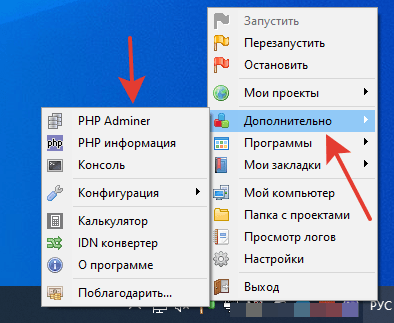
В открывшемся окне браузера, требуется пройти авторизацию.
Стандартные данные для входа:
Имя пользователя: root
Пароль: root
После авторизации, можно будет создать базу под ваш проект, с нужным названием и кодировкой.
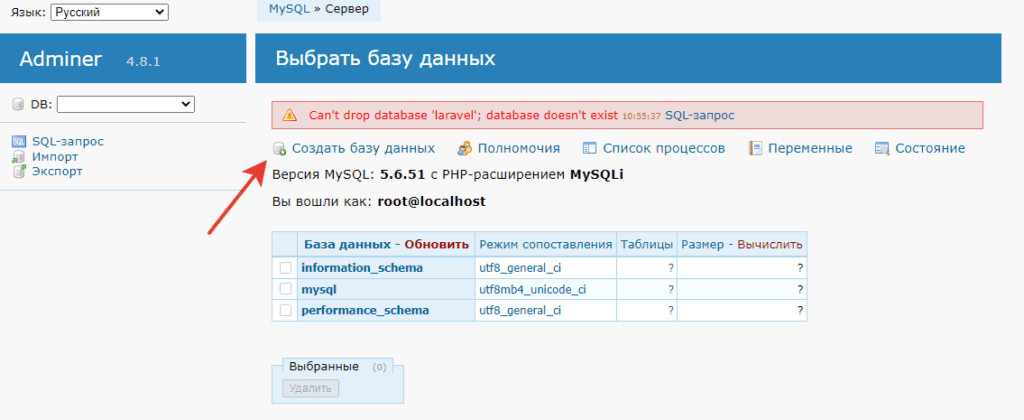
Возможные сложности при авторизации
Если при авторизации на сервере, вы получаете ошибку:
Подключение не установлено, т.к. конечный компьютер отверг запрос на подключение.
Перейдите в настройки openserver. В открывшемся окне на вкладке «Модули» выберите требуемую под ваш проект версию базы данных и сохраните настройки.
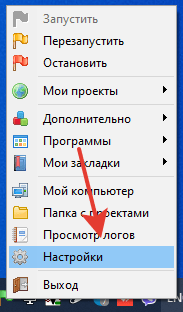
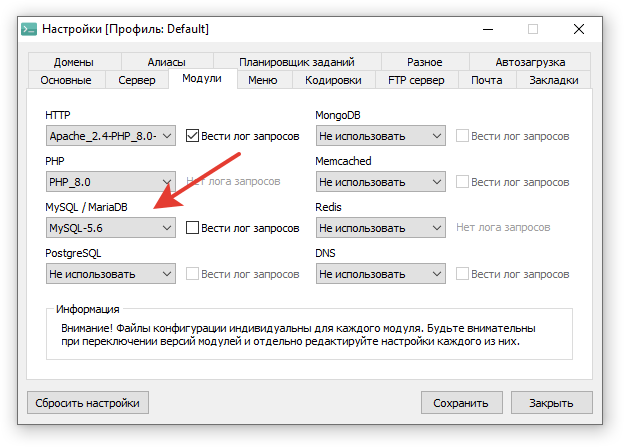
Данная ошибка авторизации возникает потому, что по умолчанию в последних версиях openserver не указан тип и версия базы данных. Попробуйте авторизоваться повторно и ошибка вас больше не побеспокоит.
Adminer — полнофункциональный инструмент управления базой данных MySQL
Ранее phpMinAdmin, Adminer – это интерфейсный инструмент управления базами данных, написанный на PHP. В отличие от phpMyAdmin, он состоит только из одного файла PHP, который можно загрузить на целевой сервер, на котором должен быть установлен Adminer.
Администратор предоставляет урезанный и компактный пользовательский интерфейс по сравнению с phpMyAdmin. Он работает с популярными системами управления базами данных SQL, такими как MariaDB, PostgreSQL, MySQL, Oracle, SQLite, MS SQL, а также с поисковой системой Elasticsearch.
В этом руководстве мы покажем вам, как установить Adminer в дистрибутивах на основе RHEL.
Шаг 1. Установите стек LAMP в RHEL
Поскольку Adminer доступен из внешнего интерфейса и работает на PHP, нам необходимо установить стек LAMP. У нас уже есть исчерпывающее руководство по установке стека LAMP в дистрибутивах на основе RHEL.
Установив стек LAMP, продолжайте и установите дополнительные расширения PHP, необходимые для работы с Adminer.
$ sudo dnf install php php-curl php-zip php-json php-mysqli php-gd
Шаг 2: Создайте базу данных для администратора
Следующим шагом будет создание базы данных для Администратора. Итак, войдите на сервер базы данных.
$ sudo mysql -u root -p
Создайте базу данных и пользователя базы данных.
CREATE DATABASE adminer_db; CREATE USER 'adminer_user'@'localhost' IDENTIFIED BY '';
Затем предоставьте все привилегии пользователю базы данных в базе данных Adminer.
GRANT ALL ON adminer_db.* TO 'adminer_user'@'localhost';
Примените изменения и выйдите из сервера базы данных.
FLUSH PRIVILEGES; EXIT;
Шаг 3. Загрузите и настройте администратора
После создания базы данных Adminer следующим шагом будет загрузка установочного файла Adminer. Но сначала вам нужно создать каталог для Администратора в корне документа следующим образом.
$ sudo mkdir -p /var/www/html/adminer
Затем перейдите в каталог Adminer.
$ cd /var/www/html/adminer
Затем загрузите последнюю версию команды wget и сохраните ее как index.php.
$ wget -O index.php https://github.com/vrana/adminer/releases/download/v4.8.1/adminer-4.8.1.php
После завершения загрузки установите следующие права собственности и права доступа к каталогу.
$ sudo chown -R apache:apache /var/www/html/adminer/ $ sudo chmod -R 775 /var/www/html/adminer/
Шаг 4. Настройте Apache для администратора
Двигаясь дальше, вам нужно настроить файл виртуального хоста Apache для Администратора. Итак, создайте файл виртуального хоста в каталоге /etc/httpd/conf.d/.
$ sudo vim /etc/httpd/conf.d/adminer.conf
Вставьте следующие строки в файл, заменив значение mydomain.com в директиве ServerName на зарегистрированный домен вашего сервера или общедоступный IP-адрес.
ServerName mydomain.com DocumentRoot /var/www/html/adminer/ ServerAdmin DirectoryIndex index.php ErrorLog /var/log/httpd/adminer-error.log CustomLog /var/log/httpd/adminer-access.log combined
Сохраните и выйдите из файла конфигурации.
Затем перезапустите Apache, чтобы применить сделанные изменения.
$ sudo systemctl restart httpd
Также разумно убедиться, что Apache работает:
$ sudo systemctl status httpd
Кроме того, убедитесь, что конфигурация не содержит ошибок.
$ sudo apachectl configtest

Шаг 5: Доступ к администратору из веб-браузера
Наконец, запустите веб-браузер и просмотрите IP-адрес вашего сервера, используя следующий URL-адрес.
http://server-ip or domain_name
Вы получите следующую веб-страницу. Укажите учетные данные базы данных MariaDB — пользователя MariaDB, пароль для пользователя и имя базы данных, а затем нажмите «Войти».

После входа в систему появится следующий экран. Отсюда вы можете выполнять различные операции с базами данных, такие как создание баз данных и таблиц и выполнение запросов SQL, и это лишь некоторые из них.

На этом данное руководство подходит к концу. Мы успешно установили и настроили Adminer в дистрибутивах на основе RHEL.
Все права защищены. © Linux-Console.net • 2019-2023
Adminer — простое и удобное управление базами данных
Adminer — приложение, которое по своему функционалу очень похоже на phpMyAdmin, но занимает намного меньше места и очень простое в установке.
Adminer — инструмент управления базами данных, написанный на PHP и с полностью открытым исходным кодом. В отличие от phpMyAdmin, adminer состоит всего из одного файла, скопировав который на веб-сервер сражу же готов к работе. Adminer поддерживает такие базы данных как MySQL, MariaDB, PostgreSQL, SQLite, MS SQL, Oracle, Elasticsearch, MongoDB, кроме этого adminer поддерживает большое количество плагинов.
Установка Adminer
Для работы Adminer вам потребуется веб-сервер, вся установка сводится к тому, чтобы загрузить файл приложения на ваш сайт и в браузере перейти по адресу загруженного сайта.
Скачать файл Adminer можно на официальном сайте по данной ссылке.
Также скачать последнюю версию Adminer можно с помощью wget
wget https://www.adminer.org/latest-mysql.php -O adminer.phpЗагрузив файл на сервер, переходим по URL https://domain_name/путь_к_файлу/adminer.php
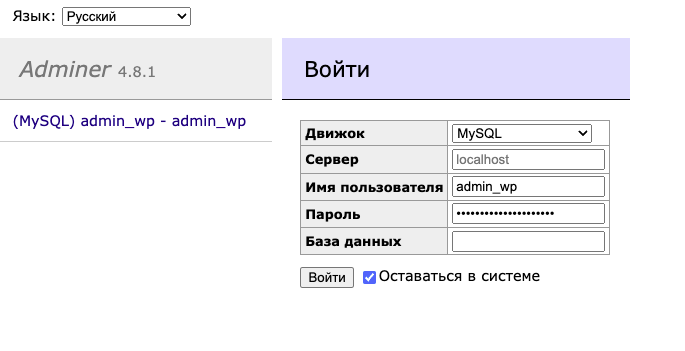
Для подключения к локальному серверу, оставляем в поле сервер localhost и вводим имя пользователя, пароль и нажимаем «Войти»
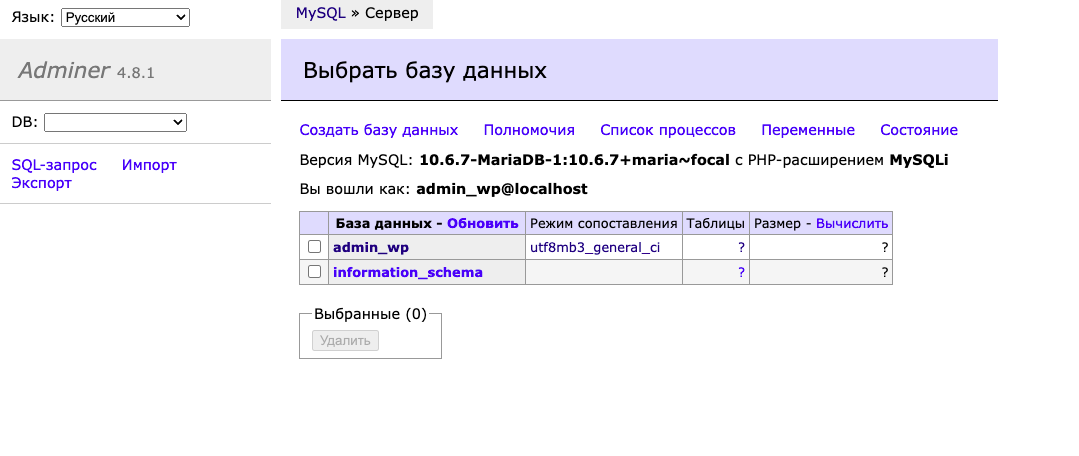
После успешного подключения можно приступать к работе с базой данных.
Использование плагинов в Adminer
Adminer поддерживает работу с плагинами, все доступные плагины собраны на главном сайте программы в разделе Plugins.
Для того чтобы подключить плагины, необходимо создать директорию plugins именно в ней будут располагаться те плагины которые будут вам необходимы.
Структура файлов и папок должна следующая
- plugins - dump-bz2.php - dump-date.php - . - adminer.phpЗагрузите файл plugin.php с официального сайта и поместите его в папку plugins
Создайте файл adminerplugins.php и скопируйте в него следующий код
// enable extra drivers just by including them //~ include "./plugins/drivers/simpledb.php"; $plugins = array( // specify enabled plugins here new AdminerDumpBz2(), new AdminerDumpDate(), ); /* It is possible to combine customization and plugins: class AdminerCustomization extends AdminerPlugin < >return new AdminerCustomization($plugins); */ return new AdminerPlugin($plugins); > // include original Adminer or Adminer Editor include "./adminer.php"; ?>Все плагины которе вы хотите подключить необходимо добавить в переменную $plugins .
$plugins = array( // specify enabled plugins here new AdminerDumpBz2(), new AdminerDumpDate(), );Каждый плагин который вы хотите активировать необходимо загрузить в папку plugins и добавить строку вида new имя_плагина(), имя плагина можно получить, открыв файл с плагином и скопировать название переменной class
class AdminerDumpBz2 < /** @access protected */ var $filename, $fp;У вас должна получиться следующая структура файлов и папок
- plugins - dump-bz2.php - dump-date.php - . - plugin.php - adminer.php - adminerplugins.phpПосле этого открываем в браузере путь к файл adminerplugins.php и вы увидите окно входа в adminer но после подключения у вас будут доступны те плагины которые вы подключили.