Вставка карты памяти

- Когда для параметра Атрибут чтения-записи (Read/write attribute) установлено значение Зап.чер. USB-порт ПК (Writable from USB PC) или Зап. через лок. сеть ПК (Writable from LAN PC) , нельзя печатать данные изображений с карты памяти с помощью панели управления устройства . Если слот карты памяти использовался в качестве дисковода карты памяти компьютера, извлеките карту памяти, выберите в разделе Параметры устройства (Device settings) пункт Польз. параметры устройства (Device user settings) , затем установите для параметра Атрибут чтения-записи (Read/write attribute) значение Только чтение с ПК (Not writable from PC) .
- Настройка слота карты памяти в качестве гнезда карты памяти компьютера
- Если редактирование или обработка фотографий, хранящихся на карте памяти, производилась с помощью компьютера, печать этих фотографий следует выполнять только с компьютера. Использование панели управления может стать причиной сбоев при печати фотографий.
- Перед вставкой карты памяти
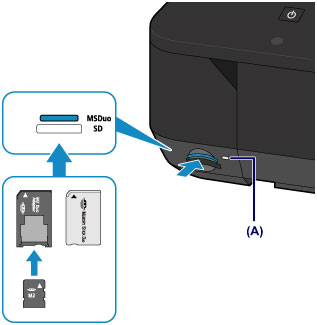
Вставляйте указанные ниже типы карт памяти в верхний слот карты памяти :
- Memory Stick Duo, Memory Stick PRO Duo
- Memory Stick Micro (с адаптером формата Duo)
Вставляйте указанные ниже типы карт памяти в нижний слот карты памяти :
- Карта памяти SD (Secure Digital) и карта памяти SDHC
- Карта miniSD и карта miniSDHC
- Карта microSD и карта microSDHC
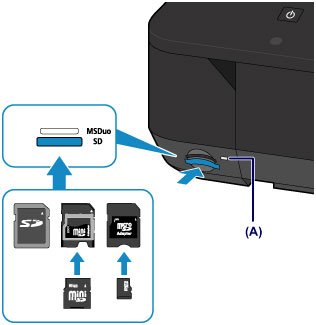
- Часть карты памяти должна выступать из слота карты памяти , не надо пытаться вставить ее полностью. Это может привести к повреждению устройства или карты памяти.
- Прежде чем вставлять карту памяти в слот карты памяти , убедитесь, что карта памяти правильно ориентирована. Если установка карты памяти в слот карты памяти выполняется с усилием и неправильной ориентацией, устройство и/или карта памяти могут быть повреждены.
- Не устанавливайте одновременно несколько карт памяти.
- MG6600 series
- Обзор устройства
- Загрузка бумаги и оригинальных документов
- Вставка карты памяти
- Вставка карты памяти
Используйте слот для SD-карт и карт SDXC на компьютере Mac

Узнайте, как пользоваться слотом для карт SDXC на компьютере Mac. Слотом для карт SDXC оснащены следующие модели компьютеров Mac:
- Модели Mac Studio, выпущенные в 2022 г. или позднее
- Модели MacBook Pro (14 дюймов), выпущенные в 2021 г. или позднее
- Модели MacBook Pro (16 дюймов), выпущенные в 2021 г. или позднее
- MacBook Pro (2011–2015 гг.)
- Mac mini (2011–2014 гг.)
- Модели MacBook Air (13 дюймов), выпущенные в период с 2013 г. по 2017 г.
- Модели iMac (27 дюймов), выпущенные в 2010 г. или позднее
- Модели iMac (21,5 дюйма), выпущенные в 2010 г. или позднее
Поддерживаемые карты
Слот для карт SDXC поддерживает следующие карты:
- MMC
- Карты с нормальной скоростью передачи данных (Default Speed)
- Высокоскоростные карты (High Speed)
- UHS-I
- UHS-II (только модели Mac Studio, выпущенные в 2022 г. или позднее, модели MacBook Pro, выпущенные в 2021 г. или позднее, iMac [2020 г.] и iMac Pro)
Для использования карт меньшего размера, например MiniSD и MicroSD, вставьте их в адаптер.

Карты формата SDIO (Secure Digital Input Output) не поддерживаются. Избегайте использования карт, толщина которых превышает 2,1 мм, так как попытка вставить их в слот для SD-карт может привести к его повреждению.
Вставка SD-карты
При вставке металлические контакты SD-карты должны быть обращены вниз и направлены в сторону компьютера. Не прилагайте усилие при вставке носителя в слот для SD-карт, так как это может привести к повреждению.
Извлечение SD-карты
Чтобы извлечь SD-карту, перетащите ее значок в корзину. После исчезновения значка с рабочего стола можно извлечь карту из слота.
Не извлекайте карту, когда компьютер Mac находится в спящем режиме, так как это может привести к потере данных. Перед извлечением SD-карты всегда переводите компьютер Mac в рабочее состояние и программно извлекайте SD-карту.
Если карта не подключается
Если вы вставили карту, но она не подключается, извлеките ее и вставьте снова. Иногда SD-карта не подключается должным образом, если вставить ее слишком медленно или слишком быстро.
Если карта по-прежнему не подключается, возможно, потребуется переформатировать SD-карту.
Если выводится сообщение «Содержимое этого объекта не может быть модифицировано»
Если при попытке записать данные на карту выводится сообщение «Содержимое этого объекта не может быть модифицировано», возможно, SD-карта заблокирована.
Чтобы разблокировать карту, извлеките ее из компьютера. Установите переключатель на карте в положение разблокировки и повторно вставьте карту в слот. Расположение переключателя указано в инструкциях производителя.
Информация о продуктах, произведенных не компанией Apple, или о независимых веб-сайтах, неподконтрольных и не тестируемых компанией Apple, не носит рекомендательного или одобрительного характера. Компания Apple не несет никакой ответственности за выбор, функциональность и использование веб-сайтов или продукции сторонних производителей. Компания Apple также не несет ответственности за точность или достоверность данных, размещенных на веб-сайтах сторонних производителей. Обратитесь к поставщику за дополнительной информацией.
Как вставить sd карту в ноутбук/компьютер?
Такие устройства используются для хранения разной информации. Предприниматели часто заказывают sd карты оптом, чтобы потом перепродавать в розницу и на этом зарабатывать. Оформить заказ они могут после перехода по этой ссылке. В каталоге есть продукция от известных брендов, в качестве таких товаров сомневаться не приходится.
А вот конечные покупатели хотят знать, как подключить это маленькую пластинку к ПК (ноутбуку). Это позволит скинуть видео с регистратора или фотографии, сделанные на цифровой фотоаппарат.
Особенности подключения карт памяти к компьютеру
Этот процесс очень похож на подключение флешки. Наверное, такое действие вы выполняете очень часто. Но в случае с картами памяти есть небольшая проблема, ведь нет соответствующего разъема.
Купив современный ноутбук, владелец сможет найти на нем слот под microSD, SD-карту. У владельцев персональных компьютеров с этим возникнут проблемы. Зачастую вставить устройство напрямую не выйдет, придется потратить деньги на карт-ридер.
Есть переходники, у которых лишь 1 разъем, подходящий под форматы карт памяти, считающиеся наиболее распространенными. Среди них выделим microSD, SD. Или же предлагается исполнение с несколькими слотами.
В большинстве случаев купленный карт-ридер можно подключить к ПК с помощью USB-разъема. Следовательно, можно не переживать за совместимость с компьютером.
Намного проще будет тому, кто купил ноутбук. Во многих моделях имеется слот под карты памяти. Его расположение и то, какие форматы поддерживаются, зависят от самого портативного ПК. Поэтому советуем внимательно изучить характеристики своего «помощника».
Часто используются microSD-карты, а их продают уже с адаптерами под SD-формат. Переходники подходят, если нужно подключить microSD к ноутбуку, где нужного слота нет.
Сам алгоритм прост, для начала нужно вставить карту памяти в разъем ноутбука либо в нужный слот карт-ридера. Если используете ПК, то card-reader необходимо подключить к любому свободному порту USB.
Устройства, подключаемые через переходники либо слоты, часто воспринимаются компьютерной техникой как флешки. Если подключение происходит впервые, советуем запастись терпением. OS Windows выполнит распознавание нового носителя, установит необходимые драйвера.
Возможные ошибки
Порой подключение устройств к ПК (ноутбуку) происходит с проблемами. Что может случиться?
- Карта памяти не распознается компьютером (ноутбуком)
- Компьютерная техника предлагает произвести форматирование устройства
- Выдается ошибка о невозможности запуска устройства (код 10)
Первое происходит довольно часто. Зачастую для исправления ситуации достаточно переподключить карт-ридер к другому порту USB.
Как вставить адаптер микро сд в компьютер

+7 499 348 93 59
Единый Call-центр :
- Главная
- Цены
- Услуги
- Вызвать мастера
- О нас
- Статьи
- Узнать модель ноутбука
- Использование режима сна
- Что делать, если залил клавиатуру ноутбука
- Что делать, если компьютер не видит джойстик
- Надо ли вытаскивать батарею, если ноутбук работает от сети
- Что делать, если компьютер не видит флешку
- Подключение компьютера к телевизору через HDMI
- Что делать, если ноутбук постоянно перезагружается
- Что делать, если ноутбук перегревается
- Что делать, если ноутбук не видит usb устройства ?
- Как разобрать ноутбук для чистки самостоятельно?
- Как раздать Wi-Fi с компьютера
- Как раздать Wi-Fi с ноутбука?
- Почему тормозит компьютер, причины и решение проблемы
- Почему компьютер не видит телефон, причины проблемы и пути их решения
- Как сбросить настройки на компьютере
- Что делать, если компьютер не видит геймпад от Xbox 360, основные рекомендации
- Почему экран ноутбука стал тусклым, основные неполадки и методы устранения
- Почему у ноутбука гаснет экран во время работы, причины и пути решения
- Чем отличается моноблок от ноутбука
- Что такое компьютер-моноблок
- Почему ноутбук не заряжается но подключен
- Почему ноутбук не включается после спящего режима?
- Почему у ноутбука не работает сенсорная мышь?
- Почему шумит MacBook?
- Почему ноутбук не перезагружается
- Почему ноутбук не видит флешку микро СД через адаптер
- Почему МакБук не видит Айфон?
- Как ноутбук вернуть к заводским настройкам
- Причины перезагрузки ноутбука
- Настройка роутера Westcall
- Особенности и алгоритм настройки роутера OnLime
- Почему у компьютера пропал звук
- Установка Windows 7 с флешки
- Почему компьютер отключается сам по себе
- Почему компьютер не видит айфон?
- Что такое МакБук?
- Что лучше: Windows или Linux?
Ремонт компьютеров Экспресс ремонт компьютеров
- Ноутбуки
- Экспресс ремонт ноутбуков с гарантией
- Чистка ноутбуков
- Ремонт ноутбуков
- Ремонт МакБука по выгодным ценам
- Ремонт Apple, MacBook
- Компьютеры
- Московский компьютерный сервис
- Ремонт компьютеров
- Компьютерная помощь на дому
- Компьютерный мастер
- Обслуживание компьютеров
- Ремонт моноблоков
- Настройка компьютеров
- Компьютерные услуги
- Установка и настройка
- Установка Windows
- Установка программ
- Удаление вирусов
- Компьютерная диагностика
- Настройка интернета
- Восстановление данных
- Настройка роутера
- Установка видеонаблюдения
- Узнать модель ноутбука
- Использование режима сна
- Что делать, если залил клавиатуру ноутбука
- Что делать, если компьютер не видит джойстик
- Надо ли вытаскивать батарею, если ноутбук работает от сети
- Что делать, если компьютер не видит флешку
- Подключение компьютера к телевизору через HDMI
- Что делать, если ноутбук постоянно перезагружается
- Что делать, если ноутбук перегревается
- Что делать, если ноутбук не видит usb устройства ?
- Как разобрать ноутбук для чистки самостоятельно?
- Как раздать Wi-Fi с компьютера
- Как раздать Wi-Fi с ноутбука?
- Почему тормозит компьютер, причины и решение проблемы
- Почему компьютер не видит телефон, причины проблемы и пути их решения
- Как сбросить настройки на компьютере
- Что делать, если компьютер не видит геймпад от Xbox 360, основные рекомендации
- Почему экран ноутбука стал тусклым, основные неполадки и методы устранения
- Почему у ноутбука гаснет экран во время работы, причины и пути решения
- Чем отличается моноблок от ноутбука
- Что такое компьютер-моноблок
- Почему ноутбук не заряжается но подключен
- Почему ноутбук не включается после спящего режима?
- Почему у ноутбука не работает сенсорная мышь?
- Почему шумит MacBook?
- Почему ноутбук не перезагружается
- Почему ноутбук не видит флешку микро СД через адаптер
- Почему МакБук не видит Айфон?
- Как ноутбук вернуть к заводским настройкам
- Причины перезагрузки ноутбука
- Настройка роутера Westcall
- Особенности и алгоритм настройки роутера OnLime
- Почему у компьютера пропал звук
- Установка Windows 7 с флешки
- Почему компьютер отключается сам по себе
- Почему компьютер не видит айфон?
- Что такое МакБук?
- Что лучше: Windows или Linux?


Высокое качество
Большой опыт
Ремонт компьютеров в Москве
Тысячи благодарных клиентов

Установка и настройка лицензионного ПО
Настройка антивирусной защиты
Настройка компьютеров и ноутбуков
Восстановление данных и чистка
Быстрый выезд в любой район города
Консультации и поддержка по телефону
Срочный ремонт в удобное для Вас время
Работаем без перерывов и выходных
Удаление вирусов любой сложности
Удаление баннеров-вымогателей
Антивирусная защита компьютера
Установка лучших антивирусных программ
Подключение и настройка доступа в Интернет
Настройка WiFi
Настройка сети и доступа в Интернет
Подключение и настройка сетевого оборудования
Сборка компьютера на заказ по Вашим требованиям
Ускорение работы системы
Апгрейд компьютера
Установка всех необходимых драйверов
Бесплатный выезд специалиста
Бесплатная профессиональная диагностика
Ремонт компьютеров и ноутбуков
Работаем с частными и юридическими лицамиПочему ноутбук не видит флешку микро СД через адаптер
Почему ноутбук не видит флешку microSD?

Большинство информации сегодня хранится на флеш-картах. Фотографии или фильмы, документы или другая информация на карте microSD может легко считываться через адаптер в ноутбуке. При появлении проблем со считывающим устройством обмен информацией становится невозможным, что создает немало проблем для пользователя.
На сегодняшний день из всех видов портативных карт памяти самыми удобными и повсеместно используемыми являются флеш-карты microSD. Они используются в телефонах, смартфонах, плеерах, планшетах, фотоаппаратах и другой портативной и компьютерной технике.
Чтобы разобраться, почему ноутбук не видит флешку микро СД через адаптер, можно самостоятельно попытаться найти причину и устранить ее, либо же воспользоваться помощью специалистов компании «Сервис Орион».
Особенности считывания с карты microSD
Для считывания данных с microSD нужен адаптер, который обычно есть в комплекте с приобретаемой флеш-картой. Для включения флешка помещается в адаптер, а сам адаптер подключается в разъем на ноутбуке (сбоку или спереди на панели ноутбука разъем SD). Если флешка имеет новый формат, например, SDHC, некоторые морально устаревшие модели ноутбуков могут не распознавать и не считывать данный вид флеш-карты. Решением такой проблемы является покупка внешнего кардридера, который включается через порт USB.
Вероятные причины неисправности и их пути решения

Не видеть флеш-карту microSD ноутбук может в связи со многими причинами.
Ошибка в работе программного обеспечения
Определить состояние ОС и ПО можно путем тестирования ноутбука утилитами, позволяющими увидеть все возникшие ошибки в работе. Для точности диагностирования рекомендуется
сдать ноутбук в сервисный центр «Сервис Орион».
Отсутствие нужного драйвера
При отсутствии драйвера на только что купленном ноутбуке его установку можно произвести с диска, который прилагается к товару. Если же ноутбук старой модели, куплен с рук или прошел форматирование дисков, найти для него нужный драйвер не составит труда. Для этого можно воспользоваться программами для обновления драйверов
Заражение ноутбука вирусами
Существует ряд вирусного ПО, которое блокируют способность устройства получать свободный доступ к дискам. Решение проблемы заключается в запуске антивирусной программы, распознавании вредоносного ПО и его удалении.
Поломка флешки
Чтобы убедиться в поломке флеш-карты microSD, ее нужно установить в другой ноутбук или девайс. Если проблема возникает вновь, причина кроется в самой флешке; если же ноутбук видит ее, искать причины нужно в самом аппарате.
Для того чтобы восстановить работоспособность внешнего носителя информации, можно попробовать отформатировать диск. Процедура протекает с очисткой всей информации, записанной на носителе. Форматирование может запрашиваться самой системой ноутбука или вызываться принудительно с помощью команды в контекстном меню (если флешка идентифицирована ноутбуком и отображается в Проводнике).
Кардридер не поддерживает функцию считывания с microSD
Для исправления неприятности можно купить внешний кардридер или заказать замену старого кардридера путем аппаратного ремонта.
Диски имеют одинаковые буквы
Одна из проблем, которую можно устранить своими руками, заключается в совпадении букв жесткого диска и флешки (например, буква F). В такой ситуации «Мой компьютер» отражает только один диск, как правило, встроенный, а не внешний носитель. Чтобы исправить сложившуюся ситуацию, необходимо изменить букву диска через диалоговое окно «Управление дисками» (команда сочетания клавиш Win и X).

При необходимости срочно скопировать или воспользоваться информацией с карты microSD можно вовсе не использовать флешку и адаптер. Например, считывание данных возможно с карты на телефоне, не вынимая ее. Для этого достаточно подключить телефон с помощью USB-кабеля к ноутбуку. В ОС Windows 7 и 8 нет нужды устанавливать специальный софт для этого, так как система автоматически подбирает драйвер, распознает флешку и считывает видео, фото, текстовые файлы и файлы других форматов.
Иногда проблема может возникнуть из-за банальной потери контакта. Обычно это происходит при частом вынимании и вставлении microSD флешки в адаптер. Попробовав вынуть и заново вставить карту памяти, можно устранить проблему.
Если все попытки самостоятельно исправить ситуацию не дали желанного результата, отремонтировать поломку можно в компании «Девай сервис». Здесь специалисты проводят полную диагностику, определяют точную причину, почему ноутбук не видит флешку microSD через адаптер, и быстро восстанавливают данную функцию ноутбука по доступным ценам с гарантией на выполненную работу. При этом время ремонта составляет считанные часы.