Как в Документах Google добавить или удалить разрыв страницы
Добавление разрывов страниц для перемещения содержимого на следующий лист — полезный метод, даже если вы никогда не собираетесь печатать документ.

К счастью, редактор Google Документы упрощает использование разрывов страниц. Вот как добавить и удалить разрывы страниц в документах Google.
1. Нажмите «Вставка» после того, как вы поместите курсор туда, где вы хотите вставить разрыв страницы.

2. Выберите «Разрыв».

3. Нажмите «Разрыв страницы».

4. Нажмите стрелочку возврата «Отменить» или «Ctrl + Z», чтобы удалить разрыв страницы, если вы не хотели его размещать.
Похожие новости

Как удалить закладки в Chrome
21-фев-2020, 22:31
Закладки Chrome полезны для поиска важных страниц без необходимости поиска, но со временем они
Google Chrome, что это за браузер?
20-сен-2019, 20:52
Google Chrome — это бесплатный веб-браузер, разработанный Google, который используется для доступа

Как копировать текст, ссылку на Android и вставить
21-ноя-2018, 01:42
Телефоны на Android чем-то похожи на домашний компьютер и поддерживают копирование / вырезание /

Как получить лучшие результаты поиска Google
08-ноя-2018, 15:37
Хотя Google — это удивительный ресурс, который обеспечивает быстрый и разумный поиск результатов
Комментарии (5)
Добавить комментарий
Правила комментатора!
1. Добавленные комментарии проходят проверку.
2. Если Вы задаете вопрос, то постарайтесь описать проблему подробнее с указанием всех деталей. Напишите как можно точнее о проблеме.
3. Комментарии с оскорблениями и ненормативной лексикой, а так же комментарии, не имеющие смысла, будут удалены.
4. Не пытайтесь разместить рекламу, своих или сторонних сайтов, различные ссылки из социальных групп и сетей, спам и так далее. Для этого есть раздел «Реклама».
5. Давайте учится писать грамотно. Пишем текст не только большими буквами.
6. Если Вы отвечаете кому-то на комментарий, пожалуйста, жмите кнопочку «Ответить».
7. Помог материал решить Вашу проблему, поддержите проект поделитесь им в социальных сетях или просто скажите спасибо. С уважением к Вам!
Популярное

Как установить iPhone Emojis на Android 06-окт-2018, 02:26

Ошибка записи на Steam диск, советы как ее исправить 01-июл-2019, 16:43

Как понять, что друг заблокировал меня на Facebook 12-июл-2018, 03:20

Как найти / посмотреть свои лайки на Facebook 21-ноя-2019, 22:31

Как увеличить громкость на AirPods, сделать звук громче 06-июл-2019, 02:14
Категории
- Интернет, браузер
- Настройка компьютера
- Комплектующие для ПК
- Компьютерные программы
- Социальные сети
- Настройка Windows XP, 7, 8
- Настроить Windows 10
- Настроить Android
- Настроить iPhone, iPad, iOS
- Приложения для телефона
- Обзор телефонов
- Настроить роутер, wi-fi
- Полезные советы
3 шага для разделения страниц в Google Docs
Вы ищете способ разделить страницы в Google Docs? Перед вами пошаговое руководство о том, как разделить страницы в Google Docs, которое поможет вам решить эту проблему.
Статьи по теме
- 1. Как повернуть текст в Google Docs
- 2. Как добавить нумерацию страниц в Google Docs
- 3. Как добавить заголовок в Google Docs
- 4. Как добавить текстовое поле в Google Docs
- 5. Как изменить шрифт по умолчанию в Google Docs
- 6. Как добавить водяной знак в Google Docs?
Wondershare
PDFelement
PDF приложение для самой удобной работы.
Скачать Бесплатно
Скачать Бесплатно

Василий Лебедев
2023-03-23 16:02:07 • Отправлено: Google Docs • Проверенные решения
Официальные документы всегда стремятся к разработке определенного формата для документов, который очень важно соблюдать. Обычно в таких случаях пользователям становится очень трудно поддерживать нужный формат документа. Чтобы справиться с такими ситуациями, вам может понадобиться соответствующее программное обеспечение для обработки текстов. Однако управление документами в Google Docs по-прежнему вызывают определенные трудности. В данной статье вы найдете подробное руководство о том, как разделить страницы в Google Docs.
Как разделить страницы в Google Docs
Google Docs — это очень эффективная платформа обработки текстов, которую можно использовать для создания и управления различными текстовыми документами. При создании текстового документа в Google Docs вы можете использовать множество инструментов, имеющихся в его пакете, для правильного форматирования документа. Разделение страниц в Google Docs — довольно простая задача. Для этого необходимо следовать подробному руководству о том, как сделать отдельные страницы в Google Docs.
Шаг 1. Импортируйте документ
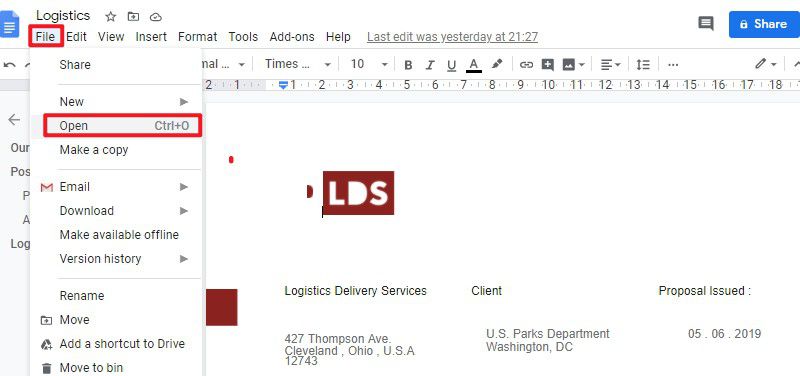
Вам нужно открыть файл с рабочего стола, нажав опцию «Файл» > «Открыть». Вы также можете зайти на свой диск и открыть документ, если он туда импортирован.
Шаг 2. Выберите позицию для разделения
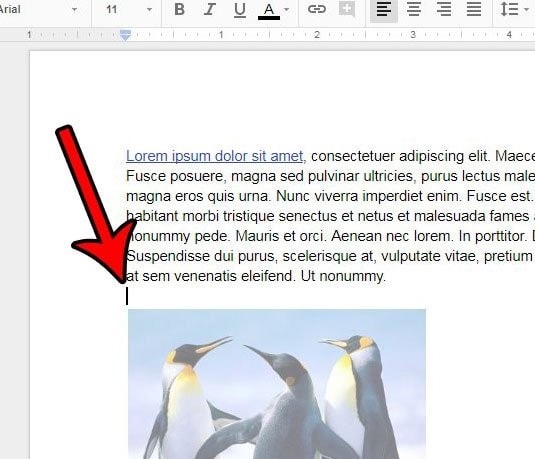
Когда документ открыт, необходимо перейти к определенному месту в документе, где нужно вставить разрыв страницы.
Шаг 3. Разделите страницы
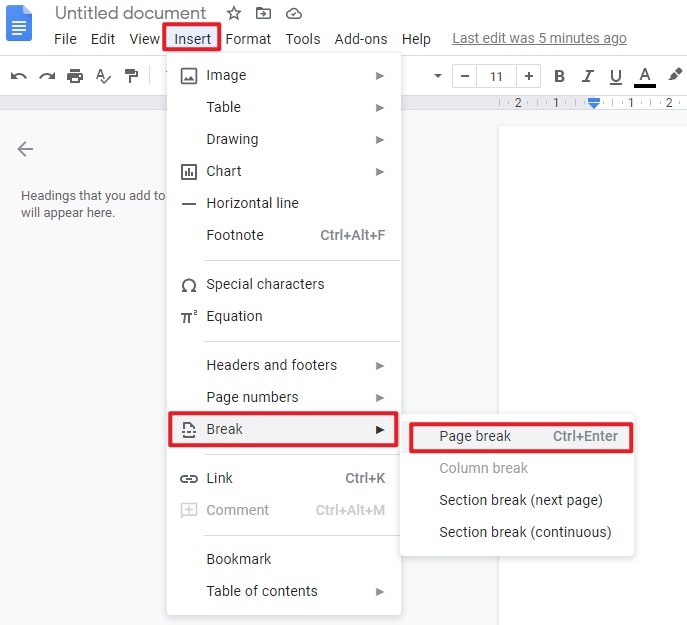
Перейдите на вкладку «Вставка», расположенную на панели инструментов в верхней части окна. Откроется выпадающее меню, и вы сможете выбрать опцию «Разрыв» > «Разрыв страницы» для разделения страниц.
Лучшее программное обеспечение для работы с PDF
Рассматривая проблему отдельных страниц Google Docs, можно особенно подчеркнуть еще одну проблему, связанную с управлением документами. Файлы PDF называют глобальным средством управления файлами, где все официальные документы обычно передаются именно в этом формате. Для таких случаев статья знакомит вас с самой эффективной платформой — Wondershare PDFelement — Редактор PDF-файлов.
Как добавить границу страницы в Google Docs
Google Docs не предоставляют таких возможностей, как Microsoft Word, но бесплатный онлайн-инструмент обладает удивительной гибкостью. Например, в его арсенале нет определенной функции границы страницы, но их вполне возможно создать. Добавить рамку в Документы Google возможно тремя разными способами: с помощью таблицы, рисования и с помощью изображения.
Границы страниц в Google Документах: зачем они вообще нужны?
Причин может быть несколько. Во-первых, границы могут придать вашей странице более законченный вид. Во-вторых, границы могут ограничить пространство для заметок на полях. Наконец, их можно использовать в качестве ориентира для обрезки ножницами.
Границы страницы в Google Документах с помощью таблицы 1 × 1
Достаточно простой и быстрый способ создать границы в Google Docs — это использование таблицы. Создайте границу 1 × 1 и расширьте ее, охватив всю страницу. Так вы сможете получить красивую настраиваемую цветную границу страницы, которая отлично смотрится.
Д обавьте таблицу размером 1 × 1
На панели инструментов вашего документа Google нажмите кнопку Вставка > Таблица и щелкните только верхний левый квадратик.

Настройте линии таблицы
Щелкнув внутри таблицы, вы можете использовать инструменты настройки в правой части панели инструментов, чтобы граница выглядела так, как вам нравится.

Далее нажмите Формат > Таблица > Свойства таблицы.
Настройте толщину границы таблицы, заполнение и пр. Нажмите «ОК».

Нажмите Файл > Настройка страницы.
Отрегулируйте поля между границей и краем страницы.
Справа вы увидите размеры полей в сантиметрах. По завершении настройки нажмите ОК.


Как добавить границы страниц в Google Docs с помощью инструмента рисования
Если вы хотите получить более интересные границы страницы, можете нарисовать их самостоятельно.
Нажмите Вставка > Рисование > +Новый.
Щелкните на Фигуры и выберите нужную из перечня.

Перетащите и растяните фигуру так, чтобы она соответствовала размерам страницы, а затем с помощью инструментов карандаша и линии настройте внешний вид.

Нажмите кнопку T, чтобы вставить/написать текст внутри фигуры. C помощью панели отформатируйте расположение текста внутри фигуры, шрифт, размер шрифта и пр.

Нажмите Сохранить и закрыть.
В любой момент фигуру можно отформатировать, нажав на её границы, а затем в нижнем левом углу Изменить.
Как использовать изображение для границы страницы в Google Docs
Если вы сделать границы более красивыми, добавить собственный узор, также воспользуйтесь с помощью инструмента для рисования:
Нажмите Вставка > Рисунок > +Новый.
Щелкните значок изображения на панели инструментов.

Загрузите изображение со своего ПК, Google Диска, URL-адреса или найдите через поиск.
Измените размер изображения, чтобы оно соответствовало странице.
Нажмите значок T, чтобы добавить текст на изображение.

Нажмите Сохранить и закрыть.
В любой момент вы можете изменить картинку, щелкнув по ней и нажав Изменить.

Как добавить границу вокруг абзаца в Google Документах
Что, если вы хотите ограничить границей конкретный абзац, а не всю страницу? Это можно сделать через форматирование стилей абзаца:
Нажмите Формат > Стили абзацев > Границы и заливка.
Выберите границы, которые вы желаете видеть, установите ширину, цвет, отступ и тип линии.
Нажмите Применить. (Кнопка Сбросить пригодится в том случае, если границы абзацы станут не нужны.)


Рамка будет отображаться вокруг вашего абзаца.
Вот таким образом Google Docs позволяют сделать границы страницы и абзаца.
Оставьте свой комментарий!
Как добавить страницу в Google Документы

- Android
 iPhone
 Chromebook
 Mac
Mac Windows
- Устройство отсутствует?
При редактировании вашей работы в Документах Google вы не хотите, чтобы ваш документ представлял собой один непрерывный фрагмент текста. Завершить мысль и начать следующую на новой странице — лучший вариант, верно? Для этого вам нужно вставить новую страницу, а затем все готово. Однако при просмотре может сложиться впечатление, что такой опции нет ни в одном из меню.

Прежде чем вы начнете злоупотреблять клавишей Enter, прочитайте это руководство, чтобы узнать, как добавить новую страницу в Документ Google в нескольких платформах.
Как добавить страницу в Документ Google на ПК
Вам потребуется вставить разрыв страницы в документ, чтобы добавить новую страницу. На ПК это можно сделать тремя способами: через “Insert” меню, с помощью команд клавиатуры и форматирования абзаца.
Использовать вставку
Чтобы добавить новую страницу в Документ Google, выполните следующие действия на ПК:
- Перейдите на веб-сайт Документов Google и откройте документ для которого вы хотите добавить страницу.

- Найдите раздел, после которого вы хотите вставить новую страницу.

- Поместите мигающий курсор на конец текста.

- Нажмите “Вставить” вкладку в строке меню вверху. Если вы не видите строку меню, нажмите кнопку со стрелкой вниз в правом верхнем углу экрана.

- Найдите “Разрыв” в раскрывающемся списке и выберите “Разрыв страницы”

При выборе этого параметра будет вставлена новая страница.
Использовать Клавиатурные команды
Вы также можете использовать клавиатурные команды, чтобы добавить новую страницу в документ Google. Вот процесс в Windows:
- Поместите курсор в конец раздела, после которого вы хотите вставить новую страницу.

- Нажмите и удерживайте кнопку Ctrl.

- Нажмите Enter, удерживая Ctrl.

Для Mac выполните следующие действия:
- Поместите курсор в конец раздела, в который вы хотите добавить новую страницу.
- Нажмите и удерживайте Command на клавиатура.

- Нажмите Enter, чтобы вставить разрыв страницы.

Использовать формат
Третий способ добавить новую страницу — вставить страницу разрыв перед абзацем.
- Нажмите на абзац, чтобы выделить его.

- Найдите “Формат” в строке меню.

- Перейдите к “Line & Расстояние между абзацами”

- “Добавьте разрыв страницы перед” будет внизу.

Эта опция переместит ваш абзац и все, что следует за ним, на новую страницу. Вы также можете использовать этот метод, чтобы вставить пустую страницу в начало документа.
Как добавить страницу в документ Google на iPhone
Вы также можете добавить новую страницу в документ с помощью приложения для iPhone.
- Откройте приложение Google Docs для iOS и найдите документ, который хотите отредактировать.

- Нажмите на значок синего карандаша, чтобы начать редактирование.

- Поместите курсор туда, куда вы хотите вставить новую страницу.
- Нажмите “+” на верхней панели инструментов, чтобы открыть окно “Вставка” меню.

- Прокрутите всплывающее окно вниз, чтобы найти “Разрыв страницы .”

В мобильной версии вы не увидите пустую страницу при вставке разрыв страницы, но в документе будет просто указано “разрыв страницы” Переключитесь на макет печати, нажав на меню из трех точек, чтобы увидеть, как ваш документ будет выглядеть на рабочем столе.
Как добавить страницу в документ Google на Android
Чтобы вставить страницу в документ Google на ходу с помощью приложения для Android, выполните следующие действия:
- Откройте приложение Google Docs для Android, а затем свой документ.

- Нажмите синяя кнопка карандаша в углу, чтобы начать редактирование.

- Наведите курсор в том месте, где вы хотите добавить новую страницу.

- Найдите значок “+” на верхней панели инструментов.

- Найдите “Разрыв страницы&rdquo ; option.

Приложение вставит новую страницу, но вы видеть только “разрыв страницы” прописано в вашем документе. Вы можете включить макет печати в трехточечном меню, чтобы увидеть только что вставленную страницу.
Как добавить страницу в документ Google на iPad
Если вы используете Документы Google на iPad, вставьте новую страницу следующим образом:
- Запустите приложение Google Docs для iOS и откройте документ.

- Включите редактирование, нажав значок синего карандаша.

- Поместите курсор непосредственно перед тем местом, где вы хотите создать новую страницу.

- Нажмите на значок “+” в правом верхнем углу экрана.

- Выберите “ Разрыв страницы” во всплывающем меню.

Упорядочивание Документов Google на любом устройстве
Документы Google позволяют использовать большинство функций обработки текстов, которые вам, вероятно, когда-либо понадобятся, независимо от того, работаете ли вы на ПК, мобильном телефоне или iPad. Итак, дайте тексту передохнуть и начните с новой новой страницы всякий раз, когда вам нужно, следуя инструкциям, изложенным выше.
Какой способ вставки новой страницы вы считаете наиболее удобным? Вы когда-нибудь использовали методы, описанные в этой статье? Дайте нам знать в разделе комментариев ниже.