Как ввести iPhone 11 и iPhone 11 Pro в режим восстановления или DFU
Купили себе новый iPhone 11 или iPhone 11 Pro и не знаете, как ввести его в режим восстановления или DFU? Ниже мы обо всём вам расскажем.

Эти режимы используются для решения проблем с iPhone. Способ отличается от способа на старых моделях с кнопкой Home. Кроме того, важно знать разницу между режимом восстановления и режимом DFU.
Режим DFU
DFU – сокращение от Device Firmware Update (обновление прошивки устройства). Это специальный режим, который позволяет подключить iPhone к программе iTunes на Mac или ПК, не вызывая процесса iBoot. Поскольку способ обходит iBoot, режим DFU можно использовать для обновления iOS, отката и даже перезагрузки устройств с привязанным джейлбрейком. Когда iPhone находится в режиме DFU, его экран полностью чёрный.
Режим восстановления
В отличие от режима DFU, режим восстановления вызывает процесс iBoot. Процесс проверяет, чтобы пользователь устанавливал прошивку, которая либо соответствует, либо новее нынешней. Когда iPhone в режиме восстановления, на экране будет значок подключения к iTunes. Это единственный способ отличить режим восстановления от DFU.
Как перевести iPhone 11 и iPhone 11 Pro в режим восстановления
Шаг 1: Для начала обновите программу iTunes до последней доступной версии. Если iTunes уже запущена на вашем Mac или ПК, закройте её. Если у вас macOS Catalina, шаг можно пропустить.
Шаг 2: Подключите свой iPhone 11 или iPhone 11 Pro к компьютеру. Если вы делаете это впервые, начните доверять устройству.
Шаг 3: Сделайте принудительную перезагрузку своего iPhone 11 или 11 Pro, не отключая его от компьютера. Для этого нажмите кнопку Увеличения громкости, затем кнопку Уменьшения громкости, а затем зажмите Боковую кнопку, пока iPhone не перезагрузится. Не отпускайте боковую кнопку, пока не увидите логотип Apple.
Шаг 4: Теперь вы можете обновить или восстановить свой смартфон с помощью iTunes или Finder в macOS Catalina. Если вы выберите обновление, смартфон будет обновлён до последней доступной версии iOS, и ваши данные сохранятся. Если вы выберите восстановление, все данные будут сброшены.
Чтобы выйти из режима восстановления, отключите свой iPhone 11 или iPhone 11 Pro от компьютера и включите его как обычно.
Как ввести iPhone 11 и iPhone 11 Pro в режим DFU
Этот способ используется в основном для отката до более старых версий iOS.
- Подключите смартфон к компьютеру.
- Нажмите и быстро отпустите кнопку увеличения громкости.
- Затем нажмите и быстро отпустите кнопку уменьшения громкости.
- После этого нажмите и удерживайте боковую кнопку, пока экран не станет черным, затем нажмите и удерживайте боковую кнопку и уменьшение громкости.
- Через 5 секунд отпустите боковую кнопку, продолжая удерживать кнопку уменьшения громкости.
Если появился логотип Apple, боковая кнопка удерживалась слишком долго.
В режиме DFU на экране нет никаких опознавательных знаков, экран полностью черный, iTunes сообщит, что устройство находится в режиме восстановления.
Если на устройстве отображается экран, в котором говорится о подключении устройства к iTunes, повторите эти шаги.
Чтобы выйти из режима DFU
- Нажмите и сразу отпустите кнопку Увеличить громкость.
- Затем нажмите и сразу отпустите кнопку Уменьшить громкость.
- После этого нажмите и удерживайте Боковую кнопку до тех пор, пока на экране появится логотип Apple.
Не удается выполнить обновление или восстановление iPhone или iPod touch
Устройство iOS можно перевести в режим восстановления, а затем восстановить данные на нем с помощью компьютера.
- Компьютер не распознает устройство или сообщает, что оно находится в режиме восстановления.
- На экране уже несколько минут отображается логотип Apple без индикатора хода выполнения.
- Отображается экран режима восстановления.
Узнайте, что делать, если на экране в течение нескольких минут отображается индикатор хода выполнения.
Перевод устройства в режим восстановления и повторная настройка
- Убедитесь, что на компьютере Mac установлена последняя версия программного обеспечения. Если используется приложение iTunes, убедитесь, что установлена последняя его версия.
- Подключите устройство к компьютеру с помощью кабеля USB.
- На компьютере Mac с macOS Catalina или более поздней версии откройте Finder. На компьютере Mac с macOS Mojave или более ранней версии либо на компьютере с Windows откройте приложение iTunes. Если приложение iTunes уже открыто, закройте его, а затем снова откройте. Определение версии macOS, установленной на компьютере Mac.
- Оставьте устройство подключенным и дождитесь, пока появится экран режима восстановления.
- На iPhone 8 и более поздних моделях, включая iPhone SE (2-го поколения): нажмите и быстро отпустите кнопку увеличения громкости. Нажмите и быстро отпустите кнопку уменьшения громкости. Затем нажмите и удерживайте боковую кнопку, пока не появится экран режима восстановления.
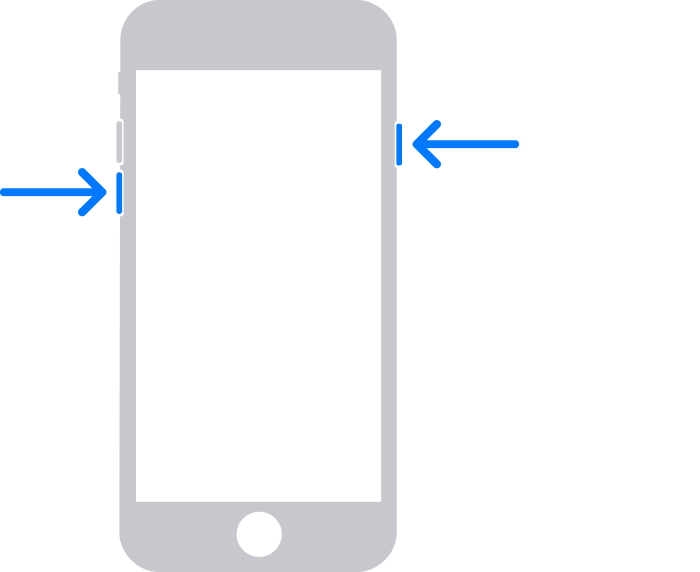
- На iPhone 7, iPhone 7 Plus и iPod touch (7-го поколения): нажмите и удерживайте одновременно верхнюю (или боковую) кнопку и кнопку уменьшения громкости. Продолжайте удерживать их, пока не появится экран режима восстановления.
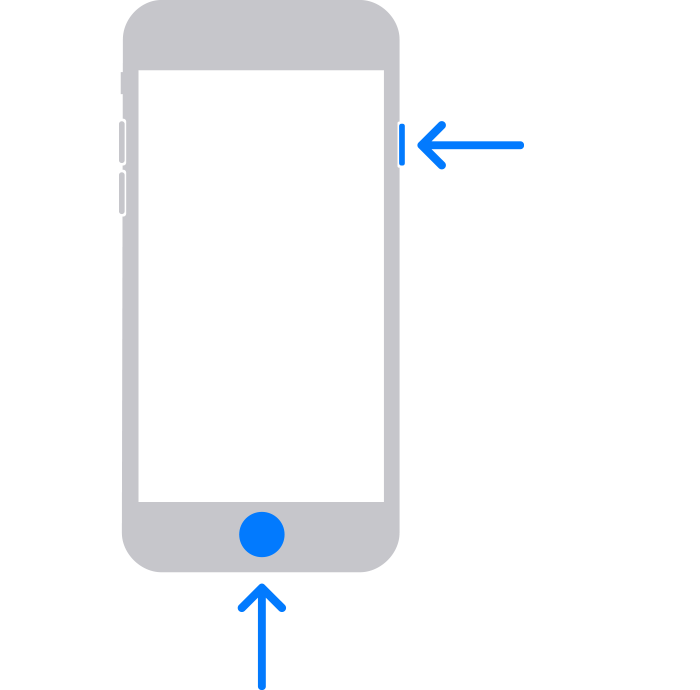
- На iPhone 6s и более ранних моделях, включая iPhone SE (1-го поколения), и iPod touch (6-го поколения) или более ранних моделях: нажмите и удерживайте одновременно кнопку «Домой» и верхнюю или боковую кнопку. Продолжайте удерживать их, пока не появится экран режима восстановления.
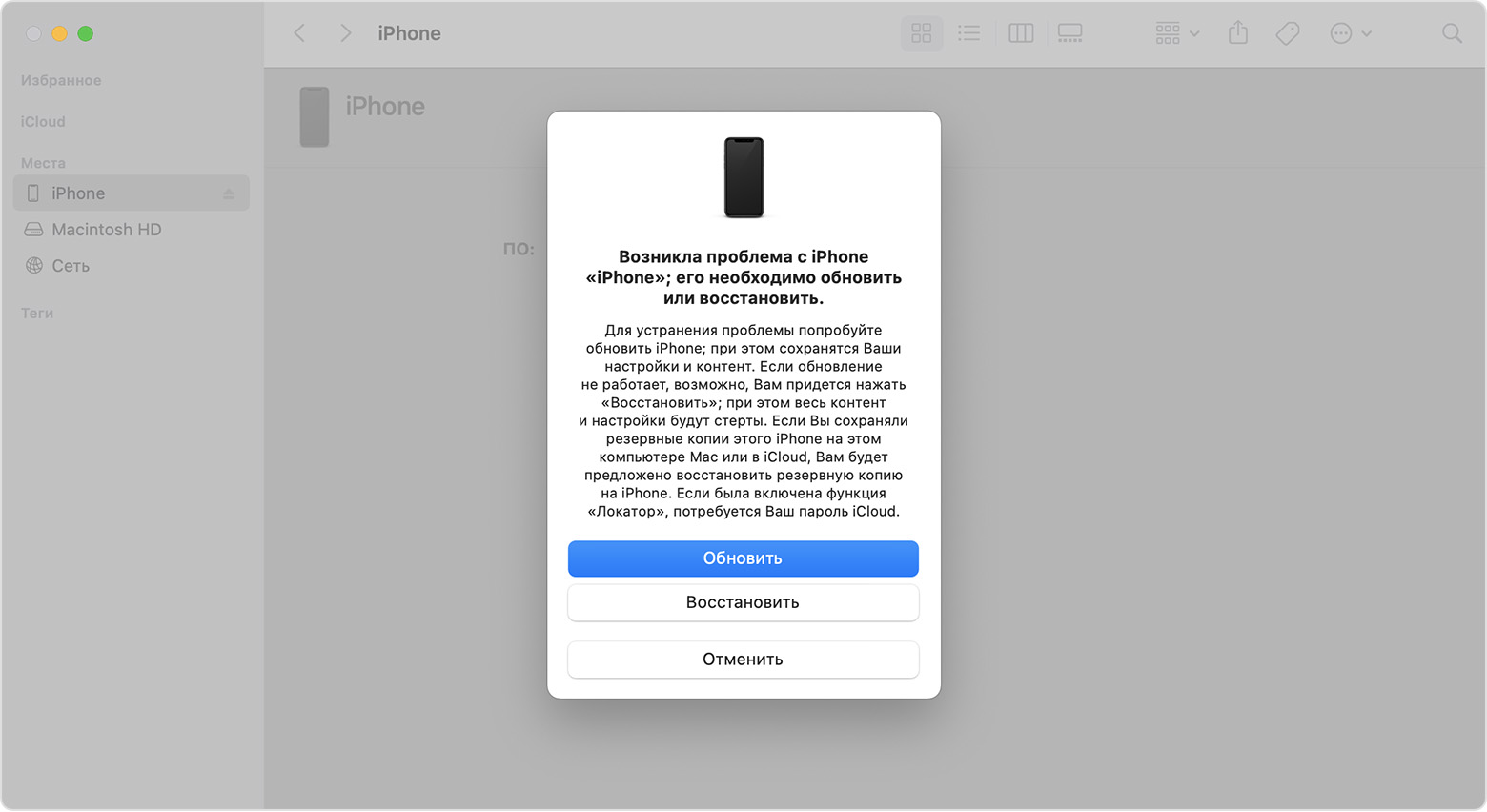
- Найдите устройство на компьютере. Когда появится предложение выполнить обновление или восстановление, выберите «Обновить». Дождитесь, пока на компьютере загрузится программное обеспечение для устройства. Если загрузка занимает больше 15 минут и устройство переключается с экрана режима восстановления, дождитесь завершения загрузки и повторите шаг 3.
- После завершения обновления или восстановления настройте устройство.
Дополнительная помощь
- Узнайте, что делать, если в процессе обновления или восстановления устройства iPhone или iPod появится ошибка.
- Если не удаётся обновить или восстановить устройство с помощью режима восстановления, не удаётся включить режим восстановления из-за сломанных кнопок либо на экране устройства отобразилось сообщение о блокировке активации, обратитесь в службу поддержки Apple.
Дата публикации: 19 сентября 2023 г.
Как ввести iPhone в режим DFU. 3 способа для старых и новых айфонов

В закладки
Смартфоны Apple работают очень стабильно и редко нуждаются в восстановлении прошивки. Однако, иногда возникает необходимость вернуть iPhone к заводскому виду, чтобы избавиться от глюков после неудачного обновления ПО или системного сбоя.
Для этого пригодится DFU режим.
? Спасибо re:Store за полезную информацию. ?
DFU режим (Device Firmware Update) — это низкоуровневый режим обновления прошивки iPhone. При его включении смартфон будет распознан компьютером для восстановления iOS. Сам iPhone при этом не будет загружать графическую оболочку системы и реагировать на нажатия кнопок.
Очень часто режим DFU путают с режимом восстановления (Recovery mode). Внешне их легко отличить, в режиме DFU на экране iPhone нет никаких обозначений, а в режиме восстановления увидите индикатор подключения к компьютеру.
Recovery Mode это режим восстановления iOS программным методом. Данные при этом остаются на месте, а системные файлы восстанавливаются из оригинальной прошивки или бекапа.
Режим DFU это восстановление iOS в режиме загрузчика, при котором все файлы стираются и перезаписываются данными из оригинальной прошивки.
Условно Recovery Mode можно сравнить с загрузкой бекапа Time Machine, а режим DFU с полной переустановкой операционной системы.
Как войти в DFU-режим на iPhone с физической кнопкой Home
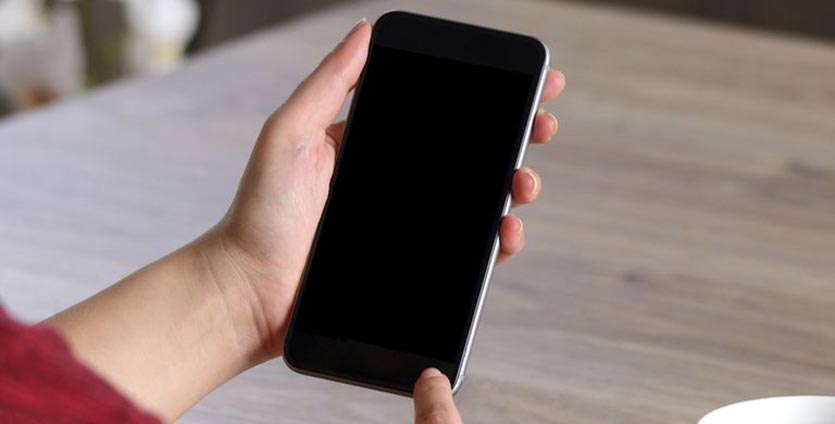
Все старые модели смартфонов Apple до iPhone 6s и iPhone SE включительно имеют физическую кнопку Домой. На них вход в DFU осуществляется следующим образом:
1. Подключаем смартфон к компьютеру при помощи кабеля.
2. Выключаем iPhone.
3. Когда экран потухнет, зажимаем кнопку питания на 3 секунды.
4. Зажимаем кнопку Домой, при этом продолжаем держать нажатой кнопку питания.
5. Через 10 секунд отпускаем кнопку питания и продолжаем держать кнопку Домой еще 5 секунд.
Черный экран смартфона будет свидетельствовать о входе в DFU. Яблоко на экране сигнализирует о начале загрузки iOS, придется повторить процедуру заново.
Для выхода из режима DFU нужно зажать кнопки Домой и Power на 10 секунд.
Как войти в DFU-режим на iPhone с сенсорной кнопкой Home
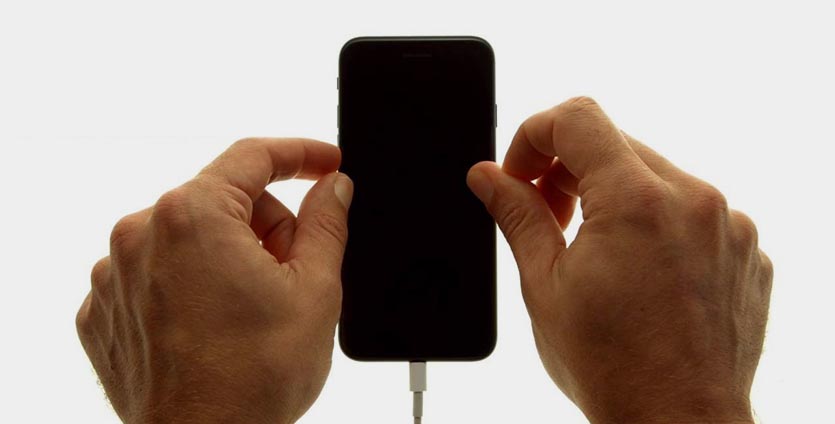
В смартфонах с влагозащитой купертиновцы отказались от физической кнопки на передней грани смартфона. Ее заменила сенсорная клавиша. Процедура перехода в DFU режим стала немного отличаться:
1. Подключаем смартфон к компьютеру при помощи кабеля.
2. Выключаем iPhone.
3. Когда экран потухнет, зажимаем кнопку питания на 3 секунды.
4. Зажимаем кнопку уменьшения громкости, при этом продолжаем держать нажатой кнопку питания.
5. Через 10 секунд отпускаем кнопку питания и продолжаем держать кнопку уменьшения громкости еще 5 секунд.
Черный экран смартфона будет свидетельствовать о входе в DFU. Яблоко на экране сигнализирует о начале загрузки iOS, придется повторить процедуру заново.
Для выхода из режима DFU нужно зажать кнопки уменьшения громкости и Power на 10 секунд.
Как видите, процесс входа и выхода в данный режим отличается лишь использованием клавиши громкости вместо кнопки Домой.
Вот видеоинструкция для моделей с физической и виртуальной кнопкой Домой.
Как войти в DFU-режим на iPhone с Face ID
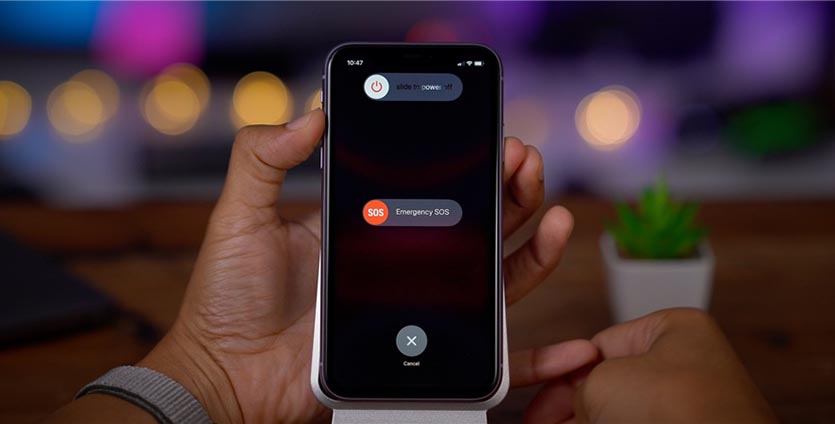
С выпуском iPhone X в Apple вовсе отказались от кнопки на лицевой стороне смартфона, а переход в режим DFU немного усложнили:
1. Подключаем смартфон к компьютеру при помощи кабеля.
2. Поочередно нажимаем кнопку увеличения громкости, затем кнопку уменьшения громкости и зажимаем кнопку питания.
3. Как только экран смартфона погас, зажимаем кнопку уменьшения громкости и продолжаем держать кнопку питания 5 секунд.
4. Отпускаем кнопку питания и продолжаем держать кнопку уменьшения громкости еще 15 секунд.
Если увидите логотип Apple, значит началась загрузки iOS и вы что-то сделали неверно. Придется попробовать заново.
Для выхода из режима нужно поочередно нажать кнопку увеличения громкости, кнопку уменьшения громкости и зажать кнопку питания. Отпустить кнопку можно после появления на экране яблока.
Для наглядности приводим видеоинструкцию для iPhone X/XS/XR/11/11 Pro.
Режим DFU: как ввести iPhone и iPad?


Девайсы Apple работают стабильно и редко нуждаются в восстановлении прошивки. Но если вдруг у вас возникнет необходимость «откатить» iPhone или iPad до заводских настроек, вы должны знать, что такое режим DFU и вернуть устройство к жизни.
- 1 Что такое режим DFU?
- 2 Как перевести iPhone в режим DFU?
- 3 Способ, который подходит для iPhone 7 и iPhone 7 Plus.
- 4 Способ, который подходит для iPhone SE 1-го поколения, iPhone 6s и более ранних моделей.
- 5 Как перевести iPad в режим DFU?
- 6 Как выйти из режима DFU на iPhone или iPad?
Что такое режим DFU?
Device Firmware Update расшифровывается как «Обновление прошивки устройства». Это последнее возможное решение для устранения серьёзных проблем на iPhone и iPad.
Этот режим необходим в том случае, если ваше устройство Apple:
- не включается;
- не заряжается;
- менее радикальные методы «реанимации» не сработали.
Но прежде чем вы начнёте следовать нашей инструкции, вам нужно подготовить устройство к переводу в режим DFU.
- Сделайте резервную копию iPhone или iPad на компьютер или в iCloud (если это всё ещё возможно), поскольку все данные после процедуры сотрутся.
- Если на вашем Mac установлена macOS Catalina, Big Sur или Ventura, используйте Finder. Если же вы работаете на более ранних версиях macOS или ПК с Windows, вам понадобится iTunes.
Важно! Если ваше устройство было залито водой, то все дальнейшие действия могут нанести ещё больше вреда. Рекомендуем не экспериментировать с девайсом и как можно скорее обратиться в сервисный центр iSpace.
Как перевести iPhone в режим DFU?
Способ, который подходит для линейки iPhone 14, iPhone 13, iPhone 12, iPhone 11, серия X, iPhone SE 2-го поколения, iPhone 8 и iPhone 8 Plus.
- Подключите iPhone к Mac или ПК с помощью зарядного кабеля.
- Нажмите, а затем отпустите кнопку увеличения громкости.
- Нажмите и отпустите кнопку уменьшения громкости.
- Нажмите и удерживайте боковую кнопку в течение 10 секунд. Экран погаснет – это нормально когда запускается Режим DFU.
- Продолжайте удерживать боковую кнопку, а затем нажмите кнопку уменьшения громкости в течение 5 секунд.
- Через 5 секунд отпустите боковую кнопку, но продолжайте удерживать кнопку уменьшения громкости.
- Продолжайте нажимать кнопку уменьшения громкости в течение ещё 10 секунд.
- Отпустите кнопку уменьшения громкости после того, как в Finder или iTunes появится всплывающее окно с сообщением о том, что «Ваш Mac обнаружил iPhone в режиме восстановления». Вы должны восстановить этот iPhone, прежде чем его можно будет использовать».
- Теперь нажмите «ОК» во всплывающем окне, а затем выберите действие «Восстановить iPhone». После этого экран должен погаснуть.
Примечание. Если вы видите логотип Apple или ваш iPhone перезагружается, это означает, что один из шагов был выполнен неправильно. В таком случае внимательно прочитайте и повторите процесс. Режим DFU
Способ, который подходит для iPhone 7 и iPhone 7 Plus.
- Подключите iPhone 7 к Mac или ПК с помощью зарядного кабеля.
- Нажмите и удерживайте кнопку включения/выключения на правой стороне iPhone в течение 3 секунд.
- Нажмите и удерживайте кнопку уменьшения громкости на левой стороне iPhone, при этом продолжайте удерживать кнопку включения/выключения. Обе кнопки нужно удерживать в течение 10 секунд.
- Отпустите кнопку включения/выключения, но продолжайте удерживать кнопку уменьшения громкости в течение 5 секунд.Примечание. Если на экране появилось уведомление о подключении к компьютеру, вам потребуется начать заново. Убедитесь, что не держите кнопки слишком долго
- Ваш iPhone теперь будет в режиме DFU. Экран будет чёрным. Вы получите предупреждение от iTunes или Finder о том, что он обнаружил ваш iPhone. Нажмите «Восстановить iPhone» . после этого экран должен стать чёрным.
Примечание. Если вы видите логотип Apple или ваш iPhone перезагружается, это означает, что один из шагов был выполнен неправильно. В таком случае внимательно прочитайте и повторите процесс. режим DFU
Способ, который подходит для iPhone SE 1-го поколения, iPhone 6s и более ранних моделей.
- Подключите свой iPhone к компьютеру.
- Нажмите и удерживайте правую кнопку включения/выключения в течение 3 секунд.
- Продолжая нажимать кнопку включения/выключения, нажмите и удерживайте кнопку «Домой» на передней панели устройства.
- Продолжайте удерживать обе кнопки в течение 10 секунд. При необходимости используйте часы. Примечание. Если на экране появился логотип Apple, это значит, что попытка провалилась. Начните заново
- Отпустите кнопку включения/выключения, но продолжайте удерживать кнопку «Домой» в течение следующих 5 секунд
Примечание. Если на экране появится экран «Подключи к компьютеру», вам потребуется запустить его снова. Убедитесь, что не держите его слишком долго. - После того, как вы правильно выполните шаг 5, экран вашего iPhone останется чёрным. Это означает, что ваш iPhone теперь находится в режим DFU.
- iTunes или Finder также отобразят всплывающее окно. Нажмите «Восстановить iPhone». После этого экран должен погаснуть.
Как перевести iPad в режим DFU?
Чтобы перевести iPad с Face ID в режим DFU, следуйте инструкции для iPhone 14. Если у вашего iPad имеется кнопка «Домой», то следуйте способу, описанному для iPhone 6s и более ранних версий.
Как выйти из режима DFU на iPhone или iPad?
Если вы передумали и хотите выйти из режима DFU, то действовать нужно по аналогии с принудительной перезагрузкой.
На моделях iPhone 8 и более новых девайсах, а также на iPad Pro с Face ID нужно:
- нажать и быстро отпустить кнопку увеличения громкости;
- нажать и быстро отпустить кнопку уменьшения громкости;
- нажать и удерживать кнопку включения сбоку на iPhone (в случае с iPad – верхнюю кнопку iPad).
На iPhone 7 нужно одновременно нажать и удерживать кнопку уменьшения громкости и кнопку включения сбоку.
Девайсы старее iPhone 6s, а также на iPad с кнопкой «Домой» нажмите и удерживайте кнопку «Домой» и кнопку включения.
Если вы всё сделаете правильно, на экране появится логотип Apple и устройство начнёт загрузку в обычном режиме.
Интересно. Многие пользователи путают режим DFU и режим восстановления iPhone. В первом случае вы можете только «Восстановить iPhone», во втором – «Обновить iPhone» и «Восстановить iPhone». Если в процессе вы увидели логотип кабеля молнии и логотип MacBook на своём iPhone, значит, вы находитесь в режиме восстановления.