Выравнивание текста в ячейке
Ниже описано, как изменить выравнивание текста в ячейке, чтобы данные выглядели лучше.
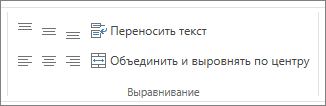
- Выделите ячейки с текстом, который вы хотите выровнять.
- На вкладке Главная выберите один из указанных ниже вариантов выравнивания.
- Чтобы выровнять текст по вертикали, выберите Выровнять по верхнему краю , Выровнять по середине или Выровнять по нижнему краю .
- Чтобы выровнять текст по горизонтали, выберите Выровнять по левому краю , Выровнять по центру или Выровнять по правому краю .
- Если строка с текстом слишком длинная, его часть может быть не видна. Чтобы исправить это, не меняя ширину столбца, нажмите Перенести текст.
- Чтобы выровнять по центру текст, занимающий несколько строк или столбцов, нажмите кнопку Объединить и выровнять по центру.
Отмена выравнивания
- Чтобы отменить выравнивание сразу после его применения, нажмите кнопку Отменить.
- Чтобы изменить выравнивание позже, выберите нужную ячейку или диапазон ячеек и в меню Очистить щелкните Очиститьформаты.

Примечание: В Excel в Интернете вы не можете повернуть угол поворота текста в ячейке.
Улучшить отображение текста можно и другими способами, например применить различные шрифты или добавить цвет фона к ячейке.
Выравнивание или поворот текста в ячейке
Если необходимо изменить внешний вид данных в ячейке, можно менять угол наклона шрифта или выравнивание текста.
Изменение ориентации текста в надписи
- Выделите ячейку, строку, столбец или диапазон.
- Нажмите Главная >Ориентация
 , затем выберите нужный вариант. Вы можете повернуть текст вверх, вниз, по часовой стрелке или против часовой стрелки, а также выровнять его по вертикали.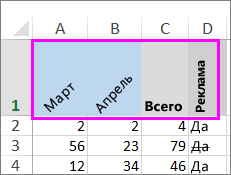
Поворот текста на точный угол
- Выделите ячейку, строку, столбец или диапазон.
- Нажмите Главная >Ориентация>Формат выравнивания ячейки.
- В разделе Ориентация справа в поле Градусов используйте стрелку вверх или вниз, чтобы установить точное количество градусов, на которое вы хотите повернуть выбранный текст ячейки. Положительные числа поворачивают текст вверх. Отрицательные — вниз.
Выравнивание столбца или строки
Для начала выберите ячейку или ячейки, которые нужно выровнять. Текст можно выровнять по одной ячейке, диапазону ячеек, строке или строкам, столбцу или столбцам или по всей рабочей книге. (Чтобы выделить все ячейки, нажмите CTRL+A.)
- Выделите ячейки, содержимое которых нужно выровнять.
- На вкладке Главная в группе Выравнивание выберите параметр выравнивания по горизонтали:
 Выровнять по левому краю Выровнять по левому краю |
 Выровнять по центру Выровнять по центру |
 Выровнять по правому краю Выровнять по правому краю |
 Выровнять по верхнему Выровнять по верхнему |
 Выровнять по середине Выровнять по середине |
 Выровнять по нижнему Выровнять по нижнему |
Поворот текста
Приносим свои извинения. В Excel в Интернете не предусмотрены параметры ориентации шрифта, позволяющие использовать вертикальные шрифты или поворачивать шрифты под углом.
Чтобы известить нас о желательности наличия этой функции в Excel в Интернете, перейдите в поле предложений Visio и нажмите кнопку Проголосовать.
Если у вас есть классическое приложение Excel, можно открыть книгу в нем и применить вращение текста.
Выравнивание текста
Параметры выравнивания определяют размещение текста в ячейке на горизонтальной и вертикальной осях.
- Выделите ячейку, строку, столбец или диапазон.
- На вкладке Главная в группе Выравнивание выберитевариант выравнивания:
| Выровнять по верхнему |
Выровнять по середине |
Выровнять по нижнему |
| Выровнять по левому краю |
Выровнять по центру |
Выровнять по правому краю |
Увеличение отступа текста
Вы можете ввести отступ в текст или отменить отступ.
- Выделите ячейку, строку, столбец или диапазон.
- На вкладке Главная в группе Выравнивание выберите вариант отступа:
- Увеличить отступ
 : текст сдвигается вправо.
 - Уменьшить отступ
 : текст сдвигается влево
- Увеличить отступ
Если необходимо изменить внешний вид данных в ячейке, можно менять угол наклона шрифта или выравнивание текста.
Изменение ориентации текста в надписи
- Выделите ячейку, строку, столбец или диапазон.
- Нажмите Главная >Ориентация, затем выберите нужный вариант. Вы можете повернуть текст вверх, вниз, по часовой стрелке или против часовой стрелки, а также выровнять его по вертикали.
Поворот текста на точный угол
- Выделите ячейку, строку, столбец или диапазон.
- Нажмите Главная >Ориентация>Формат выравнивания ячейки.
- В разделе Ориентация справа в поле Градусов используйте стрелку вверх или вниз, чтобы установить точное количество градусов, на которое вы хотите повернуть выбранный текст ячейки. Положительные числа поворачивают текст вверх. Отрицательные — вниз.
Выравнивание столбца или строки
Для начала выберите ячейку или ячейки, которые нужно выровнять. Текст можно выровнять по одной ячейке, диапазону ячеек, строке или строкам, столбцу или столбцам или по всей рабочей книге. (Чтобы выделить все ячейки, нажмите ⌘+A.)
- Выделите ячейки, содержимое которых нужно выровнять.
- На вкладке Главная выберите выравнивание по горизонтали:
| Выровнять по левому краю |
Выровнять по центру |
Выровнять по правому краю |
| Выровнять по верхнему |
Выровнять по середине |
Выровнять по нижнему |
Дополнительные сведения
Вы всегда можете задать вопрос эксперту в Excel Tech Community или получить поддержку в сообществах.
Как выровнять текст в экселе
На этом шаге мы рассмотрим стилистическое форматирование рабочих листов.
Стилистическое форматирование ячеек рабочего листа не затрагивает его содержимого, а только изменяет внешний вид документа. Форматирование можно осуществлять с помощью панели инструментов Форматирование
или с использованием диалогового окна Формат ячеек , которое состоит из множества вкладок. Форматы, устанавливаемые в диалоговом окне, применяются только к выделенным ячейкам.
Выбрав ячейку или диапазон ячеек для форматирования, Вы можете открыть диалоговое окно Формат ячеек одним из следующих методов:
- Выполнить команду Формат | Ячейки .
- Нажать комбинацию клавиш Ctrl + 1 .
- Щелкнуть правой кнопкой мыши на выбранной ячейке или диапазоне ячеек и из появившегося контекстного меню выбрать команду Формат ячеек .
Диалоговое окно Формат ячеек содержит шесть вкладок:
Число . С помощью инструментов данной вкладки можно отформатировать содержимое ячейки.
Выравнивание . Термин выравнивание содержимого ячейки означает изменение расположения содержимого относительно ячейки. Выровнять содержимое ячейки можно по горизонтали и по вертикали. Наглядность результата выравнования зависит от ширины и высоты ячейки.
На рисунке 1 показана вкладка Выравнивание диалогового окна Формат ячеек .
Рис. 1. Вкладка Выравнивание диалогового окна Формат ячеек
Горизонтальное выравнивание . Большинство опций горизонтального выравнивания можно применить с помощью кнопок панели инструментов Форматирование . Кроме того, можно использовать вкладку Выравнивание диалогового окна Формат ячеек .
Существуют следующие опции горизонтального выравнивания:
- По значению . Числа выравниваются по правому краю, текст — по левому, логические и ошибочные значения — по центру. Предусмотрена по умолчанию.
- По левому краю (отступ) . Сдвигает содержимое ячейки влево. Если текст шире ячейки, он выходит за правый край ячейки. Если справа ячейка занята, текст при выводе на экран усекается и становится видимым частично.
- По центру . Смещает в центр содержимое ячейки. Если текст шире ячейки, он выходит за ячейку с той стороны, с которой не заполнена соседняя ячейка. Если соседние ячейки заполнены, текст при выводе на экран усекается.
- По правому краю . Сдвигает содержимое ячейки вправо. Если текст шире ячейки, он выходит за ее левый край. Если ячейка слева заполнена, текст при выводе на экран усекается.
- С заполнением . Повторяет содержимое ячейки, пока она не будет целиком заполнена по ширине.
- По ширине . Выравнивает текст в ячейке по правому и по левому краям одновременно. Эта опция применяется только в том случае, если форматируемая ячейка содержит текст, разбитый на несколько строк.
- По центру выделения . Смещает текст в центр нескольких выделенных столбцов. Эта опция полезна для точного центрирования заголовков относительно нескольких столбцов.
Опции вертикального выравнивания . Чтобы изменить вертикальное выравнивание, необходимо использовать диалоговое окно Формат ячеек , поскольку эти опции недоступны с панели инструментов Форматирование . Существуют следующие опции вертикального выравнивания:
- По верхнему краю . Сдвигает содержимое к верхнему краю ячейки.
- По центру . Смещает в центр содержимое ячейки в вертикальном направлении.
- По нижнему краю . Сдвигает содержимое ячейки к ее нижнему краю.
- По высоте . Выравнивает текст ячейки по вертикали; эта опция применяется только в случае, если форматируемая ячейка содержит текст, разбитый на несколько строк.
Во вкладке Выравнивание диалогового окна Формат ячеек находятся ее три опции:
- Переносить по словам . Эта опция служит для отображения текста в ячейке в несколько строк.
- Автоподбор ширины . В Excel имеется опция сжатия теста до нужного размера. Размер текста сокращается так, чтобы он мог поместиться в одной ячейке, не переходя на соседнюю. Если к ячейке было применено форматирование с переносом по словам, то к ней уже нельзя применить автоподбор.
- Объединение ячеек . В Excel имеется возможность объединения (слияния) ячеек, но при этом невозможно объединить содержимое этих ячеек. При слиянии ячеек объединенная ячейка занимает место объединяемых ячеек. Можно объединять любое количество ячеек, занимающих произвольное количество строк и столбцов. Однако все сливаемые ячейки должны быть пустыми, за исключением верхней левой ячейки. Если какая-либо другая ячейка заполнена, то Excel выдаст предупреждение о том, что объединение приведет к потере всех значений, кроме левого верхнего.
В Excel текст можно располагать как горизонтально, так и под любым углом. Для изменения ориентации выделите ячейку или диапазон ячеек, откройте диалоговое окно Формат ячеек , и на вкладке Выравнивание в группе Ориентация задайте угол в диапазоне от -90 до +90 градусов. Или можно повернуть Надпись на нужный угол, удерживая нажатой левую клавишу мыши на красном ромбике. Для того, чтобы выбранный фрагмент текста располагался по вертикали, необходимо шелкнуть по слову Текст в группе Ориентация диалогового окна Формат ячеек на вкладке Выравнивание .
На следующем шаге мы рассмотрим использование шрифтов.
Как выровнять текст в экселе
Вопросы по покупке sales@onlyoffice.com
Запросы на партнерство partners@onlyoffice.com
Запросы от прессы press@onlyoffice.com
Следите за нашими новостями:
© Ascensio System SIA 2024. Все права защищены
© Ascensio System SIA 2024. Все права защищены
Не пропустите обновление!
Получайте последние новости ONLYOFFICE на ваш email
Имя не указано.
Email не указан.
На ваш адрес электронной почты отправлено сообщение с подтверждением.
В Справочном центре ONLYOFFICE используются файлы cookie для обеспечения максимального удобства работы пользователей. Продолжая использовать этот сайт, вы соглашаетесь с тем, что мы можем сохранять файлы cookie в вашем браузере.