Перенос сайтов со стороннего хостинга
Вы можете перенести сайт на хостинг Timeweb самостоятельно или предоставить необходимые доступы нам, чтобы перенос выполнили специалисты поддержки.
- Перенос специалистами Timeweb
- Самостоятельный перенос
- 1. Копирование файлов сайта
- 2. Импорт базы данных
- 3. Настройка конфигурационных файлов CMS
- WordPress
- Bitrix
- Drupal
- Joomla
- MODX
- OpenCart
Перенос специалистами Timeweb
Мы выполняем переносы в срок до 72 часов, при возможности постараемся сделать быстрее. В случае высокой нагрузки или при сложных переносах срок может быть увеличен; мы предупредим вас об этом через тикет.
Для переноса сайта в Timeweb необходимо:
- Выбрать тариф и зарегистрировать аккаунт на нашем сайте .
- После регистрации создать обращение в службу поддержки через специальную форму , указав IP-адрес отдающего сервера, логин и пароль для доступа по SSH или FTP (в этом случае дополнительно укажите данные для доступа к базе данных, например, через phpMyAdmin), а также расположение файлов на отдающем сервере. Если вы затрудняетесь предоставить эту информацию, запросите ее в технической поддержке текущего хостинг-провайдера.
- После сообщения о размещении сайта необходимо проверить его работу и перенести домен по инструкции « Технический перенос домена в Timeweb ».
Если перед переносом домена вам необходима актуализация базы данных, то в рамках обращения необходимо согласовать время копирования БД.
Обратите внимание, пожалуйста, что мы выполняем переносы только при подключении по FTP или SSH; другими способами не переносим.
В перенос входит:
- копирование всех файлов указанных сайтов на наш хостинг,
- импорт баз данных,
- внесение правок в конфигурационные файлы для подключения к MySQL,
- создание служебных доменов для проверки работоспособности сайтов после переноса.
Самостоятельный перенос
Копирование файлов сайта
Перенести файлы сайта со стороннего хостинга можно с помощью подключения по SSH или по FTP.
Чтобы избежать путаницы, мы рекомендуем сначала копировать файлы во временную директорию, а после переносить их в директорию сайта.
Копирование файлов по SSH
Для переноса файлов вам потребуются реквизиты подключения к аккаунту на прежнем хостинге. Уточнить их можно в поддержке предыдущего хостинг-провайдера.
Далее подключитесь по SSH к вашему аккаунту Timeweb.
Выполните команду ниже, чтобы создать временную директорию tmp:
mkdir tmpПерейдите в нее:
cd tmpДалее введите следующую команду, чтобы запустить копирование файлов:
rsync -arpPvt --log-file=perenos.log login@IP:путь/к/файлам ./- login — логин аккаунта на старом хостинге;
- IP — IP-адрес сервера на старом хостинге;
- путь/к/файлам — путь к директории с файлами сайта (уточнить его можно в поддержке прежнего хостинга).
Нажмите Enter и подтвердите подключение, введя слово «yes». Далее укажите пароль от аккаунта на старом хостинге, после чего начнется копирование файлов.
Копирование файлов по FTP
Для копирования файлов по FTP вам потребуются реквизиты подключения к аккаунту на прежнем хостинге. Уточнить их можно в поддержке предыдущего хостинг-провайдера.
- Подключитесь по FTP к отдающему серверу с помощью любого FTP-клиента, например, FileZilla , и скачайте файлы сайта на свой компьютер.
- Подключитесь по FTP к своему аккаунту Timeweb.
- Создайте временную директорию в вашем аккаунте с помощью FTP-клиента или через Файловый менеджер в панели.
- Загрузите файлы с компьютера во временную директорию.
Перенос файлов в директорию сайта
После загрузки файлов на хостинг:
- Перейдите в раздел «Сайты» — « Мои сайты » и нажмите на ссылку «Создать новый сайт».
- Укажите имя директории сайта и, при необходимости, комментарий. В вашем аккаунте будет создан каталог /директория_сайта/public_html/ , куда будет необходимо загрузить файлы сайта.
- Нажмите «Привязать домен» и выберите любой технический домен .
- Перенесите файлы из временной директории в директорию сайта. Это можно сделать через FileZilla при подключении по FTP или с помощью команды mv при подключении по SSH:
mv ~/tmp/site ~/директория_сайта/public_html- ~/tmp/site — путь к файлам во временной директории;
- ~/директория_сайта/public_html — путь к созданной для сайта директории.
Например, если вы создали директорию wordpress, файлы сайта нужно разместить в директории ~/wordpress/public_html/ .
Импорт базы данных
Если сайт имеет базу данных, ее тоже необходимо перенести.
- Создайте дамп базы данных на старом хостинге и скачайте его на свой компьютер. Если вам доступен phpMyAdmin, экспортировать дамп можно по нашей инструкции .
- Создайте базу данных в панели управления Timeweb.
- Импортируйте дамп в созданную базу.
Настройка конфигурационных файлов CMS
После необходимо внести правки в конфигурационный файл вашего сайта, указав в нем корректные реквизиты подключения к базе данных.
Для отдельных CMS также могут понадобиться дополнительные настройки.
Мы описали необходимые действия для наиболее популярных CMS.
WordPress
Обновите реквизиты подключения к базе данных в конфигурационном файле wp-config.php :
# Путь к файлу:
/public_html/wp-config.php

# Строки с реквизитами:
define('DB_NAME', 'имя_БД');
define('DB_USER', 'имя_БД');
define('DB_HOST', 'localhost');
define('DB_PASSWORD', 'пароль');
Также рекомендуем добавить в конец файла wp-config.php следующие строки, чтобы отменить привязку сайта к конкретному домену:
if(isset($_SERVER['HTTPS'])) $schema = 'https://';
>
else $schema = 'http://';
>
define('WP_HOME', $schema.$_SERVER['SERVER_NAME']);
define('WP_SITEURL', $schema.$_SERVER['SERVER_NAME']);
После проверьте работу сайта по техническому домену.
Если сайт работает некорректно, попробуйте выполнить замену вхождений , чтобы везде был указан технический домен. Сделать это можно с помощью команды:
wp search-replace домен1 домен2- домен1 — домен, который нужно заменить;
- домен2 — домен, который нужно указать вместо прежнего домена.
Bitrix
Обновите реквизиты подключения к базе данных в конфигурационных файлах dbconn.php и .settings.php :
# Путь к файлу:
/public_html/bitrix/php_interface/dbconn.php

# Строки с реквизитами:
$DBLogin = "имя_БД";
$DBPassword = "пароль";
$DBName = "имя_БД";

# Путь к файлу:
/public_html/bitrix/.settings.php

# Строки с реквизитами:
'database' => 'имя_БД',
'login' => 'имя_БД',
'password' => 'пароль',
Проверьте работу сайта по техническому домену.
Иногда может потребоваться добавить технический домен в админ-панель сайта. Для этого в админ-панели перейдите в Настройки -> Настройки продукта -> Список сайтов -> Сайты. Дважды кликните на ваш сайт и в поле «Доменное имя» укажите технический домен. Сохраните настройки.
Drupal
Укажите новые реквизиты подключения к базе данных в конфигурационном файле settings.php :
# Путь к файлу:
/public_html/sites/default/settings.php

# Строки с реквизитами:
'database' => 'имя_БД',
'username' => 'имя_БД',
'password' => 'пароль',
Проверьте работу сайта по техническому домену.
Joomla
Укажите новые реквизиты подключения к базе данных в конфигурационном файле configuration.php :
# Путь к файлу:
/public_html/configuration.php

# Строки с реквизитами:
var $user = 'имя_БД';
var $db = 'имя_БД';
var $password = 'пароль';
Проверьте работу сайта по техническому домену.
Иногда может потребоваться заменить путь к директории tmp. Для этого в файле configuration.php нужно указать актуальный путь в строке:
public $tmp_path = 'путь/к/директории/tmp';MODX
Проверьте и при необходимости замените пути в конфигурационных файлах:
- config.core.php
- /connectors/config.core.php
- /manager/config.core.php
- /core/config/config.inc.php
В них должен быть указан полный путь к файлам, то есть путь вида:
/home/u/user/modx/public_html/core/model/modx/processors/Где u и user — первая букву вашего логина и сам логин.
В большинстве случаев достаточно заменить только путь до директории с файлами сайта ( /home/u/user/modx/ ), так как внутренняя структура сайта сохраняется.
Чтобы не заменять каждую строку вручную, можно воспользоваться SSH-командой sed такого вида:
sed -i 's%старое_значение%новое_значение%g' ./имя_файлаНапример, для замены значения /home/v/v01111/site/ на /home/c/cm03555/modx/ в файле config.inc.php , необходимо в директории ~/modx/public_html выполнить команду:
sed -i 's%/home/v/v01111/site/%/home/c/cm03555/modx/%g' ./core/config/config.inc.phpПосле замены путей необходимо указать реквизиты подключения к БД в конфигурационном файле config.inc.php :
# Путь к файлу:
/public_html/core/config/config.inc.php

# Строки с реквизитами:
$database_user = 'имя_БД';
$database_password = 'пароль';
$dbase = 'имя_БД';
$database_dsn = 'mysql:host=localhost;dbname=имя_БД;
Проверьте работу сайта по техническому домену.
В некоторых случаях может понадобиться очистка кэша. Для этого нужно удалить содержимое директории:
/директория_сайта/public_html/core/cache/OpenCart
Проверьте, как указаны пути в конфигурационных файлах config.php и /admin/config.php . Если прописаны полные пути (например: /home/v/v011111/opencart/public_html/catalog/ ), их нужно заменить на актуальные.
Чтобы не заменять каждую строку вручную, можно воспользоваться SSH-командой sed такого вида:
sed -i 's%старое_значение%новое_значение%g' ./имя_файлаНапример, для замены значения /home/v/v01111/opencart/ на /home/c/cm03555/opencart/ в файле config.php , необходимо в директории ~/opencart/public_html/ выполнить команду:
sed -i 's%/home/v/v01111/opencart/%/home/c/cm03555/opencart/%g ./config.phpПосле необходимо очистить кэш и выполнить обновление модификаторов через админ-панель.
Для очистки кэша переименуйте директорию cache , например, в cache1 . Директория cache расположена по пути:
~/директория_сайта/public_html/storage/cacheДля обновления модификаторов войдите в админ-панель, в меню нажмите на выпадающий список «Модули» и перейдите в раздел «Модификаторы». После нажмите на кнопку обновления в правом верхнем углу экрана:
Проверьте работу сайта.
Перенос домена
После того, как вы убедились в корректной работе сайта по техническому домену, перенесите ваш домен по инструкции: Технический перенос домена в Timeweb .
Если вы переносили сайт на WordPress и выполняли замену вхождений , не забудьте снова выполнить эту операцию, чтобы прописать в базе фактический домен сайта.
Видеоинструкции
Рассказываем о том, как выбрать домен для сайта, как его зарегистрировать, почему важно своевременное продление что делать, если домен занят. Также рассмотрим преимущества регистрации доменов в зонах .ru и .рф.
- 00:00 | Вступление
- 00:31 | Важность домена
- 01:30 | Подбор домена
- 02:55 | Что делать, если домен занят
- 05:00 | Покупка домена
- 06:41 | Что делать, если забыли продлить домен
- 08:30 | Чтобы домен не украли
- 09:36 | Регистрация домена
SSL-сертификат для сайта
В инструкции рассказываем, как выбрать, заказать и установить SSL-сертификат для вашего сайта.
- 0:00 | Что такое SSL-сертификат
- 0:50 | Зачем нужен SSL-сертификат
- 1:15 | Чем отличаются платный SSL и бесплатный SSL
- 3:06 | Установка SSL сертификата. Платный SSL сертификат
- 5:26 | Как установить бесплатный сертификат SSL Let’s encrypt
- 6:10 | Что такое Mixed content
Защитник сайтов
Рассказываем, как защитить сайт, исправить уязвимости и обезопасить свои проекты. Чем отличаются защита сайтов и антивирус, какие встречаются угрозы для сайта и как настроить функцию «Защитник сайтов».
- 00:00 | Как работает защита для сайтов
- 01:17 | Угрозы для сайта
- 02:02 | Как защитить ваш сайт
Ускоритель сайтов
Рассказываем, зачем оптимизировать скорость сайта и как ускорить загрузку страниц. Также расскажем о функции, которая влияет на ускорение WordPress, Joomla и других CMS.
- 00:00 | Как работает ускорение сайта
- 00:45 | Зачем и каким сайтам нужен ускоритель
- 01:20 | Плюсы быстрого сайта
- 01:34 | Увеличить скорость загрузки страниц с ускорителем
Продвижение сайта в поиске
Рассказываем о способах продвижения сайта, о том, как выбрать запоминающийся домен, чтобы он попал в поисковую выдачу, как связаны домен и продвижение сайта в Яндекс и Google и как продвинуть сайт в топ.
- 00:26 | Что такое домен
- 01:01 | Важность домена
- 02:14 | Подбор домена
- 05:05 | Покупка домена
- 10:30 | Продвижение сайта
Регистрация и продление домена
Добавление домена в панель управления, оплата его регистрации и последующего продления.
Создание сайта
Создание директории для сайта, добавление и оплата домена, его привязка к сайту, установка CMS.
Подключение по FTP
Установка FTP-клиента FileZilla, его использование для соединения по FTP, необходимые параметры для подключения.
Оплата услуг
Подробная инструкция по всем доступным способам оплаты услуг Timeweb — как из панели управления, так и с сайта компании.
Мощный хостинг для Битрикс, WordPress, интернет-магазина
Лайфхаки WordPress
Полезные советы при создании сайтов на WordPress, распространенные ошибки и каких избежать.
- 00:00 | Вступление
- 00:44 | Есть ли платный WordPress?
- 02:25 | Взлом аккаунта WordPress: как уберечь сайт от взлома
- 03:58 | Настройка структуры постоянных ссылок. Плагин wordpress Cyr to lat
- 05:47 | Как сохранить сайт? Резервные копии сайта. Плагин для бэкапа.
- 07:42 | Ускорить сайт. Убрать ненужные плагины WordPress
- 09:47 | Безопасность сайта. SSL сертификат. Как установить Let’s Encrypt
- 12:29 | Поисковые системы и SEO настройки сайта. Yoast SEO плагин для оптимизации сайта
Устранение ошибок CMS Битрикс
В видео проверим совместимость хостинга и CMS Битрикс, посмотрим, какие бывают ошибки в работе сайта и как исправить их на хостинге.
- 00:00 | Почему возникают ошибки
- 01:48 | Установка Битрикс с нуля
- 05:42 | Админка сайта на Битрикс. Какие ошибки на сайте
- 06:58 | Ошибка Режим работы MySQL (innodb_strict_mode=ON, требуется OFF)
- 09:50 | Замечание Размер стека и pcre.recursion_limit
- 12:12 | Ошибки, связанные с почтой
- 12:29 | Замечание Выполнение агентов на cron
- 14:04 | Ошибка Не настроен запуск cron_events.php на cron
Устранение ошибки 500 (белый экран) в WordPress
- 0:00 | Что такое белый экран
- 0:54 | Как исправить белый экран WordPress
Создание и настройка почты на домене
- 00:00 | Что такое почта на домене?
- 00:40 | Преимущества почты на домене
- 1:15 | Настройка доменной почты
Защита от СПАМа, настройка SPF и DKIM
В видео рассказываем:
- 00:00 | Зачем нужна SPF-запись?
- 00:50 | Что происходит с письмом после отправки?
- 2:44 | Настраиваем бесплатный домен и почту
- 5:18 | Где редактировать почтовые записи. Виды записей
- 6:50 | Проверяем письмо на подозрительность
- 8:06 | Как уберечь свою почту от спама?
Настройка почтового клиента Microsoft Outlook
Настройка клиента Microsoft Outlook для работы с почтой Timeweb.
Как установить WordPress на хостинг
Начинающие веб-разработчики, которые только-только освоили базис верстки, рвутся к созданию полноценных проектов на WordPress. В связи со спецификой различных CMS многие испытывают трудности и забрасывают дело в самом начале пути. Сегодня мы покажем, что в установке WordPress нет ничего сложного, и сделать это может каждый пользователь. Как правильно поставить систему управления сайтами на хостинг и провести первичные настройки – читайте далее.
Регистрируемся на хостинге
Прежде чем задумываться об изучении WordPress, необходимо позаботиться о месте, в котором будут храниться все данные. Нельзя просто взять систему управления сайтами и запустить на компьютере без необходимого программного обеспечения. Для ее функционирования требуется связь с базой данных – она нужна для хранения всей информации о сайте.
В таких случаях нам помогают веб-хостинги, которые обладают всем необходимым функционалом. Мы, конечно, можем установить на компьютер ПО, подобное OpenServer, и поставить на него WordPress, но так он будет работать только внутри локальной сети. Таким образом, поделиться страницей с друзьями или выполнить дополнительное тестирование в интернете не получится.
Последующие инструкции мы будем рассматривать на примере веб-хостинга от Timeweb. Тарифы на нем начинаются от 129 рублей в месяц, но есть 10-дневный пробный период. Посмотрим, как происходит регистрация:
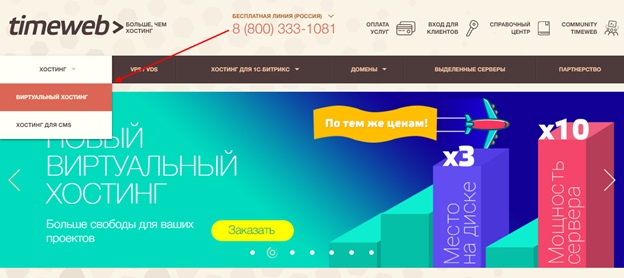
- Открываем официальный сайт и на первом экране перемещаемся во вкладку «Виртуальный хостинг».
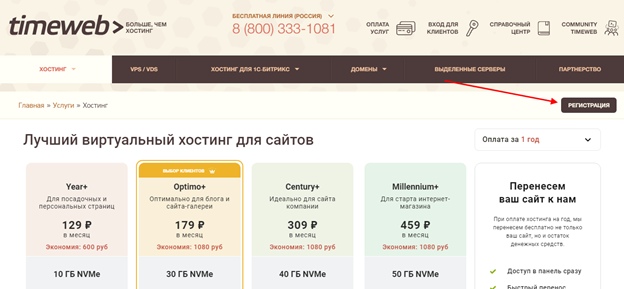
- В отобразившемся окне знакомимся с тарифными планами и в правой части экрана кликаем по кнопке «Регистрация».
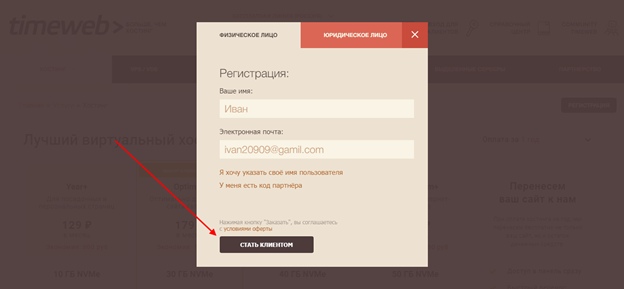
- Выбираем, для какого лица будет зарегистрирован аккаунт, вводим логин и пароль, нажимаем «Стать клиентом».
- При успешной регистрации мы попадаем в личный кабинет, где и будут происходить все манипуляции с будущим веб-сайтом.
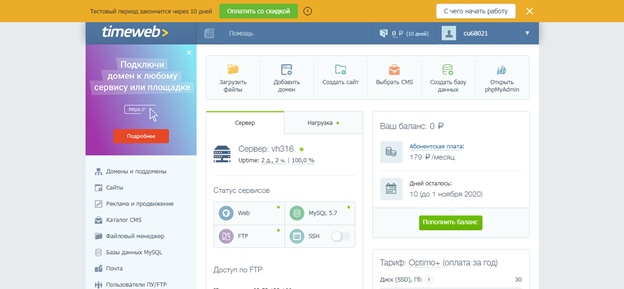
Обратите внимание, что тестовый период активируется сразу же после регистрации и действует 10 дней. Необязательно оплачивать его сразу, можно установить Вордпресс и во время тестового периода – весь функционал будет доступен сразу. По истечении времени все настройки сохранятся, достаточно будет оплатить любой из тарифов, чтобы работа хостинга продолжилась.
Комьюнити теперь в Телеграм
Подпишитесь и будьте в курсе последних IT-новостейДобавляем домен
Мы зарегистрировали свой личный кабинет на хостинге. Теперь нам нужно добавить домен, на котором в последующем будет размещен веб-сайт. Здесь можно пойти двумя путями: зарегистрировать его на стороннем ресурсе либо напрямую через хостинг.
Домен можно купить на Timeweb – он стоит от 99 рублей в месяц. Также можно воспользоваться и бесплатным адресом, на примере чего и будет выполнена следующая инструкция. Для этого выполним следующее:
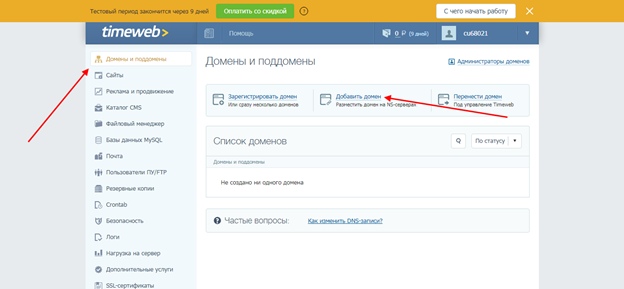
- Переходим в личный кабинет и открываем раздел «Домены и поддомены». В правой части экрана кликаем по кнопке «Добавить домен».
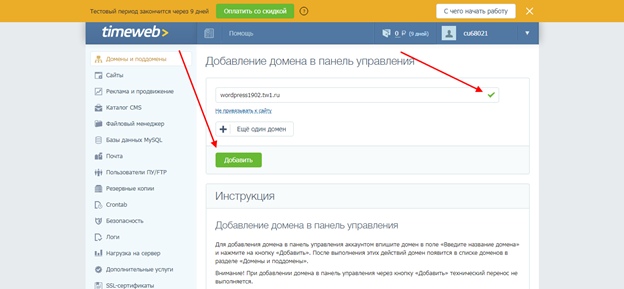
- На Timeweb доступно 2 бесплатных варианта с зонами webtm.ru или tw1.ru. Для примера укажем название wordpresstw1.ru. Обратите внимание, что имя должно быть уникальным. Если оно будет занято, об этом будет сообщено. В нашем случае адрес отмечен зеленой галочкой, а это значит, что он свободен.
- Теперь в списке адресов отображено доменное имя, которое мы успешно добавили на предыдущем этапе.
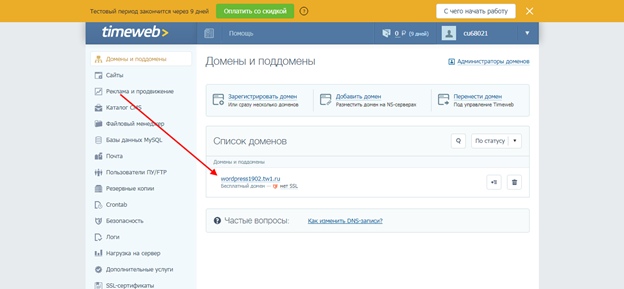
Стоит заметить, что при автоматической инсталляции Вордпресс, необязательно создавать новый бесплатный домен. Он будет назначен по умолчанию перед загрузкой системы управления. Если инсталляция выполняется вручную, то веб-адрес потребуется назначить самостоятельно.
Создаем базу данных
Как мы уже говорили ранее, для функционирования WordPress необходима база данных. По умолчанию на Timeweb она не создана, однако при автоматической инсталляции WP, добавление БД не требуется. При ручной загрузке системы управления сайтами, следует самостоятельно создать БД и прикрепить ее к веб-сайту.
Давайте на этом шаге уже определимся, какой способ инсталляции WordPress нам подойдет. Если требуется поставить чистый движок без каких-либо изменений, то здесь можно использовать автоматическую инсталляцию. В том случае если необходимо перенести CMS со своими настройками и данными, делать это нужно вручную: загрузить файлы на сервер, добавить веб-адрес и сделать БД. О последнем мы и поговорим.
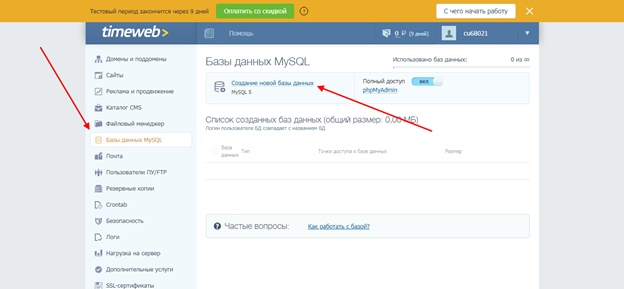
- В личном кабинете открываем раздел «База MySQL» и в правой части страницы кликаем по кнопке «Создание новой базы».
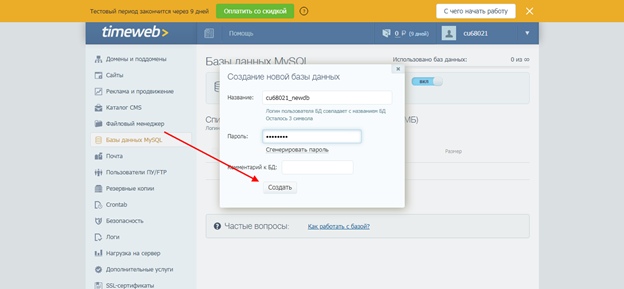
- Задаем название базе и прописываем пароль. Рекомендуем сохранить пароль, он нам еще пригодится при подключении БД.
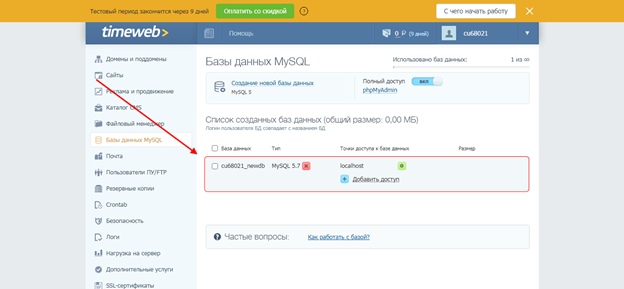
- Теперь в разделе MySQL отображена новая БД.
Итак, мы сделали БД, с которой можно работать. Теперь перейдем к инсталляции WordPress на хостинг.
Устанавливаем WordPress на хостинг
Разделим шаг еще на два дополнительных подпункта: ручная и автоматическая установка. Результат будет одинаковый, поэтому вы можете выбрать подходящий для вас способ и следовать его инструкциям. Рекомендуем изучить ручную инсталляцию, потому как подробной информации об этом не так много, а пригодиться такой метод может в любой момент.
Ручная установка
Самостоятельно установить WordPress на хостинг – значит:
- загрузить архив с официального ресурса;
- добавить на хостинге веб-сайт;
- выгрузить архив с CMS на веб-хостинг через встроенный файловый менеджер или FTP;
- привязать к CMS готовую БД.
Не пугайтесь, ничего в этом сложного нет, но времени потребуется чуть больше, чем в случае с автоматической установкой. Приступим:
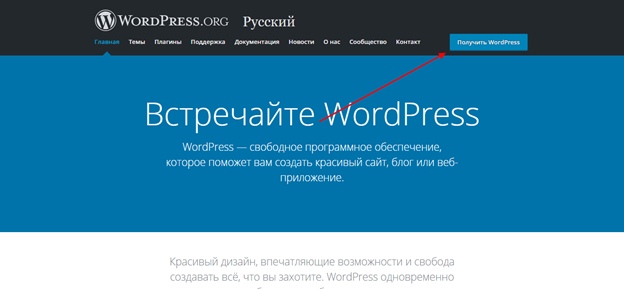
- Открываем официальную страницу WordPress и загружаем оттуда архив.
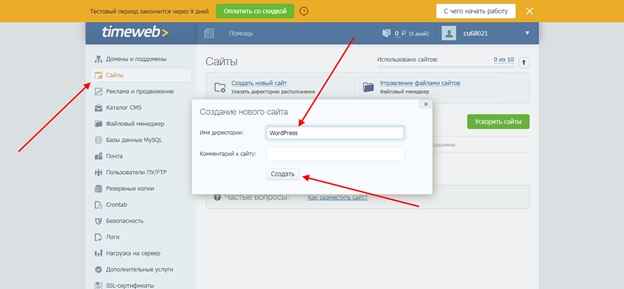
- Переходим в личный кабинет хостинга и добавляем сайт. Для этого в разделе «Сайты» выбираем «Создать новый сайт». Задаем ему название и кликаем «Создать».
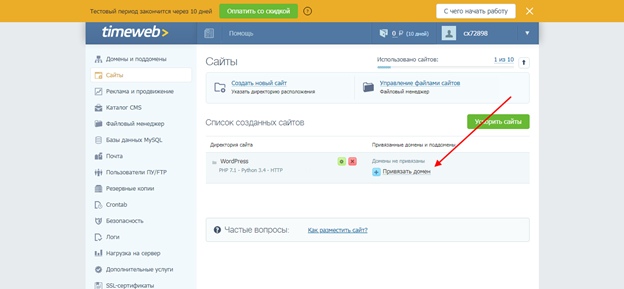
- Привязываем домен к новому веб-сайту.
Теперь нам потребуется загрузить файлы, скачанные ранее. Сделать это можно двумя способами: через файловый менеджер или по FTP. Давайте рассмотрим, как это сделать обоими методами.
Добавляем файлы через файловый менеджер
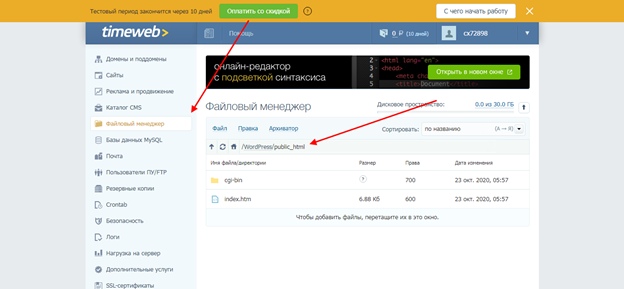
- В разделе «Файловый менеджер» создана папка с названием веб-сайта – в нашем случае это WordPress. Открываем ее и перемещаемся в «public__html». В результате путь будет указан следующий: /WordPress/public_html.
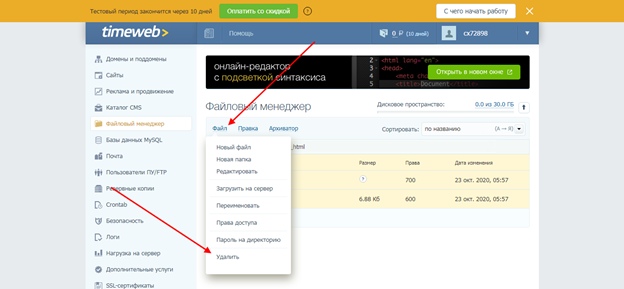
- Удаляем из папки всю информацию. Для этого нажимаем «Правка» -> «Выделить все», а затем выбираем «Файл» -> «Удалить».
- Помещаем в папку архив с Вордпрессом и разархивируем его.
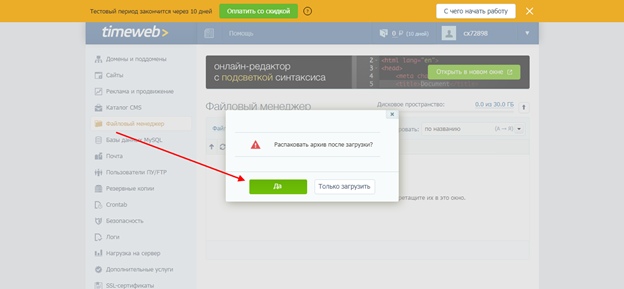
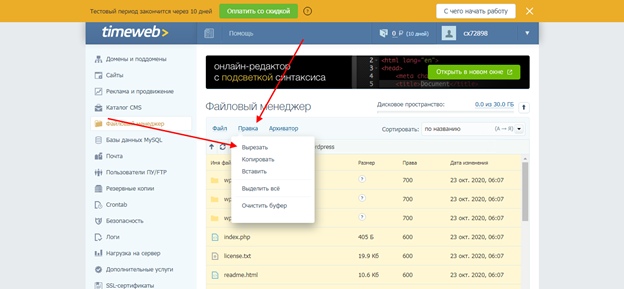
- Сейчас все документы WP находятся в папке, откуда нам потребуется их переместить в раздел public_html. Для этого открываем директорию, выделяем все файлы и вырезаем их – нажмем «Правка» -> «Выделить все» -> «Вырезать».
- Возвращаемся в предыдущую директорию и вставляем туда вырезанные документы.
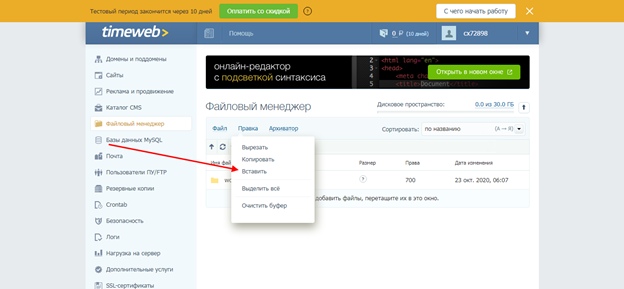
Готово! Файлы WordPress загружены, теперь потребуется присоединить информационное хранилище к системе. Вы можете пропустить следующую инструкцию и перейти сразу к настройке БД.
Добавляем файлы через FTP
- Загружаем клиент FileZilla с официальной страницы и устанавливаем его на компьютер. Затем на главной странице Timeweb смотрим данные для входа по FTP и переходим к следующему пункту.
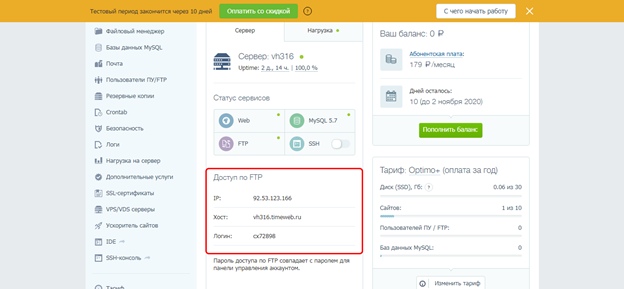
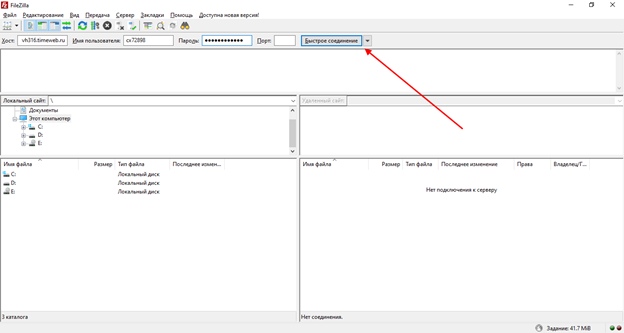
- В FileZilla вводим полученные данные и указываем пароль от учетной записи. Затем жмем на кнопку «Быстрое соединение».
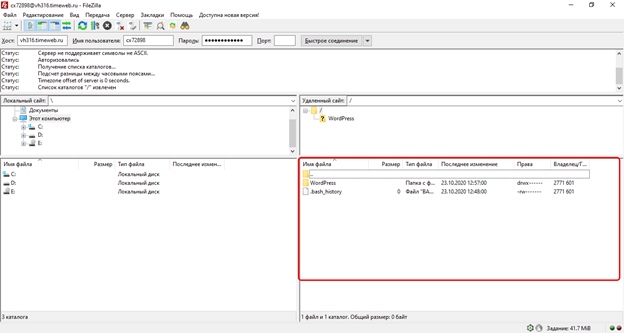
- При успешном соединении в нижнем правом окне будут отображены файлы с хостинга.
- Не будем на этом останавливаться – потребуется выполнить то же самое, что мы делали в предыдущей инструкции. Необходимо добавить документы из архива Вордпресс в папку public_html, предварительно очистив ее.
Как привязать базу данных к WordPress
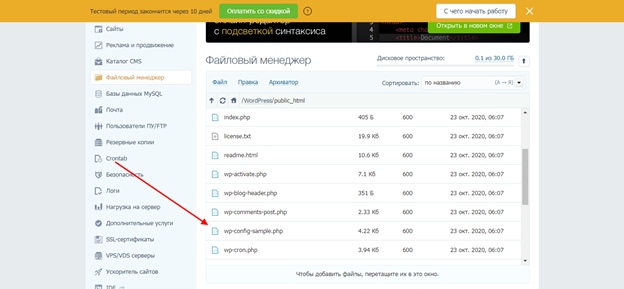
- Открываем файловый менеджер или FTP-клиент и перемещаемся в папку с загруженными файлами. Находим там документ wp-config-sample.php и кликаем по нему двойным щелчком мыши.
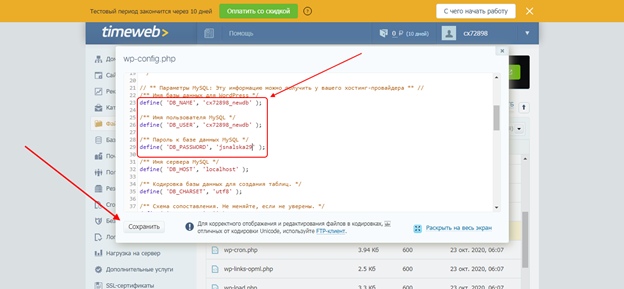
- В строчках DB_NAME, DB_USER, DB_PASSWORD прописываем данные от ранее созданной БД. В завершение жмем на кнопку «Сохранить».
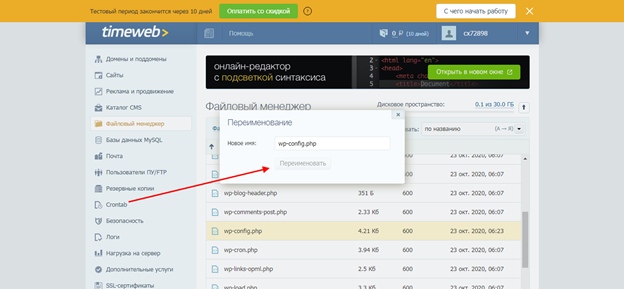
- Переименовываем файл в wp-config.php. Для этого выделяем его и нажимаем «Файл» -> «Переименовать».
- Осталось перейти по привязанному домену.
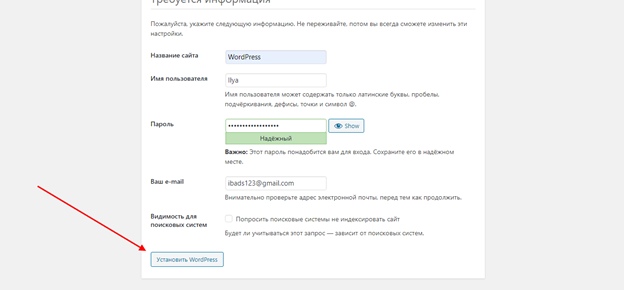
- После этого отобразится еще одно окно для авторизации – вводим в него логин и пароль, данные при регистрации. Мы в панели управления WordPress!
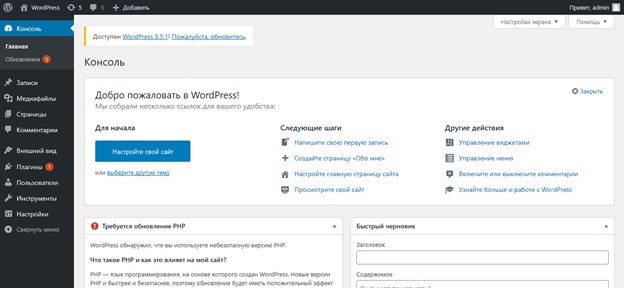
Вот такими несложными действиями у нас получилось создать первый сайт на Вордпресс и установить его на хостинг своими руками.
Автоматическая установка
В этом способе нам потребуются только возможности Timeweb. Рассмотрим, как ими воспользоваться:
- Переходим в раздел «Каталог CMS», находим в списке WordPress и кликаем по нему левой кнопкой мыши.
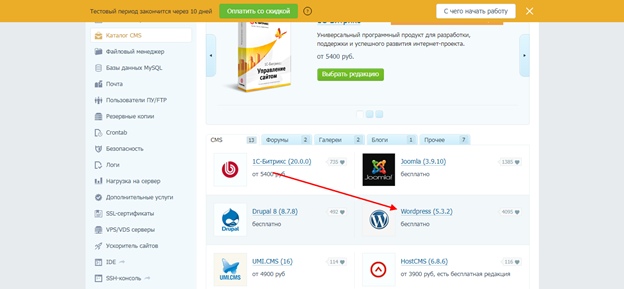
- В отобразившемся окне нажимаем «Установить приложение». Затем привязываем доменное имя и информационное хранилище. После этого кликаем по кнопке «Начать установку».
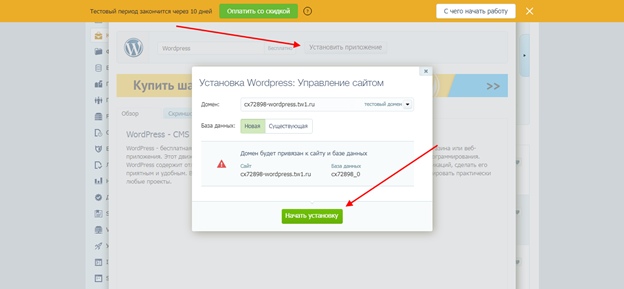
- В результате перед нами отобразится дополнительное окно – кликаем в нем по «Перейти к приложению».
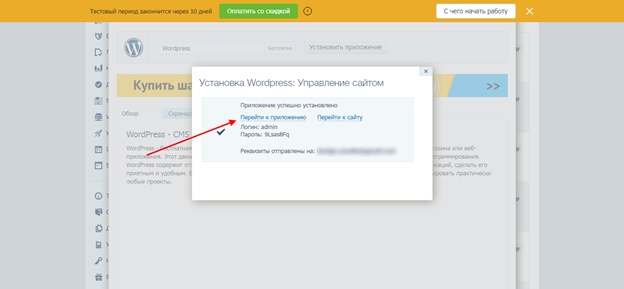
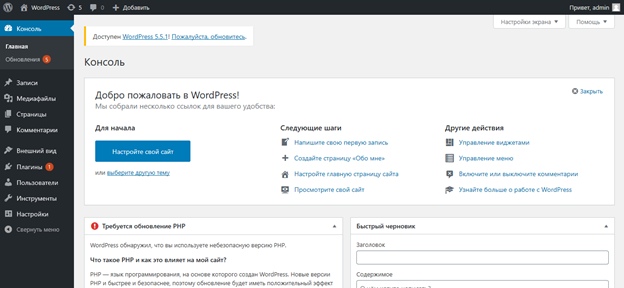
- Вводим логин и пароль от системы управления сайтами, в результате чего попадаем в админку Вордпресс.
Как видите, установить WordPress на хостинг совсем не сложно. Надеемся, что у вас все получилось, и вопросы, связанные с настройкой CMS на хостинге, решены раз и навсегда. Удачи!
Как перенести сайт на хостинг
Несмотря на то, что Timeweb абсолютно бесплатно предоставляет услуги по переносу вашего сайта с другого хостинга, мы все равно решили подготовить материал, раскрывающий все аспекты перемещения веб-ресурсов с компьютера пользователя или сервера другого хостинг-провайдера. Данная статья содержит пошаговую инструкцию по переносу проектов любого типа.
Виды сайтов и их отличия
С технической точки зрения сайты делятся на две группы.
Статические — представляют собой набор html-файлов. Каждый из них является законченной страницей, содержащей разметку, а также текстовую или графическую информацию. В такой форме создаются, например, сайты-визитки.
Динамические — к ним относятся форумы, интернет-магазины, блоги и другие ресурсы с постоянно изменяемым контентом. Их страницы генерируются “на лету”, а сам сайт можно условно разделить на две составные части:
- Движок — представлен набором скриптов на языке программирования PHP, Ajax, JavaScript и других, размещенных в корневом каталоге, совокупность которых обеспечивает генерацию страниц в тот момент, когда на сайт заходит посетитель, а также работу тех или иных функций (регистрация пользователей, добавление комментариев, оформление и оплата покупок и т.д.)
- База данных MySQL — здесь, собственно, содержится вся информация
Как нетрудно понять, работа со статическим проектом сводится к простому копированию всех его файлов в нужную директорию на сервере Timeweb. Перенос динамического сайта на хостинг — процедура несколько более сложная. Она состоит из следующих этапов:
- Перенос базы данных
- Перенос файлов сайта
- Перенастройка движка
Комьюнити теперь в Телеграм
Подпишитесь и будьте в курсе последних IT-новостейПеренос статического сайта на хостинг
Для перемещения статического проекта Вам понадобится FTP-клиент — утилита, предназначенная для загрузки и скачивания файлов с удаленного сервера. Лучшее решение в данном сегменте — Fileziila: надежная, многофункциональная и при этом бесплатная программа. Установив ее, можно сразу приступать к работе.
В том случае, если сайт уже размещен на хостинге, сперва необходимо скачать все файлы на свой компьютер. Для этого достаточно проделать нехитрую последовательность действий:
- Запустите Filezilla.
- В верхнем меню выберите “Сервер” — “Принудительно отображать скрытые файлы”.
- Заполните поля “Хост”, “Имя пользователя”, “Пароль” (эти данные должен предоставить хостинг-провайдер) и нажмите на кнопку “Быстрое соединение”.
- Перейдите в каталог Вашего сайта. Обычно его название соответствует доменному имени проекта. Например, для mysite.ru путь может быть таков: var/www/mysite.ru/public_html. Именно в папке public_html находятся необходимые файлы.
- Выделите папку public_html, щелкните по ней правой кнопкой мыши и нажмите “Скачать”.
- Выберите место на компьютере и сохраните полученные файлы.
Чтобы загрузить файлы на хостинг Timeweb, необходимо осуществить обратную процедуру:
- Запустите Filezilla и подключитесь к серверу, используя предоставленные адрес хоста, логин и пароль.
- В правом окне “Удаленный сайт” найдите директорию public_html (по умолчанию расположена в каталоге, имя которого совпадает с названием сайта — например, mysite.ru/public_html) и откройте ее двойным щелчком.
- В левом окне “Локальный сайт” найдите папку с файлами сайта, выделите их, а затем щелкните по выделению правой кнопкой мыши и нажмите “Закачать на сервер”.
После того, как все файлы переданы, веб-ресурс будет полностью готов к работе.
Перенос динамического сайта на хостинг
Первое, с чего следует начать — перенос базы данных. В этом поможет phpMyAdmin — веб-приложение, предназначенное для администрирования MySQL. Данная программа позволяет осуществлять любые операции через наглядный интерфейс прямо из браузера. Здесь имеется окно авторизации. Введя логин и пароль, вы попадете в панель управления phpMyAdmin.
Далее необходимо осуществить следующую последовательность действий:
- Выберите базу данных, экспорт которой хотите совершить, щелкнув по ее названию в левой колонке интерфейса phpMyAdmin.
- Зайдите на вкладку “Экспорт”.
- Убедитесь, что установлена опция “Быстрый — отображать минимум настроек”, а в поле “Формат” выбрано SQL.
- Нажмите кнопку “Ок” и сохраните файл на компьютер.
Мы получили полную копию базы данных сайта, так называемый “дамп”. Осталось импортировать его на сервер Timeweb. Делается это следующим образом:
- Авторизуйтесь в панели phpMyAdmin хостинга.
- Перейдите на вкладку “Базы данных”, введите желаемое название в поле, расположенное сразу под строчкой “Создать базу данных”.
- Выберите кодировку как в базе данных на старой площадке, чтобы все было идентично.
- Выберите новую базу данных в левой колонке, щелкнув по ней один раз мышкой.
- Перейдите на вкладку “Импорт”.
- Нажмите кнопку “Обзор” и выберите ранее сохраненный дамп.
- Выставьте нужную кодировку (в большинстве случаев — UTF-8).
- Нажмите на кнопку “Ок”.
Что касается копирования скриптов, то оно осуществляется при помощи Filezilla, точно также, как и в случае с динамическим сайтом. Однако есть и одно существенное различие. Некоторые CMS создают файлы и папки не только в директории public_html, но и в корневом каталоге сайта. Это характерно, например, для движков интернет-магазинов — инвойсы и некоторые административные модули находятся за пределами public_html, что обеспечивает дополнительную защиту данных. Поэтому перед тем, как перенести сайт на хостинг, стоит проверить, присутствуют ли в mysite.ru, помимо public_html, другие файлы и папки — их также необходимо закачать на сервер, иначе попросту ничего не будет работать.
Последний этап — изменение настроек CMS и подключение базы данных. Для этих целей следует определенным образом отредактировать конфигурационный файл (как правило, он носит название configuration.php, config.php, settings.php или аналогичное). Необходимо изменить следующие значения:
- db_host – имя сервера баз данных;
- db_name – название базы данных;
- db_user – имя пользователя базы данных;
- db_password – пароль пользователя базы данных.
Проще всего использовать связку Filezilla и Notepad++ (свободно распространяемый текстовый редактор со множеством полезных функций). После его установки, необходимо соответствующим образом настроить ftp-клиент:
- Запустите Filezilla.
- Зайдите в меню “Редактирование” — “Настройки” — “Правка файлов”.
- Выберите пункт “Использовать следующий редактор”.
- Нажмите кнопку “Обзор” и выберите исполняемый файл Notepad++ (для 64-битных версий Windows он будет располагаться по адресу C:\Program Files (x86)\Notepad++\notepad++.exe).
- Нажмите кнопку “Ок”.
Теперь, чтобы редактировать файлы непосредственно в панели управления, достаточно сделать следующее:
- Подключитесь к серверу, используя предоставленные адрес хоста, логин и пароль.
- В правом окне “Удаленный сайт” найдите конфигурационный файл.
- Щелкните по нему правой кнопкой мыши и в появившемся меню выберите “Просмотр/Правка”.
- Внесите необходимые изменения в открывшемся окне Notepad++, нажмите кнопку “Сохранить” и закройте редактор.
- В появившемся диалоговом окне “Файл изменен” нажмите кнопку “Да”.
Обратите внимание: в зависимости от типа движка, названия параметров могут отличаться. Чтобы узнать, какие именно строчки требуется исправить, необходимо обратиться к официальной документации CMS.
Описанные действия кажутся довольно простыми. На самом же деле в процессе переноса может возникнуть масса сложностей. Львиная доля таковых приходится на динамические сайты: ошибка выбора кодировки для MySQL, неправильная настройка конфигурационного файла (который, помимо перечисленных, может содержать и дополнительные параметры, подлежащие изменению), наконец, банальный человеческий фактор — все это может привести к тому, что веб-ресурс попросту откажется работать. Однако большинства проблем можно избежать, если четко и внимательно следовать приведенным инструкциям, а также тщательно изучить сведения, предоставляемые разработчиками CMS.
Если же Вы планируете стать клиентом Timeweb, задача становится еще проще. Каждый новый пользователь хостинга, перешедший к нам от другого провайдера, может воспользоваться бесплатной услугой переноса сайта на наши сервера. Для этого вам необходимо обратиться в службу поддержки и сообщить информацию, необходимую для управления базами данных MySQL и доступа по протоколу FTP.