Доступ к почтовому ящику другого пользователя
Вы можете получать доступ к почтовому ящику другого пользователя, если он предоставил вам соответствующие разрешения.
Рассмотрим следующие ситуации:
- Руководителю требуется, чтобы его помощник отслеживал электронную почту от его имени. В этом случае помощник, которому предоставлены соответствующие разрешения, сможет просматривать почтовый ящик руководителя.
- Руководителю требуется, чтобы его помощник отслеживал определенную папку в его почтовом ящике. В этом случае помощник, которому предоставлены соответствующие разрешения, сможет просматривать только содержимое определенной папки почтового ящика руководителя.
Примечание: Эта функция доступна только для Microsoft 365 электронной почты и других учетных записей Microsoft Exchange. Подробнее об этом можно узнать в статье Учетная запись сервера Microsoft Exchange Server.
В этой статье предполагается, что вам уже предоставлены соответствующие разрешения для почтового ящика другого пользователя.
В этой статье
- Доступ к почтовому ящику другого пользователя через Outlook
- Добавление почтового ящика другого пользователя в свой список папок в Outlook Web App
- Открытие почтового ящика другого пользователя в отдельном окне браузера в Outlook Web App
- Дополнительные ресурсы
Доступ к почтовому ящику другого пользователя через Outlook
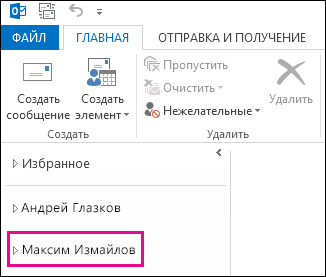
Если вы используете Outlook 2013, почтовый ящик, к которому вы получили доступ, автоматически добавляется в ваш список папок. В приведенном ниже примере Алексею Еременко был предоставлен доступ к почтовому ящику Ольги Костериной. Почтовый ящик Ольги автоматически отображается в списке папок Алексея в Outlook 2013.
Примечание: Почтовый ящик может отобразиться в вашем списке папок только через несколько часов после предоставления к нему доступа.
Добавление почтового ящика другого пользователя в свой список папок в Outlook Web App
После завершения этой процедуры почтовый ящик пользователя, к которому вам предоставили доступ, будет отображаться в списке папок Outlook Web App каждый раз при открытии Outlook Web App.
- Откройте свой почтовый ящик в Outlook Web App.
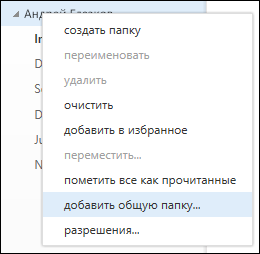
- Щелкните правой кнопкой мыши свое имя в списке папок и выберите команду Добавить общую папку.
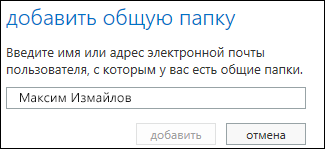
- В диалоговом окне Добавление общей папки введите имя почтового ящика, к которому вам предоставили доступ, и нажмите кнопку Добавить.
- Почтовый ящик появится в списке папок Outlook Web App.
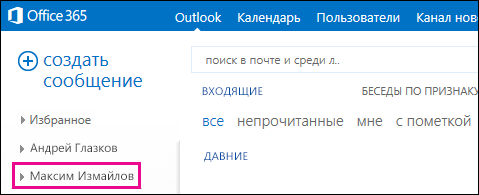 Если вам предоставили доступ только к конкретным папкам в почтовом ящике другого пользователя, вы увидите только эти папки.
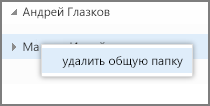
Если вы решите, что больше не хотите видеть почтовый ящик другого пользователя при каждом открытии Outlook Web App, щелкните правой кнопкой мыши папку и выберите команду Удалить общую папку.
Открытие почтового ящика другого пользователя в отдельном окне браузера в Outlook Web App
Если вы не хотите добавлять почтовый ящик другого пользователя в свой список папок в Outlook Web App, можно открыть его в отдельном окне браузера.
- Откройте свой почтовый ящик в Outlook Web App.
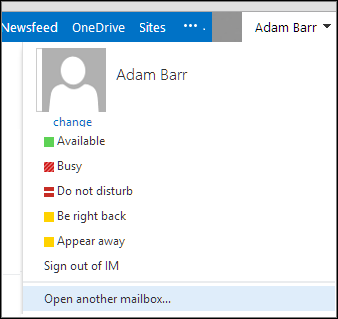
- На панели навигации в верхней части экрана Outlook Web App выберите свое имя. Появится раскрывающийся список. Выберите команду Открыть другой почтовый ящик.
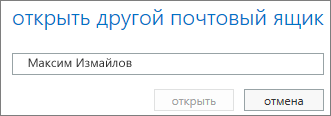
- Введите адрес электронной почты для почтового ящика, который вы хотите открыть, и нажмите кнопку Открыть.
- Почтовый ящик другого пользователя откроется в отдельном окне браузера в Outlook Web App.
Если вам предоставили доступ только к конкретным папкам в почтовом ящике другого пользователя, вы увидите только эти папки.
Совет: Если вам часто приходится получать доступ к почтовому ящику, вы можете отобразить его в списке папок для почтового ящика Outlook Web App. Дополнительные действия см. в статье Добавление почтового ящика другого пользователя в список папок Outlook Web App ранее в этой статье.
Дополнительные сведения
- Разрешение на выполнение действий от лица другого пользователя или группы часто называют делегированием доступа. Разрешение на доступ к почтовому ящику другого пользователя является примером разрешения на делегированный доступ, которое можно предоставить пользователю. Другие примеры включают разрешение на отправку электронной почты от имени другого человека и разрешение на доступ к календарю другого пользователя и управление им.
- Сведения о входе в Outlook Web App см. в статье Выполнение входа в Outlook Web App.
- Сведения о том, как отправлять электронную почту от лица другого человека или группы, см. в статье Отправка электронной почты от имени другого человека или группы.
- Сведения об управлении сообщениями и элементами календаря другого пользователя через Outlook см. в статье Управление элементами почты и календаря другого пользователя.
Добавление учетной записи Outlook.com в другое почтовое приложение или на домашние устройства
В этой статье описано, как добавить учетную запись Outlook.com почты в другое почтовое приложение или на смарт-устройство.
Добавить учетную запись Outlook.com в другое почтовое приложение
В этой статье описано, как добавить учетную запись Outlook.com на iPhone, iPad или iPod Touch, устройство с Android или телефон с Windows. Если вы хотите добавить учетную запись Outlook.com на другое устройство или в другое приложение, вам нужны параметры POP, IMAP и SMTP дляOutlook.com.
Телефон с Windows Phone
На устройствах с Windows Phone вы можете установить приложения «Почта Outlook» и «Календарь Outlook» для работы с почтой, календарем и контактами.
- В списке приложений выберите элементы Параметры >Учетные записи >Адрес электронной почты; учетные записи приложения >Добавить учетную запись.
- Выберите Outlook.com.
- Введите адрес электронной почты и нажмите кнопку Далее.
- Введите пароль и нажмите кнопку Вход.
- Если для учетной записи включена двухфакторная проверка подлинности, утвердите запрос на вход.
- Если для входа на это устройство вы хотите использовать свою учетную запись Майкрософт, при появлении соответствующего запроса нажмите кнопку Далее.
- Нажмите кнопку Готово.
iPhone, iPad или iPod Touch
На устройствах с iOS можно скачать Outlook для iOS для доступа к электронной почте, календарю и контактам. Если вы не хотите использовать это приложение, вы можете добавить электронную почту в почтовое приложение iOS.

-
Откройте приложение Microsoft Outlook и выберите элементы Параметры>Добавить учетную запись >Добавить учетную запись электронной почты.
Примечание: Если вы используете приложение впервые, выберите элемент Начать работу.
Примечание: Если выбрать ответ Нет, приложению Microsoft Outlook не удастся настроить учетную запись.
Примечание: В этом приложении невозможно изменять контакты.
Приложение «Почта» в iOS
- Выберите элементы Параметры >Почта >Учетные записи >Добавить учетную запись.
- Выберите Outlook.com.
- Введите адрес электронной почты и пароль и нажмите кнопку Вход.
- Если для учетной записи включена двухфакторная проверка подлинности, утвердите запрос на вход.
- Ответьте Да на вопрос Дать приложению доступ к вашим данным? Вы можете в любой момент изменить эти разрешения в параметрах своей учетной записи.
Примечание: Если выбрать ответ Нет, приложению Microsoft Outlook не удастся настроить учетную запись.
Телефоны с Android
На устройствах с Android вы можете скачать приложение Microsoft Outlook для доступа к электронной почте, календарю и контактам. Если вы не хотите использовать это приложение, вы можете добавить электронную почту в почтовое приложение Android.
-
Откройте приложение Microsoft Outlook и выберите элементы Параметры>Добавить учетную запись >Добавить учетную запись электронной почты.
Примечание: Если вы используете приложение впервые, выберите элемент Начать работу.
Примечание: Если выбрать ответ Нет, приложению Microsoft Outlook не удастся настроить учетную запись.
Примечание: В этом приложении невозможно изменять контакты.
Приложение Gmail
- Потяните левый край экрана и выберите пункты Настройки >Добавить аккаунт.
- Выберите пункт Личный (IMAP или POP) и нажмите кнопку Далее.
- Введите адрес электронной почты и нажмите кнопку Далее.
- Введите пароль и нажмите кнопку Вход.
- Если для учетной записи включена двухфакторная проверка подлинности, утвердите запрос на вход.
- Ответьте Да на вопрос Дать приложению доступ к вашим данным? Вы можете в любой момент изменить эти разрешения в параметрах своей учетной записи.
Примечание: Если выбрать Нет, приложению Microsoft Outlook не удастся настроить учетную запись.
Outlook для Windows и Outlook для Mac
Вы можете добавить свою учетную запись Outlook.com в Outlook для Windows и Outlook для Mac.
Примечание: В Outlook для Windows нет возможности изменять общие календари Outlook.com.
Почта для Windows 10
Outlook.com — это один из встроенных типов учетных записей, которые можно добавить в Почта для Windows 10.

- В нижней части левой области навигации выберите Параметры>Управление учетными записями >Добавить учетную запись >Outlook.com.
- Введите свой адрес электронной почты и пароль для Outlook.com, а затем нажмите кнопку Войти.
- Если для учетной записи включена двухфакторная проверка подлинности, утвердите запрос на вход.
- После завершения настройки учетной записи нажмите кнопку Готово.
Добавление учетной Outlook.com на смарт-устройство
Если вы хотите добавить учетную запись Outlook.com на смарт-устройство, например на камеру безопасности дома, вам потребуется пароль приложения. Чтобы создать новый пароль приложения или устройства, с помощью следующих действий: Вы можете повторить эти действия, чтобы создать пароль приложения для нужного вам приложения или устройства.
- Перейдите на страницу «Основы безопасности» и войдите в свою учетную Outlook.com электронной почты и пароль.
- Выберите «Дополнительные параметры безопасности».
- В разделе Пароли приложений выберите Создать новый пароль приложения. На экране появится новый пароль приложения.
- Введите пароль приложения, в который нужно ввести обычный пароль.
Есть дополнительные вопросы?
Чтобы получить поддержку в Outlook.com, щелкните здесь или выберите Справка в строке меню, затем введите запрос. Если вам не удастся решить проблему самостоятельно, прокрутите страницу вниз до надписи Все еще нужна помощь? и выберите Да.
Чтобы связаться с нами в Outlook.com, необходимо войти в систему. Если не удается войти, щелкните здесь.
Дополнительные сведения об учетной записи Майкрософт и подписках см. в разделе Справка по учетной записи и выставлению счетов.

Чтобы получить справку и устранить неполадки с другими продуктами и службами Майкрософт, укажите свою проблему здесь.
Публикуйте вопросы, следите за обсуждениями и делитесь знаниями в сообществе Outlook.com.
Добавление почтовых учетных записей в приложении «Почта» на компьютере Mac

Используйте приложение «Почта» на Mac для отправки, получения и организации электронных писем из всех Ваших учетных записей электронной почты. Просто добавьте уже созданные учетные записи, которые хотите использовать в Почте — например, iCloud, Exchange, Google, учебную, рабочую или другую учетную запись.
Добавление первой учетной записи в Почту
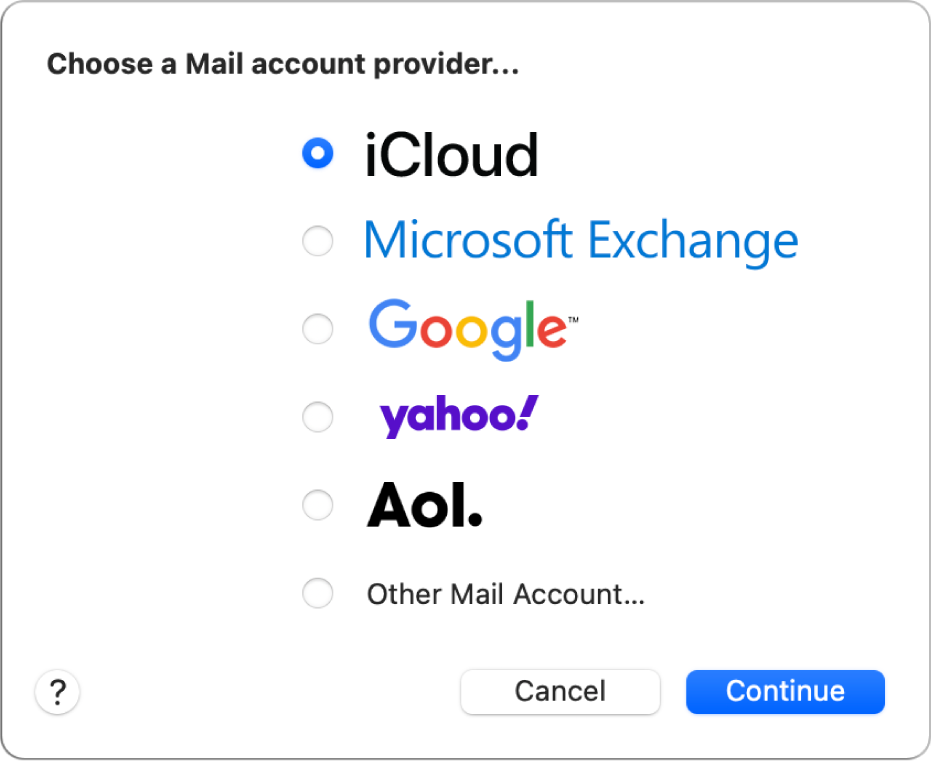
При первом открытии приложения «Почта» Вам, возможно, нужно будет добавить учетную запись. В диалоговом окне перечислены домены для учетных записей электронной почты.
-
Выберите подходящий тип учетной записи или вариант «Другая учетная запись Почты».
Примечание. Если нужно добавить адрес @iCloud, @me или @mac, выберите вариант «iCloud».
Если Вы уже пользуетесь определенной учетной записью в других приложениях на Mac, например в Контактах или Сообщениях, то можете использовать эту же учетную запись и в Почте. В приложении «Почта» выберите меню «Почта» > «Учетные записи» для открытия настроек учетных записей интернета, затем нажмите «Добавить учетную запись» справа.
Добавление дополнительных учетных записей в Почту
Если у Вас уже добавлена учетная запись, можно добавить и другие.
- В Почте выберите «Почта» > «Добавить учетную запись».
- Выберите тип учетной записи.
- Введите данные учетной записи.
Совет. При наличии подписки на iCloud+ Вы можете отправлять и получать сообщения из учетной записи iCloud, не указывая свой настоящий адрес электронной почты. См. раздел Использование функции «Скрыть e-mail».
Как войти в почту через браузер?
Вы можете войти в почту через браузер с любого компьютера. Это очень удобно, когда необходимо получить доступ к почте, но нет доступа к Вашему рабочему компьютеру. Для доступа в почту через браузер Вам необходимо зайти по адресу: Ваше доменное имя/webmail (например: ivanov.ru/webmail). В качестве имени пользователя необходимо указать полностью Ваш почтовый ящик (например: ivan@ivanov.ru). В качестве пароля необходимо указать пароль от этого почтового ящика.
- О КОМПАНИИ
- Используемое оборудование
- Контроль качества
- Наш дата-центр
- Документы
- Вакансии
- Новости
- Услуги
- Виртуальный хостинг
- Виртуальный сервер (VPS)
- Выделенный сервер
- Конструктор сайтов
- Копирование сайта
- Доменные имена