Как синхронизировать все свои контакты с учетною записью Google на Android и iOS устройстве

Зачастую, многие пользователи смартфонов хранят телефонные контакты на SIM-карте, но приходит момент когда симка переполняется номерами и записывать уже некуда. Плюс ко всему, на одно имя можно записать только один номер, да и еще количество символов ограничено, и телефонная книга приобретает такой вид: ВасилИванович МТС, ТамараНикол Киевст и т.д. То ли дело контакты сохраненные в телефоне — можно указать: имя, фамилию, компанию и должность, записать номера разных мобильных операторов (личных и рабочих), email, а главное добавить фото и поставить рингтон на звонок.
Но прежде, чем создать полную и красивую телефонную книгу нужно изрядно потрудиться, потратить не мало времени и сил. Представьте, Вы все-таки это сделали, не спали несколько дней подряд, переписали все номера своих родственников, друзей, знакомых и работников, а в один прекрасный момент телефон дал сбой и вся телефонная книга пропала. Поэтому, чтобы уберечь себя от таких ситуаций и не проходить эту процедуру снова, нужно всего лишь раз перенести все свои имеющиеся контакты в учетную запись Google и настроить синхронизацию, чтобы в дальнейшем, когда Вы будете добавлять или изменять данные контакта в телефоне, они автоматически менялись и в аккаунте.
Как перенести контакты в учетную запись Google
Если Вы используете смартфон на Android, вам нужно провести экспорт всех имеющихся контактов в файл vcf. Как это сделать Вы можете прочесть в статье «Как создать бэкап контактов на Android».
Если же Вы имеете другой телефон, вам нужно подключить его к компьютеру и с помощью фирменных программ извлечь из него все ваши контакты в формате CSV или vCard.
После того, как Вы получили файл или файлы со всеми контактами можно приступать к переносу их в аккаунт Google. Если у вас до сих пор нет учетной записи, тогда ее нужно зарегистрировать, процесс регистрации очень прост и описан в следующей статье.
- Откройте в браузере страницу contacts.google.com.
Введите логин и пароль, если Вы еще не авторизованы - В левой панели кликните по ссылке Импортировать

- Перед вами появится вплывающее окно, нажмите кнопку Выбрать файл и укажите место с резервной копией контактов в формате CSV или vCard, после чего нажмите Импортировать . Через несколько секунд все ваши контакты появятся на странице

Вот и все. Сейчас перенос контактов в учетную запись Google стал намного проще, поисковый гигант упростил процесс. Теперь добавим аккаунт на Android или iOS устройство и настроим их синхронизацию.
Как настроить синхронизацию контактов Android c учетной записью Google
- Откройте на смартфоне приложение «Настройки» и выберите пункт Аккаунты или Учетные записи и синхронизация

- Если ваш аккаунт уже введен, тогда выберите Google → имя_учетной_записи@gmail.com и проверьте стоит ли галочка или ползунок на пункте Контакты в положении Вкл., если нет, то включите Добавить аккаунт или Добавить учетную запись и выберите Google

- Введите свою учетную запись и пароль, после каждого ввода нажмите кнопку Далее . Если у вас установлен Android 4.4 и ниже, то вначале нужно будет выбрать Существующий , а уже после ввести данные

- Далее нажмите Принять и при необходимости добавьте кредитную карту, если же не желаете выберите Нет, спасибо или Не сейчас и нажмите Продолжить

С этого момента все ваши контакты будут синхронизированы с контактами Google. В дальнейшем, когда будете создавать новый контакт, выбирайте аккаунт Google, чтобы он автоматически появлялся и на других ваших устройствах.
Как настроить синхронизацию контактов iPhone и iPad c учетной записью Google

- Откройте приложение «Настройки» и выберите пункт меню Почта, адреса, календари
iOS 11 и выше
Выберите пункт меню Учетные записи и пароли


iOS 11 и выше
Введите свою электронную почту Gmail и пароль от нее, после каждого действия нужно нажать кнопку Далее . Теперь передвиньте ползунок на пункте «Контакты» вправо для его активации и нажмите кнопку Сохранить

Вернитесь обратно к пункту меню Почта, адреса, календари , найдите раздел «Контакты» и нажмите на Стандартная учетная запись , выберите вашу почту почту Gmail
iOS 11 и выше
Вернитесь на главную страницу настроек и выберите Контакты → Учетная запись по умолчанию и установите галочку на Gmail

Теперь ваша телефонная книга больше не потеряется, а Вы сможете иметь к ней доступ даже без телефона.
Читайте еще больше интересной информации на наших страницах в социальных сетях, а также поделитесь данной статьей со своими друзьями
Как импортировать контакты из учетной записи Google на ваше устройство Android
Ознакомьтесь с шагами Как импортировать контакты из учетной записи Google на устройство Android Поддерживается картинками.
Покупая новый Android-смартфон, первое, что вы хотите сделать, это Импортируйте свои контакты на новое устройство. Поскольку для этой цели доступно множество приложений, но зачем полагаться на внешние приложения, если в них нет необходимости?
На Android-смартфоне у вас есть два варианта добавления контактов на смартфон. Вы можете импортировать контакт, синхронизировав его или импортировав вручную. Таким образом, если вы ищете способы импорта контактов из аккаунта Google в телефон, то вы читаете нужную статью.
Содержание статьи Спрятать
Действия по импорту контактов из учетной записи Google на телефон Android
В этой статье мы собираемся поделиться с вами пошаговым руководством по Как импортировать контакты из вашей учетной записи Google на Android-смартфон. Эти методы будут очень легкими; Просто следуйте им, как указано, шаг за шагом. Итак, давайте узнаем.
1. Синхронизируйте контакты с вашим Android-устройством
Это может быть самый простой способ импортировать контакты из вашей учетной записи Google на телефон Android. Вот несколько простых шагов, которые вы должны выполнить.
- Прежде всего, откройте приложение (Настройки أو Настройки) на вашем Android-смартфоне.
- Затем в приложении Настройки, прокрутите вниз и коснитесь параметра (Пользователи и учетные записи أو Пользователи и аккаунты), как показано на следующем изображении.
- Затем на странице Пользователи и учетные записи, Искать ваш гугл-аккаунт Затем нажмите на нее.
- На следующей странице нажмите на опцию (Контакты أو Контакты), как показано на следующем изображении.
- Теперь подождите, пока контакты синхронизируются.. После этого откройте приложение «Контакты» на своем телефоне Android, и вы увидите в нем все свои контакты.
Таким образом, вы можете легко синхронизировать свои контакты через свою учетную запись Google со смартфоном Android.
Вам также может быть интересно увидеть: 15 лучших приложений для мониторинга и улучшения вашего сна для телефонов Android в 2023 году
2. Как вручную импортировать контакты на Android-устройство
Иногда автосинхронизация не работает из-за проблем с сетью. Следовательно, вам нужно полагаться на следующий метод для импорта контактов на телефон Android вручную.
- Прежде всего, откройте свой интернет-браузер и перейдите на этот сайт. contacts.google.com. после этого, Войдите в свой аккаунт Google.
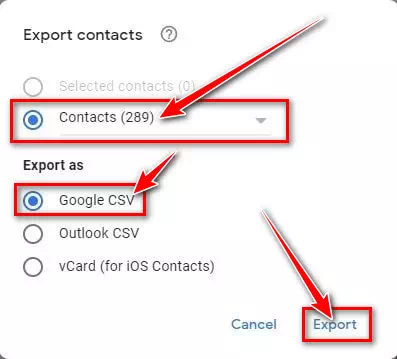
- После этого вы увидите все ваши сохраненные контакты. На правой панели нажмите кнопку (Экспорт أو Экспортировать), как показано на следующем изображении.
- Затем в диалоге (Экспорт контактов أو Экспорт контактов), выбирать CSV-файл Google и нажми(Экспорт أو Экспортировать).
- Теперь передайте файл CSV-файл Google на ваше устройство Android и откройте приложение гугл контакты. после этого, Нажмите на изображение своего профиля Как показано на следующем рисунке.
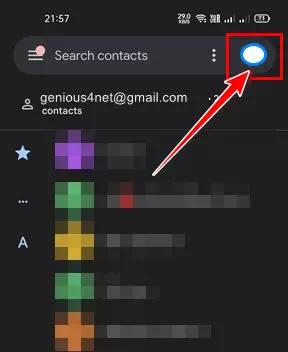
- Затем во всплывающем окне управления учетной записью Google нажмите на опцию (Настройки приложения Контакты أو Настройки приложения Контакты), как показано на следующем изображении.
- Затем на странице Настройки, прокрутите вниз и коснитесь параметра (Импортировать أو Импортировать), как показано на следующем изображении.
- Затем во всплывающем окне нажмите .vcf-файл أو .vcf файл и выбери(файл контактов Google .csv أو Контакты Google .csv(который вы скачали на шаге №)3).
Это приведет к Импортируйте все контакты Google на свой Android-смартфон. Это два лучших способа импортировать контакты из вашей учетной записи Google на ваше устройство Android.
Вам также может быть интересно узнать о:
Вам также может быть интересно увидеть: 10 лучших приложений для предотвращения краж Android-устройств на 2023 год
- Как объединить повторяющиеся контакты на телефонах Android
- 10 лучших бесплатных приложений для резервного копирования контактов для Android
- Как перенести контакты с телефона Android на другой телефон
- Топ-10 приложений диспетчера контактов для устройств Android
- Лучшие способы 3 для резервного копирования контактов телефона Android
Мы надеемся, что эта статья окажется для вас полезной. Как импортировать контакты из учетной записи Google на ваше устройство Android. Поделитесь своим мнением и опытом в комментариях. Также, если статья вам помогла, обязательно поделитесь ею с друзьями.
3 эффективных метода импорта контактов Google на телефон Android

Возможность хранить контакты через облако и учетные записи электронной почты улучшила пользовательский опыт многих пользователей. Поэтому можно легко синхронизировать контакты с Gmail на устройства Android и не потерять ни одного контакта.
Например, если ваш телефон внезапно сломался, был украден/потерян или поврежден, восстановить старые контакты на новом купленном телефоне будет сложно. Однако вы можете импортировать контакты из Gmail в Android и сэкономить время и силы.
Здесь мы рассмотрим различные процессы, которые вы можете использовать для этой цели.
- Метод 1 : Импорт контактов Google в Android с помощью перетаскивания
- Метод 2 : Перенос контактов из Google в Android с помощью удобного инструмента
Импорт контактов из Gmail в Android на компьютере
Одним из самых простых и эффективных способов является импорт контактов Google в Android через ПК. Здесь используйте такие тактики, как стороннее программное обеспечение или простые действия по перетаскиванию.
Метод 1 : Импорт контактов Google в Android с помощью перетаскивания
Пользователи могут справиться с сохранением контактов в телефоне Samsung, импортируя и экспортируя свои контакты Google. Для этого необходимо выбрать правильный тип файла для импорта/экспорта. Затем вы можете использовать функции drag-and-drop для перемещения файлов через учетную запись электронной почты или доверенные приложения, такие как Dr.Web.
Как экспортировать контакты из учетной записи Google ?
Шаг 1 : Откройте браузер и войдите в свой аккаунт Gmail.
Шаг 2 : Добавьте URL-адрес contacts.Google.com в отдельную вкладку браузера. Все добавленные контакты будут отображаться в виде списка.
Шаг 3 : На левой панели нажмите на кнопку Экспорт.
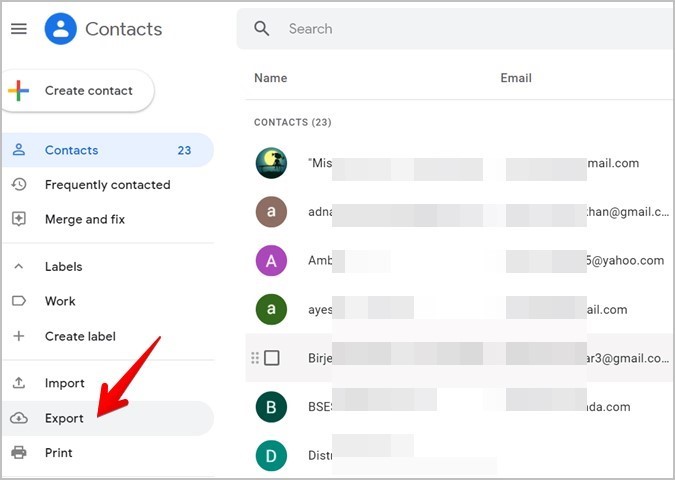
Каждый контакт будет автоматически выбран. Если вы хотите экспортировать определенные контакты, вы можете выбрать их и нажать кнопку Экспорт.
Шаг 4 : В следующем окне выберите формат vCard для импорта контактов Google на Android.
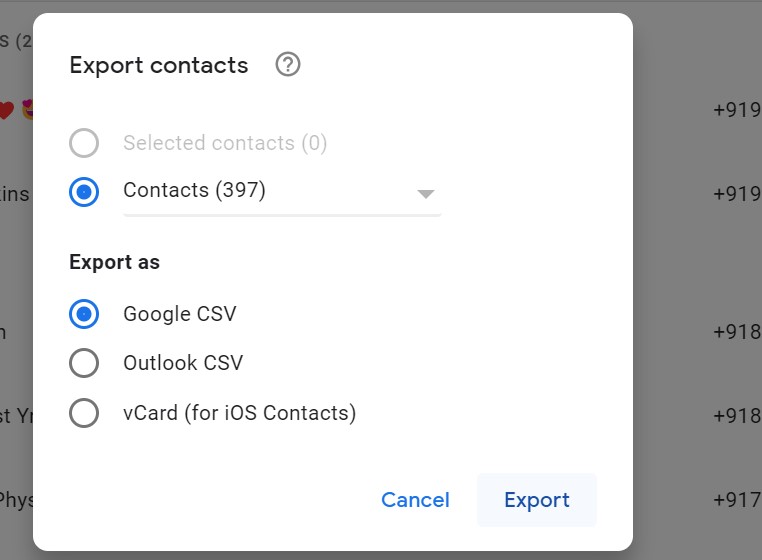
Шаг 5 : Нажмите кнопку Экспорт. Это позволит загрузить все контакты на компьютер.
Как импортировать контакты в Android ?
Шаг 1 : Подключите Android к компьютеру и перетащите файл .vcf в дисковое пространство Android.
Шаг 2 : Зайдите в приложение Контакты Google на своем устройстве Android.
Шаг 3 : Нажмите на Fix & Manage в нижней части экрана.
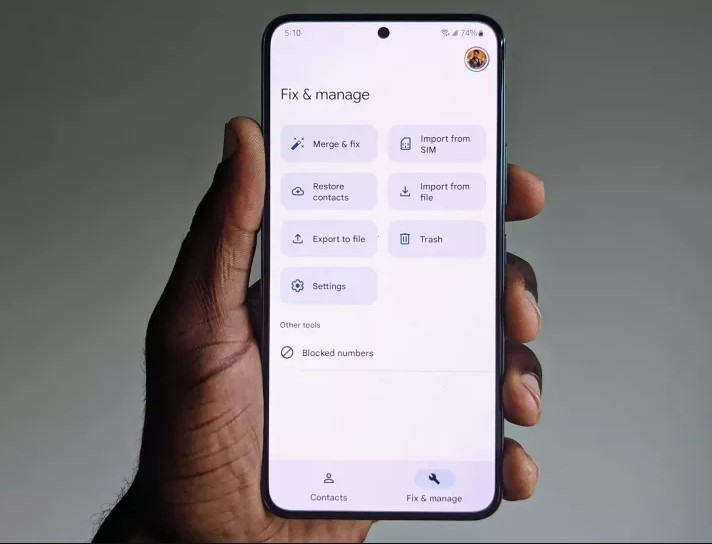
Шаг 4 : Нажмите на Импорт из файла, затем выберите учетную запись для хранения контактов и выберите нужный файл .vcf.
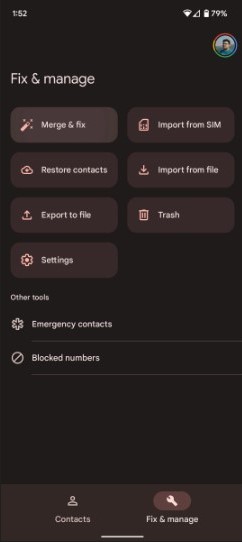
Шаг 5 : Это позволит напрямую импортировать контакты из Gmail в Android.
Как импортировать/экспортировать контакты Gmail на телефоны Android Samsung ?
Шаг 1 : Откройте меню Контакты и нажмите на значок с тремя полосками сверху.
Шаг 2 : Нажмите на Управление учетными записями.
Шаг 3 : Нажмите на опцию » Импорт или экспорт контактов » и нажмите на кнопку Импорт.
Шаг 4 : Выберите Телефон или Облачное хранилище, а затем добавьте файл контактов CSV.
Метод 2 : Перенос контактов из Google в Android с помощью удобного инструмента
Вы можете использовать другое стороннее приложение для импорта контактов Google на Android безопасно и без проблем, например, Wondershare MobileTrans. Приложение полезно для передачи данных и контактов между устройствами мобильного телефона, аккаунтами и поддерживаемыми приложениями социальных сетей.
Пользователи могут легко использовать этот инструмент на своих Windows, чтобы легко избавиться от дубликатов контактов путем объединения похожих контактов. Более того, это программное обеспечение также позволяет пользователям импортировать контакты из Gmail в Android.
MobileTrans — Управление контактами
Лучший инструмент для управления контактами!
- • Импорт контактов из файлов .vcf и csv, Outlook и адресной книги Windows в телефон.
- • Экспорт телефонных контактов в различные форматы и непосредственно в Outlook.
- • Удаление дубликатов контактов на телефоне.
- • Передача до 18 типов данных между телефонами Android и iOS.
- • Работает с 6000+ типами мобильных устройств.
4,085,556люди скачали его
4.5/5 Отличный
Как это сделать?
Шаг 1 : Перейдите в Аккаунты Google, нажмите Контакты > Управление контактами > Экспорт в файл csv.
Шаг 2 : С помощью USB-кабеля подключите телефон Android к компьютеру.
Шаг 3 : Запустите программу MobileTrans.
Шаг 4 : Перейдите на вкладку Дополнительно > Управление контактами.
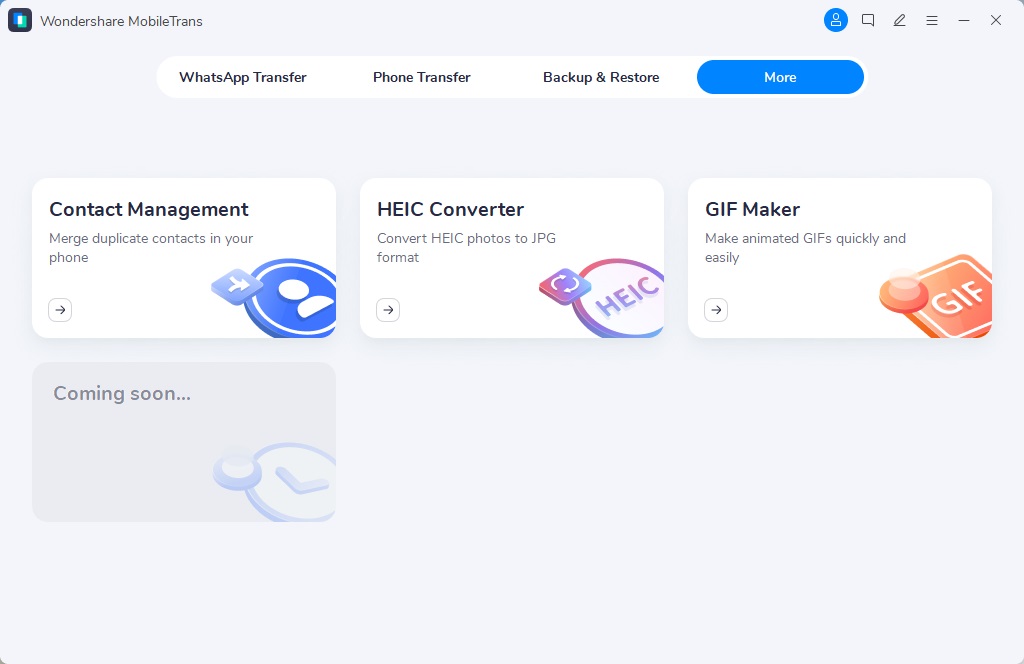
Шаг 5 : Подождите, пока программа обнаружит все контакты.

Шаг 6 : Нажмите кнопку Импорт, чтобы добавить контакты в формате CSV.

Шаг 7 : Выберите файл CSV и нажмите на кнопку Импорт для завершения.
надежность и безопасность
Синхронизация контактов из Gmail в Android через Настройки
Вы также можете синхронизировать контакты из Gmail в Android в разделе Настройки вашего устройства. Это очень просто сделать, поскольку программа автоматически синхронизирует списки контактов всех подключенных учетных записей Google.
Как это сделать?
Шаг 1 : Зайдите в приложение Настройки на телефоне Android.
Шаг 2 : Перейдите на вкладку Пароль и учетные записи. Выберите уже существующую учетную запись, из которой вы хотите импортировать контакты Google в Android, или подождите, пока все контакты в учетной записи не будут синхронизированы.
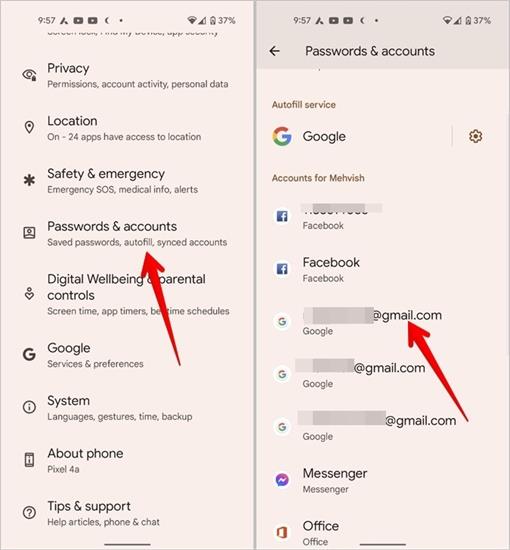
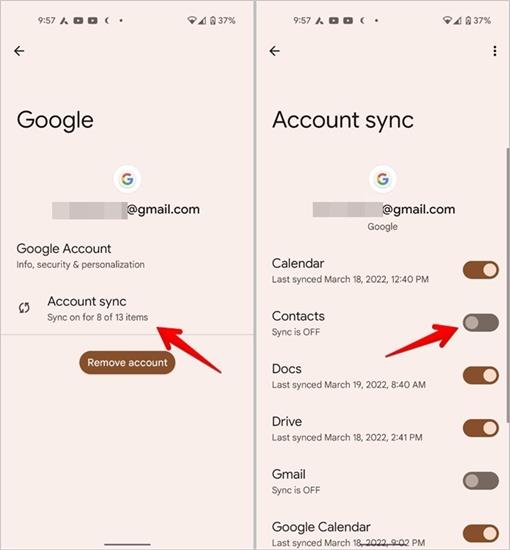
Шаг 3 : Нажмите на опцию «Синхронизация аккаунта». Установите переключатель рядом с Контакты в положение ВКЛ.
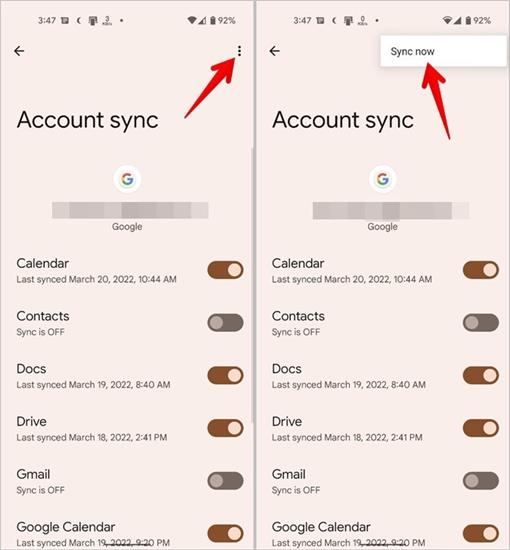
Шаг 4 : Нажмите на значок с тремя точками и выберите » Синхронизировать сейчас «.
Шаг 5 : Когда через некоторое время все контакты будут синхронизированы, зайдите в приложение «Контакты» на телефоне. Учетные записи Google также появятся здесь.
Шаг 6 : Если у вас несколько учетных записей, нажмите Пароль и учетные записи > Добавить учетную запись > Google. Войти.
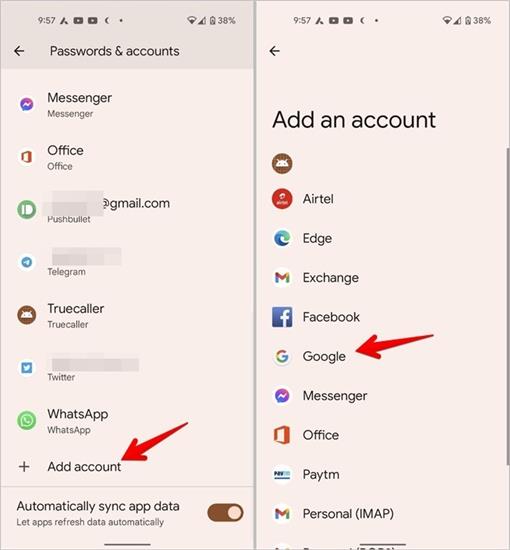
Шаг 7 : После завершения добавления учетной записи (учетных записей) откройте меню Настройки и выберите Пароль и учетные записи. Выберите добавленный аккаунт и нажмите » Синхронизация аккаунта «, чтобы импортировать контакты из Gmail в Android.
Как синхронизировать через Настройки на телефонах Android Samsung ?
Шаг 1 : Зайдите в приложение Настройки на смартфоне Samsung Galaxy и выберите импортировать контакты Google на Android.
Шаг 2 : Прокрутите вниз меню Настройки и нажмите на опцию » Учетные записи и резервное копирование «.
Шаг 3 : В следующем окне нажмите Управление учетными записями. Выберите значок Добавить аккаунт, чтобы вставить новый аккаунт Gmail, или нажмите на существующий аккаунт Google.
Затем выполните шаги с 5 по 7, необходимые для синхронизации контактов из Gmail с другими типами телефонов Android, как указано выше, через Настройки.
Подведение итогов
В целом, для сохранения контактов из учетной записи Google и их синхронизации с устройством Android можно использовать различные процедуры. Для этого вы можете загрузить и использовать надежное приложение для передачи данных, например MobileTrans, или напрямую использовать учетную запись контакта для импорта/экспорта версии CSV-файла между устройствами. Контакты можно также перенести из раздела Настройки телефона. Выберите процесс, который вы хотите принять, в соответствии с тем, что лучше всего соответствует вашим потребностям.
MobileTrans — Управление контактами
Легкий импорт контактов из файлов VCF или CSV на мобильные устройства. Объединяйте дубликаты контактов одним щелчком мыши.
Как перенести контакты Gmail

С недавнего времени почта Google автоматически создает резервную копию вашей информации. Теперь вам не нужно по отдельности сохранять каждый контакт в списке Gmail. С помощью сервиса Google Контакты, вы можете перенести контакты Gmail из одного аккаунта в другой в несколько кликов.
Ниже приведены инструкции по переносу контактов Gmail из старой учетной записи в новую, на Андроид и ПК.
Перенести контакты Gmail на компьютере
Шаг 1: Откройте браузер и зайдите на страницу contacts.google.com.
Шаг 2: Войдите в свою учетную запись Google.
Шаг 3: В левом верхнем углу нажмите на иконку три полоски.
Шаг 4: Выберите пункт «Экспортировать».

Шаг 5: Появятся два варианта: один — выбрать контакты по отдельности, а второй — выбрать все контакты одновременно.

Шаг 6: Отметьте Google CSV под опцией «Экспортировать как» и нажмите «Экспорт»
Шаг 7: Сохраните список контактов на компьютер.
Шаг 8: После того, как список был загружен на ваш компьютер, выйдите из старой учетной записи Gmail и войдите в свою новую учетную запись.
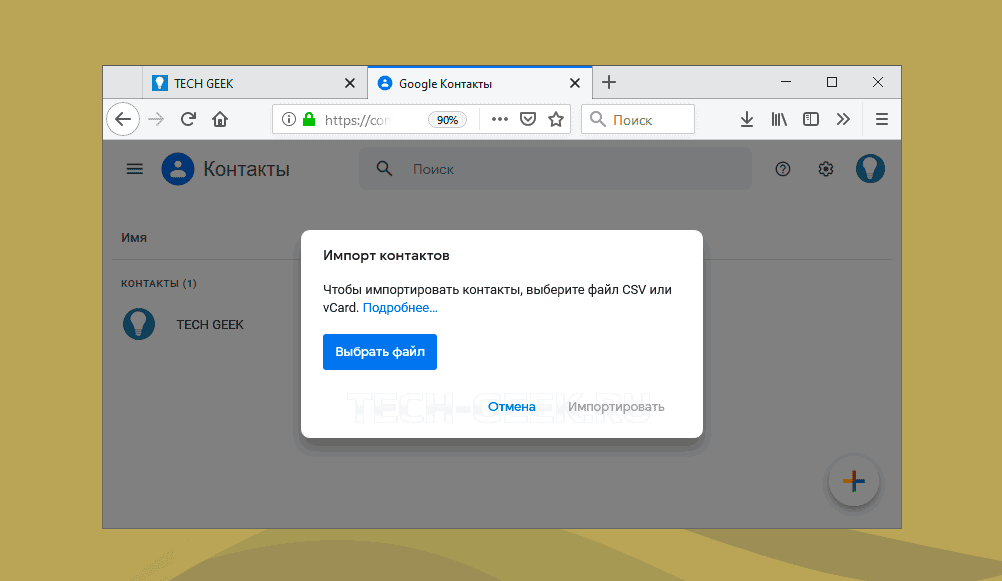
Шаг 9: Вместо опции «Экспортировать» на этот раз выберите «Импортировать» и загрузите список контактов со своего компьютера в новую учетную запись.
Подождите некоторое время, чтобы ваш новый список контактов учетной записи Gmail синхронизировался с вашим телефоном.
Перенести контакты Gmail на Android
Чтобы следующий метод работал, сначала вам нужно установить приложение «Контакты» от Google.
Шаг 1: После загрузки откройте приложение и перейдите в список «Меню».

Шаг 2: Прокручивайте список меню до тех пор, пока не найдете пункт «Настройки» и щелкните по нему.
Шаг 3: Там вы найдете опцию «Экспорт», которая еще раз позволит вам сохранить список контактов на вашем персональном устройстве, когда вы щелкнете по нему.

Шаг 4: Теперь удалите старую учетную запись Gmail со своего телефона и войдите в новую.
Шаг 5: Вернитесь в приложение «Контакты».
Шаг 6: Вернитесь в Меню и затем Настройки. На этот раз выберите вариант «Импорт».

Шаг 7: Нажмите «Импорт», чтобы открыть две опции: файл .vcf и SIM-карту. Выберите один из вариантов в зависимости от того, где вы храните свои контакты, чтобы импортировать файл в новую учетную запись.
Все ваши контакты из вашей старой учетной записи будут перенесены в вашу новую учетную запись, и ваш список контактов телефона также синхронизируется с вашим новым списком контактов электронной почты.
Поиск и удаление дупликатов
Перед экспортом списка контактов есть несколько вещей, которые вы можете сделать, чтобы очистить свой список, чтобы сделать его более компактным и управляемым:
- Перейдите в приложение «Контакты Google», нажмите на три полосы в левом верхнем углу и выберите «Предложения». Выберите «Очистить дубликаты». Это покажет вам все идентичные контакты и позволит вам объединить их в один контакт.
- Просмотрите список контактов вручную и удалите записи от людей, которых вы не знаете или с которыми больше не хотите поддерживать связь.
Заключение
Это простые методы, которые Google предоставил, чтобы вы могли быстро и без проблем перенести свой список контактов электронной почты из одной учетной записи в другую. Сколько времени потребуется для работы этих методов, зависит от скорости вашего интернета и количества контактов, которые вы хотите сохранить.