Как и где посмотреть пароли в Яндекс Браузере на Android
Сегодня мы разберемся как и где можно посмотреть сохраненные пароли в браузере Яндекс Браузере на Android телефоне.
Уже многие перешли с Google Chrome на Яндекс и этот Браузер не отстает от своего собрата и также сделал функцию сохранения паролей.
Их можно посмотреть, если забыл пароль, а использовать его нужно не в Яндексе.
Чтобы посмотреть пароли в Яндекс Браузере:
-
- Нужно зайти в меню
- Возле поисковой строки нажать на три точки
- Нажать иконку «Мои данные»
- Открываем вкладку «Пароли»

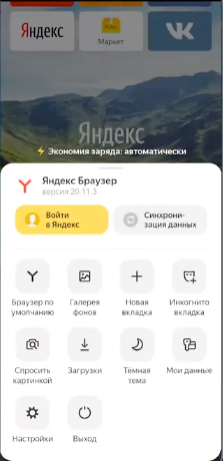
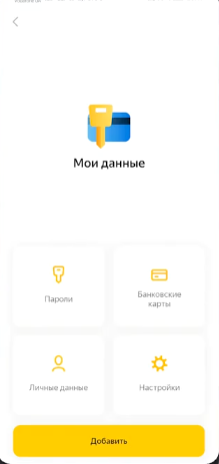
- Выбираем нужный пароль
- Разблокируем смартфон отпечатком пальца, либо пи-кодом
- Возле пункта «Пароль» нажимаем на глазик
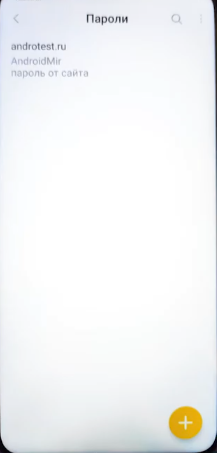
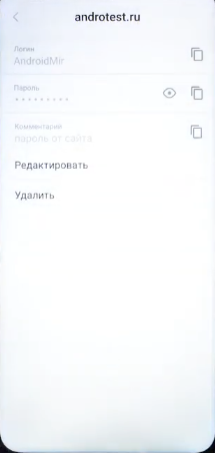
Также вы можете отредактировать пароль, либо сохранить вручную, а не только при заполнении на сайте.
Таким образом можно узнать любой сохраненный пароль в Яндекс Браузере.
Подписаться
0 Comments
Inline Feedbacks
View all commentsГорячее
Быстрый обзор TWS наушников Itel T1 Neo

TWS наушники Itel T1 [обзор + видео]
Обзор Itel Vision 3 Plus — Большой и Красивый
Свежие комментарии
- Basim к записи Обновления и прошивки для Android устройств
- Владимир к записи Обновление телефонов Prestigio
- Борис к записи Samsung Galaxy A5 — обновление и прошивка
- Главная
- Задай вопрос о Android!
- Контакты
- Политика конфиденциальности
We use cookies on our website to give you the most relevant experience by remembering your preferences and repeat visits. By clicking “Accept All”, you consent to the use of ALL the cookies. However, you may visit «Cookie Settings» to provide a controlled consent.
Manage consent
Privacy Overview
This website uses cookies to improve your experience while you navigate through the website. Out of these, the cookies that are categorized as necessary are stored on your browser as they are essential for the working of basic functionalities of the website. We also use third-party cookies that help us analyze and understand how you use this website. These cookies will be stored in your browser only with your consent. You also have the option to opt-out of these cookies. But opting out of some of these cookies may affect your browsing experience.
Always Enabled
Necessary cookies are absolutely essential for the website to function properly. These cookies ensure basic functionalities and security features of the website, anonymously.
Cookie Duration Description cookielawinfo-checkbox-analytics 11 months This cookie is set by GDPR Cookie Consent plugin. The cookie is used to store the user consent for the cookies in the category «Analytics». cookielawinfo-checkbox-functional 11 months The cookie is set by GDPR cookie consent to record the user consent for the cookies in the category «Functional». cookielawinfo-checkbox-necessary 11 months This cookie is set by GDPR Cookie Consent plugin. The cookies is used to store the user consent for the cookies in the category «Necessary». cookielawinfo-checkbox-others 11 months This cookie is set by GDPR Cookie Consent plugin. The cookie is used to store the user consent for the cookies in the category «Other. cookielawinfo-checkbox-performance 11 months This cookie is set by GDPR Cookie Consent plugin. The cookie is used to store the user consent for the cookies in the category «Performance». viewed_cookie_policy 11 months The cookie is set by the GDPR Cookie Consent plugin and is used to store whether or not user has consented to the use of cookies. It does not store any personal data. Functional
Functional cookies help to perform certain functionalities like sharing the content of the website on social media platforms, collect feedbacks, and other third-party features.
Performance
Performance cookies are used to understand and analyze the key performance indexes of the website which helps in delivering a better user experience for the visitors.
Analytical cookies are used to understand how visitors interact with the website. These cookies help provide information on metrics the number of visitors, bounce rate, traffic source, etc.
Advertisement
Advertisement cookies are used to provide visitors with relevant ads and marketing campaigns. These cookies track visitors across websites and collect information to provide customized ads.
Other uncategorized cookies are those that are being analyzed and have not been classified into a category as yet.
Как в Яндекс браузере посмотреть пароли на телефоне

Инструкции
Опубликовано 17.01.2021 Обновлено 06.04.2021
Привет! Сегодня вы узнаете как посмотреть пароли в Яндекс браузере на телефоне андроид или айфоне. Вы можете легко узнать логин и пароль от любого сайта, если сохраняли данные в браузере. Можно удалить или скопировать пароли. Смотри инструкцию далее и пиши комментарии, если есть вопросы.
Откройте приложение Яндекс браузер, нажав на значок на главном экране своего телефона.

На главной странице, внизу справа нажмите на значок Меню (три точки).

Далее, в открывшемся окне нажмите на вкладку Мои данные.

Нажмите здесь на вкладку Пароли.

У вас откроется страница со списком всех ваших паролей от сайтов, где вы зарегистрированы. Нажмите по названию сайта, чтобы посмотреть логин и пароль от него. Скриншоты этих страниц нельзя сделать из-за политики безопасности Яндекс.
Как удалить пароль в Яндексе на телефоне
На странице со всем списком сайтов, вверху справа нажмите на три точки. В открывшемся окне нажмите на вкладку Удалить все пароли. Чтобы удалить пароль для каждого сайта по отдельности, нажмите по его названию и на открывшейся странице вы сможете удалить данные.
Остались вопросы? Напиши комментарий! Удачи!
Как восстановить сохраненные пароли в Яндекс Браузере?

Пароли
Просмотров 22k. Обновлено 14.04.2021
- Как восстановить пароль в Яндекс Браузере?
- Возможность возврата паролей
- Вариант 1: Обычное восстановление
- Вариант 2: Переустановка
- Вариант 3: Откат системы
- Вариант 4: Сторонний софт
- Как обеспечить сохранность паролей?
- Способ 1: Синхронизация
- Способ 2: Экспорт данных
Условия, при которых может потребоваться восстановить сохраненные пароли в Яндекс браузере, могут быть различными. Столь же разнообразны способы решения возникшей проблемы. Вернуть с нуля потерянные данные практически невозможно – во всех случаях потребуются хотя бы минимальные сохраненные параметры.
Как восстановить пароль в Яндекс Браузере?
Только что удаленный пароль из Яндекс Браузера можно восстановить в один клик. Главное условие – оставаться в веб-обозревателе. Все сохраненные данные авторизации хранятся в разделе «Пароли и карты» базовых настроек. Если случайно стерли в соответствующей вкладке нужные параметры входа, достаточно кликнуть «Восстановить» в нижней части экрана. Раннее стертая информация моментально отобразится в списке.
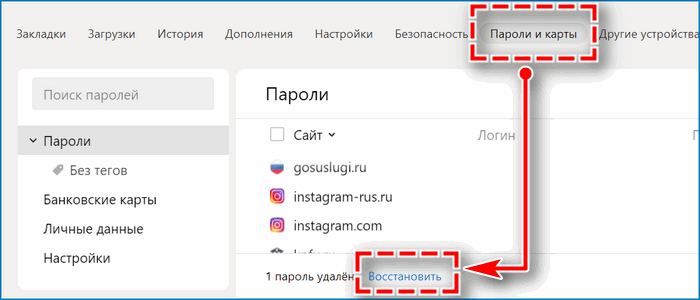
Функция доступна ограниченное время – порядка одной минуты.
Возможность возврата паролей
Значительно сложнее вернуть доступ к ранее сохраненным данным авторизации в результате сбоя или переустановки веб-обозревателя. Одни кликом в подобном случае восстановить удаленные пароли в Яндекс браузере не удастся. Потребуются дополнительные манипуляции.
Процедура упрощается при следующих условиях:
- активирована синхронизация через учетную запись Яндекс;
- сохранены файлы веб-обозревателя;
- на устройстве есть контрольная точка восстановления.
Способ восстановления сведений зависит от условий сброса персональных сведений.
Вариант 1: Обычное восстановление
Если причиной потери логинов и паролей от сайтов стало удаление Яндекс Браузера с компьютера, то решение есть. Ключевое условие – программа была стерта путем перемещения в «Корзину». После деинсталляции веб-обозревателя через «Панель управления» восстановить сведения подобным образом не удастся.
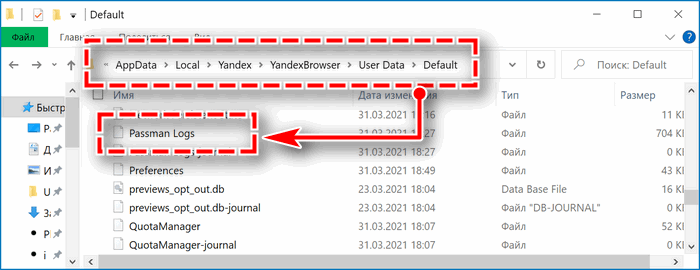
В рамках первого способа потребуется повторно установить Яндекс на компьютер. При этом изначально убедитесь, что на устройстве сохранился файл «Passman Logs». Найти можно через проводник по следующему пути: AppData\Local\Yandex\YandexBrowser\User Data\Default.
Для более быстрого поиска вызовите командную строку сочетанием клавиш Win+R, введите appdata.
Вариант 2: Переустановка
Достаточно просто восстановить пароли в Яндекс Браузере после удаления, если была активирована синхронизация. Чтобы возобновить прежние параметры:
- Загрузите новую версию веб-обозреватель с официального сайта по ссылке.
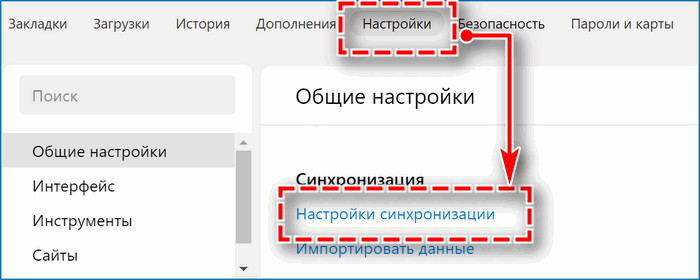
- Перейдите в «Настройки» с помощью верхней панели управления после установки.
- Найдите в блоке «Общие настройки» пункт «Настройки синхронизации».
- Нажмите «Включить» для добавления учетной записи.
- Авторизуйтесь в системе Яндекс.
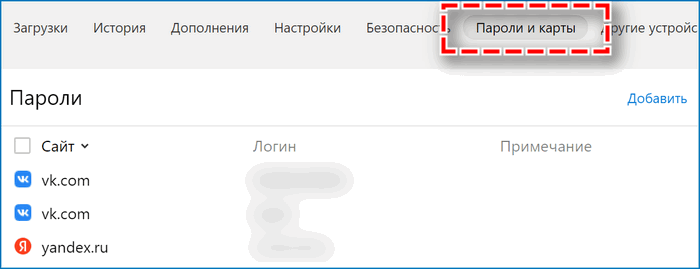
После входа в систему перейдите в раздел «Пароли и карты». Раннее сохраненные сведения с помощью выбранной учетной записи моментально отобразятся на странице.
Вариант 3: Откат системы
Если на десктопном устройстве внезапно пропали пароли в Яндекс Браузере, нет возможности восстановить сведения с помощью параметров веб-обозревателя, можно попробовать откатить систему. Способ сработает при наличии на персональном компьютере контрольной точки возврата с сохраненными в Яндексе данными авторизации.
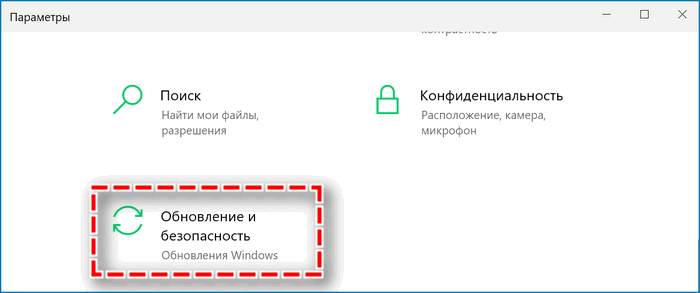
Чтобы вернуть логины и пароли с помощью настроек устройства:
- Откройте «Панель управления» – для быстрого вызова кликните одновременно Win+I.
- Выберите раздел «Обновления и безопасность».
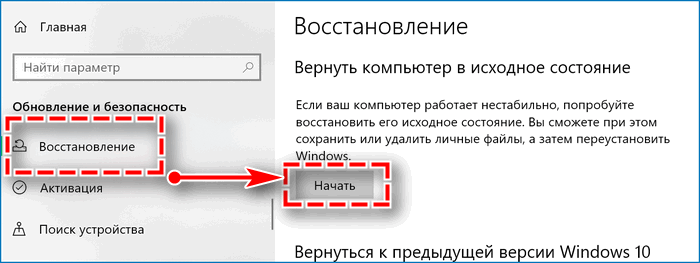
- Перейдите во вкладку «Восстановление» через левую панель.
- Кликните «Начать» в блоке «Вернуть в исходное состояние».
- Следуйте дальнейшим инструкциям.
Подобный способ подойдет далеко не в каждом случае, поскольку на компьютере может быть вовсе выключена или не настроена функция, которая позволяет сохранять контрольные точки.
Вариант 4: Сторонний софт
Помочь в восстановлении паролей от Яндекс Браузера способны не только встроенные настройки, также сторонние сервисы. Существует два приложения, которые будут полезны для возврата утерянных сведений:
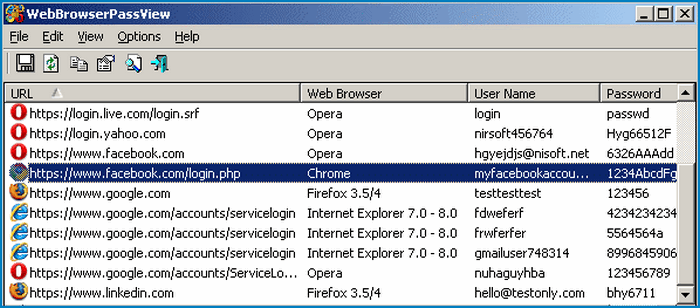
- WebBrowserPassWiew – за пару кликов позволяет отобразить все данные авторизации, которые были введены в установленных на компьютере веб-обозревателях;
- Recuva – утилита способна восстановить на устройстве намеренно или случайно удаленные файл на жестком диске.
Если проблема связана только с сохранением паролей, достаточно использовать WebBrowserPassWiew. В случае полной деинсталляции браузера с устройства следует обратиться к Recuva.
При использовании Recuva учитывайте два главных условия – веб-обозреватель удален недавно, не производилась перезапись нужных файлов.
Скачать WebBrowserPassWiew
Скачать RecuvaКак обеспечить сохранность паролей?
Исключить вероятность потери данных авторизации невозможно – пароли могут стереться как по ошибке пользователя, также в связи со сбоем самого устройства или браузера. Лучше сразу позаботиться о сохранности соответствующих сведений – закрепить за учетной записью или перенести в виде файла на внешний носитель.
Способ 1: Синхронизация
Чтобы всегда иметь доступ к персональным параметрам входа, рекомендуется сразу после установки Яндекс Браузера синхронизировать учетные записи. Подробная инструкция по синхронизации данных представлена выше. Действия выполняются в базовых настройках веб-обозревателя в соответствующем разделе.
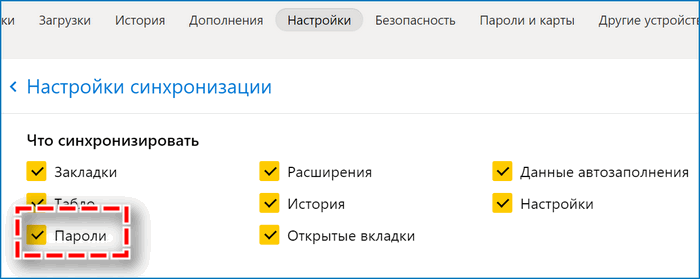
После авторизации в личном профиле дополнительно откройте «Настройки синхронизации» и убедитесь, что установлена галочка на пункте «Пароли».
Преимущество способа – данные авторизации синхронизируются со всеми используемыми устройствами, на которых осуществлен вход в систему в браузере Яндекс. При сохранении новых сведений с телефона, параметры сразу отобразятся на компьютере или планшете. Недостаток – при взломе аккаунта Яндекс сторонний пользователь сможет также увидеть персональную информацию.
Способ 2: Экспорт данных
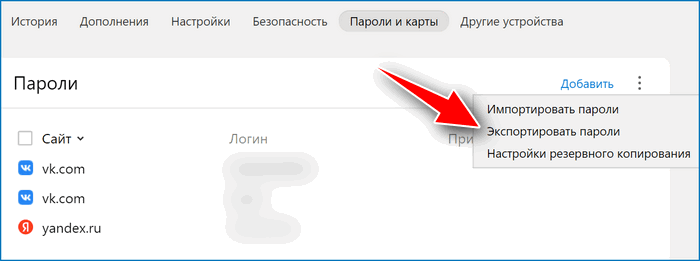
Альтернативный путь сохранить пароли – создать файл с данными авторизации. Для этого:
- Перейдите через панель управления браузера в раздел «Пароли и карты».
- Откройте параметры с помощью иконки в правом верхнем углу в виде трех точек.
- Выберите пункт «Экспортировать пароли».
- Укажите формат – текстовый файл или защищенный архив.
- Подтвердите действие кликом «Экспортировать».
В дальнейшем рекомендуется перенести файл на внешний носитель – USB или жесткий диск.
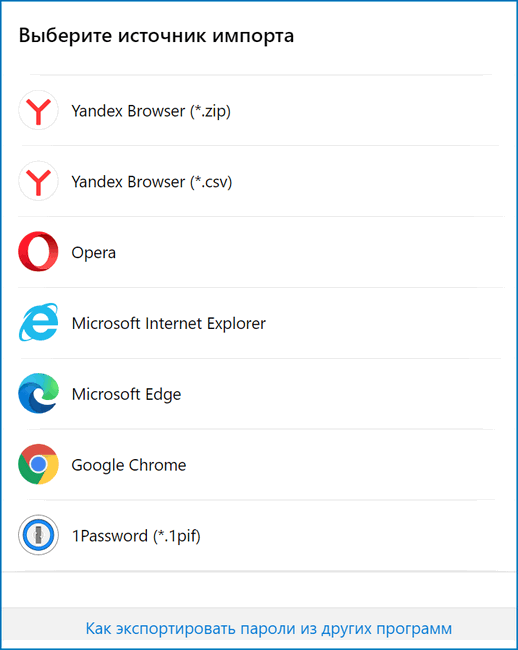
В разделе «Пароли и карты» возможен также альтернативный путь восстановления данных авторизации. При наличии на устройстве альтернативного веб-обозревателя с нужными сведениями в параметрах выберите вариант «Импортировать пароли». Найдите подходящий источник и дождитесь завершения переноса информации.
При возникновении сбоев и потере ранее сохраненных паролей в Яндекс Браузере не спешите расстраиваться. Существуют различные способы, помогающие вернуть персональные сведения.
Как включить пароли из Яндекса на Айфоне и заменить Связку ключей
Мы уже давно привыкли, что все пароли на Айфоне сохраняются в Связку ключей и при входе на какой-нибудь ресурс или в приложение их можно автоматически подставить. Очень удобная штука. Вот только у некоторых пользователей эти данные изначально хранятся в другом месте. Например, в Яндексе. Если в качестве основного приложения для серфинга по интернету на компьютере является Яндекс Браузер, то он все логины с паролями сохраняет к себе. Но буквально в пару касаний их можно сделать доступными на Айфоне и использовать в любых приложениях.
Через Яндекс можно не только что-то искать, но и подставлять пароли
❗️ПОДПИСЫВАЙСЯ НА НАШ КАНАЛ В ДЗЕНЕ И ЧИТАЙ КРУТЫЕ СТАТЬИ БЕСПЛАТНО
Для этого в качестве основного инструмента для подставления паролей на Айфоне необходимо выбрать Яндекс и активировать к ним доступ по Face ID. Не думайте, что это сложно. На все настройки вы потратите не больше пяти минут.
Пароли Яндекс на телефоне
Перед тем как отключать Связку ключей на Айфоне, необходимо загрузить приложение Яндекс. С помощью него система будет подставлять пароли на сайты и в приложения. Благо, что оно без всяких ограничений доступно в App Store:
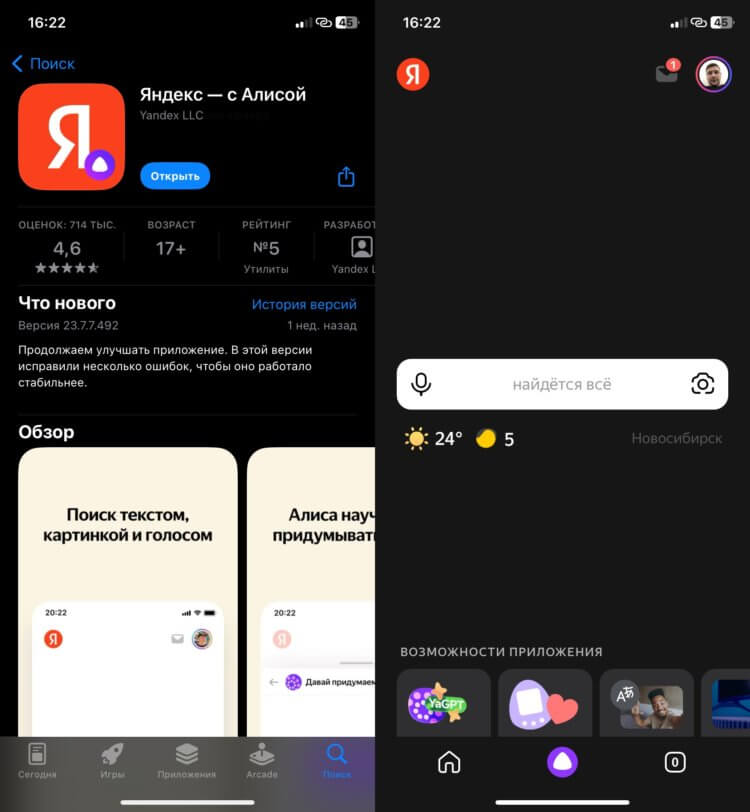
Загрузите приложение и авторизуйтесь в нем
- Перейдите по этой ссылке и скачайте Яндекс из App Store;
- Откройте загруженное приложение и авторизуйтесь под своей учетной записью.
❗️ПОДПИСЫВАЙСЯ НА ТЕЛЕГРАМ-КАНАЛ СУНДУК АЛИБАБЫ. ТАМ КАЖДЫЙ ДЕНЬ ВЫХОДЯТ ПОДБОРКИ САМЫХ ЛУЧШИХ ТОВАРОВ С АЛИЭКСПРЕСС
Чтобы посмотреть все пароли доступные для вашего аккаунта, сделайте следующее:
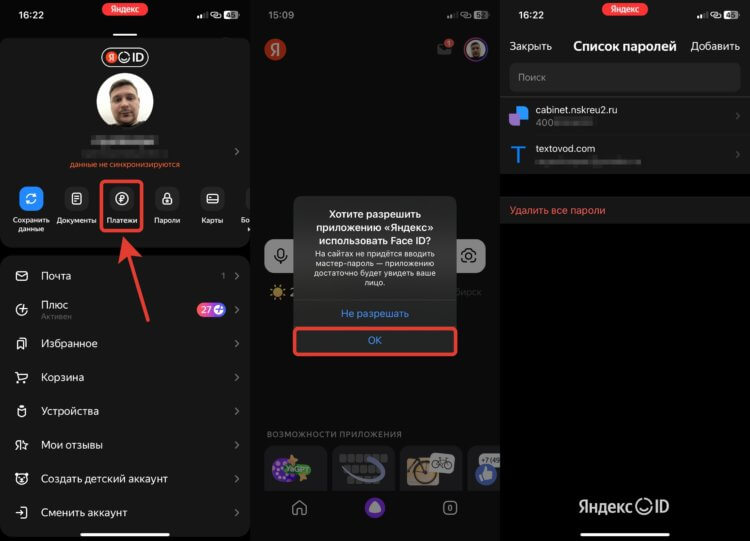
Обязательно активируйте Face ID или Touch ID, чтобы не вводить код-пароль
- Коснитесь круга с изображением учетной записи в правом верхнем углу;
- В открывшемся окне выберите “Пароли”;
- Яндекс запросит доступ к Face ID или Touch ID для быстрого открытия паролей.
- Нажмите кнопку “ОК”.
Перед вами появятся все пароли, которые вы ранее сохранили. При желании их можно открыть и просмотреть. В приложении даже доступны кнопки для их быстрого копирования.
Автозаполнение паролей из Яндекса
После того как пароли найдены, можно переходить к отключению Связки ключей на Айфоне и замене ее на Яндекс. Делается это следующим образом:
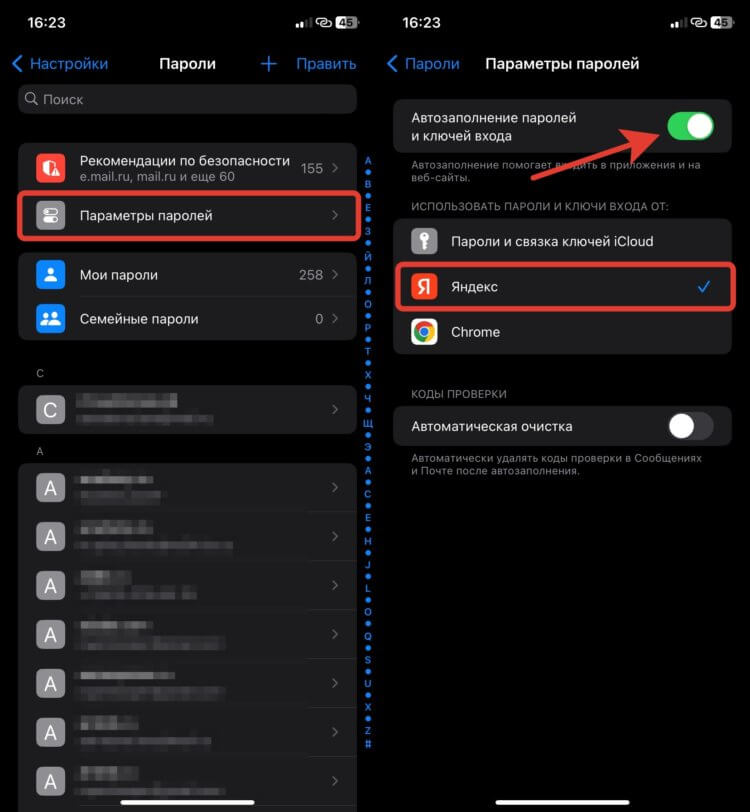
Уберите галочку со Связки ключей
- Откройте настройки на Айфоне и перейдите в раздел “Пароли”;
- Выберите раздел “Параметры паролей”;
- Убедитесь, что переключатель “Автозаполнение паролей и ключей входа” активен. Снимите галочку с пункта “Пароли и связка ключей iCloud” и поставьте на “Яндекс”.
Теперь пароли по умолчанию в любых приложениях и на сайтах будут подставляться исключительно из Яндекса. Можно оставить Связку ключей активной и пользоваться как ей, так и Яндексом. В рамках смартфона это будет удобно.
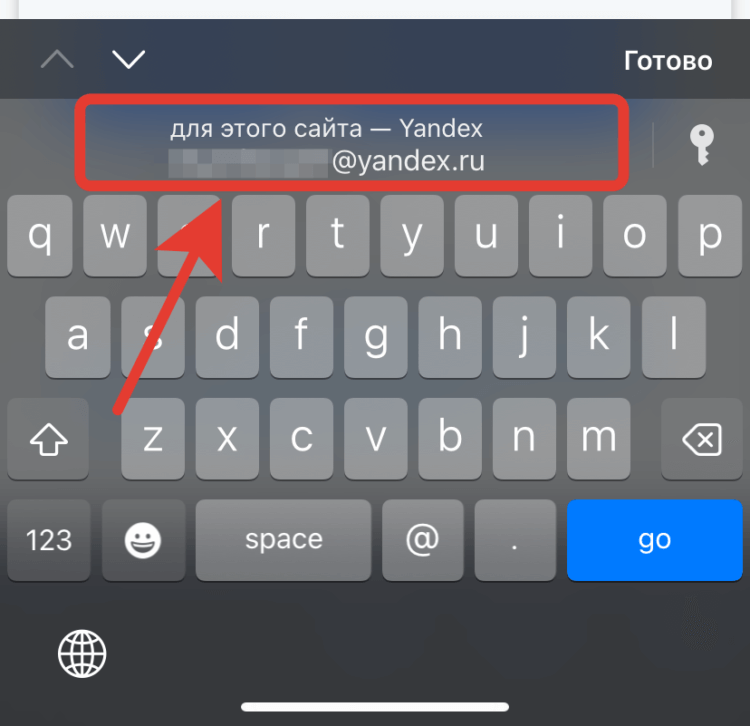
Пароли подставляются аналогично Связке ключей
К сожалению, Сафари не предлагает сохранить новый пароль в Яндекс, поэтому браузер Apple будет добавлять их в Связку ключей. Если же вы захотите воспользоваться новыми учетными данными с компьютера через Яндекс Браузер, то здесь вас ждет небольшое фиаско. Вы их банально там не найдете. Так что имейте это в виду. Если решите полностью отказаться от Связки ключей Apple в пользу Яндекса, то лучше переходите и на браузер от российского поисковика. Тогда все будет синхронизироваться так, как надо.
Добавить пароли в Яндекс
Для многих Сафари все равно остается единственным нормальным браузером на Айфоне как бы мы не уговаривали перейти на Яндекс. Поэтому пароли, которые через Сафари попадают в Связку ключей, как-то необходимо добавлять в учетную запись Яндекса. Сделать это можно вручную:
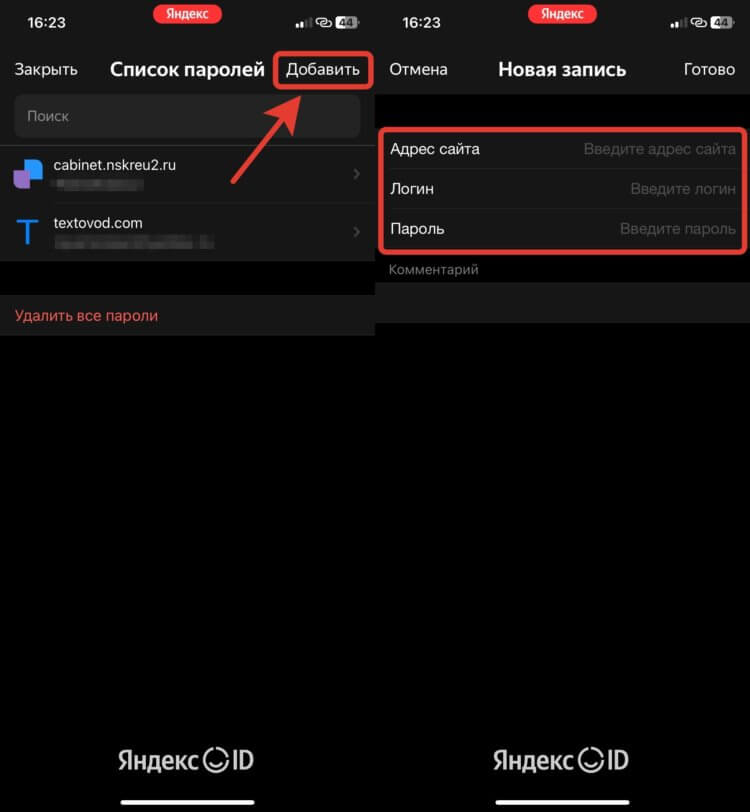
Любой пароль можно сохранить в Яндекс
- Откройте приложение “Яндекс” и нажмите на кружок со своей учетной записью в верхнем правом углу;
- Выберите раздел “Пароли” и подтвердите вход с помощью Face ID или Touch ID;
- В правом верхнем углу нажмите кнопку “Добавить”;
- Вставьте ссылку на сайт, где используется учетная запись, и в соответствующих строках пропишите логин и пароль.
Теперь вы сможете использовать эти учетные данные не только на Айфоне, но и на компьютере через Яндекс Браузер. Очень удобная функция.
Как посмотреть пароли в Яндексе
Хоть Сафари и не умеет сохранять новые пароли в Яндекс, но быстро открыть уже добавленные у вас получится. Делается это по аналогии с тем, как это работает со Связкой ключей от Apple:
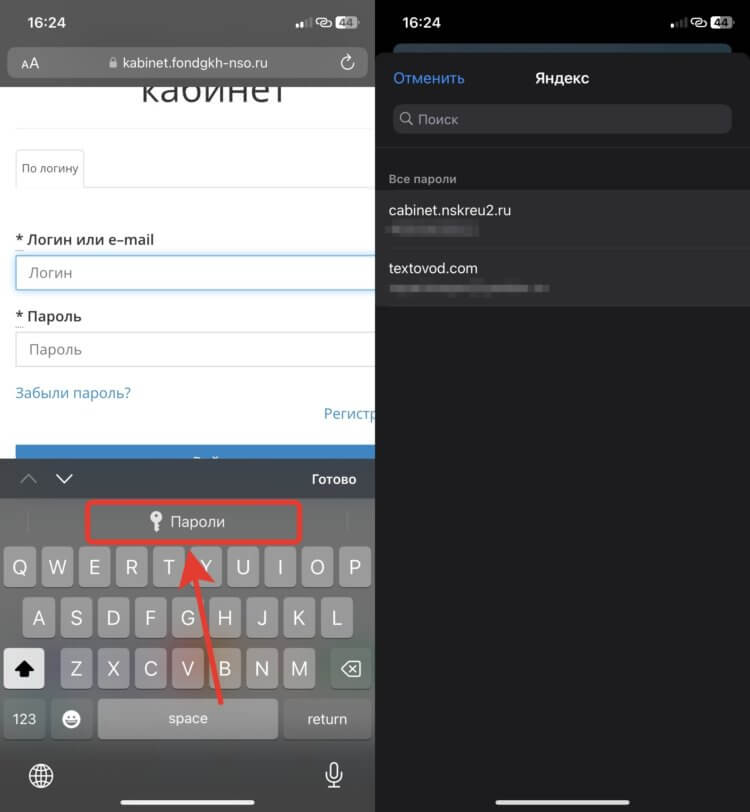
Все пароли можно посмотреть нажатием одной кнопки
- Запустите Сафари и перейдите на нужный вам сайт;
- Откройте форму для авторизации и активируйте строку с логином;
- Если система не найдет связку логин/пароль для этого сайта, то вам будет предложено открыть полный список сохранненных аккаунтов;
- Подтвердите вход с помощью Face ID и выбирайте необходимы данные для авторизации.
❗️ПОДПИШИСЬ НА НАШ ЧАТИК В ТЕЛЕГРАМЕ. ТАМ СОБРАЛИСЬ ТОЛЬКО ИЗБРАННЫЕ ЧИТАТЕЛИ
Вот так легко и быстро с помощью Сафари можно получить доступ ко всем логинам и паролям, хранящимся в Яндексе. Радует, что эта возможность работает как надо. Осталось только сделать так, чтобы стандартный браузер от Apple мог сохранять новые данные в Яндекс, и будет вообще здорово. Хотя пользователям Яндекс Браузера на компьютере и Айфона стало значительно проще синхронизировать логины и пароли между своими устройствами. Переходите в наш чатик в Телеграме и рассказывайте, будете ли вы отказываться от Связки ключей Apple и пользоваться Яндексом вместо нее.