Выполните калибровку часов Apple Watch для улучшения точности измерений в приложениях «Тренировка» и «Активность»
Для повышения точности измерений расстояния, скорости и расхода калорий можно откалибровать Apple Watch. Калибровка также позволяет устройству запомнить ваш уровень подготовки и длину шага, что повышает точность измерений при отсутствии доступа к GPS.
Проверка настроек
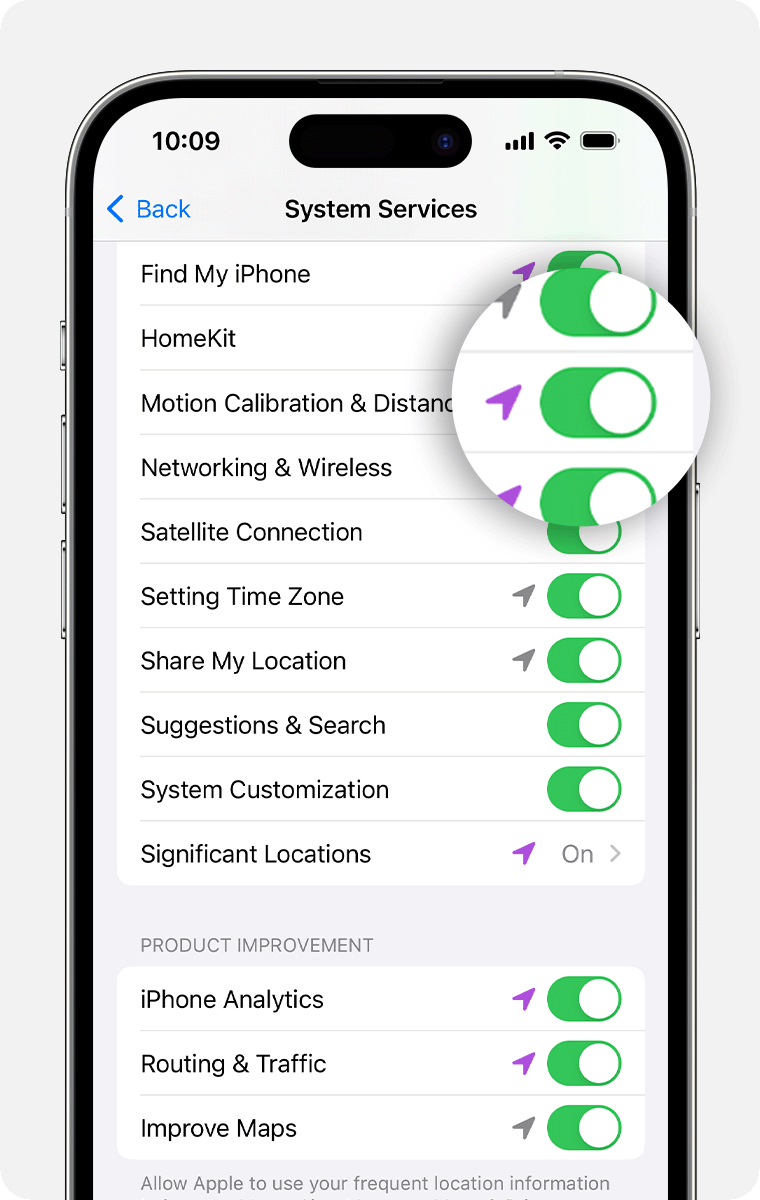
Чтобы убедиться, что часы Apple Watch могут получать необходимую информацию, проверьте следующие настройки на iPhone:
- Откройте программу «Настройки» на iPhone.
- Нажмите «Конфиденциальность и безопасность» > Службы геолокации.
- Убедитесь, что службы геолокации включены.
- Прокрутите вниз, затем нажмите «Системные службы».
- Убедитесь, что функция «Калибровка учета движения» включена.
- Дальнейшие шаги приведены ниже.

Калибровка часов Apple Watch
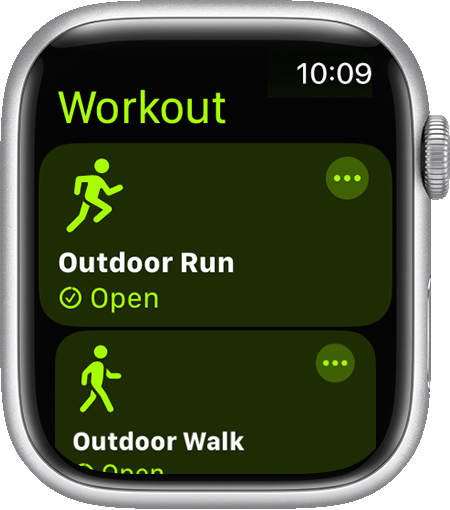
- Наденьте часы Apple Watch и выйдите на ровное место под открытым небом, где хорошо ловится сигнал GPS.
- Если у вас Apple Watch Series 2 или более поздней модели, достаточно только часов Apple Watch*. Если у вас Apple Watch Series 1 или более ранней модели, возьмите iPhone для работы с GPS. Держите iPhone в руке или зафиксируйте в чехле-браслете или на поясе.
- Откройте приложение «Тренировка», затем нажмите «Ходьба на улице» или «Бег на улице». Для установки цели перед началом калибровки нажмите .
- Ходите или бегайте со своей обычной скоростью в течение 20 минут.
Если вам не хватает времени закончить тренировку, вы можете выполнить 20-минутную калибровку за несколько занятий под открытым небом. Если вы тренируетесь на разных скоростях, также следует выполнить калибровку в течение 20 минут на каждой скорости ходьбы или бега.
Во время каждой пробежки или прогулки с выполнением указанных выше действий часы Apple Watch продолжают калибровку акселерометра, регистрируя длину вашего шага на разных скоростях. Калибровка повышает точность расчета калорий в приложении «Тренировка», а также калорий, расстояния, подвижности и упражнений в приложении «Активность».
Повышение точности измерения в приложениях «Тренировка» и «Активность»
Ваша личная информация (рост, вес, пол, возраст и т. д.) входит в перечень данных, которые часы Apple Watch используют для расчета количества сжигаемых калорий и других показателей. Узнайте, как обновить персональную информацию.
Сброс данных калибровки
Чтобы сбросить данные калибровки, выполните следующие действия.
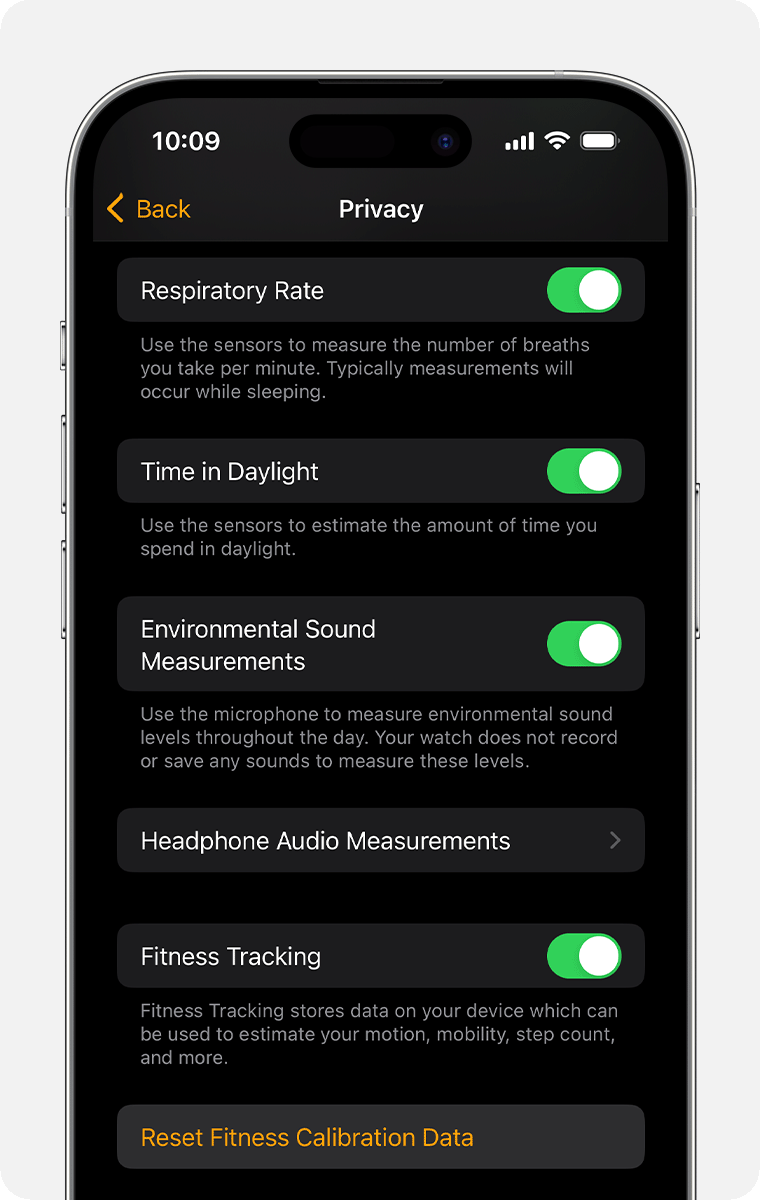
- Откройте на iPhone приложение Watch.
- Перейдите на вкладку «Мои часы», затем нажмите «Конфиденциальность» > «Сбросить данные калибровки фитнеса».
* В Apple Watch Ultra и более поздних моделях, Series 8 и более поздних моделях, а также в Apple Watch SE (2-го поколения) используется встроенный модуль GPS, даже когда iPhone находится рядом. Чтобы продлить время работы от аккумулятора, предыдущие модели Apple Watch по возможности используют GPS-сигнал устройства iPhone.
Если вы не можете изменить время или часовой пояс на своем устройстве Apple
В настройках даты и времени на устройстве можно задать автоматическую корректировку при смене часового пояса и переходе на летнее время. Узнайте, что делать, если устройство неверно отображает дату, время или часовой пояс либо не выполняет переход на летнее время автоматически.
Автоматическая установка даты и времени
Функция автоматической установки даты и времени может быть недоступна для вашего устройства.* Выполните следующие действия, чтобы убедиться, что ваше устройство может автоматически устанавливать время и часовой пояс.
На устройстве iPhone или iPad
- Убедитесь, что на устройстве установлена последняя версия ОС iOS или iPadOS.
- Включите функцию «Автоматически» в меню «Настройки» > «Основные» > «Дата и время». Эта функция автоматически устанавливает дату и время в соответствии с часовым поясом. Этот параметр неактивен?
- Если появляется сообщение о том, что доступна обновленная информация о часовых поясах, перезапустите устройство и все объединенные с ним в пару часы Apple Watch.
- Разрешите устройству использовать текущее местоположение для определения часового пояса. Для этого выберите «Настройки» > «Конфиденциальность и безопасность» > «Службы геолокации» > «Системные службы» и включите параметр «Установка часового пояса».
- Проверьте, правильно ли отображается часовой пояс на устройстве. Для этого выберите «Настройки» > «Основные» > «Дата и время» > «Часовой пояс».
На компьютере Mac
- Убедитесь, что компьютер Mac подключен к Интернету.
- Откройте настройки «Службы геолокации» Прокрутите список приложений и сервисов до конца, затем нажмите кнопку «Подробнее» рядом с пунктом «Системные службы». Убедитесь, что включен параметр «Часовой пояс и настройка параметров системы».
- Откройте настройки «Дата и время» и убедитесь, что включены параметры автоматической установки времени и даты, а также автоматической установки часового пояса.
- Перезапустите компьютер Mac.
На Apple TV
Для выполнения этих шагов на устройстве Apple TV HD или Apple TV 4K должна быть установлена ОС tvOS 10 или более поздней версии. Если у вас более старая версия tvOS или более старая модель Apple TV, вы можете установить часовой пояс вручную.
- Убедитесь, что устройство Apple TV подключено к Интернету.
- Выберите «Настройки» > «Основные» > «Часовой пояс». Если появляется сообщение о том, что доступна обновленная информация о часовых поясах, перезапустите Apple TV, чтобы получить обновление.
- Если сообщение не появляется, нажмите и удерживайте кнопку «Назад» или кнопку меню на пульте Apple TV, чтобы перейти на экран «Домой». Подождите несколько минут, затем вернитесь к экрану «Настройки» > «Основные» > «Часовой пояс». Если на этот раз сообщение отображается, перезапустите устройство, чтобы получить обновление.
Установка даты и времени вручную
Если устройство по-прежнему отображает неверную дату, время или часовой пояс, то вместо использования функции «Автоматически» введите каждый параметр вручную. Допустим, на устройстве установлена iOS 9 или более ранней версии, а правительство страны или региона приняло решение о смене часового пояса или переходе на летнее время.
На устройстве iPhone или iPad
- Выберите «Настройки» > «Основные» > «Дата и время».
- Отключите функцию «Автоматически». Этот параметр неактивен?
- Установите часовой пояс или дату и время:
- Нажмите «Часовой пояс» и выберите город с нужным часовым поясом.
- Или же нажмите дату, чтобы изменить дату и время.
На компьютере Mac
Откройте настройки «Дата и время» Теперь можно установить время, дату и часовой пояс вручную.
На Apple TV
- Выберите «Настройки» > «Основные» > «Часовой пояс».
- Убедитесь, что функция «Автоматически» выключена, затем выберите часовой пояс.
Подробнее о настройках времени
- Если после синхронизации с компьютером на устройстве отображается неправильное время, то убедитесь что параметр «Дата и время» правильно настроен на компьютере Mac.
- Не рекомендуется вручную корректировать настройки времени для изменения поведения программ (например, таймеров в играх).
- Узнайте о настройках времени Apple Watch, в том числе о том, как настроить на устройстве 24-часовой формат и установить на циферблате более позднее время.
* Возможность включения или выключения автоматической установки может быть доступна не для всех операторов или не во всех странах и регионах. Если на устройстве используется код-пароль для функции «Экранное время» или установлен корпоративный профиль с ограничением функциональных возможностей устройства, то переключатель функции «Автоматически» будет затемнен или заблокирован.
Apple Watch 5 начали отключаться даже при полной зарядке. В чём дело?
Несмотря на высокое качество техники Apple, время от времени её владельцы испытывают те или иные трудности. Как правило, это непроизвольное снижение автономности, которая падает после установки системных обновлений или появления багов в тех или иных приложениях, так же провоцируемых обновлениями. Но если с компьютерами Mac проблем обычно не происходит, то вот с iPhone и iPad, коих на руках заметно больше, — происходят постоянно. Apple Watch, пользующиеся довольно стойким спросом, всегда были где-то посередине, но серьёзных проблем не испытывали. До недавнего времени.
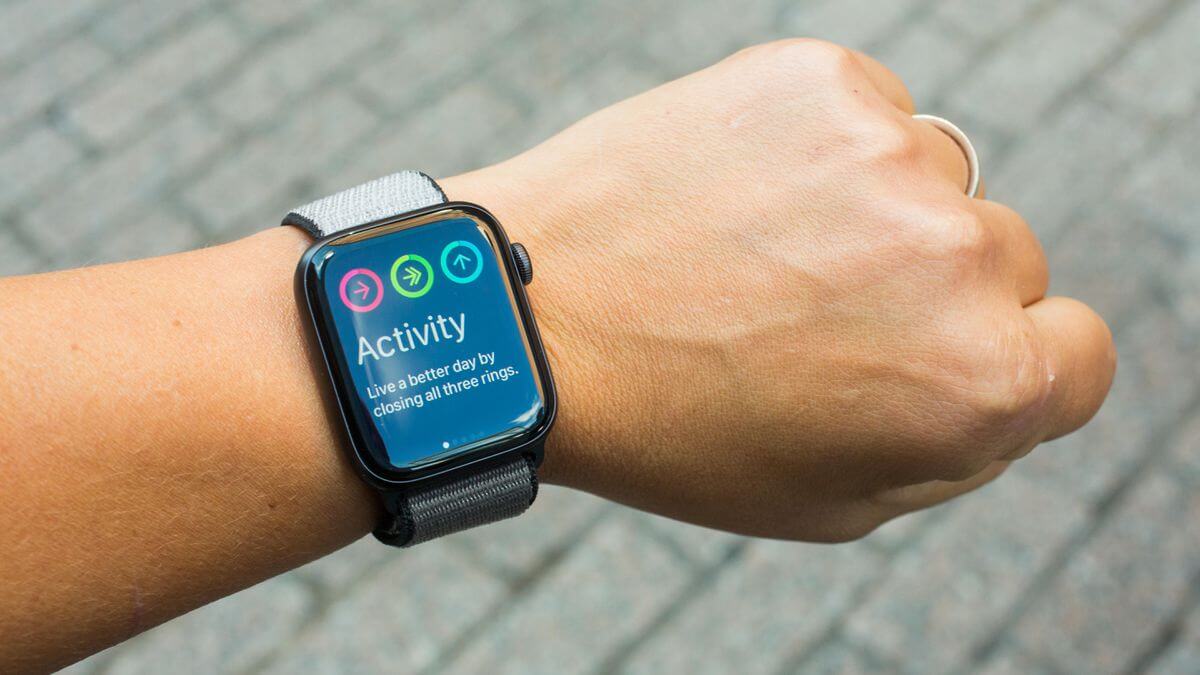
Apple Watch выключаются сами по себе? Не только у вас
Владельцы Apple Watch 5 пожаловались на самопроизвольные отключения часов независимо от уровня зарядки. По словам пользователей, гаджет может выключиться, даже если его аккумулятор заряжен. При этом видимых причин для отключения может и не быть: это может произойти как в состоянии покоя, так и во время активного использования. Однако, в отличие от iPhone, которые время от времени могут самопроизвольно перезагружаться, Apple Watch именно что отключаются, поскольку включать их приходится принудительно.
Apple Watch разряжаются после включения
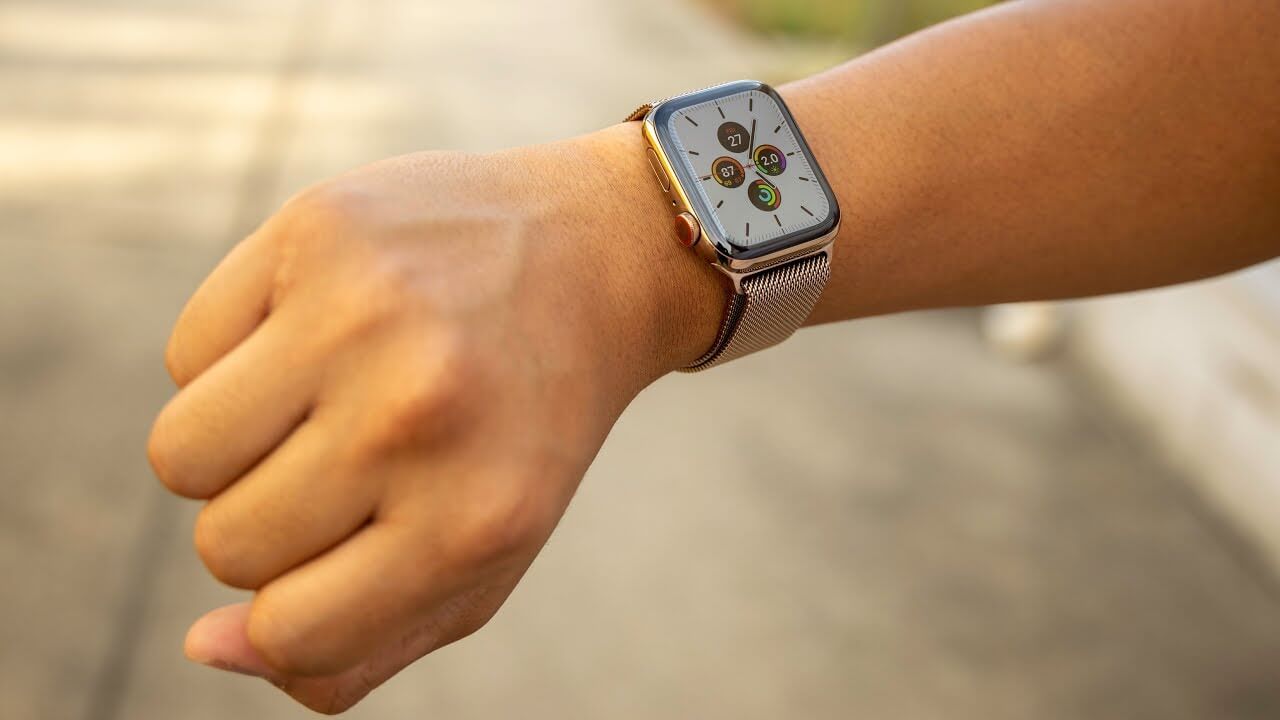
Apple Watch не разряжаются, а потом выключаются ни с того, ни с сего
Один из пользователей, который сообщил о самопроизвольных отключениях Apple Watch, обратил внимание на одну интересную особенность в их поведении. По его словам, часы могут на протяжении нескольких часов и даже всего дня поддерживать зарядку на уровне 100%, даже если ими пользоваться. Однако в один момент зарядка Apple Watch может упасть до 50%, а сами они – уйти в блэкаут. После включения уровень зарядки сохраняется. Эта особенность начала проявляться совсем недавно, примерно после установки watchOS 6.2.8, которая вышла одновременно с iOS 13.6 двумя неделями ранее.
Этот браслет для Apple Watch позволяет управлять ими бесконтактно
До недавнего времени мои часы были очень точны в отображении текущего уровня зарядки. Трудно сказать, какое из обновлений могло спровоцировать проблему, однако в настоящее время я использую watchOS 6.2.8 и периодически наблюдаю резкие падения зарядки по истечении нескольких часов использования Apple Watch при 100%. Они могут работать по 5-6 часов, показывая, что полностью заряжены, а потом уровень зарядки может упасть до 53%, а часы – отключиться. После перезапуска Apple Watch сообщают, что уровень зарядки составляет 53%, который опять не падает вплоть до следующего отключения, — объяснил пользователь.
Apple Watch выключаются сами
Очевидно, что проблема, которая провоцирует самопроизвольные отключения Apple Watch состоит в баге подсчёта уровня зарядки. Часы банально не понимают, что ресурс аккумулятора сходит на нет, а потом, когда они как-то узнают об этом, они просто отключаются, чтобы произошедшие изменения вступили в силу. Практика показывает, что так происходит 2-3 раза за день, если принудительно не поддерживать в часах зарядку выше определённого уровня. Но поскольку у многих такой возможности просто нет, учитывая, что часы носятся на запястье, с отключениями сталкиваются очень многие.
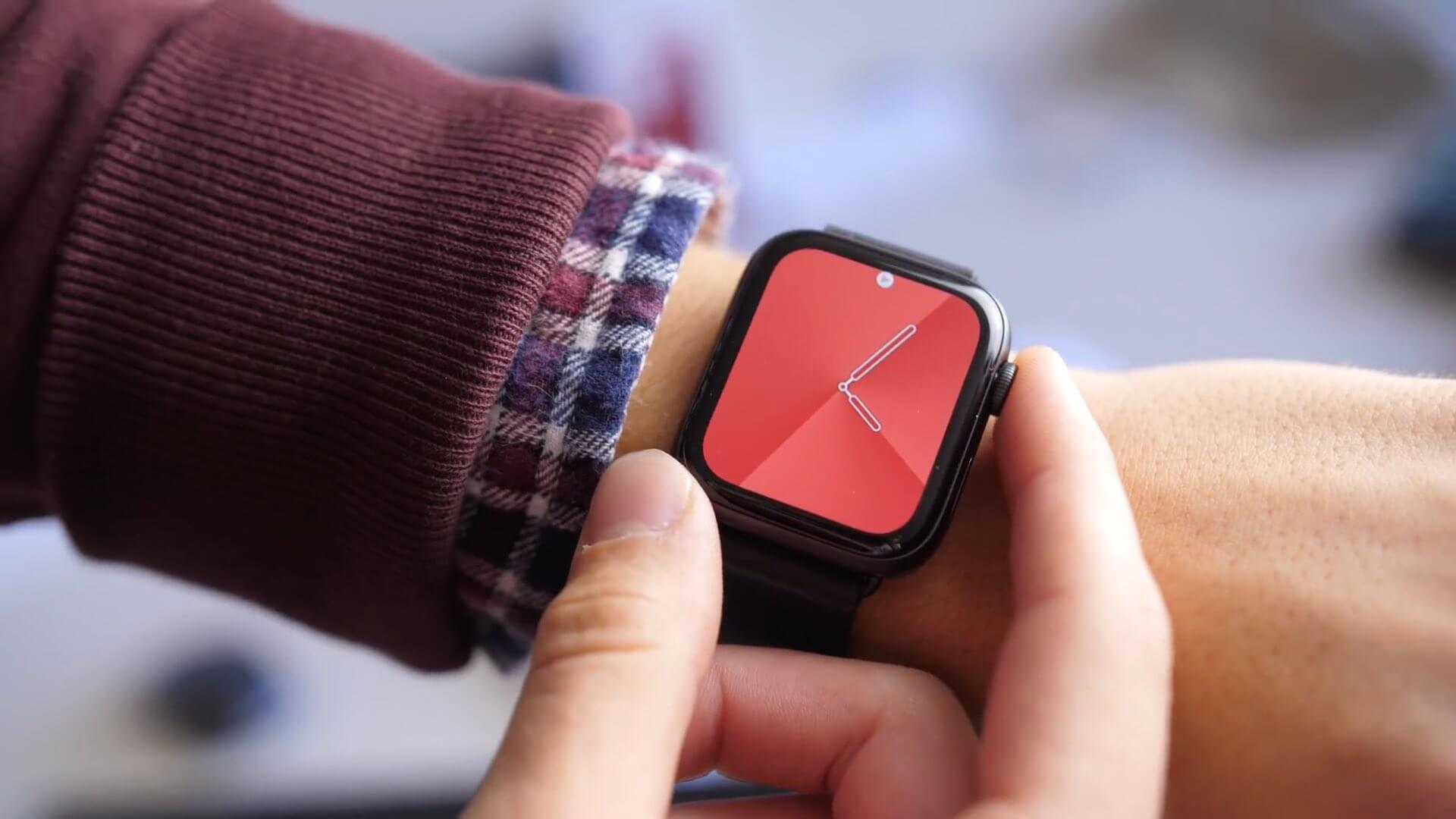
Очевидно, что проблема в аппаратном сбое часов, а не программном
Подробный анализ ситуации показал, что впервые баг проявил себя ещё на watchOS 6.2.6. Правда, тогда о проблеме самопроизвольного отключения сообщило всего несколько пользователей. После выхода watchOS 6.2.8 количество жалоб резко выросло, однако посчитать точный процент пользователей, затронутых багом, довольно сложно. Единственное, что можно сказать наверняка, — проблема проявляется выборочно и затрагивает далеко не все смарт-часы. Во всяком случае, многие пользователи о сбое ничего не знают и искренне удивляются жалобам тех, кто с ним столкнулся.
Как заниматься спортом дома с помощью iPhone и Apple Watch
По некоторым данным, проблема самопроизвольных отключений проявила себя на устройствах с вышедшим из строя контроллером аккумулятора. Якобы это он не даёт часам точно рассчитывать скорость расхода ресурса, из-за чего они выключаются по несколько раз в день. Эта версия звучит довольно правдоподобно. Поэтому, если вы вдруг столкнулись с чем-то подобным, настоятельно рекомендуем вам обратиться в техподдержку Apple и записаться на приём в сервисный центр. Возможно, вам полагается замена или по крайней мере бесплатный ремонт.
Почему в рекламе Apple Watch всегда показывается время 10:09
Большинству людей, связанных с маркетингом, известно, что часы в рекламе чаще всего показывают 10:10. Считается, что стрелки, расположенные таким образом, образуют улыбку и вызывают у покупателей позитивные ассоциации, а также не загораживают логотип компании. Но Apple в рекламе своих часов неожиданно установила время 10:09
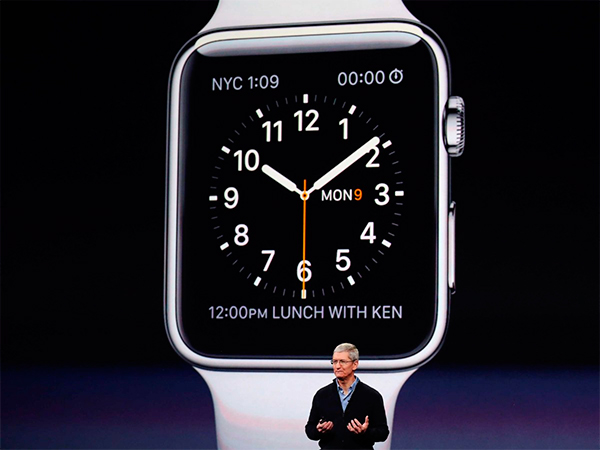
У Apple всегда был свой взгляд на выбор времени. Так, в рекламе iPhone часы показывают 9:41 ил 9:42. Что означают эти цифры и есть ли в них какой-то скрытый смысл? Эти вопросы давно интересуют поклонников американской компании. Оказалось, все очень просто: это примерно то время, когда Стив Джобс в 2007 году впервые представил iPhone на легендарной презентации в Сан-Франциско.
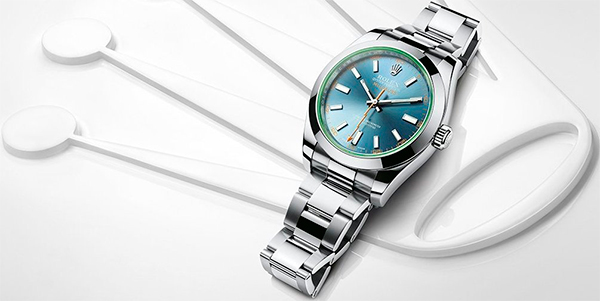
У многих известных производителей часов есть свои пристрастия в отображении времени. Так, Rolex любит 10:10:31, TAG Heuer — 10:10:37, а Bell & Ross — 10:10:10. И только Timex ставит 10:09:36. Авторы Business Insider предполагают, что 10:09 выбрано Apple не случайно: компания таким образом хочет показать, что Apple Watch – «впереди планеты всей», это инновационный продукт, который обгоняет всех.
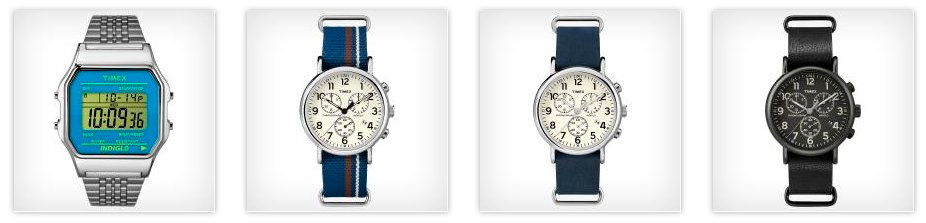
Есть и еще одна версия. Блогер Дэйв Марк считает, что в этом больше проявляется внимание Apple к симметрии и деталям, нежели желание обойти всех. В 10:10 часовая стрелка пройдет 1/6 пути между 10 и 11 часами. Если минутная стрелка остановится ровно на цифре 2 (как это происходит в 10:10), то минутная и часовая стрелка не будут так симметрично расположены, как это выглядит в 10:09.