Что делать, если на смартфоне Samsung Galaxy не работает быстрая зарядка
Режим «Быстрой зарядки» позволяет зарядить устройство с 0% до 50% примерно за 20-40 минут в зависимости от модели, если и смартфон, и зарядное устройство поддерживают этот режим. Если функция быстрой зарядки на вашем смартфоне перестала работать (например, при смене зарядного устройства на улучшенное), рекомендуем ознакомиться со статьей ниже.
Убедитесь, что функция быстрой зарядки включена
Пункт «Быстрая зарядка» предназначен для проводной зарядки, а «Быст. беспров. зарядка» — для беспроводной зарядки. Выберите и включите предпочтительный способ зарядки.
- Пункт Быстрая беспроводная зарядка может отсутствовать, если смартфон Samsung Galaxy ни разу не подключался к беспроводной зарядке.
- Не включайте и не выключайте эту функцию, когда смартфон подключен к зарядному устройству.
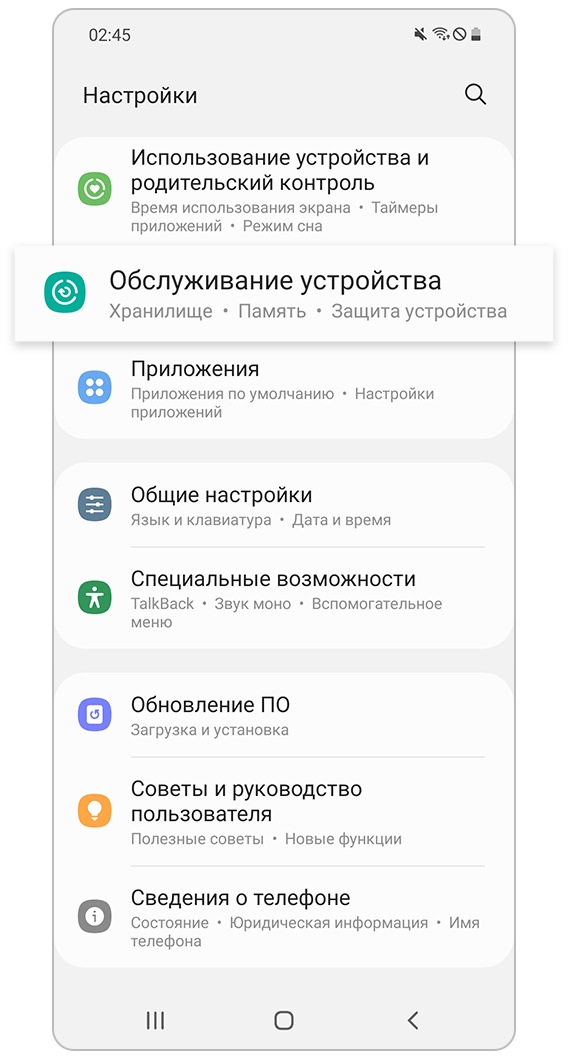
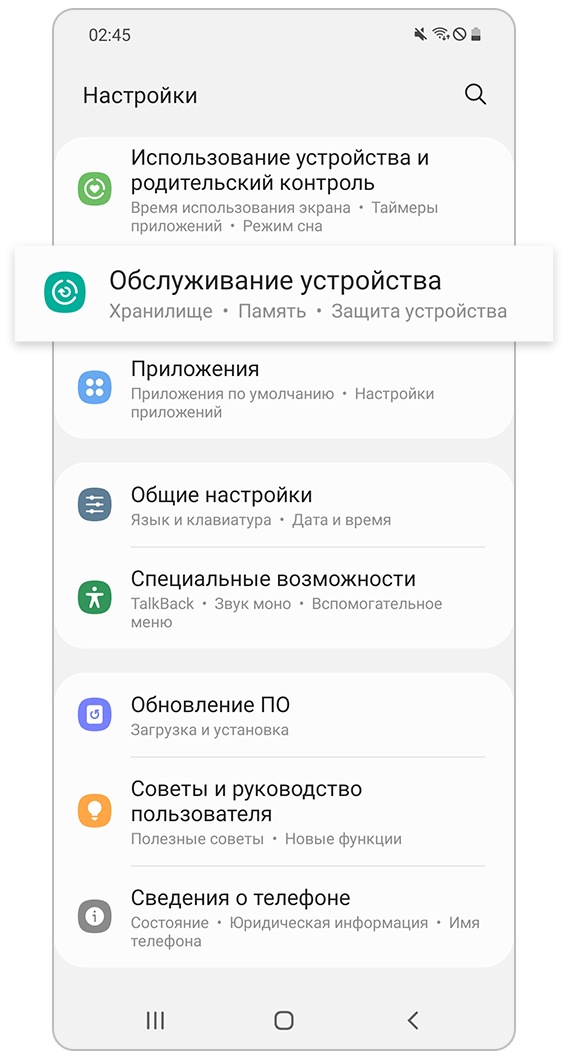
Шаг 1. Зайдите в Настройки и выберите пункт Обслуживание устройства.
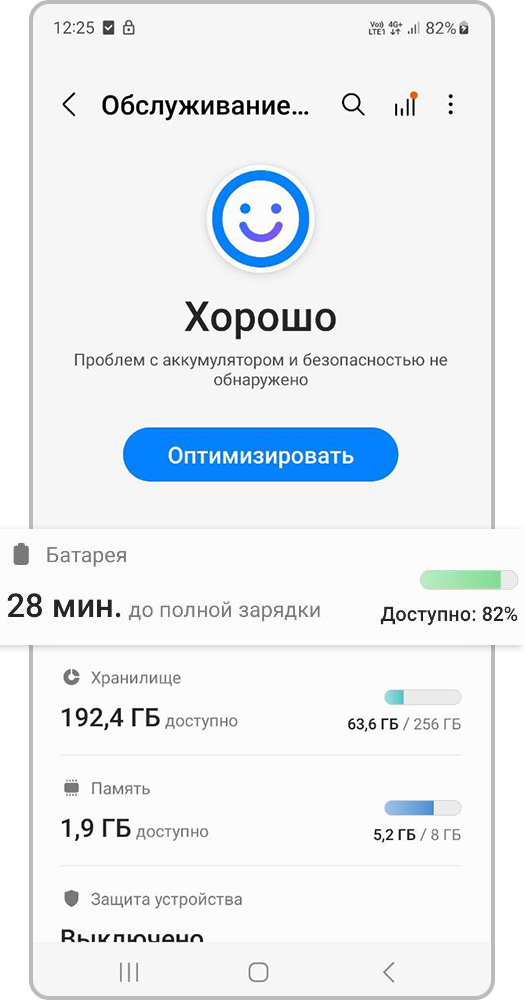
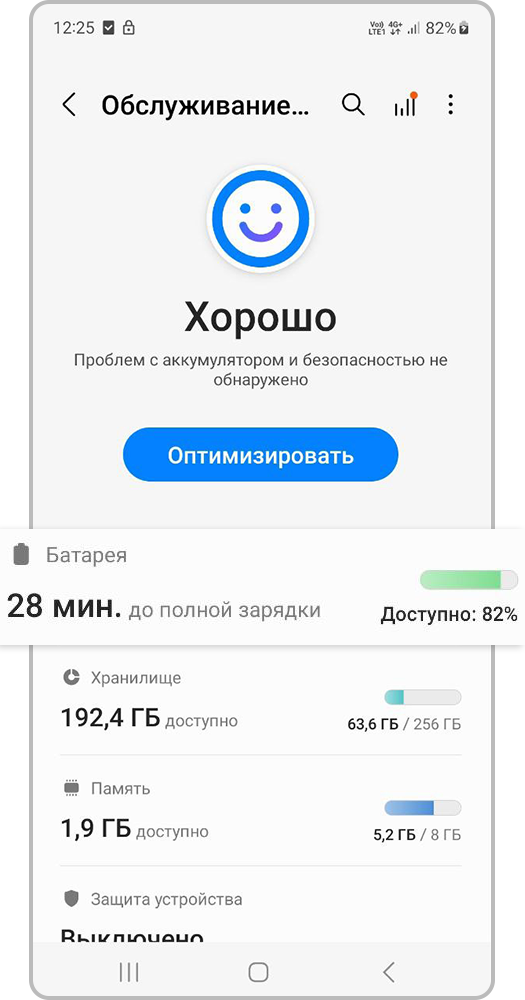
Шаг 2. Коснитесь пункта Батарея.
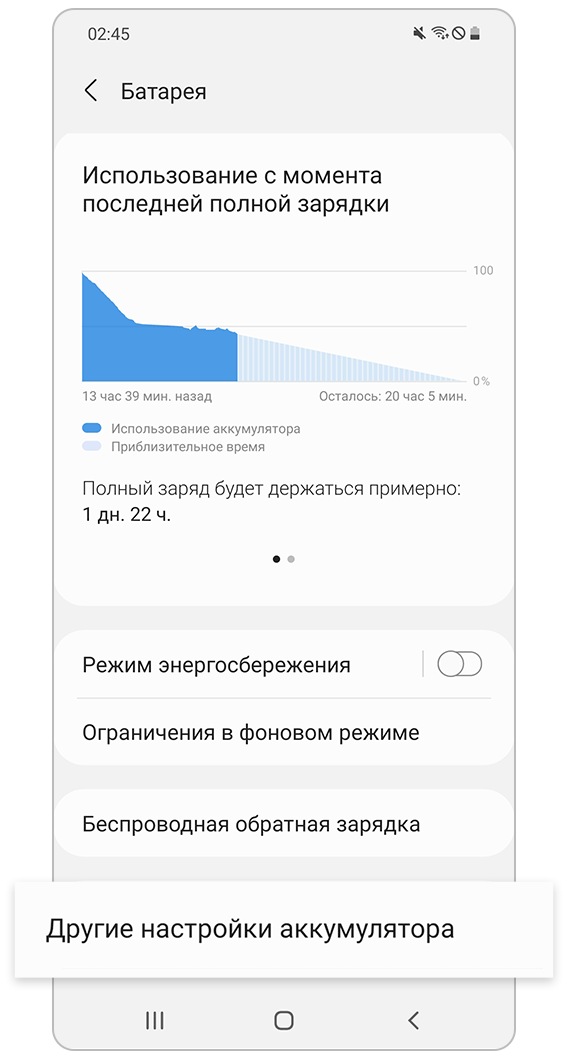
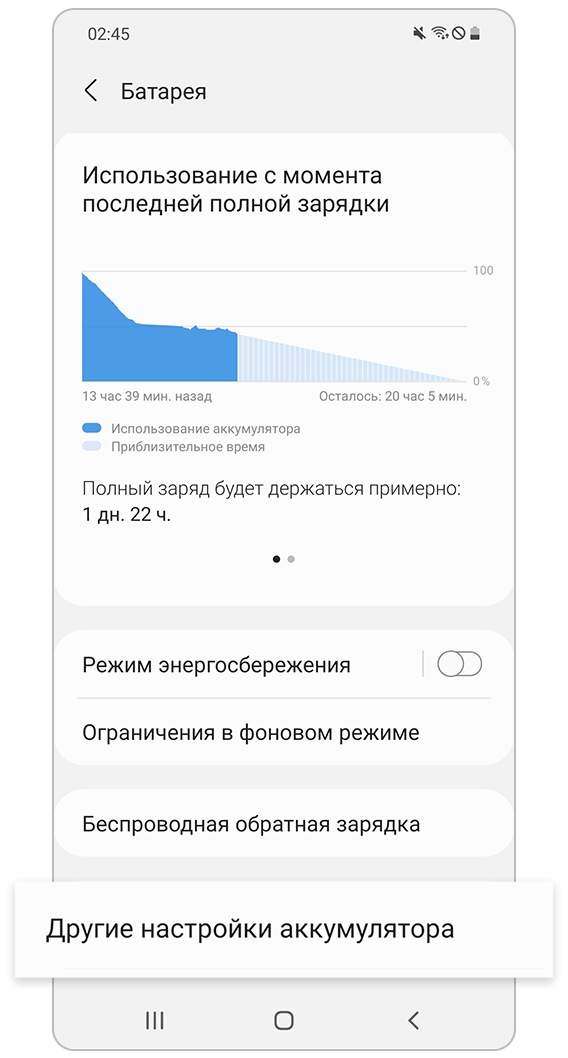
Шаг 3. Нажмите Другие настройки аккумулятора или Зарядка.


Шаг 4. Коснитесь нужного переключателя, чтобы включить режим:
– Быстрая зарядка,
– Очень быстрая зарядка,
– Быстр. беспровод. зарядка.
- Пункты меню могут отличаться в зависимости от модели устройства и версии программного обеспечения.
Если телефон не заряжается совсем, рекомендуем воспользоваться статьей Что делать, если смартфон или планшет Samsung Galaxy не заряжается
Чтобы узнать, работает ли быстрая или сверхбыстрая зарядка на вашем смартфоне, выполните следующие шаги.
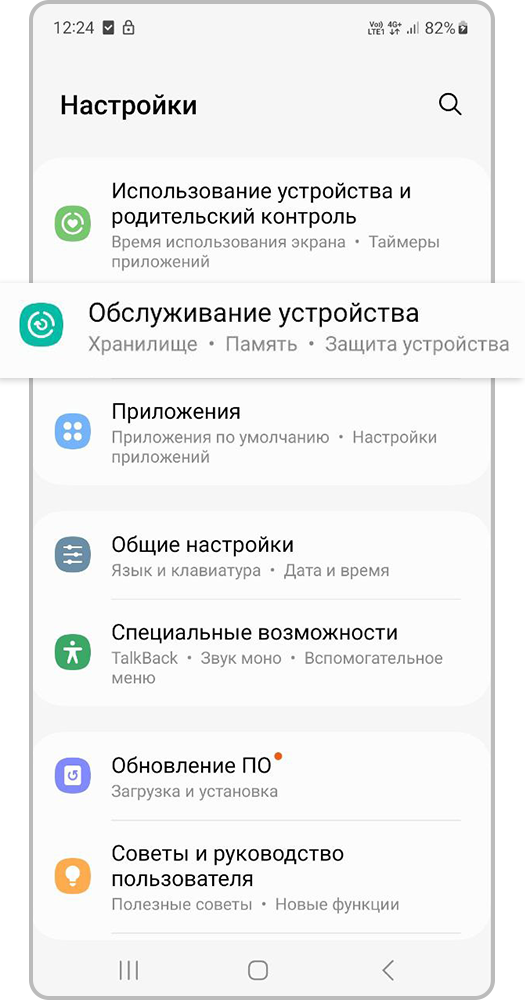
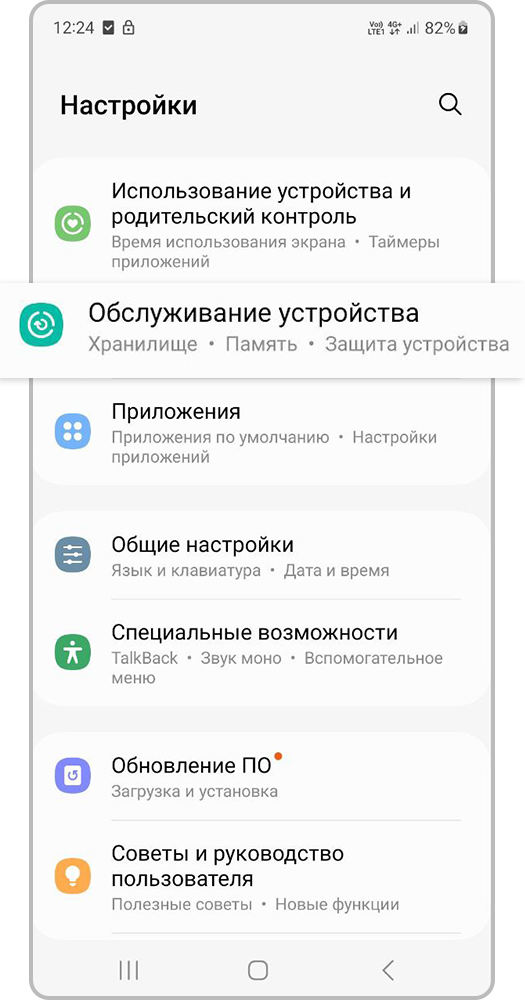
Шаг 1. Откройте Настройки и перейдите во вкладку Обслуживание устройства.
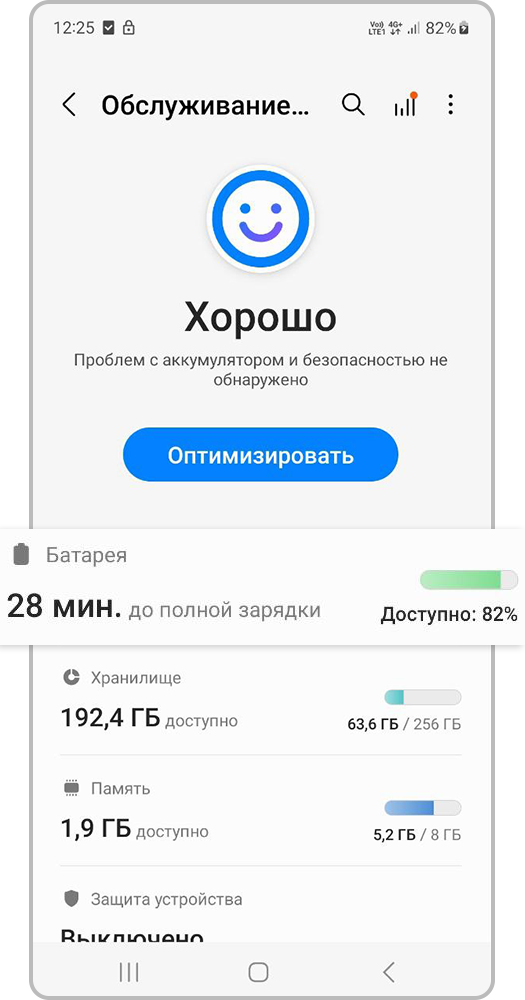
Шаг 2. Выберите пункт Батарея.
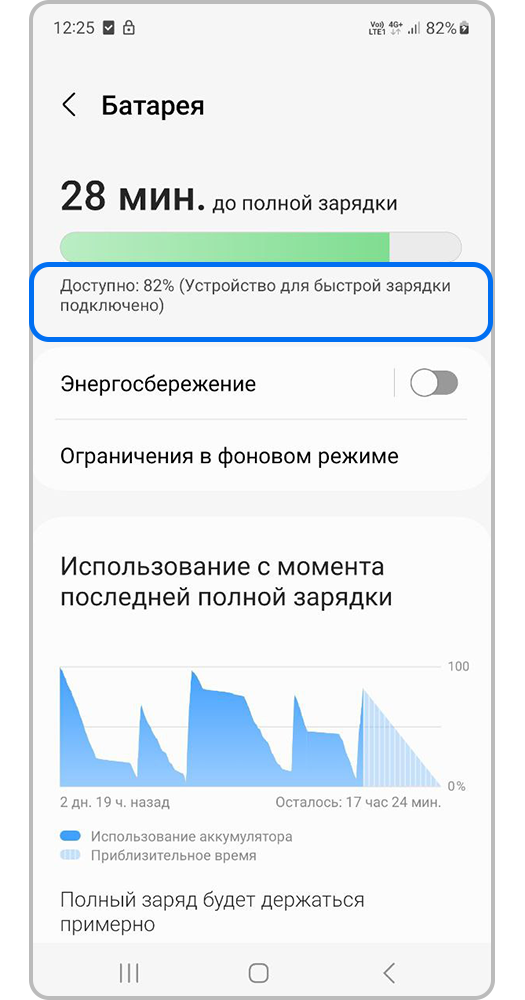
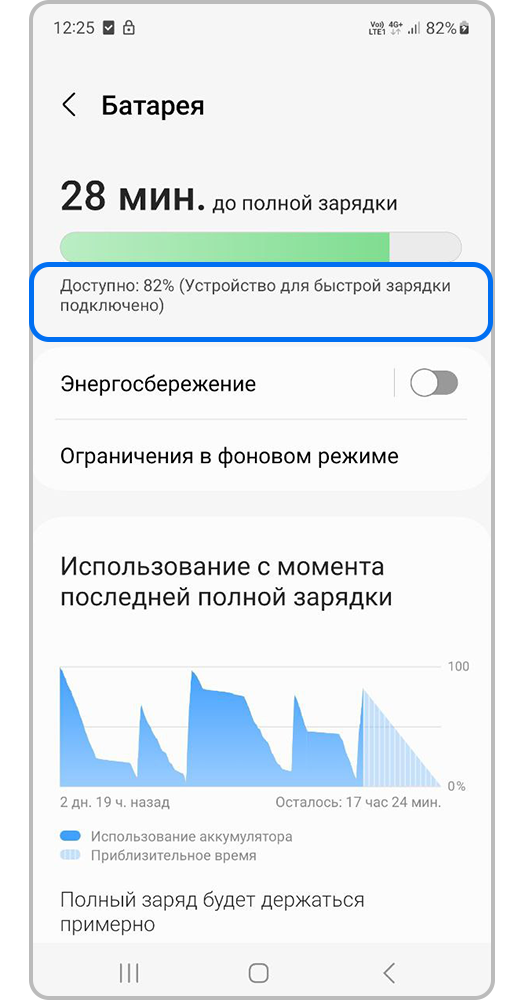
Шаг 3. Если функция работает, то при подключении устройства с быстрой или сверхбыстрой зарядкой будет подпись Устройство для быстрой/сверхбыстрой зарядки подключено.
Убедитесь, что вы используете соответствующий адаптер и кабель. Различные типы зарядных устройств имеют разную выходную мощность.
Быстрая зарядка
- При подключении зарядных устройств Samsung, поддерживающих выходную мощность 9 В — 1,67 А (15 Вт).
Рекомендуемые модели зарядных устройств: EP-T1510, EP-TA20.
Сверхбыстрая зарядка
- При подключении зарядных устройств Samsung, поддерживающих выходную мощность 9 В-2,77 A (25 Вт), 15 В-3 A (45 Вт) или 20 В-2,25 A (45 Вт).
Рекомендуемые модели зарядных устройств: EP-T6530, EP-T4510, EP-TA220, EP-TA800, EP-TA845.
- Samsung не гарантирует совместимость зарядных устройств сторонних производителей.
- Для оптимальной эффективности и безопасности настоятельно рекомендуется использовать адаптеры и кабели, одобренные Samsung.
1 Убедитесь, что кабель зарядки плотно подключен к разъему как в адаптере, так и в смартфоне.
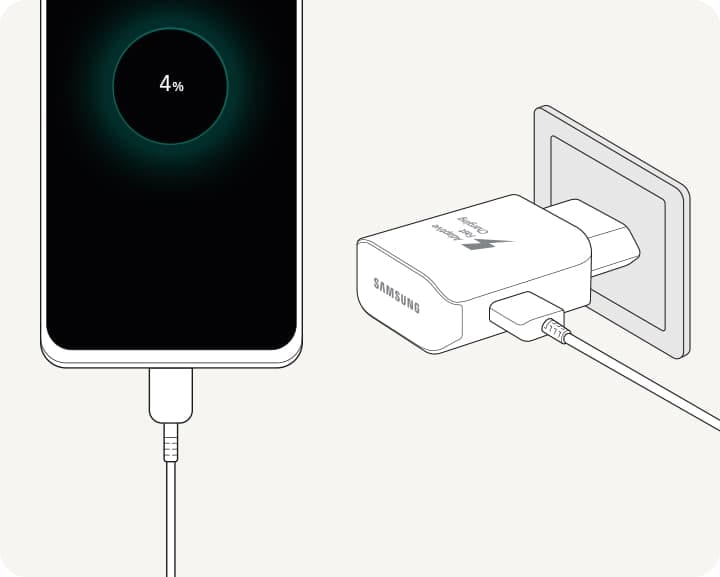
2 Проверьте работу с другим кабелем или с другим адаптером с поддержкой быстрой (очень быстрой) зарядки.
3 Очистите данные приложения USBSettings.
Чтобы исключить программные сбои в системных приложениях, очистите данные приложения USBSettings. Для этого выполните рекомендации из статьи ниже.
- Если после этого зарядка стала работать, значит, с телефоном все в порядке.
- Если на вашей версии программного обеспечения нет приложения USBSettings или проблема сохраняется, перейдите к следующей рекомендации.
4 Проверьте работу смартфона в безопасном режиме.
На работу телефона может влиять одно из загруженных приложений. Чтобы проверить это, загрузите смартфон в безопасном режиме. В этом режиме все загруженные приложения отключаются и не влияют на работу устройства. Проверьте, возникают ли проблемы с зарядкой.
Если в безопасном режиме телефон заряжается от проводной зарядки, значит, проблема в каком-то из загруженных приложений. Удаляйте загруженные приложения по одному и проверяйте работу устройства. Лучше начать с тех, которые установили последними.
- Как загрузить Samsung Galaxy в безопасном режиме и для чего он нужен
- Как удалять приложения на Samsung Galaxy
- Если в безопасном режиме проблема сохраняется, перейдите к следующей рекомендации.
5 Выполните сброс настроек смартфона.
Полный сброс смартфона или планшета вернет его к заводскому состоянию и исключит программные сбои.
Сброс настроек приведет к удалению всех данных с вашего устройства.
Мы настоятельно рекомендуем сделать резервную копию всех важных данных до сброса.
- Как сохранить контакты, фото, видео, музыку и другие данные с Samsung Galaxy
- Как сделать сброс настроек (hard reset, factory reset) на Samsung Galaxy
- Как подобрать зарядное устройство для Samsung Galaxy
- Как быстро зарядить Samsung Galaxy
- Что такое функция быстрой зарядки смартфона Galaxy Z Flip4 и Galaxy Z Fold4?
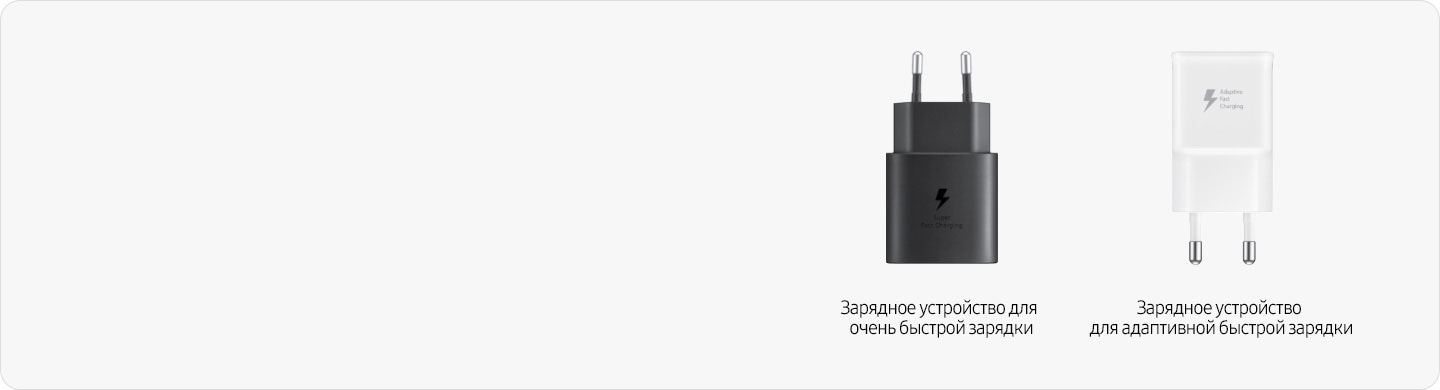
Адаптер, одобренный Samsung
_JPG$)
Если телефон не заряжается совсем, рекомендуем воспользоваться статьей Проблемы с беспроводной зарядкой на устройстве Samsung Galaxy
Чтобы узнать, работает ли быстрая беспроводная зарядка на вашем смартфоне, выполните следующие шаги.
Шаг 1. Откройте Настройки и перейдите во вкладку Обслуживание устройства.
Шаг 2. Выберите пункт Батарея.
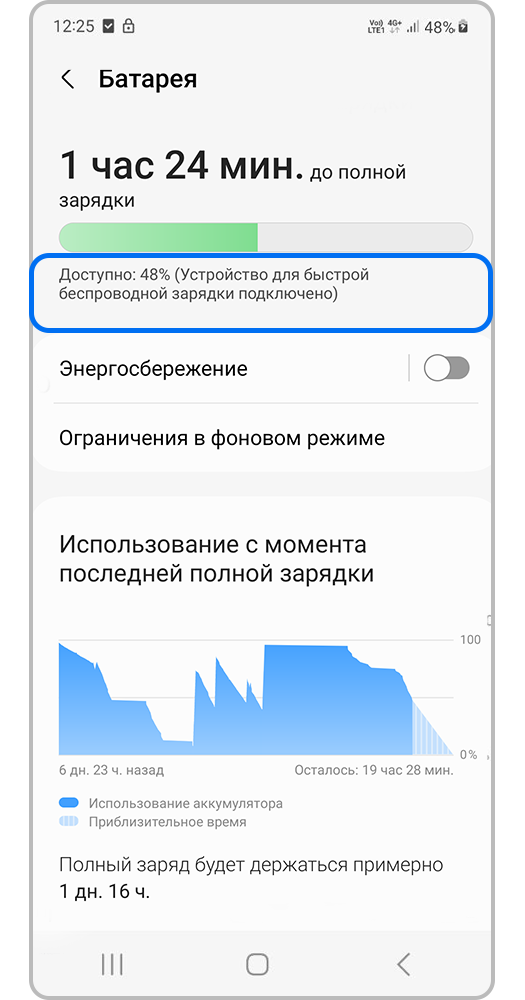
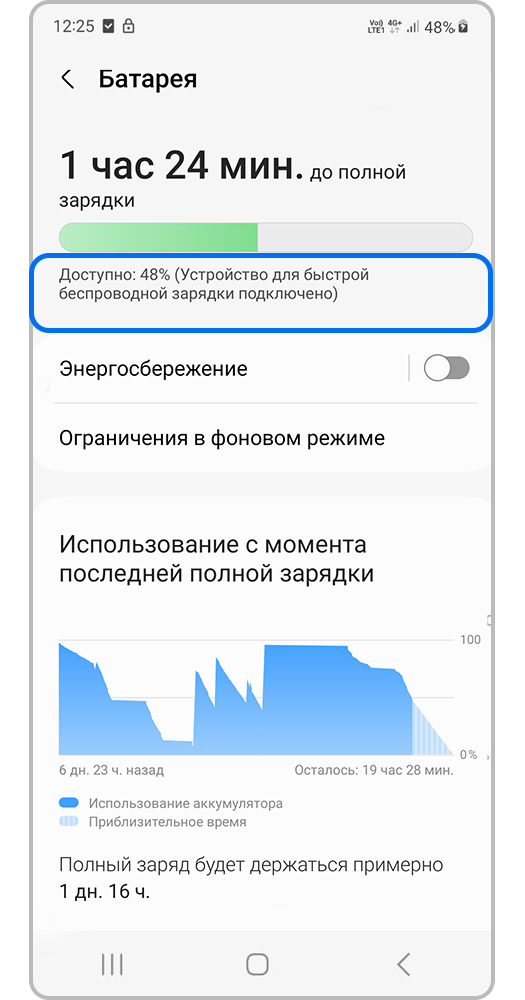
Шаг 3. Если функция работает, то при подключении устройства с быстрой беспроводной зарядкой будет подпись Устройство для быстрой беспроводной зарядки подключено.
Для оптимальной производительности используйте одобренную Samsung площадку для быстрой беспроводной зарядки и/или входящий в комплект адаптер.
- Для быстрой зарядки 1.0 требуется адаптер, поддерживающий мощность более 15 Вт (максимальная мощность зарядки 9 Вт).
Рекомендуемые модели зарядных устройств: EP-N3300, EP-P1300, EP-P4300, EP-P6300.
- Для быстрой зарядки 2.0 требуется адаптер, поддерживающий мощность более 25 Вт (максимальная мощность зарядки 15 Вт).
Рекомендуемые модели зарядных устройств: P-P5400, EP-P2400, EP-N5200.
Список моделей смартфонов, поддерживающий беспроводную зарядку:
Складные телефоны: Galaxy Z Fold5, Z Fold4, Z Fold3, Z Fold2, Galaxy Z Fold, Z Flip5, Z Flip4, Z Flip3, Z Flip 5G, Z Flip.
Смартфоны Galaxy S: серия S23, серия S22, серия S21, серия S20, серия S10, серия S9, серия S8, серия S7 и серия S6.
Смартфоны Galaxy Note: Galaxy Note20 5G, Note20 Ultra 5G, Note10+, Note10, Note9, Note8 и Note5.
Некоторые модели могут работать только с входящим в комплект адаптером. С дополнительной информацией можно ознакомиться в прилагаемом руководстве пользователя.
Как работает быстрая зарядка и как ее включить на вашем телефоне?
Вы когда-нибудь задумывались о том, что ваш кабель может замедлять скорость зарядки смартфона? И хотя мало людей задаются этим вопросом, но оказывается, что может и очень сильно. У вас может быть дорогой телефон с последними технологиями, но если вы используете старый медленный кабель, он не сможет быстро заряжаться. Удивительно, но факт. О том какой купить кабель для быстрой зарядки и чем он отличается от других мобильных аксессуаров читайте дальше в нашей статье.
В чем разница между кабелями для зарядки?
Снаружи все кабели выглядят одинаково и могут отличаться визуально по цвету и декору. Секрет быстрых мобильных аксессуаров кроется в их начинке — все сводится к способности провода передавать энергию на высокой скорости. Внутри изделия находится четыре цветных проводка. Два из них передают данные, а вторая пара отвечает за скорость зарядки. Их мощность может составлять 5 или 20В. А теперь самое главное — размер этих проводов. Именно он определяет, какое количество энергии может выдержать провод. Для сравнения: кабель размером 28 выдерживает ток 0,5Ампер и обеспечивает стандартную скорость, с которой мы заряжали свои девайсы в течении последних 15 лет. Провод 24 калибра выдерживает большие токи 2А и более, что обеспечивает быструю зарядку. Вот и весь секрет. Чтобы выбрать правильное зарядное устройство, необходимо не только читать информацию от производителя, но и внимательно изучать характеристики. Еще один важный момент — длина кабеля. Слишком длинные провода замедляют зарядный процесс, а потому оптимальным выбором станет толстый мощный кабель длиной 100 см. Кабели влияют на скорость восстановления заряда аккумулятора смартфона но они не являются единственным важным фактором. А потому самым верным решением станет покупка зарядного устройства калибра 28/24. Он на 60% больше и может выдерживать сильные токи от 2А и выше. Вместе с тем ваш смартфон может медленно заряжаться из-за неисправных проводов. Если разъем расшатался и контакт нарушен, питание аккумулятора замедлится или и вовсе прекратится.
Как работает быстрая зарядка и зачем она вам нужна?
Основные компоненты зарядки — сила тока, напряжение и ватты. Сила тока — это количество электричества, протекающего от розетки к смартфону. Напряжение — это скорость, с которой двигается энергия по проводам. Ватты — сила тока, умноженная на напряжение. Чтобы вам было проще понять работу данной системы, сравните ее с поливочным шлангом. Сила тока — ширина шланга, напряжение — давление воды, а ватты — количество воды, поступающей из него на огород. 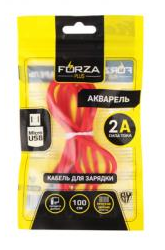
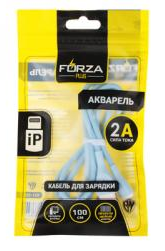
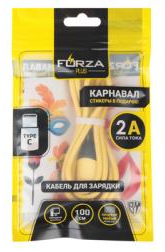
Питание мобильного аккумулятора осуществляется в два этапа. На первом — более высокое напряжение увеличивает скорость потока энергии. На этой фазе зарядные устройства работают на максимальной скорости. Как только батарейка получает большую часть энергии, зарядное устройство снижает напряжение, чтобы предотвратить ее перегрев или перезарядку, обеспечивая безопасность девайса и аксессуара.
Как быстро зарядить смартфон?
Первым делом вам понадобится правильный мобильный аксессуар, который находится на одной волне с вашим смартфоном. То есть поддерживает один и тот же стандарт быстрой зарядки. Таким образом кабель, зарядное устройство и смартфон должны иметь одинаковые характеристики, в противном случае чужеродный компонент будет нарушать процесс и вы так и не получите желаемого результата. При выборе зарядных принадлежностей обратите внимание на их характеристики. Например, если вы используете зарядное устройство на 27 Вт со смартфоном, который имеет максимальную скорость зарядки 18 Вт, то он будет заряжаться только на свои возможные 18 Вт. А потому не имеет смысла тратиться на дорогой аксессуар, который будет работать только на половину. Какие есть типы зарядки? Самые популярные стандарты — USB Power Delivery (или USB-PD) и Qualcomm Quick Charge. Также вы можете встретить TurboPower, Adaptive Fast Charging или SuperCharge. Многие из них основаны на Qualcomm Quick Charge и были переименованы в маркетинговых целях. Компания Apple использует в своих девайсах стандарт USB-PD, поэтому ваш iPhone будет совместим со всеми зарядными устройствами и кабелями USB Power Delivery. Безопасна ли быстрая зарядка? Все зависит от качества мобильных аксессуаров, которые вы используете. Если это сертифицированный товар надлежащего качества, то данная функция так же безопасна, как и обычная. При использовании устройств сомнительного качества, смартфон и провод могут нагреваться. Также могут возникнуть проблемы, если вы используете зарядное устройство и кабель, которые не подходят вашему телефону. 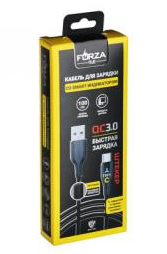
Почему не работает быстрая зарядка?
- Телефон не поддерживает функцию быстрой зарядки. Проверьте этот момент в характеристиках устройства.
- Смартфон не распознает мобильный аксессуар — попробуйте повторное подключение.
- В телефоне проблемы с программным обеспечением — загрузите обновления или попробуйте перезагрузить устройство. В крайнем случае, вы также можете сбросить настройки до заводских.
- У вашего девайса неисправная аккумуляторная батарея. Возможно ваш телефон уже слишком старый и проблема кроется в его аккумуляторе.
- Зарядное устройство может быть сломано. Проверьте его на другом девайсе.
Если ничего из этого списка не помогло решить проблему, обратитесь за консультацией к производителю устройства.
Как включить быструю зарядку? Одни смартфон распознают данную функцию автоматически, на других необходимо зайти в настройки, выбрать пункт «Батарея» и включить быструю зарядку.
Как узнать, заряжается ли ваш телефон быстро? На экранах большинства девайсов отображается надпись: «Быстрая зарядка».
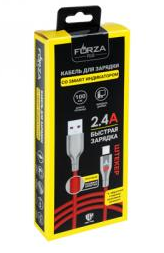
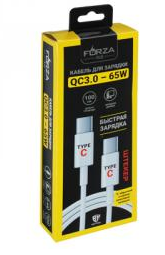
Надеемся, теперь вам ясно какой купить кабель для быстрой зарядки и чем он отличается от других. Понимая тонкости работы быстрого зарядного устройства, вы сможете подобрать правильный аксессуар, который будет отвечать всем вашим заявленным требованиям. Ну а если вы не знаете какую купить быструю зарядку, загляните в каталог мобильных аксессуаров Forza. Идеальный баланс между высоким качеством, последними технологиями и доступной ценой гарантирован.
Попробуйте эти
рекомендации,
если ваш телефон не
заряжается правильно
У вас есть вопросы или трудности, связанные с зарядкой вашего устройства?
Узнайте, как решить различные проблемы с зарядкой.
Сначала проверьте настройки батареи телефона
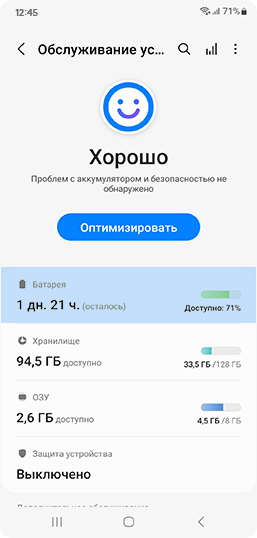
В разделе «Настройки»
выберите пункт «Обслуживание устройства»,
а затем выберите «Батарея».
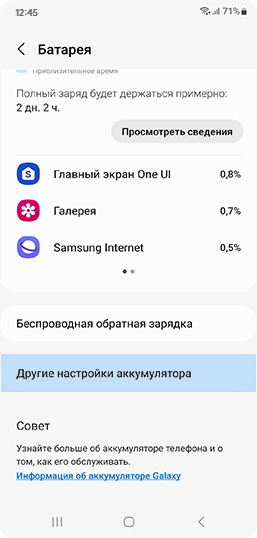
Выберите пункт «Другие настройки аккумулятора».
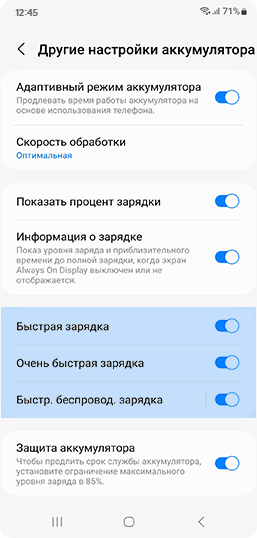
Внизу в категории «Зарядка» можно
просмотреть состояние по пунктам
«Быстрая зарядка», «Очень быстрая зарядка» и
«Быстр. беспровод. зарядка».
※ «Быстрая зарядка», «Очень быстрая зарядка» и «Быстр. беспровод. зарядка» работают при использовании поддерживаемого зарядного устройства, кабеля и аксессуаров.
※ Беспроводная зарядка поддерживается только на некоторых моделях Galaxy, при этом платформы для беспроводной зарядки продаются отдельно.
※ Некоторые модели Galaxy поддерживают функцию «Быстр. беспровод. зарядка», которая работает быстрее, чем «Беспроводная зарядка».
※ Возможности зарядки могут различаться в зависимости от модели Galaxy.
Проблемы с зарядкой?
Попробуйте эти рекомендации

Интернет-серфинг, просмотр видео, игры во время зарядки повлекут за собой замедление зарядки и перегрев устройства.
- 01. В разделе «Настройки» выберите пункт «Обслуживание устройства», а затем выберите «Батарея».
- 02. Выберите пункт «Другие настройки аккумулятора».
- 03. Внизу в категории «Зарядка» можно просмотреть состояние по пунктам «Быстрая зарядка», «Очень быстрая зарядка» и «Быстр. беспровод. зарядка».
※ Быстрая зарядка не будет работать с обычным зарядным устройством.
※ Если быстрая беспроводная зарядка не работает, проверьте настройки, как описано выше, и убедитесь, что используете специальное зарядное устройство.
Если температура устройства или окружающей среды окажется слишком высокой или слишком низкой, функция защиты устройства может замедлить скорость зарядки.
- При наличии посторонних предметов между USB-портом и кабелем защитный механизм телефона может прекратить зарядку.
※ Если обнаружена влага (показывается иконка с каплей воды), отключите зарядное устройство.
Зарядка в таком состоянии может привести к коррозии USB-порта и повреждению телефона.
Если USB-порт окислился, обратитесь в ближайший сервисный центр для ремонта.
Зарядка может осуществляться медленнее в случае неплотного подключения кабеля к заряжаемому устройству или зарядному устройству, в случае износа разъема по причине длительного использования или появления коррозии от воздействия посторонних веществ.
Если батарея разрядилась полностью, телефон не включится сразу после подключения зарядки.
Во время зарядки и телефон, и зарядное устройство могут нагреваться.
Телефон может перегреваться, если вы начали заряжать его, не выключив некоторые приложения.
Если вы считаете, что телефон перегревается, закройте работающие приложения и отключите зарядное устройство.
Телефон может перегреваться, если USB-кабель или USB-порт устройства повреждены.
- Проверьте, нет ли посторонних металлических или намагниченных предметов между телефоном и зарядным устройством.
Если есть, уберите их и отключите телефон от зарядного устройства.
При зарядке в условиях высоких температур, например, в салоне автомобиля в жаркий летний день,
зарядка может прекращаться для защиты устройства.
* Изображения приведены только в демонстрационных целях.
** UI может отличаться в зависимости от модели устройства, страны или мобильного оператора.
У меня перестает работать быстрая зарядка: почему и как вернуть к жизни

Вы хотели зарядить свой телефончик, но вот незадача: быстрая зарядка (изобретенная коварными американцами) — не работает. Что же делать?
Работа быстрой зарядки основывается на постепенном повышении напряжения
Но между смартфоном и самим зарядным устройство существует ещё множество узлов. Они то и дают сбой.
Основные причины, почему перестало работать быстрое зарядное устройство
Имеется несколько фактов, влияющих на правильную работу зарядного устройства:
- Блок питания вышел из строя;
- Поврежден провод;
- Неисправность разъёма;
- Сбой по вине программного обеспечения;
- Накопление грязи внутри порта USB;
- Использование ЗУ, которое в силу своих технических характеристик не способно заряжать гаджет по технологии быстрой зарядки.
Проверьте настройки смартфона
В первую очередь, если перестала работать быстрая зарядка, нужно проверить определенные опции смартфона, относящиеся к настройкам быстрой зарядки.
Необходимо: открыть — «Настройки» — «Быстрая зарядка кабеля»
Включение и отключение осуществляется при помощи специального тумблера.
Зарядное устройство не поддерживает быструю зарядку
Также ответом на причину, почему не работает быстрая зарядка, может стать отсутствие технологии на используемом зарядном устройстве.
Специально для Вас: CPM модель оплаты: подробный гайд по показам за «милю»
Когда зарядное устройство не имеет сертификации или не поддерживает технологию быстрой зарядки, работать она (duh) не будет
Оптимально, если для быстрой зарядки будет использоваться зарядка от известного бренда, благодаря чему будет уверенность в надёжности быстрой зарядки, а также в её эффективности.
Как опознать быструю зарядку
Обязательно на ЗУ должна быть надпись Dash Charging.
Изношенный кабель
Также причиной может стать и кабель. Он, чаще всего, первым приходит в негодность.
Попробуйте заменить провод и проверить появилась ли технология быстрой зарядки
Ещё одной проблемой для использования быстрой зарядки может стать сильное загрязнение портов ЗУ.
Загрязнение порта
Порты смартфона загрязняются пылью и другой грязью. В результате — передача электричества через USB-порт будет затруднена или же полностью остановлена.
Для устранения проблемы необходимо тщательно и осторожно прочистить порт
Перед очисткой быструю зарядку нужно обязательно отсоединить от электросети.
Как почистить
Для удаления грязи нужен фонарик или другой хороший источник света, чтобы как можно тщательнее очистить порт.
Специально для Вас: Почему Твич постоянно подгружает: тормозит стрим
Очистку, лучше всего, делать зубной щеткой. Но очень аккуратно
После очистки USB-порта данным методом, проверьте появилась ли быстрая зарядка.
Конфликт ПО
Быстрая зарядка может отказаться работать и из-за конфликта установленных приложений на телефоне.
Переведите смартфон в безопасный режим, чтобы диагностировать конфликт ПО
Чтобы перевести смартфон в безопасный режим делаем следующее:
- Зажимаем кнопку Power на несколько секунд;
- Ждем, когда появится меню;
- Далее зажимаем «Выключение» на какое-то время;
- Ждем, пока ОС не ответит с предложением перезагрузить устройство в режим Safe mode.
- После перехода в безопасный режим должен появиться особый значок внизу дисплея.
Всё, проверяем появилась ли функция быстрой зарядки.
Заключение
Виной всему может стать и прошивка, и какое-то приложение.
Если ничего не помогло: сделайте hard reset (восстановление до заводских настроек).
Внимание : предварительно скопируйте все данные с телефона на карту памяти или в облако.