[Ноутбук] MyASUS — Почему я вижу только некоторые функции в приложении MyASUS?
[Ноутбук] MyASUS — Почему я вижу только некоторые функции в приложении MyASUS?
[Ноутбук] MyASUS — Почему я вижу только некоторые функции в приложении MyASUS?
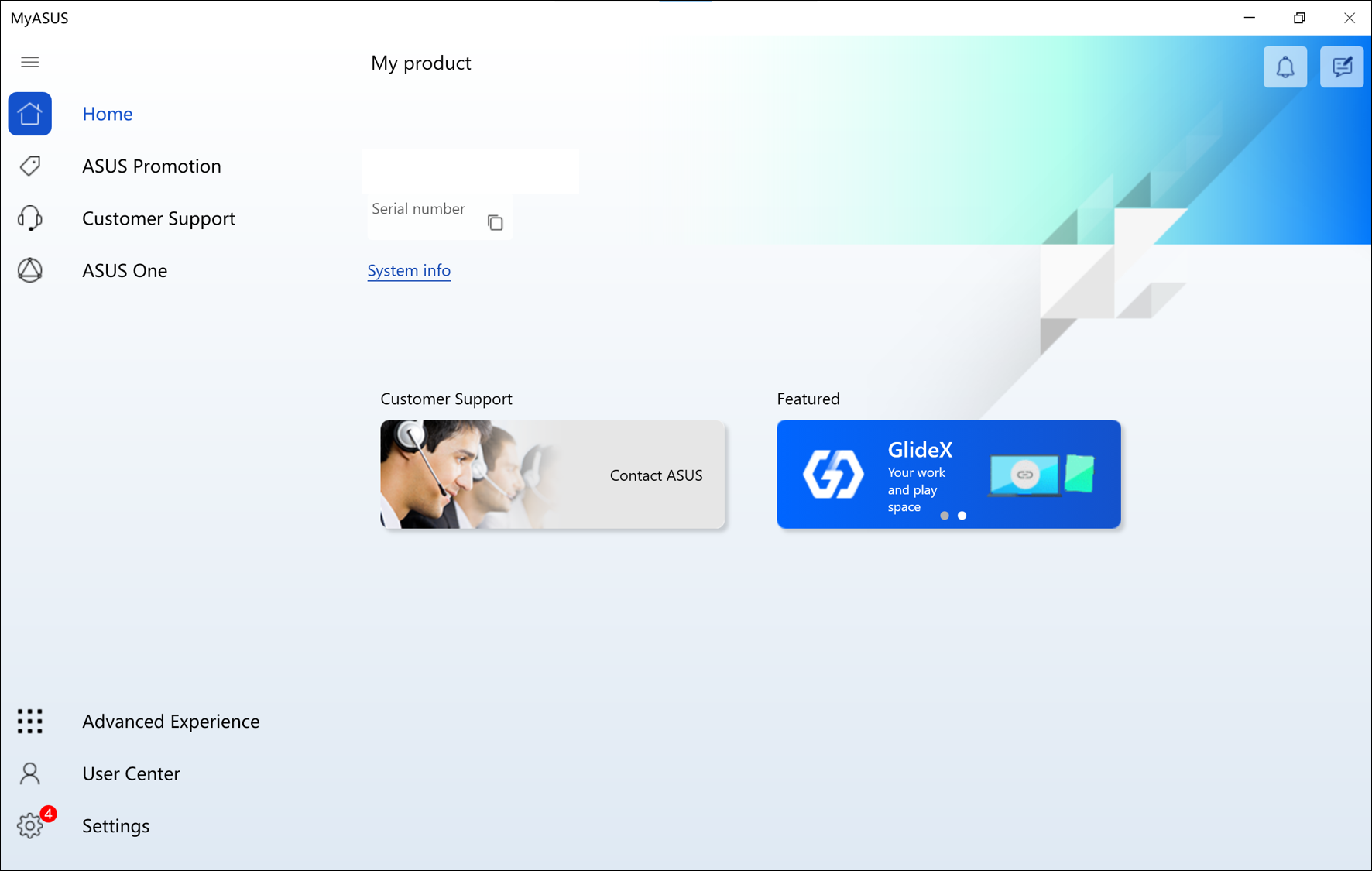
Когда Вы скачиваете приложение MyASUS из магазина Microsoft, Вы можете обнаружить, что оно поддерживает только некоторые функции, за исключением функций диагностики системы (System diagnosis), обновления (Live update) и пользовательских настроек (Customization).
Это связано с тем, что Ваш продукт не поддерживает драйвер “ASUS System Control Interface” или версия этого драйвера не поддерживает полный функционал приложения MyASUS.
Если Ваша модель поддерживает драйвер версии V3, пожалуйста, нажмите здесь, чтобы скачать и установить Wizard, который поможет установить драйвер.
Для получения дополнительной информации, пожалуйста, обратитесь к таблице ниже:
Без ASUS System Control Interface
Вы можете проверить версию [ASUS System Control Interface] в [Диспетчер устройств]> [Системные устройства]. Если Вы не можете найти интерфейс управления системой ASUS в диспетчере устройств, это означает, что Ваше устройство относится к старой модели, а MyASUS поддерживает только промоакции ASUS и ограниченную поддержку клиентов.
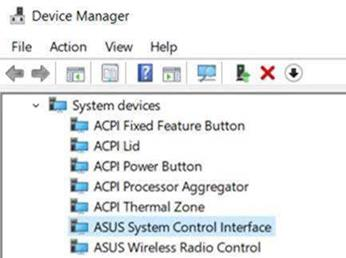
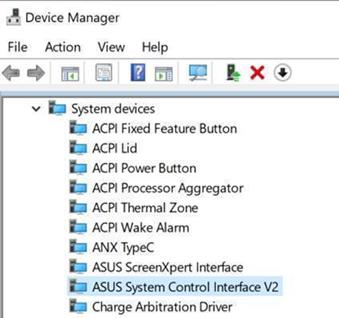
Чтобы получить дополнительную информацию о драйверах и установке приложения MyASUS, пожалуйста, обратитесь к статье: [Ноутбук] Как установить MyASUS .
Загрузите MyASUS сейчас, чтобы испытать безупречный сервис. КЛИКНИТЕ СЮДА!

Эта информация была полезной?
Что мы можем сделать, чтобы улучшить эту статью?
Связаться со службой поддержки
Пожалуйста, свяжитесь со службой поддержки, если информация выше не помогла решить Ваш вопрос.
Получить поддержку
- Приведенная выше информация может быть частично или полностью процитирована с внешних веб-сайтов или источников. Пожалуйста, обратитесь к информации на основе источника, который мы отметили. Пожалуйста, свяжитесь напрямую или спросите у источников, если есть какие-либо дополнительные вопросы, и обратите внимание, что ASUS не имеет отношения к данному контенту / услуге и не несет ответственности за него.
- Эта информация может не подходить для всех продуктов из той же категории / серии. Некоторые снимки экрана и операции могут отличаться от версий программного обеспечения.
- ASUS предоставляет вышеуказанную информацию только для справки. Если у вас есть какие-либо вопросы о содержании, пожалуйста, свяжитесь напрямую с поставщиком вышеуказанного продукта. Обратите внимание, что ASUS не несет ответственности за контент или услуги, предоставляемые вышеуказанным поставщиком продукта.
Продукты и информация
- Ноутбуки
- Сетевое оборудование
- Материнские платы
- Видеокарты
- Смартфоны
- Мониторы
- Показать все продукты
-
Item_other —>
- Моноблоки (All-in-One)
- Планшеты
- ASUS NUCs
- Коммерческое сетевое оборудование
- Серия ROG
- AIoT и промышленные решения
- Блоки питания
- Проекторы
- VivoWatch
- Настольные ПК
- Компактные ПК
- Внешние накопители и оптические приводы
- Звуковые карты
- Игровое сетевое оборудование
- Одноплатный компьютер
- Корпуса
- Компьютер-брелок
- Наушники и гарнитуры
- Охлаждение
- Chrome-устройства
- Коммерческие
-
Commercial_list.Item —>
- Моноблоки (All-in-One)
- Информационные панели
- Ноутбуки
- Настольные ПК
- Мониторы
- Серверы и рабочие станции
- Проекторы
- Компактные ПК
- Сетевое оборудование
- Материнские платы
- Игровые станции
- Data Storage
[Ноутбук] Введение ASUS Control Panel
(1) На стороне ScreenPad Plus нажмите, чтобы открыть ① [Центр приложений], нажмите ② [ProArt Creator Hub], чтобы открыть функцию ASUS Control Panel.
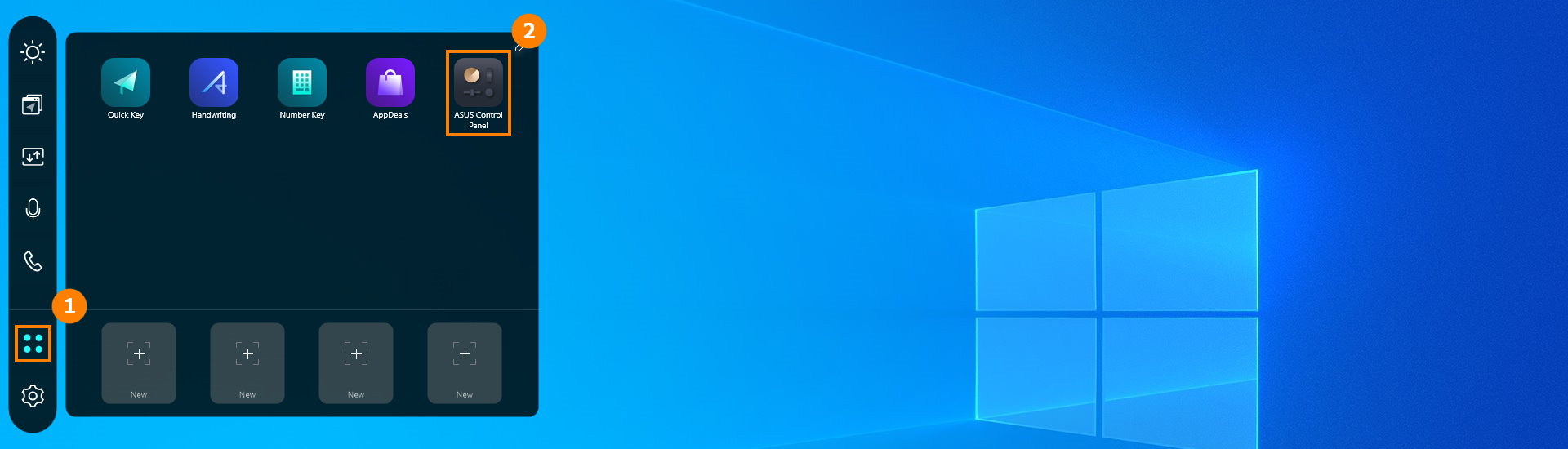
(2) ③ [Программное обеспечение] отображает название используемого в данный момент программного обеспечения, нажмите ④ [Страница], чтобы переключить страницы модуля, нажмите ⑤ [Настройки], чтобы открыть программное обеспечение ProArt Creator Hub и используйте функцию ASUS Control Panel в ⑥ [Лента].
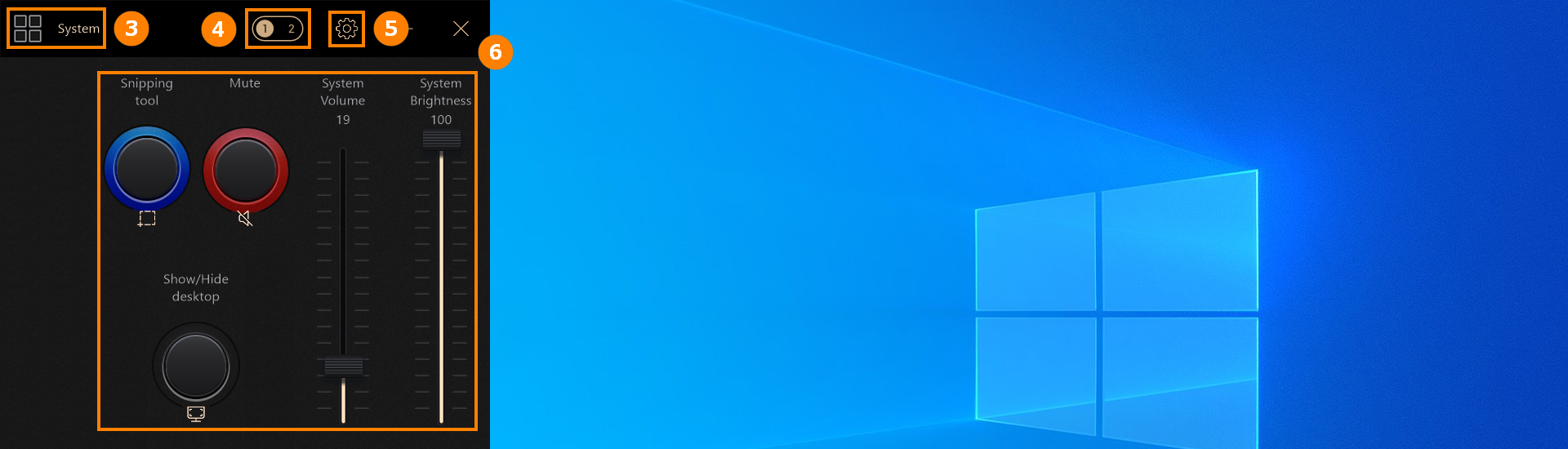
(3) После нажатия [Настройки] на главном экране компьютера откроется интерфейс Asus Control Panel, где Вы можете настроить положение и функцию значка в соответствии со своими личными привычками.
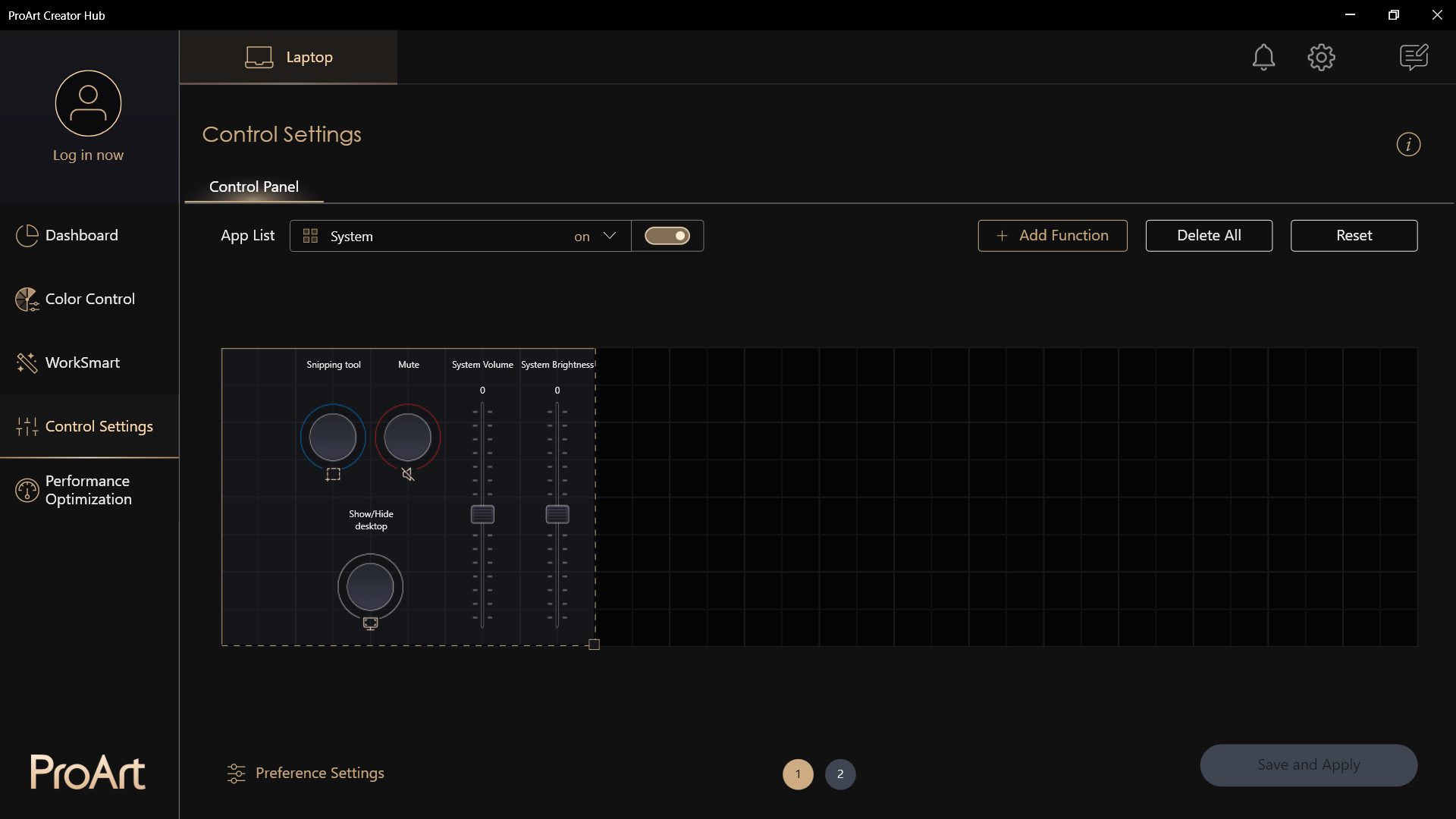
В главном интерфейсе ASUS Control Panel есть ① [Добавить приложение], ② [Переключение приложений], ③ [Добавить функцию], ④ [Удалить все], ⑤ [Сброс], ⑥ [Область модуля], ⑦ [Настройки предпочтений], ⑧ [Страница], ⑨ [Сохранить и применить] и другие функции.
② [Переключение приложений], Вы можете независимо включать или выключать функцию ASUS Control Panel.
④ [Удалить все], Вы можете очистить все настроенные в данный момент модули.
⑤ [Сброс], Вы можете сбросить и восстановить ASUS Control Panel по умолчанию.
⑧[ Страница], ASUS Control Panel поддерживает редактирование функций двухстраничного модуля.
⑨ [Сохранить и применить], когда Вы закончите редактирование, нажмите ⑨ [Сохранить и применить].
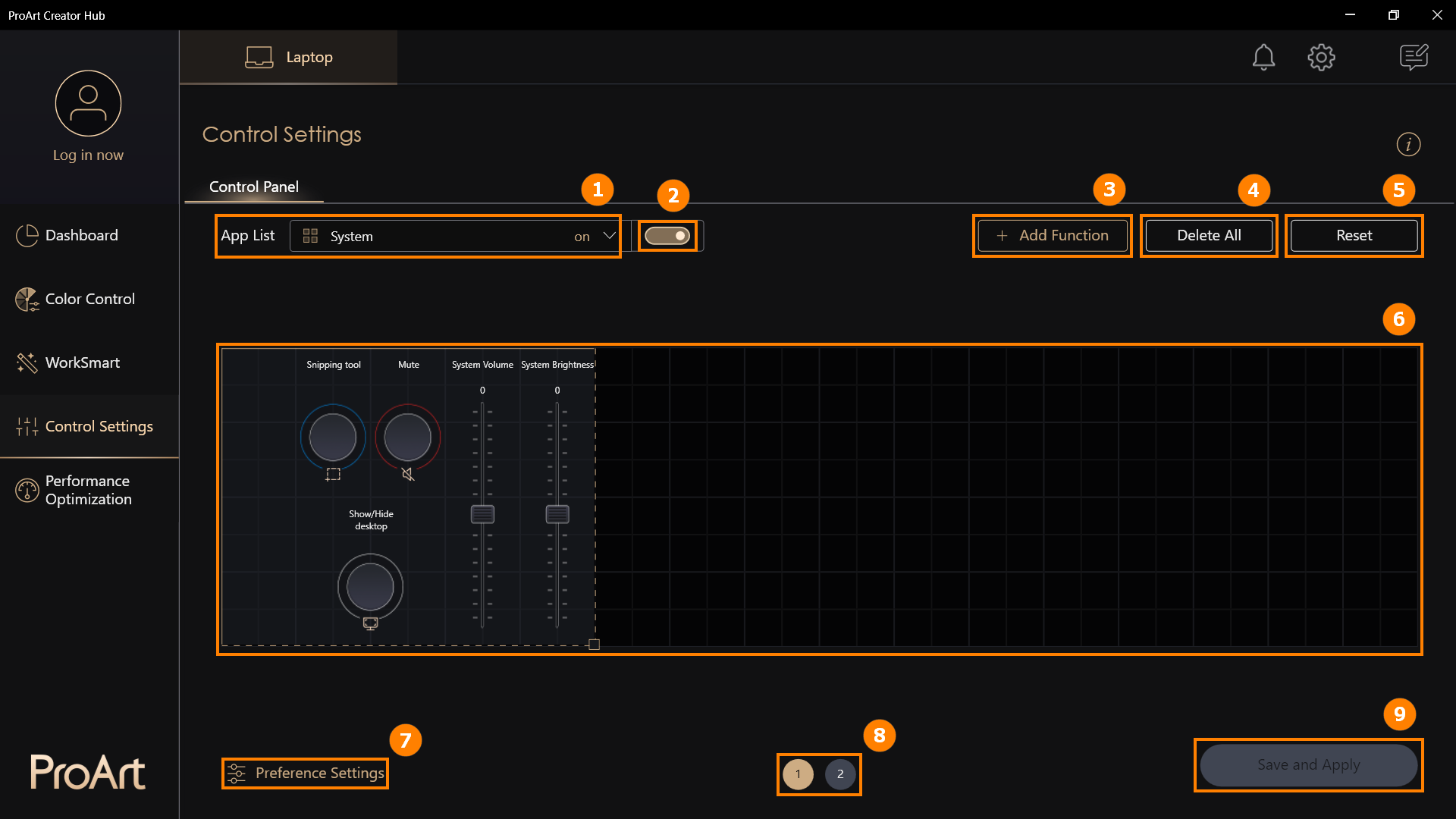
(1) Нажмите ① [Список приложений], а затем ② [Добавить приложение].
(2) Найдите приложение, которое хотите добавить, поставьте галочку ③ [Приложение]. Если нужного Вам приложения нет в списке, то Вы можете нажать ④ [Найти больше приложений], нажмите ⑤ [Подтвердить] для завершения добавления.
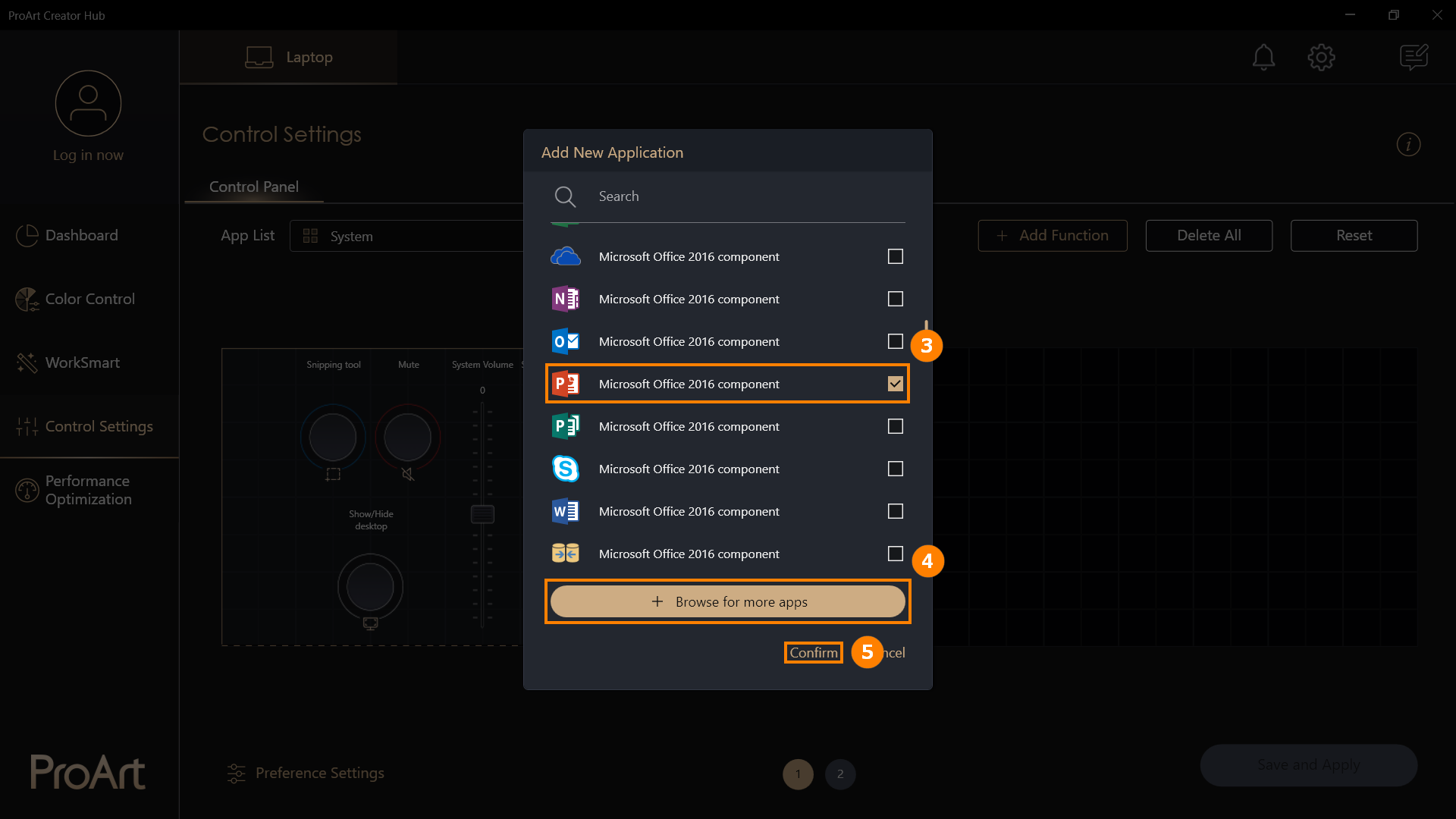
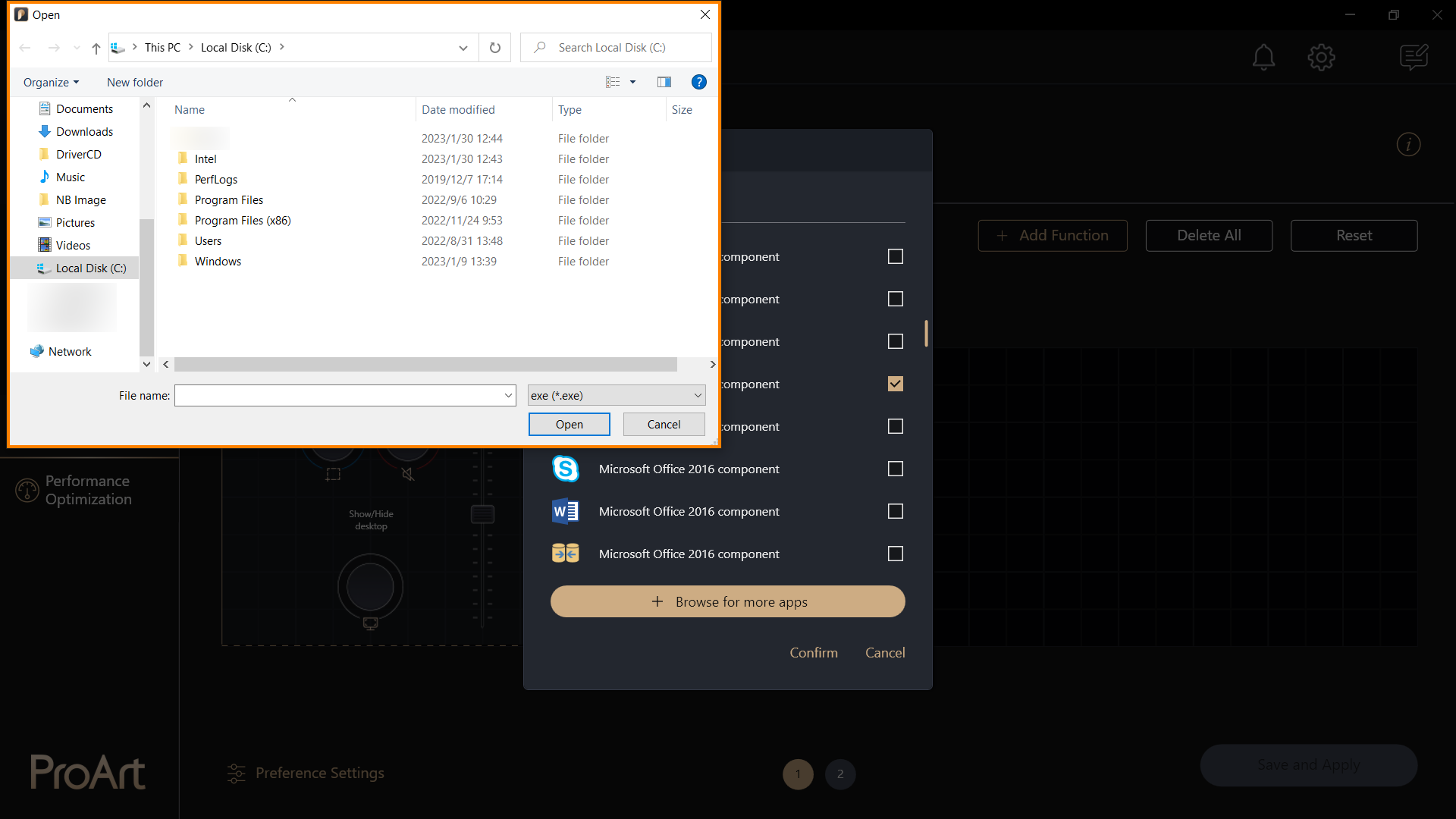
(3) После нажатия [Найти больше приложений], появится всплывающее окно, Вы сможете вручную добавить приложение с суффиксом exe в [Список программ].
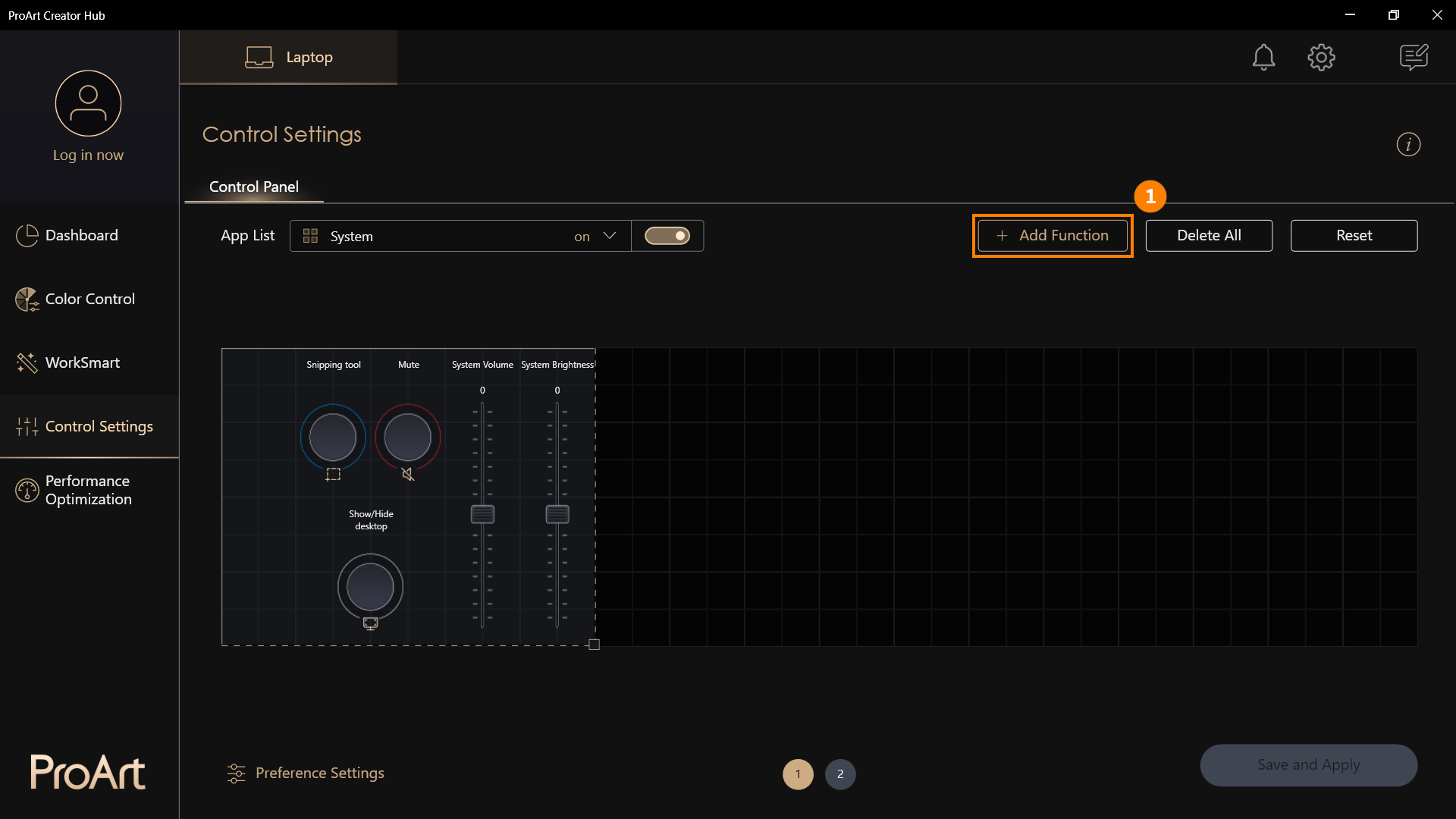
(1) Нажмите ① [Добавить функцию].
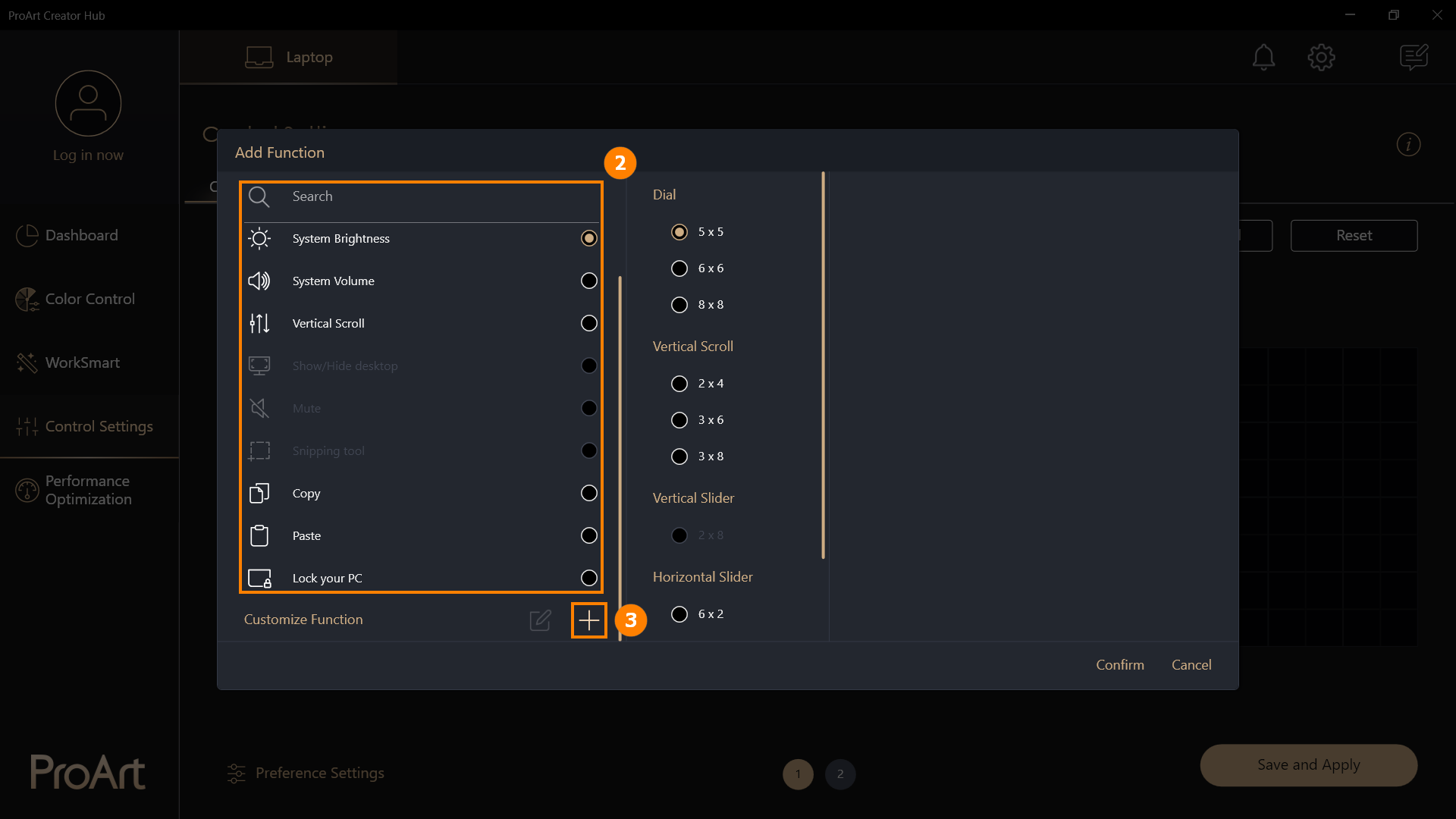
(2) Добавьте функцию по умолчанию в ② [Список функций], Вы можете вручную добавить нужную функцию, нажмите ③ [Добавить].
(3) ④ [Настроить функцию] было добавлено в область ⑤ [Модули], выберите подходящий модуль для Вашей новой функции, затем отредактируйте ⑥ [Имя функции], отредактируйте ⑦ [Повернуть ярлык влево], отредактируйте ⑧ [Повернуть ярлык вправо], после редактирования нажмите ⑨ [Подтвердить].
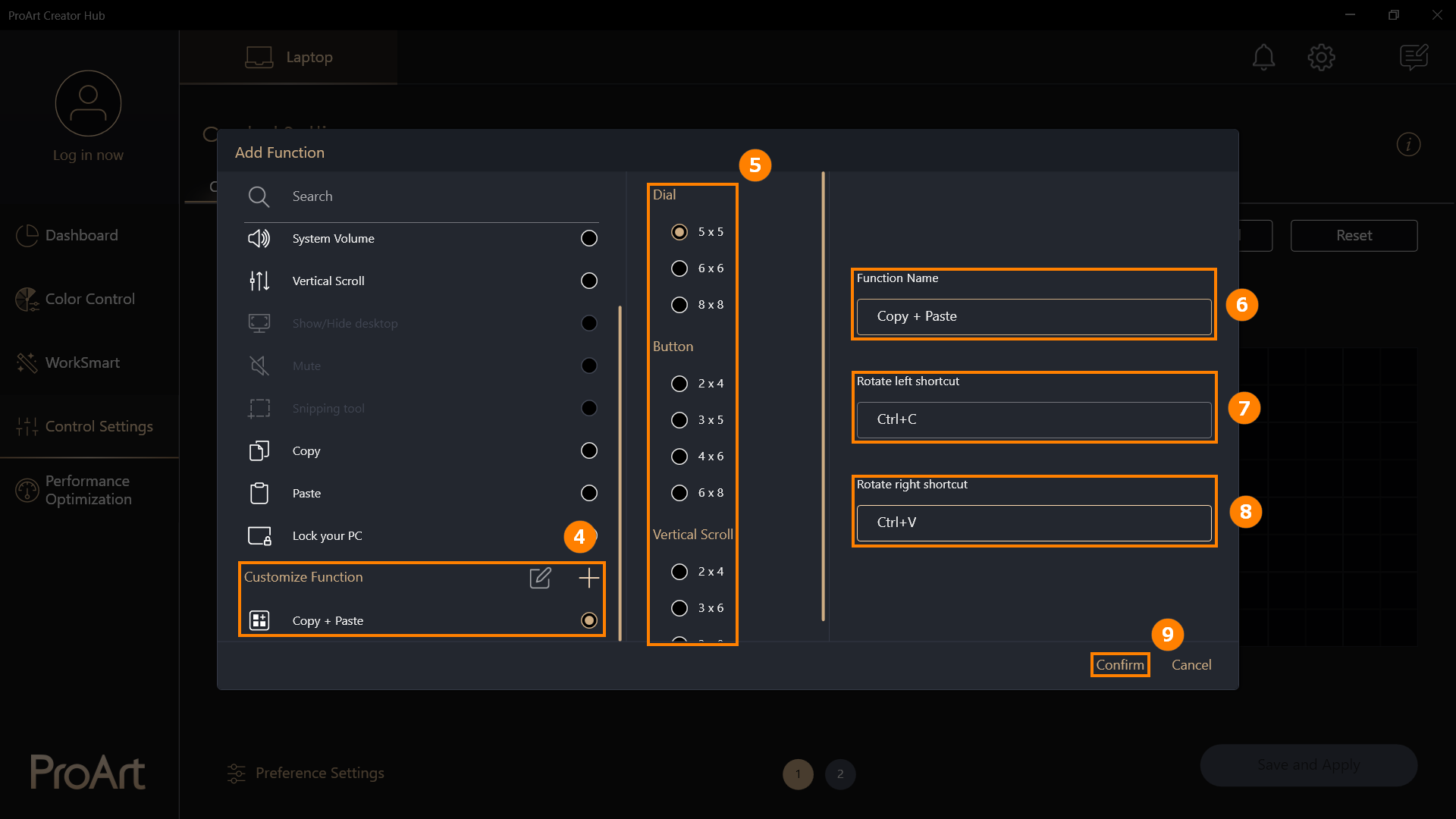
(4) [Пользовательская функция] уже отображается в области модуля, Вы можете редактировать, удалять, перемещать модуль. На этом этапе новая функция и другие функции восстанавливаются и нам необходимо расширить область модуля и переместить новую функцию в пустую область, прежде чем ее можно будет использовать.
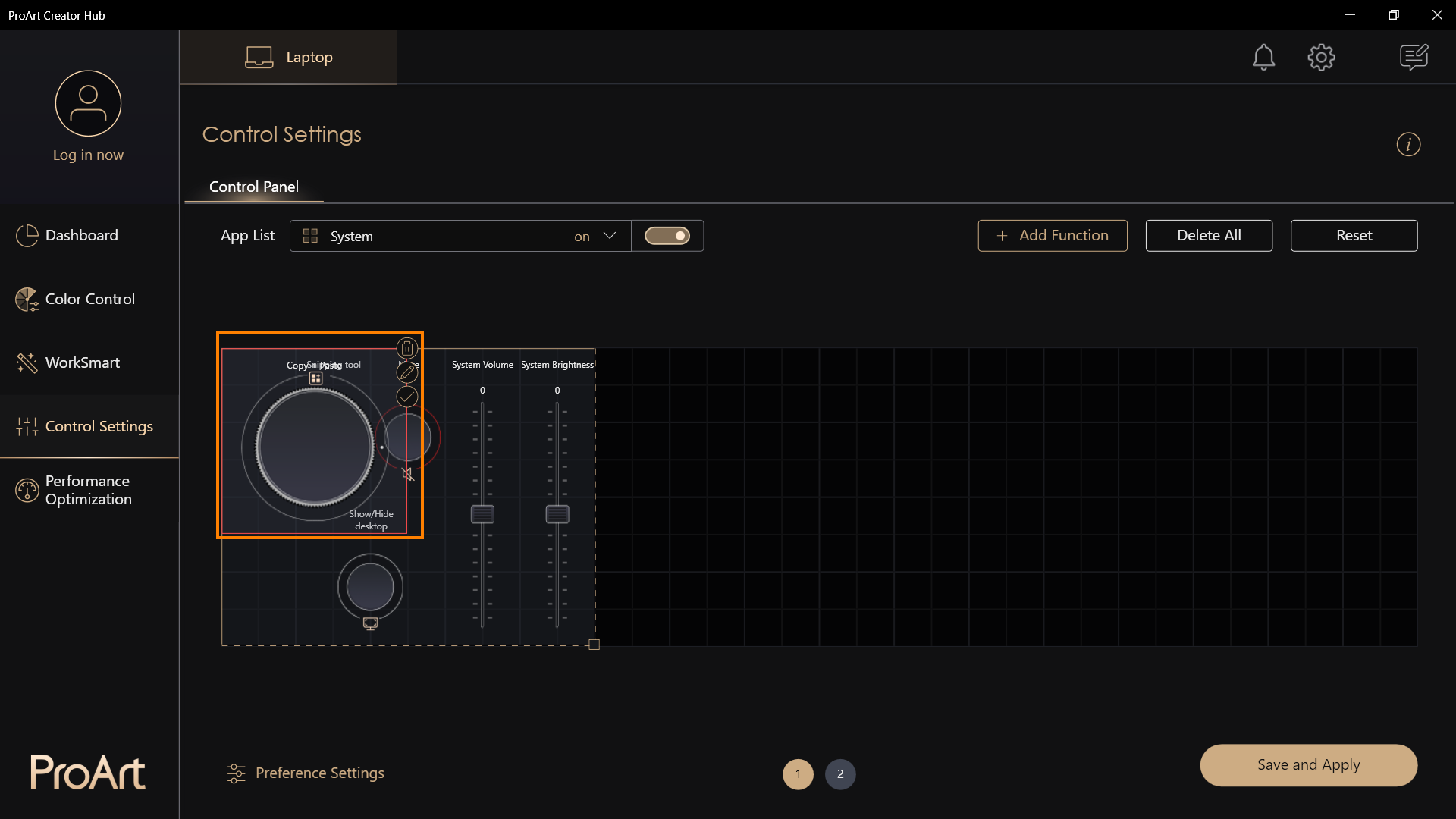
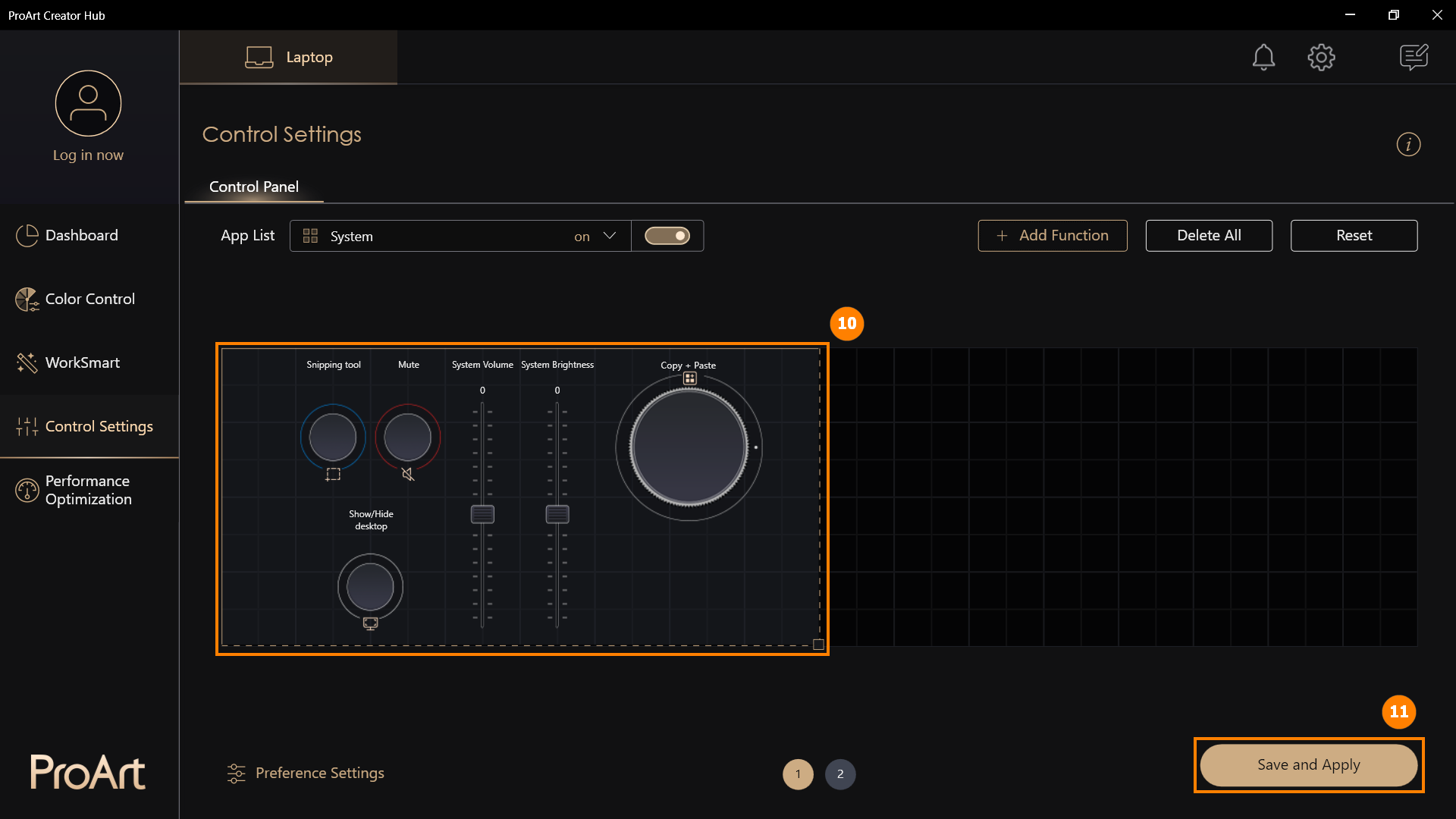
(5) Положение ⑩ [Область модуля] было изменено, нажмите ⑪ [Сохранить и применить] для завершения редактирования.
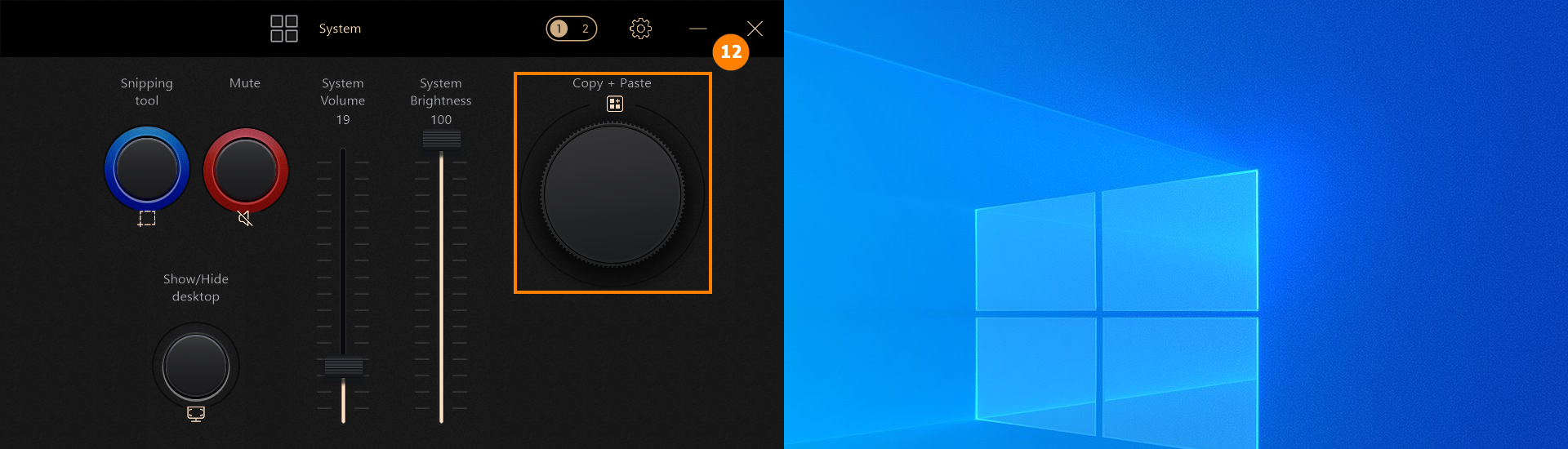
(6) Мы открываем интерфейс панели управления ASUS в ScreenPad Plus и используем добавленную функцию ⑫ [Копировать + Вставить].
(1) Нажмите ① [Настройки предпочтений], включите или выключите функцию ② [Настройки уведомлений], включите или отключите ③ [Автозапуск приложения], нажмите ④ [Экспорт профиля], чтобы сохранить существующие настройки, нажмите ⑤ [Сохранить], чтобы завершить редактирование.
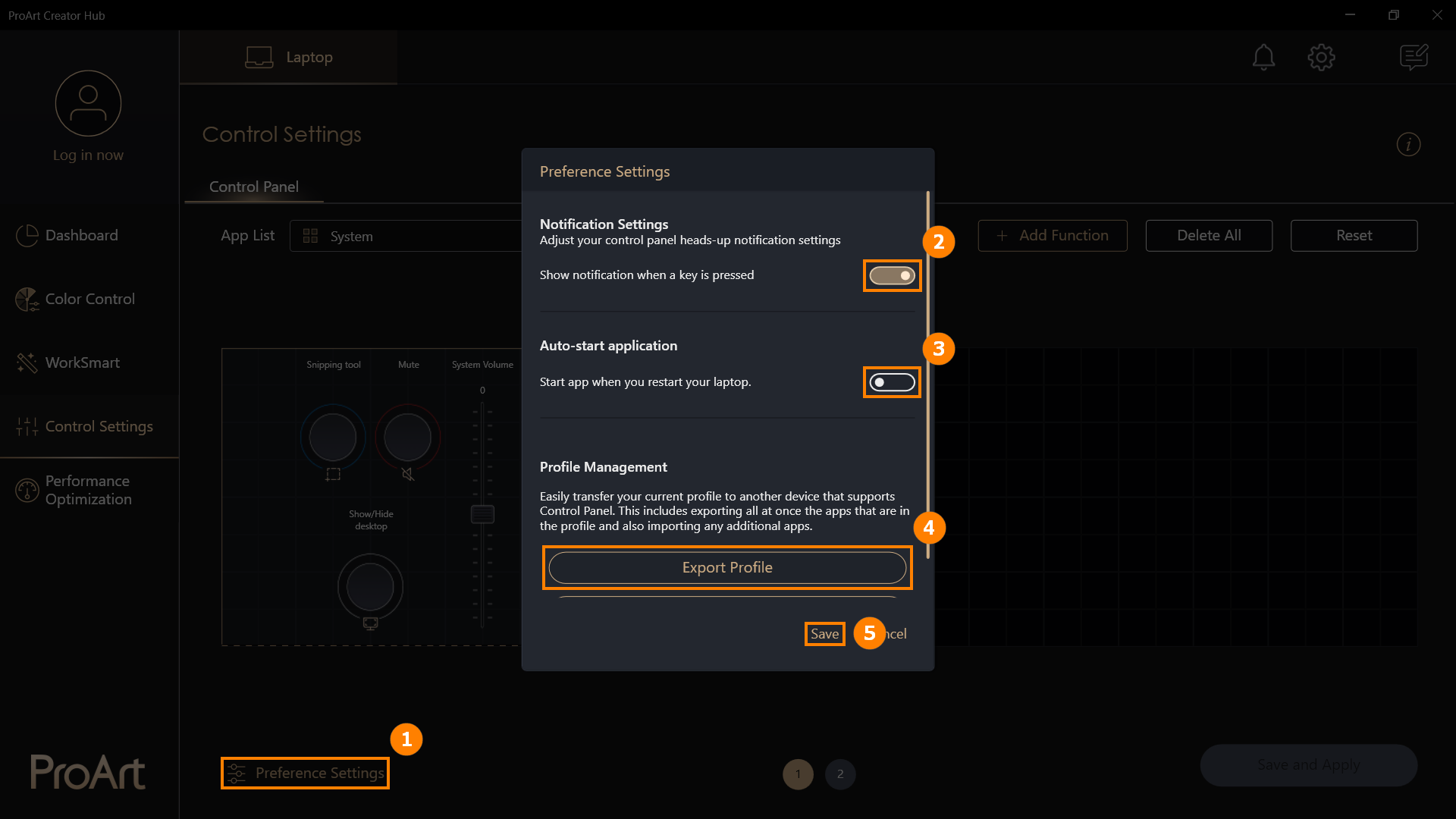
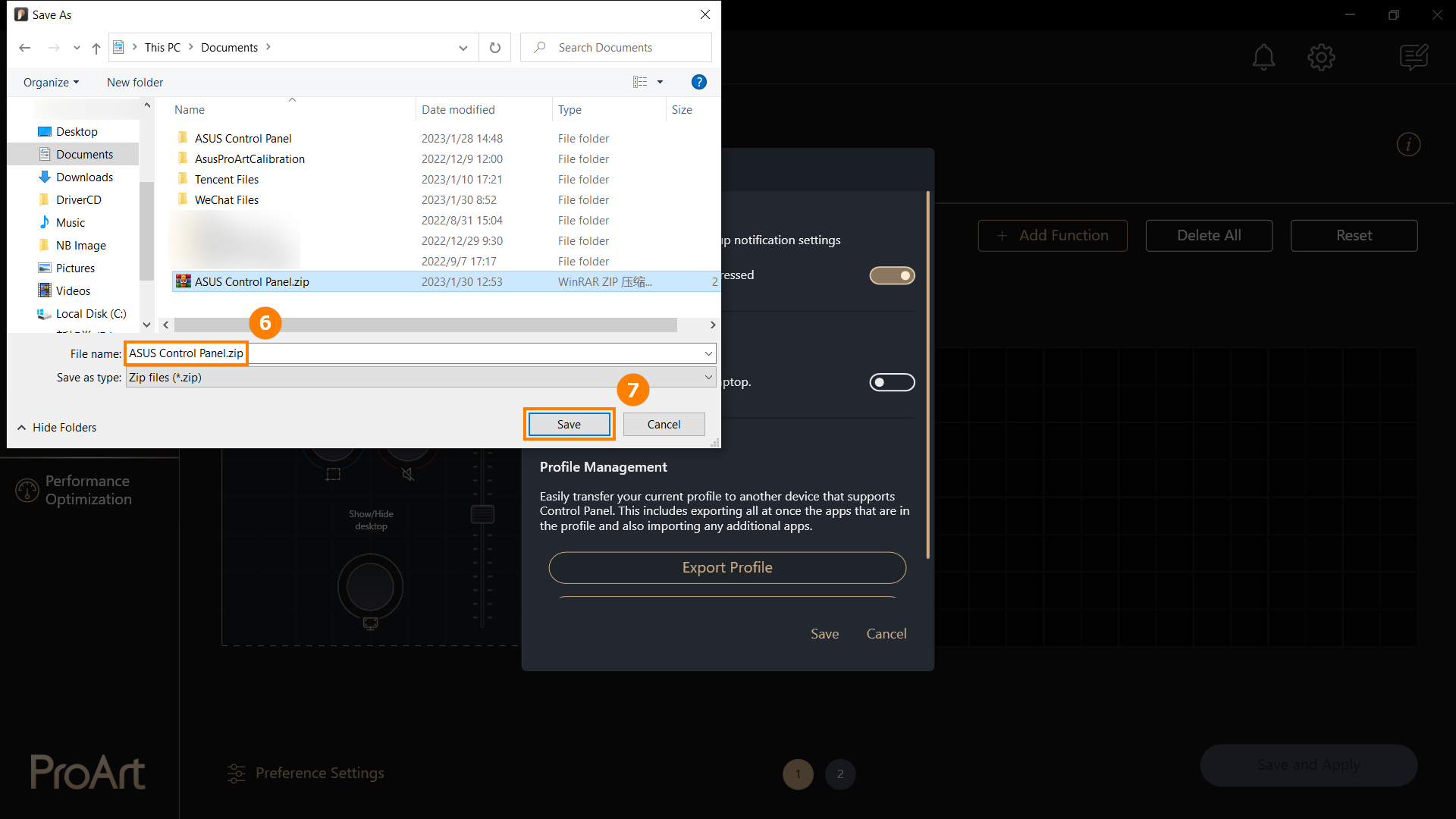
(2) После нажатия [Экспорт профиля] появится всплывающее окно, найдите папку, в которой сохранен Ваш файл конфигурации, введите ⑥ [Имя файла], нажмите ⑦ [Сохранить], для сохранения файла настроек.
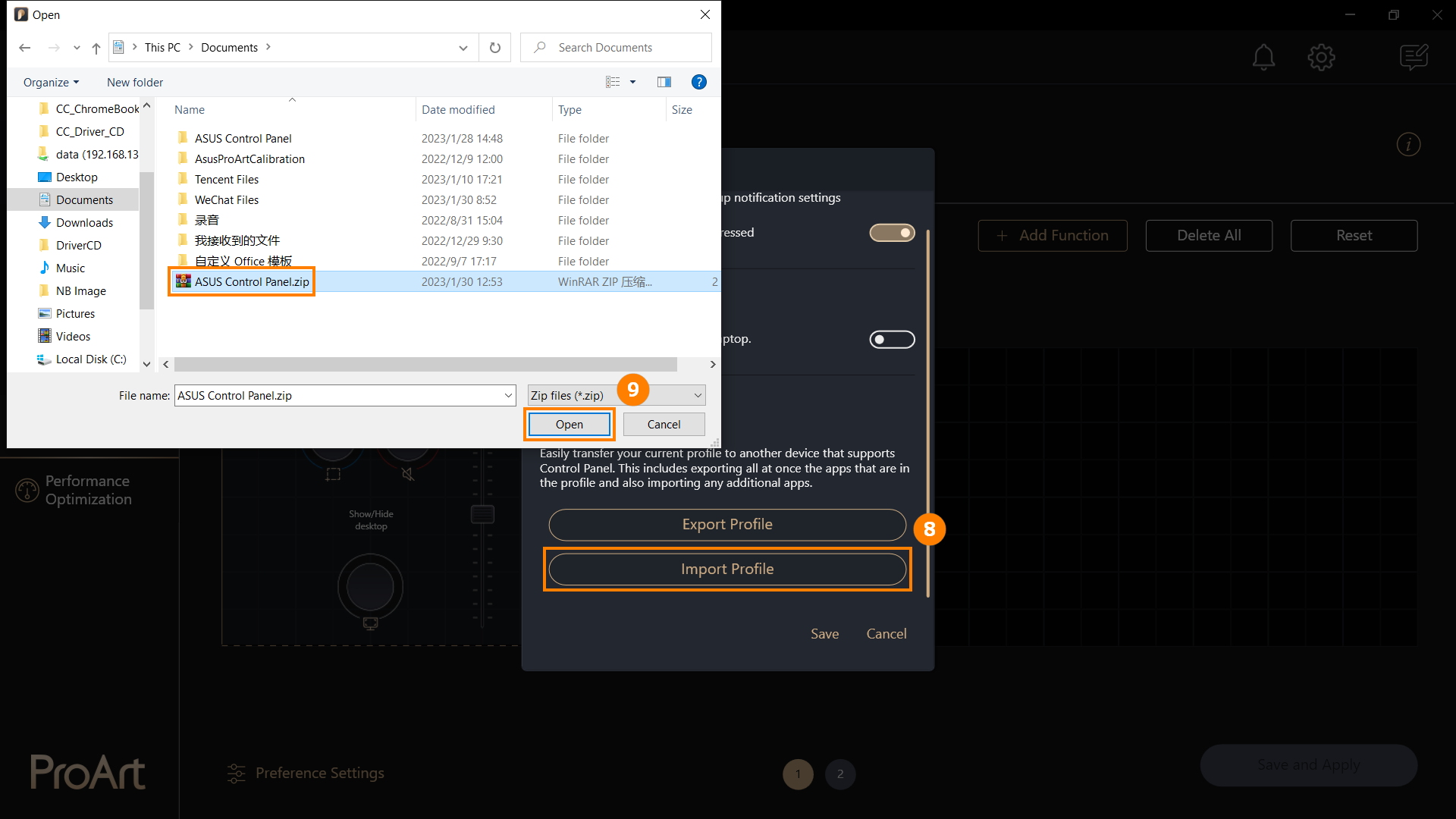
(3) После переустановки программного обеспечения ProArt Creator Hub Вы можете нажать ⑧ [Импортировать профиль], найти и выбрать файл конфигурации, который Вы сохранили ранее, нажать ⑨ [Открыть], чтобы восстановить программное обеспечение до желаемого состояния.
7.1 Откройте приложение ProArt Creator Hub, перейдите в Центр обновлений и нажмите Установить, ASUS Control Panel App будет автоматически установлено на Ваш ноутбук. Однако если Вы обнаружите, что на Вашем ноутбуке не установлено это программное обеспечение, то Вы можете установить его вручную.
Вы можете просмотреть, обновить и получить версию программного обеспечения ASUS Dial ASUS Control Panel Toolkit через MyASUS LiveUpdate, Центр обновлений ProArt Creator Hub.
Если проблема все еще не решена, то Вы можете обратиться к первому разделу этой статьи: [Ноутбук] ScreenPad Plus с ScreenXpert 2 – Введение
7.2 Если Вы хотите удалить ASUS Control Panel, пожалуйте перейдите в Настройки системы> Приложения > ControlPanelToolkit > Удалить для завершения. Или обратитесь к этой ссылке.
[Ноутбук] Устранение неполадки для исправления ошибки 0xc1900101, 0x80070002 при обновлении до Windows 11
Отсканируйте QR-код, чтобы открыть эту страницу на вашем смартфоне.
[Ноутбук] Устранение неполадки для исправления ошибки 0xc1900101, 0x80070002 при обновлении до Windows 11 Пожалуйста, перейдите к соответствующей инструкции по обновлению в зависимости от поколения драйвера на вашем компьютере.
| Поколение драйвера | Модель | Инструкция установки |
| ASUS System Control Interface V3 | Список моделей | Кликните |
| ASUS System Control Interface V1 | Список моделей | Кликните |
Скачайте и установите последнюю версию ASUS System Control Interface V3
- Вы можете скачать последнюю версию установщика ASUS System Control Interface V3 отсюда на свое устройство.
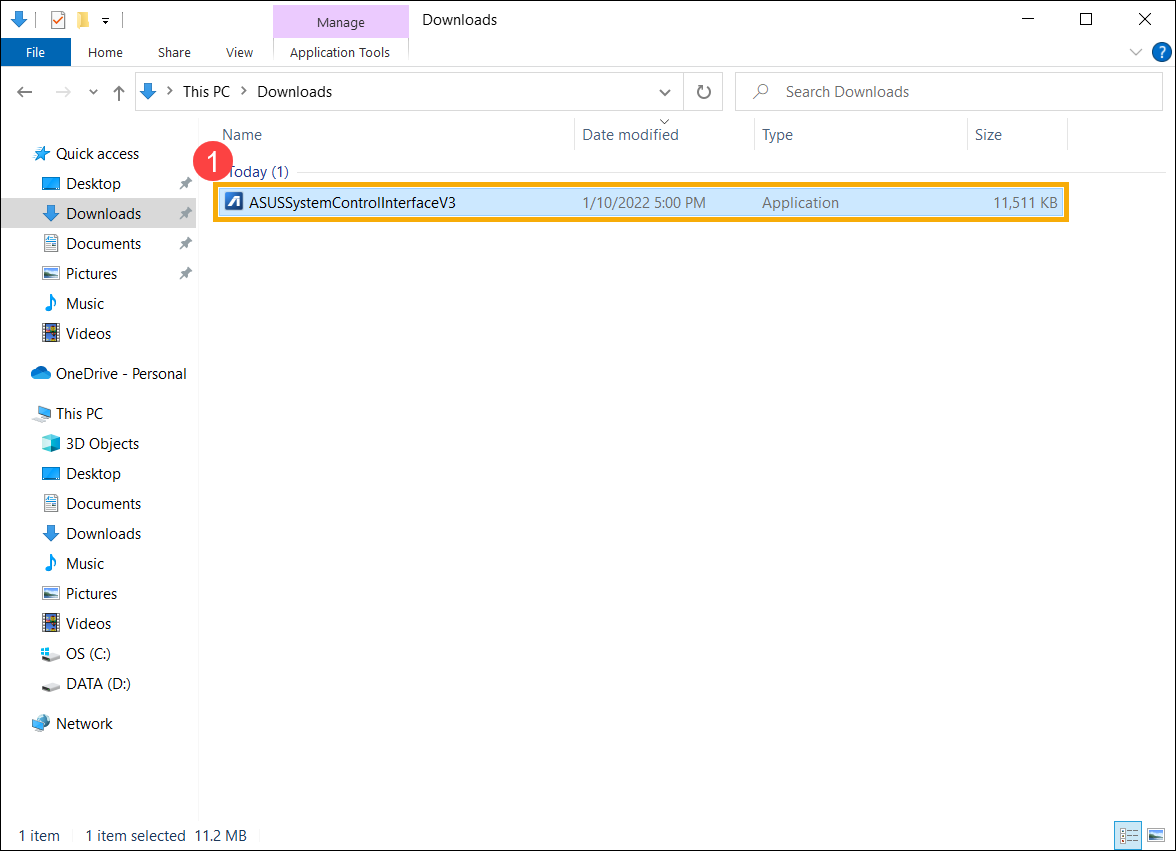
- После загрузки файла дважды щелкните файл [ASUSSystemControlInterfaceV3.exe], чтобы начать установку①.
- Следуйте инструкции, чтобы принять лицензионное соглашение и продолжить установку.
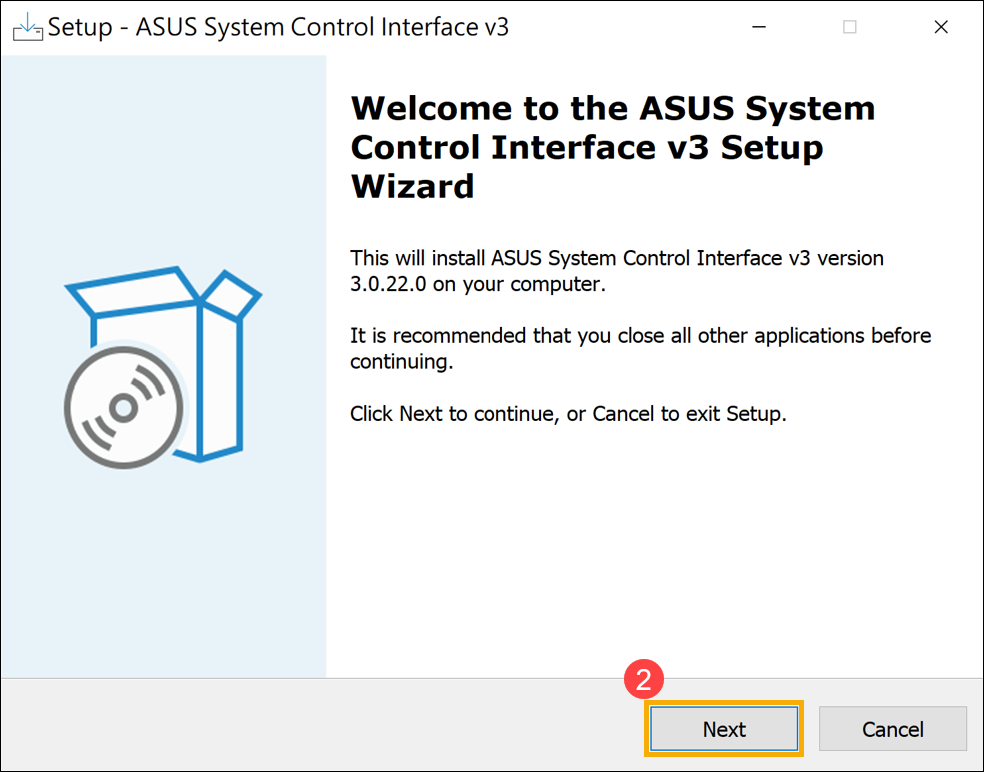
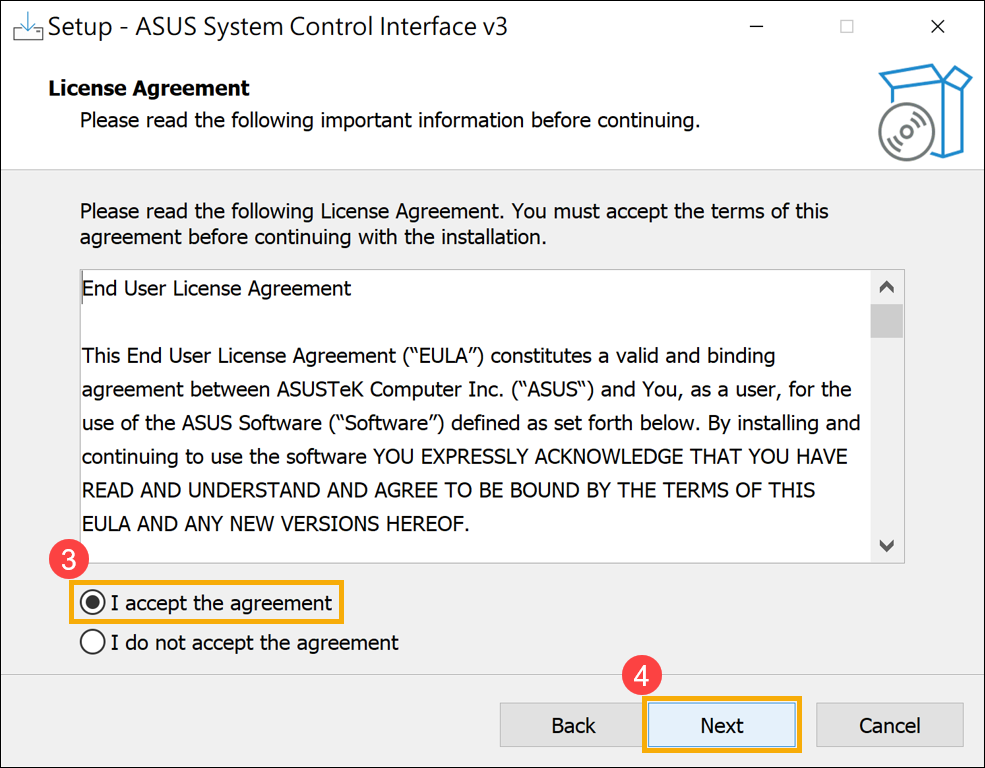
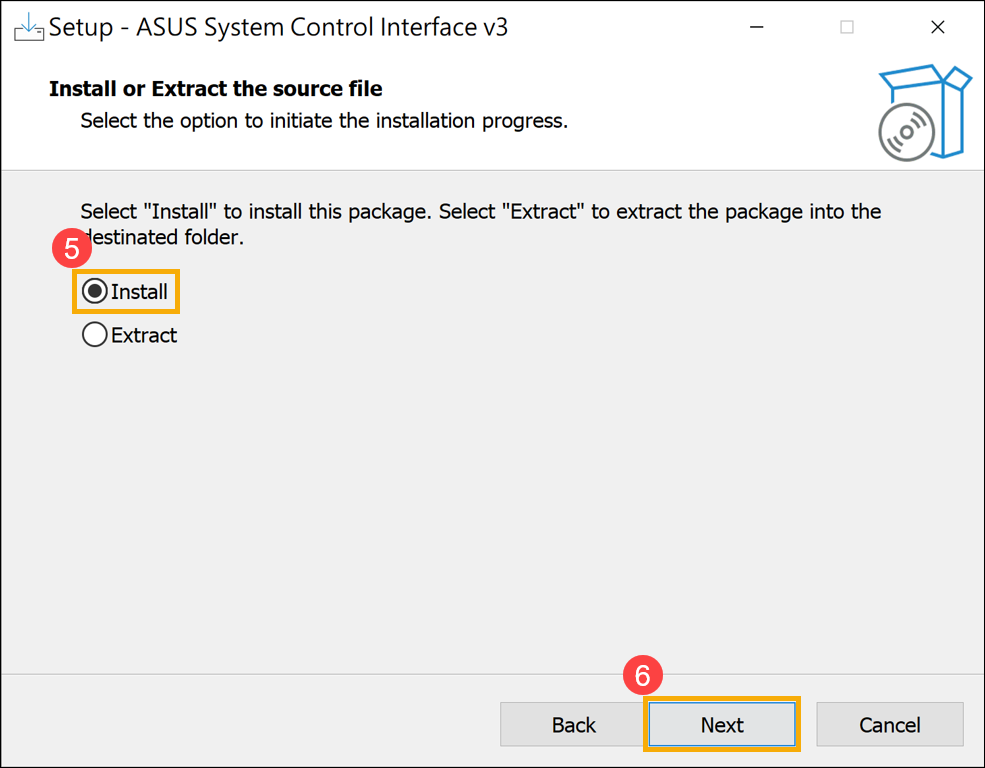
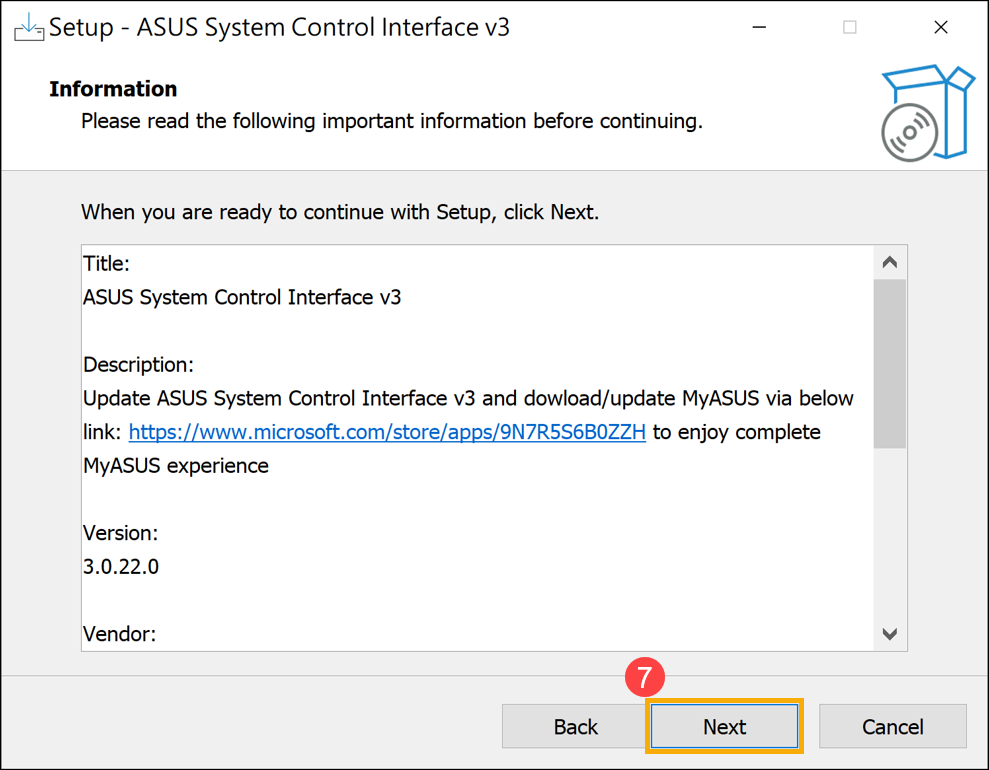
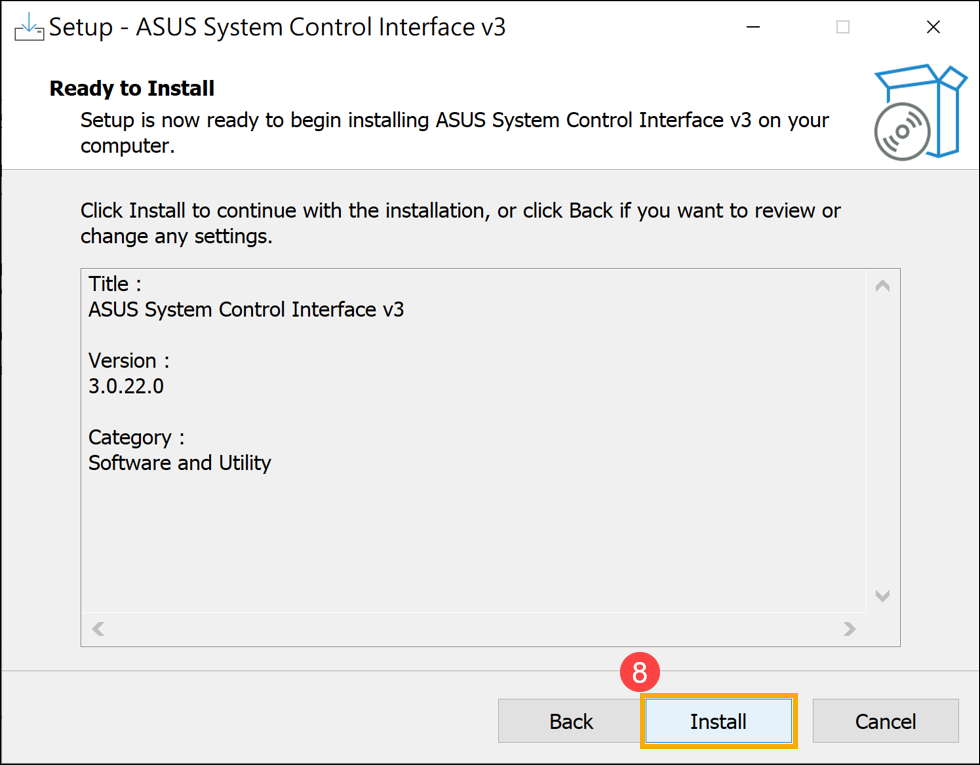
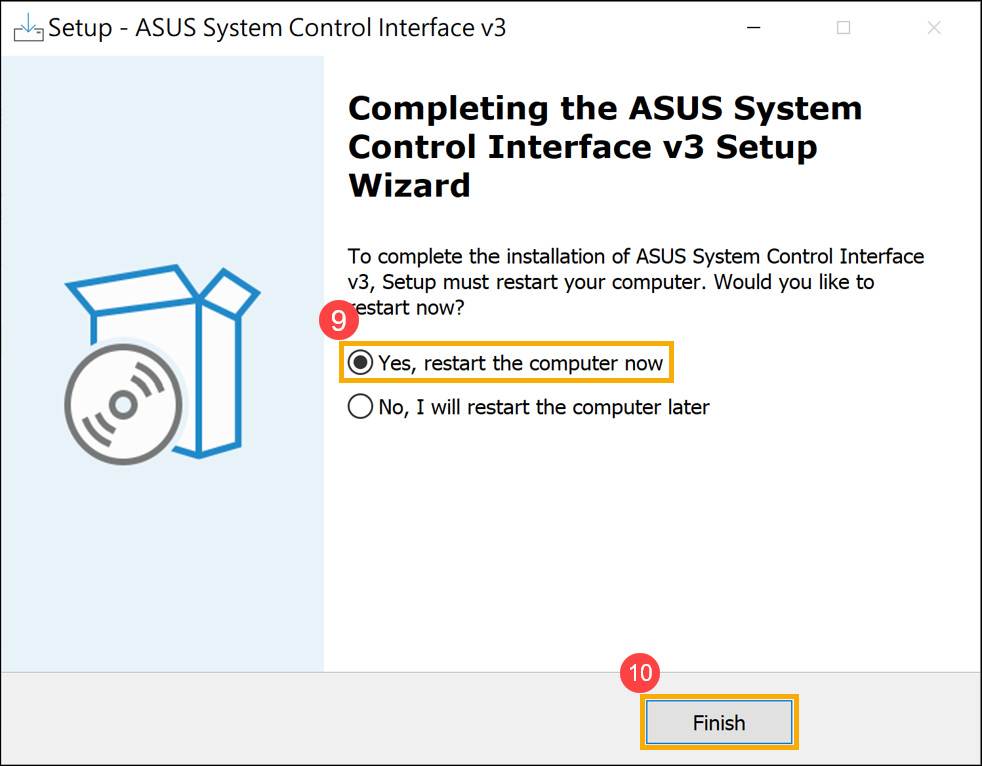
- Нажмите [Готово] ⑩ и перезагрузите устройство, чтобы завершить установку.
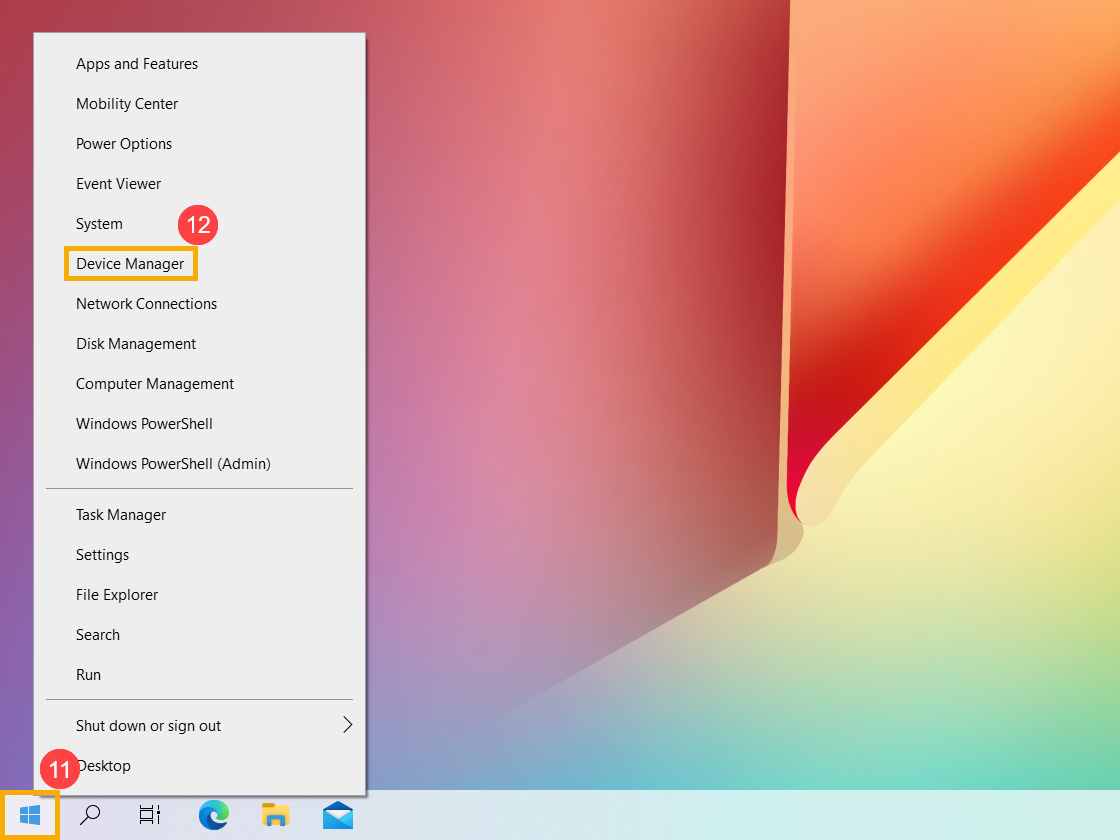
- После перезагрузки щелкните правой кнопкой мыши значок [Пуск] ⑪, затем выберите [Диспетчер устройств] ⑫.
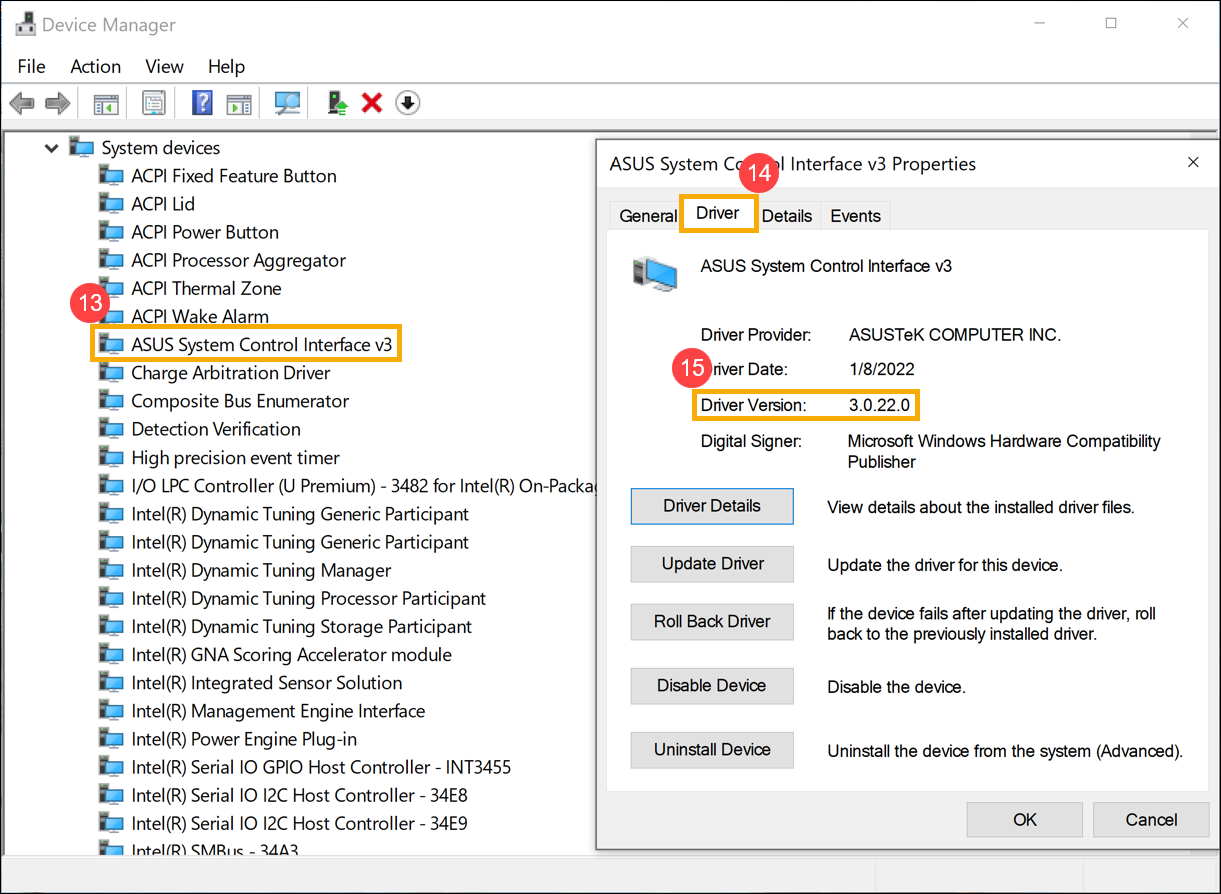
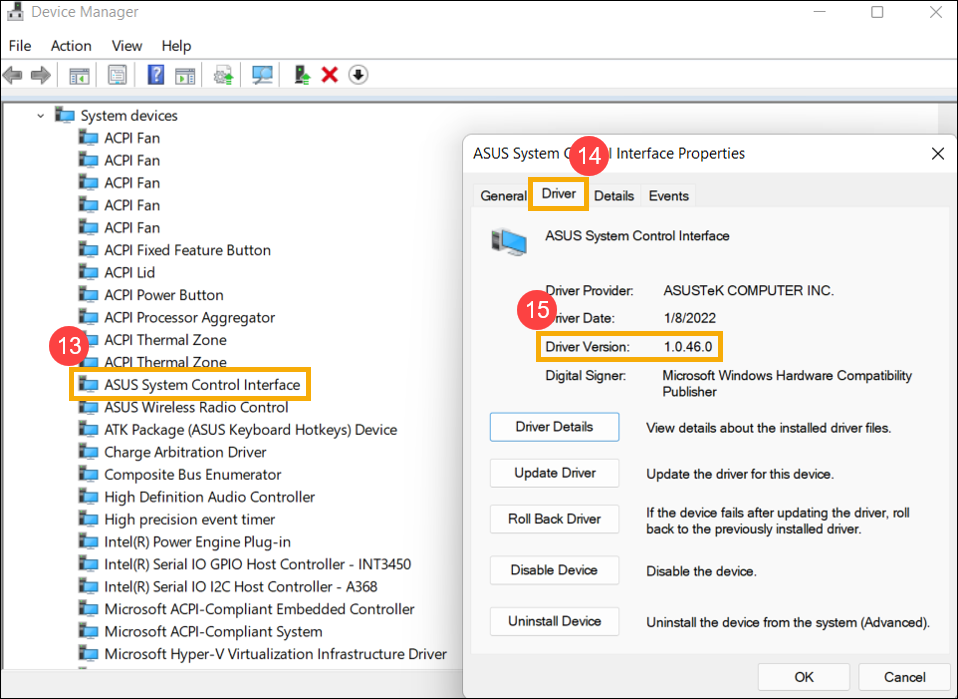
- В категории «Системные устройства» дважды щелкните [Интерфейс управления системой ASUS] ⑬, затем выберите вкладку [Драйвер] ⑭, чтобы проверить [Версию драйвера] ⑮.
- Вы можете скачать последнюю версию установщика ASUS System Control Interface V1 отсюда на свое устройство.
- После загрузки файла дважды щелкните файл [ASUSSystemControlInterfaceV1.exe], чтобы начать установку①.
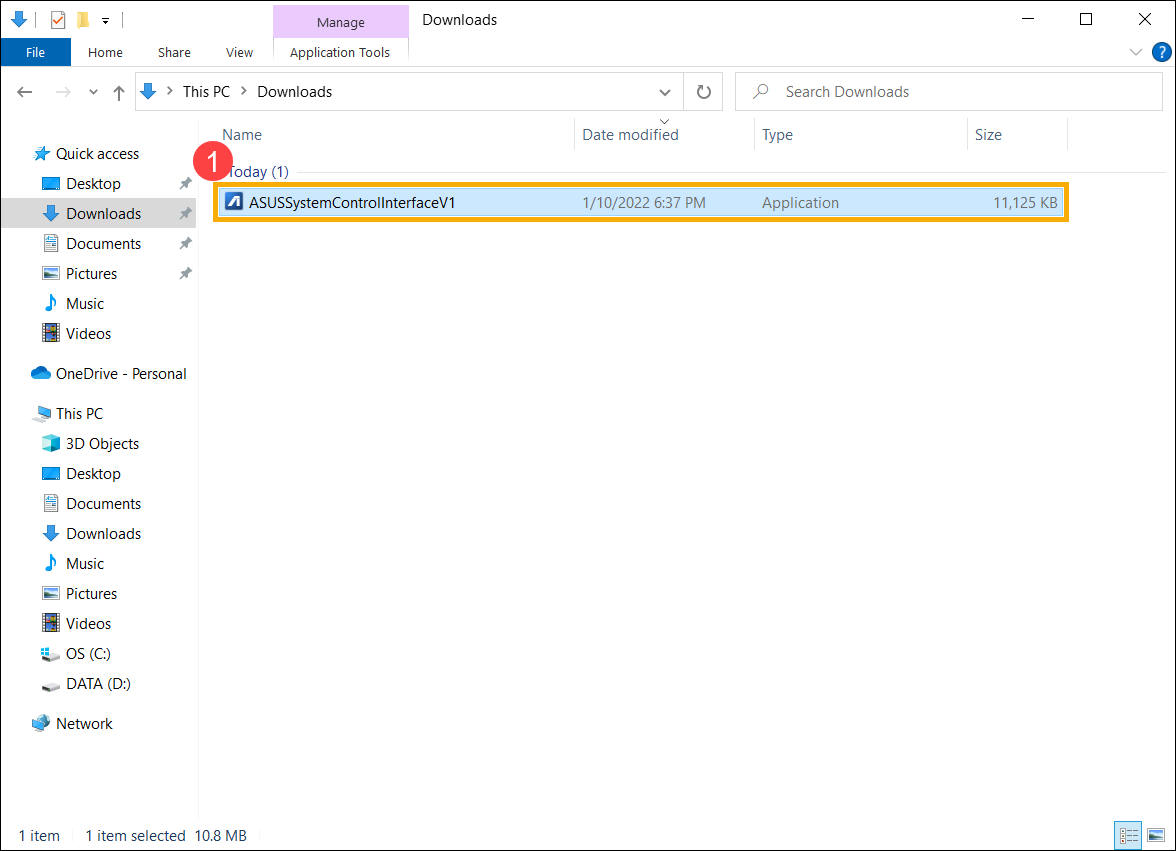
- Следуйте инструкции, чтобы принять лицензионное соглашение и продолжить установку.
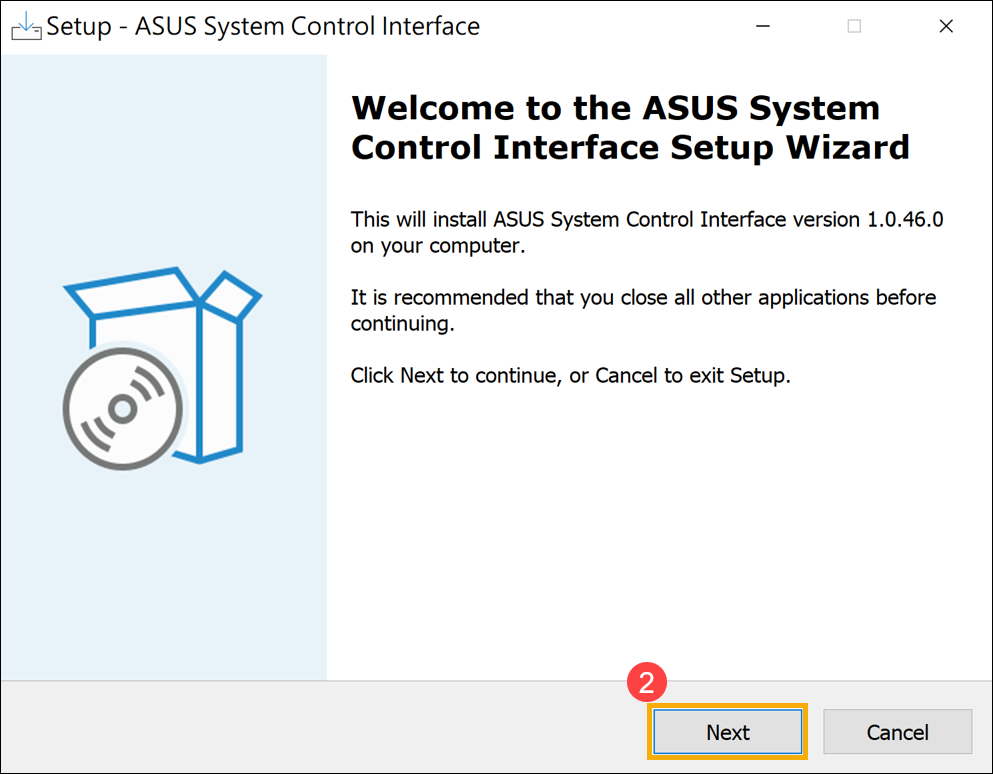
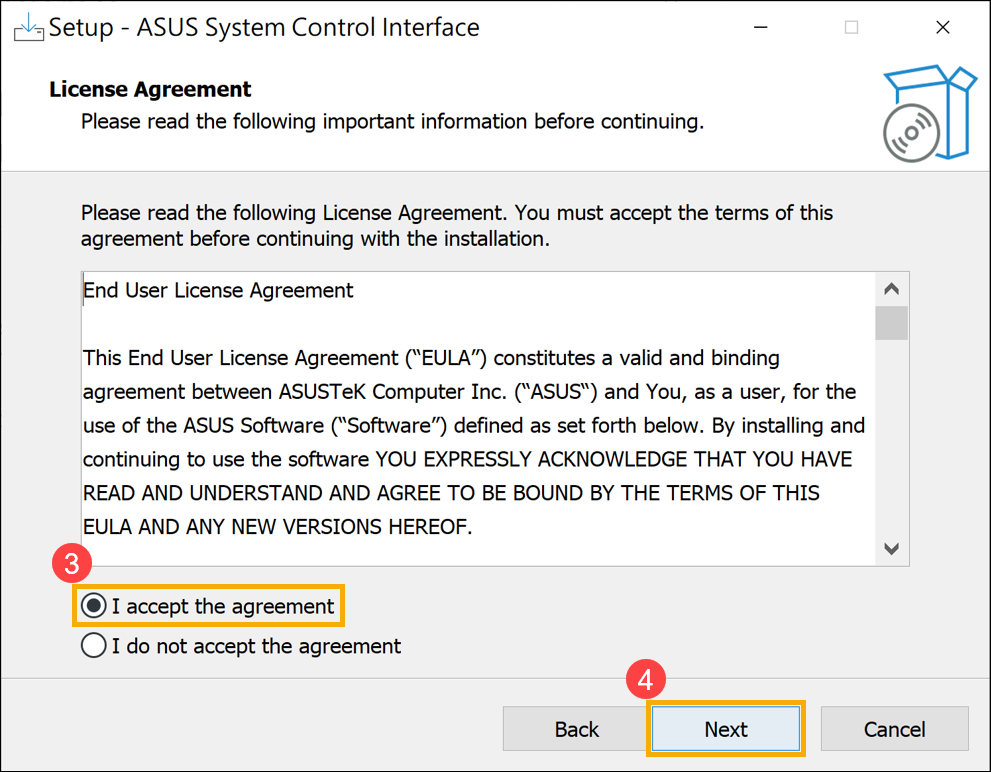
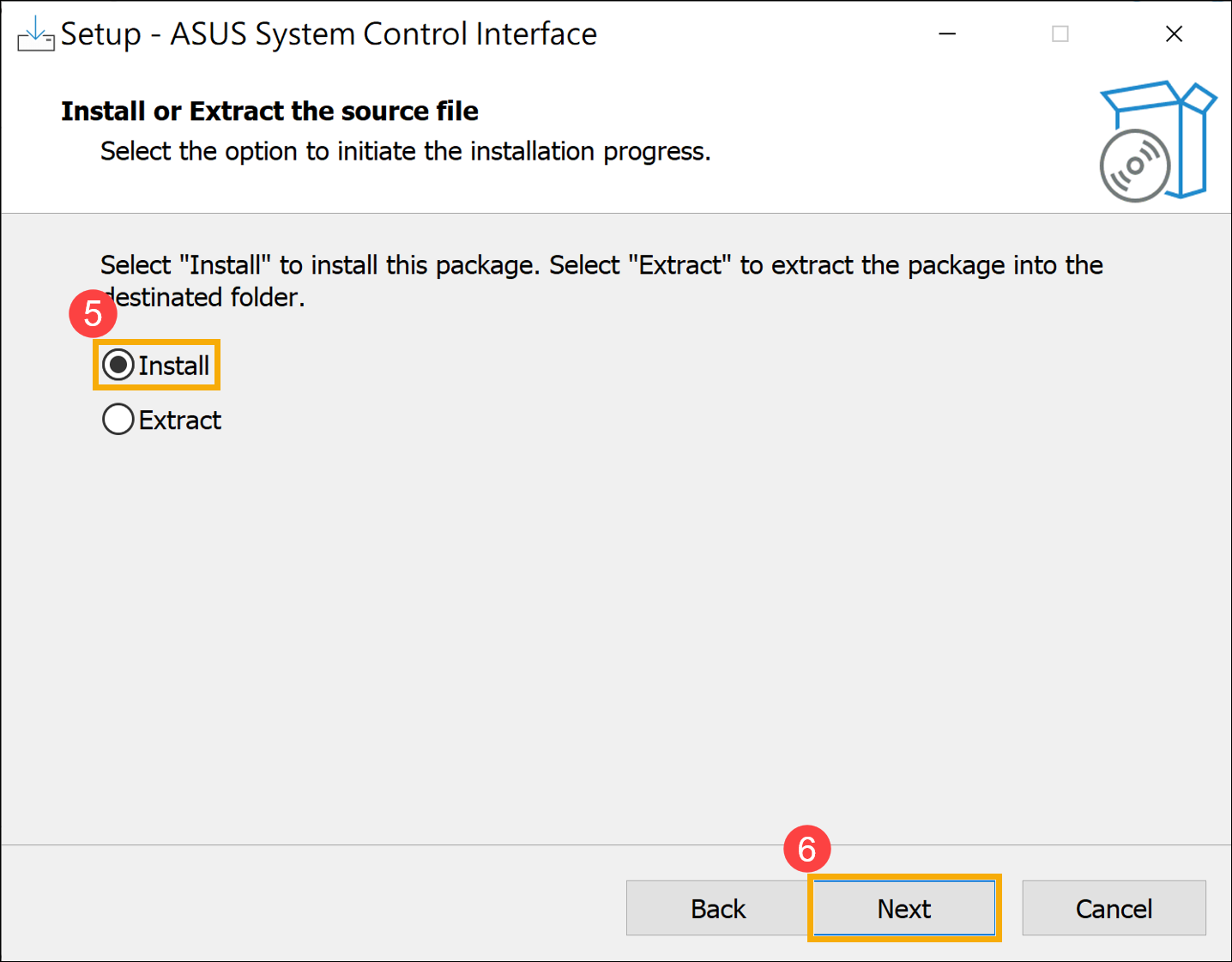
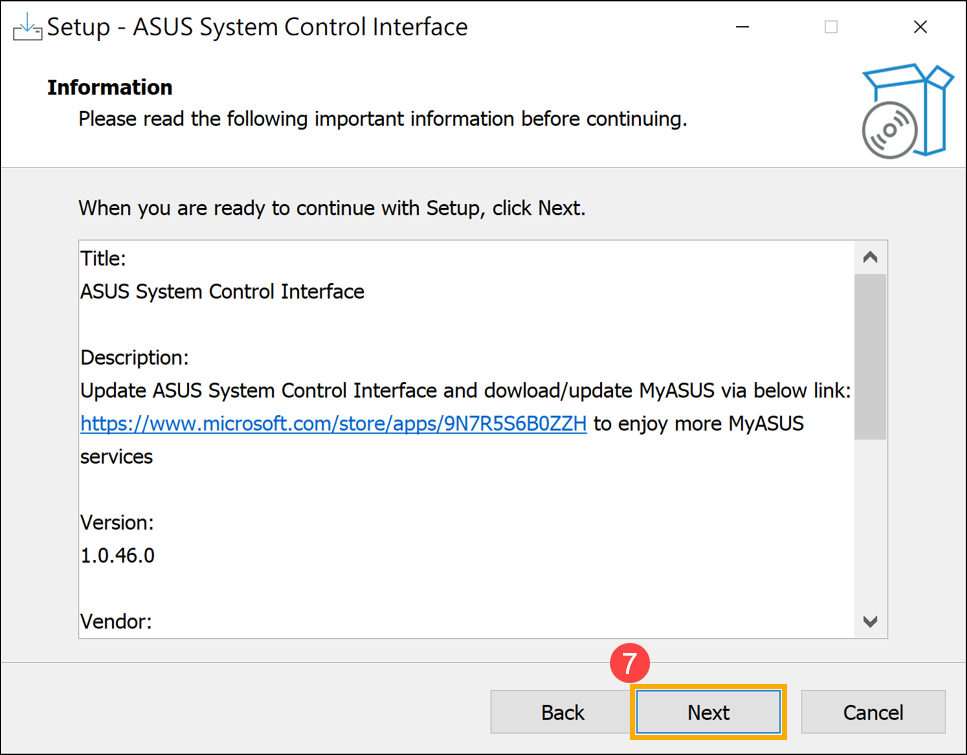
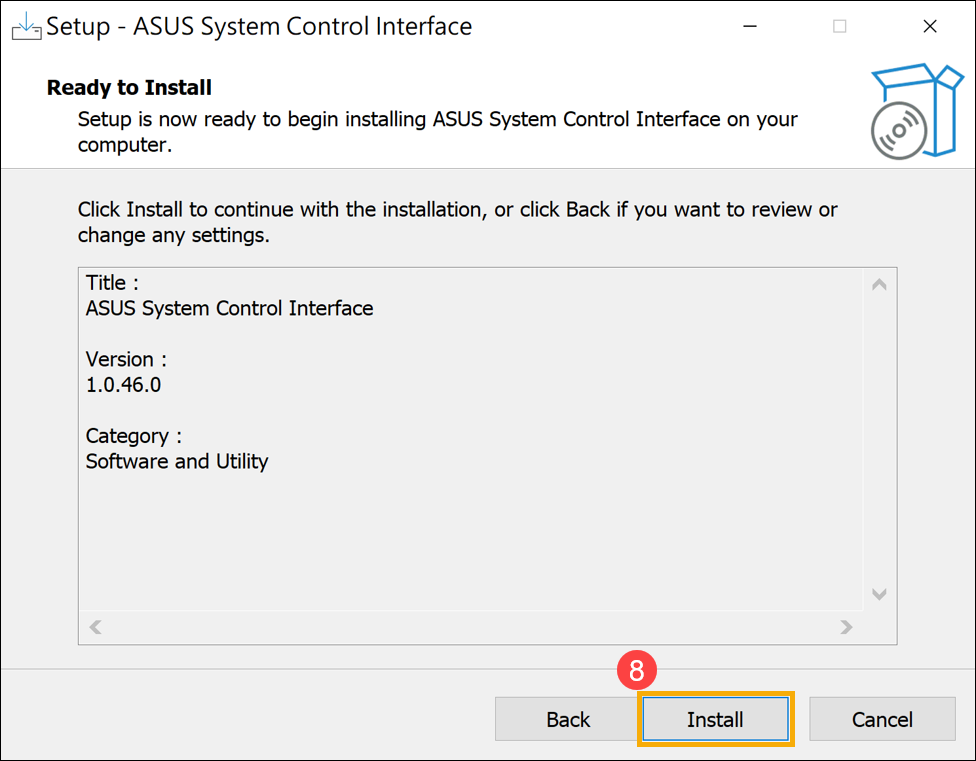
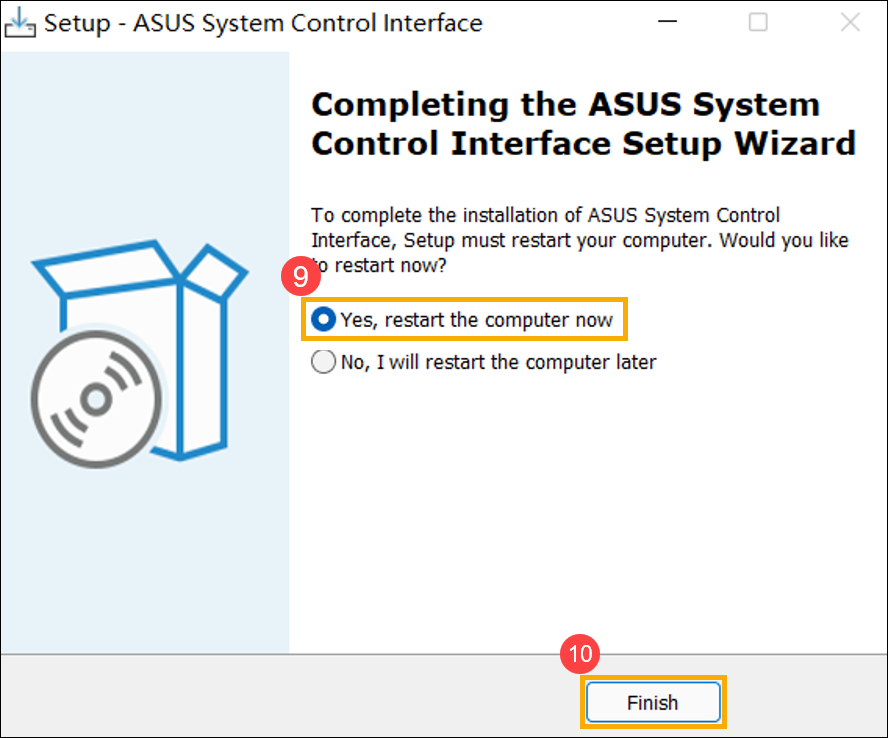
- Нажмите [Готово] ⑩ и перезагрузите устройство, чтобы завершить установку.
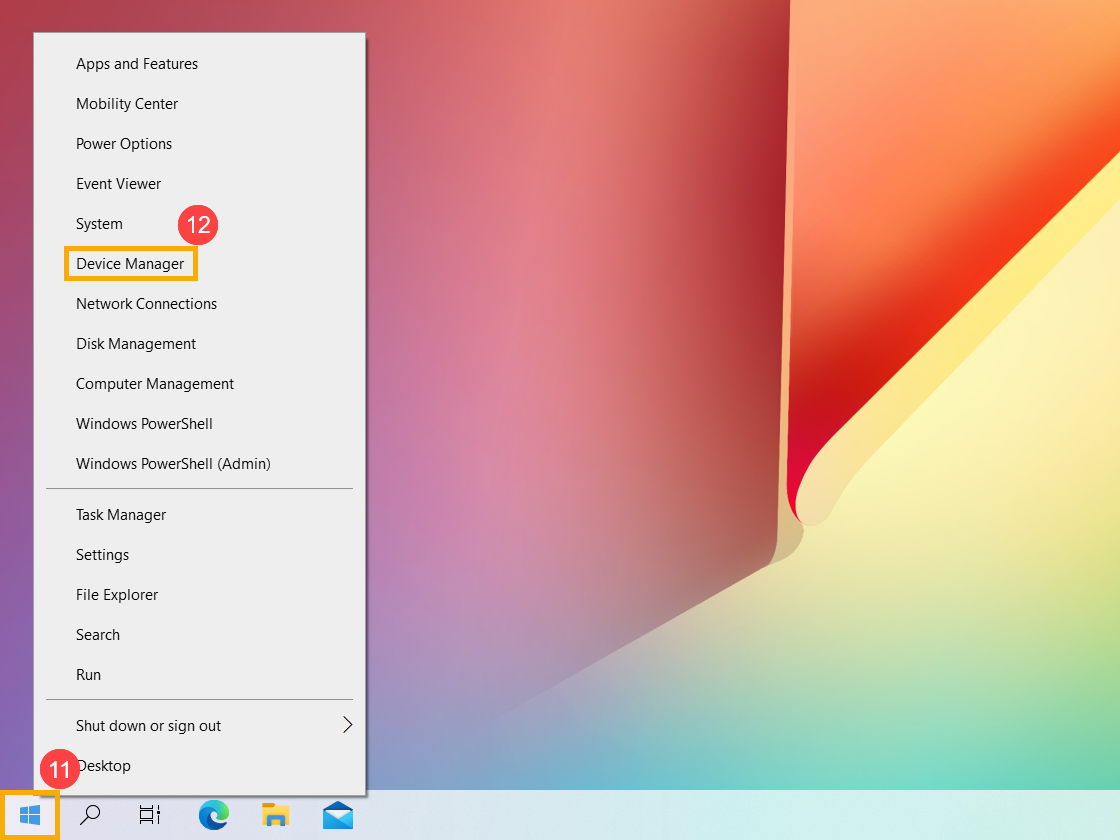
- После перезагрузки щелкните правой кнопкой мыши значок [Пуск] ⑪, затем выберите [Диспетчер устройств] ⑫.
- В категории «Системные устройства» дважды щелкните [Интерфейс управления системой ASUS] ⑬, затем выберите вкладку [Драйвер] ⑭, чтобы проверить [Версия драйвера] ⑮.
[Ноутбук] Как установить MyASUS?
Пожалуйста, перейдите к соответствующей инструкции, исходя из текущей операционной системы Windows на Вашем компьютере:
Windows 11
Перед установкой MyASUS Вам необходимо сначала проверить, был ли на Вашем компьютере установлен драйвер ASUS System Control Interface, а затем начать установку MyASUS.
1. Укажите в поисковой строке Windows [Диспетчер устройств] ①, затем выберите [Открыть] ② .
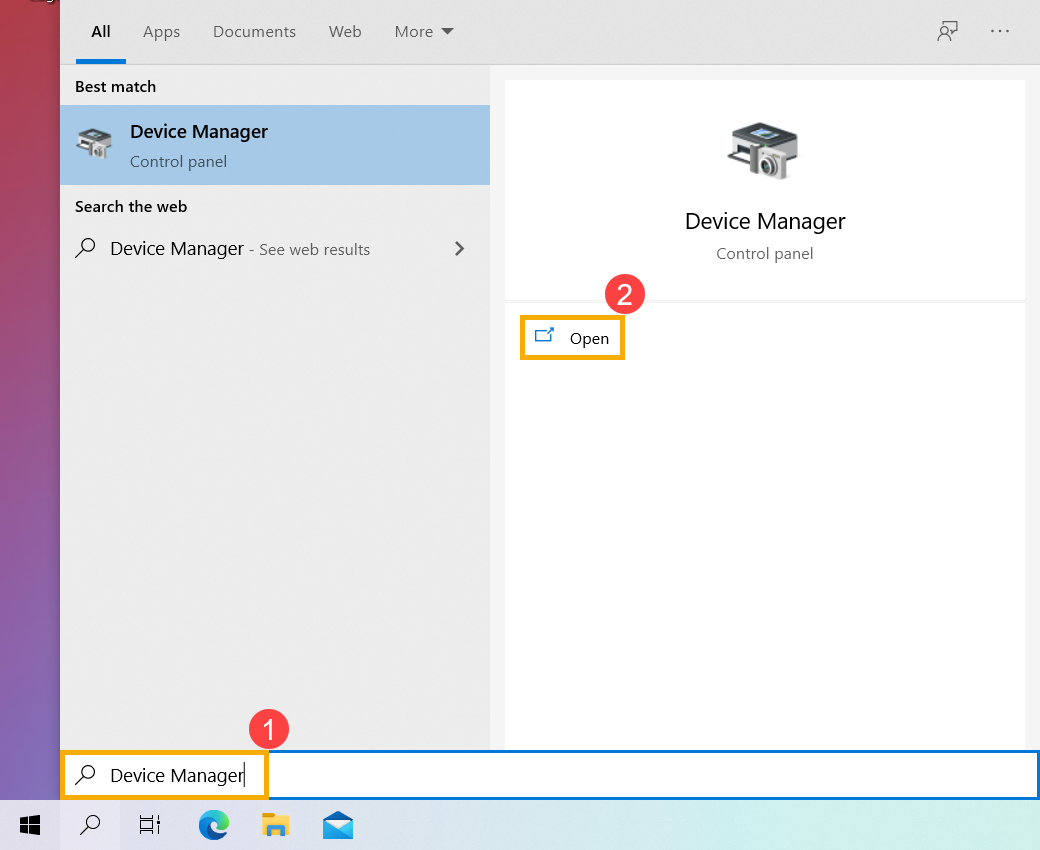
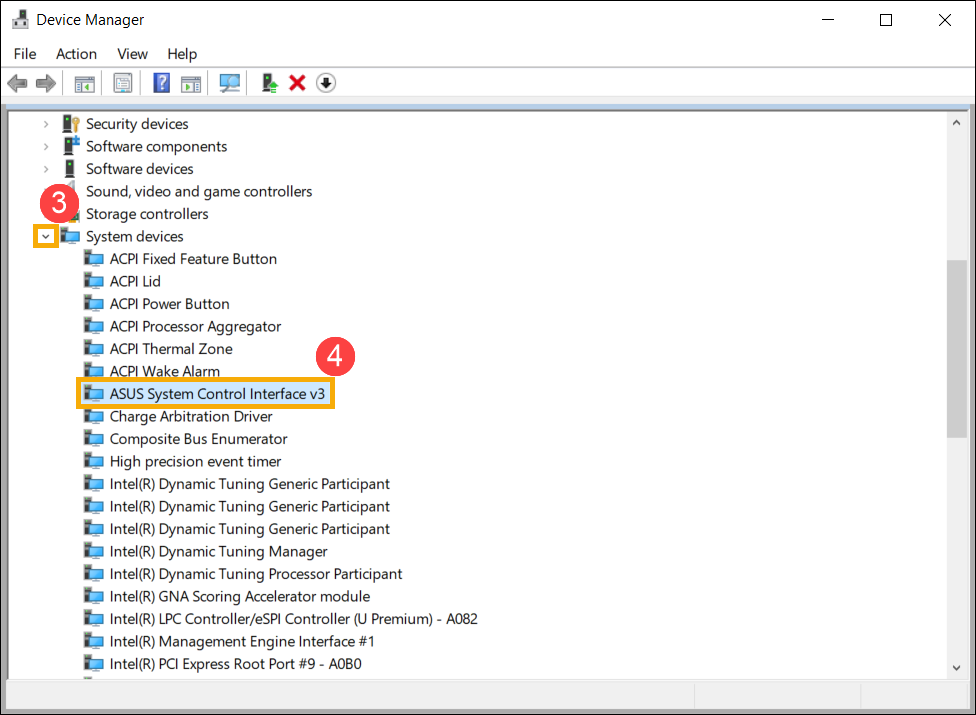
2. Проверьте стрелку рядом с пунктом [Системные устройства] ③ , затем убедитесь, что драйвер [ASUS System Control Interface] установлен (Существует версия V1 или V3, в зависимости от различных моделей, и поддерживаемые параметры в MyASUS определяются этой версией драйвера).
Если на Вашем компьютере был установлен этот драйвер, нажмите здесь, чтобы узнать, Как установить MyASUS.
Если на Вашем компьютере этот драйвер еще не установлен, нажмите здесь, чтобы узнать, Как скачать и установить драйвер ASUS System Control Interface.
Как скачать и установить драйвер ASUS System Control Interface
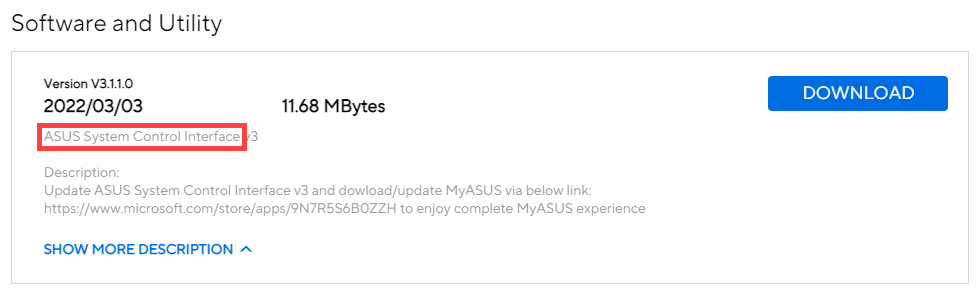
Перейдите на сайт поддержки ASUS, затем загрузите и установите драйвер ASUS System Control Interface в категории Программное обеспечение и утилиты. Здесь Вы можете узнать больше о том, Как найти и скачать драйверы.
Если Вы не найдете драйвер ASUS System Control Interface на сайте поддержки ASUS для вашей модели компьютера, это означает, что ваш компьютер не поддерживает большинство функций MyASUS. Здесь Вы можете узнать больше о том, Почему я вижу только функцию «Поддержка клиентов» в приложении MyASUS.
После завершения загрузки перейдите к соответствующей инструкции по установке в зависимости от поколения драйвера на Вашем компьютере.
| Поколение драйвера | Поддержка модели | Инструкция по установке |
| ASUS System Control Interface V3 | Список моделей | Нажмите, чтобы перейти к параграфу |
| ASUS System Control Interface V1 | Список моделей | Нажмите, чтобы перейти к параграфу |
Установите последнюю версию драйвера ASUS System Control Interface V3
Примечание. Следующие изображения являются текущей версией для справки. Пожалуйста, загрузите последнюю версию с сайта поддержки ASUS.
1. После загрузки файла дважды кликните файл [ASUSSystemControlInterfaceV3.exe], чтобы начать установку ① .
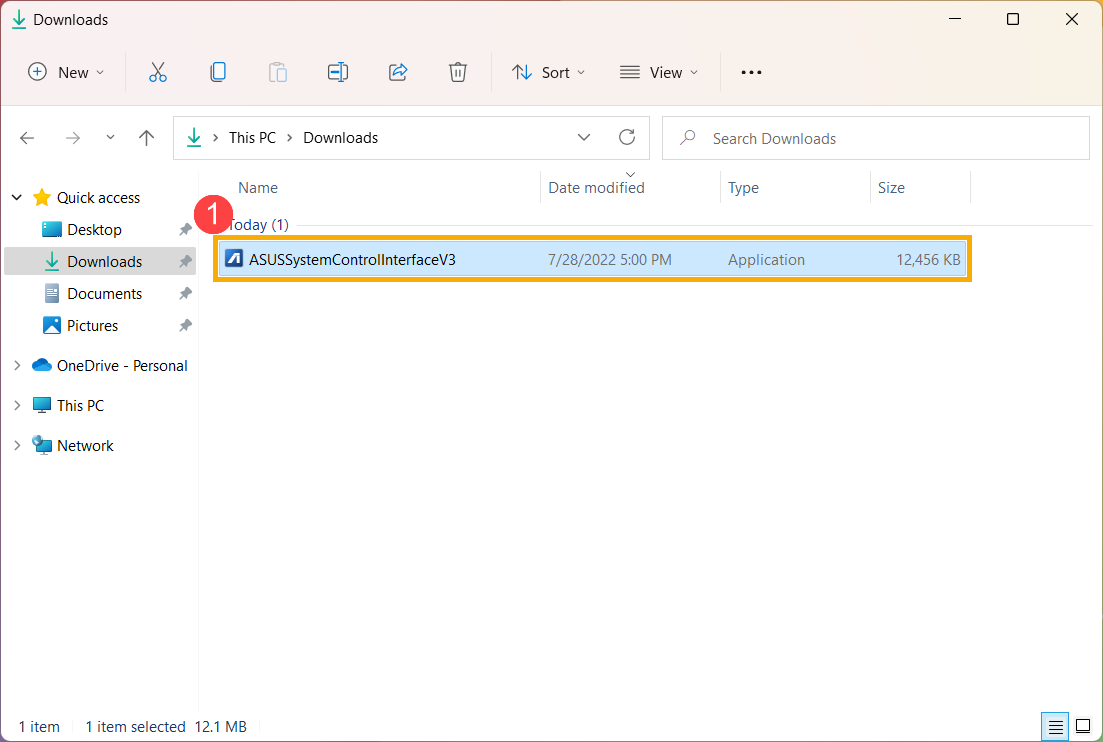
2. Следуйте указателю, чтобы принять лицензионное соглашение и продолжить установку.
3. Нажмите [Готово] ⑩ и перезагрузите устройство, чтобы завершить установку.

4. После перезагрузки кликните правой кнопкой мыши значок [Пуск] ⑪ , затем выберите [Диспетчер устройств] ⑫ .
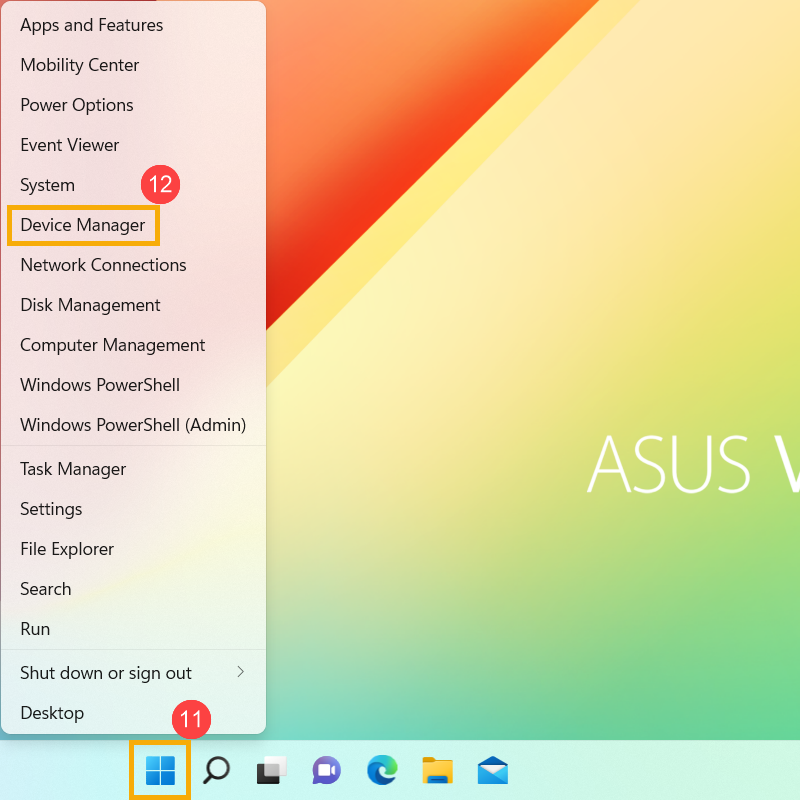
5. В категории Системные устройства дважды кликните [ASUS System Control Interface] ⑬ , затем выберите вкладку [Драйвер] ⑭ , чтобы проверить [Версия драйвера] ⑮ .
6. После завершения установки драйвера ASUS System Control Interface нажмите здесь, чтобы узнать, Как установить MyASUS.
Установите последнюю версию драйвера ASUS System Control Interface V1
Примечание. Следующие изображения являются текущей версией для справки. Пожалуйста, загрузите последнюю версию с сайта поддержки ASUS.
1. После загрузки файла дважды кликните файл [ASUSSystemControlInterfaceV1.exe], чтобы начать установку ① .
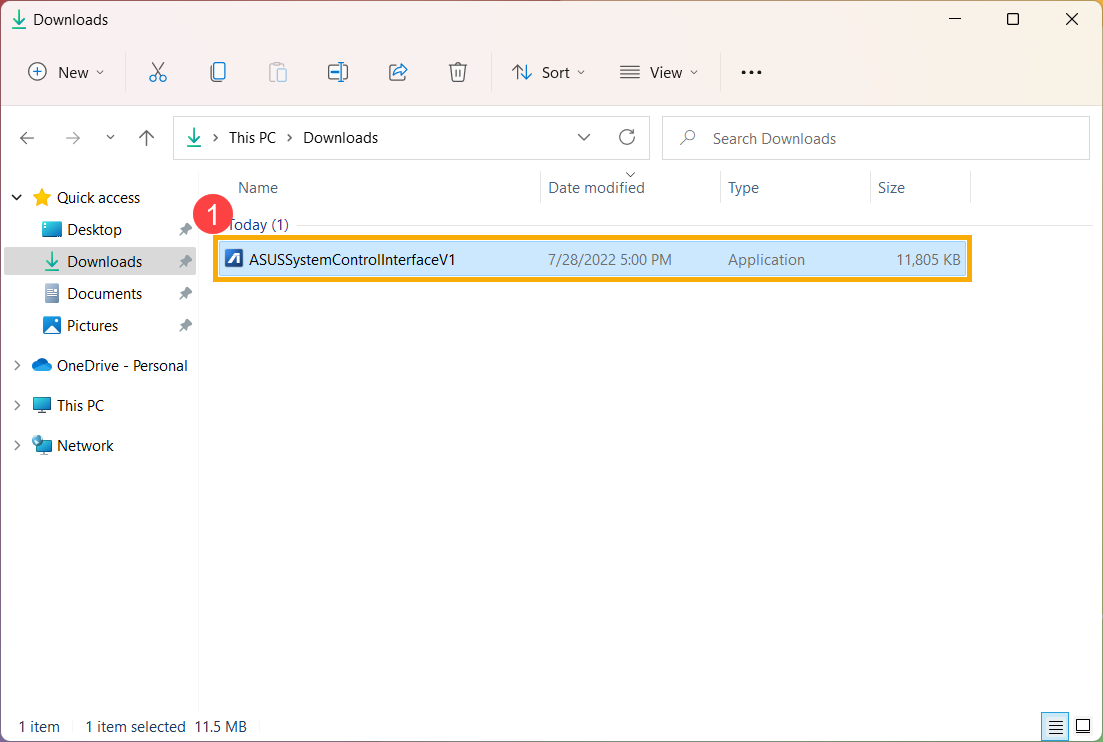
2. Следуйте указателю, чтобы принять лицензионное соглашение и продолжить установку.
3. Нажмите [Готово] ⑩ и перезагрузите устройство, чтобы завершить установку.
4. После перезагрузки кликните правой кнопкой мыши значок [Пуск] ⑪ , затем выберите [Диспетчер устройств] ⑫ .
5. В категории Системные устройства дважды кликните [ASUS System Control Interface] ⑬ , затем выберите вкладку [Драйвер] ⑭ , чтобы проверить [Версия драйвера] ⑮ .
6. После завершения установки драйвера ASUS System Control Interface нажмите здесь, чтобы узнать, Как установить MyASUS.
Выполните следующие действия, чтобы найти приложение MyASUS и установить его.
1. Введите и найдите [Microsoft Store] в строке поиска Windows ① , затем нажмите [Открыть] ② .
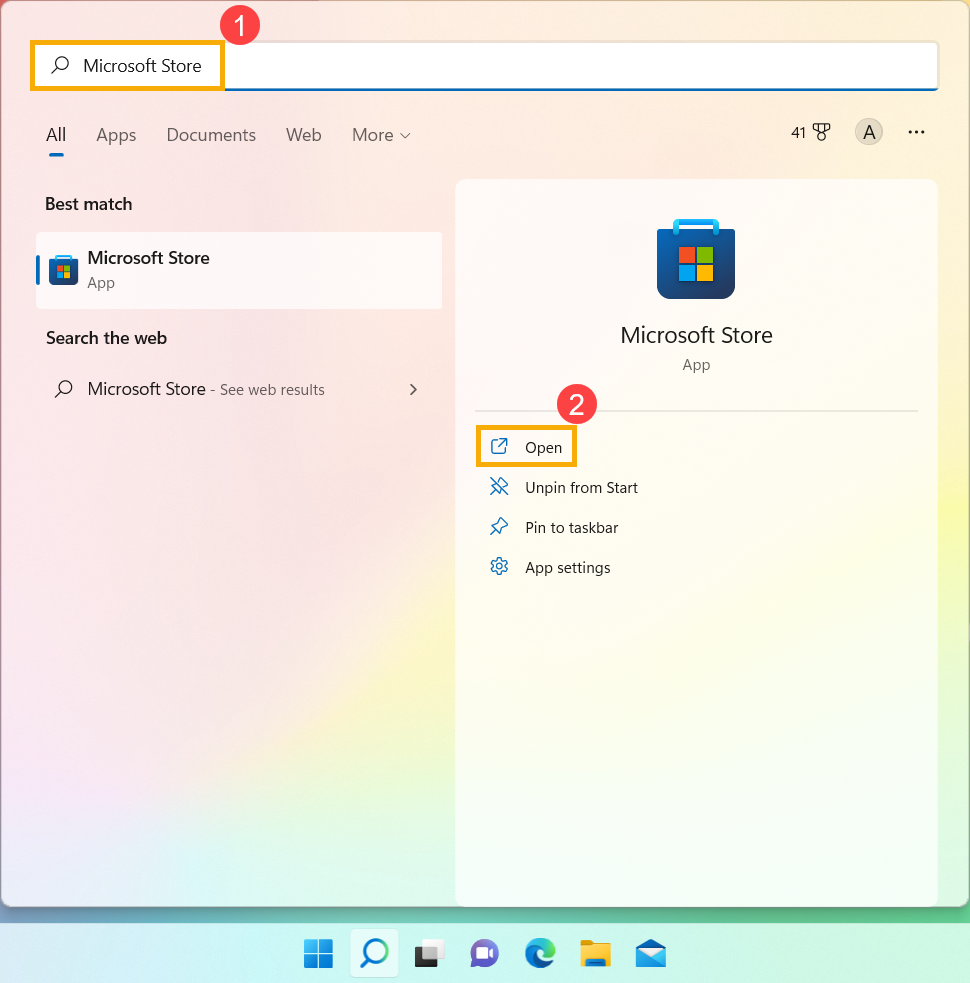
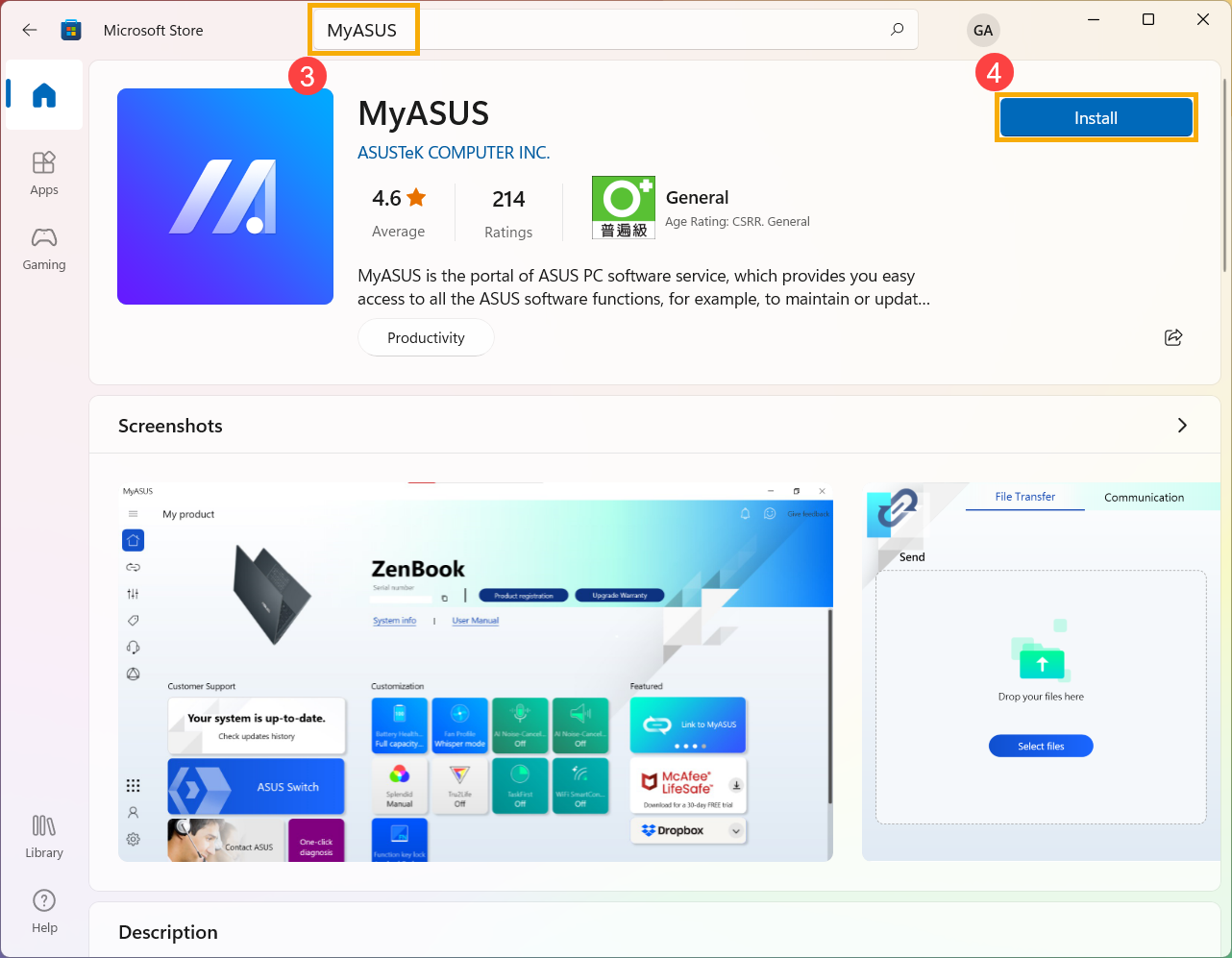
2. Введите и найдите [MyASUS] в строке поиска Microsoft Store ③ , затем нажмите [Установить] ④ , чтобы начать загрузку и установку MyASUS.
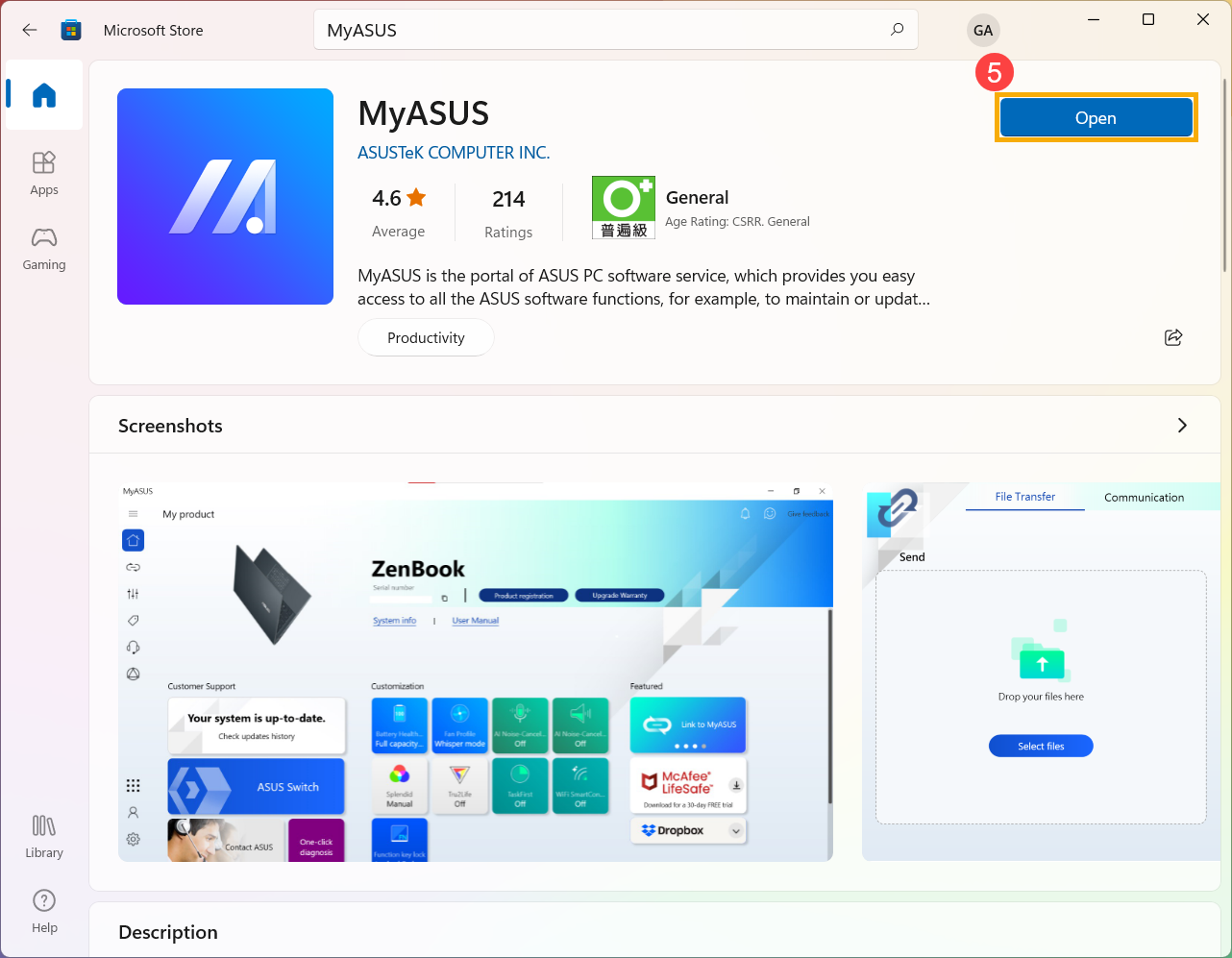
3. Пожалуйста, дождитесь завершения загрузки и установки. После завершения установки нажмите [Открыть] ⑤ , чтобы пользоваться MyASUS.
Скачайте MyASUS прямо сейчас для получения идеального сервиса. Нажмите ЗДЕСЬ!

Операционная система Windows 10
Перед установкой MyASUS Вам необходимо сначала проверить, был ли на Вашем компьютере установлен драйвер ASUS System Control Interface, а затем начать установку MyASUS.
1. Укажите в поисковой строке Windows [Диспетчер устройств] ①, затем выберите [Открыть] ② .
2. Проверьте стрелку рядом с [Системные устройства] ③ , затем убедитесь, что драйвер [ASUS System Control Interface] установлен (Существует версия V1 или V3, в зависимости от различных моделей, и поддерживаемые параметры в MyASUS определяются этой версией драйвера).
Если на Вашем компьютере был установлен этот драйвер, нажмите здесь, чтобы узнать, Как установить MyASUS.
Если на Вашем компьютере этот драйвер еще не установлен, нажмите здесь, чтобы узнать, Как скачать и установить драйвер ASUS System Control Interface.
Как скачать и установить драйвер ASUS System Control Interface
Перейдите на сайт поддержки ASUS, затем загрузите и установите драйвер ASUS System Control Interface в категории Программное обеспечение и утилиты. Здесь Вы можете узнать больше о том, Как найти и скачать драйверы.
Если Вы не найдете драйвер ASUS System Control Interface на сайте поддержки ASUS для Вашей модели компьютера, это означает, что Ваш компьютер не поддерживает большинство функций MyASUS. Здесь Вы можете узнать больше о том, Почему я вижу только функцию «Поддержка клиентов» в приложении MyASUS.
После завершения загрузки перейдите к соответствующей инструкции по установке в зависимости от поколения драйвера на Вашем компьютере.
| Поколение драйвера | Поддержка модели | Инструкция по установке |
| ASUS System Control Interface V3 | Список моделей | Нажмите, чтобы перейти к параграфу |
| ASUS System Control Interface V1 | Список моделей | Нажмите, чтобы перейти к параграфу |
Установите последнюю версию драйвера ASUS System Control Interface V3
Примечание. Следующие изображения являются текущей версией для справки. Пожалуйста, загрузите последнюю версию с сайта поддержки ASUS.
1. После загрузки файла дважды щелкните файл [ASUSSystemControlInterfaceV3.exe], чтобы начать установку ① .
2. Следуйте указателю, чтобы принять лицензионное соглашение и продолжить установку.
3. Нажмите [Готово] ⑩ и перезагрузите устройство, чтобы завершить установку.

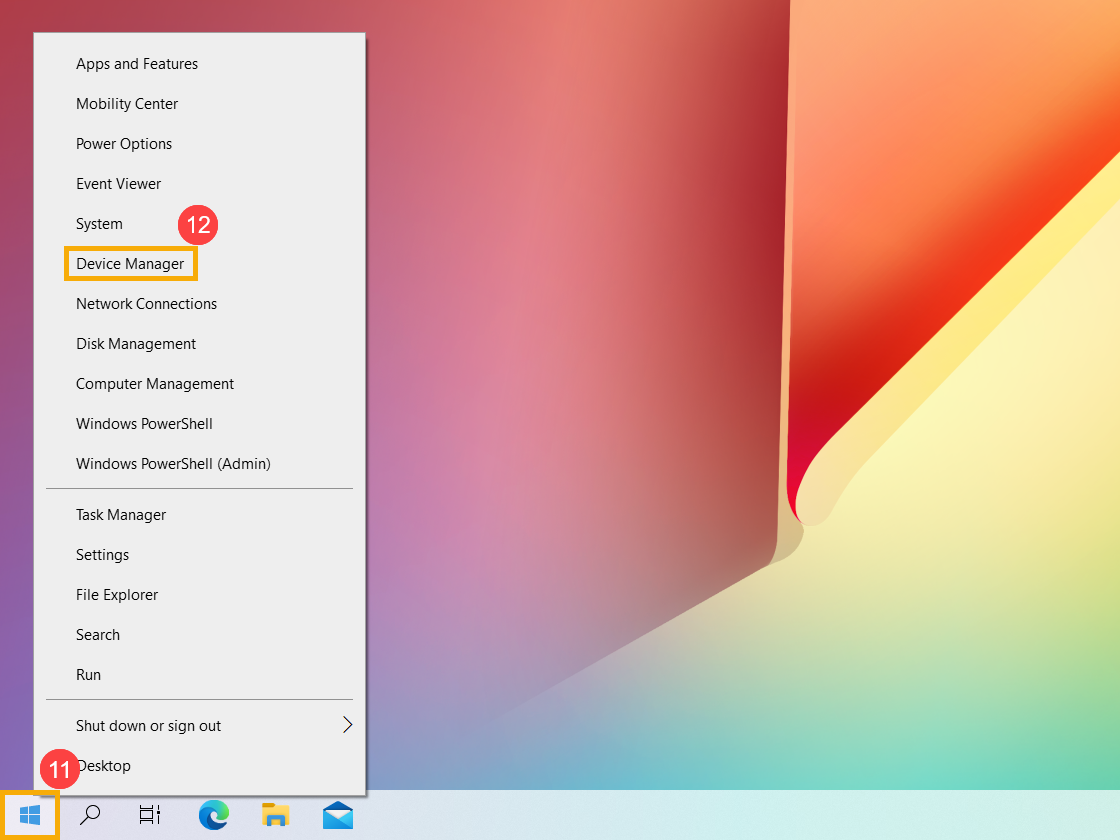
4. После перезагрузки кликните правой кнопкой мыши значок [Пуск] ⑪ , затем выберите [Диспетчер устройств] ⑫ .
5. В категории Системные устройства дважды кликните [ASUS System Control Interface] ⑬ , затем выберите вкладку [Драйвер] ⑭ , чтобы проверить [Версия драйвера] ⑮ .
6. После завершения установки драйвера ASUS System Control Interface нажмите здесь, чтобы узнать, Как установить MyASUS.
Установите последнюю версию драйвера ASUS System Control Interface V1
Примечание. Следующие изображения являются текущей версией для справки. Пожалуйста, загрузите последнюю версию с сайта поддержки ASUS.
1. После загрузки файла дважды кликните файл [ASUSSystemControlInterfaceV1.exe], чтобы начать установку ① .
2. Следуйте указателю, чтобы принять лицензионное соглашение и продолжить установку.
3. Нажмите [Готово] ⑩ и перезагрузите устройство, чтобы завершить установку.
4. После перезагрузки кликните правой кнопкой мыши значок [Пуск] ⑪ , затем выберите [Диспетчер устройств] ⑫ .
5. В категории Системные устройства дважды кликните [ASUS System Control Interface] ⑬ , затем выберите вкладку [Драйвер] ⑭ , чтобы проверить [Версия драйвера] ⑮ .
6. После завершения установки драйвера ASUS System Control Interface нажмите здесь, чтобы узнать, Как установить MyASUS.
Выполните следующие действия, чтобы найти приложение MyASUS и установить его.
Примечание. Системные требования: Windows 10 RS3 (версия 1709) или более поздняя версия.
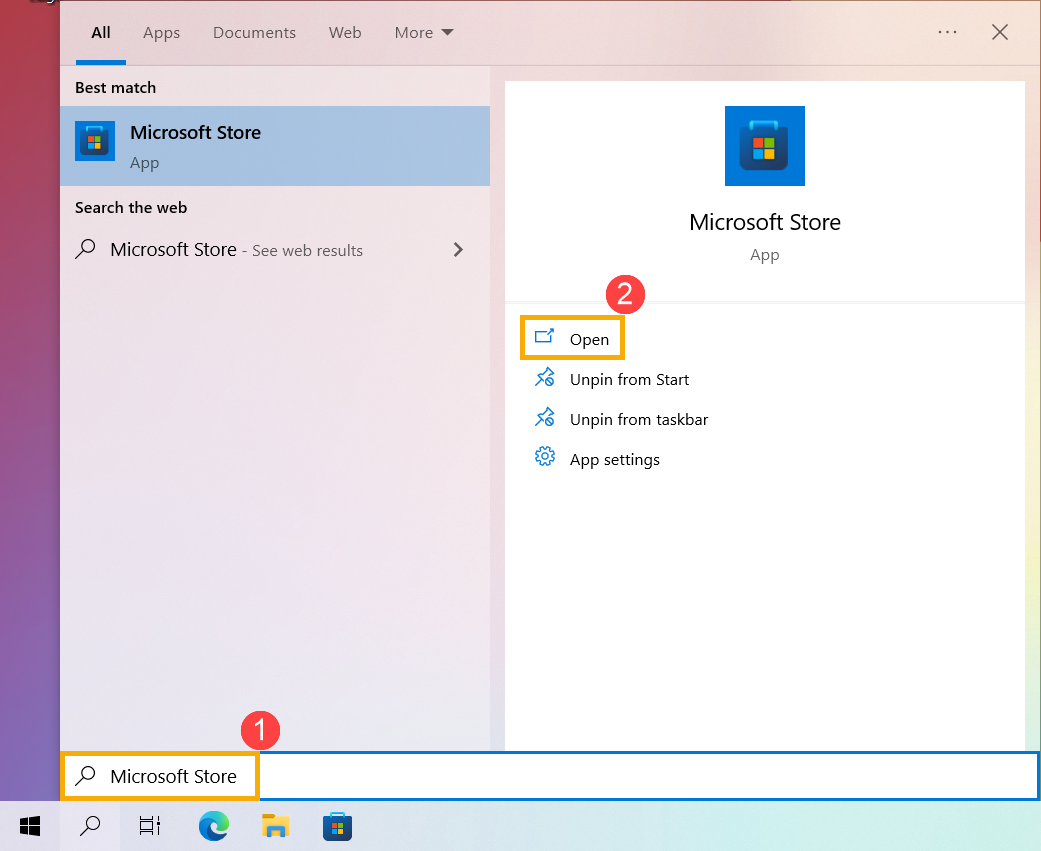
1. Введите и найдите [Microsoft Store] в строке поиска Windows ① , затем нажмите [Открыть] ② .
2. Введите и найдите [MyASUS] в строке поиска Microsoft Store ③ , затем нажмите [Установить] ④ , чтобы начать загрузку и установку MyASUS.
3. Пожалуйста, дождитесь завершения загрузки и установки. После завершения установки нажмите [Открыть] ⑤ , чтобы пользоваться MyASUS.
Скачайте MyASUS прямо сейчас для получения идеального сервиса. Нажмите ЗДЕСЬ!