Поиск серийного номера продукта Apple
В этой статье описывается, как найти серийный номер iPhone, iPad, iPod, HomePod, Mac или другого продукта Apple.
Сначала см. этот раздел
- Проверьте поверхность вашего продукта на наличие напечатанного серийного номера.
- На Mac выберите меню Apple > «Об этом Mac».
- На iPhone, iPad, iPod touch или Apple Watch перейдите в «Настройки» > «Основные» > «Об этом устройстве».
- Если вы используете Finder или iTunes для синхронизации устройства с компьютером, подключите устройство к компьютеру, а затем выберите свое устройство в Finder или iTunes.
Если продукт находится далеко от вас или не включается
Если оригинальная упаковка продукта сохранилась, то для поиска серийного номера можно использовать указанный на ней штрихкод. Серийный номер продукта также указан в оригинальной квитанции или счете-фактуре на этот продукт. Или выберите продукт ниже, чтобы получить подробную информацию о том, как найти его серийный номер.
iPhone, iPad, iPod
- iPhone, iPad, iPod touch
- iPod
Apple Watch
Mac
Apple TV
HomePod
Поиск серийного номера или IMEI на iPhone, iPad или iPod touch
Найдите свой серийный номер, номер IMEI/MEID или ICCID в настройках
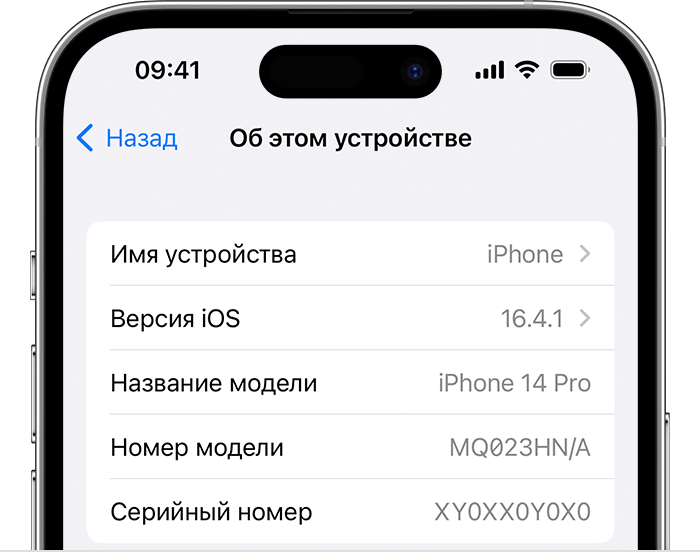
- Откройте «Настройки» > «Основные» и нажмите «Об устройстве».
- Попытайтесь найти серийный номер. Для поиска номера IMEI/MEID и ICCID может потребоваться прокрутить вниз.
- Чтобы вставить эти данные в форму регистрации или обращения в службу поддержки Apple, нажмите и удерживайте номер, чтобы скопировать его.
Найдите свой серийный номер или номер IMEI перед настройкой устройства
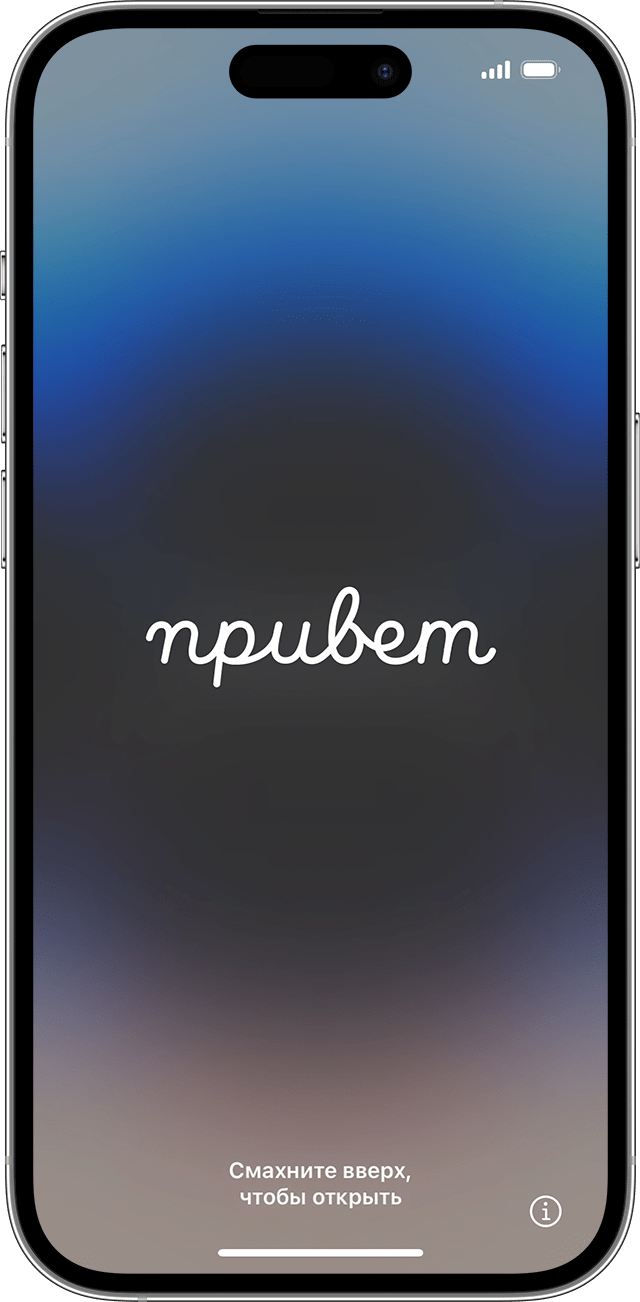
- Включите устройство.
- Нажмите и удерживайте боковую кнопку, пока не отобразится логотип Apple. Отобразится приветствие на нескольких языках.
- Нажмите кнопку «Информация» в правом нижнем углу экрана.
Все еще не нашли нужный номер? См. следующие разделы.
iPhone
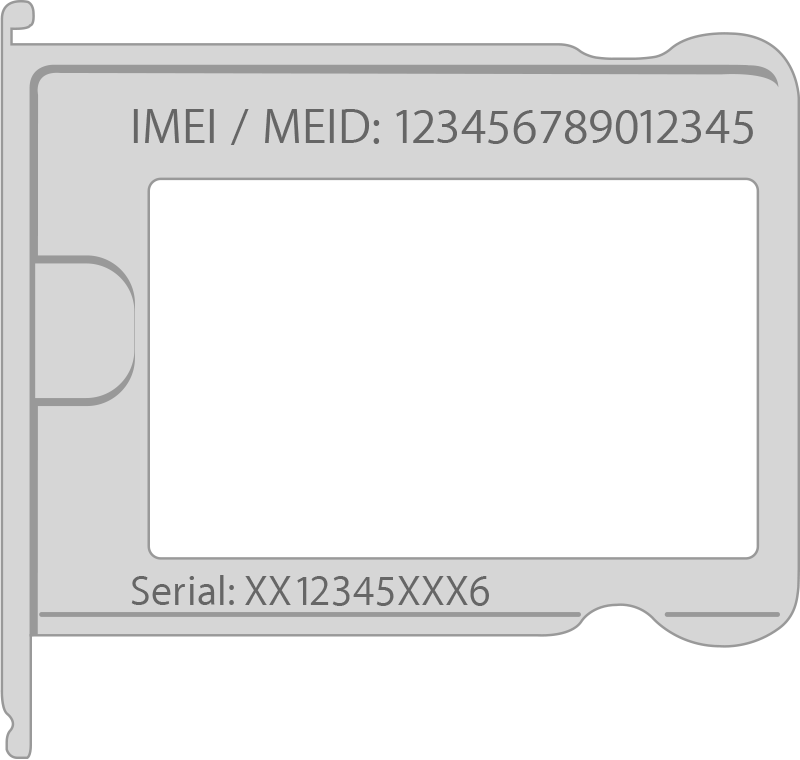
Если ваш iPhone оснащен лотком для SIM-карты и вам нужна поддержка, но вы не можете просмотреть меню «Настройки», вместо серийного номера можно использовать номер IMEI/MEID.*
Обладатели данных устройств могут найти серийный номер в программе «Настройки», а номер IMEI/MEID — на лотке SIM-карты:
- iPhone 13
- iPhone 13 mini
- iPhone 13 Pro
- iPhone 13 Pro Max
- iPhone 12
- iPhone 12 mini
- iPhone 12 Pro
- iPhone 12 Pro Max
- iPhone SE (3-го поколения)
- iPhone SE (2-го поколения)
- iPhone 11
- iPhone 11 Pro
- iPhone 11 Pro Max
- iPhone XS
- iPhone XS Max
- iPhone XR
- iPhone X
- iPhone 8
- iPhone 8 Plus
- iPhone 7
- iPhone 7 Plus
- iPhone 6s
- iPhone 6s Plus

На указанных ниже устройствах серийный номер можно найти в программе «Настройки», а номер IMEI/MEID (MEID — это первые 14 цифр номера IMEI) — на задней панели.

- iPhone 6
- iPhone 6 Plus
- iPhone SE (1-го поколения)
- iPhone 5s
- iPhone 5c
- iPhone 5
- iPhone 3G
- iPhone 3GS
- iPhone 4 (модель GSM)
- iPhone 4s
Если у вас первоначальная модель iPhone, серийный номер и номер IMEI выгравированы на задней панели.
iPad и iPod touch
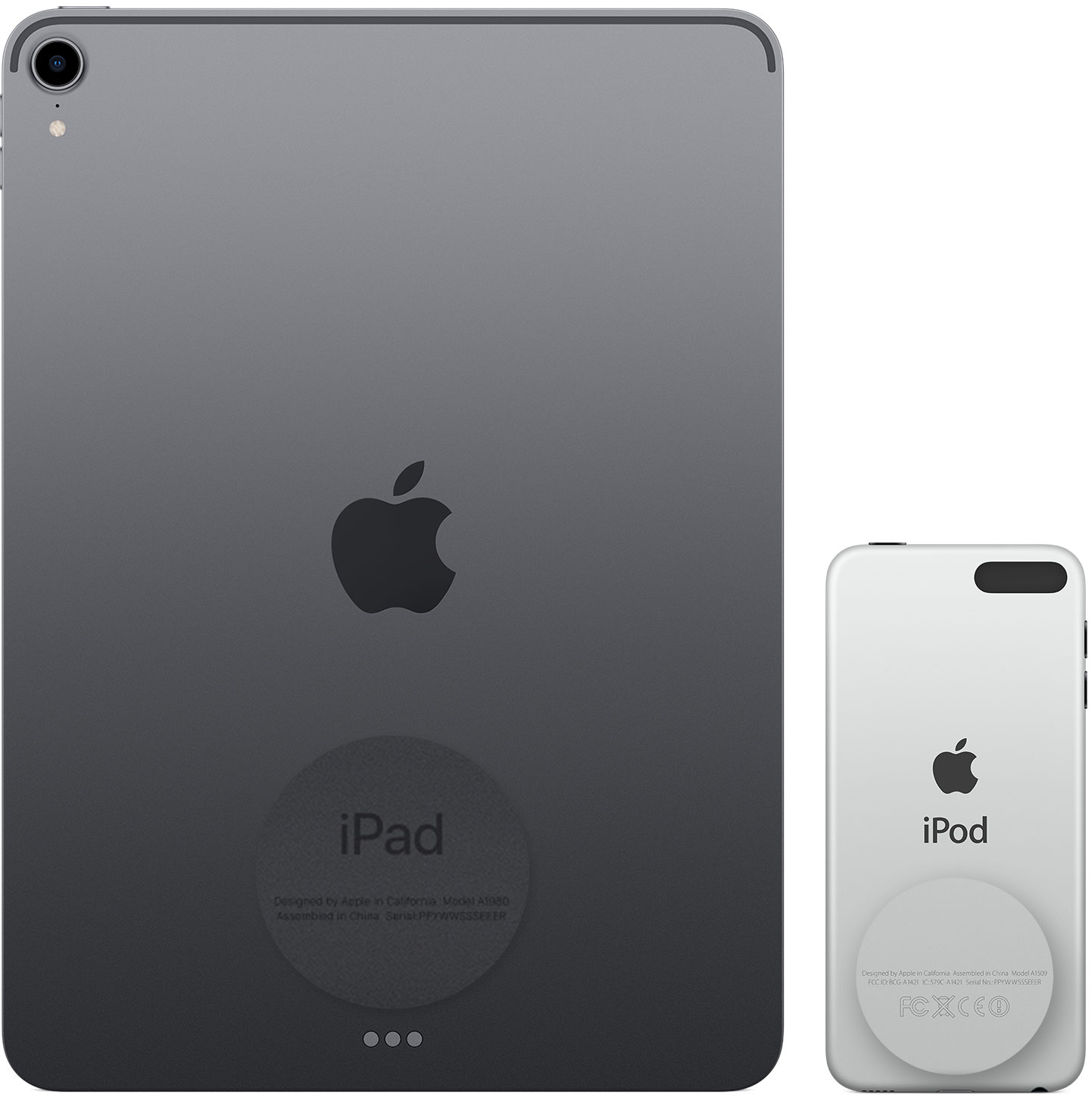
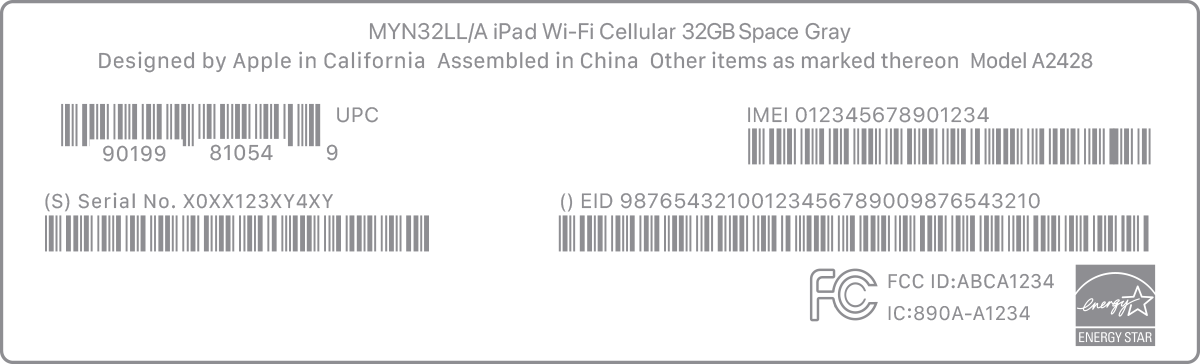
Серийный номер устройств iPad Pro, iPad и iPod touch находится на задней панели. На модели iPad с поддержкой Wi-Fi и сотовой связи также можно найти код IMEI.
Finder и iTunes
Серийный номер устройства также можно найти в приложении Finder или iTunes.
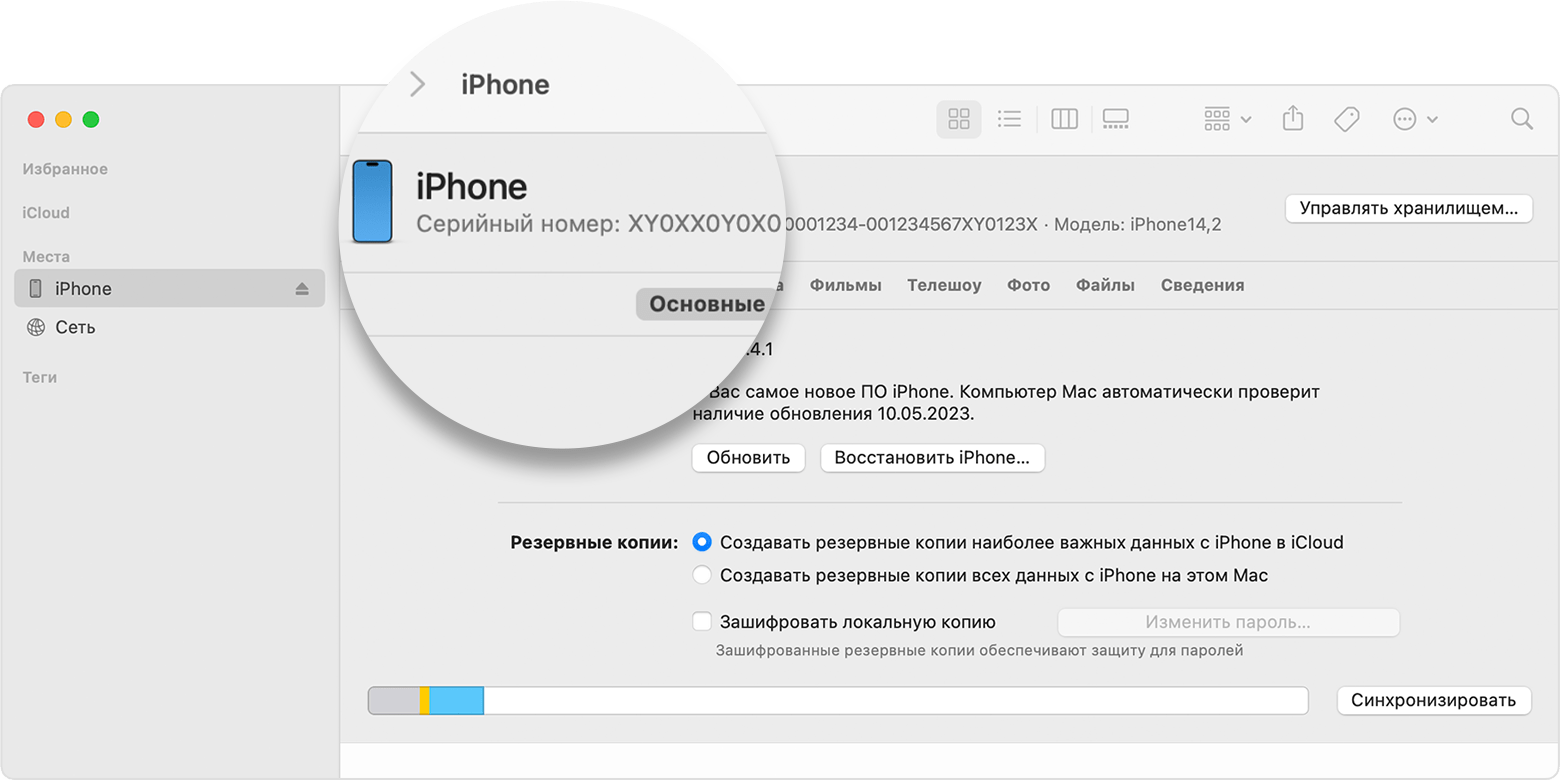
- Подключите устройство к компьютеру.
- На Mac с macOS Catalina 10.15 или более поздней версии откройте Finder. На компьютере Mac с macOS Mojave или более ранней версии либо на компьютере с ОС Windows откройте приложение iTunes.
- Найдите нужное устройство. Убедитесь, что у вас открыта вкладка «Основные» в Finder. Для просмотра информации об устройстве в iTunes перейдите на вкладку «Обзор».
- Чтобы найти номер IMEI/MEID и ICCID в iPhone, щелкните номер телефона под именем или моделью устройства. Чтобы просмотреть номера CDN, IMEI/MEID и ICCID для модели iPad с поддержкой сотовой связи, нажмите «Серийный номер».
Чтобы вставить эти данные в форму регистрации или обращения в службу поддержки Apple, выберите «Правка» > «Скопировать серийный номер».
Нет доступа к устройству
Серийный номер и номер IMEI/MEID устройства можно найти в нескольких местах.
- Перейдите на веб-сайт appleid.apple.com в браузере.
- Выполните вход с помощью идентификатора Apple ID, который используется на устройстве.
- Выберите раздел «Устройства». Чтобы просмотреть серийный номер и номер IMEI/MEID, выберите устройство.
Если все еще требуется помощь, попробуйте выполнить следующие рекомендации.
- У вас есть другое устройство с iOS 10.3 или более поздней версии Откройте на этом устройстве приложение «Настройки» > [ваше имя]. Прокрутите вниз, чтобы просмотреть устройства, на которых выполнен вход в учетную запись Apple ID. Чтобы просмотреть серийный номер и номер IMEI/MEID, нажмите имя устройства.
- У вас сохранилась первоначальная упаковка устройства? Найдите серийный номер и номер IMEI/MEID на штрих-коде:
- Все еще не удается найти нужный номер? Обратитесь в службу поддержки Apple, выбрав устройство в списке:
- iPhone
- iPad
- iPod touch
* На моделях iPhone 14 и более поздних моделях отсутствует гравировка номера IMEI/MEID.
Информация о продуктах, произведенных не компанией Apple, или о независимых веб-сайтах, неподконтрольных и не тестируемых компанией Apple, не носит рекомендательного или одобрительного характера. Компания Apple не несет никакой ответственности за выбор, функциональность и использование веб-сайтов или продукции сторонних производителей. Компания Apple также не несет ответственности за точность или достоверность данных, размещенных на веб-сайтах сторонних производителей. Обратитесь к поставщику за дополнительной информацией.
Проверка iPad на оригинальность
Из-за огромной популярности по всему миру техника компании Apple чаще, чем другие бренды, подвергается подделкам. Аферисты пользуются незнанием обычных пользователей и, завлекая низкой ценой, реализуют свои некачественные товары. Проверка Айпад на подлинность – это обязательная процедура, которая не даст потратить деньги впустую. Как это сделать, рассказано ниже.
Как определить подделку
При покупке iPad есть возможность проверить устройство на оригинальность. Независимо от способа, при покупке с рук или в крупном магазине рекомендуется принять ряд мер для того чтобы удостовериться, что устройство оригинальное. В первую очередь необходимо осмотреть коробку от устройства и сам девайс. Техника Apple поставляется в картонных коробках, запаянных в пластиковую упаковку. На коробке обязательно содержится название модели, информация об аппарате – imei, серийный номер и прочие спецификации. Если коробка в заводской пленке, то следует также удостовериться, что пломбы, которые удерживают крышку, не вскрыты. Конечно, не всегда девайс попадает в руки покупателя в запакованном виде, так как магазинам приходится выставлять устройства на витрину. 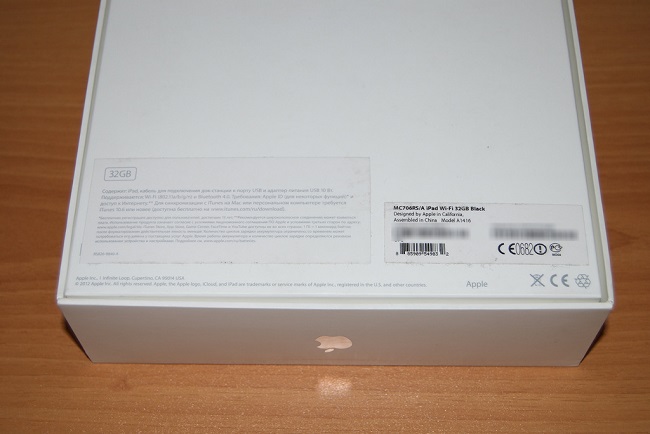 В таком случае проверка Айпад начинается с осмотра его внешнего вида. Сборка у девайсов Apple высочайшего качества, если где-то есть шероховатости, косые соединения или кнопки странной формы – то это подделка. Следующий момент – компания Apple всегда использовала свои собственные разъемы для зарядки и синхронизации. В более старых моделях это широкий вариант, в современных моделях так называемый Lighting, узкий разъем, похожий на microUSB, но с возможностью вставить штекер любой стороной. Никаких USB или microUSB у Apple никогда не было, если что-то подобное есть в девайсе, который отдают за небольшие деньги или просто продают с рук, то этот аппарат явно не лицензионный.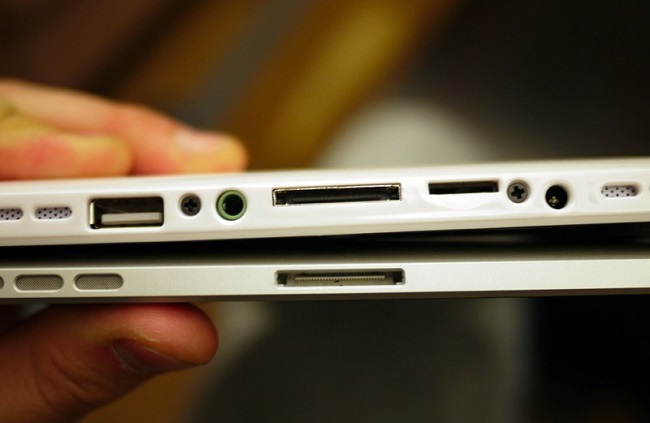
Важно! Следует обратить внимание на разъем для сим-карты. Apple поддерживает только одну sim, и если пользователь находит слот на две сим-карты или карту памяти, то это явный признак подделки. В таком случае можно дальше не осматривать технику и не проверять ее по imei. Девайс проверку гарантированно не пройдет.
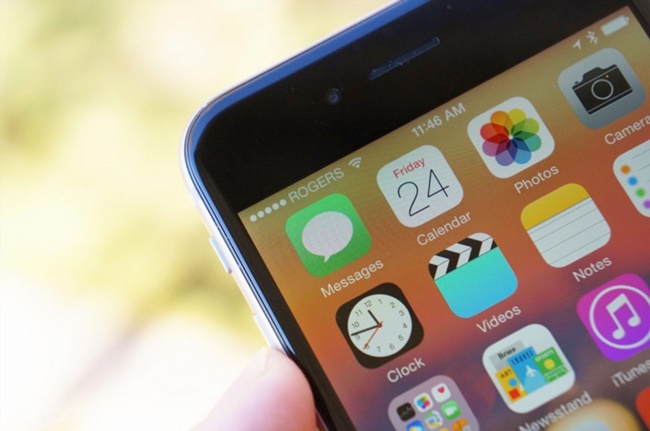
После визуального осмотра следует войти в систему – при покупке в магазине девайс не должен быть активирован. Apple считает гарантию с момента активации планшета, а не с момента его продажи, поэтому в магазинах существует запрет на их включение, даже для демонстрации. Конечно же, если устройство не новое, то оно будет включено. В таком случае внимательно смотрим на ОС – это всегда должна быть собственная iOS, никаких Андроид или Виндовс у Apple не предусмотрено. Кроме того, все пункты меню должны иметь качественный перевод без китайских иероглифов и странных символов. Если визуальный осмотр показал, что все в порядке, на этом останавливаться не стоит. Впереди проверка iPad по серийному номеру или по имей, которая дает 100% гарантию его подлинности.
Серийный номер
Чтобы проверить iPad по серийному номеру, пользователю необходимо зайти на официальный сайт производителя по ссылке https://checkcoverage.apple.com/ru/ru/. В специальной строке необходимо ввести серийный номер аппарата – он прописывается на крышке, на задней стороне девайса или, в случае поддержки планшетом сим-карты, на лотке, его придется извлечь. Ввод на официальном сайте серийного номера позволяет не только проверить Айпад на подлинность, но и получить информацию о гарантии: действительна она или нет, был ли уже аппарат в ремонте, а также сколько дней до окончания гарантии осталось. Если серийный номер iPad не прошел проверку, то устройство не лицензионное. 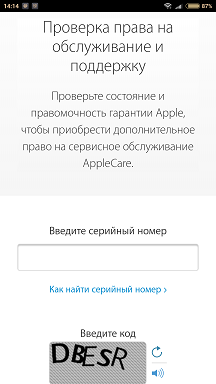 Лучше всего на сайте вводить серийный номер непосредственно с девайса, так как нередко мошенники используют коробки от настоящих планшетов и подкладывают в них контрафактную продукцию. Невнимательный пользователь может не обратить внимание на то, что серийный номер на девайсе и коробке отличается и ввести вариант с коробки, который является настоящим.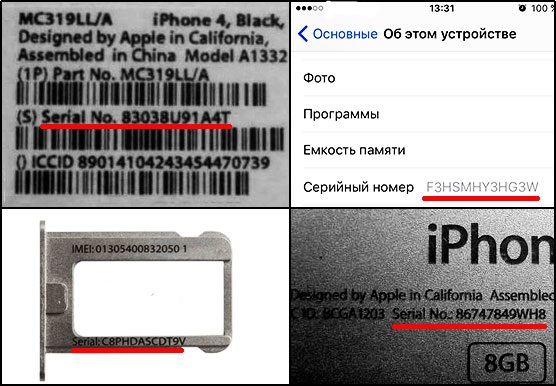
Совет! Нужно сравнить серийный номер и imei на коробке, на планшете и, если девайс активирован, с тем, который прописывается в информации о модели в настройках самого планшета.
Важно знать, что пробить Айпад по серийному номеру очень просто, и это самый надежный способ установления его подлинности. В настоящий момент серийный номер Айпад подделать невозможно.
Отключение функции «найти Айфон»
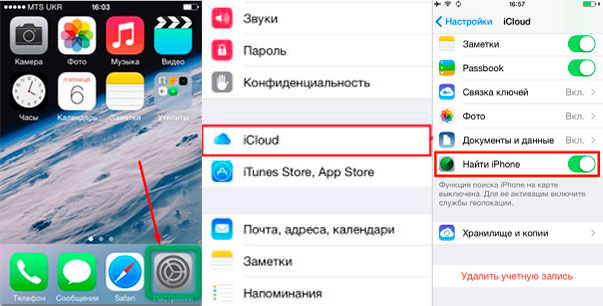
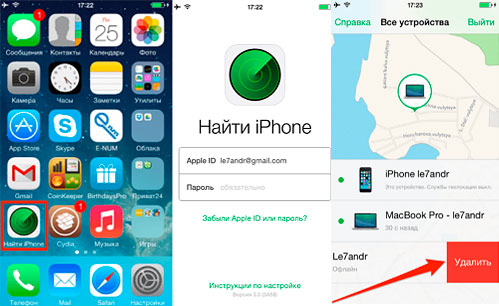
При покупке планшета с рук важно убедиться, что на аппарате отключена функция «найти Айфон». Дело в том что, если она активирована, девайс можно заблокировать удаленно, и его будет невозможно сбросить до заводского состояния, чтобы им мог пользоваться новый владелец. Иногда мошенники продают подлинный аппарат, но оставляют функцию включенной, после чего удаленно блокируют планшет и требуют от нового владельца дополнительную плату за разблокировку. Чтобы не попасть в такую ситуацию, нужно при продавце проверить, включена ли функция, и если это так, то попросить ее отключить. Сделать это можно с ноутбука или непосредственно с девайса, но так как в руках нового покупателя есть iPad, то логично будет делать это с него. Вариантов для отключения два: через настройки или в самом приложении.
- Для отключения через настройки необходимо зайти в настройки устройства, найти пункт iCloud, войти в него и перевести бегунок напротив «найти айфон» в неактивное состояние, он должен стать серым. Чтобы сохранить это действие, устройство попросит пользователя войти в учетную запись iCloud, и после на привязанную почту придет сообщение о том, что функция отключена.
- Второй способ – войти в приложение «найти айфон», если учетная запись используется на нескольких девайсах, то они все будут перечислены. Находим искомый девайс и нажимаем кнопку «удалить». Теперь аппарат можно беспроблемно сбросить до нуля и удалить учетную запись старого пользователя.
Покупка iPad с рук или даже в магазине — всегда дело рискованное, но воспользовавшись советами, предложенными выше, можно избежать ненужных трат и прочих проблем, связанных с использованием подделок.
Лучшие iPad по мнению покупателей
Планшет Apple iPad (2018) 32Gb Wi-Fi на Яндекс Маркете
Планшет Apple iPad (2018) 128Gb Wi-Fi + Cellular на Яндекс Маркете
Планшет Apple iPad (2018) 128Gb Wi-Fi на Яндекс Маркете
Сервісний центр

Первая версия планшета от компании Apple была представлена на презентации в Сан-Франциско самим основателем компании Стивом Джобсом в далеком январе 2010 года. С тех пор компании почти каждый год обновляет модельный ряд своих планшетов и немудрено, что рядовой пользователь в 2019 году легко может в них запутаться.
И так как же точно определить модель вашего iPad? Самое простое посмотреть маркировку на коробке вашего iPad. Но зачастую коробку выкидывают сразу после покупки или теряют во время эксплуатации. Поэтом данный вариант мы не рассматриваем.
Подключить iPad к iTunes
Самое простое, на мой взгляд решение, подключить ваш планшет к любому персональному компьютеру или ноутбук на котором установлена программа iTunes. Через несколько секунд после подключения устройства в программе отобразиться вся основная информация об устройстве, включая точное название модели.

Отображение модели iPad в программе iTunes
Проверить модель по серийному номеру
Узнать точную модель вашего iPad легко можно через официальный сайт компании Apple. Для этого зайдите в настройки вашего айпад → Основный → Об этом устройстве и посмотрите пункт Серийный номер. Также серийный номер всегда указан на задней крышке каждого айпад. В идеале они должны совпадать. Противное может свидетельствовать о замене корпуса или материнской платы устройства.

Серийный номер iPad на его задней крышке
Этот серийный номер нужно ввести в соответствующее поле на указанном выше сайте и через несколько секунд получить результат на экране. Кроме непосредственно модели устройства будут указаны его основные характеристики и возможность гарантийного обслуживания.

Проверка модели iPad через сайт Apple
Сводная таблица моделей Apple iPad по годам и номерам моделей
Самое простое решение воспользоваться подготовленной нами табличкой и узнать модель своего iPad по указанному на его задней крышке номеру. Чтобы долго не искать номер модели своего iPad в таблице рекомендуем воспользоваться функцией поиска по странице сайта. Для этого на клавиатуре вашего ноутбука или ПК нажмите комбинацию клавиш “CTRL + F” и в появившемся окне введите номер модели, например, A2231. После этого вас сразу перекинет на нужную ячейку таблицы.
Инженеры сервисного центра FixLab имеют огромный опыт в диагностике, настройке и ремонте iPad в Киеве. Мы предоставляем полный спектр услуг, включая замену стекла на новых моделях iPad.