Как добавить друга в приват в Minecraft
Одиночный режим выживания имеет безграничный и интересный мир. На его изучение требуется много времени, поэтому рано или поздно оно наскучивает и игроки переходят в многопользовательский режим, где геймплей происходит с живыми людьми. Это вносит разнообразие и позволяет заводить новых друзей, общаться с окружающими и веселиться.

В данной теме будет рассмотрен вопрос как добавить друга в приват на серверах Майнкрафт, чтобы иметь общий доступ к частной территории и ко всем ресурсам владельца. Способ позволяет без проблем передвигаться по дому другого игрока, а также иметь доступ ко всем инструментам, оружию и броне.
На многих серверах устанавливается запрет к использованию чужого имущества, благодаря которому ценные предметы остаются в сохранности. Никто не сможет без разрешения владельца территории войти в него и украсть содержимое.
В совместной игре некоторых пользователей можно добавлять в приват, что позволит распоряжаться имуществом вместе. Для этого потребуются специальные команды, которые необходимо вводить в игровом чате (открывается латинской буквой «Т»).
Как добавить друга в приват в Майнкрафт
- /rg addmember (название региона) (ник пользователя) — добавляет игрока в роли гостя, который имеет право лишь передвигаться по территории без возможности использования имущества, предметов и прочих ресурсов;
- /rg removemember (название региона) (ник пользователя) — удаляет игрока из списка гостей, блокируя доступ к посещению частной собственности;
- /rg addowner (название региона) (ник пользователя) — добавляет игрока в приват, предоставляя полный доступ к управлению;
- /rg removeowner (название региона) (ник пользователя) — удаляет игрока из привата, лишая ранее перечисленной возможности;
- /cmodify (ник пользователя) — команда открывает доступ к пользованию территорией и ресурсами для крафта;
- /cmodify (ник пользователя) — команды закрывает доступ к территории и имуществу;
Предоставляя доступ к имуществу и территории, владелец рискует потерять ресурсы и собственное жилье, так как переданные полномочия другому игроку равны возможностям того, кто выдал ему их.
Игрок добавленный в приват имеет право удалить Вас, либо добавить других игроков. Отсюда следует вывод, что необходимо добавлять хорошо знакомых и близких друзей.
Ниже будет расположен видеоматериал, который позволит закрепить информацию.
Надеемся, что наш блог сумел помочь в решении вопроса, рады видеть снова. Приятной игры!
Как играть в Minecraft по сети с друзьями
Играть в Майнкрафт можно не только в одиночном мире, взаимодействуя исключительно с жителями деревни – существуют разные методы, позволяющие создать локальный или сетевой сервер, чтобы сгенерировать новый мир и начать исследовать его вместе с друзьями.
Предлагаю ознакомиться с разными способами создать сервер Minecraft для игры с друзьями по сети.
Вариант 1: Открытие одиночного мира для игры по LAN
Если ваши с другом компьютеры объединены в одну локальную сеть или хотя бы соединены с одной беспроводной точкой доступа, можно воспользоваться самым простым вариантом – открыть одиночный мир для игры по LAN. Для этого нужно выполнить пару простых действий.
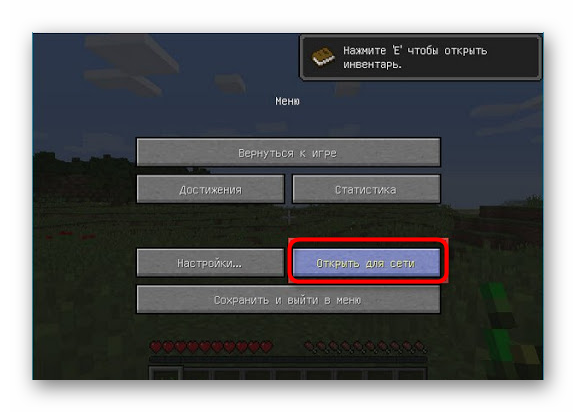
- Зайдите в игру и создайте новый мир для одиночной игры с оптимальными настройками.
- Нажмите Esc для появления меню, в котором надо выбрать «Открыть для сети» .
- Появится уведомление с присвоенным для сервера портом, который необходимо запомнить.
- Теперь выйдите на рабочий стол, запустите командную строку и введите в ней ipconfig для определения своего IPv4-адреса.
- Остальные игроки должны использовать прямое подключение, введя ваш IP-адрес и присвоенный порт. Например: 192.168.0.1:25565 .
Недостаток этого метода заключается в том, что он не всегда корректно работает из-за неправильных сетевых настроек или проблем в организации локальной сети. Если вы не знаете, как самостоятельно решать появившиеся ошибки, лучше перейдите к реализации одного из следующих вариантов.
Комьюнити теперь в Телеграм
Подпишитесь и будьте в курсе последних IT-новостей
Вариант 2: Создание выделенного локального сервера Minecraft
Этот вариант тоже подойдет в том случае, когда вы с другом находитесь в пределах одной квартиры и подключены к локальной сети при помощи LAN-кабеля или Wi-Fi. Если вы еще не организовали подобное подключение, обязательно выполните его, а затем на всех компьютерах приступайте к общей настройке операционной системы, необходимой для присоединения к будущему серверу.
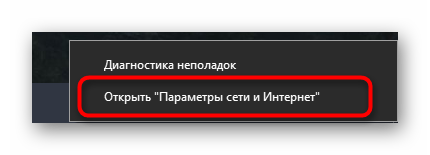
- Найдите кнопку с подключением к сети на панели задач, щелкните по ней правой кнопкой мыши и в появившемся контекстном меню выберите пункт «Открыть Параметры сети и Интернет» .
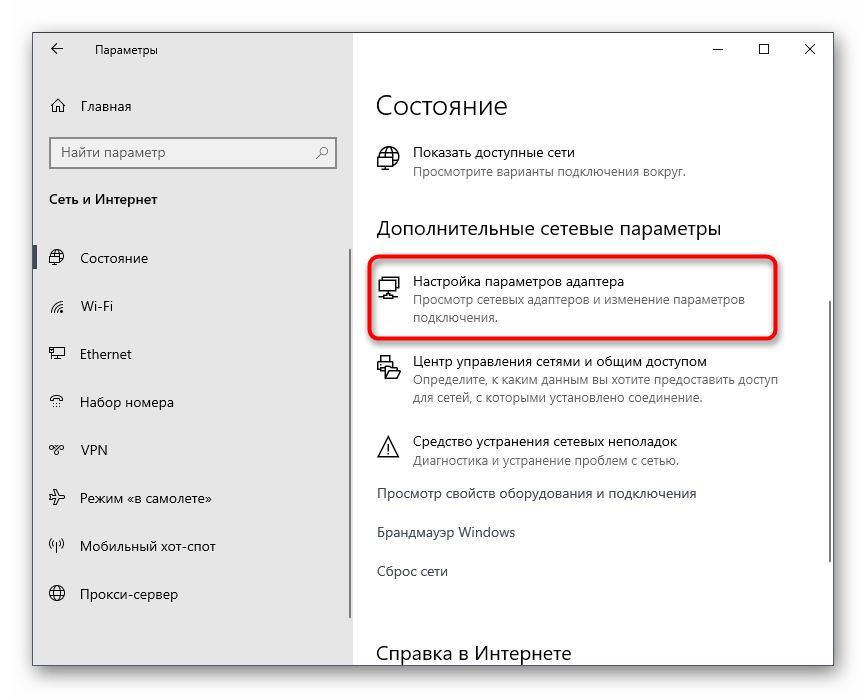
- Появится новое окно «Параметры» , где в блоке «Дополнительные сетевые параметры» нажмите по строке «Настройка параметров адаптера» .
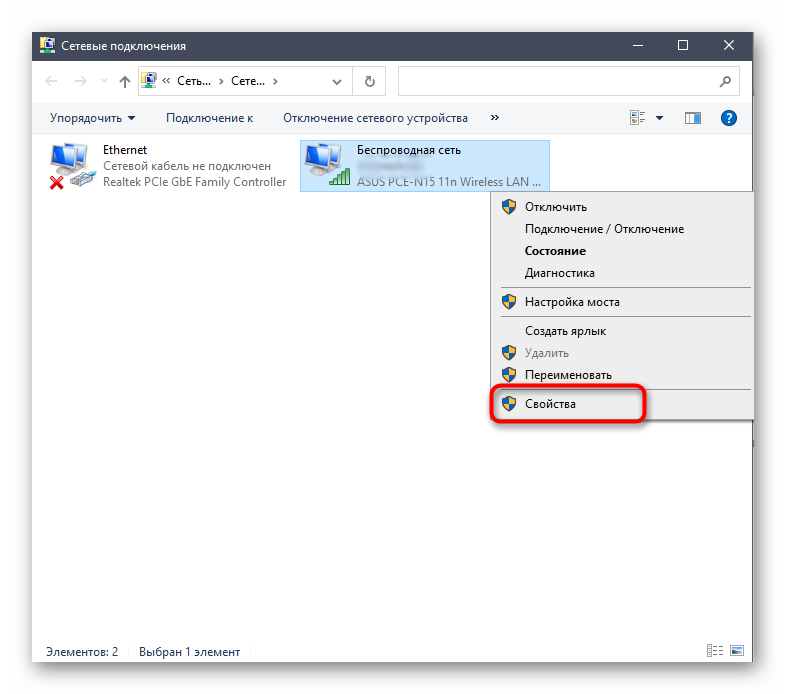
- Снова нажмите правой кнопкой мыши по тому адаптеру, который сейчас подключен к интернету, а затем выберите «Свойства» .
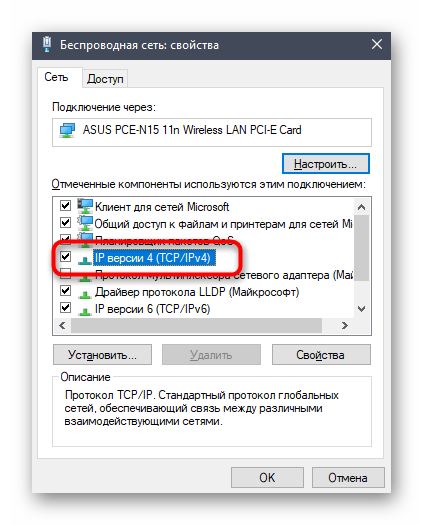
- Отобразится окно настройки свойств сетевого адаптера, в котором необходимо дважды кликнуть на IP версии 4 , предварительно убедившись в том, что возле этого параметра установлена галочка.
- Отметьте маркерами ручное получение IP-адреса и приступите к внесению изменений.
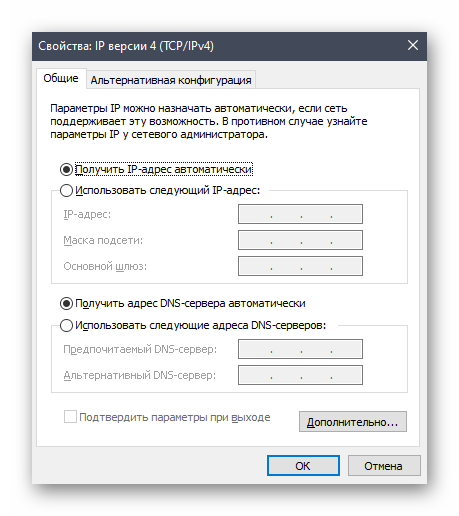
В качестве IP задайте 192.168.0.X , где вместо последней цифры вставьте любое число до 64. Маска подсети указывается как 255.255.255.255 . В завершение отправьте компьютер на перезагрузку. На других ПК сделайте то же самое, но последнюю цифру IP-адреса меняйте на неиспользованную ранее, чтобы при подключении не появились конфликтные ситуации.
Следующий этап – создание сервера для игры по локальной сети. В этом случае у пользователя появляется два разных варианта. Первый более оптимальный, поскольку позволяет создать полноценный сервер и далее модернизировать его модами или изменять настройки по желанию. Файлы пустого сервера Майнкрафт понадобится скачать с любого удобного сайта в интернете, задав соответствующий запрос поисковику. После этого войдите в директорию и откройте файл с настройками через любой текстовый редактор (файл server.properties).
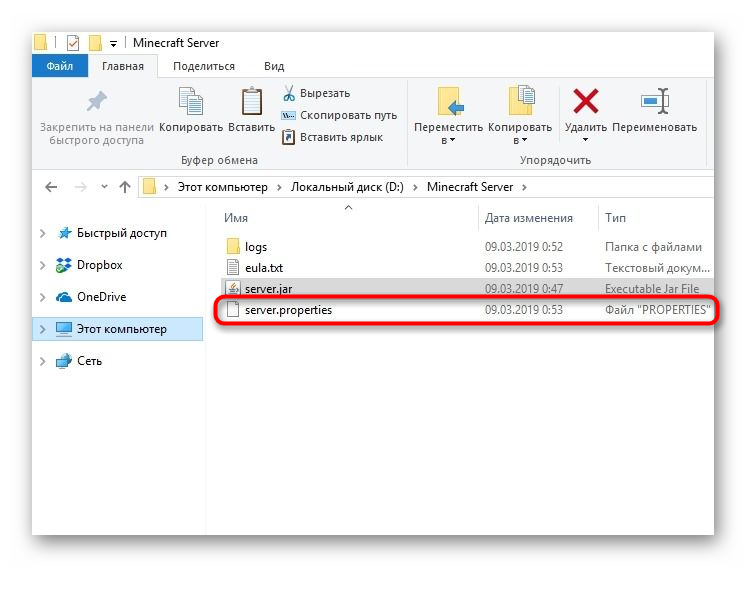
Далее отредактируйте несколько строк для обеспечения нормального соединения. В первую очередь найдите server-ip=X и после знака равно впишите IP того компьютера, который выступает в качестве основного (тот IP-адрес, что создавался в предыдущем шаге). В строке server-port=N вписывается порт, обычно это 25565 . Осталось запустить сервер через присутствующий в директории файл start.bat .
Мощные игровые серверы для Minecraft от 3 руб./час
От 4 Гб ОЗУ, от 80 Гб на скоростном NVMe и стабильные 200 Мбит/сек
Вариант 3: Организация сетевого подключения через Hamachi
Hamachi – самая популярная программа для организации виртуальных сетей. Она может использоваться геймерами для того, чтобы создавать одну сеть для совместной игры с друзьями, которые находятся за пределами локальной сети или не могут подключиться к ней по другим причинам. Каждый пользователь должен скачать Хамачи с официального сайта и создать учетную запись.
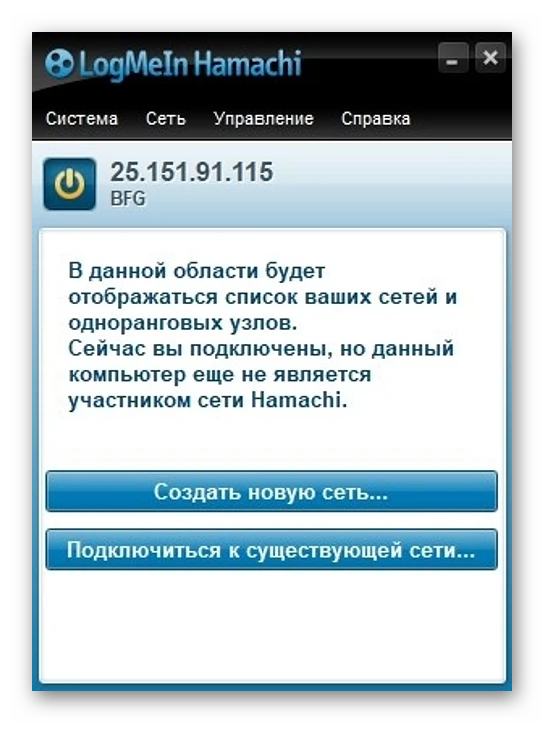
Теперь тот пользователь, который хочет создать сервер, в самой программе нажимает «Создать новую сеть» и задает имя/пароль. По этим данным сеть ищут друзья, нажав по кнопке «Подключиться к существующей сети» в Хамачи. После того как все пользователи подключатся, вы можете настроить свой сервер, введя полученный IP-адрес при прямом соединении или поменяв его в настройках сервера Minecraft так, как это было показано в инструкции по настройке выделенного локального подключения.
Вариант 4: Использование общедоступных серверов или Realms
Существуют общедоступные серверы Майнкрафт, на которых может играть огромное количество людей одновременно. Ничего не помешает вам с другом найти одинаковый сервер, подключиться к нему, пройти регистрацию и найти друг друга для дальнейшей игры. Учитывайте, что некоторые серверы доступны только для лицензионных версий Minecraft, а другие работают и с пиратскими.
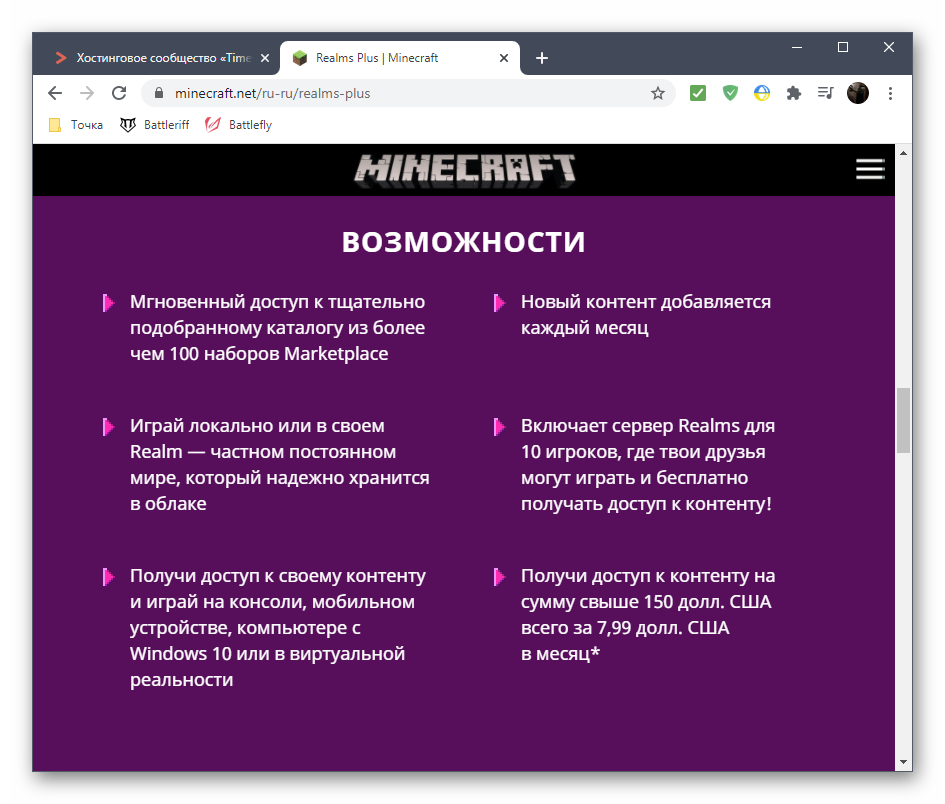
Еще один вариант – покупка Realms на официальном сай те . В счет ежемесячной подписки у вас появляется возможность организовать сервер и подключить к нему до десяти игроков. Кликните по выделенной ссылке, чтобы ознакомиться с преимуществами этой подписки и решить, нужна ли она вам с друзьями.
Это были все возможные варианты организации совместной игры с друзьями в Minecraft по сети. Приятной игры вам и вашим друзьям!
Как играть в Minecraft по сети с друзьями
Добро пожаловать в онлайн школу программирования ProgKids! Сегодня мы расскажем вам, как играть с друзьями на своем сервере в Minecraft.
Minecraft – это видеоигра, которая позволяет игрокам строить и исследовать мир блоков. Многие люди находят удовольствие в игре вместе с друзьями, поэтому создание своего сервера может быть очень интересным проектом для тех, кто хочет настроить свой мир и пригласить других игроков на совместную игру.
Существует несколько способов создания сервера Minecraft, мы расскажем о том, как использовать бесплатный хостинг-сервис Aternos. Этот сервис позволяет создавать серверы без необходимости оплаты хостинга, предоставляет большое количество настроек и плагинов и даже позволяет делать свои сборки модов для серверов и играть на них с друзьями!
Разберем последовательность действий более детально.
Шаг 1: Зарегистрируйтесь на сайте Aternos.org.
Первым шагом является регистрация на сайте aternos.org. Нажмите на кнопку «Зарегистрироваться» и заполните все необходимые поля.
Шаг 2: Создайте новый сервер Minecraft.
После регистрации вы будете перенаправлены на страницу управления сервером. Нажмите на кнопку «Создать сервер».

Шаг 3: Настройте название и описание сервера.
На странице создания вы можете изменить стандартные название, описание сервера и иконку на ваши собственные! Помимо этого вы можете форматировать текст описания, что обязательно должно впечатлить ваших друзей!

Вид после форматирования текста и изменения иконки:

Шаг 4: Настройте сервер.

Здесь вы можете настроить версию, на которой хотите играть, и ядро. Версия должна быть одинаковой на сервере, у вас и у ваших друзей, в ином случае зайти не получится.
Самые популярные ядра:
- Vanilla – чистая версия, без плагинов и модов
- Paper/Bukkit – для плагинов
- Fabric и Forge – версии для модов
ВАЖНО: если у вас нет лицензии Minecraft и вы играете на пиратской версии обязательно в настройках сервера поставьте галочку напротив «Пиратский».
Помимо этого не забудьте настроить нужную вам сложность, иначе могут быть проблемы со спавном мобов, а следовательно с добычей нужных ресурсов.
При запуске сервера в первый раз мир сгенерируется автоматически, однако если вы хотите играть в своем мире, нужно зайти во вкладку «Миры» в левом меню и нажать на оранжевую кнопку «Загрузить».

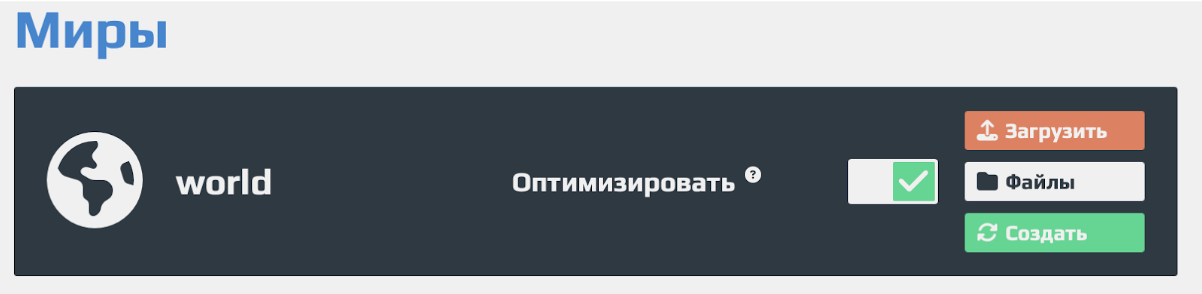
Чтобы найти ваш мир нужно открыть папку Minecraft (обычно эта кнопка есть в любом лаунчере), далее перейти в папку saves – в ней хранятся все ваши сохранения.
Не забудьте сделать себя оператором сервера! Эта роль предоставляет доступ ко всем командам сервера.
Для этого перейдите во вкладку «Игроки».

Зайдите в категорию «Операторы».

Впишите свой ник в строку около кнопки «Добавить».

И нажмите «Добавить».

Шаг 5: Запустите сервер.
После настройки всех параметров нажмите кнопку «Запустить сервер». Aternos автоматически запустит ваш сервер и даст вам доступ к консоли управления.
Не волнуйтесь, если сервер долго запускается, такое вполне возможно, особенно если это первый запуск.
Шаг 6: Подключитесь к серверу с помощью IP-адреса.
После запуска сервера вам будет предоставлен IP-адрес, который вы можете использовать для подключения к своему серверу с помощью Minecraft.
Теперь вы и ваши друзья можете присоединиться к серверу и начать играть вместе в Minecraft. Используйте чат для общения и сотрудничества при создании новых построек или предметов.
Будьте осторожны при приглашении других людей на свой сервер. Обязательно установите плагины контроля на вашем сервере, чтобы предотвратить возможные конфликты с другими игроками.
В заключение, мы надеемся, что эта статья помогла вам создать свой сервер Minecraft и играть с друзьями. Если вы хотите узнать больше о программировании, записывайтесь на бесплатный пробный урок в нашу онлайн школу программирования! Мы будем рады поделиться с вами знаниями и навыками, которые помогут вам развиваться в этой увлекательной области.
Андрей Точилин
Как добавить друзей в Minecraft на ПК, XBOX и PLAYSTATION

Как добавить друзей в Minecraft на ПК, XBOX и ИГРОВАЯ ПРИСТАВКА. Добавление друзей в игру может сбивать с толку, и мы получаем сообщения, разъясняющие ваши сомнения. Итак, сегодня в библиотека трюковмы расскажем, как это сделать в Версия Minecraft Bedrock Edition, который работает как на PlayStation, Xbox, так и на ПК, планшетах и Ninendo Swithc. В версии Minecraft Java в нее нельзя играть в режиме кросс-игры.
Содержимое Переключать
Как добавлять друзей в Майнкрафт с разных платформ
Для начала вы должны четко понимать, что для их добавления вы должны сделать это через свою учетную запись Microsoft, чтобы добавить друзей с разных платформ. Игрокам, у которых еще нет учетной записи Microsoft, будет важно ее получить.
Это также будет работать, если у вас есть учетная запись Xbox.
Шаг за шагом:
- Войдите в меню паузы и в правой части экрана нажмите на ключ «пригласить друзей».
- Оказавшись там, он покажет вам друзей, открытых на вашей текущей платформе.
- Отсюда вам будет предоставлена возможность искать друзей кросс-платформенной (мультиплатформенный).
- Вы попадете в панель поиска, где сможете получить доступ к учетной записи Microsoft Gamertag своих друзей и отправить запрос в друзья.
Вы можете начать исследовать свои миры или домен поделятся, как только вы добавите приглашение друга в его учетную запись Microsoft. Имейте в виду, что когда вы строите мир и приглашаете своих спутников, вам придется сделать мир возможным. crossplay.
Это может вас заинтересовать: Лучший SSD: руководство по покупке
Как создать общий мир в Minecraft
Еще одна вещь, которую позволяет вам делать блочная игра, — это создавать миры с другом.
- Конечно, у вас должна быть версия премиум.
- Затем обновите учетную запись.
- Загрузите и установите программное обеспечение Minecraft. сервер.
- Щелкните Пуск>пробег > Комманд.
- Здесь вы видите командную строку, где вы должны запись команда «Ipconfig / all».
- Щелкните Enter.
- Напишите свой IP-адрес.
- Теперь вы должны ввести тот же номер в адресную строку и снова нажать Enter.
- Вам будет предложено ввести имя пользователя и пароль.
- Перейдите во вкладку «Переадресация портов».
- Щелкните «Сохранить настройки».
- Откройте Minecraft и войдите в систему.
- Откройте программное обеспечение сервера Minecraft.
- Введите имя пользователя.
- Вернитесь в окно предыдущей игры.
- Щелкните Сетевая игра.
- Напишите 25565.
У вас уже будет запущен сервер, чтобы вы могли играть с другом, которого хотите.
Вас также может заинтересовать этот похожий контент:
- Как долго можно тратить Bioshock Infinite
- Как сразиться с боссом NIHIL в WARFRAME
- Persona 5 Strikers: первые впечатления