Как на самсунге включить режим энергосбережения
Режим энергосбережения – это набор специальных мер и ограничений, призванных оптимизировать расход энергии при использовании мобильного устройства и тем самым увеличить его время автономной работы. Как же настроить режим энергосбережения на Самсунге?
Инструкция
Открыв настройки смартфона переходим в категорию “Оптимизация” и нажимаем на иконку “Батарея”.
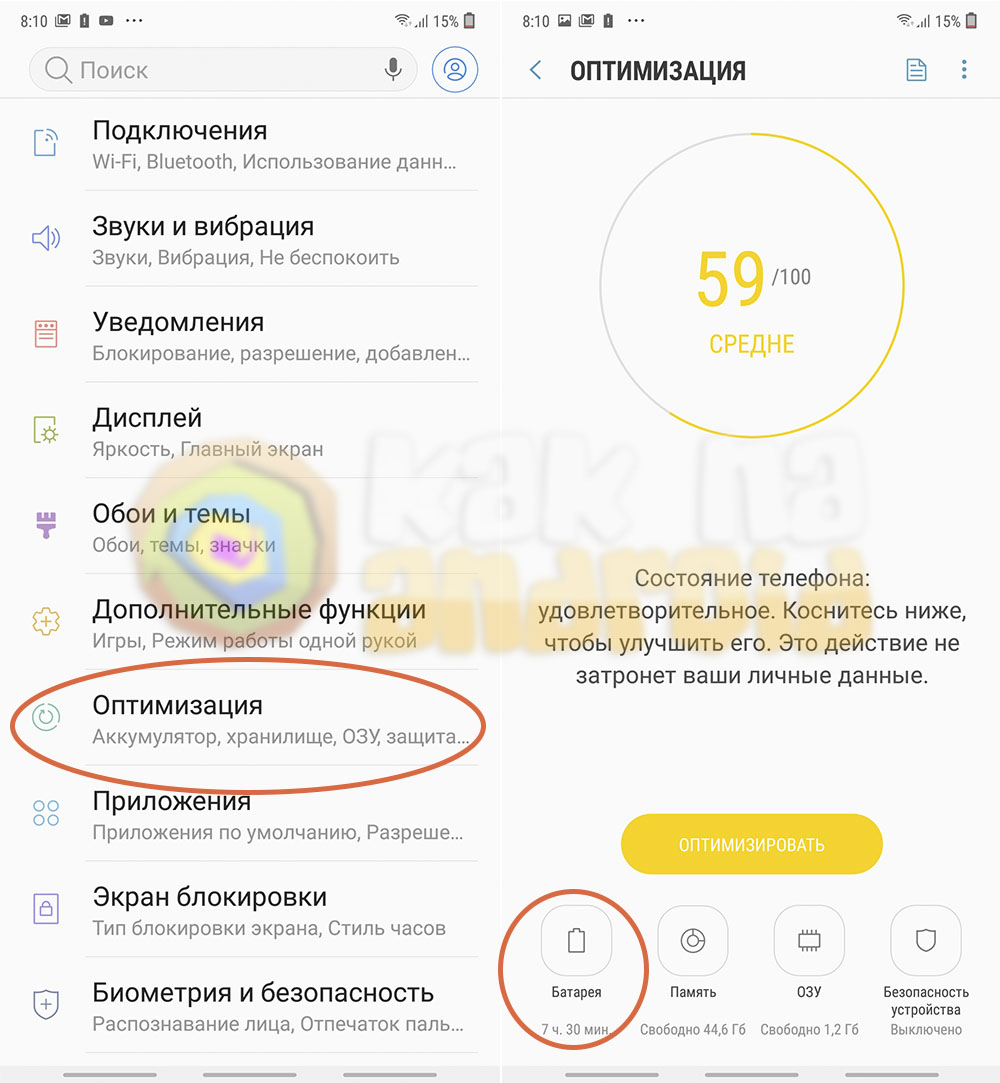
В открывшемся окне можно выбрать один из двух вариантов энергосбережения: средний или максимальный.
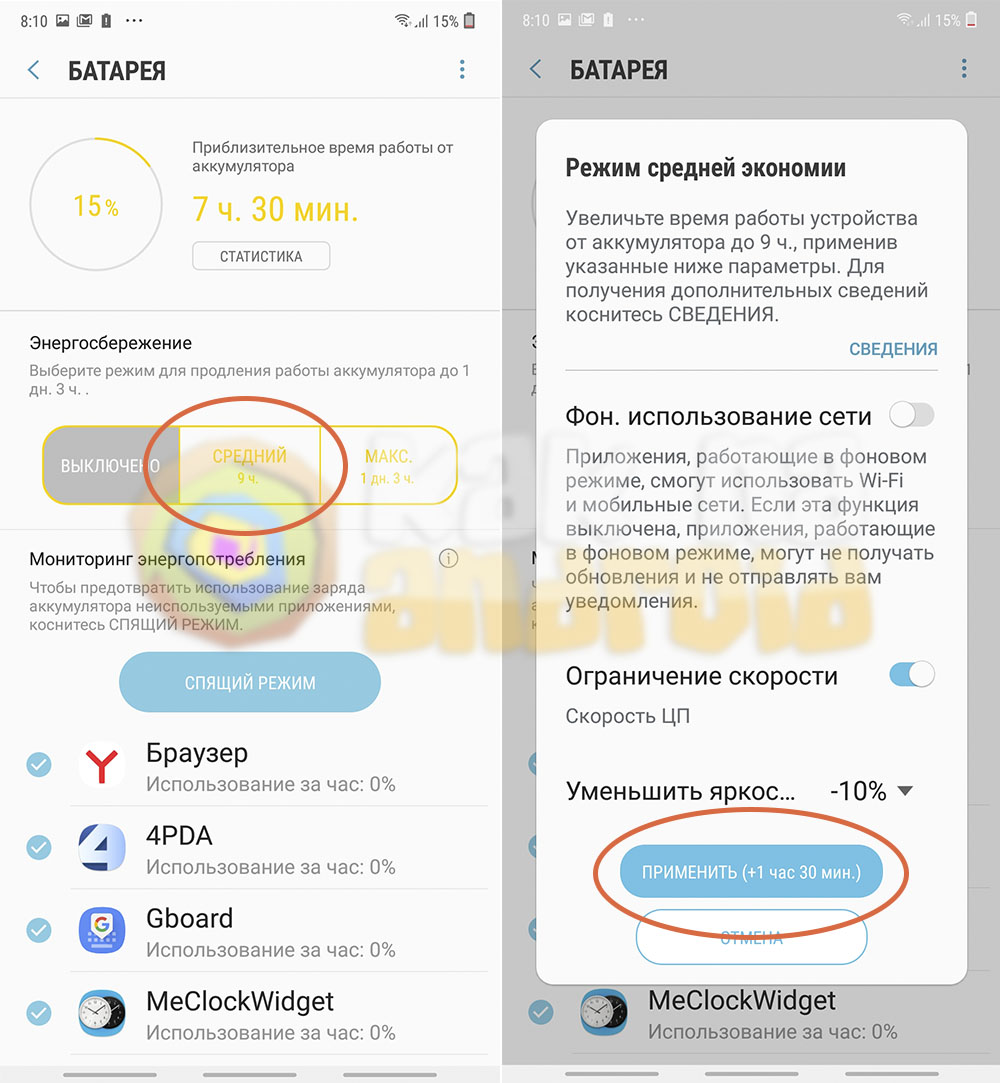
Так, например, при использовании “среднего” режима, при 15% остатка заряда на Samsung Galaxy M20 можно увеличить время работы с 7:30 до 9 часов без необходимости подзарядки за счет уменьшения яркости, ограничения частоты работы процессора, отключения работы в фоне сетевых приложений и отключения фонового определения местоположения.
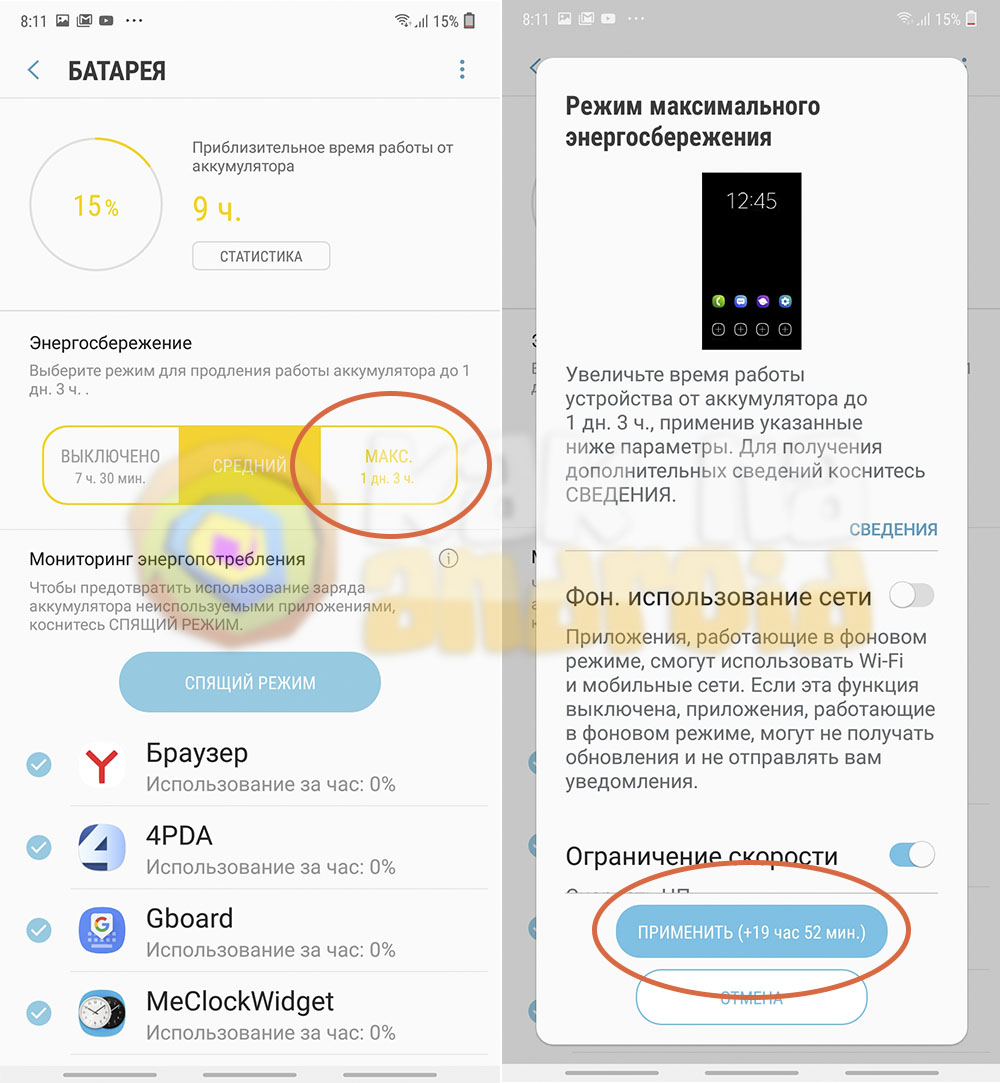
Что же касается режима “максимальный”, то его использование приведет к более серьезному понижению частоты процессора и перевода смартфона на черную тему, что также экономит заряд аккумуляторной батареи.
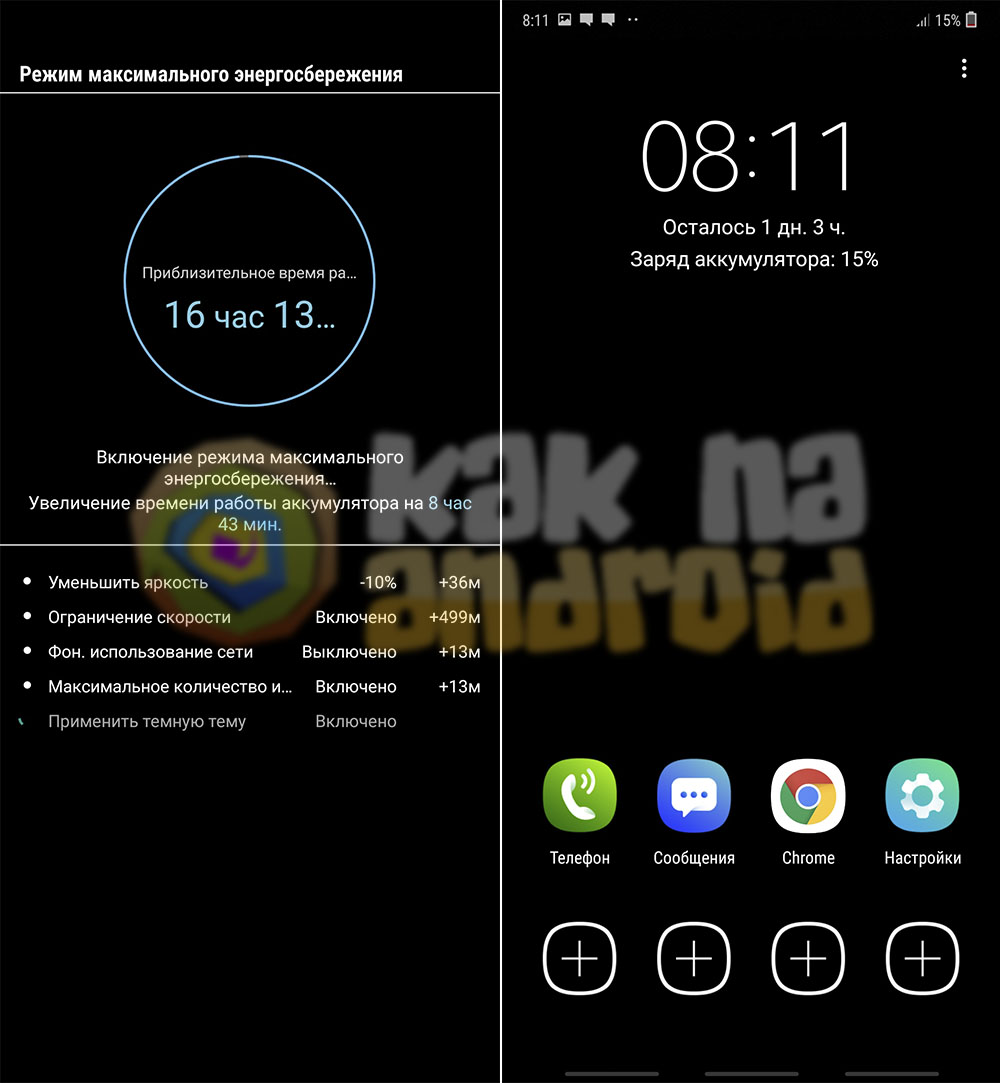
В этом режиме на рабочий стол необходимо вывести наиболее часто используемые приложения и только они смогут работать без особых ограничений.
Максимальный режим на Galaxy M20 при 15% исходного заряда позволяет проработать устройству 1 день и 3 часа, а при 100% заряда – более 7 дней.
Использование максимального режима может быть интересно людям, которые используют телефон в первую очередь в качестве “звонилки”, а в редких случаях – для соцсетей и серфинга в интернете.
Другие инструкции:
- Простой режим на Samsung
- Как включить режим разработчика на Samsung
- Безопасный режим на Samsung
Вам помогло? Оцените статью:
/rating_on.png) (4 гол., 5,00)
(4 гол., 5,00)
Оптимизация и увеличение времени работы от батареи
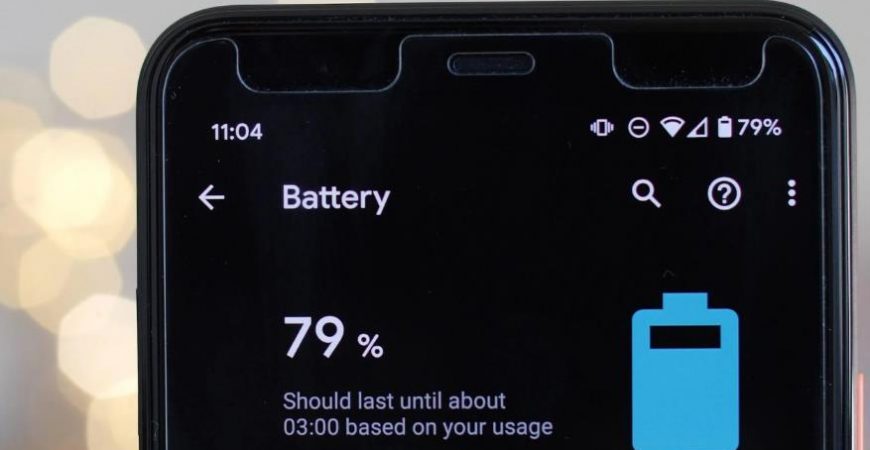
Телефон постоянно тормозит и зависает? Батарея сильно нагревается? Не хватает оперативной памяти, чтобы запустить “тяжелые” игры и приложения? В этой статье вы узнаете, как оптимизировать работу своего смартфона, увеличить срок жизни аккумулятора, очистить память и повысить безопасность.
Автоматическая оптимизация
Для оптимизации работы смартфона Самсунг переходим в Настройки – Оптимизация. Автоматически запускается процесс сканирования, который определяет общее состояние вашего гаджета и предлагает решения для ускорения работы.
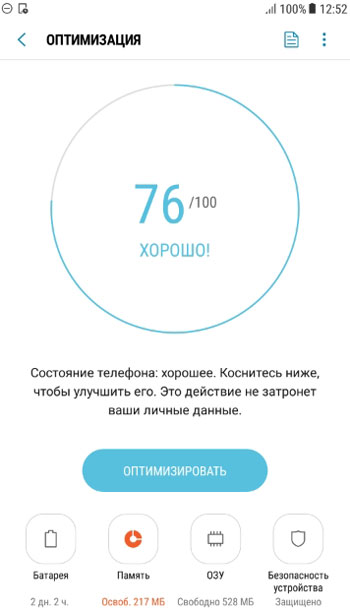
Как видим, состояние телефона хорошее, но не 100%, оптимизируем его. Это действие не затронет ваши личные данные!
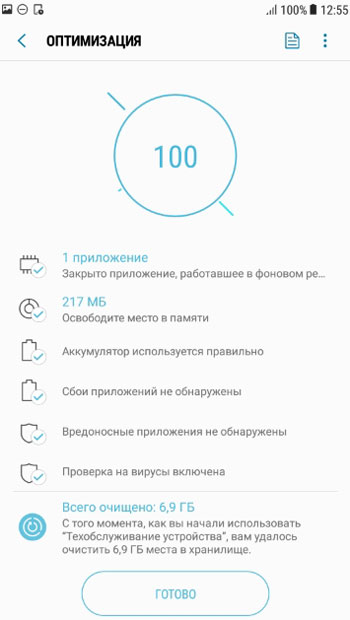
После оптимизации быстродействие телефона улучшилось, память освободилась, проверка на вирусы не выявила угрозы, фоновые приложения закрыты (для освобождения оперативной памяти и скорости работы). Теперь наше устройство готово к работе на все 100%.
Оптимизация батареи
Нажмите на иконку батареи в нижнем левом углу на экране оптимизации (Настройки – Оптимизация – Батарея).
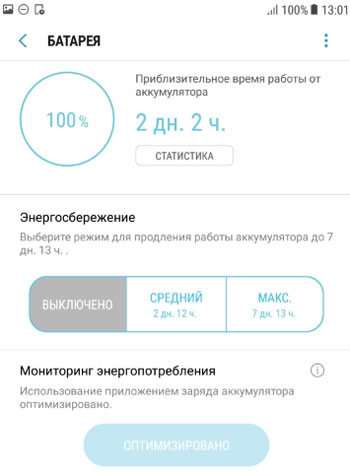
Как видим при заряде 100% телефон проработает 2 дня и 2 часа (при средней нагрузке).
Статистика
Статистика работы от батареи показывает данные об использовании аккумулятора с момента последней полной зарядки телефона. И выставляет прогноз – примерно оставшееся время работы от 1 заряда на основе анализа интенсивности использования телефона за последние 7 дней.
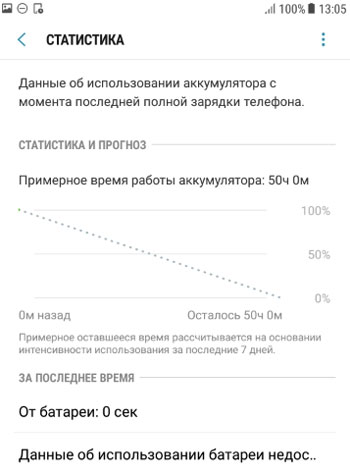
У меня это 50 часов при среднем режиме работы.
Энергосбережение
На телефонах Самсунг предусмотрено 3 варианта работы:
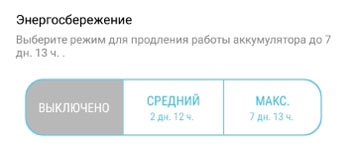
- Без энергосбережения – на полную мощность, заряд батареи вообще не экономится.
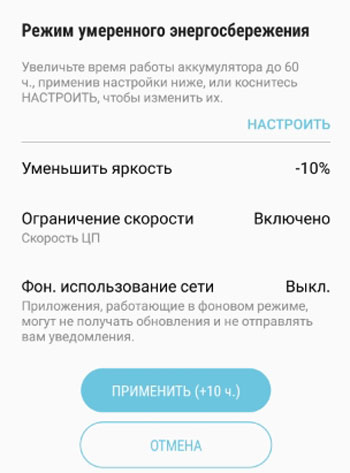
- Средний (умеренный) режим энергосбережения. Позволяет увеличить время работы от аккумулятора до 60 часов. Можно уменьшить яркость, ограничить скорость работы ЦП (центрального процессора) и отключить фоновое использование сети (т.е. программы в фоновом режиме не будут получать уведомления и обновления). В моем случае это может прибавить еще 10 часов работы.
- Максимальный уровень энергосбережения. Позволяет экстремально увеличить время работы от батареи – до 181 часов. В этом случае максимально ограничена скорость ЦП, яркость экрана на минимуме, Wi-Fi и Bluetooth отключены, а программы не используют мобильную передачу данных и не получают уведомления. Отключена анимация и фон.
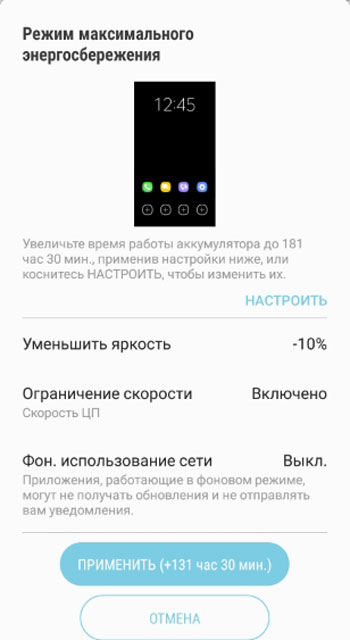
- В моем случае прирост времени работы на Samsung A5 составил 131 час 30 минут.
Мониторинг энергопотребления
Эта функция обнаруживает приложения, потребляющие заряд батареи в фоновом режиме. Срок работы аккумулятора можно увеличить, если вручную или автоматически перевести эти приложения в спящий режим.
В этом случае они могут не получать обновления и не отправлять вам уведомления, но будут пробуждены, когда вы воспользуетесь ими снова.
Запустить мониторинг можно, перейдя в Настройки – Оптимизация – Батарея – Мониторинг энергопотребления.
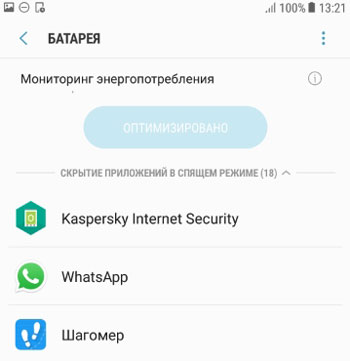
В моем случае в спящем режиме находятся 18 приложений, что существенно экономит мне заряд батареи.
Список исключений
Можно задать приложения, которые не будут рекомендованы для перевода в спящий режим. Они смогут неограниченно использовать заряд аккумулятора, а функция контроля энергосбережения не будет их ограничивать.
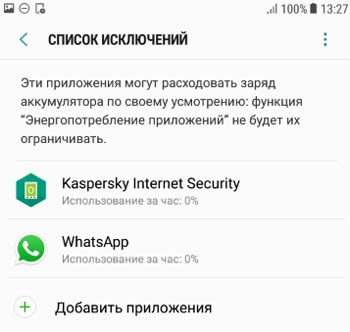
Новичкам не советую здесь что-то менять. Для себя же я выбрал Касперский (повышает безопасность) и мессенджер WhatsApp (быть всегда на связи). Дополнительно можно выбрать Карты Гугл или Maps.Me, если вы часто путешествуете.
Постоянно спящие приложения
Здесь можно выбрать те программы и игры, которые не смогут работать в фоновом режиме. Возможно, они не будут обновляться и отправлять вам уведомления, но обновить всегда можно вручную в Плей Маркет.

В моем случае это игры. Они и так “съедают” большую часть заряда, так что на них нужно экономить по-максимуму.
Быстрая зарядка
Быстрая зарядка позволяет ускорить зарядку аккумулятора по кабелю. При использовании этой функции телефон может нагреваться – следите за этим. Если эту функцию отключить, смартфон будет заряжаться обычным образом.
Внимание! Для ускоренной зарядки должен быть соответствующий кабель – сила тока минимум 2А. См. информацию на самом кабеле или на адаптере, который вставляете в розетку.
Активировать быструю зарядку можно так: Настройки – Оптимизация – Батарея – Дополнит. настройки (правый верхний угол) – Быстрая зарядка.
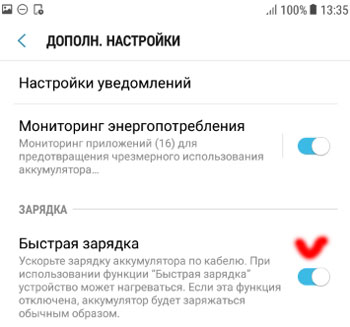
Настройки уведомлений
Здесь можем настроить получение уведомлений от определенных приложений. Переходим в Настройки – Оптимизация – Батарея – Дополнит. настройки (правый верхний угол) – Настройки уведомлений.
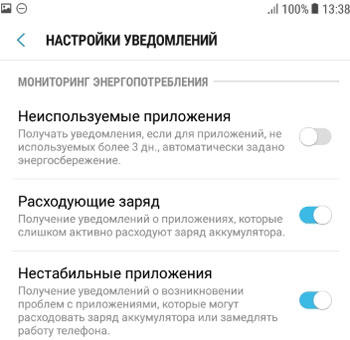
Доступно 3 опции:
- Неиспользуемые приложения. Получать или нет уведомления от программ, которые не использовали более 3 дней.
- Расходующие заряд. Получать или нет уведомления о программах, которые сильно расходуют заряд АКБ.
- Нестабильные приложения. Получать уведомления о возникновении проблем с приложениями, которые могут излишне расходовать заряд и замедлять работу телефона.
- Как повысить производительность и время работы от батареи?
- Увеличение заряда батареи на Android
- Как экономить заряд батареи, режим энергосбережения
- Как сохранить заряд батареи Android
- Как установить заряд батареи в процентах на Андроид?
Как включить режим Энергосбережение на смартфоне Samsung Galaxy

Мобильные телефоны Android имеют специальный режим, включение которого позволяет прибавить ещё пару часов автономной работы смартфона, чтобы оставаться на связи на необходимое время до подключения к электросети. Этот режим называется «Энергосбережение».
Включение этого режима временно отключает некоторые процессы и функции, которые расходуют большую часть заряда батареи.
А как на самом деле работает режим энергосбережения на телефонах Samsung Galaxy?
Режим энергосбережения уменьшает расход электроэнергии на вашим смартфоне, поэтому телефон будет работать уже не на полную мощность.
Повышенная яркость экрана приводит к значительному расходу заряда батареи, и в режиме энергосбережения яркость экрана будет снижена на 10%, а время перехода телефона в спящий режим (тайм-аут) будет сокращено.
Любые постоянные проверки или обновления, которые выполняет ваш телефон, разряжают его аккумулятор. При переходе в режим энергосбережения ваш телефон будет выполнять эти задачи реже: например, входящие сообщения или обновление новостей. Ваш телефон также ограничит работу в приложений в фоне, их обновление и синхронизацию.
После включения этого режима будет ограничена проверка местоположения (GPS), а также будет понижена частота обновления экрана до 60 Гц.
Ещё одним серьёзным источником повышенного расхода заряда батареи является подключение к сети 5G. Если вы включите режим низкого энергопотребления на телефоне с 5G, то он автоматически переключится на 4G.
При включении режима энергосбережения, смартфон Galaxy позволяет регулировать уровень ограничений, включая/выключая ряд дополнительных настроек в режиме энергосбережения. На разных моделях смартфонах Samsung этот перечень настроек может варьироваться.
Так, например, на редакционном смартфоне Galaxy A50 с ОС Android 11 One Ui 3.1 он состоит из 3 пунктов:
– отключить Always On Display,
– ограничение частоты ЦП до 70%,
– уменьшение яркости до 10%.
Особенностью смартфонов Galaxy является в том, что режим энергосбережения объединяет собой два режима, которые на телефонах других производителей назывались: «Режим энергосбережения» и Режим «Ультра». Режим «Ультра» предусматривал максимальную экономию расхода заряда батареи, когда для работы были доступны только четыре основных приложения с подключением ещё 4-ёх дополнительных по выбору владельца смартфона.
А на смартфонах Samsung Galaxy этот режим ультра энергосбережения входит в состав настроек режима энергосбережения и носит название «Ограничение приложений и экрана», где в целях максимального энергосбережения будут работать только:
– четыре основных приложения (Телефон, Сообщения, Интернет-браузер Samsung и Настройки телефона),
– четыре приложения добавленных по желанию,
– будут ограничены все фоновые процессы,
– выключена боковая панель,
– включён Тёмный режим экрана.
Далее мы опишем порядок включения режима энергосбережения и его настройки для смартфонов Samsung, на примере редакционного смартфона Samsung Galaxy A50 с ОС Android 11:
1. Включение режима энергосбережения с панели быстрых настроек
2. Включение режима энергосбережения в Настройках телефона
3. Включение режима «ультра энергосбережения» и его настройка
Инструкция по включению и настройке режима энергосбережения для смартфонов Samsung Galaxy
Способ №1: Включение режима энергосбережения с панели быстрых настроек
1. Чтобы открыть панель быстрых настроек телефона достаточно на любом экране смартфона нажать двумя пальцами на верхнюю часть экрана и провести вниз движением свайп.
Далее нужно найти кнопку «Экономия энергии» и нажать на неё.
После этого режим энергосбережения будет включён.

2. Если вы желаете перейти в настройки режима энергосбережения, то вам нужно нажать на кнопку «Экономия энергии» и удерживать её 2-3 секунды.
Важное замечание: если у вас в настройках энергосбережения до его включения была активирована служба «Ограничение приложений и экрана», то при включении режима энергосбережения вы перейдёте сразу в режим «ультра энергосбережения» с Тёмным режимом экрана.
Способ 2: Включение режима энергосбережения в Настройках телефона
3. Запускаем приложение Настройки телефона, нажав на значок «Настройки» на экране приложений.
На основной странице Настроек телефона нужно войти в раздел «Обслуживание устройства», нажав на эту позицию.

4. В разделе «Обслуживание устройства» нужно нажать на название подраздела «Батарея».
А в разделе «Батарея» для включения режима энергосбережения нужно нажать на переключатель пункта «Энергосбережение».

Теперь режим энергосбережения активирован.
Расчётное время работы аккумулятора при 13% заряда батареи поднялся с 5 часов 9 минут до 6 часов 32 минут. Хорошая прибавка времени автономной работы смартфона!

5. Зайдём в настройки режима энергосбережения. Для этого нужно нажать на название пункта «Энергосбережение» и удерживать его 2-3 секунды.
Теперь мы находимся в настройках режима энергосбережение.
Нажимая на переключатели настроек этого режима, мы можем включить или выключить ряд дополнительных параметров режима энергосбережения.
Для включения энергосбережения достаточно нажать на переключатель в строке «Выключено». Нажмём на него.

Теперь у нас на телефоне включен режим «Энергосбережение».
После включения этого режима внесение изменений в его настройках не допускаются. Поэтому все позиции настроек окрашены в серый цвет.

Способ 3: Включение режима «ультра энергосбережения» и его настройка
6. Для включения режим ультра энергосбережения нужно нажать на переключатель «Ограничение приложений и экрана», в то время когда режим энергосбережения в выключенном положении.
Теперь чтобы активировать режим энергосбережения в режиме «ультра энергосбережения» нужно нажать на переключатель «Выключено», или на странице «Батарея» на переключатель пункта «Энергосбережение».

7. Теперь режим ультра энергосбережения включен.
Чтобы выключить это режим ультра энергосбережения нужно нажать на кнопку «Три точки» вверху экран. А после в открывшемся меню из одной позиции нажать на пункт «Выкл. Режим энергосбережения».
В режиме ультра энергосбережения вы можете запустить только 4 приложения:
– Телефон,
– Сообщения,
– Интернет-браузер Samsung
– Настройки телефона.
Чтобы добавить ещё 4 дополнительных приложения, к которым у вас будет допуск к работе в этом режиме, нужно нажать на кнопку «+» в круге.

8. После этого откроется список «Добавление приложений», где нужно выбрать дополнительные приложения для работы в режиме ультра энергосбережения. Для примера, нажмём на значок приложения почты «Gmail».
Теперь на рабочем экране ультра энергосбережения будут уже значки 5 приложений, которые можно запустить.

9. Чтобы убрать или добавить доп. Приложения нужно нажать на кнопку «Три точки» вверху экрана, а после на пункт «Изменить».
Для удаления значка доп. приложения «Gmail» нужно нажать на его значок со знаком «-». А после на кнопку «Готово».

10. Чтобы запустить приложение в режиме ультра энергосбережения достаточно нажать на его значок на рабочем экране. Для примера нажмём на значок «Настройки телефона». И мы перейдём на страницу Настроек телефона в Тёмном режиме.

Пользуйтесь этой полезной функцией, чтобы быть на связи со своими родными!
Как включить / выключить режим энергосбережения Samsung Galaxy S10 / S10 + / S10e
Ниже мы рассмотрим часть договоренностей о том, как включить / выключить режим энергосбережения Samsung Galaxy S10 / S10 + / S10e.
Samsung Galaxy S10 – это линейка Android-смартфонов, производимая и разрабатываемая Samsung Electronics. Он был представлен во время пресс-конференции 20 февраля 2019 года, их поставки планируется начать 8 марта 2019 года. Дата выпуска Samsung Galaxy S10 будет в пятницу, 8 марта, что на неделю раньше, чем прошлогодняя галактика Samsung. Телефон. Об этом было официально объявлено 20 февраля.
Цены на Galaxy S10 составляют 899 долларов / 799 фунтов стерлингов / 1349 австралийских долларов / 3199 дирхамов, что означает, что вы собираетесь потратить на этот смартфон дополнительно 180 долларов / 60 фунтов стерлингов / 100 дирхамов по сравнению с стартовой ценой S9. Если вам нравится внешний вид этого смартфона, но вы думаете, что цена немного высока, у вас есть два варианта: вы можете выбрать более дешевый Samsung Galaxy S10e, который стоит от 749 долларов / 669 фунтов стерлингов / 1199 австралийских долларов / 2699 дирхамов ОАЭ.
В первую очередь отличается размером экрана и дополнительной фронтальной камерой на S10 +. Кроме того, Samsung также представила меньшую модель, известную как Galaxy S10e, а также более крупную, совместимую с 5G версию, Galaxy S10 5G. Samsung Galaxy S10 состоит из четырех моделей с различными аппаратными характеристиками; основной Galaxy S10 и Galaxy S10 + соответственно имеют 6,1 и 6,4-дюймовый 1440p дисплеи «Dynamic AMOLED» с поддержкой HDR10 + и технологией «динамического отображения тонов».
Дисплеи смартфонов имеют изогнутые стороны, которые переходят в горизонтальные края смартфона. В отличие от своих предшественников, их передние камеры занимают закругленный вырез в правом верхнем углу дисплея, и в обеих моделях используется ультразвуковой сканер отпечатков пальцев на экране. Международные модели S10 используют систему на кристалле Exynos 9820, в то время как американские модели используют Qualcomm Snapdragon 855. Два устройства продаются с 128 или 512 ГБ встроенной флеш-памяти.
Программы для Windows, мобильные приложения, игры — ВСЁ БЕСПЛАТНО, в нашем закрытом телеграмм канале — Подписывайтесь:)
Samsung Galaxy S10 оснащен многообъективной камерой на задней панели; в нем по-прежнему установлены 12-мегапиксельные и 12-мегапиксельные телеобъективы с двойной апертурой, как в предыдущем Samsung Galaxy S9 +, но также добавлен 16-мегапиксельный сверхширокоугольный объектив. Фронтальная камера на Galaxy S10 + сопровождается вторым датчиком глубины RGB. Камеры также поддерживают запись видео 4K и HDR10 +.
Как включить / выключить режим энергосбережения Samsung Galaxy S10 / S10 + / S10e:
«Режим питания» снижает производительность вашего устройства и ограничивает вибрацию, службы определения местоположения и большинство фоновых данных, чтобы продлить срок службы батареи.
На главном экране проведите пальцем вверх или вниз от центра дисплея, чтобы открыть экран приложений.
Эти инструкции применимы только к стандартному режиму и макету главного экрана по умолчанию.
Перейдите: значок настроек> Уход за устройством> Аккумулятор.
Коснитесь Режим питания.
Выполните одно из следующих действий:
Для режима среднего энергосбережения:
Коснитесь Среднее энергосбережение.
Просмотрите изменения настроек, затем нажмите «Применить», чтобы включить.
Настройте параметры по своему усмотрению, затем нажмите «Применить» (внизу справа).
Чтобы выключить, перейдите: Приложения> Значок настроек> Уход за устройством> Аккумулятор.
Коснитесь Режим питания.
Коснитесь Оптимизировано.
Для режима максимального энергосбережения:
Коснитесь Максимальное энергосбережение в разделе Режим энергосбережения.
Просмотрите изменения настроек, затем нажмите «Применить», чтобы включить.
Настройте параметры по своему усмотрению, затем нажмите «Применить» (внизу справа).
Чтобы выключить, перейдите: Значок настроек Настройки> Батарея.
Коснитесь Режим питания.
Коснитесь Оптимизировано.
Испытываете трудности с вашим устройством Android, ознакомьтесь с нашими « Как ” страницу о том, как решить некоторые из этих проблем.
Другие технические обзоры Android: – Android