Как обновить приложение на телевизоре Самсунг Смарт ТВ

Есть два варианта, как обновить приложение на телевизоре Самсунг Смарт ТВ. Самый безопасный способ — сделать это, запустив официальный магазин на устройстве. Запустите Samsung Apps, в списке установленных программ найдите карточку софта и откройте ее. Если есть новая версия, то в карточке появится кнопка «Обновить», жмите на нее. Кроме того, в настройках можно включить возможность автообновления программ. Второй вариант для Samsung Smart TV как обновить приложение — залить файл со свежей версией на флешку, которую затем нужно вставить в USB-разъем телевизора. После того, как система распознает содержимое, можно будет установить новый вариант программы.
Как обновить?
Есть 2 основных варианта, как обновить приложение на Смарт ТВ Самсунг:
- Через магазин на устройстве;
- Через флеш-накопитель, на который залили файл.
Первый вариант считается предпочтительным, так как в официальный магазин попадают только проверенный софт, который на 100% совместим именно с Вашей моделью телека.
Кроме того, есть еще один способ, как обновить Apps на телевизоре Samsung, — поставить новую версию программного обеспечения. В этом случае вместе с ПО обновятся и все предустановленные программы. Для этого:
- Откройте меню;
- Зайдите в раздел «Поддержка»;

- Перейдите в подраздел «Обновление ПО». В некоторых случаях он может быть неактивен и гореть серым. Попробуйте выключить устройство, отключить его от источника питания и оставить его в таком виде минут на 5. Через 5 минут снова включите и проверьте стал ли доступен этот пункт;

- Тапните по пункту «Обновить сейчас»;

- Дождитесь, когда система проверит наличие свежей версии. Если она доступна, на экране появится оповещение с вопросом ставить или нет сейчас обновление . Жмите «Да»;

- Дождитесь, пока ПО обновится. В это время нельзя выключать телек. После окончания он самостоятельно перезагрузится.
Но как мы уже отмечали выше, если речь идет о дополнительно установленных программах, их придется ставить вручную.
Магазин
Самый безопасный способ, как обновить приложение на телевизоре Samsung, — воспользоваться официальным магазином. Главное, что Вам для этого требуется, — доступ в интернет.
- Нажмите кнопку Home на пульте дистанционного управления;
- С помощью стрелок пролистайте меню и найдите блок Apps, тапните по нему;
- В списке установленного софта найдите карточку той программы, которую нужно проверить на наличие свежей версии. Кликните по карточке;
- Если обновление доступно, в карточке появится кнопка «Обновить», жмите ее;
- Дождитесь, пока установка завершится.
Кроме того, на Samsung Smart TV обновление приложений возможно в автоматическом режиме. Для этого в Самсунг Apps откройте «Настройки» (иконка в виде шестеренки). И в правом верхнем углу найдите бегунок рядом с опцией «Автообновление». Передвиньте его в положение «Вкл», что новые версии устанавливались самостоятельно (без Вашего участия).
Учтите, что обновление приложений Смарт ТВ Самсунг таким образом возможно только если есть стабильное подключение к сети интернет. Без него поставить новинку не получится.
Флешка
Обновление приложений на телевизоре Самсунг возможно также и без интернета. Для этого Вам нужно скачать файл с новой версией из интернета и залить его на заранее отформатированную флешку (FAT32). После этого флешку нужно вставить в USB-разъем телека и дождаться, пока система прочитает содержимое накопителя.
Опасность этого пути в том, что далеко не все файлы в интернете безопасны. Кроме того, есть вероятность, что скачанный файл окажется банально несовместим с моделью Вашего оборудования. Поэтому и запустить его не получится.
Обновление ПО на Smart TV Samsung

Для того, что бы наше приложение корректно работало, необходимо регулярно обновлять программное обеспечение телевизора.
На Smart TV марки Samsung это можно сделать следующим образом:
Зайдите в Настройки (Меню) телевизора —> «Поддержка» —> «Обновление ПО»
Также, настройки Даты и Времени должны быть выставлены соответственно региону пребывания.
Зайдите в Настройки (Меню) телевизора —> «Система» —> «Дата и время»
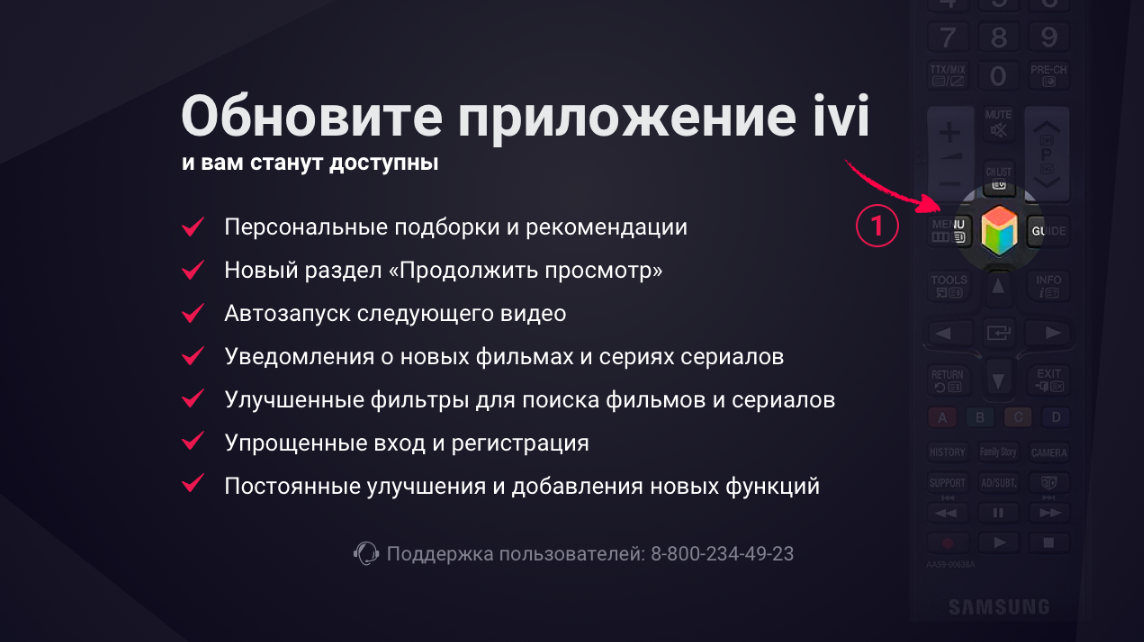
Как обновить приложение Иви на телевизоре Samsung?
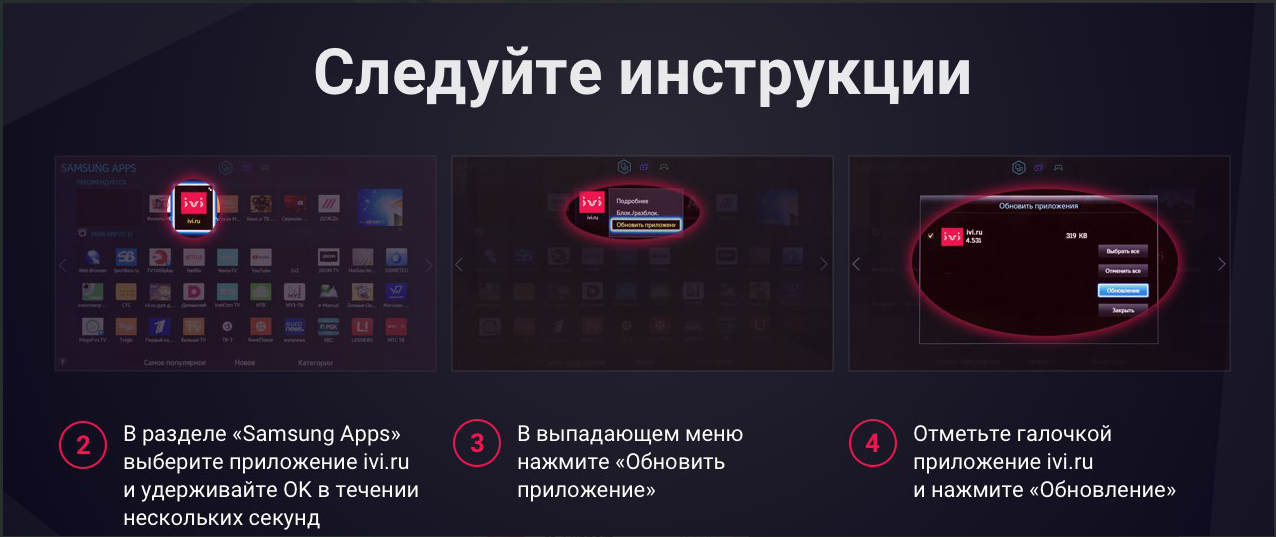
Обновление приложения на Samsung, как правило происходит автоматически, но если этого не произошло и на ТВ установлена старая версия приложения, обновить его можно следующими способами:
- для телевизоров 2012-2013 года выпуска обновление производится через раздел «Дополнительные приложения» в SmartHUB:
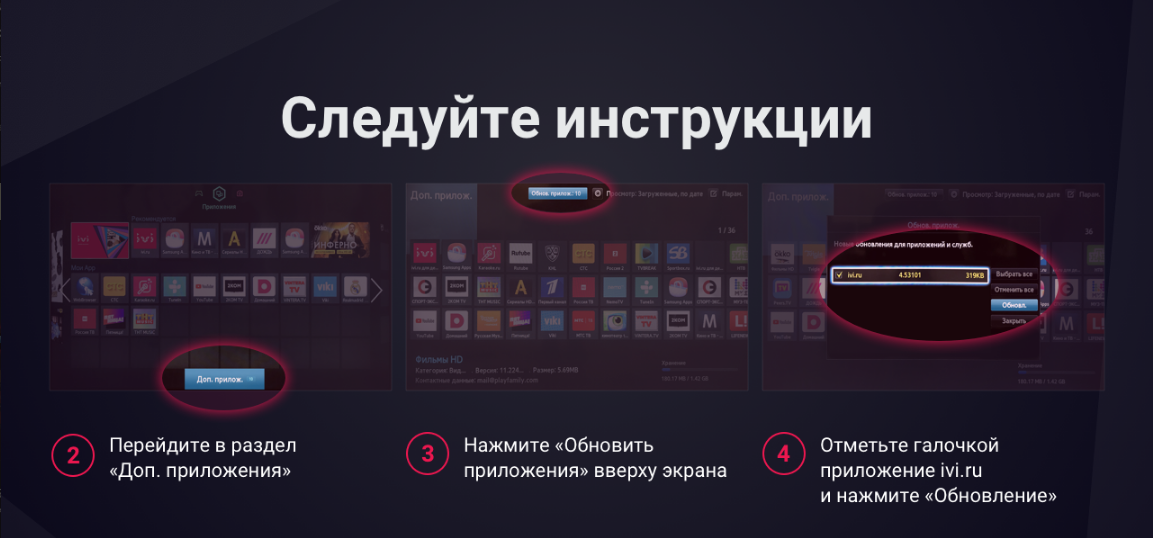
- для моделей телевизоров, выпускаемых с 2014 года обновление производится через раздел Samsung Apps
Сервис поддержки клиентов работает на платформе UserEcho
Рады приветствовать вас в Центре поддержки пользователей Иви.
Если после поиска по базе знаний у Вас остались вопросы, обратитесь, пожалуйста, в нашу службу поддержки, любым удобным для Вас способом.
НАШИ КОНТАКТЫ:
ВНИМАНИЕ
В связи с большим количеством обращений в службу поддержки, время ответа операторов может быть увеличено.
Наши страницы в социальных сетях:
Статистика статьи
- 5 лет назад Создан
- 1 год назад Обновлен
- 20 Полезно
- 56 814 Просмотры
Что делать, если не работают приложения Samsung Smart TV
Вовремя перезагрузки телевизор полностью выключается и перезагружается, в отличие от обычного выключения, когда он переходит в спящий режим. Перезагрузка может помочь решить проблему с неработающими приложениями. Существует два способа перезагрузки телевизора:
- нажмите и удерживайте кнопку питания на пульте ДУ. Телевизор выключится, а затем снова включится. Это займет около 5 секунд;
- отсоедините кабель питания телевизора от розетки, подождите 30 секунд и снова подсоедините его.
Способ 2. Проверьте обновления для ПО
Обновления для ПО содержат исправления ошибок и повышают уровень безопасности устройства. Для предотвращения сбоев регулярно обновляйте ПО.
Шаг 1. Нажмите кнопку Home (Главная) и перейдите в меню настроек.
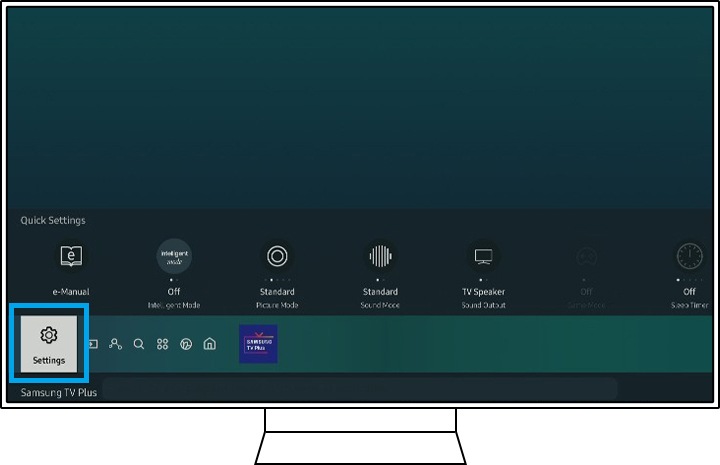
Шаг 2. Перейдите в пункт Поддержка, выберите Обновить ПО.
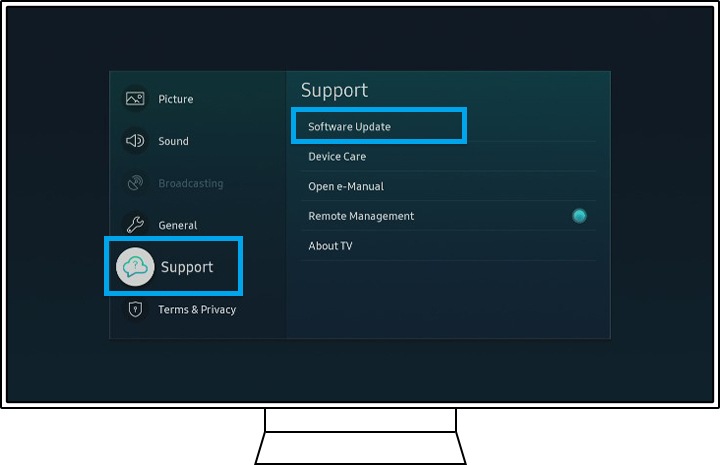
Шаг 3. Нажмите Обновить сейчас. Начнется процедура обновления ПО телевизора.
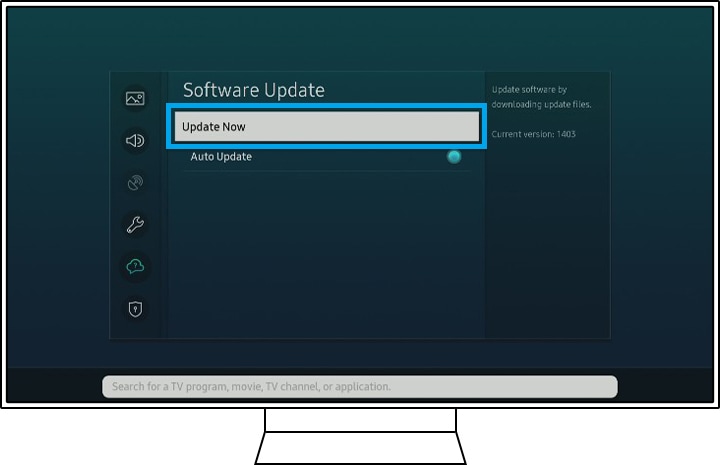
В ходе процедуры удаляются устаревшие и вредоносные данные, которые могут служить причиной неполадок, и устанавливается новая версия приложения.
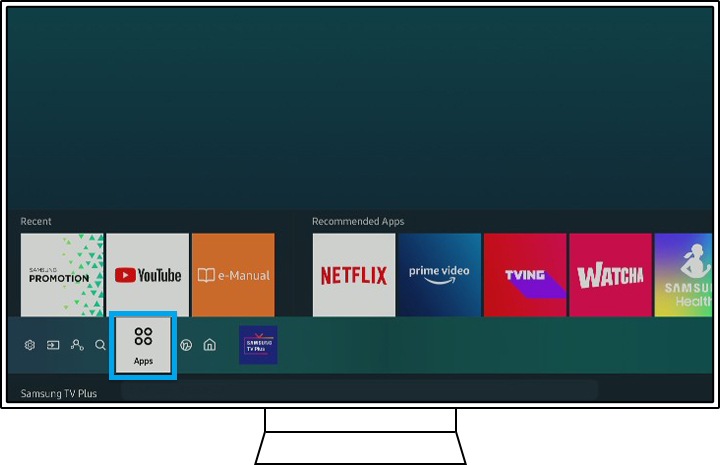
Шаг 1. Нажмите кнопку Home (Главная) и перейдите в меню приложений.
Шаг 2. Перейдите в раздел настроек.
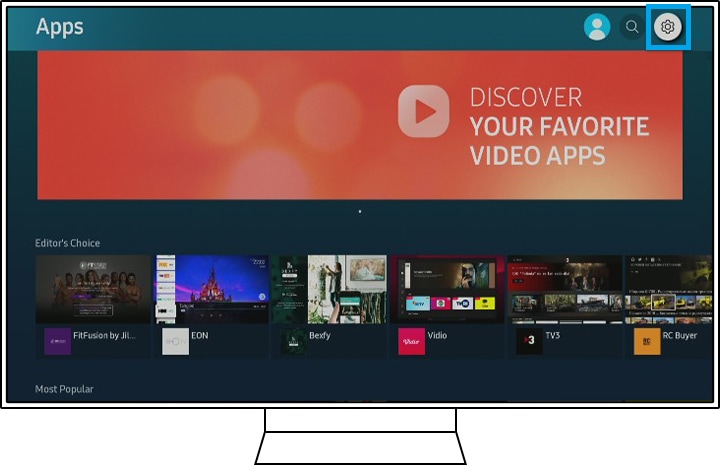
Шаг 3. Выберите нужное приложение, нажмите Удалить.
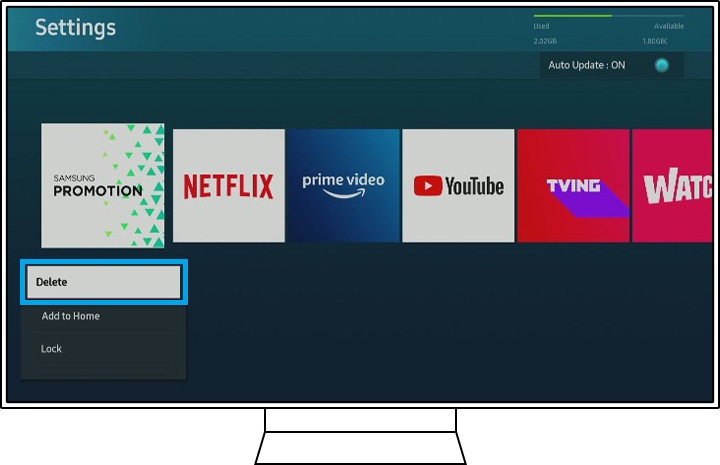
Примечание: Если пункт Удалить неактивен, такое приложение установлено по умолчанию. Вместо удаления нажмите Переустановить.
Шаг 4. Нажмите кнопку Назад на пульте ДУ и нажмите значок поиска.
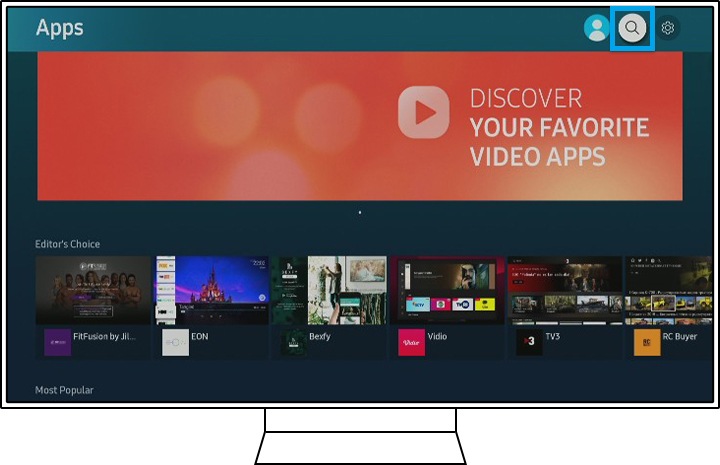
Шаг 5. Введите название приложения и установите его.
Примечание: Перед удалением и переустановкой приложения убедитесь в том, что у вас есть данные для входа. При выполнении описанных операций вы выйдете из учетной записи приложения и вам потребуется выполнить в него повторный вход.
Сброс функции Smart HUB приведет к выходу из учетных записей всех приложений на Smart TV, а не только того приложения, которое необходимо перезагрузить. Поэтому перед выполнением сброса следует убедиться в том, что у вас есть данные для входа во все используемые учетные записи.
- Модели, выпущенные после 2020 года: Настройки > Поддержка > Сервисное обслуживание > Самодиагностика > Сброс Smart Hub
- Модели, выпущенные до 2020 года: Настройки > Поддержка > Самодиагностика > Сброс Smart Hub.
- по умолчанию используется PIN-код 0000;
- после сброса может потребоваться загрузить и заново установить приложение.
Примечание: для примера показаны снимки экрана и меню устройства на английском языке; они также доступны на других языках.