Форматирование диска для компьютеров Windows в приложении «Дисковая утилита» на Mac

С помощью Дисковой утилиты можно отформатировать внешний диск таким образом, чтобы он поддерживался как компьютерами на базе Microsoft Windows, так и компьютерами Mac. Это может потребоваться, например, если у Вас есть флеш-накопитель для хранения файлов данных, которые Вам нужно использовать на компьютере Mac дома и на компьютере Windows в школе или библиотеке.
ПРЕДУПРЕЖДЕНИЕ. При форматировании с диска или из тома стираются все файлы. Перед форматированием сохраните все нужные файлы в другом томе.
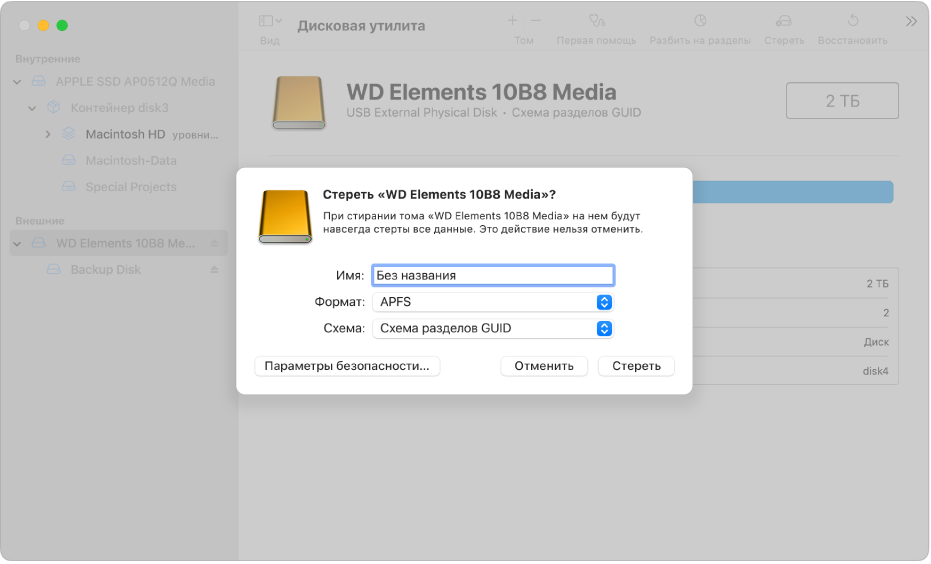
- В приложении «Дисковая утилита» на компьютере Mac выберите пункт меню «Вид» > «Показывать все устройства». Если Дисковая утилита еще не открыта, нажмите значок Launchpad
 в панели Dock, введите «Дисковая утилита» в поле поиска, затем нажмите значок Дисковой утилиты .
 - В боковом меню выберите диск, который нужно отформатировать для использования с компьютерами Windows.
- Нажмите кнопку «Стереть»
 на панели инструментов.
 - В диалоговом окне «Стереть» нажмите всплывающее меню «Схема», затем выберите схему разделов.
- Нажмите всплывающее меню «Формат», затем выберите один из следующих вариантов.
- MS-DOS (FAT). Выбирайте этот формат для дисков размером 32 ГБ или меньше.
- ExFAT. Выбирайте этот формат для дисков размером более 32 ГБ.
- Введите имя тома. Максимальная длина имени тома составляет одиннадцать символов.
- Нажмите «Стереть», затем нажмите «Готово».
Как Отформатировать диск в APFS на macOS Sierra в Monterey?
По мере того, как технология хранения движется к более эффективным средствам, таким как Твердотельный накопитель (англ. Solid-State Drive, SSD), вам может потребоваться несколько обновлений программного обеспечения, чтобы не отставать. Это большая проблема для пользователей macOS. Apple File System (APFS) — это форматы файлов нового поколения, специально разработанные для твердотельных накопителей. Он позволяет легко управлять файлами, обеспечивает много-ключевое шифрование и поддерживает до 9 квинтиллионов файлов на каждом томе. Если вы хотите научиться как отформатировать диск в APFS на Mac, это обычный руководство.
В этой статье:
Ваше устройство Mac поддерживает APFS?
APFS полностью совместим со следующими версиями:
- macOS 10.13 (High Sierra)
- macOS 10.14 (Mojave)
- macOS 10.15 (Catalina)
- macOS 11 (Big Sur)
- macOS 12 (Monterey)
- macOS 13 (Ventura)
Тем не менее, лучше всего определить, что вы используете подходящую версию macOS на своем устройстве. Если у вас более старый вариант, APFS может быть менее эффективным и потреблять больше ресурсов, чем ваша текущая файловая система. Вы можете проверить точную версию macOS в вашей системе, щелкнув значок Apple > Об этом Mac.
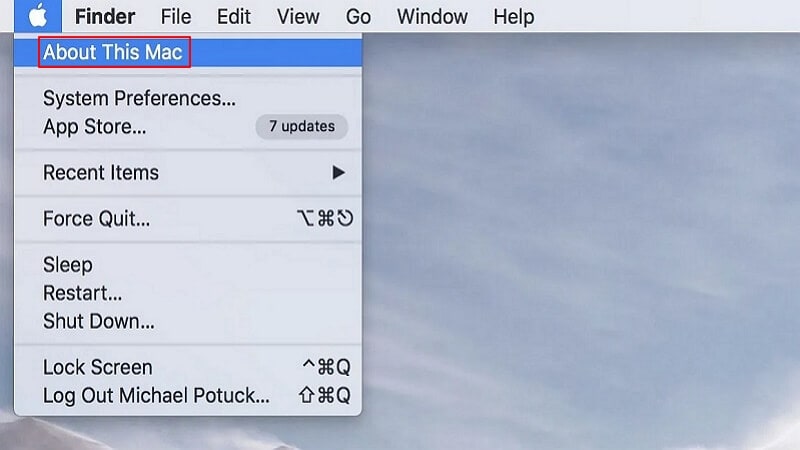
На нем должна отображаться вся необходимая информация о вашем устройстве. Убедитесь, что установленная вами версия macOS относится к любой из упомянутых выше или более поздних версий.
Соображения при форматировании в APFS
Прежде чем форматировать диски в APFS, было бы полезно учитывать несколько факторов. В дополнение к вашей версии macOS вам также необходимо определить следующее:
Ваша схема настроена на раздел GUID?
Вы можете применять APFS на своем ПК только в том случае, если ваша схема настроена на Таблицы разделов GUID (GPT) для всех разделов диска. Он позволяет создавать более четырех разделов на диске и совместим с хранилищами высокой плотности, особенно емкостью более 2 ТБ. APFS не применяется, если ваша схема настроена на Master Boot Record (MBR), который является старым типом схемы диска, в которой используется стандартный раздел BIOS.
Вы хотите использовать Time Machine?
Apple Time Machine совместима только с дисками APFS, начиная с Big Sur. Это важная функция для macOS, которая позволяет вам восстановить всякий потерянные файлы от атаки вредоносного ПО или повреждения диска. Возможно, вы не сможете использовать Time Machine для внешних дисков в формате APFS в версиях macOS от High Sierra до Catalina.
Вы собираетесь переходить на Windows?
Если вы временно переключились на устройство macOS, применение форматирования APFS к любому внешнему диску малоэффективно. Система не совместима с Windows, поэтому вам лучше использовать FAT32 или exFAT.
У вас есть резервная копия данных?
Когда вы просматриваете большинство результатов поиска «как форматировать APFS mac», вы заметите, что некоторые из них предупреждают вас о стирании данных. Это связано с тем, что когда вы форматируете диск для APFS, он удаляет все данные с диска. Таким образом, перед форматированием APFS лучше всего создать резервную копию в облаке или внешнем хранилище. Если вы потеряли какие-либо данные, Wondershare Recoverit может помочь вам получить его с помощью нескольких простых шагов.
Как отформатировать диск APFS на macOS Sierra
Если вы внедрили диск APFS в macOS Sierra, вы можете столкнуться с несколькими нежелательными неудачами. Новый APFS дает исключительные результаты для macOS High Sierra или более поздних версий, но он отличается от своего предшественника. Мы рекомендуем воспользоваться помощью Терминала вместо Дисковой утилиты для форматирования диска APFS. Это более безопасная альтернатива, которая не даст неожиданных результатов.
Примечание: Форматирование диска приведет к удалению всех данных на диске, поэтому вам следует резервное копирование важных файлов перед форматированием.
Вы можете отформатировать диск APFS в macOS Sierra, выполнив следующие действия:
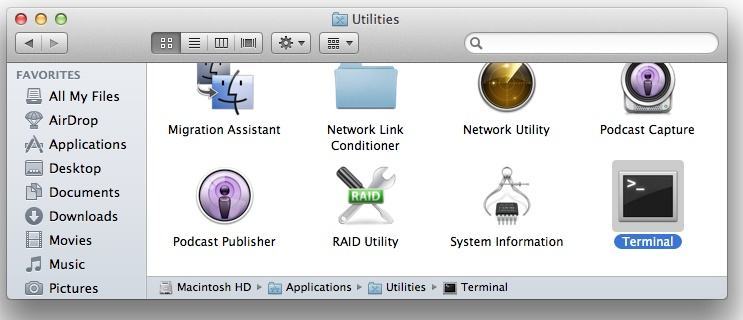
- Запустить Терминал на вашем Mac. Вы можете пойти в Утилиты и запустить Терминал оттуда.
- Введите команду «diskutil list». Это предоставит список всех дисков (внутренних и внешних), которые подключены к вашему Mac.
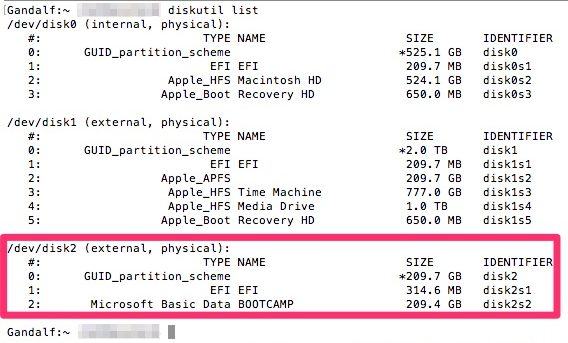
- В списке вам нужно найти идентификатор диска APFS, который вы хотите отформатировать. Будьте внимательны, записывая точный идентификатор соответствующего диска.
- Предположим, что идентификатор диска «disk2s3». Теперь вам нужно отформатировать этот диск. Дайте команду «diskutil apfs createContainer /dev/ ». Поскольку идентификатор этого конкретного диска — disk2s3, команда будет выглядеть так «diskutil apfs createContainer /dev/disk2s3».
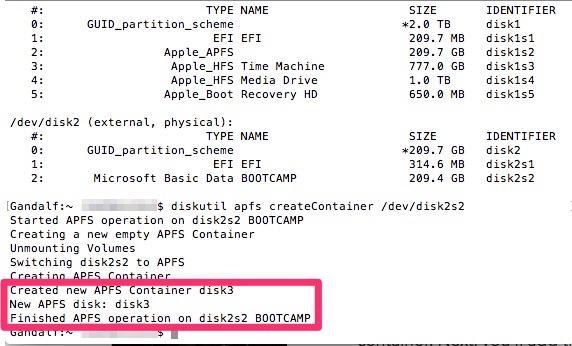
- Программа установки начнет создание нового контейнера APFS. Вы будете уведомлены, как только контейнер будет изготовлен. В нем также будет указан номер нового диска APFS, который вы можете изменить в соответствии со своими предпочтениями.
- Отлично! Вы почти у цели. В конце концов, вам просто нужно добавить том APFS на диск. Для этого введите команду «diskutil apfs addVolume disk3 APFS ». Здесь «new APFS» будет заменен идентификатором только что созданного нового контейнера APFS. Например, в нашем случае вы можете рассматривать его как диск 3.
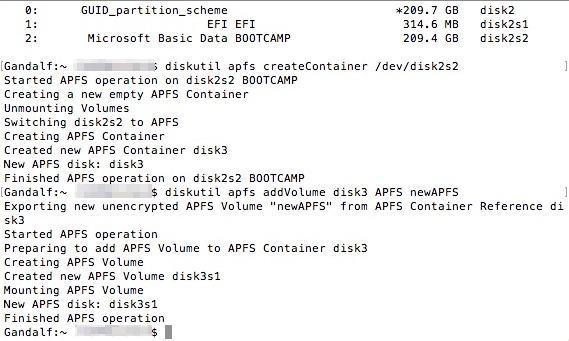
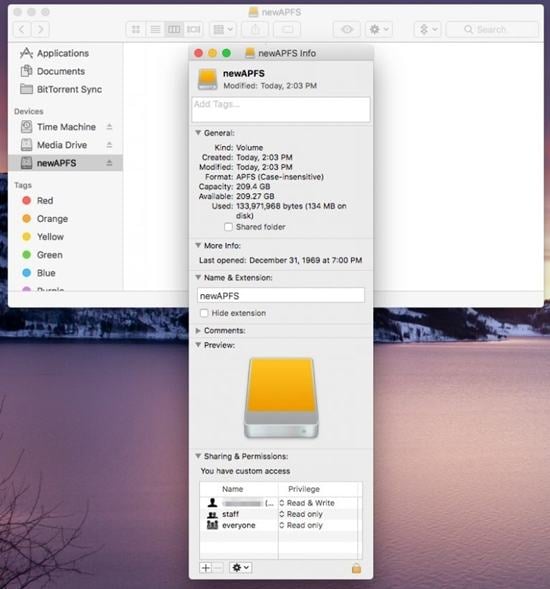
И это завершает процесс. Теперь у вас есть целый диск, откалиброванный для APFS. Вы можете использовать его напрямую или попытаться создать разделы в соответствии с вашими требованиями.
Как отформатировать диск APFS на macOS High Sierra в Ventura
Начиная с High Sierra, Apple сделала форматирование APFS намного проще. Вы можете сделать это прямо из Утилиты вкладка в меню Приложения. Выполните указанные ниже шаги, чтобы отформатировать диск APFS в macOS High Sierra, Movaje, Catalina, Big Sur, Monterey и Ventura.
Примечание: Форматирование диска приведет к удалению всех данных на диске, поэтому вам следует резервное копирование важных файлов перед форматированием.
- Перейти к Finder > Приложения > Утилиты > Дисковая утилита на вашем компьютере Mac, чтобы открыть Дисковой утилиты.
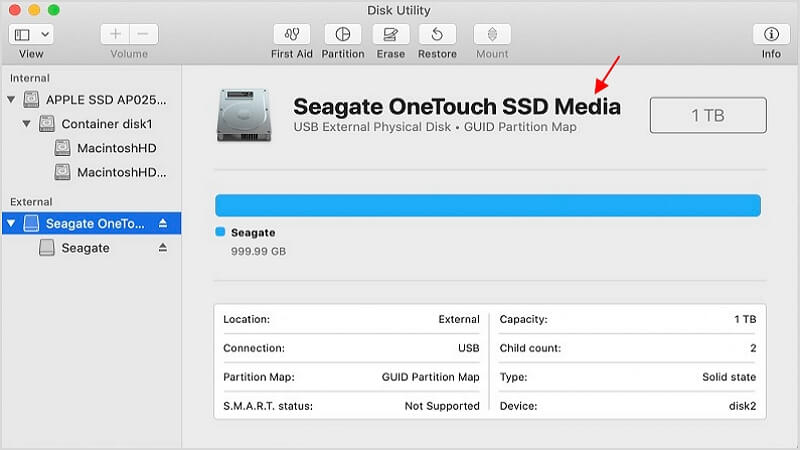
- В левом верхнем углу экрана, нажмите Просмотреть. Затем, выберите Показать все устройства параметр из выпадающего меню.
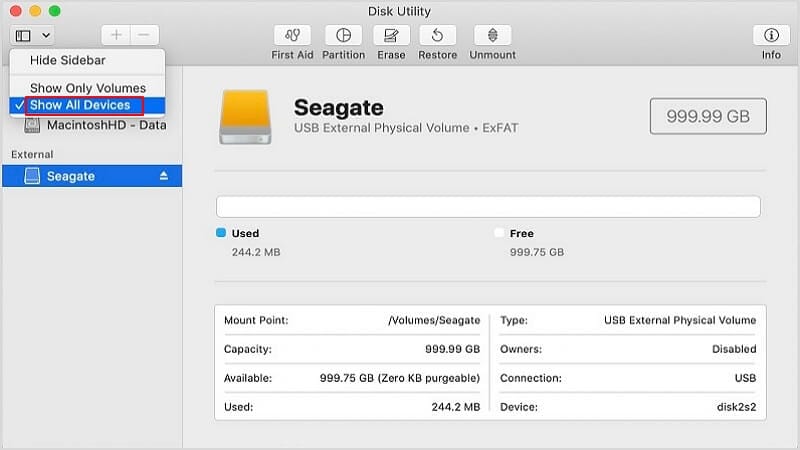
- Выберите запись без отступа, и вы увидите Медиа в имени диска.
- Нажмите на Стереть кнопка в меню. Во всплывающих windows, обеспечить Название для объема, установить Формат к APFS, и выберите GUID Карта разделов для схемы. Убедитесь, что схема настроена на GUID Карта разделов, а не Master Boot Record (MBR). Если APFS недоступен, диск находится в MBR, а не в карте разделов GUID.
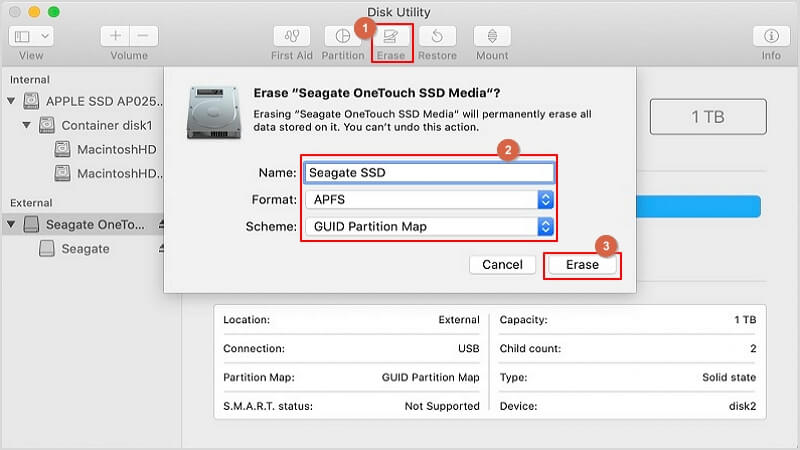
- Нажмите на Стереть. Дисковая утилита начнет форматирование вашего диска в APFS. Это может занять некоторое время, поэтому вам лучше заняться другими делами, например, приготовить чашку кофе.
- Нажмите на Выполнено после завершения форматирования APFS.
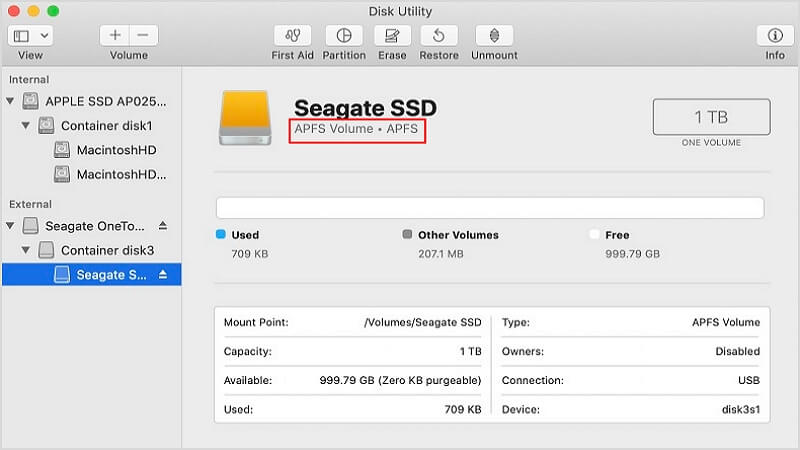
- Вы можете убедиться, что диск успешно отформатирован в APFS, выбрав запись с отступом. Вы должны увидеть Объем APFS под указанным вами именем. Теперь вы можете перейти в Системные настройки и включить Time Machine или другие необходимые функции для вашего вновь созданного диска.
Бонусные советы: Зачем форматировать диск APFS?
Причин для форматирования диска APFS может быть множество. От неправильного разбиения на разделы до атаки вредоносного ПО ваш диск macOS может столкнуться с некоторыми нежелательными неудачами. Поскольку APFS поддерживает много-ключевое шифрование всего диска, пользователи часто предпочитают форматировать диск и избавляться от своего конфиденциального содержимого. Кроме того, все файлы в системе имеют отдельные ключи шифрования, что затрудняет заражение или удаление внешним вредоносным ПО или вирусом.
Вы также можете отформатировать внешний жесткий диск, а не только внутренний диск. В основном это делается для того, чтобы внешнее запоминающее устройство работало с другими файловыми системами (такими как FAT или HFS). С APFS восстановление данных стало более удобным. Вы получаете временные метки для файлов вплоть до наносекунд, а команда TRIM позволяет использовать устаревшие области диска.
APFS поддерживает Server Message Block (SMB) технология изначально. Это система, которая позволяет вам читать/записывать файлы во время связи с серверами Apple. Это упрощает синхронизацию необходимых файлов с облаком для восстановления.
Recoverit позволяет вам восстановить удаленный раздел APFS на Mac. Восстановите его всего за 3 шага
Для Windows XP/Vista/7/8/10/11
Операция не может быть выполнена. тайм-аут — Дисковая утилита / Ошибка стирания диска
После того как я установил для тестов macOS Catalina бетаЯ обнаружил, что новая операционная система сильно меняется в архитектуре системы. кроме навыки письма (только для чтения) файлов раздела / контейнера, на которые установлена система, имеет некоторые ограничения, которые больше не позволяют стирание / форматирование диска (SSD) или раздел с помощью Дисковая утилита в режиме восстановления.
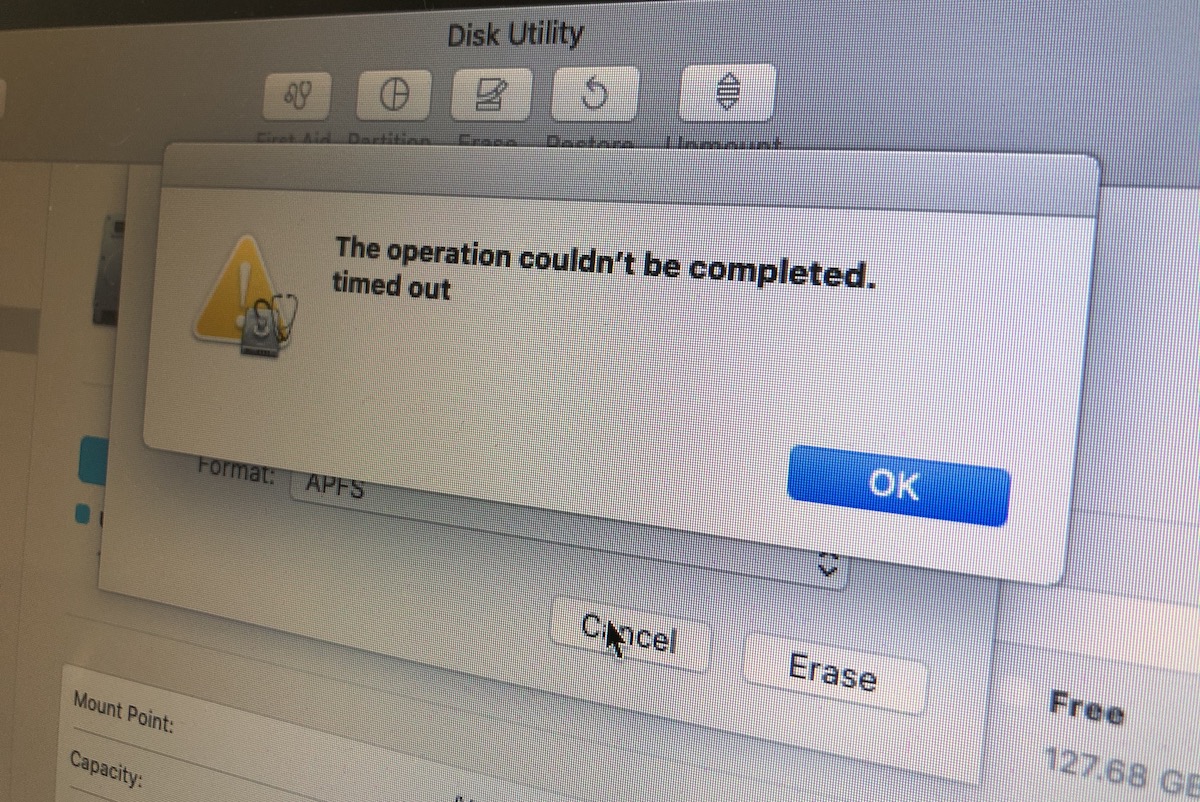
Операция не может быть завершена. тайм-аут
это сообщение об ошибке появляется в Дисковая утилита когда мы хотим удалить любой раздел жесткий диск / SSD pe Mac. Даже когда мы запускаем Дисковую утилиту из режима восстановления.
Как мы можем стереть раздел или отформатировать весь диск (HDD или SSD) на Mac, когда Дисковая утилита больше не позволяет нам это делать.
К счастью, если ошибка Дисковой утилиты «Операция не может быть завершена. тайм-аут”При удалении тома / контейнера мы остаемся альтернативой командные строки в терминале, Он также должен быть открыт из режима восстановления.
Удерживайте клавиши «Command«А»R»После перезагрузки операционной системы и дождитесь, пока панель утилит Recovery Mode . Нажмите на верхнюю панель «Утилиты«И нажмите»Терминал«. Таким образом, вы сможете открыть Терминал в режиме Revocery на любом Mac.
Из Терминала вы можете отформатировать жесткий диск или только определенные тома / контейнеры через командные строки.
Приведенная выше командная строка перечислит все физические, физические и синтезированные тома, имеющиеся на диске.
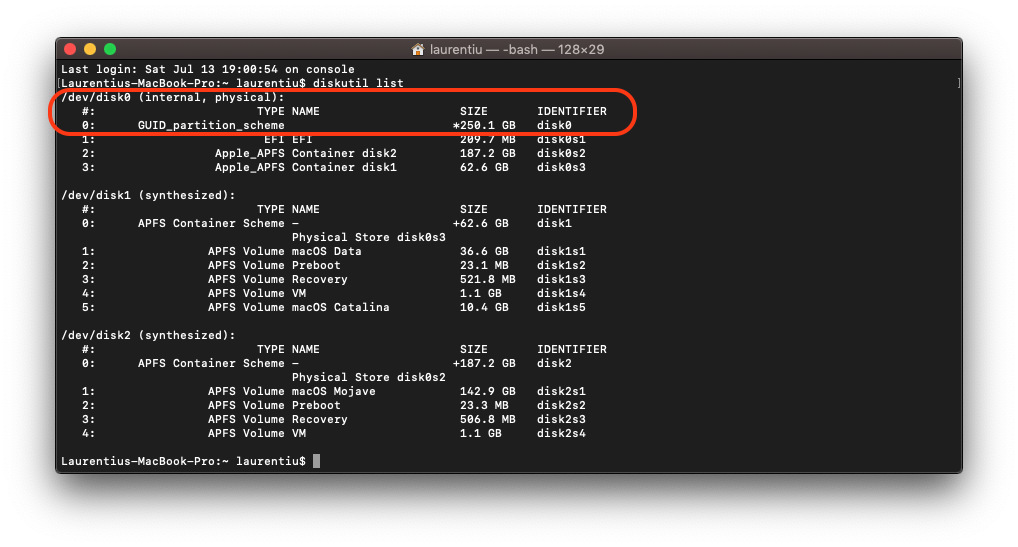
Прежде чем начать сортировку всего жесткого диска или тома, настоятельно рекомендуется создать резервную копию всех данных. Этот процесс будет безвозвратно стереть все данные на жестком диске.
В нашем случае командная строка для форматирования (Mac ОС расширенная Journalизд (JHFS+)) всего жесткого диска будет:
diskutil eraseDisk JHFS+ macOS /dev/disk0
В конце появится сообщение «Завершено стирание на диске0».
Команда «eraseDisk» покажет вам все варианты форматирования.
diskutil eraseDisk
Usage: diskutil eraseDisk format name [APM[Format]|MBR[Format]|GPT[Format]]
MountPoint|DiskIdentifier|DeviceNode
(Re)-partition a whole disk (create a new partition map). This completely
erases any existing data on the given whole disk; all volumes on this disk
will be destroyed. Format is the specific file system name you want to erase it
as (HFS+, etc.). Name is the (new) volume name (subject to file system naming
restrictions), or can be specified as %noformat% to skip initialization
(newfs). You cannot erase the boot disk.
Ownership of the affected disk is required.
Example: diskutil eraseDisk JHFS+ UntitledUFS disk3
Выберите схему: APM (Apple Карта раздела), GUID Карта разделов или MBR (Основная загрузочная запись) и тип форматирования: Mac ОС расширенная (HFS +), Mac ОС расширенная Journalред (JHFS +), MS-DOS (fat32) или EXFAT.
NTFS/ExtFS for Mac – форматирование, проверка, исправление раздела терминала в El Capitan через Терминал
Возможные значения аргумента “Файловая система”:
UFSD_NTFS – Windows NT File System*
UFSD_EXTFS – Linux Extended File System 2**
UFSD_EXTFS3 – Linux Extended File System 3**
UFSD_EXTFS4 – Linux Extended File System 4**
* для NTFS for Mac
** для ExtFS for Mac
“LABEL” – задаёт имя раздела
Для изменения типа разметки диска, добавьте один из нижеуказанных аргументов после параметра “LABEL“:
GPTFormat – GUID Partition Table
MBRFormat – Master Boot Record
APMFormat – Apple Partition Map
OS9Drivers – Apple Partition Map (для Mac OS 9)
Проверить раздел на ошибки
Исправить ошибки на разделе
Помогла ли Вам эта статья в поиске решения?
(34 оценки, средняя оценка 1.41 из 5)