Сведения о функции «Помощь Wi-Fi»
Функция «Помощь Wi-Fi» в ОС iOS 9 и более поздних версий позволяет автоматически передавать данные по сотовой сети при недостаточном уровне сигнала Wi-Fi.
Принципы работы функции «Помощь Wi-Fi»
При использовании функции «Помощь Wi-Fi» подключение к Интернету не будет нарушаться даже при слабом сигнале Wi-Fi. Например, если во время работы в Safari уровень сигнала Wi-Fi ухудшится настолько, что загрузка веб-страницы станет невозможной, функция «Помощь Wi-Fi» автоматически начнет передачу данных по сотовой сети, чтобы открыть веб-страницу. «Помощь Wi-Fi» поддерживается большинством программ (например, Safari, Apple Music, «Почта», «Карты» и многими другими). При включении функции «Помощь Wi-Fi» в строке состояния устройства должен появиться значок передачи данных по сотовой сети. Поскольку при ухудшении сигнала Wi-Fi подключение к Интернету сохраняется за счет сотовой связи, соответствующий объем трафика может увеличиться. Для большинства пользователей прирост составит лишь несколько процентов по сравнению с предыдущим показателем. Если у вас возникли вопросы о передаче данных, узнайте больше об управлении передачей данных по сотовой сети или обратитесь в службу поддержки Apple. Функция «Помощь Wi-Fi» доступна на всех устройствах с ОС iOS 9 или более поздней версии, кроме iPhone 4s, iPad 2 (модель Wi-Fi + Cellular), iPad (3-го поколения, модель Wi-Fi + Cellular) и iPad mini (1-го поколения, модель Wi-Fi + Cellular).
Включение или отключение функции «Помощь Wi-Fi»
По умолчанию функция «Помощь Wi-Fi» включена. Если сохранение устройством iOS подключения к Интернету при недостаточном уровне сигнала Wi-Fi нежелательно, можно отключить «Помощь Wi-Fi». Выберите «Настройки» > «Сотовые данные» или «Настройки» > Mobile Data (Мобильные данные). Прокрутите экран вниз и нажмите ползунок рядом с параметром «Помощь Wi-Fi».
Дополнительная информация
- Функция «Помощь Wi-Fi» не начинает автоматическую передачу данных по сотовой сети в зоне роуминга.
- «Помощь Wi-Fi» используется только для программ на экране и не запускается при фоновой загрузке содержимого.
- Эта функция недоступна ряду сторонних программ, используемых для потоковой передачи аудио и видео или загрузки вложений (например, клиенты электронной почты), так как они могут загружать большие объемы данных.
Как остановить автоматическое включение Wi-Fi iOS

Apple добавила Пункт управления в iOS как часть нового быстрого меню в iOS 7. На Apple iPhone или iPad вы можете провести пальцем вверх с любого экрана и включить или выключить различные службы. Одной из таких услуг является Wi-Fi. Хотя Центр управления позволяет быстро и легко управлять Wi-Fi и другими параметрами подключения на вашем iPhone, большинство людей не до конца понимают, как он работает. Это одна из причин, по которой пользователи задаются вопросом, как их iOS Wi-Fi включается автоматически.
Оглавление

Возможно, вы отключили Wi-Fi, чтобы использовать сотовые данные или сэкономить заряд батареи, пока вы находитесь вдали от известной сети. Понимание того, что отключение Wi-Fi на самом деле не отключило его, может сбивать с толку то, как ваша батарея постепенно разряжалась и как сеть Wi-Fi включалась автоматически.
Давайте разберемся в этом подробнее.
Как работает Центр управления
Центр управления был разработан как легкодоступное меню, в котором вы можете включать и выключать множество сервисов, таких как Wi-Fi, Bluetooth и фонарик, из любого места на экране. Отключение Wi-Fi из Центра управления приведет к отключению вашего смартфона от подключенной сети Wi-Fi/маршрутизатора примерно на день. Сама служба Wi-Fi не будет отключена, и через 24 часа iPhone или iPad автоматически подключится к этой сети Wi-Fi.


Ваш iPhone отключится от маршрутизатора Wi-Fi или точки доступа и вместо этого временно будет использовать мобильные данные. Wi-Fi все еще включен. Вы можете проверить это в настройках. Выключите Wi-Fi и откройте «Настройки» > «Wi-Fi», чтобы проверить.
Вы должны заметить сообщение «Отключение ближайшего Wi-Fi до завтра», когда вы используете Центр управления, чтобы отключить его. Вот почему ваш iPhone снова подключается к сохраненной сети Wi-Fi, даже если вы его отключили или, лучше сказать, отключили.
Короче говоря, отключение Wi-Fi из Центра управления отключит его временно или только на 24 часа. Если вы хотите полностью отключить его, перейдите в «Настройки»> «Wi-Fi», чтобы полностью отключить его. В противном случае, если ваше мобильное соединение для передачи данных прерывается, iPhone может вернуться к сети Wi-Fi.
Почему Центр управления не отключает Wi-Fi полностью
За этим рассуждением, казалось, скрывалось много мыслей. Wi-Fi используется не только для подключения к Интернету и работы в дикой сети. Wi-Fi и Bluetooth необходимы для использования таких функций, как AirDrop, AirPlay, Apple Watch, Mobile Hotspot и других подобных подключенных сервисов. Отключение Wi-Fi нарушит работу одной из этих служб. Вот почему отключение опции из Центра управления для временного и полного отключения Wi-Fi не имеет смысла.
Правильно отключите Wi-Fi
Используйте настройки, если хотите навсегда отключить Wi-Fi. Это предотвратит автоматическое включение Wi-Fi в iOS позже. Перейдите в «Настройки» > «Wi-Fi» и отключите этот параметр. Как обсуждалось выше, другие функции, зависящие от Wi-Fi, также перестанут работать.

Примечание: Wi-Fi включится и автоматически подключится к сохраненной сети Wi-Fi, если вы перезагрузите iPhone. Это независимо от того, какой метод вы используете для отключения Wi-Fi.
Автоприсоединение отключено до тех пор, пока
Когда вы используете Центр управления для отключения Wi-Fi, он не будет снова автоматически подключаться к сети до тех пор, пока:
- Там, где вы живете, 5 утра (по местному времени).
- Вы перезагружаете iPhone
- Вы переезжаете на новое место
- Вы подключаетесь к сети Wi-Fi из настроек
- Вы включаете Wi-Fi из Центра управления
Теперь вы знаете, почему ваш iPhone автоматически подключается к сети Wi-Fi по утрам, даже если вы выключили его на ночь. Вы должны переключать его, а не отключать.
Что происходит с Wi-Fi в режиме полета
Я не рекомендую использовать режим полета для отключения Wi-Fi. Это также отключит все другие параметры сетевого подключения, такие как сотовые службы, GPS, Bluetooth и мобильные данные.
Забудьте о сети Wi-Fi
Один из способов оставить Wi-Fi включенным и при этом убедиться, что ваш iPhone не подключается автоматически к сети Wi-Fi, — это использовать опцию «забыть сеть».
Шаг 1: Откройте «Настройки» > «Wi-Fi» и выберите имя сети Wi-Fi, к которой вы подключены в данный момент. Например, это может быть ваш домашний или офисный маршрутизатор.


Шаг 2: Нажмите «Забыть эту сеть» и подтвердите, когда появится запрос.

Обратите внимание, что вам нужно будет снова ввести пароль Wi-Fi, чтобы подключиться к сети. Убедитесь, что он у вас есть. Еще лучше, если вы отключите Auto-Join и включите параметры Low Data Mode в том же меню. Таким образом, вам не придется забывать сеть и, следовательно, повторно вводить пароль. Просто отключите Wi-Fi в Центре управления и отключите автоматическое присоединение. Ваш iPhone больше не будет автоматически подключаться к выбранному Wi-Fi. Когда вы подключаетесь вручную, повторно включив Auto-Join, он будет потреблять мало данных.
Использование помощи Wi-Fi
Wi-Fi Assist заставит телефон использовать сотовые данные, если Wi-Fi работает медленно или не работает вообще. Вместо этого многие пользователи отключают Wi-Fi из Центра управления, а затем задаются вопросом, как их Wi-Fi снова подключается автоматически.


Перейдите в раздел «Мобильные данные» в разделе «Настройки» и прокрутите экран вниз, чтобы найти параметр «Помощь Wi-Fi». Включите его, чтобы наслаждаться бесперебойным доступом в Интернет, даже когда Wi-Fi ведет себя странно. Не нужно снова и снова запускать Центр управления и возиться с настройками Wi-Fi.
Соединение мира
Центр управления действует как окно для наиболее часто используемых и важных функций. Сервисы можно включать и выключать с любого экрана iPhone. Опция Wi-Fi — одна из них. Учитывая, насколько широко используется Wi-Fi в наши дни, его отключение лишь на мгновение отключает Wi-Fi, а не отключает его. Теперь вы знаете, почему iOS постоянно подключается к сети Wi-Fi.
Следующий:
Не знаете, кто еще пользуется услугами Wi-Fi в вашем доме? Это твой сосед? Нажмите на ссылку ниже, чтобы узнать о трех инструментах, чтобы найти именно это.
Как отключить в Windows автоматическое подключения к сети Wi-Fi
Читайте, как запретить автоматическое соединение или удалить одну из Wi-Fi сетей в Windows 10. Система автоматически подключается к сетям Wi-Fi, к которым вы ранее устанавливали соединение. В Windows 10 вы можете запретить автоматически подключаться к определенным сетям. ОС будет помнить пароль и другие сведения, но будет подключаться только при ручном инициировании соединения.

Это полезно для общедоступных сетей Wi-Fi, к которым вы не хотите подключаться автоматически, особенно, если для их использования требуется авторизация в браузере или скорость оставляет желать лучшего.
- Запрет соединения в Windows 10
- Удаление сети в Windows 8 или 7
- Вопросы и ответы
- Комментарии
Перейти к просмотру

Перейти к просмотру
Запрет соединения в Windows 10
Чтобы запретить Windows автоматически подключаться к сети Wi-Fi в будущем, вы можете просто выбрать этот параметр при подключении к сети. Когда вы выбираете сеть во всплывающем меню Wi-Fi, снимите флажок «Подключиться автоматически», прежде чем соединиться.

Если вы не находитесь в зоне действия сети на данный момент, вы не увидите её на панели Wi-Fi. Однако вы можете редактировать сохраненный профиль в своей системе, чтобы изменить этот параметр.
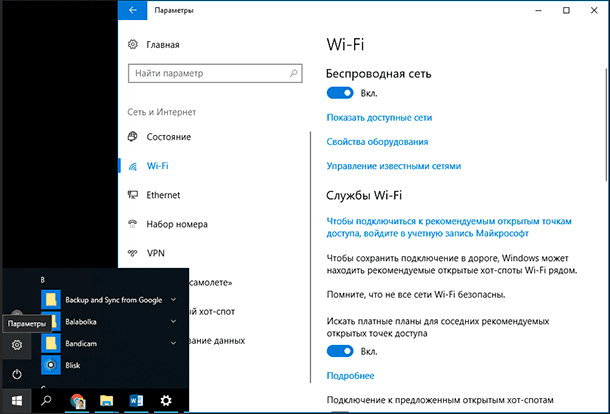
Для этого откройте «Настройки» > «Сеть и Интернет» > «Wi-Fi». Нажмите ссылку «Управление известными сетями».
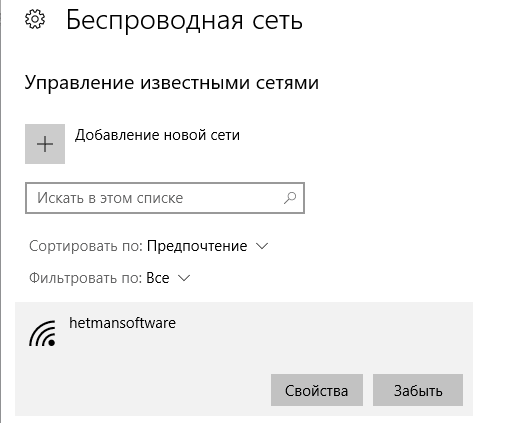
Выберите сеть, которую вы хотите изменить в списке, и нажмите «Свойства». Вы можете использовать окно поиска или параметры фильтра, чтобы найти ту сеть, которая вам в данный момент нужна.
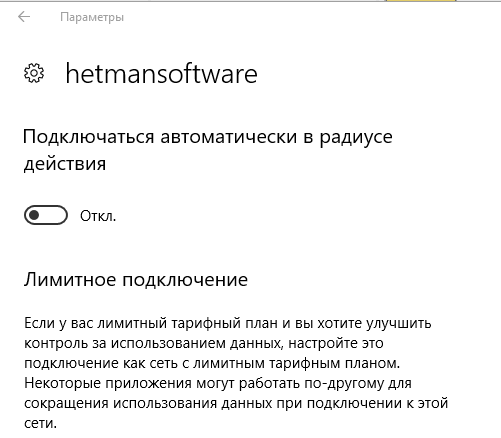
Установите опцию «Подключаться автоматически в радиусе действия» в положение «Выключить». Windows не будет автоматически подключаться к сети, но вы можете вручную подключиться к сети без повторного ввода пароля и других параметров.
Перейти к просмотру
Удаление сети в Windows 8 или 7
Эта опция недоступна в Windows 7 и 8. Если у вас есть учетные данные сети Wi-Fi, система автоматически подключится к ней. Единственный способ запретить автоматическое повторное подключение к сохраненной сети – это удалить ее. Это значит, что вам придется повторно ввести пароль сети Wi-Fi и другие учетные данные, если вы когда-либо захотите использовать ее в будущем.
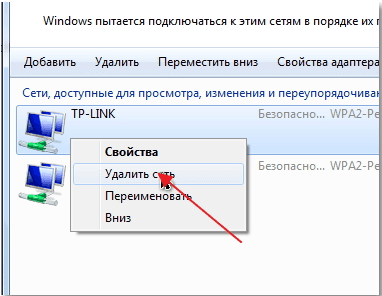
Чтобы удалить сеть в Windows 7, перейдите в Панель управления > Просмотр состояния сети и задач > Управление беспроводными сетями. Выберите сеть Wi-Fi, которую вы хотите забыть, и нажмите «Удалить сеть».
В Windows 8 вы должны использовать команду netsh из командной строки для удаления сохраненной сети Wi-Fi.
Для этого запустите окно командной строки и запустите следующую команду, заменив имя «WiFiName» на имя сохраненной сети Wi-Fi.
netsh wlan delete profile name=”WiFiName”

После запуска этой команды ваш компьютер удалит сеть.

Автор: Vladimir Mareev, Технический писатель
Владимир Мареев — автор и переводчик технических текстов в компании Hetman Software. Имеет тринадцатилетний опыт в области разработки программного обеспечения для восстановления данных, который помогает ему создавать понятные статьи для блога компании. Спектр публикаций довольно широк и не ограничивается только лишь темой программирования. Статьи включают также разнообразные обзоры новинок рынка компьютерных устройств, популярных операционных систем, руководства по использованию распространенных и специфических программ, примеры решений возникающих системных или аппаратных проблем и многие другие виды публикаций.

Редактор: Michael Miroshnichenko, Технический писатель
Мирошниченко Михаил – одни из ведущих программистов в Hetman Software. Опираясь на пятнадцатилетний опыт разработки программного обеспечения он делится своими знаниями с читателями нашего блога. По мимо программирования Михаил является экспертом в области восстановления данных, файловых систем, устройств хранения данных, RAID массивов.
- Обновлено:
- 17.10.2023 14:56
Поделиcь
Вопросы и ответы
Где Windows хранит профили Wi-Fi сетей?
Windows хранит профили Wi-Fi сетей в каталоге C:>ProgramData>Microsoft>Wlansvc>Profiles>Interfaces.
Как найти Сеть Wi-Fi на компьютере?
- Нажмите «»Пуск»» — «»Настройки»» — «»Сеть и Интернет»»;
- Вам необходимо включить Wi-Fi, кликнув на ползунок напротив поля с Wi-Fi;
- Затем нажмите Wi-Fi, чтобы увидеть список доступных сетей;
- Нажав на необходимую сеть, введите пароль в случае защищенной сети.
Как узнать пароль от Wi-Fi на роутере?
Вам необходимо зайти в роутер (для этого нужно иметь логин и пароль администратора). После входа, все что вам нужно (и это не зависит от марки и модели маршрутизатора), найти пункт настройки беспроводной сети, а в нем — параметры безопасности Wi-Fi. Именно там и можно посмотреть используемый пароль, а затем использовать его для подключения ваших устройств.
С помощью какого ПО можно узнать пароли к сетям Wi-Fi, к которым я уже подключался ранее?
- PassFab Wifi Key;
- Wi-Fi Password Revealer;
- Password Viewer;
- WiFi Password Decryptor;
- WiFi Password Dump.
Как увеличить скорость Wi-Fi?
- Отключите ненужных клиентов сети.
- Переместите маршрутизатор в более удобное место (чем меньше препятствий тем лучше).
- Переключите диапазон частот Wi-Fi (2,4 ГГц или 5 ГГц).
- Настройте (разведите) антенны маршрутизатора.
- Расширьте свою сеть Wi-Fi (поставьте дополнительный роутер и расширьте покрытие).
- Перейдите на более быстрый интернет (узнайте у своего провайдера).
Комментарии (21)
Кирилл 27.07.2023 13:44 #
Как настроить проводной сетевой адаптер Ethernet так чтобы при загрузке W10 он был всегда включенным? подключение требуется только вручную.
Hetman Software 28.07.2023 11:18 #
Настроить проводной сетевой адаптер Ethernet так, чтобы он был всегда включенным при загрузке Windows 10, но с возможностью подключения только вручную, можно выполнить следующие шаги: Откройте «Управление компьютером»: Нажмите правой кнопкой мыши по значку «Пуск» в левом нижнем углу экрана. В появившемся контекстном меню выберите «Управление компьютером» (Computer Management). Перейдите в раздел «Управление устройствами»: В левой панели «Управление компьютером» раскройте раздел «Управление устройствами» (Device Manager). Найдите сетевой адаптер Ethernet: Разверните раздел «Сетевые адаптеры» (Network adapters). Найдите ваш проводной сетевой адаптер Ethernet в списке (название может быть что-то вроде «Ethernet Controller» или содержать имя производителя адаптера). Настройте параметры энергосбережения: Щелкните правой кнопкой мыши по найденному сетевому адаптеру и выберите «Свойства» (Properties). Перейдите на вкладку «Управление электропитанием» (Power Management). Убедитесь, что опция «Разрешить компьютеру выключать это устройство для экономии энергии» (Allow the computer to turn off this device to save power) НЕ выбрана (или снимите галочку, если она установлена). Нажмите «ОК», чтобы сохранить изменения. После выполнения этих шагов, сетевой адаптер Ethernet должен оставаться всегда включенным при загрузке Windows 10. Он не будет автоматически отключаться для экономии энергии, но вам по-прежнему будет необходимо подключать его вручную, если необходимо использовать сетевое подключение.
Кирилл 28.07.2023 13:48 #
Снял галку с (Разрешить отключение этого устройства для экономии энергии.) и после перезагрузки интернет по прежнему подключен и работает, вопрос остается открыт как настроить сетевой адаптер чтобы при загрузке OS он был всегда выключен? Где это можно настроить подскажите.
Hetman Software 31.07.2023 11:41 #
Если вы хотите, чтобы сетевой адаптер всегда был выключен при загрузке операционной системы, то вам необходимо отключить его в BIOS/UEFI на уровне аппаратного обеспечения. Отключение адаптера через настройки BIOS/UEFI обеспечит его выключение независимо от состояния ОС. При этом вам следует учитывать, что после отключения адаптера через BIOS/UEFI, вы не сможете использовать его без повторного включения в BIOS/UEFI. Вот как вы можете отключить сетевой адаптер в BIOS/UEFI (процедура может отличаться в зависимости от версии и модели вашей материнской платы): Перезагрузите компьютер и нажмите клавишу, указанную на экране, чтобы войти в настройки BIOS/UEFI (обычно это клавиша Delete, F2, F12 или Esc, но может быть другой). Войдите в раздел, связанный с настройками аппаратного обеспечения или устройствами (может называться «Advanced», «Hardware Configuration», «Integrated Peripherals» или подобным). Найдите сетевой адаптер или Ethernet-контроллер (обычно называется «Onboard LAN» или «Onboard Ethernet») и выберите опцию, связанную с его включением или отключением. Измените значение на «Disabled» (выключено) или аналогичную опцию. Сохраните изменения и выйдите из BIOS/UEFI. Обычно для сохранения изменений следует нажать клавишу F10 и подтвердить сохранение. После этого адаптер будет выключен на уровне BIOS/UEFI, и при загрузке ОС он будет оставаться выключенным. Помните, что эта процедура может быть немного разной в зависимости от вашей системы, и всегда будьте внимательны при работе с настройками BIOS/UEFI, чтобы избежать неожиданных проблем.
Кирилл 1.08.2023 20:33 #
Ето совершенно не то что требуется, в первом сообщении я точно обозначил, интернет нужно подключать исключительно вручную, при загрузке OS состояние Ethernet должно быть отключенно, я перерыл уже все конфиги сетевого драйвера но мне так и не удалось найти ту строку кода где заданно состояние (Вкл/Выкл) по умолчанию, в реестре тоже не нашел нужных настроек. Сейчас временно нашел решение создал в планировщике задание, Отключение интернета при: + Блокировке экрана + Перезагрузке + Выключении + Загрузке OS + Игнорировать правило при запущенном utorrent.exe Теперь после этого задания при включении ПК лампочка на сетевой карте вообще не загорается паока я не нажму Включить Ethernet Я хотел того же самого добится редактированием какого то системного конфигурационного файла.
Hetman Software 4.08.2023 10:16 #
Понимаю ваш запрос, и извините за недоразумение. Вам нужно включать интернет-подключение вручную после загрузки операционной системы, и вы хотели бы знать, как изменить это поведение. Однако, из вашего описания не совсем понятно, о какой операционной системе и конкретных настройках идет речь. Если вы работаете под Windows, настройка автоматического подключения может быть связана с параметрами сетевого адаптера и конфигурацией сети. Если вы хотите, чтобы интернет-подключение было выключено по умолчанию при загрузке системы и включалось вручную, вы можете попробовать следующее: Выключение сетевого адаптера при загрузке: Вы можете попробовать отключить сетевой адаптер вручную в менеджере устройств перед выключением компьютера. Для этого: Нажмите Win + X и выберите «Устройства и принтеры». Правой кнопкой мыши щелкните на вашем сетевом адаптере и выберите «Свойства». В закладке «Энергопитание» уберите галочку с «Компьютер может выключать это устройство для экономии энергии». Настройка автозапуска сетевого адаптера: Вы можете создать план автозапуска, который включает сетевой адаптер после загрузки системы. Для этого: Нажмите Win + R, введите «taskschd.msc» и нажмите Enter. В меню «Действие» выберите «Создать задачу базового запуска». Во вкладке «Триггеры» создайте новый триггер для запуска при загрузке. Во вкладке «Действие» создайте новое действие для запуска «cmd.exe» с параметрами /c netsh interface set interface «Имя сетевого адаптера» admin=enable. Пожалуйста, обратите внимание, что точные шаги и опции могут различаться в зависимости от версии операционной системы. Имейте в виду, что изменение таких настроек может потребовать административных прав и внимательности, чтобы не повредить систему. Перед внесением изменений рекомендуется создать точку восстановления системы.
Запрет автоматического подключения к Wi-Fi: зачем это нужно

Подключение к открытой сети Wi-Fi, например, к бесплатной беспроводной точке доступа, подвергает компьютер или мобильное устройство рискам безопасности. Несмотря на то, что по умолчанию они обычно не включены, большинство компьютеров, телефонов и планшетов имеют настройки, позволяющие автоматически запускать эти подключения без уведомления пользователя.
Это поведение необходимо тщательно контролировать, чтобы избежать угроз безопасности . Проверьте настройки беспроводной сети, чтобы проверить, включены ли эти параметры и как их изменить. Автоматическое подключение Wi-Fi должно использоваться только во временных ситуациях.
Забывание сетей Wi-Fi
Многие компьютеры и мобильные устройства Windows помнят беспроводные сети, к которым они подключились в прошлом, и не запрашивают у пользователя разрешения снова подключиться к ним. Такое поведение, как правило, расстраивает пользователей, которым требуется больше контроля. Чтобы избежать этих автоматических подключений, а также ограничьте уровень безопасности, используйте параметр « Забыть эту сеть» на устройстве, чтобы вручную удалить сети из списка сразу после их использования. Расположение этого меню зависит от типа используемого устройства.
Как отключить автоматическое подключение Wi-Fi на компьютерах Windows
При подключении к сети Wi-Fi Microsoft Windows предоставляет возможность включить или отключить автоматическое подключение для этой сети:
- На панели управления Windows откройте Центр управления сетями и общим доступом.
- Нажмите на ссылку для активной сети Wi-Fi, расположенной в правом верхнем углу окна. Эта ссылка включает имя сети ( SSID ).
- Появится новое всплывающее окно с несколькими параметрами, отображаемыми на вкладке « Соединение ». Снимите флажок « Автоматически подключаться», когда эта сеть находится в зоне действия, чтобы отключить автоматическое соединение. Повторно проверьте поле, только если вы хотите включить автоматическое подключение.
При создании новой конфигурации беспроводной сети на компьютерах Windows предусмотрен аналогичный флажок.
Устройства Windows 7 дополнительно поддерживали опцию « Автоматическое подключение к нежелательным сетям». Найдите этот параметр через раздел «Параметры сети Windows 7» на панели управления следующим образом:
- Щелкните правой кнопкой мыши пункт Беспроводное сетевое подключение и выберите «Свойства».
- Перейдите на вкладку Беспроводные сети.
- Нажмите кнопку «Дополнительно» на этой вкладке.
- Убедитесь, что автоматическое подключение к нежелательным сетям не активировано.
Как отключить автоматические соединения Wi-Fi в Apple iOS
Устройства Apple iOS, включая iPhones и iPads, связывают параметр «Автосоединение» с каждым профилем подключения Wi-Fi. В разделе «Настройки» > « Wi-Fi» коснитесь любой сети и попросите устройство iOS забыть об этом. Устройство iOS автоматически присоединяется к любой сети знаний. В качестве дополнительного уровня защиты используйте ползунок «Вкл. / Выкл.» На этом экране, чтобы дать указание мобильному устройству спросить вас перед присоединением к сетям.
Как отключить автоматическое подключение Wi-Fi на Android
Некоторые беспроводные операторы связи устанавливают свои собственные приложения управления соединением Wi-Fi, которые автоматически сканируют беспроводные сети и пытаются их использовать. Обязательно обновите или отключите эти настройки в дополнение к настройкам Android-приложений. У многих устройств Android есть опция Оптимизатор подключений в разделе « Настройки» > « Дополнительно» > « Мобильные сети» . Отключите эту настройку, если она активирована.
Насколько публикация полезна?
Нажмите на звезду, чтобы оценить!
Средняя оценка / 5. Количество оценок: