Следите за новостями и интересами
Новости и интересы на панели задач обеспечивают удобный доступ к важной для вас информации, не отвлекаясь на переключение между приложениями, веб-сайтами и другими устройствами. Просмотрите текущие погодные условия в вашем расположении непосредственно на панели задач и наведите указатель мыши на значок, чтобы просмотреть краткие сканируемые сведения — от спортивных и акций до локальных новостей и экстренных заголовков.
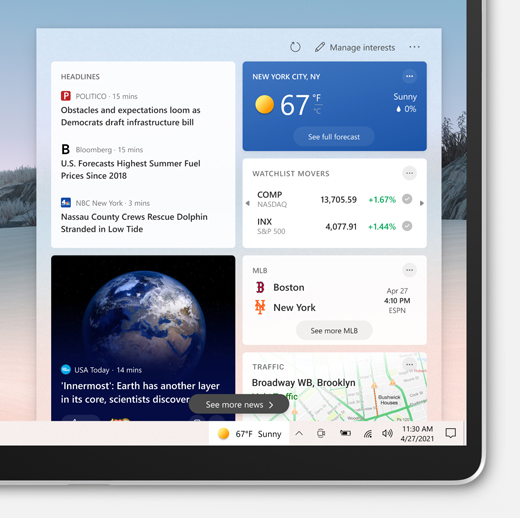
Начало работы с новостями и интересами
При выборе или наведении указателя мыши на значок погоды на панели задач будут открываться новости и интересы. Здесь вы увидите содержимое, охватывающее новости, погоду, трафик и т. д. Содержимое будет обновляться в течение дня и поддерживать вас в актуальном состоянии.
Выбор погоды на панели задач
На панели задач можно отобразить температуру в Цельсии (°C) или Фаренгейте (°F). Чтобы переключиться между этими двумя единицами, выберите значок погоды на панели задач, щелкните значок «Изменить расположение» и «Единица» на карте погоды, выберите «По Цельсию» или «Фаренгейт в погоде» и нажмите кнопку «Сохранить«.
Новости и интересы поддерживаются в любой ориентации панели задач. Вы можете изменить его вид и отобразить значок погоды. Чтобы отобразить только значок погоды и сэкономить место на панели задач, можно переключиться в режим «Только значок». Щелкните правой кнопкой мыши пустое пространство на панели задач и выберите «Новости и интересы> только значок «Показать».
Открытие веб-канала при наведении указателя мыши
Вы можете быстро просмотреть веб-канал, наведя указатель мыши на значок погоды. Чтобы отключить эту функцию, щелкните правой кнопкой мыши пустое пространство на панели задач, выберите «Новости и интересы» и выберите команду «Открыть при наведении указателя мыши», чтобы снять флажок.
Если этот параметр не отображается в меню, убедитесь, что установлены последние обновления для компьютера. Выберите параметры > » >» & «> клиентский компонент Центра обновления Windows >».
Сокращение обновлений панели задач
В обновлениях панели задач показано, как персонализировать, поворачивать содержимое непосредственно на панели задач, включая новости и т. д. Вы также увидите соответствующую карточку сведений в развернутом представлении в веб-канале.
Чтобы отключить эту функцию, щелкните правой кнопкой мыши пустое пространство на панели задач и выберите пункт «Новости и интересы>Уменьшить обновления панели задач. После этого на панели задач будет отображаться только погода.
Примечание: Если у вас отключена карточка с информацией, вы не увидите смену обновлений панели задач, связанных с этой информационной картой.
Включение и отключение функции новостей и интересов
Щелкните правой кнопкой мыши пустое пространство на панели задач и выберите пункт » Новости и интересы > отключить. При отключении новостей и интересов погода больше не будет отображаться на панели задач.
Чтобы включить новости и интересы, щелкните правой кнопкой мыши пустое пространство на панели задач и выберите пункт «Новости и интересы>значок и текст».
Совет: Если в меню панели задач не отображаются новости и интересы, дополнительные сведения см. в разделе часто задаваемых вопросов.
Изменение расположения или языка
Вы можете вручную обновить основное расположение и язык, чтобы просмотреть более релевантное содержимое. Откройте новости и интересы на панели задач, а затем откройте «Параметры» .
- Выберите расположение , чтобы задать основное расположение и просмотреть более релевантный контент для этого расположения. Это также приведет к обновлению расположения, используемого для погоды на панели задач.
- Выберите раскрывающееся меню «Язык и содержимое», чтобы выбрать соответствующий язык для содержимого в веб-канале.
Чтобы изменить домашнее и рабочего расположения для трафика, выберите дополнительные параметры (. ) на карте трафика и выберите «Изменить домашнее расположение» или «Изменить расположение рабочей области».
Персонализация веб-канала
Новости и интересы показывают вам содержимое по различным темам. Каждый раздел — основные истории, погода, виды спорта, акции и трафик — содержится в информационной карточке и будет обновляться со временем.
Выбор и переключение профилей Microsoft Edge
Войдите в Microsoft Edge, чтобы персонализировать новости и интересуя вас темами, которые вас интересует.
Если у вас уже есть профили в Microsoft Edge, выберите профиль, который вы хотите использовать в раскрывающемся списке учетной записи в новости и интересы. Чтобы найти раскрывающийся список учетной записи, щелкните значок профиля рядом с пунктом «Параметры «, а затем выберите » Профиль».
Если вы не вошли в Microsoft Edge, щелкните значок профиля рядом с пунктом «Параметры«, а затем выберите «Войти». Чтобы просмотреть ваш профиль, добавленный в новости и интересы, закройте и снова откройте новости и интересы.
Для управления профилями можно перейти в раскрывающийся список учетной записи и выбрать пункт «Управление профилями «, после которого Microsoft Edge будет вносить любые изменения или обновления в профили.
Профили Microsoft Edge в новости и интересы могут быть доступны не всем. Если этот параметр не отображается, проверьте наличие обновлений, чтобы убедиться, что вы обновлены.
Управление интересами и отслеживаемых источников
Ваш веб-канал со временем станет более персонализированным. Расскажите нам, что вас интересует, выбрав значок погоды на панели задач, чтобы открыть новости и интересы. Затем выберите параметры > «Управление интересами». Откроется страница » Мои интересы «. Там вы сможете:
- Используйте поле поиска для поиска нужных разделов или издателей.
- Просматривайте разделы по категориям и выберите интересующее вас.
- Просматривайте и управляйте отслеживаемых интересами и издателями в разделах «Отслеживаемых интересов» и «Отслеживаемых источников» на левой панели навигации на странице «Мои интересы«.
- Выберите «Настроить веб-канал«, чтобы открыть пошаговое руководство, которое поможет вам выбрать нужные издатели и содержимое.
Примечание: Возможность следить за издателями и настраивать веб-канал в настоящее время доступна только для говорящих на английском языке в США.
Выберите нужные истории
Вы также можете настроить веб-канал в своих предпочтениях, когда вы видите историю:
- Нажмите кнопку « Закрыть» (X), чтобы удалить статью и оставить отзыв, например «Не интересуйте эту историю «, «Скрыть . » или «Сообщить о проблеме».
- Перейдите к дополнительным вариантам (. ) нажмите кнопку «Новости» и выберите»Больше таких историй» или «Меньше таких историй», чтобы узнать больше о том, что вас важно.
Включение и отключение информационных карточек
Информационные карточки для погоды, денег, спорта и трафика можно включить или отключить, перейдя в карточку и выбрав дополнительные параметры (. ) а затем выберите «Скрыть истории из. «.
Чтобы вернуть карточку, перейдите к разделу » Дополнительные параметры » (. ) на любой карточке, а затем выберите «Управление интересами » и выберите » Параметры взаимодействия » в верхней части страницы. Затем можно снова включить карточку.
Вопросы и ответы
Я пока не вижу эту функцию. Разделы справки получить к нему доступ?
Чтобы получить новости и интересы на устройстве, убедитесь, что установлены последние рекомендуемые обновления для Windows 10. Чтобы вручную проверить наличие обновлений, выберите > «>» & «> клиентский компонент Центра обновления Windows >».
Совет: Если у вас установлена последняя версия Windows, но на панели задач по-прежнему нет новостей и интересов, это может быть вызвано тем, что на панели задач недостаточно места. Чтобы включить новости и интересы, см. раздел «Включение и отключение новостей».
- Для новостей и интересов требуется устройство под управлением Windows 10 версии 1909 или более поздней.
- Новости и интересы доступны только на основных мониторах.
- Новости и интересы также могут быть отключены администратором вашей организации.
- Вам потребуется последняя версия Microsoft Edge на основе Chromium. Получите Microsoft Edge.
Как определяется мое расположение?
Некоторые приложения или службы, которые используют ваши новости и интерес, могут адаптировать содержимое, используя оценку расположения на основе нескольких компонентов. Например, некоторые приложения или службы могут использовать службу расположения Windows, если вы включили расположение на устройстве Windows. Если вы не включили расположение, можно также использовать другие технологии, такие как Bluetooth, Wi-Fi, модем сотовой связи и IP-адрес. Эти приложения и службы Майкрософт будут оценить общее расположение устройства, например город, почтовый индекс или регион, чтобы обеспечить наиболее релевантный интерфейс.
Можно ли скрыть издателя?
Чтобы скрыть истории из определенного источника, выберите «Дополнительные параметры» (. ) в новой истории и выберите «Скрыть истории» из. Вы также можете нажатие кнопки «Закрыть» (X), чтобы удалить статью, и выбрать вариант «Не интересуйте эту историю» или другой вариант. Чтобы управлять скрытыми издателями, выберите «Параметры», а затем выберите «Управление интересами > скрытых источников» в области навигации слева.
Почему персонализация не работает должным образом?
Веб-канал узнает о вас со временем и отобразит ваши предпочтения, поэтому изменения могут появиться не сразу. Содержимое будет отображаться в веб-канале при наличии нового содержимого, которое соответствует параметрам персонализации. Если вы изменили параметры информационной карточки, они должны отображаться после выбора значка веб-канала обновления. Щелкните значок погоды на панели задач, и вы найдете значок в верхней части страницы новостей и интересов.
Если вы используете устройство Windows 10 и хотите улучшить персонализацию новостей и интересов, выполните следующие действия:
- Проверьте, используете ли вы последнюю версию Edge. Откройте браузер Microsoft Edge и выберите «Параметры» в правом верхнем углу окна браузера и выберите параметры >«О Microsoft Edge».
- Чтобы войти в Microsoft Edge, откройте браузер Microsoft Edge и выберите раскрывающийся список учетной записи рядом с > входа для синхронизации данных. Обратите внимание, что если вы видите профили в учетных записях с указанными адресами электронной почты, вы уже используете свою учетную запись Майкрософт.
- Повторно откройте новости и интерес, чтобы просмотреть список профилей Edge, перечисленных в учетных записях. Ваш веб-канал со временем станет более персонализированным.
Профили Microsoft Edge в новости и интересы могут быть доступны не всем. Если этот параметр не отображается, проверьте наличие обновлений, чтобы убедиться, что вы обновлены.
Как настроить параметры конфиденциальности?
Вы можете получить доступ к сведениям о конфиденциальности на панели мониторинга конфиденциальности Майкрософт. Кроме того, в браузере Microsoft Edge есть встроенные элементы управления, которые ограничивают отслеживание от поставщиков и сторонних производителей.
У меня есть предложения по улучшению. Разделы справки отправить отзыв?
Сообщите нам, что вам нравится, поделитесь своими идеями и предложите предложения о том, как улучшить взаимодействие с помощью Центра отзывов (перейдитев среду рабочего стола > новости и интересы).
Справка по приложению Microsoft Edge
Это блокирует большинство рекламных объявлений. Вы по-прежнему сможете видеть некоторые объявления, которые Adblock Plus определяет как допустимые. Если вы предпочитаете работать без рекламы полностью, выполните указанные ниже действия.
- Нажмите кнопку меню . > параметры > блокируемых заблокированных фрагментов содержимого.
- Переключение режима блокировки рекламных объявлений в положение вкл.
- Нажмите Дополнительные параметры.
- Установите переключатель Разрешить отображение приемлемых объявлений .
Как изменить параметры пакета новостей или отключить мой пакет новостей?
На телефоне с Android:
- Нажмите кнопку меню . параметры > > новой вкладки.
- Выберите пункт язык и региональные стандарты или параметр Показать канал новостей или изменить источник новостей.
Что такое NewsGuard? И как включить это расширение?
На телефоне с Android:
NewsGuard — это стороннее расширение, проверяющее веб-сайты на предмет соответствия журналистским стандартам достоверности и прозрачности в США. Это расширение доступно в приложении Microsoft Edge, но по умолчанию отключено. При включении расширения оно не будет препятствовать доступу к сайтам и прерывать просмотр.
Чтобы включить NewsGuard и просматривать оценки посещаемых вами веб-сайтов, выполните следующие действия.
- Нажмите кнопку меню . > параметры > новостные ratingv
- Включить или выключить оценку отображения в адресной строке .
Почему при использовании этого приложения возникают проблемы с расходом заряда батареи?
На телефоне с Android:
В нескольких последних выпусках мы сосредоточили свое внимание на повышении производительности и оптимизации батареи.
Попробуйте обновить приложение Microsoft Edge до последней версии.
Если у вас все еще возникают проблемы с расходом заряда батареи, напишите нам, выполнив следующие действия.
- Коснитесь меню . > отправить отзыв.
- Включите в описание как можно больше подробностей, которые помогут устранить неполадки.
Как выбрать поисковую систему?
На телефоне с Android:
В Microsoft Edge по умолчанию используется поисковая система Bing.
Для изменения поисковой системы по умолчанию выполните следующие действия.
- В правом нижнем углу окна браузера нажмите кнопку меню . > параметры > поисковой системы по умолчанию..
- Выберите поисковую систему в указанных параметрах.
Если вы не видите нужную поисковую систему, отправьте нам отзыв: нажмите меню . > отправить отзыв.
Как блокировать всплывающие окна
На телефоне с Android:
- Нажмите кнопку меню . > параметры >Разрешения на доступ к сайту > всплывающие окна и перенаправления.
- Включение и отключение всплывающих окон для блокирования всплывающих окон или включение и выключение всплывающих окон на устройстве.
Как очистить журнал браузера?
На устройстве с Android:
- Нажмите кнопку меню . > параметры > конфиденциальность > очистить данные браузера.
- Снимите флажок Очищать Просмотр данных при выходе или выберите типы данных, которые вы хотите очистить, с помощью флажков, а затем нажмите кнопку очистить .
Как настроить домашнюю страницу?
На устройстве с Android:
- Выберите меню . > Параметры > Домашняя страница.
- Выберите один из вариантов:
- Страница новой вкладки
- Определенная страница Введите веб-адрес, используйте текущую открытую страницу или используйте скопированный веб-адрес, а затем нажмите кнопку сохранить.
Почему появляется сообщение об ошибке при посещении веб-сайтов?
На устройстве с Android:
- Выберите меню . > Параметры > Отправить отзыв.
Обязательно укажите URL-адрес веб-сайта, который является источником сообщения об ошибке.
Microsoft Edge на iOS
Как заблокировать рекламу?
На устройстве с iOS:
- Выберите меню . > Параметры > Средства блокировки содержимого.
- Переключение режима блокировки рекламных объявлений в положение вкл.
Это блокирует большинство рекламных объявлений. Вы по-прежнему сможете видеть некоторые объявления, которые Adblock Plus определяет как допустимые. Если вы предпочитаете работать без рекламы полностью, выполните указанные ниже действия.
- Выберите меню . > Параметры > Средства блокировки содержимого.
- Переключение режима блокировки рекламных объявлений в положение вкл.
- Нажмите Дополнительные параметры.
- Установите переключатель Разрешить отображение приемлемых объявлений .
Как изменить параметры пакета новостей или отключить мой пакет новостей?
На устройстве с iOS:
- Выберите меню . > Параметры > Страница новой вкладки.
- Установите переключатель Показывать мой канал новостей или измените источник новостей.
Что такое NewsGuard? И как включить это расширение?
NewsGuard — это стороннее расширение, проверяющее веб-сайты на предмет соответствия журналистским стандартам достоверности и прозрачности в США. Это расширение доступно в приложении Microsoft Edge, но по умолчанию отключено. При включении расширения оно не будет препятствовать доступу к сайтам и прерывать просмотр.
Чтобы включить NewsGuard и просматривать оценки посещаемых вами веб-сайтов, выполните следующие действия.
- Выберите меню . > Параметры > Оценка новостей.
- Включить или выключить оценку отображения в адресной строке .
Почему при использовании этого приложения возникают проблемы с расходом заряда батареи?
На устройстве с iOS:
В нескольких последних выпусках мы сосредоточили свое внимание на повышении производительности и оптимизации батареи. Попробуйте обновить приложение Microsoft Edge до последней версии. Если у вас все еще возникают проблемы с расходом заряда батареи, напишите нам, выполнив следующие действия.
- Выберите меню . > Отправить отзыв.
- Включите в описание как можно больше подробностей, которые помогут устранить неполадки.
Как выбрать поисковую систему?
На устройстве с iOS:
В Microsoft Edge по умолчанию используется поисковая система Bing.
Для изменения поисковой системы по умолчанию выполните следующие действия.
- В правом нижнем углу окна браузера нажмите кнопку Menu . > параметры > дополнительные параметры > поисковой системы.
- Выберите поисковую систему в списке Отображаемые параметры.
Если нужная поисковая система недоступна, сообщите нам: выберите меню . > Отправить отзыв..
Как блокировать всплывающие окна
На устройстве с iOS:
- Нажмите кнопку меню . параметры > > конфиденциальность.
- Выберите определенный тип данных, который вы хотите очистить, с помощью флажков, а затем коснитесь значка Очистить данные браузера.
Как в Microsoft Edge отключить уведомления о новостях на новой вкладке
Эта статья расскажет, как в Microsoft Edge отключить уведомления о новостях на новой вкладке и колокольчик-счетчик новостей на странице новой вкладки.
Не так давно пользователи Microsoft Edge заметили, что Microsoft начала отображать новостные уведомления слева от кнопки настроек страницы новой вкладки. Эти уведомления отвлекают внимание пользователя красным счетчиком, а также отображаются даже если у пользователя выключена новостная лента в браузере.
Microsoft Edge в целом замечательный браузер, но нечего и говорить, что изменение настроек страницы новой вкладки без ведома пользователя нервирует многих. Часто пользователям приходится бороться с назойливыми попытками Microsoft принудительно сменить настройки в Edge, чтобы привлечь больше людей к своим сервисам.
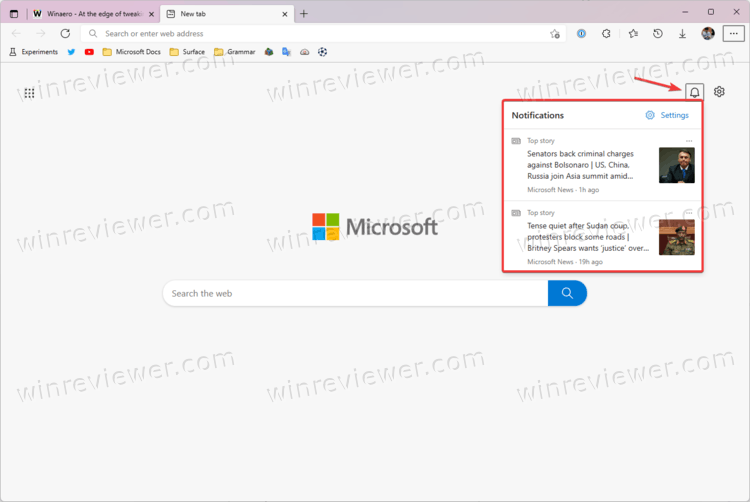
Комьюнити-менеджер Microsoft подтвердил в посте на Reddit, что разработчики уже знают о проблеме с уведомлениями, а также о неработающей кнопке настроек этих уведомлений.
Примечание : Если кнопка у вас работает, то всё, что нужно сделать, чтобы отключить уведомления о новостях на новой вкладке в Microsoft Edge, это кликнуть на кнопку с колокольчиком и затем на ссылку Настройки с шестеренкой.
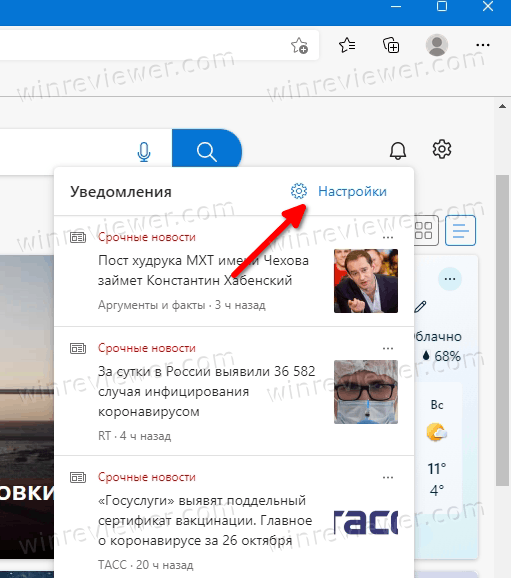
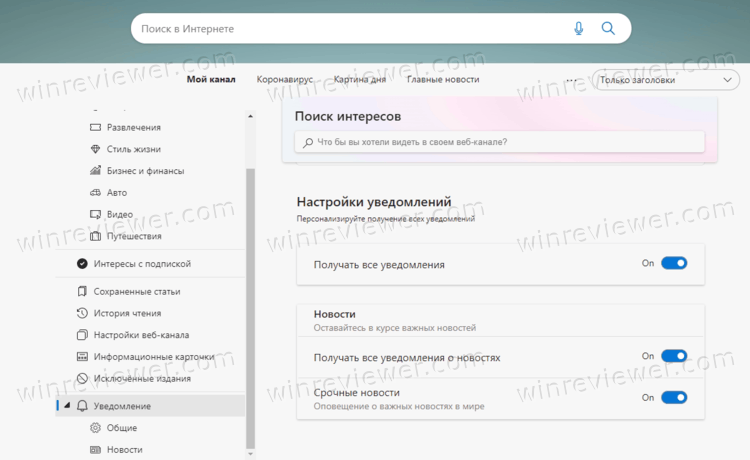
Затем отключите все уведомления.
Пока Microsoft разбирается в этой ситуации, пользователи нашли способ выключить уведомления о новостях на странице новой вкладки в Microsoft Edge.
Отключить уведомления о новостях на новой вкладке в Microsoft Edge
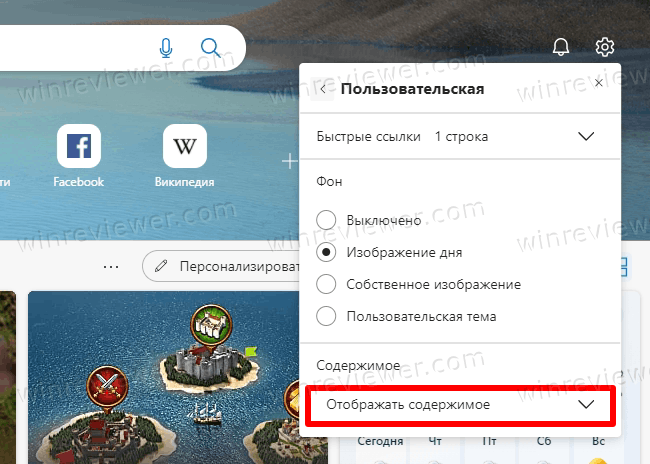
- Откройте новую вкладку в Microsoft Edge и щелкните по кнопке с шестеренкой в правом верхнем углу.
- Щелкните Пользовательская > Содержимое > Отображать содержимое.
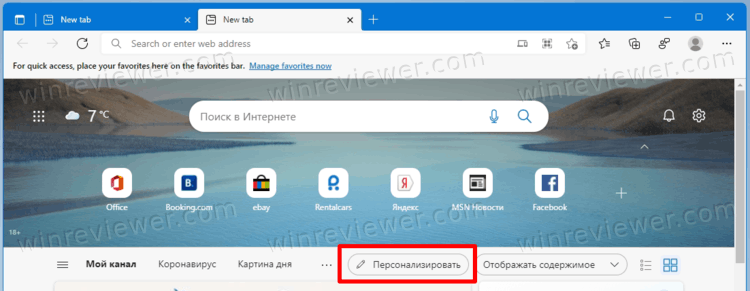
- В появившейся ленте новостей нажмите кнопку Персонализировать для настройки ленты.
- Пролистайте список параметров до раздела Настройки уведомлений.
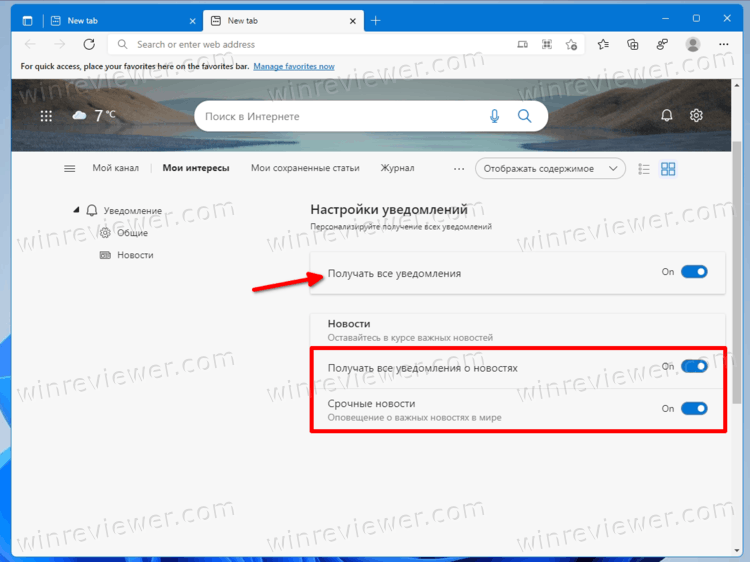
- Отключите уведомления для Новости, срочные новости, и все другие элементы.
- После этого отключите параметр Получать все уведомления.
- Теперь вы можете снова отключить новостную ленту на странице новой вкладки в Microsoft Edge. Для этого щелкните по кнопке шестеренки и выберите Содержимое > Содержимое выключено.
Готово. Microsoft Edge больше не будет отвлекать ваше внимание уведомлениями о выходе новостей. Если же вы захотите вернуть эти уведомления обратно, проделайте все вышеописанные действия и включите ранее отключенные уведомления.
Примечание. Если вы не видите настройки уведомлений на в списке новостей, попробуйте следующее.
- Нажмите на кнопку Отображать новости списком.
- Слева нажмите на Информационные карточки.
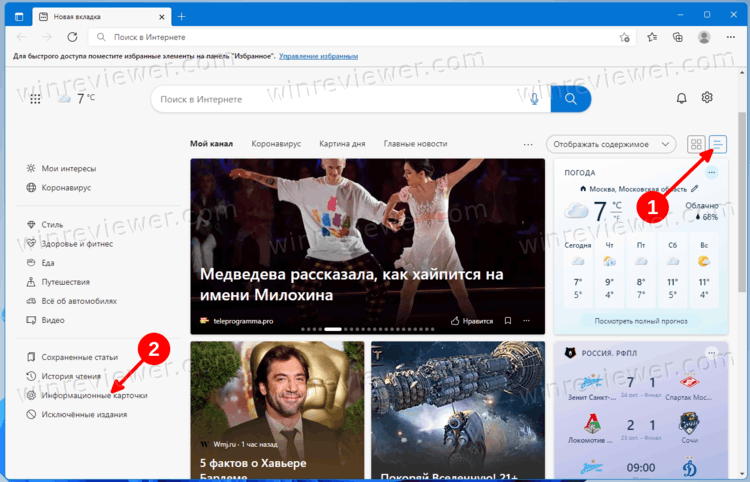
- Теперь слева выберите Уведомления.
- Выполните настройки, как описано выше.
Обратите внимание: в лучших традициях Microsoft браузер может сбросить настройки после обновления браузера или, к примеру, после смены языка интерфейса. Если уведомления снова появились, просто повторите вышеописанную процедуру.
Ну а для повышения безопасности браузера Edge мы рекомендуем защитить сохраненные пароли паролем Windows.
��Узнавайте о новых статьях быстрее. Подпишитесь на наши каналы в Telegram и Twitter.
Судя по тому, что вы читаете этот текст, вы дочитали эту статью до конца. Если она вам понравилась, поделитесь, пожалуйста, с помощью кнопок ниже. Спасибо за вашу поддержку!
Вы здесь: Главная страница » Браузеры » Microsoft Edge » Как в Microsoft Edge отключить уведомления о новостях на новой вкладке
Публикации по теме
- Отключить авто раскрытие вертикальных вкладок в Edge
- Как включить подтверждение при закрытии вкладок в Microsoft Edge
- Как отключить вкладки Microsoft Edge в окне Alt+Tab Windows 10
Автор: Сергей Ткаченко и Тарас Буря
Сергей Ткаченко и Тарас Буря совместно работают над статьями на этом сайте. Благодаря их усилиям здесь появился целый пласт технических публикаций. Посмотреть все записи автора Сергей Ткаченко и Тарас Буря
Автор Сергей Ткаченко и Тарас Буря Опубликовано 27 октября 2021 27 октября 2021 Рубрики Microsoft Edge Метки Управление вкладки Edge
Полезные ссылки
Социальные сети
- Winrevew в Telegram
- Winreview в Twitter
Избранное
- Winaero Tweaker — моя всё-в-одном утилита
- Как разблокировать сразу все файлы в папке Загрузки в Windows 10
- Команды ms-settings Windows 11
- Контекстное меню Изменить владельца для файлов и папок в Windows 10
- Редактор реестра для новичка и не только
Как отключить виджет «Новости и интересы» в Windows 10
Microsoft постепенно разворачивает виджет «Новости и интересы» на панели задач Windows для всех пользователей Windows 10, версия 1909, 2004, 20H2 и 21H1, которые установили обновление KB5003637. Ранее он несколько месяцев тестировался на канале Dev. «Новости и интересы» позволяют легко оставаться в курсе актуальной информации: виджет отображает информацию о погоде на панели задач, а при наведении курсора на значок виджета открывается персонализированная лента новостей.
Виджет «Новости и интересы»
«Новости и интересы» отображают информацию о погоде на панели задач Windows 10. Информация выводится для вашего географического расположения. Таким образом, температура и погодные условия отображаются прямо на панели задач. При наведении курсора на значок виджета отображаются новости и интересы, отсюда и название функции.
При клике левой кнопкой мыши по значку открывается виджет с персонализированной лентой новостей.

По умолчанию он содержит основные новости, информацию о спорте, погоде, финансах и дорожном движении для выбранного региона и языка. Реклама не отображается, а ссылки открываются в браузере Microsoft Edge на основе Chromium, даже если в качестве браузера по умолчанию в системе установлен другой браузер. Но уже есть способ, заставить виджет «Новости и Интересы» в Windows 10 использовать ваш браузер по умолчанию.
Для настройки виджета кликните на меню «три точки» и выберите пункт «Язык и содержимое». Вы можете изменить регион и язык, а также отключить или включить определенные карточки в зависимости от ваших интересов.

Однако, здесь вы не можете изменить местоположение для отображения погоды. Это можно сделать в виджете «Новости и интересы», выбрав меню с тремя точками на карточке погоды, а затем кликнув по опции «Изменить местоположение». Вы можете переключиться с автоматического определения на фиксированную локацию.
Как отключить виджет «Новости и интересы».
Некоторым пользователям новый виджет может не понравиться. Вы можете отключить виджет «Новости и интересы», чтобы удалить его с панели задач:
- Щелкните правой кнопкой по значку «Новости и интересы» на панели задач Windows 10.
- В открывшемся меню выберите пункт Новости и интересы.
- Чтобы полностью отключить эту функцию, выберите Отключить.
- Вы также можете выбрать Показать только значок для отображение значка виджета на панели задач без погодной сводки.
- Вы также можете выбрать опцию Уменьшить количество обновлений панели задач.

- Изменения вступают в силу немедленно. Чтобы восстановить эту функцию, щелкните правой кнопкой мыши пустое место на панели задач, выберите Новости и интересы, а затем либо Показать значок и текст, либо Показать только значок.
Полезная информация
Для отключения / включения виджета «Новости и интересы» на панели задач для всех пользователей на вашем компьютере вы можете воспользоваться готовыми reg-файлами. Перезагрузите компьютер после применения.
Как настроить отображение виджета «Новости и интересы» с помощью системного реестра
Администраторы могут отключить виджет и настроить его поведение с помощью системного реестра:
- Откройте редактор реестра Windows (например, нажав Win + R, введите команду regedit и нажмите Enter) и подтвердите запрос службы контроля учетных записей.
- Перейдите по пути:
HKEY_CURRENT_USER\Software\Microsoft\Windows\CurrentVersion\Feeds
- Найдите параметр DWORD ShellFeedsTaskbarViewMode.
- Если он не существует, щелкните правой кнопкой мыши по Feeds и выберите Создать > Параметр DWORD (32 бита).
- Назовите его ShellFeedsTaskbarViewMode .
- Поддерживаются следующие значения:
- Значение 0: отображается значок погоды и температура.
- Значение 1: отображается только значок погоды.
- Значение 2: функция отключена.
А вам понравился новый виджет «Новости и интересы»?