Удаление ключа доступа или пароля с Mac и из Связки ключей iCloud


- Чтобы изменить настройки, на Mac выберите меню Apple
> «Системные настройки», затем нажмите «Пароли» в боковом меню. (Возможно, потребуется прокрутить вниз.) Открыть настройки паролей
 для веб-сайта.
Примечание. Несмотря на то, что пароль или ключ доступа удалены с Вашего Mac и из Связки ключей iCloud, Вы все равно можете войти на сайт или в приложение.
Использование пароля при выводе компьютера Mac из режима сна

Чтобы обеспечить безопасность информации на компьютере Mac во время Вашего отсутствия, необходимо настроить запрос пароля для вывода компьютера из режима сна. По возвращении, чтобы продолжить работу на компьютере Mac, необходимо ввести имя пользователя и пароль.
- На Mac выберите меню Apple
> «Системные настройки», затем нажмите «Экран блокировки» в боковом меню. (Возможно, потребуется прокрутить вниз.) Открыть параметры настроек «Экран блокировки» на Mac
Блокировка экрана не может помешать другим пользователям выключить Mac, перезагрузить его и выполнить вход. Если Вы опасаетесь этого и используете приложения, которые не сохраняют изменения автоматически, обязательно сохраните свою работу, прежде чем отойти от Mac.
Вы можете использовать имя и пароль администратора, чтобы разблокировать экран для своей учетной записи или стандартного пользователя, но не для учетной записи другого администратора.
Как отключить пароль при каждой загрузке macOS
После приобретения нового Mac и его первого запуска или чистой установки macOS, операционная система попросит зарегистрироваться, указав логин и пароль. После каждой перезагрузки понадобится ввод пароля от учётной записи администратора.

С точки зрения безопасности, это надежно ваш Mac от третьих лиц, но если вы пользуетесь компьютером только дома или не храните конфиденциальную информацию, то эта фича может только раздражать. В этом материале мы расскажем как отключить ввод пароля при каждом запуске Mac.
Подавляющее большинство владельцев Mac использует автоматический вход в macOS, и активировать эту возможность не составит труда.
Как отключить пароль при входе на Mac c macOS Ventura и более новых версиях ПО?
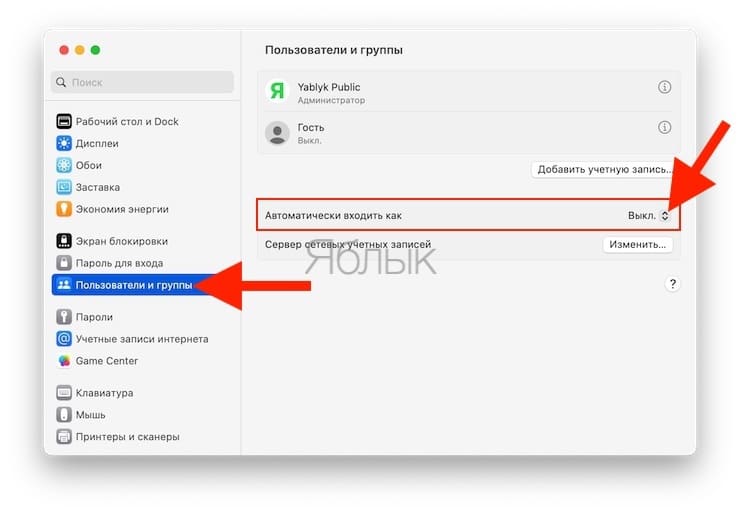
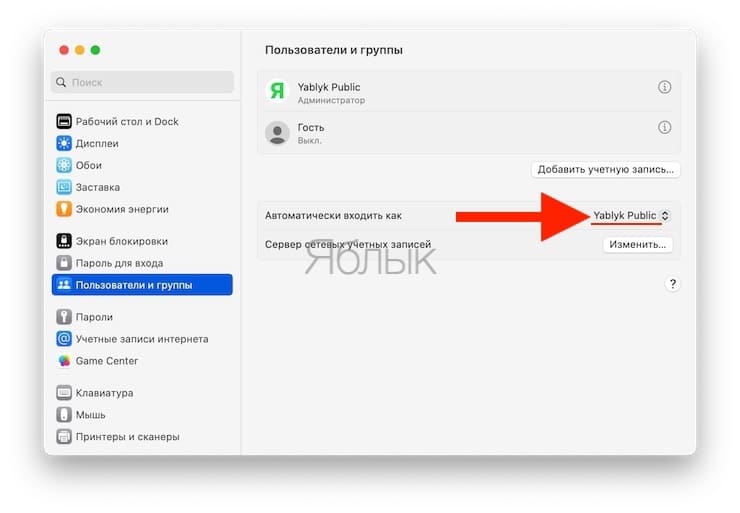
1. Откройте приложение «Системные настройки» и перейдите в раздел «Пользователи и группы».
2. Кликните на выпадающий список «Автоматически входить как».
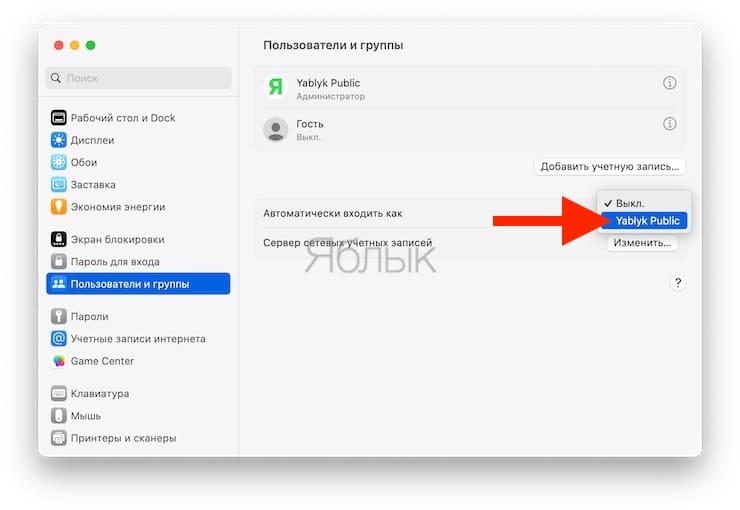
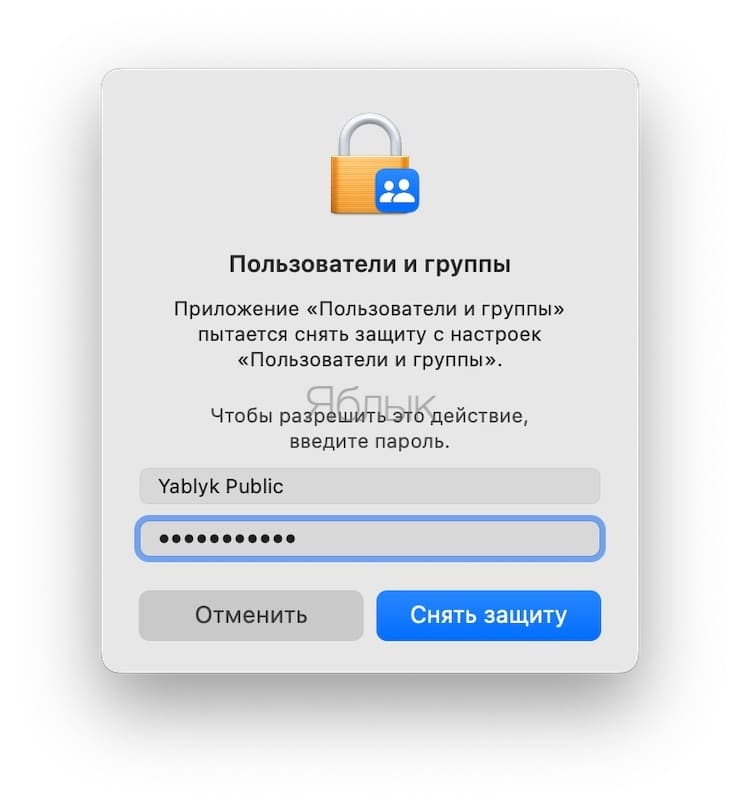
3. Выберите учетную запись и введите пароль Администратора чтобы снять защиту для внесения изменений.
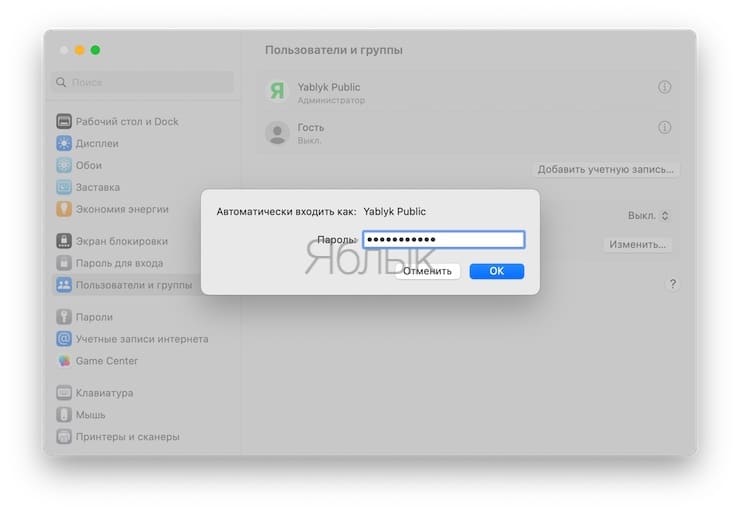
4. Введите пароль от выбранной учетной записи и нажмите «OK».
Как включить автоматический вход на Mac c macOS Monterey и более старых версиях ПО?
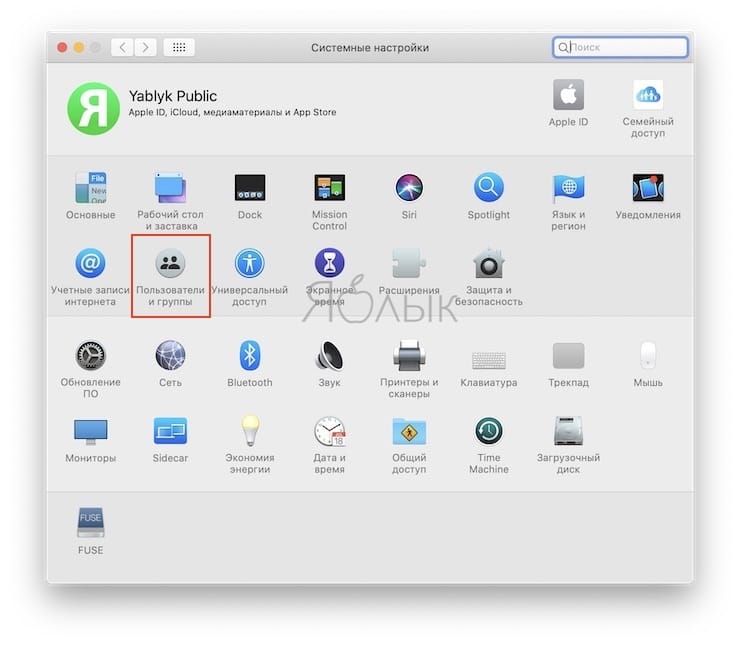
1. Откройте приложение «Системные настройки».
2. Перейдите в панель управления «Пользователи и группы».
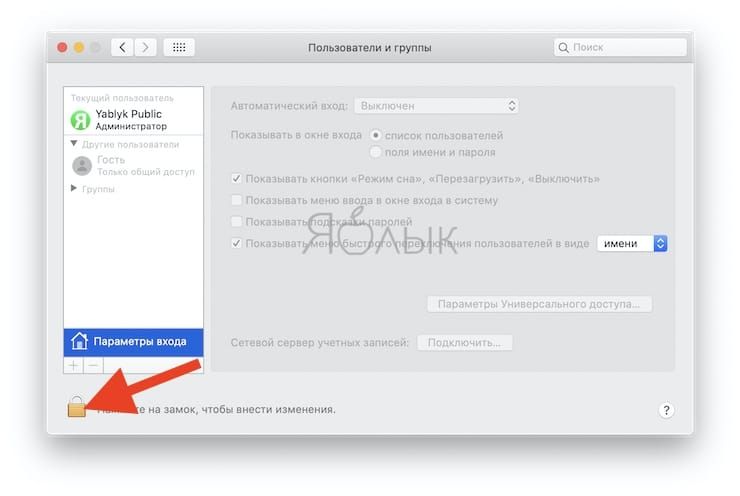
3. Нажмите на замок, чтобы внести изменения, а затем ведите пароль от учётной записи администратора и нажмите кнопку «Снять защиту».
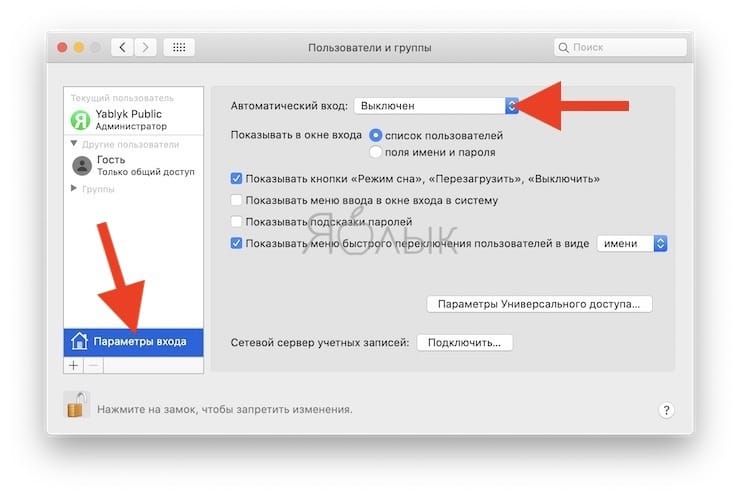
4. В нижней части левого бокового меню выберите «Параметры входа».
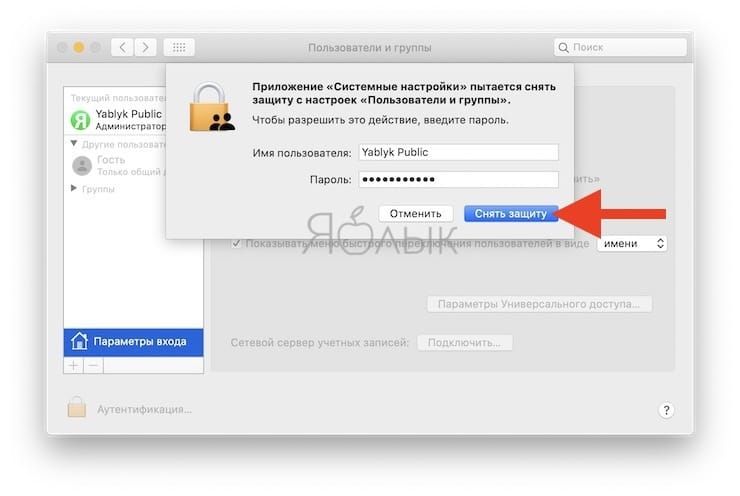
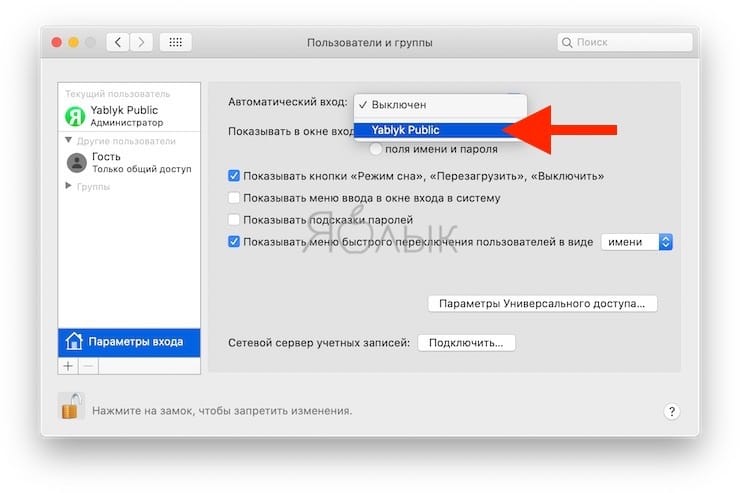
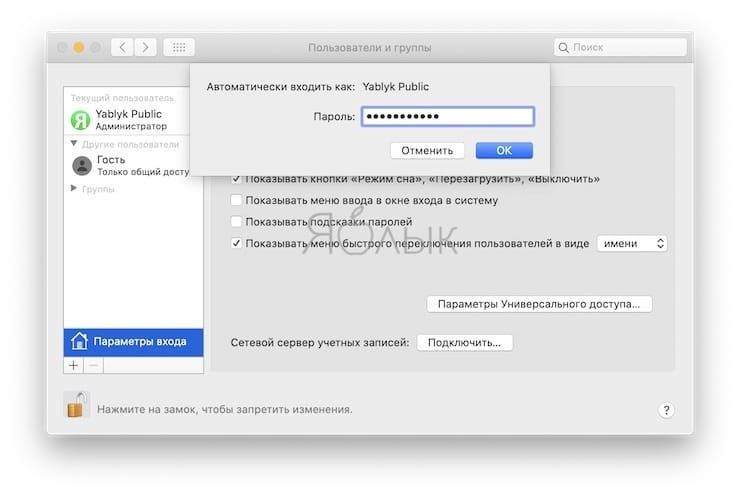
5. В пункте «Автоматический вход» вместо «Выключен» выберите учётную запись пользователя и введите пароль от выбранного аккаунта.
Что делать, если автоматический вход отключён (горит серым или недоступен)
Если вариантов выбора нет, то беспокоится не стоит, потому как на это есть две причины:
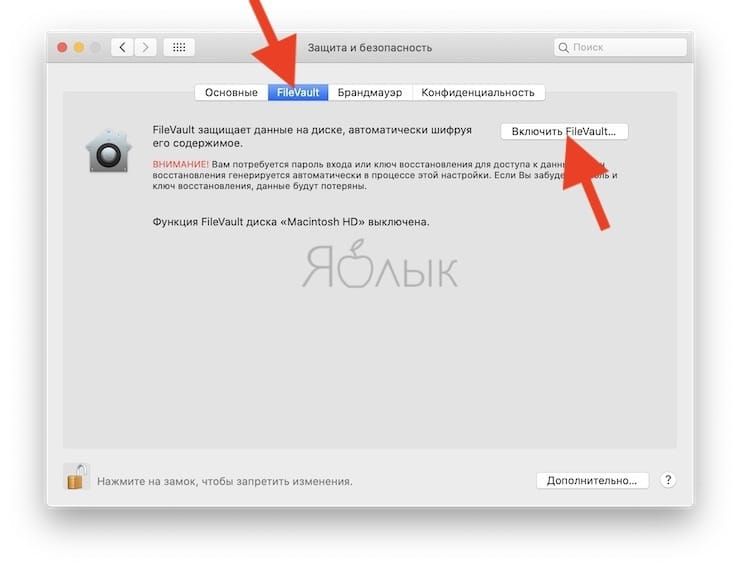
- активирована функция FileVault (Системные настройки → Защита и безопасность) – шифрование дисков. Её можно отключить, но в таком случае уровень безопасности Mac снижается на порядок (пароль от Mac сбрасывается за пару минут рядовым пользователем, например, по этой инструкции);
- вы используете для входа такой же пароль, как и от учётной записи iCloud, изменить пароль (подробно).
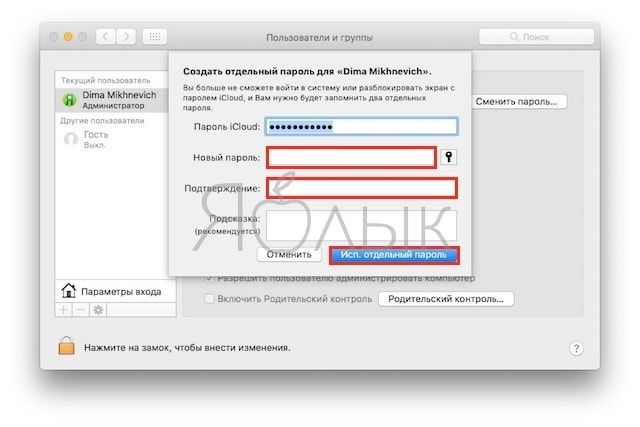
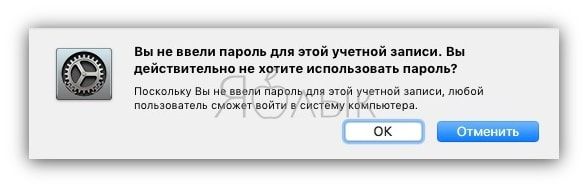
А вообще, если со стационарными Mac (iMac, Mac mini, Mac Pro), не покидающими пределы дома, эту процедуру действительно можно упростить, то с MacBook, с которым вы шагаете по жизни, в любое время и любом месте лучше проявить осторожность. Мало ли что — а вдруг потеряется или его кто-нибудь украдёт? В подобном случае и данные будут защищены, и нервы спокойны. Хотя… о каком спокойствие можно говорить, когда машина пропала? Ну, а о конфиденциальности данных побеспокоится, определённо, стоит.
�� Смотрите также:
- Как найти и удалить большие неиспользуемые файлы и приложения на Mac штатными средствами.
- Как установить macOS на внешний SSD, чтобы ускорить старый Mac (iMac, Mac mini и т.д.).
- Как очистить (удалить) кэш на Mac (macOS) вручную и при помощи специальных программ.
�� Мы в Telegram и YouTube, подписывайтесь!
Как отключить ввод пароля на Mac
Соавтор(ы): Spike Baron. Спайк Бэрон — владелец Spike’s Computer Repair. Имеет более 25 лет опыта в сфере технологий и специализируется на ремонте компьютеров ПК и Mac, продаже подержанных компьютеров, удалении вирусов, восстановлении данных и обновлении аппаратного и программного обеспечения. Имеет сертификации CompTIA A+ для техников по обслуживанию компьютеров и Microsoft Certified Solutions Expert.
Количество просмотров этой статьи: 30 820.
В этой статье:
Отключить ввод пароля на Mac довольно просто. Для этого нужно лишь зайти в «Системные настройки» и внести несколько изменений в параметры «Учетные записи». Если у вас включена функция FileVault, то перед тем как отключить ввод пароля, вам придется выключить данную систему шифрования диска. [1] X Источник информации
Часть 1 из 2:
Выключите FileVault

Нажмите на логотип Apple в левом верхнем углу панели меню.

Нажмите на Системные настройки .

Нажмите на иконку «Защита и безопасность» в виде дома.

Нажмите на FileVault .

Нажмите на иконку в виде замка в левом нижнем углу окна.

Введите пароль.

Нажмите ОК .

Нажмите Выключить FileVault .

Нажмите на Перезагрузить и выключить шифрование . Ваш Mac перезагрузится.
Часть 2 из 2:
Отключите автоматическую авторизацию

Нажмите на логотип Apple в левом верхнем углу панели меню.

Нажмите на Системные настройки .

Нажмите на иконку «Учетные записи» в виде силуэта человека.

- Введите пароль.
- Нажмите на ОК или ↵ Enter .

Нажмите на Параметры входа на левой панели внизу.

Нажмите на выпадающее меню «Автоматический вход».

Нажмите на учетную запись.

Введите пароль.

- После того как вы выйдете из аккаунта, заблокируете экран или смените пользователя, возможно, вам будет предложено вручную войти в учетную запись.
Дополнительные статьи

открыть файл «exe» в Mac OS

просмотреть историю браузера на компьютере Mac

подключить внешний жесткий диск к Macbook Pro

открывать приложения на Mac с правами суперпользователя

вызвать командную строку на Mac

установить программы от неизвестных разработчиков на Mac

записывать информацию на внешний жесткий диск на Mac OSX

запускать приложения через терминал в Maс OS

пинговать в Mac OS
узнать свой IP–адрес на Мас

посмотреть Звездные Войны в Командной строке

изменить направление прокрутки на компьютере Mac

загрузить Mac OS в безопасном режиме

обновить Safari на Mac
- ↑https://support.apple.com/en-us/HT201476
- https://support.apple.com/en-us/HT201476
Об этой статье
Сетевой инженер и специалист по поддержке пользователей
Соавтор(ы): Spike Baron. Спайк Бэрон — владелец Spike’s Computer Repair. Имеет более 25 лет опыта в сфере технологий и специализируется на ремонте компьютеров ПК и Mac, продаже подержанных компьютеров, удалении вирусов, восстановлении данных и обновлении аппаратного и программного обеспечения. Имеет сертификации CompTIA A+ для техников по обслуживанию компьютеров и Microsoft Certified Solutions Expert. Количество просмотров этой статьи: 30 820.