Как отключить все слои в автокаде кроме одного
Скрытие или блокировка всех слоев, отличных от слоев с выбранными объектами

Панель: Слои II
Меню: «Формат» «Инструменты слоя» «Изолировать слой»
Пульт управления : Панель «Слой» (щелкните значок, чтобы развернуть панель), «Изоляция слоя»
Ввод команды: слойотд
Текущая настройка: текущие настройки>
Выберите объекты на слое(ях), который(е) требуется выделить, или [ПАраметры]: Выберите объекты или введитен
Выберите объекты на слое (слоях), который (е) требуется выделить
После выполнения выбора одного или нескольких объектов все слои, кроме слоев выбранных объектов, отключаются, замораживаются в текущем видовом экране листа или блокируются, в зависимости от текущей настройки. Слои, которые остаются видимыми и разблокированными, называются изолированными.
Примечание По умолчанию заблокированные слои отображаются серым цветом. С помощью опции «Блокировать» данной команды можно задать выраженную в процентах яркость серого цвета. Позже эту величину можно изменить с помощью системной переменной LAYLOCKFADECTL.
Если в течение сеанса в слои вносились изменения, то при появлении необходимости восстановить конфигурацию слоев, которая существовала до ввода команды LAYISO, используйте команду СЛОЙОТДОТМ.
Управление функцией включения/выключения слоев, функцией замораживания текущих видовых экранов листа и функцией блокирования.
Задайте параметы для слоев, которые не требуется изолировать [Откл/Блокирование и слияние] : Введите параметр
Отключение или замораживание всех слоев, кроме слоев выбранных объектов.
В видовом экране пространства листа использовать [Вэзаморозить/Откл] : Введите параметр
Замораживание всех слоев в листе, за исключением слоев, выбранных только в текущем видовом экране листа. Другие видовые экраны листа на чертеже остаются без изменений.
Все другие, не относящиеся к листу, слои отключаются.
Отключение всех, кроме выбранных, слоев во всех видовых экранах.
Блокирование всех слоев, за исключением слоев выбранных объектов, и установка затенения для заблокированных слоев.
Ввод значения для функции слияния с фоном (0-90) : Введите число, выражающее процентную величину яркости серого цвета
Выберите объекты на слое(ях), который(е) требуется выделить, или [ПАраметры]: Выберите объекты или введитен
Операции над слоями AutoCAD: выключение, заморозка, блокировка
К основным настройкам слоёв относятся следующие: вкл./выкл., заморозить/разморозить, блокировать, изолировать слой, управление видимостью объектов на слое (прозрачность).
Включение/отключение слоёв в Автокаде
Отключение слоёв в Автокаде приводит к тому, что на экране исчезают объекты того или иного слоя. Т.е. происходит временное их скрытие с рабочего пространства.
Вопрос: Как отключить слой в Автокаде?
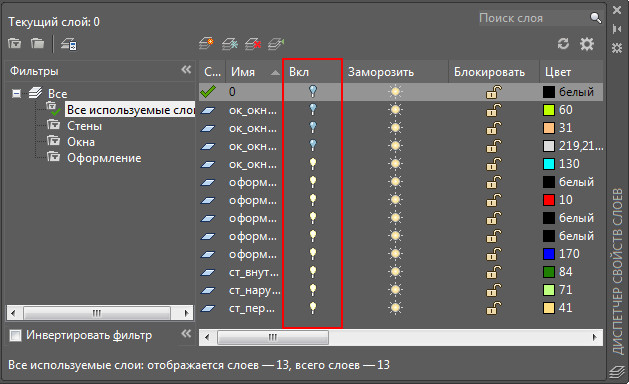
Достаточно в Диспетчере слоёв нажать на «лампочку», как показано на рис. ниже. Изображение лампочки изменится (она будет выключена).
Вопрос: Как включить слой в Автокаде?
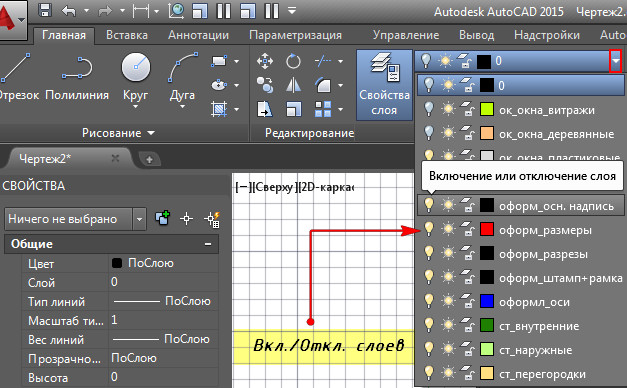
На панели слоёв нажать на символ «лампочки». Изображение включённой лампочки показывает, что слой включён и отображается на экране.
Вопрос: Как отключить все слои в Автокаде?
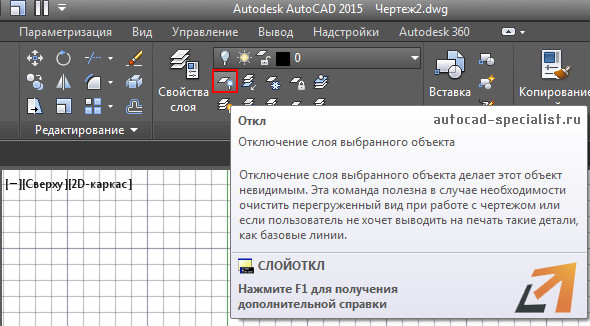
Для отключения слоёв служит команда «Откл» (она же СЛОЙОТКЛ), которая позволяет отключить слой выбранного объекта. Для быстрого выбора всех элементов чертежа можно воспользоваться сочетанием клавиш Ctrl+A.
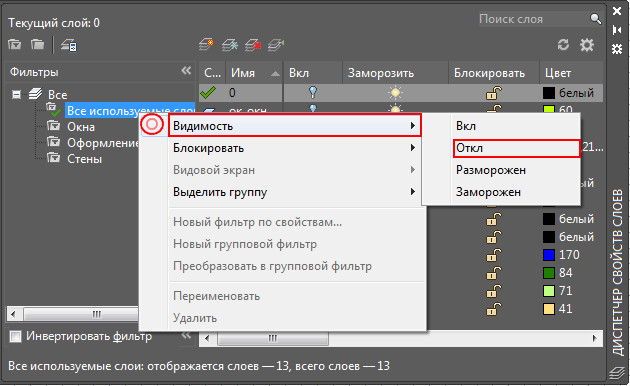
Более удобный способ — использовать групповую операцию через фильтр (читать подробнее про фильтры слоев в Автокаде ). Для этого достаточно перейти в Диспетчер свойств слоёв, слева выделить фильтр «Все используемые слои», который есть в каждом чертеже по умолчанию. Далее нажать ПКМ → Видимость → Откл.
Вопрос: Как включить все слои в Автокаде?
Чтобы включить все слои на чертеже, можно воспользоваться командой «Включить все слои» (она же СЛОЙВКЛ). Можно применить вышеописанный способ через групповую работу над слоями, используя фильтр по умолчанию.
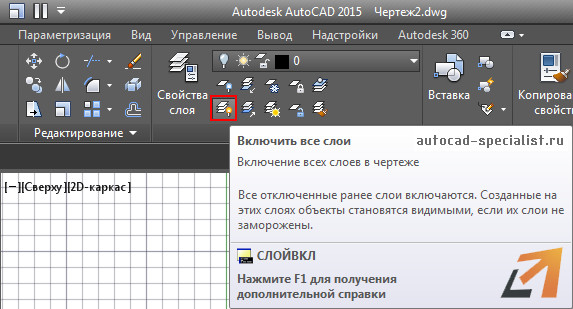
Удобно включать/отключать слои в Автокаде, когда на чертеже много объектов, которые загромождают общую картину. Важно помнить, что эта команда всего лишь делает невидимыми объекты на чертеже, но при этом они по-прежнему присутствуют в графическом пространстве.
Если отключить слой и нажать Ctrl+A для выделения всех объектов, автоматически выделятся элементы на отключённых слоях. Это может привести к их случайному удалению или ненужному перемещению. Поэтому на практике лучше пользоваться именно заморозкой слоёв.
Заморозка/разморозка слоев AutoCAD
Заморозка слоя — действие аналогичное выкл./вкл. слоя. Объекты исчезают с экрана, однако при этом они полностью убираются из рабочего пространства. При разморозке слоя выполняется регенерация чертежа (его перерисовка), а значит, все элементы будут более адекватно и правильно отображаться на чертеже.
Вопрос: Как заморозить слой в Автокаде?
Чтобы выполнить заморозку слоя, на панели «Слои» нажмите на знак «солнца».
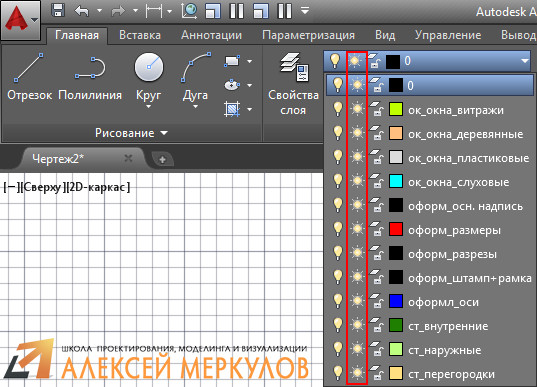
Вопрос: Как разморозить слой в Автокаде?
Чтобы выполнить разморозку, достаточно нажать на знак «снежинки» на панели слоёв.
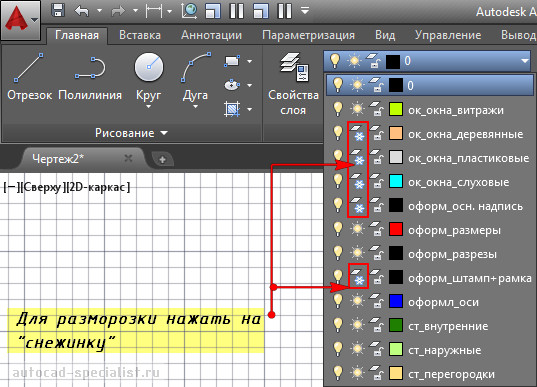
Заморозить все слои одновременно можно через групповую операцию над стандартным фильтром слоёв (см. выше).
Блокировка слоя в Автокаде
В программе можно заблокировать слои. Команда создана для того, чтобы избежать случайных ненужных изменений. К блокированным слоям можно привязываться. При этом видно все элементы на чертеже и можно выполнять построения относительно них.
Вопрос: Как разблокировать слои в Автокаде?
За блокировку отвечает инструмент в виде «замка». Если замок открыт, то слой не заблокирован, в противном случае, действия над слоями будут запрещены.
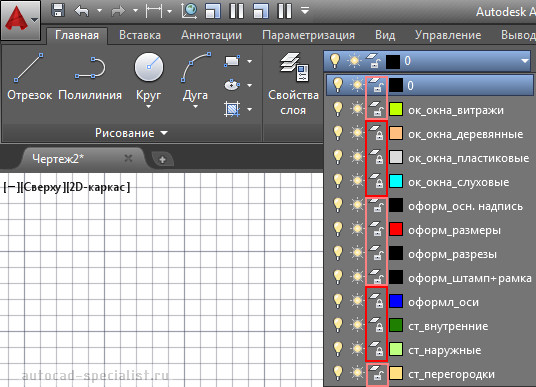
Прозрачность слоёв в Автокаде
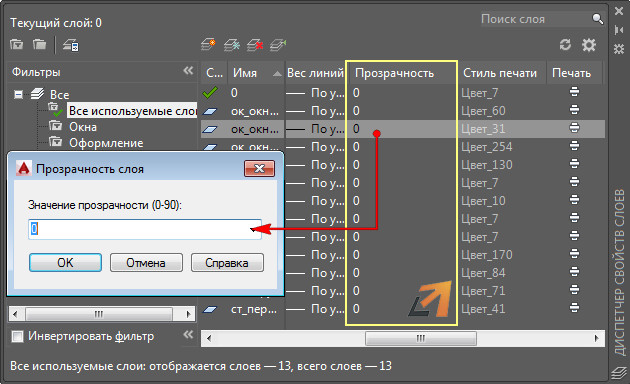
В Автокаде можно управлять видимостью объектов на слое, т.е. настраивать их прозрачность. Задавать этот параметр можно сразу в Диспетчере слоев. Значение прозрачности лежит в пределах от 0 до 90 («0» — слой полностью непрозрачный).
Изолирование слоёв AutoCAD
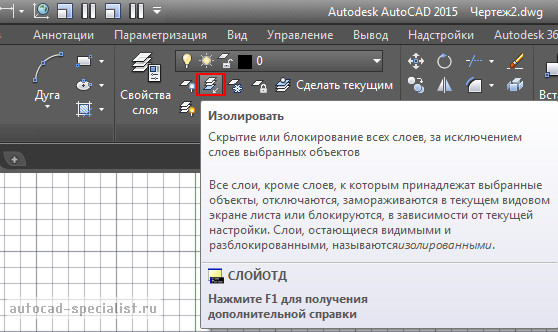
Изолировать слой в Автокаде можно через команду СЛОЙОТД (она же «Изолировать» на панели слоёв). Она позволяет скрыть или заблокировать все слои, кроме тех, на которых выбраны объекты.
Почему Автокад не отображает слои, содержащие объекты?
Если не отображаются слои в Автокаде, то проверьте следующие настройки:
- Этот слой может быть выключен или заморожен.
- Слой не виден в Автокаде, потому что его цвет совпадает или максимально приближен к цвету рабочего пространства.
- Слою присвоено слишком большое значение прозрачности.
- На листе для слоя присвоено свойство «Заморозить на текущем видовом экране» (читать подробнее про заморозку слоев на Листах).
Не пугайтесь, если пропали слои в Автокаде. Возможно, это одна из вышеперечисленных ситуаций, по причине которой Автокад не видит слои.
Освойте профессию проектировщика
Научитесь быстрому черчению, освоите прикладное 3D, автоматизируете создание ведомостей и спецификаций.
Команда LAYISO: как отключить _видимость_ всех слоев, кроме нужного?
В nanoCAD 20 в правокнопочное меню добавили группу «Слои» для работы с наиболее частоиспользуемыми операциями над слоями:

И вот, работая над очередной BIM-моделью, столкнулся с тем, что понадобилось быстро добраться до всех фундаментных блоков, которые лежат на слое «Блоки фундаментные (основание)». Обычно делаю как? Захожу в диалог слоев, выбираю все слои, потом скрываю их, потом снимаю выделение со слоев, выделяю только один нужный мне слой, потом его включаю, закрываю диалог Слои. Действий очень много, из раза в раз повторять муторно — на 5-6 раз звереешь. Можно ли как-то процесс ускорить? А что если выделить объект, лежащий на моем слоев и вызвать команду «Изолировать слой» из ПКМ? Делаю, получаю:

Хм.. Нужный мне слой остался как был, но остальные элементы стали серенькие, нередактируемые. Не то, что хотел. Явно получилось в процессе просто заблокировать остальные элементы, но я-то хотел чтобы они скрылись, а не заблокировались. Можно было бы забыть, но описание к команде обещает другое:

Как же скрыть? Полез в Интернет и по запросу «LAYISO autocad» на форумах нахожу, что если вызвать команду LAYISO с подчеркиванием (т.е. «_LAYISO»), то у команды появятся опции! Ух, проверяем:
Команда: _layiso LAYISO,СЛОЙОТД - Изолировать слой Текущие настройки: Блокировать слои Выберите объект(ы) на слое(ях), который(е) требуется изолировать, или [?/ПАраметры]: ПАраметры Задайте параметы для слоев, которые не требуется изолировать [Откл/Блокировать] : Откл Слой в текущем видовом экране в пространстве листа [ВЭзаморозить/Откл] : ВЭзаморозить Выберите объект(ы) на слое(ях), который(е) требуется изолировать, или [?/ПАраметры]: 1 найдено Выберите объект(ы) на слое(ях), который(е) требуется изолировать, или [?/ПАраметры]: 1 слоев было изолировано. Слой Блоки фундаментные (основание) - текущий.
Работает! Получается, что если вызвать LAYISO без выбранных элементов, то в командной строке будет видно, что у команды есть настройки. И в них уже можно задать, что команда будет делать — блокировать элементы или скрывать. Хорошие знания, которые позволяют получить нужный мне результат. Удобно — теперь выделяешь нужные объекты, потом ПКМ\Слои\Изолировать слой и получаю только нужные мне объекты в несколько кликов:

P.S. Повторный запуск команды «LAYISO» возвращает слои в исходное состояние. Хорошей работы!
P.P.S. Задним числом понимаю, что достаточно очевидно, что если вызвать команду без объектов, то в комстроке может появиться дополнительные функции и режимы команды. Но в какой-то момент это стало для меня откровением. Может и вам пригодиться.
Как можно отключить/включить ВСЕ слои одним нажатием .
__________________
Если ты что-то сделал без труда, то ты сделал это неправильно!
Лишь та ошибка, что не исправляеТСЯ!
Просмотров: 34102
Регистрация: 23.10.2006
Сообщений: 22,960
__________________
Правила форума Часто задаваемые Вопросы
Справка по форуму Поиск
| Солидворкер |
| Посмотреть профиль |
| Найти ещё сообщения от Солидворкер |
Регистрация: 28.01.2008
Сообщений: 471
Сообщение от Солидворкер
Я чуть было не сказал «спасибо».
Отключить можно, а вот обратно нельзя.
__________________
Если ты что-то сделал без труда, то ты сделал это неправильно!
Лишь та ошибка, что не исправляеТСЯ!
Регистрация: 25.12.2005
Сообщений: 13,627
Макрос на кнопку (кнопки) напиши.
Регистрация: 05.09.2003
Сообщений: 10,288
Какой смысл в отключении всех слоев? Недаром Солидворкер сделал такое предложение, вопрос решается радикально. Создай Layer state с полностью закрытыми слоями и вызывай его. (как- см здесь сообщ. 9) Назад кнопочкой с командой LayerP справа окошка со списком слоев, если все было до этого включено, либо опять через layer state
Регистрация: 28.01.2008
Сообщений: 471
Сообщение от Profan
Макрос на кнопку (кнопки) напиши.
А может у кого есть уже готовый код . Просто я в программировании совсем не шарю, а вставить знаю куда.
__________________
Если ты что-то сделал без труда, то ты сделал это неправильно!
Лишь та ошибка, что не исправляеТСЯ!
Регистрация: 28.01.2008
Сообщений: 471
Сообщение от Vova
Какой смысл в отключении всех слоев?
Просто бывают случаи, когда надо подправить объекты на 1-2 слоях (выделить, скопировать, переместить, удалить). А когда в проекте очень много слоев, то много времени тратится на отключение каждого лишнего слоя. А так, нажал кнопку — всё слои погасли, включил нужные, исправил, нажал кнопку — все слои включились.
__________________
Если ты что-то сделал без труда, то ты сделал это неправильно!
Лишь та ошибка, что не исправляеТСЯ!
Регистрация: 05.09.2003
Сообщений: 10,288
Для этого выделяется нужный слой командой _Layiso
Регистрация: 28.01.2008
Сообщений: 471
Сообщение от Vova
Для этого выделяется нужный слой командой _Layiso
Спасибо, то что нужно.
Только нет ли аналога этой команда на русском .
__________________
Если ты что-то сделал без труда, то ты сделал это неправильно!
Лишь та ошибка, что не исправляеТСЯ!
Регистрация: 05.09.2003
Сообщений: 10,288
Какой автокад? До 2006 вкл, команда принадлежала меню Express и, как-будто, не переводилась. От 2007 она в автокаде и должна иметь русский эквивалент, но я его не знаю
Регистрация: 11.05.2005
Сообщений: 6,983
Начиная с 2007 СЛОЙОТД ТОлько если объекты выбираются визуально, то какая разница как на каком языке тебя об этом просят?
__________________
Как использовать код на Лиспе читаем здесь
Регистрация: 28.01.2008
Сообщений: 471
У меня русский автокад 2007, посмотрел в acad.pgp и не нашел её там.
Vova, а можно к Вам еще вопрос не по теме . Вроде бы в Вашем ролике «layout_dims.avi», посвященном образмериванию объектов, размеры проставляются не по двум точкам, а щелчком по объекту. Это «фишка» 2008 автокада или надо исправлять макрос кнопки .
__________________
Если ты что-то сделал без труда, то ты сделал это неправильно!
Лишь та ошибка, что не исправляеТСЯ!