Комбинации селекторов
Разные селекторы можно комбинировать между собой, что в итоге позволяет нам сократить код и нацелить стиль на выбранные элементы, основываясь на их положении относительно друг друга.
Группирование селекторов (А, B)
Группирование применяет один и тот же стиль сразу к нескольким селекторам. Это делается для удобства представления и сокращения кода CSS. В примере 1 показана обычная запись, здесь для каждого селектора приводится свой набор стилевых свойств.
Пример 1. Стиль для каждого селектора
h1 < font-family: Arial, Helvetica, sans-serif; font-size: 1.6rem; color: #003; >h2 < font-family: Arial, Helvetica, sans-serif; font-size: 1.3rem; color: #333; >h3 < font-family: Arial, Helvetica, sans-serif; font-size: 1.2rem; color: #900; >p
Из данного примера видно, что стиль для элементов , , содержит одинаковое значение font-family . Группирование как раз и позволяет установить одно свойство сразу для нескольких селекторов, как показано в примере 2.
Пример 2. Сгруппированные селекторы
h1, h2, h3 < font-family: Arial, Helvetica, sans-serif; >h1 < font-size: 1.6rem; color: #003; >h2 < font-size: 1.3rem; color: #333; >h3
В данном примере единое для всех селекторов свойство font-family применяется сразу к нескольким селекторам, а отдельные свойства уже добавляются к каждому селектору отдельно.
Селекторы группируются в виде списка, пункты которого разделяются между собой запятыми. В группу могут входить не только селекторы элементов, но также идентификаторы и классы.
h2, .block, .msg
Здесь свойство background применяется одновременно к элементу и к классам block и msg .
Дерево документа
Большинство комбинаций селекторов основано на их положении в дереве документа и относительно друг друга. Дерево документа — это схематичное изображение всех элементов, встречающихся в нашем коде HTML. Для иллюстрации возьмём произвольный документ, показанный в примере 3.
Пример 3. Код HTML
Дерево документа для этого HTML показано на рис. 1. Схема напоминает крону дерева из-за своей схожести с ветвями и листьями.
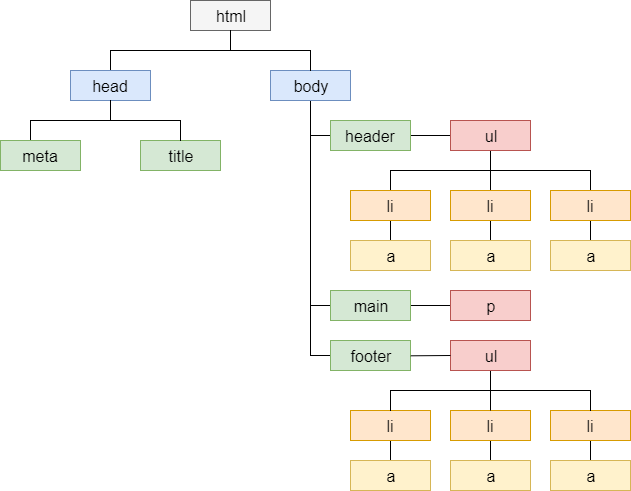
Рис. 1. Дерево документа
не считается элементом, поэтому его в расчёт не берём. Сама схема начинается с элемента , он называется «корневой элемент». Все элементы связаны друг с другом сверху вниз и между ними есть следующие связи.
-
, поскольку располагается внутри них. Родитель Непосредственный предок элемента, который располагается выше на один уровень в дереве документа. будет родителем для
- , для него родителем будет выступать
-
. Ребёнок (дочерний элемент) Непосредственный потомок элемента, который располагается ниже на один уровень в дереве документа. К примеру, дочерним для будет элемент
; для
-
дочерними элементами выступают
- , но не . У родителя может быть произвольное число дочерних элементов, но у дочернего элемента только единственный родитель. Братья (сиблинги) Элементы, расположенные на одной ветке и имеющие общего родителя, называются братскими или сиблинги, если пользоваться термином из генетики. Братскими являются элементы , и , а также
- . Элементы братскими не являются из-за того, что у них разные родители. Смежные Братские элементы, расположенные рядом друг с другом. Смежными будут элементы и , а также и , но никак не и , потому что они располагаются «через одного».
-
, но уже не для
Селекторы потомка (A B)
Эти селекторы также называются вложенными или контекстными. Такие селекторы состоят из базовых селекторов разделённых пробелом.
footer a
Пример 4. Цвет ссылок
Результат данного примера показан на рис. 2. Для изменения цвета ссылок вверху мы использовали селектор header a , а для ссылок внизу — footer a .
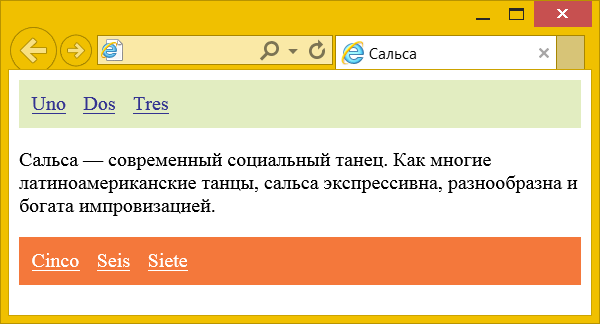
Рис. 2. Ссылки разного цвета
Селекторов не обязательно должно быть только два, можно комбинировать произвольное количество.
.tbl thead td
Дочерние селекторы (A > B)
Селекторы потомка выбирают всех заданных потомков указанного элемента, независимо от их уровня вложенности. Чтобы выбрать только дочерние элементы, между селекторами вставляется угловая скобка.
section > h2
Данная запись означает применить стиль к элементу , который является дочерним по отношению к . Для следующего фрагмента HTML красным цветом будет оформлен первый заголовок , поскольку только он непосредственно располагается внутри и выступает его дочерним элементом.
Заголовок 1
Заголовок 2
-
располагается внутри другого. Чтобы стилизовать пункты списка первого уровня, не затрагивая остальные, и требуются дочерние селекторы.
Пример 5. Дочерние селекторы
Результат данного примера показан на рис. 3.
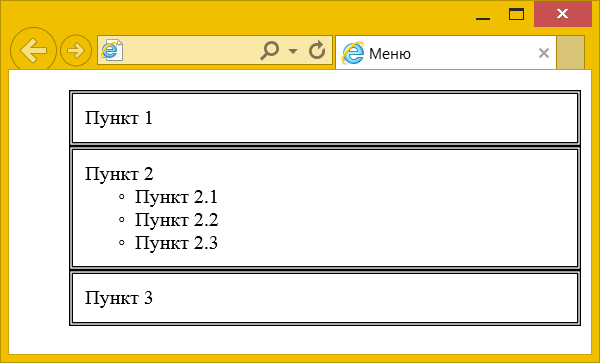
Рис. 3. Изменение стиля дочерних элементов
Смежные селекторы (A + B)
Выбирает элемент B, который является смежным для элемента A, иными словами, идёт в коде сразу же после него. К примеру, следующая запись изменит цвет только первого абзаца после заголовка.
h2 + p
Смежные селекторы обычно применяются для стилизации полей формы или создания разных эффектов. В примере 6 текстовый абзац с классом hidden прячется с помощью свойства display со значением none . При наведении курсора мыши на абзац с классом more смежный с ним абзац с классом hidden становится виден. Подробнее об использовании :hover говорится в разделе про псевдоклассы.
Пример 6. Смежные элементы
Братские селекторы (A ~ B)
Выбирает все братские элементы B, которые идут в коде после элемента A. К примеру, следующая запись изменит цвет всех абзацев после заголовка.
h2 ~ p
В примере 7 при наведении курсора мыши на любую звёздочку, все остальные, которые располагаются правее неё, меняют цвет с серого на красный. Поскольку братские селекторы работают только для элементов справа, а не слева от указанного, то мы идём на хитрость и переворачиваем все звёздочки с помощью атрибута dir со значением rtl . Это меняет текст и расположение элементов справа налево.
Пример 7. Братские селекторы
Результат данного примера показан на рис. 4.
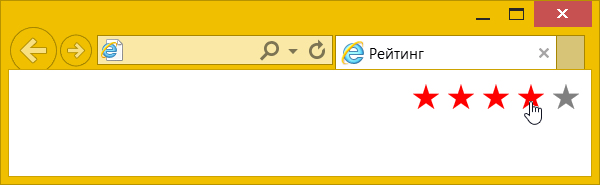
Рис. 4. Использование братского селектора
Комбинации селекторов позволяют выделить элемент, расположенный справа или внутри заданного элемента, но никак не родительский элемент или элемент, расположенный слева.
Группирование
При создании стиля для сайта, когда одновременно используется множество селекторов, возможно появление повторяющихся стилевых правил. Чтобы не повторять дважды одни и те же элементы, их можно сгруппировать для удобства представления и сокращения кода. В примере 17.1 показана обычная запись, здесь для каждого селектора приводится свой набор стилевых свойств.
Пример 17.1. Стиль для каждого селектора
H1 < font-family: Arial, Helvetica, sans-serif; font-size: 160%; color: #003; >H2 < font-family: Arial, Helvetica, sans-serif; font-size: 135%; color: #333; >H3 < font-family: Arial, Helvetica, sans-serif; font-size: 120%; color: #900; >P
Из данного примера видно, что стиль для тегов заголовков содержит одинаковое значение font-family . Группирование как раз и позволяет установить одно свойство сразу для нескольких селекторов, как показано в примере 17.2.
Пример 17.2. Сгруппированные селекторы
H1, H2, H3 < font-family: Arial, Helvetica, sans-serif; >H1 < font-size: 160%; color: #003; >H2 < font-size: 135%; color: #333; >H3
В данном примере font-family единое для всех селекторов применяется сразу к нескольким тегам, а индивидуальные свойства уже добавляются к каждому селектору отдельно.
Селекторы группируются в виде списка тегов, разделенных между собой запятыми. В группу могут входить не только селекторы тегов, но также идентификаторы и классы. Общий синтаксис следующий.
Селектор 1, Селектор 2, . Селектор N
При такой записи правила стиля применяются ко всем селекторам, перечисленным в одной группе.
Вопросы для проверки
1. Какой цвет фона будет у элемента с классом button при включении приведённого стиля?
.bgzapas, .button, h1 < font-size: 1.2em; padding: 10px; background-color: #fcfaed; >.bgzapas < background-color: #e7f2d7; >.button, h2 < width: 95px; font-size: 11px; color: #f3fced; background-color: #5ca22e; >.bgzapas, .button
- #fcfaed
- #e7f2d7
- #f3fced
- #5ca22e
- #d9d7f2
Классы CSS
В таком случае будут окрашены все теги вне зависимости от их количества на странице. Если нужно задать свойство только для ограниченного количества элементов, то лучше использовать класс в качестве селектора.
Класс указывается для каждого тега самостоятельно так же, как и атрибуты. К примеру, придумаем класс под названием «test»:
В CSS коде селектор по классу будет иметь точку перед названием класса «.test»
.test
Рекомендуем использовать в названиях класса только латинские символы, цифры, тире и подчёркивание
У каждого тега может быть несколько классов. Можно использовать их в качестве CSS селекторов как по отдельности, так и одновременно. Рассмотрим пример
Тише, мыши. Кот на крыше.Применим к этим тегам следующие свойства:
.test1 < color: red; >.test2
Результат будет таким:
Тише, мыши. Кот на крыше.На втором предложении значение свойства color от класса test1 будет перезаписано из-за класса test2.
Теперь рассмотрим способы использования нескольких классов одновременно в качестве селектора. Если использовать предыдущий пример, то для прямого обращение ко второму тегу необходимо использовать селектор «.test1.test2»
.test1.test2
Обратите внимание, что между названиями классов в селекторе нет пробела. И в селекторе может быть любое количество классов. К примеру: «.test1.test2.test3.test4» будет соответствовать тэгу с таким набором классов:
Пробел между названиями классов в селекторе ставится, только если надо обратиться к вложенному элементу. К примеру, если есть html код:
Тише, мыши. Кот на крыше. То для обращения ко второму вложенному тегу надо поставить пробел внутри селектора между названиями классов, чтобы получилось так:
.test1 .test2
Таким образом можно обращаться к элементам любого уровня вложенности и с любым количеством тегов. К примеру, «.test1 .test2 .test3.test4 .test5» будет соответствовать вложенному тэгу с таким набором классов:
Сыр В таком случае CSS селектор будет выглядеть так:
.test1 .test2 .test3.test4 .test5
А результат на странице браузера будет выглядеть так:
СырПрименение мультиклассов в CSS


23.10.2014

12626
Рейтинг: 5 . Проголосовало: 1
Вы проголосовали:
Для голосования нужно авторизироваться


Введение в мультиклассы.
В данной статье мы познакомимся с так называемыми сложными селекторами, особенностями их применения. Для более простого восприятия материала рекомендуем просмотреть пятый видео урок из курса HTML & CSS.
Для начала вспомним, что таблицы стилей собираются из наборов правил, которые содержат один или несколько селекторов и конечно же содержат блок определений. Блок определений ограничен фигурными скобками и содержит в себе перечень свойств и выбранных для них значений.
Селектором может быть любой элемент или HTML-тег, для которого возможно задание неких правил форматирования. Принцип определения селекторов довольно простой и имеет следующий синтаксис: Name < Style _ rules >.
Здесь Name – это имя любого элемента на вашей странице, а Style_rules – описание правил стиля, которые вы собираетесь применить к элементу.
Отдельно обратим ваше внимание на универсальный селектор, который используют, когда требуется установить стиль абсолютно для всех элементов, присутствующих в веб-документе. Он имеет следующий синтаксис:
/*Используем универсальный селектор, который обозначается «*» */