Как поменять язык на клавиатуре телефона Android
Несмотря на то, что смартфоны с сенсорными дисплеями лишены физического средства набора текста, с их помощью можно печатать. В этом нам помогает виртуальная клавиатура, которая выводится на экран всякий раз, как мы нажимаем на строку ввода. Средство набора текста использует раскладку в соответствии с алфавитом того или иного языка. И, если вы живете в России, то вам с высокой долей вероятности нужен русский язык на клавиатуре Андроид. Но что делать, если его нет, а по умолчанию используется раскладка с латинскими буквами? Сегодня мы разберемся, как переключить язык на клавиатуре, и эта инструкция будет актуальна вне зависимости от того, хотите вы печатать текст с помощью русскоязычной или любой другой раскладки.
Печатать текст можно на любом языке, главное — знать, как его переключить
Языки на клавиатуре телефона
Вообще, подавляющее большинство виртуальных средств ввода представляют из себя клавиатуру на русском языке. По умолчанию такие приложения выбирают раскладку в соответствии с настройками системы, а еще предлагают дополнительный набор латинских символов. Между ними можно переключаться.
⚡ Подпишись на Androidinsider в Дзене, где мы публикуем эксклюзивные материалы
Следовательно, если вы хотите скачать клавиатуру на русском языке, выбирайте любое из следующих приложений или ограничьтесь стандартным средством ввода, где нужная раскладка тоже есть:
Я предпочитаю не мудрствовать лукаво, а потому выбираю клавиатуру Gboard, у которой, к слову, есть много интересных функций. Кроме того, почти на всех Android-смартфонах она используется по умолчанию, и особого смысла менять ее на другую нет. Так что давайте посмотрим, как мы можем скачать язык на клавиатуру телефона, если у нее нет нужной нам раскладки.
Как добавить язык в клавиатуру
Необходимая раскладка уже должна быть активирована, поскольку средство ввода подгружает данные, отталкиваясь из языковых настроек системы. Впрочем, в любой момент вы можете самостоятельно добавить язык на клавиатуре Андроид:
- Нажмите на строку ввода в любом приложении, чтобы вызвать средство ввода.
- Откройте настройки, нажав на «шестеренку».
- Перейдите в раздел «Языки».
- Проверьте, есть ли в списке нужная вам раскладка. Если нет — жмите «Добавить клавиатуру» и выбирайте необходимый язык.
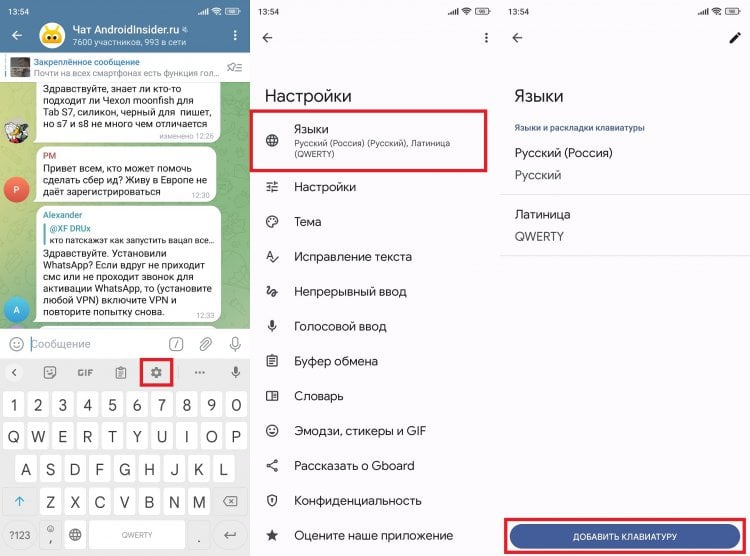
Клавиатуры поддерживают несколько сотен языковых пакетов, так что вы обязательно найдете нужный
❗ Поделись своим мнением или задай вопрос в нашем телеграм-чате
Кстати, открыть настройки клавиатуры получится и без ее предварительного вызова. Например, вот так:
- Откройте настройки смартфона.
- Перейдите в раздел «Языки ввод», а затем — «Управление клавиатурами».
- Нажмите на нужную клавиатуру.
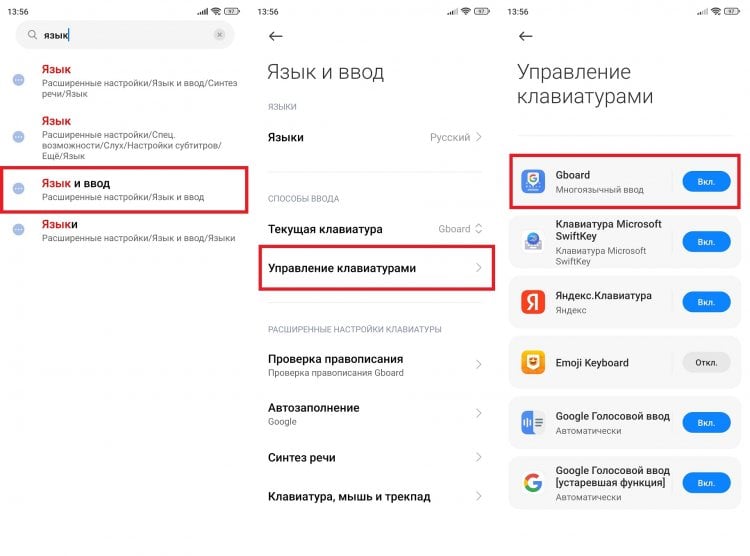
Параметры клавиатуры можно открыть и через настройки телефона
Далее останется выполнить действия, описанные в шагах 3-4 из предыдущей инструкции. И, прежде чем мы перейдем к разговору о том, как переключить язык на клавиатуре, сделаю важно уточнение. Если вы добавите много раскладок, будет неудобно переключаться между ними. Поэтому отдельно остановимся на том, как удалить язык клавиатуры:
- Перейдя в раздел с настройками языка клавиатуры, вы увидите кнопку в виде карандаша. Нажмите на нее.
- Поставьте галочку напротив лишней раскладки, а потом нажмите на иконку с мусорным ведром для ее удаления.
- Также вы в праве поменять раскладки местами, задержав кнопку с полосками.
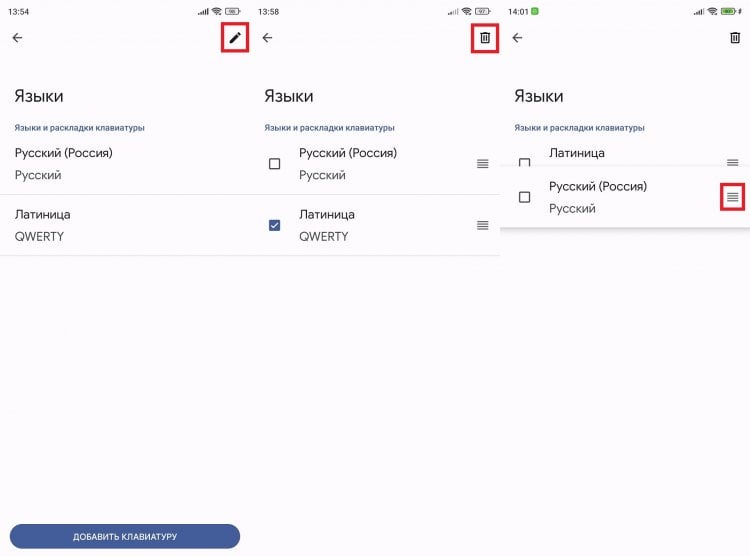
Раскладку легко поменять местами с другой или удалить лишнюю
Все это поможет сделать переключение между языками клавиатуры более удобным. И сейчас мы подробно поговорим о том, как поменять раскладку на телефоне Андроид.
�� Загляни в телеграм-канал Сундук Али-Бабы, где мы собрали лучшие товары с АлиЭкспресс
Как переключить язык на клавиатуре
Выбор способа, как поменять язык на клавиатуре телефона, зависит от используемого средства ввода. Но обычно работает один из двух вариантов. Первый, в частности, используют Gboard и Yandex Keyboard, об интересных фишках которой мы рассказывали в отдельном материале. Здесь, чтобы переключить клавиатуру на русский язык или другую раскладку, необходимо нажать кнопку в виде земного шара.
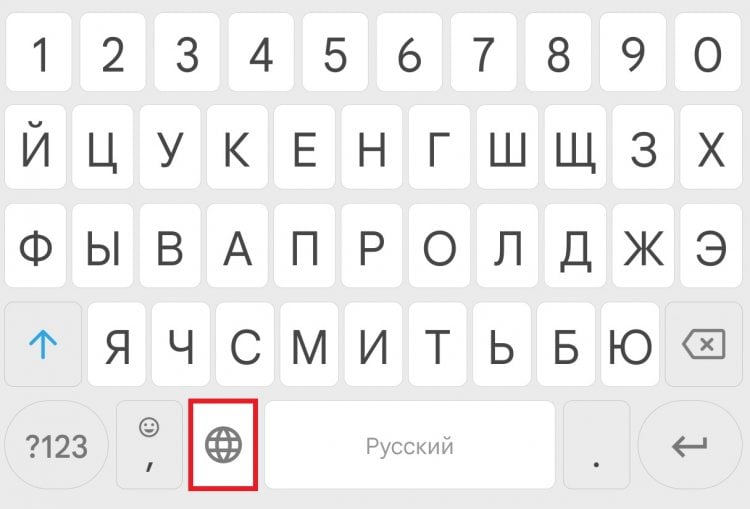
В Gboard реализован самый удобный способ переключения раскладок
SwiftKey предлагает менять язык клавиатуры другим способом. Нужно задержать палец на кнопке «Пробел» (на ней также указывается текущая раскладка), после чего свайпнуть вправо или влево.
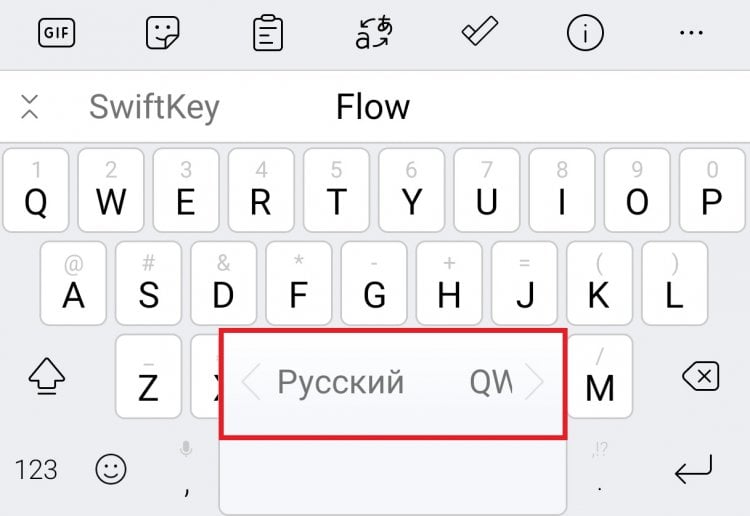
В SwiftKey реализовано менее удобное переключение
Способ переключения не очень удобный, но к нему можно привыкнуть. Тем более, что аналогичным образом реализована смена языка почти во всех виртуальных клавиатурах, то есть этот вариант является самым популярным.
⚡ Подпишись на Androidinsider в Пульс Mail.ru, чтобы получать новости из мира Андроид первым
Как изменить клавиатуру
Если ваше средство ввода все-таки не имеет поддержку нужной раскладки, придется поменять клавиатуру на телефоне. Делается это через настройки устройства. Но сначала необходимо скачать клавиатуру на Андроид, в чем вам поможет наша подборка. Далее выполните несколько простых шагов:
- Откройте настройки телефона.
- Перейдите в раздел «Язык и ввод».
- Убедитесь, что о во вкладке «Управление клавиатурами» напротив нужного вам средства ввода установлено значение «Вкл».
- Вернитесь на шаг назад и откройте вкладку «Текущая клавиатура».
- Выберите понравившийся инструмент ввода.
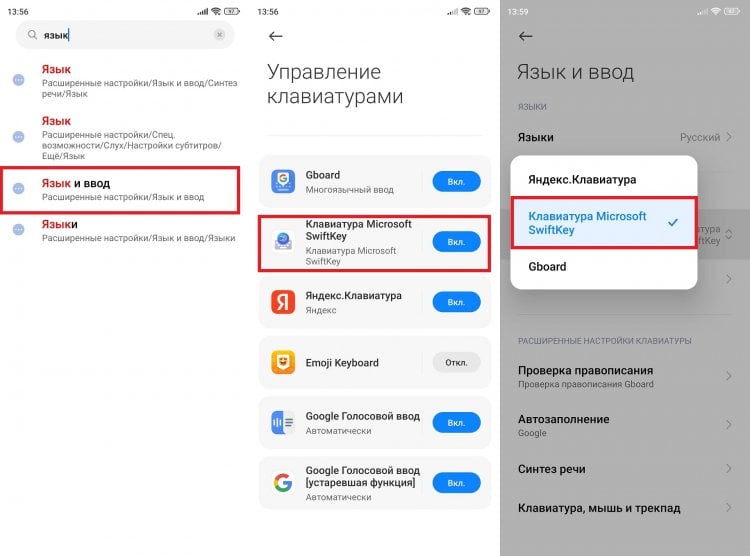
При желании поменять получится не только язык, но и саму клавиатуру
Также вы можете настроить клавиатуру на телефоне, внеся изменения в ее стандартные параметры. Впрочем, это уже совсем другая история, которой был посвящен другой большой текст, заслуживающий вашего внимания.

Теги
- Новичкам в Android
- Приложения для Андроид
Наши соцсети
Новости, статьи и анонсы публикаций
Свободное общение и обсуждение материалов
Лонгриды для вас

В современном мире смартфон нужен не только взрослым, но и детям. Почему? Да потому что смартфон одновременно выполняет роль средства коммуникации, а также устройства для образования и развлекательных целей. Словом, вещь незаменимая безотносительно возраста его владельца. Однако многие родители наотрез отказываются покупать телефон для ребенка, полагая будто он окажет на него пагубное влияние. Если вы из тех, кто разделяет подобное мнение, то сильно заблуждаетесь, ведь уже давно существует полезный инструмент родительского контроля — детский аккаунт Гугл. Сегодня расскажем, чем он отличается от обычного, как его создать, и что необходимо сделать для правильной настройки смартфона.
Пока фанаты техники ищут, какой смартфон купить в России в 2023, практичные пользователи находят более универсальные варианты. Например, устройства от Infinix — топ по соотношению цена/качество, который без труда можно найти в любом магазине электроники, не переплатив лишнего. Одним из достоинств устройства, несомненно, является удобная операционка XOS, разительно отличающаяся от других оболочек. Стали обладателем ультрамодного Infinix Note 30 VIP Racing Edition? Поздравляем! Сразу после распаковки не забудьте правильно настроить XOS, чтобы получить от смартфона максимум удовольствия!

Настройка смартфона — очень важное мероприятие, особенно если дело касается человека в возрасте. Помимо изменения шрифта, отключения лишних уведомлений и активации функций для людей с особенностями здоровья необходимо скачать приложения для пожилых. И тут важно не переусердствовать, чтобы пользователь не запутался в огромном количестве программ на главном экране. Базовые приложения Android вроде карт и браузеров есть на всех смартфонах, поэтому поиск альтернатив — дело факультативное. Мы же рассмотрим программы, которых по умолчанию нет, но их обязательно нужно установить.
Переключение языков с помощью языковой панели
Excel для Microsoft 365 Word для Microsoft 365 Outlook для Microsoft 365 PowerPoint для Microsoft 365 Access для Microsoft 365 Классический клиент Project Online Publisher для Microsoft 365 Visio, план 2 Excel 2021 Word 2021 Outlook 2021 PowerPoint 2021 Access 2021 Project профессиональный 2021 Project стандартный 2021 Publisher 2021 Visio профессиональный 2021 Visio стандартный 2021 OneNote 2021 Excel 2019 Word 2019 Outlook 2019 PowerPoint 2019 Access 2019 Project профессиональный 2019 Project стандартный 2019 Publisher 2019 Visio профессиональный 2019 Visio стандартный 2019 Excel 2016 Word 2016 Outlook 2016 PowerPoint 2016 Access 2016 OneNote 2016 Project профессиональный 2016 Project стандартный 2016 Publisher 2016 Visio профессиональный 2016 Visio стандартный 2016 Excel 2013 Word 2013 Outlook 2013 PowerPoint 2013 Access 2013 OneNote 2013 Project профессиональный 2013 Project стандартный 2013 Publisher 2013 Visio профессиональный 2013 Visio 2013 Excel 2010 Word 2010 Outlook 2010 PowerPoint 2010 Access 2010 OneNote 2010 Project 2010 Project стандартный 2010 Publisher 2010 Visio 2010 Visio стандартный 2010 Еще. Меньше
После включения раскладки клавиатуры для нескольких языков в операционной системе Windows можно выбирать нужные языки с помощью языковой панели.
Примечание: Если вы просто хотите добавить несколько иностранных символов и вводите текст только на языках с кириллическим алфавитом, таких как русский или украинский, вы можете вставлять символы, не переключаясь на другую раскладку клавиатуры.
Дополнительные сведения о добавлении дополнительных языков редактирования и раскладок клавиатуры см. в Office в меню и средствах проверки.
Переключение раскладок клавиатуры с помощью языковой панели
При переключении на другой язык с помощью языковой панели раскладка клавиатуры меняется на раскладку для выбранного языка.
Используйте языковую панель в следующих случаях:

- для переключения между языками с латинским алфавитом, например английским, испанским или французским, и прочими языками, такими как арабский или китайский;
- для переключения между языками с нелатинскими алфавитами, например греческим и русским;
- для использования стандартных раскладок клавиатуры при вводе на разных языках с латинским алфавитом.
Примечание: Значок является только примером. в ней показано, что в активной раскладке клавиатуры используется английский язык. Значок, который отображается на компьютере, зависит от языка активной раскладки клавиатуры и версии Windows.
Я не вижу языковую панели
Обычно языковая панель автоматически появляется на рабочем столе или на панели задач после включения в операционной системе Windows двух и более раскладок клавиатуры. Языковая панель не отображается, если она скрыта или в операционной системе включена только одна раскладка клавиатуры.
Если языковая панель не отображается, выполните следующие действия, чтобы проверить, скрыта ли языковая панель.
В Windows 10 и Windows 8
- Нажмите клавишу Windows и введите слово Панель , чтобы найти Панель управления.
- Выберите пункт Панель управления.
- В разделе Часы, язык и регион нажмите Изменение способа ввода.
- Нажмите кнопку Дополнительные параметры.
- В разделе Переключение методов ввода установите флажок Использовать языковую панель, если она доступна и выберите элемент Параметры.

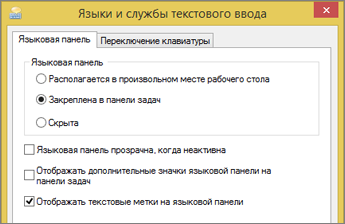
- В диалоговом окне Языки и службы текстового ввода откройте вкладку Языковая панель и убедитесь, что выбран параметр Располагается в произвольном месте рабочего стола или Закреплена в панели задач.
Переход на набор латинскими буквами
При наборе смс текста не могу переключится на латинский набор — как это сделать? или его вообще нет?
14 385 просмотров
Люди с такой же проблемой (22)
угит 29 сентября 2020
эщуз 1 ноября 2019
леры 26 октября 2019
Незнаю как на телефоне сделать надпись латинскими буквами ягусемюх 15 апреля 2019
Как на планшете набрать прописные латинские буквы цежосял 10 мая 2018
почему я не могу сматреть фильмы через моб. интернет когда у меня есть флеш плеер эфюны 30 апреля 2018
Лучшее решение

эксперт
33 260 решений
Для переключения на латинский набор символов на телефоне Samsung S5260 Star II, необходимо во время набора текста нажать на кнопку «Option» (расположена под экраном), затем выбрать «Input mode» и выбрать «ABC». Если этот вариант не работает, попробуйте установить настройки языка телефона на английский или другой язык с латинским алфавитом.
Это решение полезно? Да Нет
Как поменять язык ввода на телефоне Android Samsung
Не всегда пользователю достаётся смартфон с выбранным русским интерфейсом. При включении можно увидеть как английские символы, так и китайские иероглифы. Конечно, через настройки можно изменить эту ситуацию, при условии, что русский вообще есть в библиотеке гаджета. Выясним: как поменять язык на телефоне Самсунг, какие для этого есть способы, какого рода проблемы могут возникнуть.
Как поменять язык на телефоне Самсунг
Перед началом работы со смартфоном, необходимо установить приоритетные системы ввода. В нашей стране чаще используют: латиницу и кириллицу. В процессе ввода текста пользователь будет осуществлять переключение между ними по мере необходимости. По умолчанию ввод теста будет осуществляется на символах, установленных как системные.
Для выбора необходимых видов раскладок:
- зайти «Настройки» — «Клавиатура» — «Настройки»;
- найти пункт, предлагающий выбрать алфавит ввода;
- проставить галочки напротив всех необходимых символьных наборов.
- сохранить отмеченные изменения в системных настройках.
После вступления в силу изменений, в мессенджерах и других приложениях в поле ввода будут доступны все выбранные символы. Конечно, их нельзя использовать одновременно. Придется переключаться между доступными алфавитами.
Алгоритм смены интерфейса на Андроид:
- зайти на главном экране в «Settings»;

- перейти в «General managemen»;

- в выпавшем пункте тапнуть «Language and input» — «Language»;
- выбрать кнопку «+», позволяющую добавить русский и иные алфавиты;
- далее понадобится выделить регион происхождения – «Россия»;
- тапнуть «Set as default» (установка по умолчанию).

Настройка завершается сохранением изменений. Если алфавит уже есть в первоначальном списке, то нужно сделать этот выбор приоритетным. Необходимо тапнуть по нему и, удерживая, протянуть на первую позицию в списке. Сохранить настройки.
Как включить Т9 на Samsung
Как сменить клавиатуру (раскладку) с русского на английский и наоборот
Для введения текстовых данных пользователь может понадобиться не только русский алфавит, но и английский. Именно на нем вводятся адреса в интернете, нужны некоторые символы и другие данные. Способы как сменить язык на Самсунге будут зависеть от установленной экранной клавиатуры и версии ОС Андроид:

- В нижней части экранной клавиатуры (левый нижний угол) присутствует значок, выполненный в форме глобуса. Однократное нажатие на него переключает алфавит. Для возврата к привычному вводу, тапнуть по значку еще раз.
- С помощью знака «Пробел». Для смены раскладки – свайпнуть по пробелу вправо или влево. Такое движение приведет к смене вводимых символов на английские или появлению меню, в котором нужно выбрать необходимый пункт. Кроме того, в данном пункте появляется возможность выбора различных вариантов виртуальной клавиатуры: от стандартной до расширенной (с набором специальных символов).
Поле обновления прошивки смартфона привычный метод изменения может стать недоступным. В таком случае необходимо воспользоваться вторым способом. Один из них всегда подойдёт. Обратное переключение выполняют, используя тот же алгоритм.
Заключение
Поменять язык на телефоне Андроид не вызовет сложностей. Как правило, при продаже смартфонов на территории РФ, русский предустановлен и внесен в список приоритетных. Пользователю только остаётся выбрать его из списка и поставить на позицию по умолчанию. Переключение символов на виртуальной клавиатуре можно выполнить двумя способами: через иконку «Глобус» или с помощью клавиши «Пробел», свайпнув в любую сторону и выделив необходимый пункт в открывшемся меню. Выбор способа зависти от версии ОС. Если указанные способы кажутся пользователю неудобными, можно скачать стороннее приложение, обеспечивающее ввод и изменение символов более простым способом. В магазине Плей маркет широкий выбор подобных утилит с расширенным набором функций.
Джеф Коллинс (Написано статей: 142)
Автор статей о программах и настройках устройств. У него всегда можно узнать новости о новых моделях смартфонов и телевизоров, их новых фишках. Просмотреть все записи автора →