4 Способа переноса данных с Huawei на Samsung S20

Что ж, Samsung представил на рынке свой новый телефон S20 с некоторыми привлекательными функциями. Итак, если вы собираетесь его купить, то что вы будете делать с данными на своем старом телефоне? Те из вас, кто владеет брендом Huawei и планирует перейти на S20, должны знать, как перенести данные, например видео, фото, сообщения, контакты и т.д. с Huawei на Samsung.
В этой статье мы подробно поговорим о передаче данных с Huawei на Samsung S20 четырьмя наиболее безопасными способами.
Часть 1: Передача данных с Huawei на Samsung одним щелчком мыши с помощью MobileTrans
Первое место в нашем списке программных обеспечений для передачи данных с Huawei на Samsung по праву занимает MobileTrans от Wondershare. Помимо этого, оно также позволяет выполнять резервное копирование и восстановление данных вашего телефона и дает возможность беспрепятственно передавать данные в течение нескольких минут. Вы можете передавать видео, изображения, аудио, документы, фотографии, журналы вызовов, контакты и т. д. Это приложение предназначено для всех, кто хочет перенести свои данные с Huawei на телефоны Samsung или Symbian и Blackberry.
Особенности
- • Сверхбыстрая передача с Huawei на Samsung
- • Резервное копирование и восстановление WhatsApp
- • Быстрое подключение и быстрая передача данных
- • Простое резервное копирование и восстановление
- Samsung Smart Switch не работае
- Передача данных с Samsung на Samsung S20
- Часть 1. Как перенести данные с Huawei / Samsung / iPhone на Huawei
- Часть 2. Как перенести данные с Huawei на компьютер
- Загрузите и установите приложение Phone Clone на свой старый Android или iOS устройство. Вам также необходимо установить это приложение на свое устройство Huawei.
- Запустите приложение на обоих телефонах. На старом телефоне нажмите «Это старый телефон».
- Отсканируйте QR-код, отображаемый на вашем новом телефоне, со старого телефона.
- Выберите типы данных, которые вы хотите передать на новый телефон, а затем нажмите «Отправить» внизу.
- Загрузите и установите вышеупомянутый инструмент на свой компьютер. Подключите два устройства к компьютеру с помощью USB-кабелей.
- Запустите только что установленный инструмент и нажмите «Передача».
- Подключите устройство к компьютеру с помощью кабеля USB.
- Загрузите и запустите HiSuite на своем компьютере. Затем нажмите Back Up в главном интерфейсе.
- Откройте инструмент на своем компьютере и нажмите «Восстановить потерянные данные».
- СИМ-карта. Этот способ применяется в редких случаях, ведь на SIM можно хранить ограниченное число номеров. Кроме того, здесь ограничено число полей и нельзя добавить изображение пользователя.
- Память. Проще всего перенести данные с Honor на Самсунг, если контакты находятся в памяти смартфона. Такой вариант более распространенный, ведь он открывает большие возможности для пользователей.
- В учетной записи . Преимущество метода в том, что информация хранится в облаке, поэтому порядок переноса данных с Хонор на Самсунг подразумевает синхронизацию с аккаунтом на телефоне Андроид. Это самый удобный вариант, если боитесь случайно удалить данные. Так будет проще восстановить контакты на телефоне Хонор.
- Убедитесь в наличии соединения с Сетью.
- Перейдите в Настройки.
- Войдите в раздел Аккаунты и синхронизация.
- Найдите Google и перейдите в профиль.
- Войдите в телефонную книгу и настройки.
- Кликните на пункт Импорт / Экспорт.
- Жмите на Импорт из накопителя.
- Жмите на аккаунт Google.
- Войдите в Настройки, Аккаунты и Google на Хонор.
- Жмите на Синхронизацию.
- Зайдите в эту же учетную запись на Самсунг.
- Перейдите в Аккаунты, выберите Google и нужную учетную запись. При необходимости смените аккаунт.
- Выберите пункт Синхронизация.
- Войдите в телефонную книгу с нового устройства.
- Войдите в меню экспорта и выберите пункт, позволяющие копировать данные через Блютуз или Вай-Фай.
- Включите Блютуз на втором устройстве и найдите его на смартфоне.
- Подтвердите сопряжение и разрешите устройствам синхронизироваться.
- Выполните транспортировку информации.
- Перейдите в Контакты и Настройки.
- Найдите пункт Импорт / Экспорт.
- Выберите Экспорт на накопитель.
- Укажите контакты для переноса.
- Сохраните данные на накопителе под определенным именем.
- Переставьте карту в другой телефон или копируйте данные.
- Также войдите в Контакты и Импорт / Экспорт, а после Импорт с накопителя.
- Дождитесь загрузки контактной информации.
- Скачайте утилиту по приведенной выше ссылке на оба устройства.
- Запустите софт на старом устройств и укажите, что это старый телефон.
- Проделайте ту же операцию на новом девайсе и сканируйте QR код.
- Выберите информацию, которую нужно переместить.
- Дождитесь транспортировки данных.
- Загрузите софт на оба девайса.
- Запустите утилиту на старом телефоне и выберите Отправитель.
- Откройте CloneIt.
- Войдите в софт на новом смартфоне.
- Укажите, что это получатель.
- Дождитесь, пока оба девайса увидят друг друга.
- Кликните Подключиться.
- Укажите виды информации, которые необходимо отправить.
- Екатерина26.11.2020 в 06:13 Добрый день. Подскажите, а что делать если через программа Cloneit телефоны не могу найти друг друга?
- Дмитрий Абрамов27.11.2020 в 08:02 Здравствуйте, Екатерина.
Приложения установлены на оба смартфона?
Mobiletrans работает на передовой технологии анализа данных. Он позволяет передать данные с Huawei на Samsung S20 с невероятно большей скоростью.
Приложение может передавать огромное количество данных между различными устройствами всего за один клик. Оно поддерживает более 6,000 устройств, включая Xiaomi, Samsung, HTC, Huawei, OPPO, LG, Lenovo и многие другие. В результате оно обеспечивает превосходную кроссплатформенную работу между iPhone и Android, Android и Android и т. д.
iTunes, iCloud или Bluetooth усложняют передачу данных. Mobiletrans, наоборот, упростит процесс перехода от Huawei к Samsung. Все происходит одним щелчком мыши.
Mobiletrans позволяет пользователям создавать резервные копии всех данных со смартфона на компьютере. Позже вы можете восстановить их на своем новом смартфоне, не перезаписывая. Кроме того, вы можете использовать его для восстановления резервной копии из iTunes на другие мобильные устройства.
Если у вас или у вашего друга есть Samsung S20, то помогите ему с передачей истории чата в WhatsApp и многим другим с помощью MobileTrans.
Инструкция по передаче данных с Huawei на Samsung S20
Шаг 1: Скачайте и установите MobileTrans
Сначала скачайте и установите MobileTrans (100% безопасно &без рекламы) на свой компьютер. Дождитесь завершения процесса установки. Это займет всего несколько минут.
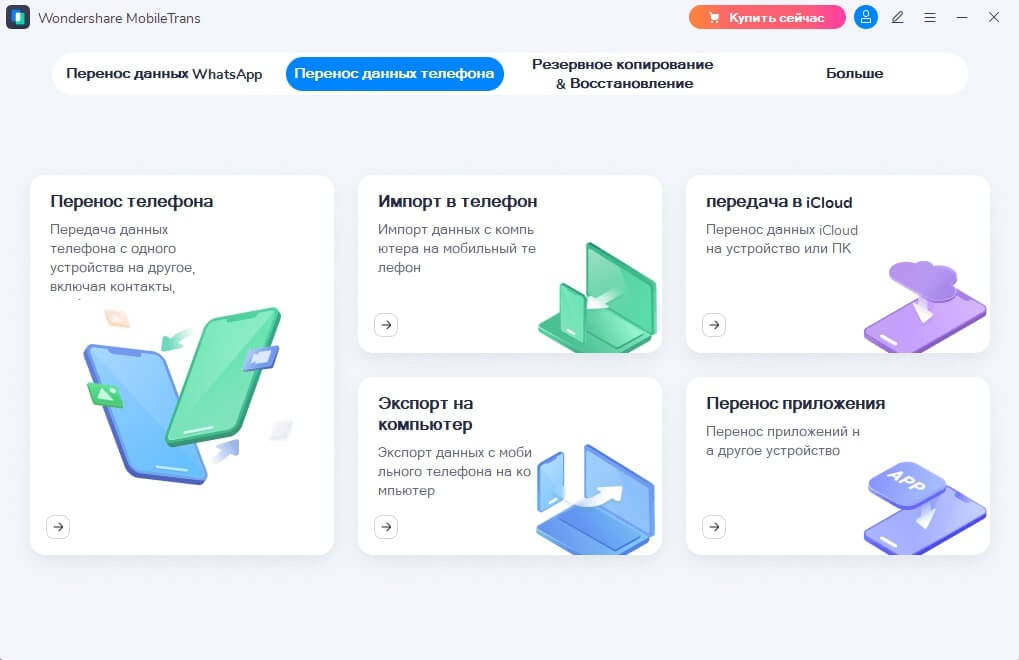
Шаг 2: Запустите приложение MobileTrans
Откройте приложение и выберите способ передачи по телефону. Подключите телефоны Samsung S20 и Huawei к компьютеру через USB. Если вы хотите перенести сообщения WhatsApp и полученные или отправленные в нем медиафайлы, выберите «Перенос WhatsApp».
Шаг 3: Проверьте соединение и исходное или целевое устройство
Когда оба телефона подключатся, проверьте, правильно ли отображаются исходное и целевое устройства, а если нет, нажмите «Поменять», чтобы поменять их. Здесь мы использовали LG K11+, чтобы показать, как это работает.

Шаг 4: Начните перенос
Появится новая страница, на которой будут показаны все передаваемые данные. Выберите данные, которые вы хотите передать, а затем нажмите «Начать», чтобы запустить процесс переноса между Huawei и Samsung S20.
Шаг 5: Резервное копирование и восстановление
Если вы хотите перенести резервную копию данных с Huawei на телефон Samsung S20, выберите «Восстановить из режима резервных копий» на главной странице приложения.
Затем появится еще одна страница, предоставляющая данные резервной копии. Просмотрите и проверьте их, нажмите «Начать». Начнется процесс передачи данных на ваш Samsung S20 с телефона Huawei.

Примечание: Не пытайтесь отключить мобильный телефон от компьютера во время передачи данных, иначе процесс сорвется.
Часть 2: Передача данных с Huawei на Samsung с помощью Smart Switch
Любой желающий может передавать данные с Huawei на Samsung без использования MobileTrans. Применяя Smart Switch, пользователи могут легко передавать данные с Huawei на Samsung S20. Smart Switch — это уникальное приложение, созданное Samsung для переноса данных с Huawei на Samsung S20 или с любого другого телефона.
Особенности
Smart Switch может передавать данные с высокой скоростью. Для достижения наилучших результатов загрузите его на свой компьютер и подключите к нему Samsung S20. Приложение способно идентифицировать данные на вашем старом телефоне и передавать их на другой телефон.
Некоторые программные обеспечения для передачи данных требуют много времени, даже при переноса фото. Smart Switch экономит много времени, обеспечивая беспроблемную передачу данных.
Встроенная функция синхронизации данных может помочь в синхронизации контактов и расписаний между устройствами с Windows Outlook или адресной книгой Mac и iCal. Используйте эту функцию для управления программой в любое время и в любом месте.
Резервное копирование всех данных вашего телефона Huawei на компьютер — это задача всего нескольких минут с Smart Switch.
Настольная версия Smart Switch может помочь вам в обновлении программного обеспечения Samsung S20 до последней версии. Это повысит производительность устройства.
Инструкция по передаче данных от Huawei к Samsung с помощью Smart Switch
Шаг 1: Загрузите приложение Smart Switch
Зайдите в PlayStore и установите приложение Smart Switch на оба телефона. Подождите пару минут, пока завершится процесс установки.
Шаг 2: Запустите приложение Smart Switch
Держите телефоны поблизости и запустите приложение Smart Switch. Выберите исходное и целевое устройства. Выберите Huawei в качестве телефона-отправителя и Samsung S20 в качестве телефона-получателя.

Шаг 3: Подключите телефоны
Подключите телефоны по беспроводной сети и введите код, сгенерированный на принимающем устройстве, а затем перейдите к дальнейшему процессу.
Шаг 4: Выберите данные, которые вы хотите перенести
После подключения устройств выберите, какие данные вы хотите перенести. Отметьте те файлы, которые хотите передать, а затем нажмите кнопку «Передать». Подождите несколько минут, пока завершится процесс передачи.

Часть 3: Как перенести контакты с Huawei на Samsung через аккаунт Google
Google упрощает передачу данных между телефонами Huawei и Samsung S20. Если вы создали учетную запись на обоих устройствах с одним и тем же адресом электронной почты, следуйте приведеной ниже инструкции, чтобы узнать, как перенести контакты с Huawei на Samsung.
Шаг 1: Разблокировка телефона Huawei
Разблокируйте свой телефон Huawei, перейдите в Настройки>Учетная запись>Google для передачи данных с Huawei на Samsung. Затем включите параметр синхронизации данных.

Шаг 2: Выполните аналогичное действие на своем устройстве Samsung
Сделайте то же самое на своем Samsung S20, чтобы переместить синхронизированный файл из вашей учетной записи Google на Samsung S20 для передачи контактов с Huawei на Samsung.
Другой способ — сделать резервную копию с телефона Huawei в учетной записи Google. Для этого перейдите в настройки телефона Huawei и включите «Резервное копирование моих данных».

Шаг 3: Восстановите файлы резервных копий
Позже восстановите эти файлы резервной копии на Samsung S20, выбрав восстановление данных из существующей резервной копии на новом Samsung S20.

Часть 4: Как перенести фото, видео с Huawei на Samsung через Bluetooth
Bluetooth помогает передавать фото и видео. Хотя он немного медленный и передает только ограниченный объем данных, он выполняет передачу безопасно.
Ниже представлена инструкция процесса передачи с Huawei на Samsung с помощью Bluetooth.
Шаг 1: Включите Bluetooth
Включите Bluetooth на обоих устройствах, перейдя в Настройки>Bluetooth.

Шаг 2: Подсоедините устройства
Подсоедините их, чтобы начать передачу с Huawei на Samsung.

Шаг 3: Выберите файлы
Как только устройства будут соединены, выберите файлы, которыми хотите поделиться.

Шаг 4: Поделитесь файлами
Найдите и коснитесь опции совместного использования после того, как сделаете выбор, и нажмите Bluetooth. В течение нескольких минут он передаст данные с Huawei на Samsung S20.
Заключение
Что ж, наша единственная цель — сделать использование технологий удобным и понятным для читателей. Поэтому мы перечислили самые популярные методы, которые будут успешно работать на всех поддерживаемых устройствах. Хотя приложения MobileTrans и Smart Switch от Samsung являются наиболее популярными приложениями для переноса с Huawei на Samsung, Google и Bluetooth также являются возможными вариантами.
Итак, продолжайте и реализуйте эти методы для передачи данных с Huawei на Samsung с последним устройством Samsung S20.
Передача Samsung
Полное руководство по передаче данных Huawei
Если вы купили новый блестящий телефон Huawei, одна из вещей, которые вы хотели бы сделать, — это передача данных Huawei. Перенеся данные, вы сможете перенести все данные со своего старого телефона на новое устройство Huawei. Есть много способов выполнить этот процесс миграции, и мы рассмотрим некоторые методы передачи данных для вашего устройства Huawei.
В этом руководстве показано, как передавать данные из Samsung в Huawei, а также как экспортировать контент с устройства Huawei на компьютер.
Часть 1. Как перенести данные с Huawei / Samsung / iPhone на Huawei
Если вы хотите передать данные из HTC в Huawei, следующие два метода должны помочь вам в этом. Имейте в виду, что эти методы поддерживают множество устройств на базе Android и iOS. Вы сможете использовать эти методы практически на всех устройствах.
Метод 1. Перенос контактов / SMS / фотографий / видео / журналов вызовов со старого Huawei / Samsung / iPhone на Huawei с помощью клонирования телефона
Компания Huawei разработала приложение Phone Clone, которое позволяет легко и быстро переносить данные с других телефонов на свой телефон Huawei. Это приложение поддерживает как устройства iOS, так и устройства Android, и это довольно хороший способ перенести все ваши данные на новое устройство.
Ниже приведены инструкции по передаче данных из Samsung в Huawei с помощью этого приложения.
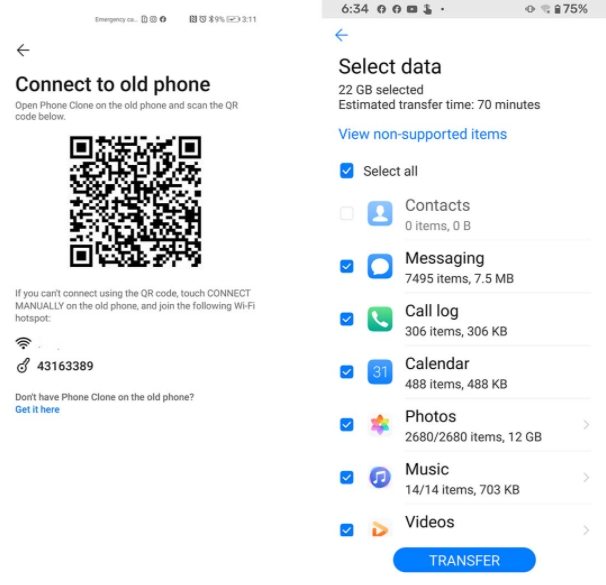
Приложение начнет перемещать контент со старого телефона на новый.
Метод 2. Передача сообщений WhatsApp с Huawei / Samsung / iPhone на Huawei
Проблема с большинством методов миграции заключается в том, что они не позволяют передавать ваши сообщения WhatsApp. В этом случае вам необходимо использовать специальный инструмент для переноса ваших сообщений WhatsApp.
Tenorshare iCareFone для WhatsApp — одна из таких утилит, и вы можете использовать ее, чтобы перенести все данные WhatsApp со старого телефона на новое устройство Huawei. Кроме того, это приложение не сложно использовать для миграции WhatsApp, и следующие шаги должны научить вас, как это сделать (используя iPhone в качестве старого устройства).
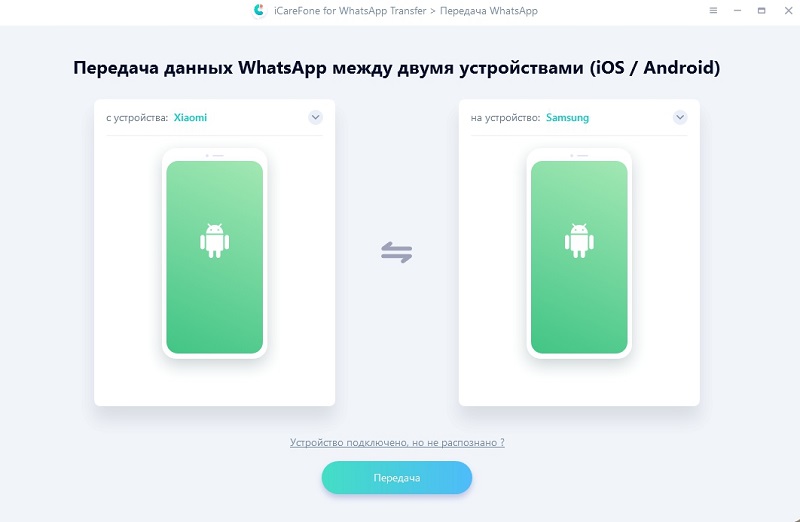
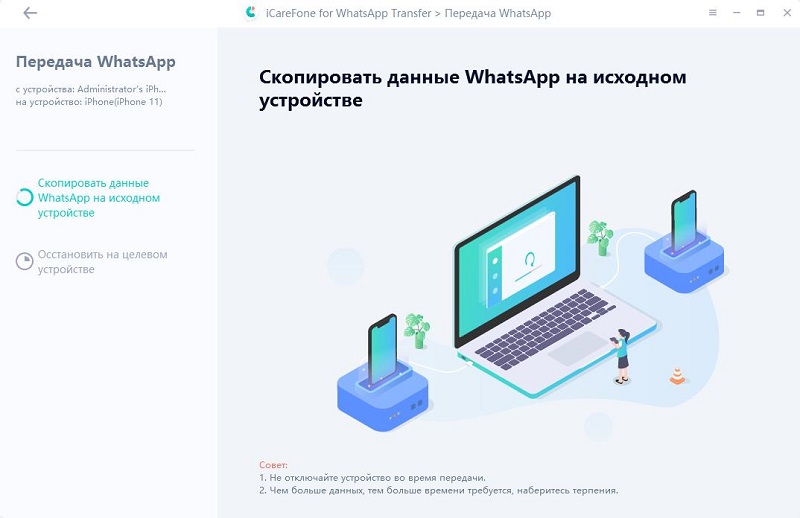
Нажмите «Да» в появившейся на экране подсказке и подождите, пока инструмент создаст резервную копию ваших данных WhatsApp.
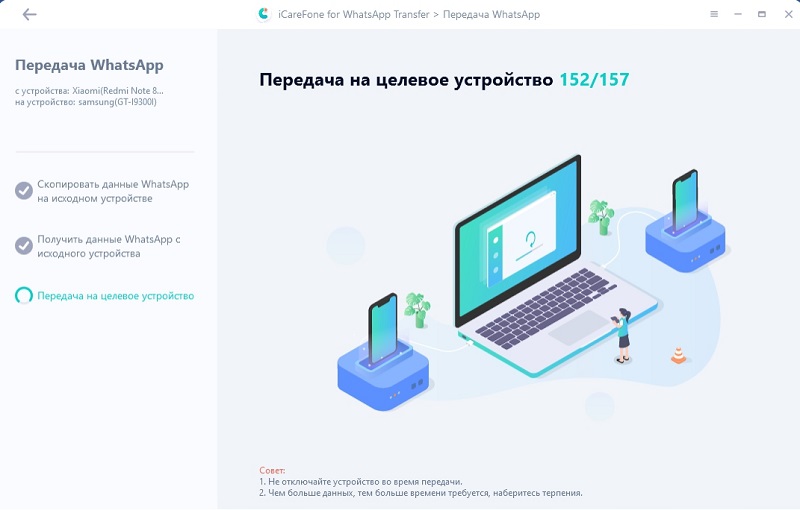
После проверки дождитесь, пока инструмент сгенерирует данные для восстановления, а затем инструмент начнет перемещать данные на новое устройство.
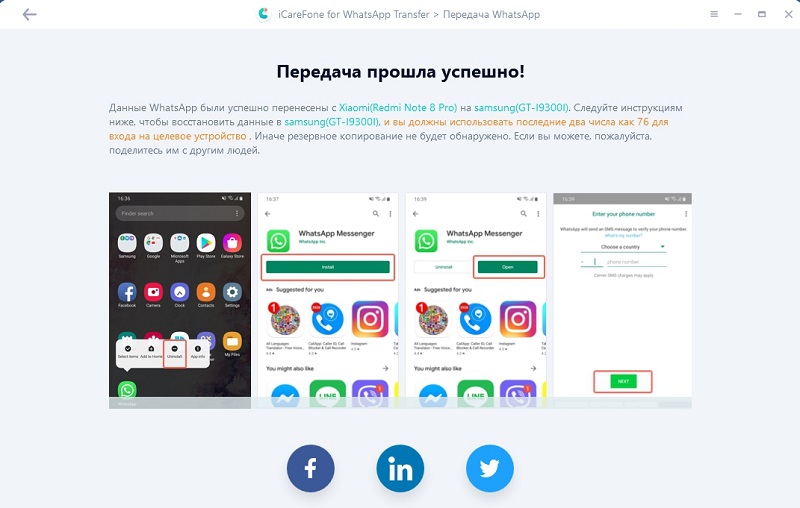
Когда ваши данные будут перенесены, вы увидите следующее сообщение.
Вот как можно передавать данные с Huawei / Samsung / iPhone на Huawei с помощью простого в использовании инструмента.
Часть 2. Как передавать данные с Huawei на компьютер
Иногда может потребоваться скопировать данные с устройства Huawei на компьютер. Для этого у вас также есть много вариантов на выбор, и следующие два способа сделать это.
Метод 1. Перенос сообщений / контактов / фотографий / видео с Huawei на ПК / Mac с помощью Huawei HiSuite
Huawei HiSuite принадлежит Huawei собственное настольное приложение, которое помогает копировать данные между устройствами и компьютерами. Вы можете использовать это приложение для передачи файлов многих типов со своего телефона на компьютер, и здесь мы покажем, как экспортировать фотографии на ваш компьютер с помощью этого инструмента.
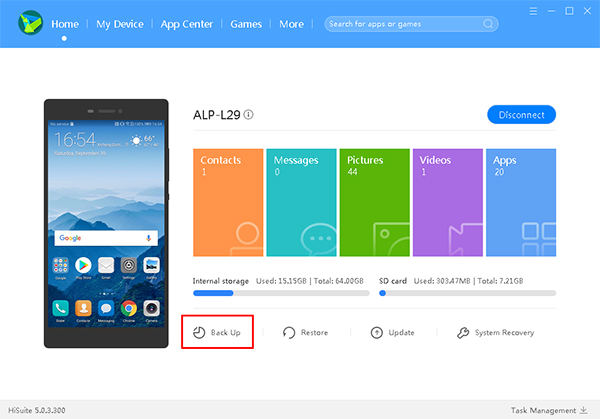
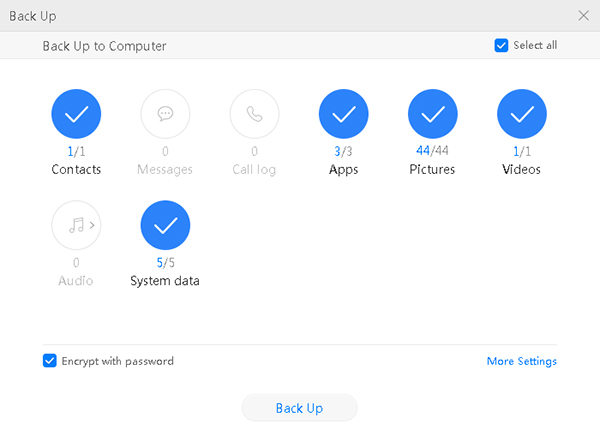
На следующем экране выберите Pictures и нажмите Back Up.
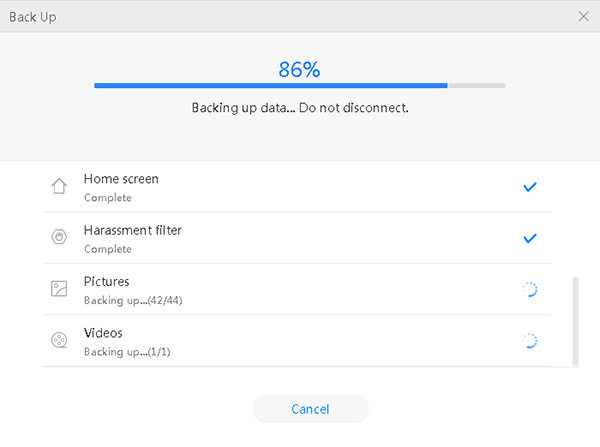
Подождите, пока инструмент создаст резервную копию ваших фотографий.
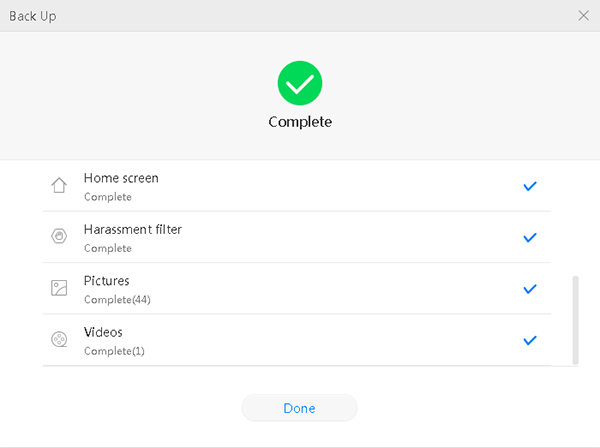
Теперь ваши фотографии должны быть доступны на вашем компьютере.
Перемещать данные между телефоном и компьютером очень просто. HiSuite позволяет просматривать, управлять и передавать информацию между компьютером Windows и устройством Huawei для контактов, сообщений, изображений, видео и файлов.
Метод 2. Перенос WhatsApp / Сообщения / Контакты / Журналы вызовов / Фото / Видео с Huawei на ПК с помощью UltData для Android
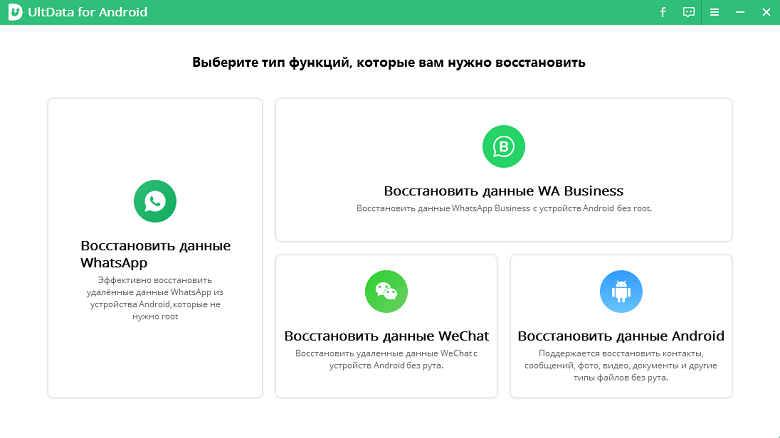
Tenorshare UltData для Android — еще одно приложение, которое позволяет передавать файлы многих типов с телефона Huawei на компьютер. Вы можете использовать это приложение для копирования как существующих, так и недавно удаленных сообщений WhatsApp, фотографий, текстовых сообщений и даже контактов со своего устройства на компьютер.
Использовать этот инструмент так же просто, как использовать любой другой инструмент для передачи файлов, и ниже показано, как вы собираетесь использовать это приложение для копирования данных с телефона на компьютер.
м
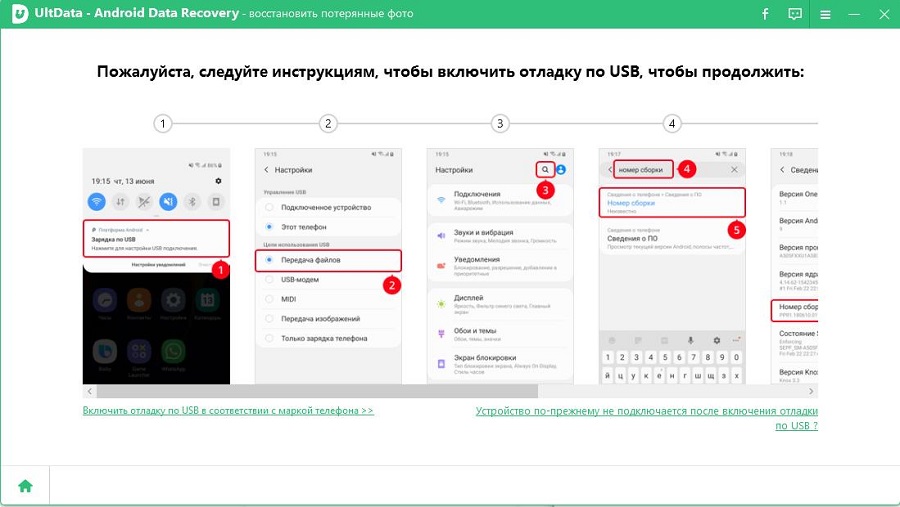
Подключите телефон Huawei к компьютеру с помощью кабеля USB. Включите на телефоне отладку по USB.
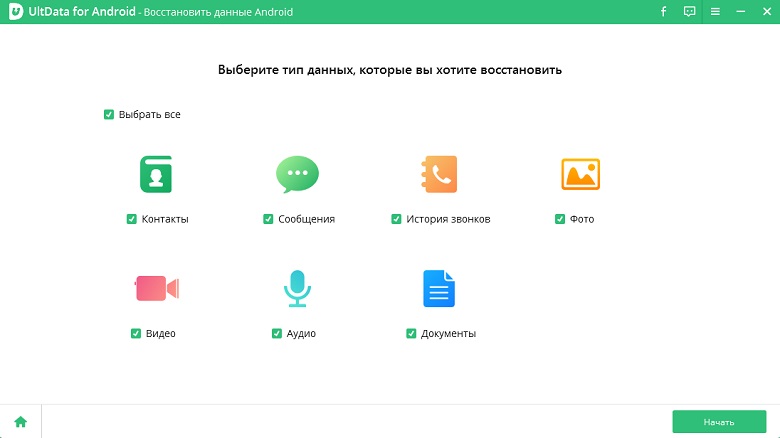
Отметьте типы файлов, которые вы хотите передать, например, фотографии, и нажмите «Начать», чтобы начать сканирование телефона на наличие файлов.
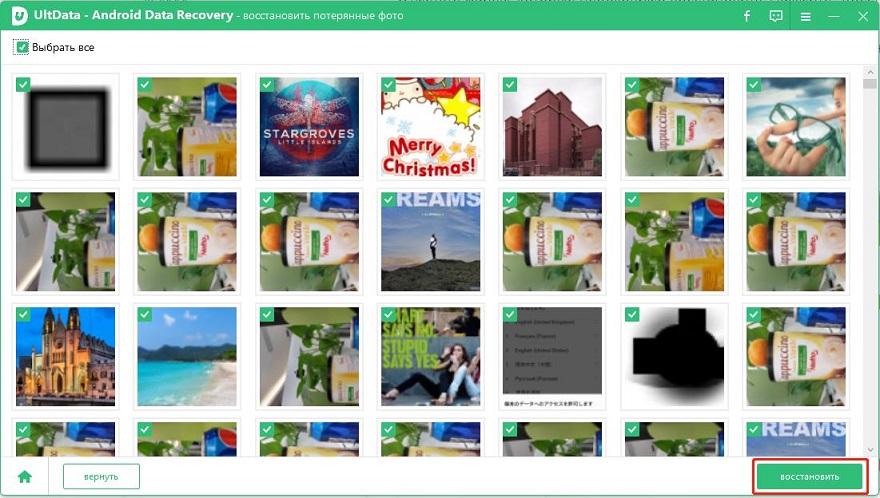
Выберите фотографии, которые вы хотите экспортировать на свой компьютер, и нажмите «Восстановить» внизу.
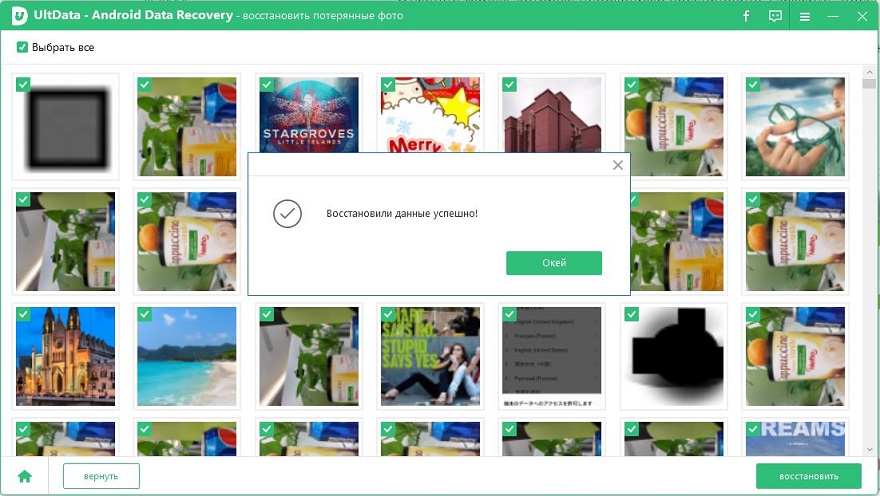
Ваши файлы будут перенесены на ваш компьютер.
Вы все сделали. С UltData for Android вы можете не только передавать контакты, сообщения, изображения, видео и файлы, которые можно передавать, но и переносить сообщения WhatsApp с Android на ПК.
Резюме
Хотите ли вы переносить данные с iPhone на Huawei или вы хотите скопировать данные с любого телефона Android на свой телефон Huawei, в приведенном выше руководстве есть несколько способов помочь вам в этом. Мы надеемся, что вы сможете перенести все свои данные с помощью описанных выше методов.
Обновление 2021-01-08 / Обновление для Android Проблемы и Решения
Как перенести данные из HUAWEI в Galaxy S10 и Galaxy Fold
Передача данных из HUAWEI в Samsung Galaxy S10 и Samsung Galaxy Fold
Селена Комез Обновлено в феврале 21, 2019
[Итоги]: Руководство по передаче данных из Huawei P / Mate / G / Honor / Nova / Y в Samsung Galaxy S10 / S10 + / S10E / S10 5G и Galaxy Fold, включая контакты, текстовые сообщения, фотографии, видео, музыку, видео и Больше.
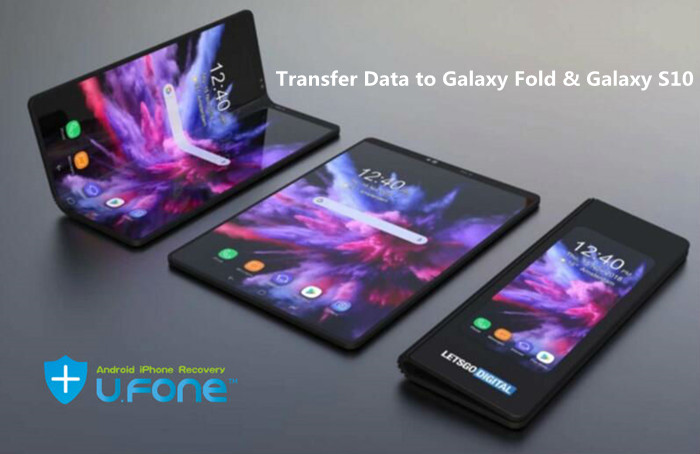
Samsung официально выпустила смартфоны Galaxy Fold и Galaxy S10 серии Android.
Samsung Galaxy Fold
Samsung Galaxy Fold складывается до 4.6 дюймов и расширяется до 7.3 дюймов, Galaxy Fold начинается с $ 1980.
Samsung Galaxy S10
Регулярные обновления серии Galaxy S10, включая Galaxy S10, Galaxy S10 + и Galaxy S10e. Galaxy S10 + оснащен 6.4-дюймовым гиперболоидным перфорированным экраном из материала AMOLED и соотношением сторон экрана 19: 9 для дисплея HDR10 +. Оснащен ультразвуковым распознаванием отпечатков пальцев под экраном. Передняя двойная камера, задняя с конфигурацией из трех камер, включая 12-мегапиксельный телеобъектив, 12-мегапиксельную основную камеру, переменную диафрагму F1.5 / F2.4 и сверхширокоугольный объектив на 16 миллионов пикселей. Серия Galaxy S10 два других новых S10 и S10e, общая конфигурация оборудования такая же, как у Galaxy S10 +, разница в том, что на передней панели S10 одна камера с размером экрана 6.1 дюйма; Размер экрана S10e составляет 5.8 дюйма, и это не изогнутый экран, распознавание отпечатков пальцев находится на боковой стороне корпуса устройства. Samsung также объявила, что новая серия Galaxy S10 будет иметь версию для сети 5G и станет первым в мире мобильным телефоном 5G, который был официально выпущен. Galaxy S10 5G будет оснащен экраном диагональю 6.7 дюйма, оснащен камерой 3D Depth, встроенным аккумулятором на 4500 мАч.
Если у вас есть новый Samsung Galaxy S10 или Galaxy Fold, как перенести данные со старого телефона Android на Galaxy Fold / Galaxy S10 (+)?
Как перенести данные с Huawei на Galaxy S10 +?
Только что купил моей подруге Galaxy S10 +, но ей нужны контакты, SMS, фото, видео, музыка, перенесенная со старого Huawei Mate 10. Это возможно? Как перенести данные с Huawei на Samsung Galaxy S10? Пожалуйста помоги!
Как перенести контакты из Huawei в Galaxy Fold?
Я приобрел новый Samsung Galaxy Fold, раньше я использовал Huawei P10, но есть много важных контактов, включая номера телефонов, адреса, сохраненные в моем старом телефоне Huawei. Какое решение поможет мне переместить контакты из Huawei P10 в Galaxy Fold без Samsung SmartSwitch?
При переключении на новый телефон Samsung, например Galaxy S10 / S9 / S8 / S7 / Note 9 / Note 8 и Galaxy Fold, вы определенно не хотите оставлять свои старые фотографии, заметки, контакты, видео и текстовые сообщения. что может быть важнее, чем телефон. Поэтому здесь, в этой статье, мы хотели бы представить простой способ передачи данных с телефона Android Huawei на Samsung Galaxy S10 или Galaxy Fold.
Часть 1. Лучшие решения HUAWEI to Galaxy S10 / Fold Transfer
Если вы хотите перенести все с Android / iPhone на Galaxy S10 / Galaxy Fold, то вы можете попробовать сторонний инструмент. Здесь мы рекомендуем Передача HUAWEI в Samsung – Телефонный коммутатор и Телефонный переводи то, и другое может помочь в передаче данных из Huawei / Samsung / HTC / Sony / LG / Motorola / Google Pixel в Samsung Galaxy S10 / Fold без стирания существующих данных на целевом устройстве, он поддерживает перемещение всех файлов данных, таких как текстовые сообщения, контакты, фотографии , видео, музыка, история звонков и многое другое между двумя устройствами.


1 Нажмите для переноса данных контактов из Huawei в Galaxy S10 / S10 +
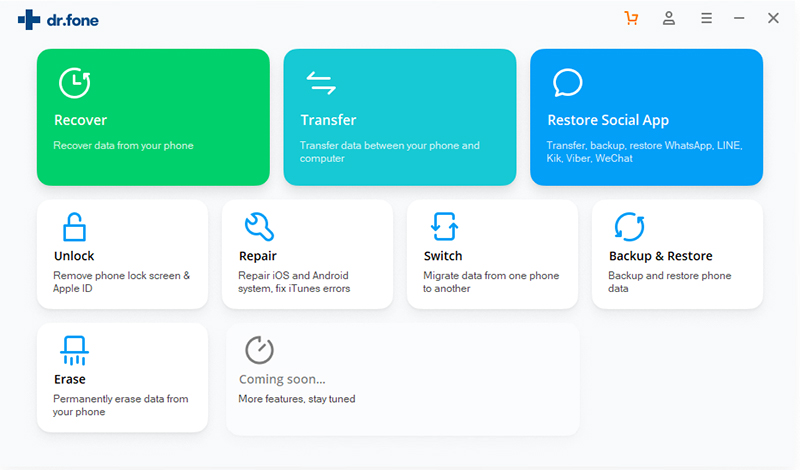
Шаг 1. Скачать и запустить телефонный инструментарий
Скачайте и запустите Phone Toolkit на вашем ПК или Mac, затем нажмите «Коммутатор”Функция в этой программе, поддержка функции переключения для копирования данных с Android на iPhone, Android на Android, iPhone на iPhone (или наоборот).
Шаг 2. Подключите телефон Huawei и Galaxy S10 к ПК / Mac
Инструмент автоматически распознает ваши устройства и перечислит их как источник или место назначения. Убедитесь, что телефон Huawei с левой стороны является исходным устройством, а устройство Samsung с правой стороны — целевым устройством. Если вы хотите обменять свои позиции, то нажмите на кнопку «Перевернуть».
Шаг 3. Выберите типы контента для переноса из HUAWEI в Galaxy S10
Теперь выберите данные, которые вы хотите скопировать, такие как контакты, текстовые сообщения, фотографии, видео, музыка, календарь, данные приложения и приложения.
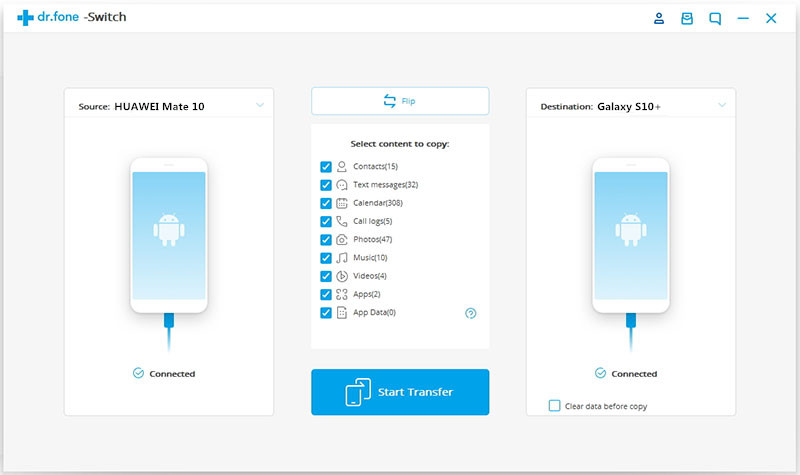
Советы: это автоматически перенесет контакты с одного телефона на другой. Вы также можете очистить данные перед копированием контактов на целевом устройстве.
Шаг 4. Начало передачи данных с Huawei на Samsung Galaxy S10
Чтобы переместить контакты из Huawei в Samsung Galaxy S10, выберите «Контакты», прежде чем нажимать кнопку «Начать передачу». В это время программа начнет перемещать все выбранное содержимое из Huawei в Galaxy S10, она переместит контакты с Android на iPhone, убедившись, что оба устройства подключены.
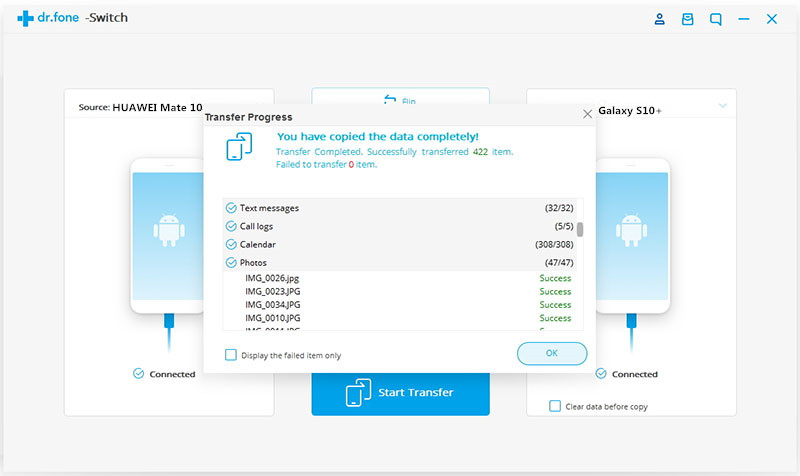
Шаг 5. Передача данных с Huawei на Samsung завершена
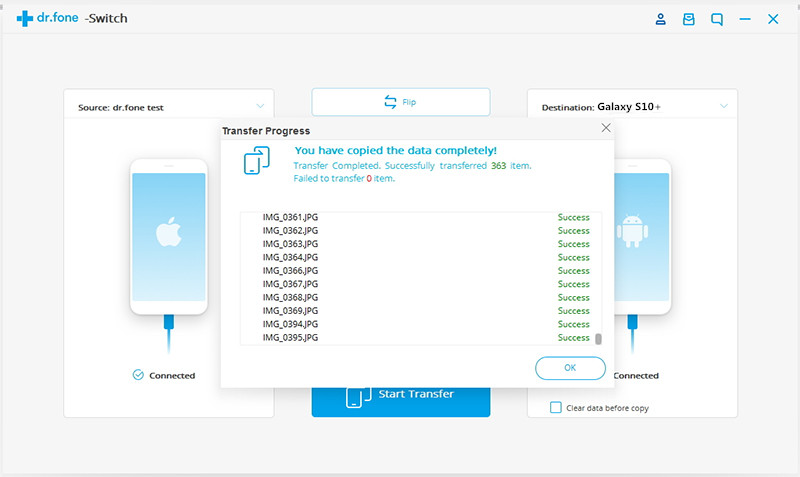
Как только процесс будет завершен, вы получите уведомление через экранное сообщение. Теперь вы можете отключить оба устройства. Это оно! Таким образом, вы можете узнать, как переносить контакты из Huawei в Samsung Galaxy S10 с помощью щелчка 1, а также следовать тому же пошаговому руководству для прямой передачи данных с iPhone на Galaxy S10 или Galaxy Fold.
Часть 2. Какие модели Huawei и Samsung поддерживаются телефонным коммутатором?
Phone Toolkit — Phone Switch почти поддерживает все телефоны и планшеты Android:
Huawei Ascend: Ascend P8 / G7 / Mate 7 / Mate 6
Huwei G: G9 / G9 Plus / G9 Lite / G8 / G7 Plus / GR5 2017 / GT3 / GR5 / GR3 / G7
Huawei Honor: Honor V9 / 8 / 8 Pro / Magic / 7 / 6 / 6X / 5X / 4c / 3c / 4x
Huawei Mate: Mate 10 / 9 / 9 Pro / 9 Porsche Design / 8 / 7 / S / RS Porsche Design.
Huawei Nova : Huawei Nova / Huawei Nova Plus
Huawei P: P20 / P10 / P10 Plus / P9 / P9 Plus / P8 / P8max / P8 Lite / P11
Huawei Y: Y5 2017 / Y6II / Y5I / Y3II / Y6 PRO
Устройства Samsung: Samsung Galaxy Fold, Samsung Galaxy S10 / S10 + / S10E / S10 5G, Samsung Galaxy S9 + / S9 / S8 + / S8 / S7 / S6 / S5 / S4, Samsung Galaxy Примечание 9 / 8 / 7 / 5 / 4, Samsung J3 / J3 Pro / J4 / J5 / J6 / J7 / J8, Samsung Galaxy A9 / A8 / A7 / A5 и т. Д.
Другие устройства Android: Sony, Google, Motorola, OPPO, VIVO, OnePlus, ZTE, Xiaomi и др.
Бесплатно загрузите Phone Toolkit — переключитесь и попробуйте перенести данные с Android / iOS на Samsung Galaxy S10 / Galaxy Folder на компьютере с Windows / Mac.
Tips: Если вы хотите сделать резервную копию и восстановить данные на Samsung Galaxy S10 или Samsung Galaxy Fold, пожалуйста, используйте «Восстановления резервной копии»Среди телефонного инструментария.
Передача Huawei в Galaxy S10
Комментарии
подскажите: тебе нужно авторизоваться прежде чем вы сможете комментировать.
Еще нет аккаунта. Пожалуйста, нажмите здесь, чтобы зарегистрироваться.
Как с Хонора перенести данные на Самсунг и ничего не потерять

Как с Хонора перенести данные на Самсунг? Для переноса контактов воспользуйтесь учетной записью Гугл, Блютуз или Вай-Фай, а также экспортом на накопитель. Если необходимо копировать приложения или заметки, пригодятся специальные утилиты, к примеру, CloneIt или Phone Clone. Ниже подробно рассмотрим инструкции для каждого из вариантов.
Как перенести данные с Хонора на Самсунг
Принцип переноса данных с Honor на Samsung зависит от типа информации, которая нуждается в «транспортировке». Проще всего переместить номера (для этого предусмотрено несколько способов), а с заметками и приложениями все немного труднее. Ниже рассмотрим каждый из путей.
Контакты
Для начала рассмотрим, как перенести контакты с Хонора на Самсунг, ведь эту работу необходимо сделать в первую очередь. Отметим, что телефоны могут храниться в нескольких местах: на SIM карте, в памяти мобильного устройства или в учетном профиле. Рассмотрим каждый из вариантов:
Для удобства приведем пошаговую инструкцию с рассмотрением популярных методов переноса с Хонора на Самсунг.

Через учетную запись
Наиболее простой способ — воспользоваться возможностями аккаунта:
Теперь рассмотрим, как перенести данные с Honor на Samsung после подготовительных шагов. Войдите в приложение Контакты, а после перейдите в Настройки. Там выберите Импорт / Экспорт, а далее Экспорт из Накопителя. В появившемся перечне найдите Гугл-аккаунт и пройдите синхронизацию.
Возможен и более простой вариант, как перекинуть контактные данные с Хонор на Самсунг через учетную запись. Общий алгоритм такой:
В обоих случаях можно указать информацию, требующую транспортировки.
Через Блютуз и Вай-Фай
Много вопросов касается переноса данных с Хонора на Самсунг А71 или другую модель с помощью беспроводной связи. Для этого сделайте следующие шаги:
С помощью накопителя
При желании можно перенести контакты данные с Хонора на Самсунг без программы с помощью вставленной SD-карты. Для этого сделайте следующее:
Заметки
При замене телефона часто возникает дилемма, как перенести заметки с Хонора на Самсунг, ведь сделать это вручную не всегда удается. Для этого применяются специальные программы, к примеру, Phone Clone. Приложение доступно для скачивания в Гугл Плей. С его помощью можно перенести СМС, заметки, календарь, фотографию, музыку и другие данные.

Плюсы софта состоят в полной поддержке разных устройств, быстрая скорость, поддержка Андроид от 4.4 и выше. Чтобы перенести заметки с Honor на Samsung, потребуется несколько шагов:
Приложения
При необходимости переноса данных с Хонора на Самсунг для приложений подойдет указанная выше или другая программа — CloneIT. Она доступна в Плей Маркете. Утилита позволяет переместить до 12 разных типов сведений, среди которых и приложения. Софт отличается высокой скоростью передачи и дополнительными опциями.

Алгоритм действий прост:
Зная, как с Хонора перенести данные на Самсунг, вы сможете с легкостью копировать информацию и сэкономить время на ее перенос вручную. В комментариях поделитесь, какими способами пользуетесь вы, и с какими трудностями приходилось столкнуться.