Перенос сайта с OpenServer на хостинг
Перенести сайт с локального сервера OpenServer на виртуальный хостинг не составит большого труда. Для этого должен быть в наличии зарегистрированный домен и приобретенная услуга хостинга. В целом задача проста: перенести сайт, лежащий в папке mysite.loc, на OpenServer. В корневой папке виртуального хостинга он и будет размещаться. Как правило, данный каталог называется public_html, но может быть и одноименное название с сайтом (как на hoster.ru). Для примера, рассмотрим перенос сайта на движке WordPress. Вся процедура состоит из 6 шагов.
1. Создаем новую базу данных на виртуальном хостинге.
Большинство хороших хостинг-провайдеров имеет панель управления, в которой можно, помимо всего прочего, создавать базы данных. На hoster.ru база создается в разделе Управление-Хостинг-Базы данных. Сначала создаем пользователя базы данных, назначаем ему пароль и затем создаем базу, которой прописываем новоиспеченного пользователя. Назначаем все необходимые привилегии для пользователя, чтобы можно было экспортировать, импортировать, удалять и редактировать базу.
2. Вносим параметры новой базы в файл сайта config.php.
Поскольку необходимо новую базу данных связать с файлами CMS WordPress, в файле сайта config.php вносим данные новой базы: юзера, пароль и наименование. Название сервера либо остается прежним, либо если говорить о hoster.ru, прописывается указанный в панели mysql сервер. Конфигурационный файл располагается в корневой папке сайта на WordPress.
3. Экспортируем таблицы базы с OpenServer.
Таблицы базы данных на локальном сервере содержат в себе весь контент переносимого сайта mysite.loc. Необходимо экспортировать эти таблицы на рабочий стол компьютера. Файл выгрузится с расширением sql, что является так называемым дампом базы данных.
4. Меняем в файле экспорта старые url на новые.
В экспортируемом файле меняем все старые ссылки сайта на новые (пример: с http://mysite.loc на http://test.ru). Как видим, меняется зона .loc на зону нового зарегистрированного домена .ru. Удобнее всего делать такие изменения в программе Notepad++ через функцию «найти и заменить».
5. Импортируем дамп базы данных на хостинг.
На OpenServer мы экспортировали базу данных, теперь на хостинге мы ее импортируем, выбрав файл дампа базы данных, в котором мы меняли ссылки. Сделать это можно через программу phpMyAdmin, которая есть на большинстве хостингов. На этом заканчивается работа с базой данных, приступаем к переносу файлов сайта на сервер.
6. Перенос файлов сайта с локального хостинга на виртуальный.
Переносятся файлы при помощи FTP-клиента или через панель управления хостинга. В первом случае необходимо скачать FTP-клиент, например, FileZilla или Total Сommander. Для подключения вводим данные для соединения по FTP: хост, логин и пароль. Эти данные можно получить от хостинг-провайдера. Далее выбираем папку с файлами сайта и нажимаем «Соединиться». В одном окне будут отображаться файлы сайта, который необходимо перенести, а во втором все, что находится на виртуальном хостинге, куда должен быть перенесен сайт. Выделив файлы сайта (Ctrl + A), перетаскиваем их с локального сервера в корневую папку на виртуальном хостинге. Процесс загрузки запущен и может длиться несколько минут, в зависимости от того, сколько весят файлы сайта. Набрав новый адрес сайта в браузере, должен появиться сайт уже на виртуальном хостинге, если все было сделано правильно. Выполняя каждый пункт переноса исправно, Вы с легкостью перенесете сайт с OpenServer на хостинг и можете продолжать дальнейшую работу с ресурсом.
Как перенести сайт на WordPress на другой хостинг
Сайт, написанный на WordPress, состоит из файлов в формате PHP, файлов контента (изображения и другая информация) и базы данных (БД) в формате SQL. Например, ваш сайт размещён на WordPress hosting, или вы используете бесплатный хостинг для сайтов WordPress на 14 дней. Чтобы самостоятельно перенести сайт на WordPress на другой хостинг, недостаточно просто разместить файлы сайта на услуге нового хостинг-провайдера. Перенос сайта на WordPress на другой хостинг — сложная процедура, которая потребует от вас определенного багажа знаний и опыта в сфере разработки или веб-администрирования. Данная инструкция подробно описывает, как перенести сайт WordPress на другой хостинг, а также помогает устранить возможные ошибки.
Во избежание проблем при переносе на серверы Рег.ру вы можете бесплатно воспользоваться помощью наших специалистов: Как перенести сайт на хостинг Рег.ру.
Инструкция по переносу сайта на WordPress на хостинг Рег.ру
Определите, в какой папке находятся файлы вашего сайта. Например, в хостинг-панели управления ispmanager корневая директория указана в разделе Сайты: 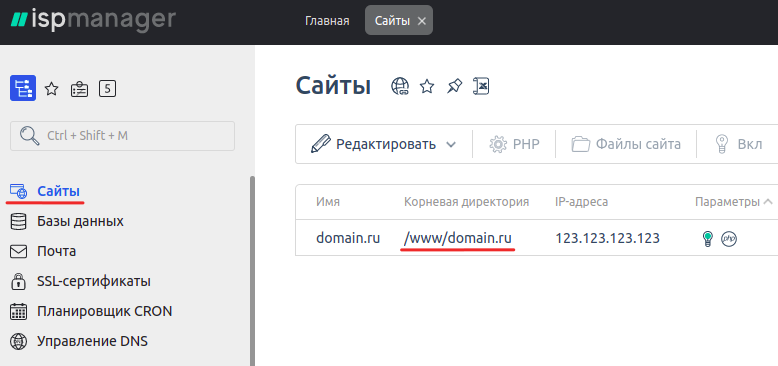 Если вы осуществляете перенос WordPress на хостинг с локального сервера, корневая директория по умолчанию: Z:\home\localhost\www. Вне зависимости от их месторасположения, перечень файлов сайта на WP выглядит следующим образом: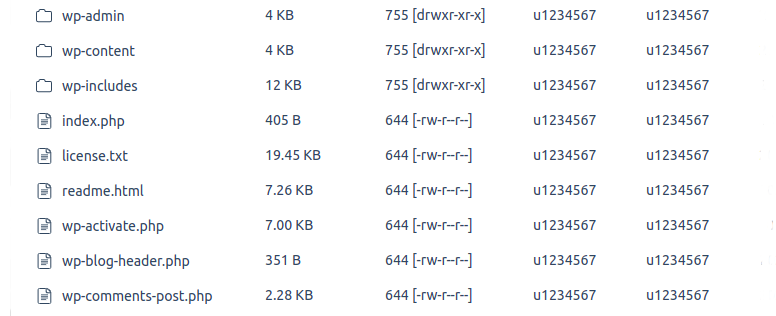
Если ваш сайт и база данных размещены на хостинге, заархивируйте папку с файлами сайта и скачайте полученный архив на локальный компьютер. Проконсультироваться по вопросу создания архива и дампа (резервной копии) базы данных вы можете в технической поддержке вашего хостинг-провайдера.
Определите, какую базу данных (БД) использует ваш сайт. Для этого перейдите в корневой каталог сайта и в файле wp-config.php найдите следующие строки:
/** The name of the database for WordPress */ define('DB_NAME', 'u1234567_database'); /** MySQL database username */ define('DB_USER', 'u1234567_dbuser'); /** MySQL database password */ define('DB_PASSWORD', 'password');- u1234567_database — база данных, которую использует сайт;
- u1234567_dbuser — пользователь, от имени которого сайт подключается к базе данных;
- password — пароль для подключения к базе данных.
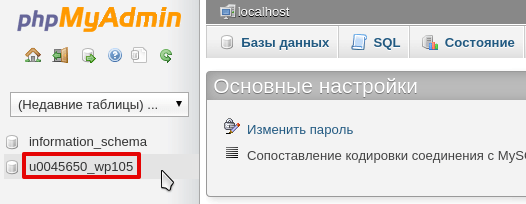
Перейдите в phpmyadmin. Используйте для входа имя и пароль пользователя базы данных. Кликните по названию БД:

Перейдите во вкладку Экспорт, выберите формат SQL и нажмите ОК:
Дальнейшие действия выполняются на новой услуге хостинга, на которую вы хотите перенести ваш сайт. Если вы еще не заказали хостинг, воспользуйтесь инструкцией. Далее войдите в панель управления нового хостинга.
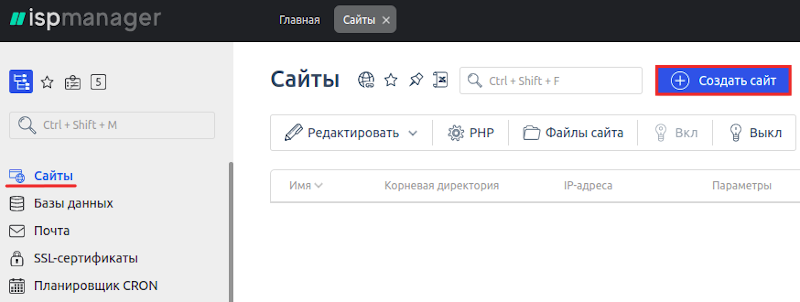
Определите, в какую папку загрузить файлы вашего сайта. Корневая папка создается автоматически при добавлении домена в панель управления хостингом. Если вы уже добавили доменное имя, перейдите к шагу 9. Рассмотрим процесс добавления домена в панели управления ispmanager. Перейдите в раздел Сайты и нажмите Создать сайт:
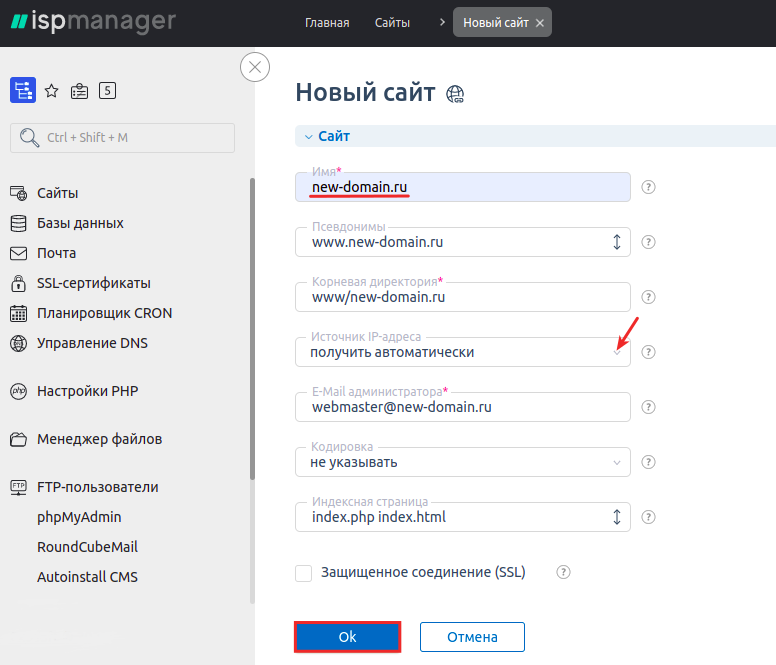
Укажите домен и источник получения IP-адреса. Затем кликните Ok:
Закачайте архив в корневую папку домена по инструкции(шаг 1-5).
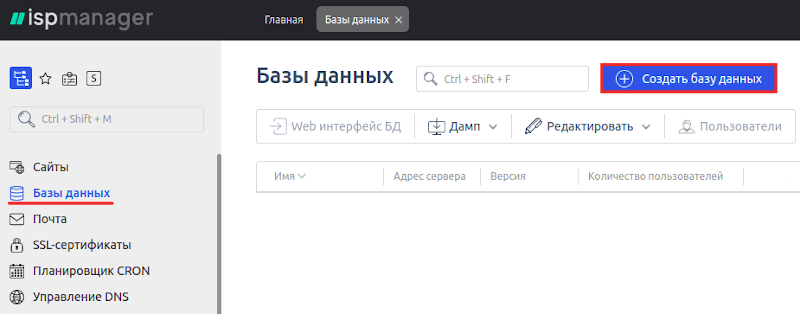
Теперь перейдем к импорту базы данных. Для этого понадобится новая база данных и уже созданный дамп старой БД. В разделе Базы данных и нажмите Создать базу данных:
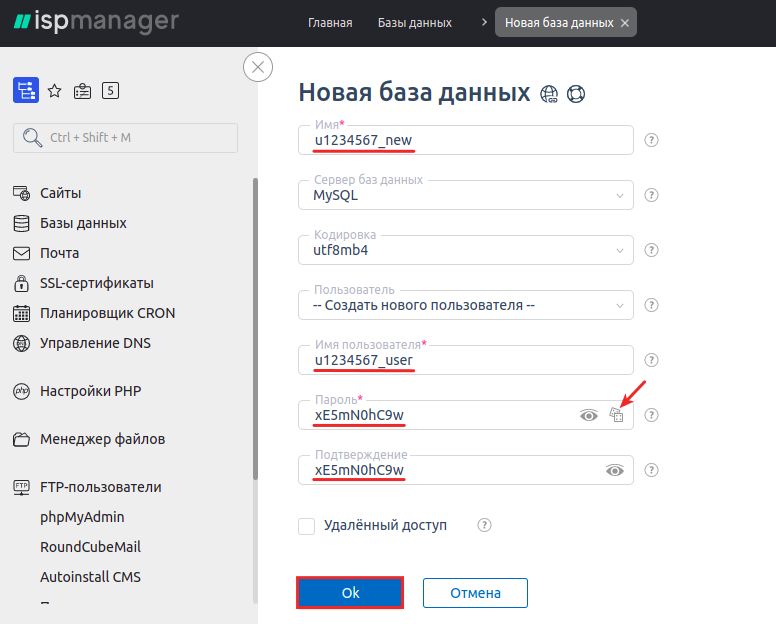
Укажите имя базы данных и имя пользователя. Сгенерируйте пароль и нажмите Ok:
Перейдите в phpMyAdmin на новой услуге хостинга и выберите базу данных, в которую будет импортирован дамп (резервная копия БД):
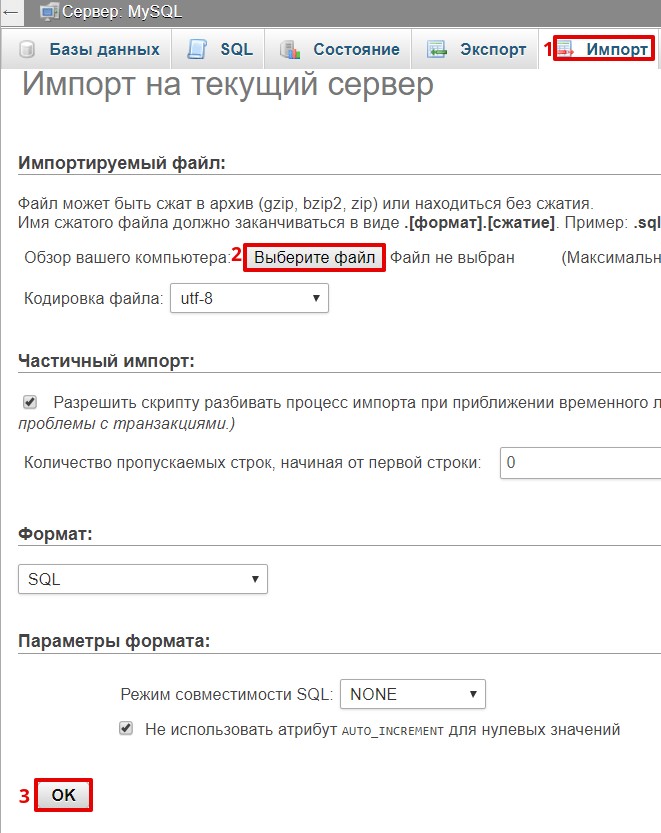
Перейдите во вкладку Импорт, нажмите кнопку Выберите файл и загрузите файл с компьютера. Нажмите ОК:
Обратите внимание!
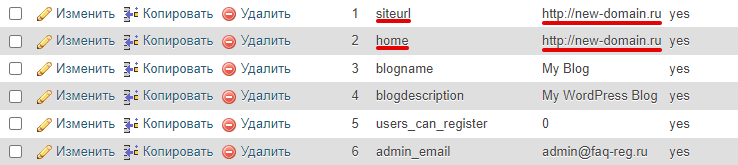
Если при переносе сайта вы хотите заменить домен, откройте базу данных, в которую вы импортировали дамп, и в таблице wp_options в строках siteurl и home замените старый домен на новый:
Изменить имя домена в базе данных
Измените название БД, пользователя и пароль в конфигурационном файле сайта wp-config.php (см шаг 3).
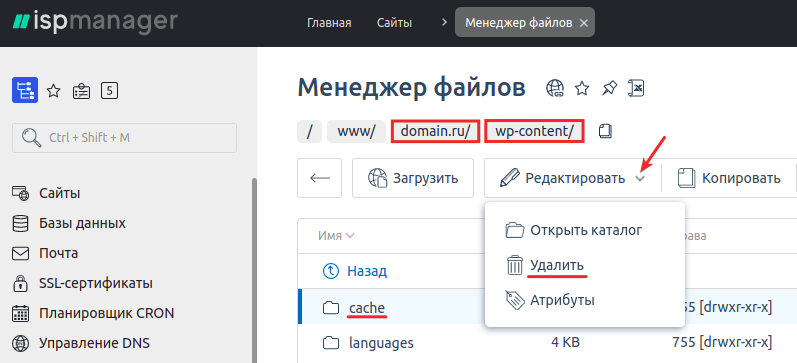
Если у вас настроен плагин кэширования, очистите папку wp-content/cache:
Проверьте работоспособность сайта с помощью файла hosts. Прежде чем открыть сайт в браузере, очистите кэш.
Готово, теперь вы знаете, как перенести сайт WordPress на другой хостинг.
Частые ошибки после переноса WordPress на другой хостинг:
Error establishing a database connection (ошибка установки соединения с базой данных)
Причина: неверно указаны данные для подключения к базе данных в файле wp-config.php.
Решение: проверьте атрибуты доступов к базе данных. В файле wp-config.php найдите строки:
/** The name of the database for WordPress */ define('DB_NAME', 'u1234567_database'); /** MySQL database username */ define('DB_USER', 'u1234567_dbuser'); /** MySQL database password */ define('DB_PASSWORD', 'password'); /** MySQL hostname */ define('DB_HOST', 'localhost');- u1234567_database — база данных, которую использует сайт;
- u1234567_dbuser — пользователь, от имени которого сайт подключается к базе данных;
- password — пароль для подключения к базе данных.
В параметре DB_HOST должно быть указано localhost или 127.0.0.1
Если все данные верны, проверьте, нет ли лишних символов или пробелов.
Посмотреть и изменить пароль базы данных можно по инструкции.
Открылась страница установки Вордпресс
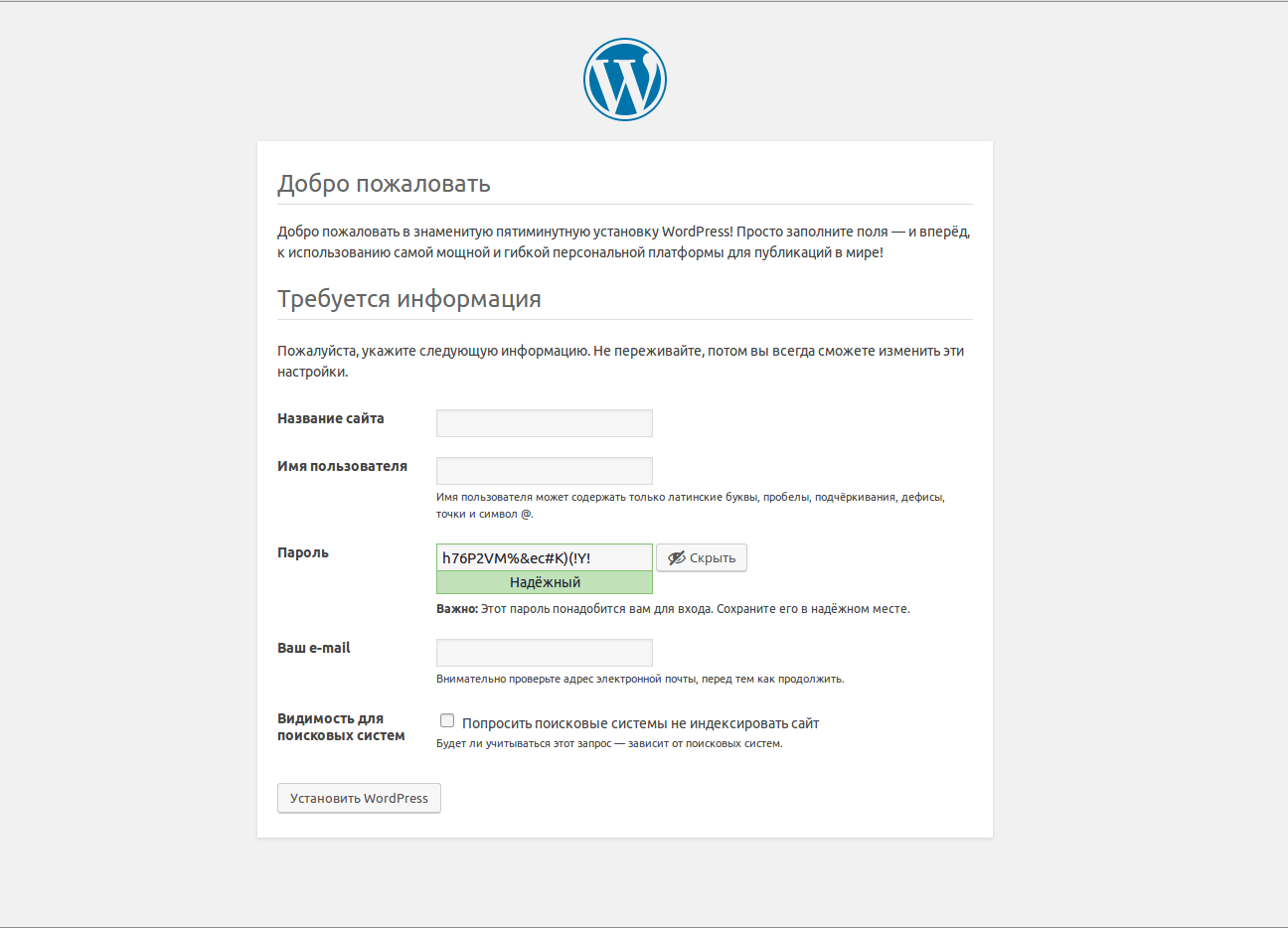
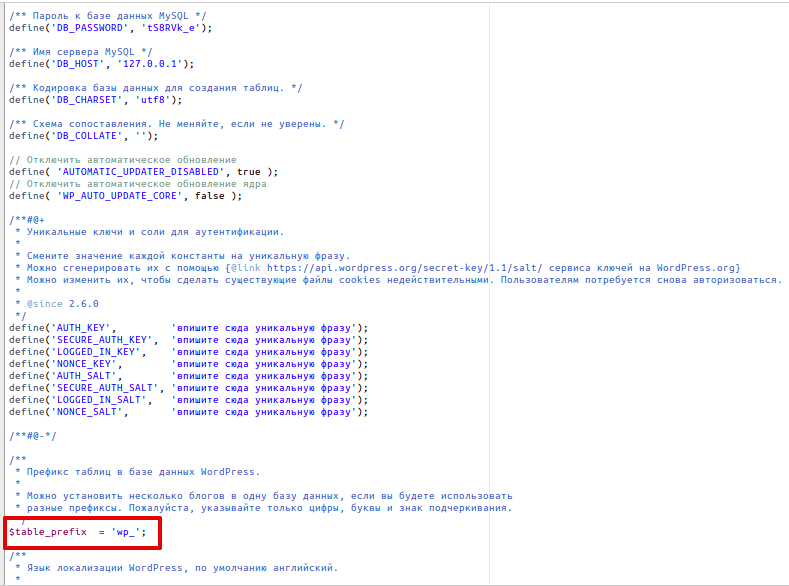
Причина: в файле wp-config.php указана пустая база данных или в нем неверно задан префикс базы данных.
Решение: если база данных пустая, загрузите дамп по данной инструкции (см. шаг 13). Также проверьте корректность префикса БД. Таблицы в базе данных имеют вид: wp_options, где wp — это любой набор букв и цифр:
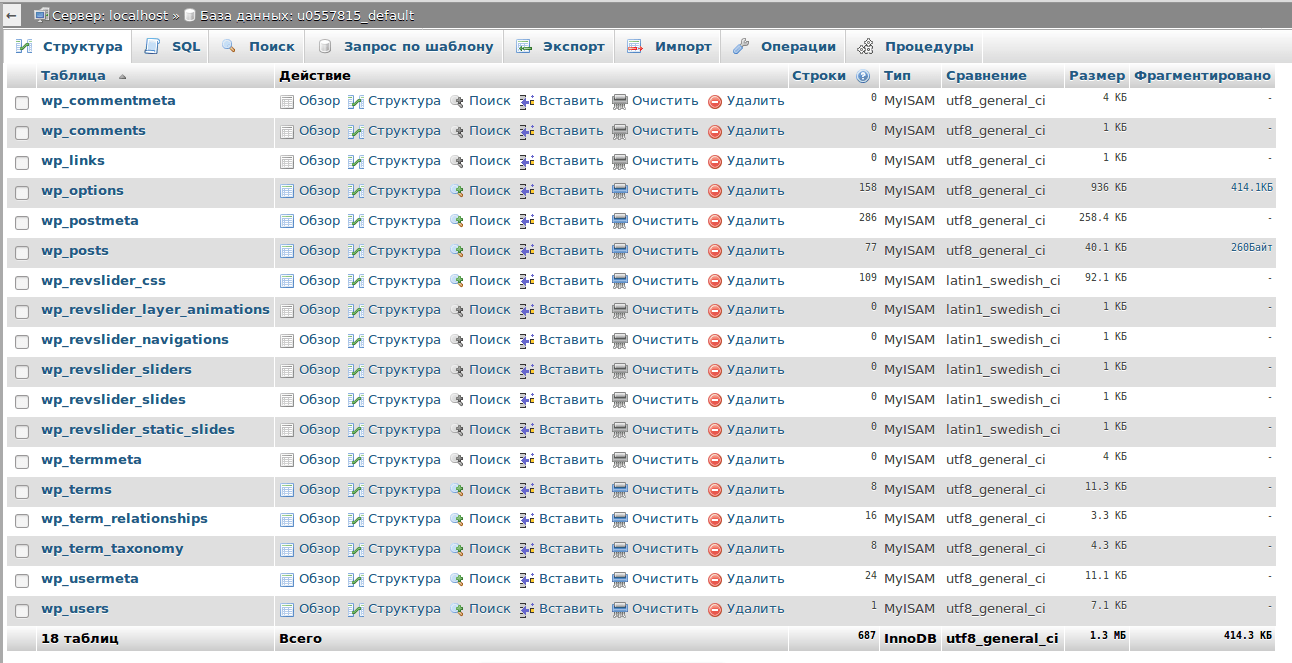
Префикс в конфигурационном файле wp-config.php в строке $table_prefix = ‘wp_’; должен совпадать с префиксом таблиц базы данных. В нашем примере это — wp_:
Ошибка 403. Forbidden. You don’t have permission to access / on this server (в доступе на страницу отказано)
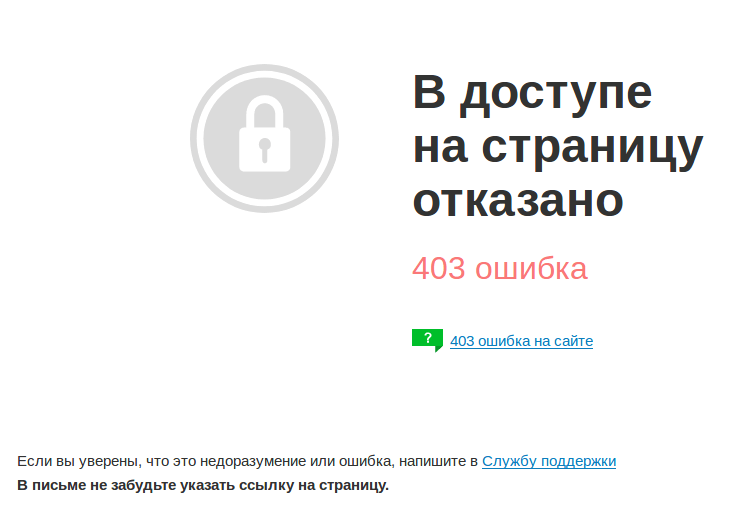
Причина: корневая папка сайта отсутствует, в ней нет файлов или назначены некорректные права.
Решение: проверьте наличие файлов сайта, а также корректность прав на папки и файлы сайта. В большинстве случаев права выглядят так:
- на файлы сайта: «644» или «rw-r-r»;
- на папки: «755» или «rwxr-xr-x».
Если права на файлы и папки отличаются от указанных, измените их по инструкции.
Возможно, некорректные правила заданы в файле .htaccess . Проверьте корректность файла или загрузите стандартный файл .htaccess для CMS WordPress.
Ошибка 404 на внутренних страницах сайта, но главная страница открывается без ошибок
Причина: отсутствует файл .htaccess.
Решение: загрузите файл .htaccess с локального сервера на хостинг в корневую папку сайта или вставьте стандартный файл .htaccess для CMS WordPress.
Как видите, самостоятельный перенос WordPress на другой хостинг — довольно сложный и длительный процесс. Если у вас возникли проблемы или вопросы при переносе, обратитесь в техническую поддержку.
WordPress перенос на другой хостинг. Плагин
Специализированные плагины могут упростить перенос WordPress на другой хостинг. Плагин обеспечивает простую настройку, автоматическое резервное копирование данных в процессе миграции, а также подтверждение того, что данные не повреждены.
Но большинство подобных плагинов платные, а бесплатные версии не гарантируют качественный перенос. Подробнее об этом вы можете узнать на официальной странице плагинов, например VaultPress или WP Backitup.
Помогла ли вам статья?
Спасибо за оценку. Рады помочь ��
Перенос сайта на хостинг с OpenServer и обратно

Когда вы первый раз заходите с помощью соцсетей, мы получаем публичную информацию из вашей учетной записи, предоставляемой провайдером услуги соцсети в рамках ваших настроек конфиденциальности. Мы также автоматически получаем ваш e-mail адрес для создания вашей учетной записи на нашем веб сайте. Когда она будет создана, вы будете авторизованы под этой учетной записью.
Не согласен Согласен
Войти через
Я разрешаю создать мне учетную запись
Когда вы первый раз заходите с помощью соцсетей, мы получаем публичную информацию из вашей учетной записи, предоставляемой провайдером услуги соцсети в рамках ваших настроек конфиденциальности. Мы также автоматически получаем ваш e-mail адрес для создания вашей учетной записи на нашем веб сайте. Когда она будет создана, вы будете авторизованы под этой учетной записью.
Не согласен Согласен
Этот сайт использует Akismet для борьбы со спамом. Узнайте, как обрабатываются ваши данные комментариев.
Перенос сайта на wordpress с хостинга на openserver, это простой backup сайта

WordPress
Рассмотрим способ переноса сайта без использования дополнительных плагинов компонентов резервного копирования.
Таким способом можно делать backup своего сайта с уверенностью, что все файлы корректно сохранятся и сайт заработает на виртуальном сервере openserver.
Сайт cms wordpress состоит из двух составляющих это все файлы сайта и база данных.
Подключаемся к серверу с помощью ftp.
- Заходим в панель управления хостингом.Смотрим адрес сервера, логин и пароль для подключения через ftp. Все данные можно уточнить в тех поддержке хостинга. Изначально при регистрации данные отправляются на почтовый ящик.
- Скачиваем программу filezilla. Это ftp клиент, который позволяет скачивать файлы на сервер и с сервера. После установки программы filezilla настроим подключение. Нажимаем файл менеджер сайтов и кнопку новый сайт.
- В поле хост укажем ip адрес вашего сервера, который мы узнали из первого пункта.
- В типе входа выберем запрашивать пароль, чтобы он не хранился в памяти.
- Пользователя укажем логин для ftp подключения.
- Прописываем пароль.
Нажимаем кнопку соединиться.
И в правой части увидим файлы сервера.

Открываем папку где, хранятся файлы сайта.
Вначале идет имя домена, затем public_html, где лежат все файлы сайта.
Выделяем все файлы и курсором мышки перетаскиваем в папку на нашем компьютере, куда положим сайт в C:OpenServerdomainsbackupsite.

3. Скачаем базу данных сайта. Открываем панель провайдера, где лежит сайт и заходим в пункт управление базами данных MySQL. Выбираем нужную базу данных и входим в phpMyAdmin. Теперь выгрузим все таблицы базы данных, нажимаем кнопку экспорт в верхней части меню. Нажимаем кнопку ВПЕРЕД.

База сохранилась на компьютер, переносим в папку, где лежат файлы сайта.
Таким образом мы сделали backup сайта, который рекомендуется делать периодически.
Перед восстановлением backup сайта на openserver делаем настройки.
Создание чистой базы данных на openserver, для переноса сайта.
Перед созданием базы проверим на хостинге у провайдера в настройке сайта, какая используется версия PHP, такую же версию PHP выберем в настройках openserver.

Зайдем в административную панель phpMyAdmin у виртуального сервера и создадим базу.
Базу назовем backupsite и сравнение установим utf-8_general_ci.
Корректируем файлы настроек.
- Меняем пути у файла robots.txt, который выполняет роль инструкции для робота, для сканирования сайта.
- Делаем корректировку файла wp-config.php, для подключения к базе данных. Файл лежит в корне сайта. Открываем wp-config.php с помощью текстового редактора notepad++, программу можно скачать с официального сайта. Используем этот редактор, потому что тут можно выбрать кодировку utf-8 без bom.
В файле конфигурации wp-config.php редактируем параметры.
- Меняем имя базы данных на новое backupsite, которое у чистой базы openserver.
- Имя пользователя базы данных root.
- Пароль от базы пустой.
- Имя сервера localhost.

Исправляем настройки в базе данных sdelat.sql, которую скачали.
Открываем в текстовом редакторе файл.
Нам нужно изменить старое доменное имя на новое.
Нажимаем сочетание клавиш CTRL+F. В поле искать пишем доменное имя, которое было.
Переходим на вкладку заменить и пишем новое backupsite в поле заменить на.
Нажимаем на кнопку заменить все.

Все готово для переноса на новый сайт виртуального сервера.
Переносим базу данных сайта в новую.
Открываем чистую базу, которую создали backupsite.
Нажимаем кнопку импорт.
Заходим в обзор, выбираем базу данных, которую скачали и клавишу открыть.
Нажимаем вперед и видим, что импорт успешно завершен, в левой части появятся все таблицы базы.

Переходим на новый домен и проверяем, как отображается сайт.

Вариант ошибки при переносе сайта.
Если где, то допустить ошибку при переносе сайта будет сообщение Error establishing a database connection, означает, что php код не смог получить информацию у базы данных MySQL, для отображения страницы в браузере.
Причин этому могут быть.
- Отключен сервер, где расположена база данных.
- Неверные учетные данные для доступа к базе.
- База повреждена.

Также рекомендую почитать:
- Установка opencart интернет магазин и руссификация
- Установка wordpress на openserver с чистым шаблоном underscores
- Простой способ анимации блоков animate.css для сайта
- Лучшие плагины для wordpress
- Делаем свои векторные иконки для сайта icon pack