Top 3 Способы подключения iPhone к принтеру с AirPrint или без него
Вы все еще используете традиционный метод для печати содержимого с iPhone? Сначала передайте iPhone-контент на ПК с помощью iTunes, а затем подключите ПК к принтеру HP для печати изображения или файла. Вы когда-нибудь рассматривали возможность прямого подключения iPhone к принтеру? Принтер HP может поддерживать сеть Wi-Fi и AirPrint. Возможно, довольно легко синхронизировать содержимое iPhone с принтером напрямую без USB или iTunes. Ознакомьтесь с методами из статьи, чтобы получить желаемый файл, напечатанный в статье.
- Часть 1: как подключить iPhone к принтеру с помощью AirPrint
- Часть 2: Лучшие возможности 2 для печати с iPhone без AirPrint
Часть 1: как подключить iPhone к принтеру с помощью AirPrint
На самом деле многие принтеры поддерживают AirPrint, такие как Canon, HP, Brother и другие, вы можете получить подробный список как от Apple, так и от производителя принтера. AirPrint позволяет печатать контент на устройстве iOS по беспроводной сети. Просто узнайте больше о том, как синхронизировать iPhone с принтером с помощью AirPrint, как показано ниже.
Вы должны войти в ту же сеть Wi-Fi как на вашем iPhone, так и на принтере. Таким образом, вы можете печатать, когда захотите, если вы находитесь в сети Wi-Fi. Вся процедура очень проста и быстра. Прочтите ниже, как это работает.
Шаг 1: используйте тот же Wi-Fi для iPhone и принтера
Если принтер поддерживает AirPrint, вы можете подключить оба устройства к одной сети Wi-Fi. И тогда ваш iPhone автоматически найдет принтер AirPrint и подключится к принтеру.
Шаг 2: выберите содержимое iPhone для печати
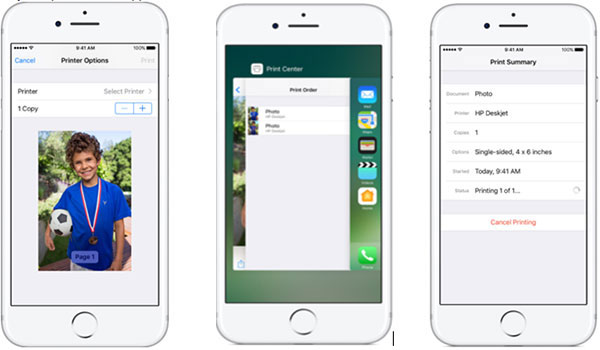
Откройте изображение, документ или другой файл, из которого вы хотите распечатать. Чтобы найти параметр печати, вы можете нажать значок «Поделиться». После этого нажмите «Печать» и выберите принтер с поддержкой AirPrint.
Шаг 3: подключите iPhone к принтеру для печати
Выберите количество копий или другие параметры, например страницы, которые вы хотите распечатать. А затем нажмите «Печать» в верхнем правом углу. Чтобы просмотреть содержимое iPhone, вы можете дважды щелкнуть кнопку «Главная» и нажать «Центр принтера».
Советы. Чтобы отменить задание на печать, вы можете дважды щелкнуть кнопку «Главная», затем «Центр принтера», затем «Отменить печать». Более того, некоторые принтеры также предоставляют экран при подключении iPhone к принтеру. Это упрощает получение желаемых файлов.
Часто задаваемые вопросы о подключении iPhone к принтеру с AirPrint
1. Q: Что делать, если я вижу сообщение «Нет принтеров принтеров AirPrint» или у вас есть проблемы с печатью?
A: Убедитесь, что ваш iPhone имеет последнюю версию iOS и что приложение, которое вы печатаете, обновляется. Или вы можете проверить у своего производителя принтера, чтобы узнать, доступны ли какие-либо обновления прошивки для вашей модели принтера.
2. Q: Можно ли использовать принтер AirPrint с Bluetooth-соединением?
A: Нет, вы не можете использовать AirPrint. Вы можете использовать только сеть Wi-Fi или Ethernet-соединение.
3. Q: Почему я не могу печатать после подключения iPhone к принтеру с помощью AirPrint?
A: После включения принтера подождите несколько минут, прежде чем пытаться распечатать. После подключения к сети некоторые принтеры могут занять минуту или две.
Часть 2: Лучшие способы 2 о том, как печатать с iPhone без AirPrint
Что делать, если тип принтера не поддерживает AirPrinter? Как подключить принтер к iPhone как к корпусу? В статье представлены некоторые приложения 3rd-party, которые помогают преодолеть разрыв между iPhone и принтером, принтером Pro и Printopia — рекомендуемые программы, которые вам нужно попробовать.
Метод 1. Принтер Pro — подключите iPhone и принтер к беспроводной сети
Шаг 1: Загрузите приложение Printer Pro
Загрузите и установите Printer Pro на iPhone, а затем проверьте, совместим ли ваш принтер с принтером iPhone. Если вы хотите, добавьте подписку.
Шаг 2: добавьте принтер в iPhone
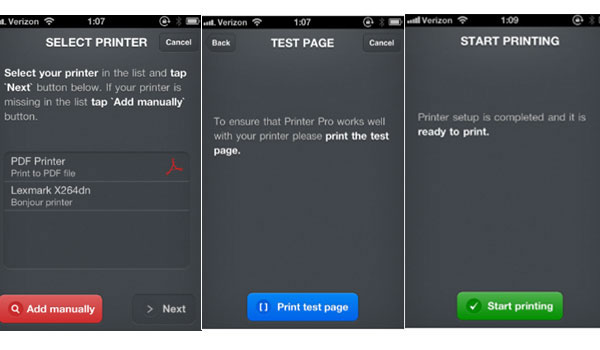
Нажмите кнопку «Добавить принтер», расположенную в нижней левой части экрана. А затем вы можете подключить iPhone к принтеру для печати.
Шаг 3: выберите принтер для iPhone
На странице «Выбор принтера» вы можете выбрать сетевой принтер, если он распознан как устройство Bonjour, вы можете добавить вручную через статический IP-адрес.
Шаг 4: печать содержимого iPhone
Нажмите кнопку «Начать печать», чтобы выйти на главный экран, где вы можете начать печать загруженных документов, веб-страниц и т. Д.
Примечания: Тест печати для принтера
Существует процесс тестовой печати при подключении iPhone к принтеру. Вы можете проверить бумагу, чтобы проверить, есть ли какие-то странные ошибки или аномалии, которые могли бы попасть в буфер печати. Если тестовая страница выглядит нормально, нажмите «Хорошо выглядит». На тестовой странице, которую вы только что напечатали, проверьте, видимы ли тестовые маркировки или обрезаны на странице.
Метод 2. Printopia Pro — получите iPhone для старого принтера без приложения
Шаг 1: установите программное обеспечение Printopia Pro
Введите электронную почту и личную информацию, чтобы загрузить программу с официального сайта. А затем установите его на Mac. Не нужно устанавливать приложение на iPhone.
Шаг 2: общий доступ к принтеру через подсети
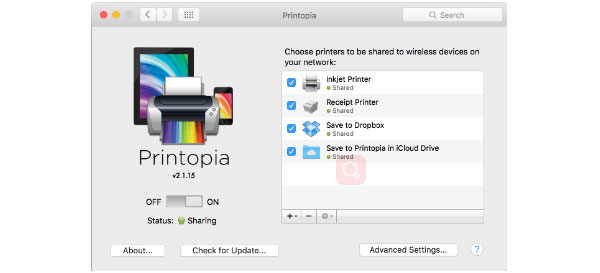
Найдите свой принтер в списке и нажмите «Совместное использование». А затем вы можете делиться подсетей принтера без шлюзов Bonjour, конфигурации многоадресной рассылки или других сложных решений.
Шаг 3: расширенные настройки для получения большего контроля
Он позволяет полностью настроить параметры вашего принтера. Выберите другой лоток для бумаги или размер бумаги, задайте параметры цвета и качество печати, или используйте любую специализированную функцию, предлагаемую вашим принтером.
Шаг 4: подключите iPhone к принтеру для печати
И теперь вы можете печатать через подсети без сложной реконфигурации сети. Самая важная функция — вы даже можете печатать с поддержкой VLAN.
Заключение
В этой статье мы расскажем о том, как подключить iPhone к принтеру. AirPrint должен быть самым удобным способом для соединения iPhone и принтера. Когда вы используете старый принтер, который поддерживает только Wi-Fi, вы также можете использовать приложение 3rd для получения содержимого iPhone на принтере. Если все вышеуказанное решение не работает для вас, вы можете использовать USB или iTunes для копирования файлов на компьютер, а затем вместо этого распечатывать файлы с компьютера. Если у вас есть какие-либо вопросы по этой теме, вы можете поделиться более подробной информацией о своем мнении.
Размещено от Лилия Старк в iPhone
Август 24, 2017 11: 50
Вам могут понравиться эти статьи

Нажмите здесь, чтобы присоединиться к обсуждению и поделиться своими комментариями
Главная>Ресурс>iPhone> Подключите iPhone к принтеру

Copyright © 2024 Типард Студия. Все права защищены.
Как подключить iPhone к принтеру и распечатать файлы

Несмотря на то, что физические бумаги уже отходят на задний план и даже в госучреждениях, школах или больницах можно использовать электронные экземпляры документов, все же иногда может понадобиться напечатать любимое фото или другой файл. Делать это можно как с ноутбука, так и телефона. В этой инструкции мы расскажем, как подключить iPhone к принтеру и быстро распечатать файлы несколькими способами.
Самый быстрый способ распечатать с iPhone
- Как распечатать с iPhone через AirPrint
- Откройте файл или страницу, которые необходимо распечатать.
- Нажмите “Поделиться”.
- Затем найдите «Печать» и нажмите на него.
- Выберите принтер.
- Напечатайте нужный файл.

Если принтер поддерживает AirPrint и находится в пределах досягаемости (лучше на расстоянии не более 5 метров), то печать произойдет моментально. Однако напомним, что нужно проверить, работает ли принтер и включен ли, есть ли бумага и так далее.
Что делать, если принтер не поддерживает AirPrint

Более старые модели принтеров могут не поддерживать AirPrint, но это не означает, что вы не сможете печатать с Айфона без него.
В этом случае может быть много нюансов, например, вам может понадобиться специальное приложение для печати от производителя принтера, которое вы можете скачать на iPhone в AppStore. Обычно такие программы пишут в инструкции к принтеру. Если ее нет, попробуйте поискать по модели принтера.
Вы можете попытаться подключиться к принтеру через Wi-Fi:
- Включите Wi-Fi на принтере и iPhone.
- Перейдите к Настройкам iPhone.
- Откройте Wi-Fi и подключитесь к сети с именем принтера.
- После этого зайдите на изображение или файл, который нужно распечатать.
- Нажмите “Поделиться” и выберите “Печать”.

Это поможет вам напечатать ваши файлы, если у принтера есть Wi-Fi.
Универсальный способ печати с iPhone
Универсальным способом печати с iPhone является подключение телефона к принтеру по кабелю. Тем более что в этом году вышел iPhone 15 с кабелем USB-C, поэтому использовать этот способ будет еще проще.
- Подключите кабель с iPhone к принтеру.
- Подождите, пока на iPhone появится окно с разрешением делиться данными и файлами.
- Затем перейдите к файлу, который необходимо напечатать.
- Нажмите “Поделиться”, выберите Печать и принтер из предложенных.
- Напечатайте файл.
/cdn.vox-cdn.com/uploads/chorus_asset/file/23884939/IMG_3734_2__1_.jpeg)
Эти способы, описанные в статье, помогут вам быстро напечатать свои файлы с iPhone на принтере. Надеемся, что они будут вам полезны, а если вы не нашли ответа на свой вопрос или у вас не сработал один из способов, попробуйте написать нам в Телеграм, где мы поможем вам найти решение вашей проблемы.
Кроме того, мы публикуем в нашем канале много интересного: от новостей до полезных статей, о технологиях, искусственном интеллекте и не только.
Печать с iPhone или iPad при помощи AirPrint

- Откройте приложение, из которого будет выполняться печать.
- Чтобы найти опцию печати, нажмите в приложении кнопку «Поделиться»
 или
или  , или кнопку «Действия»
 .
. - Прокрутите вниз и нажмите кнопку печати
 или «Напечатать». Если найти функцию печати не удалось, изучите руководство пользователя приложения или раздел справки. Технологию AirPrint поддерживают не все приложения.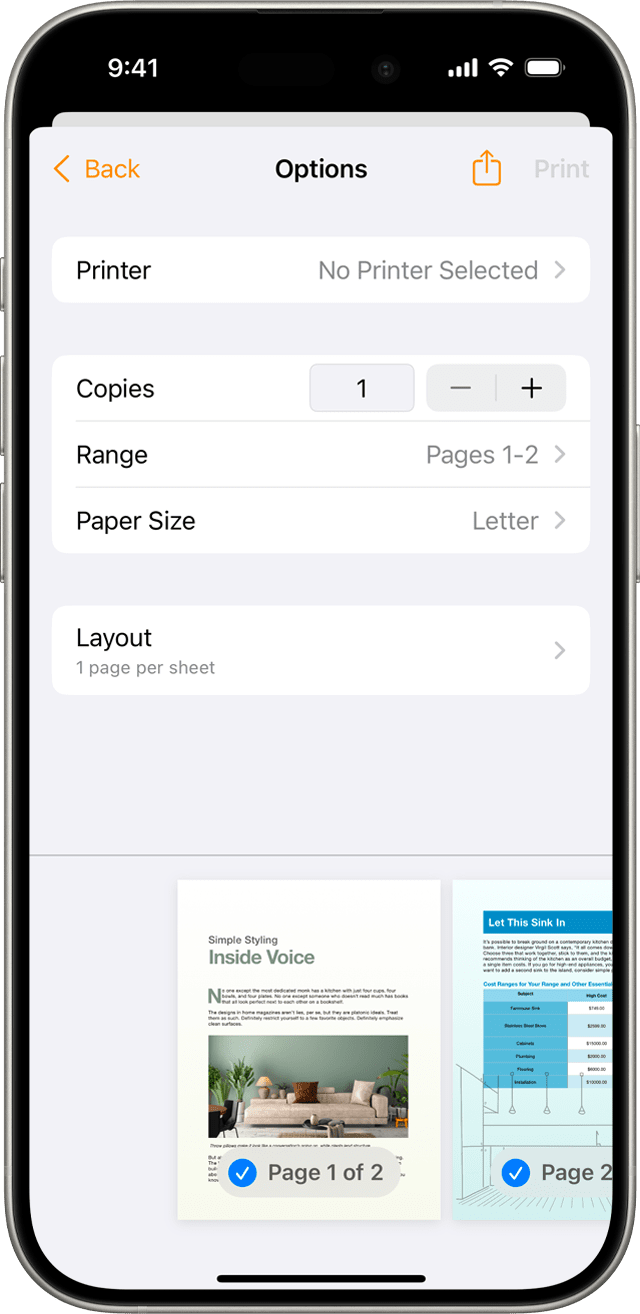
- Нажмите «Принтер не выбран» и выберите принтер с поддержкой AirPrint.
- Выберите количество копий и настройте другие параметры (например, укажите номера нужных страниц).
- Нажмите «Напечатать» в правом верхнем углу.

Просмотр или отмена заданий печати
С помощью переключателя программ можно просматривать задания печати или отменять их прямо во время печати.
Просмотр задания печати
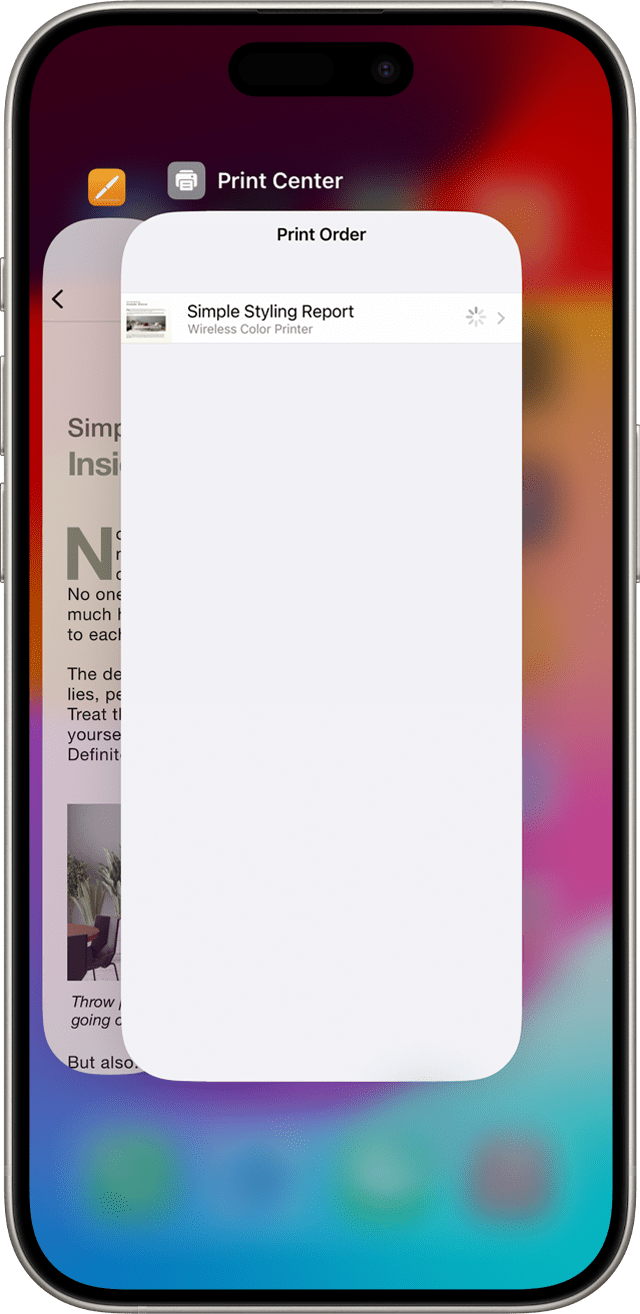
Чтобы просмотреть задание печати, откройте переключатель программ и нажмите «Центр печати».
Отмена задания печати
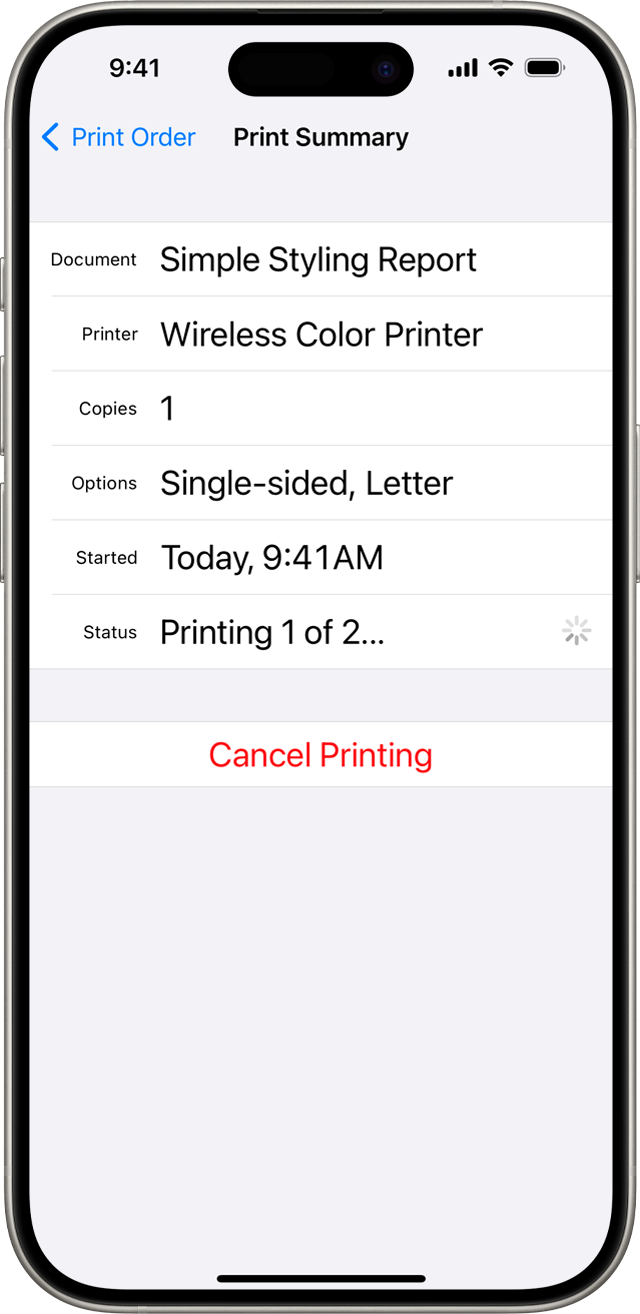
Чтобы отменить задание печати, откройте переключатель программ, нажмите «Центр печати», а затем — «Отмена печати».
Для работы AirPrint требуется подключение к сети Wi-Fi или проводной сети. При подключении устройства с поддержкой AirPrint к порту USB базовой станции Apple AirPort или устройства AirPort Time Capsule либо к компьютеру через Bluetooth применение технологии AirPrint невозможно.
Информация о продуктах, произведенных не компанией Apple, или о независимых веб-сайтах, неподконтрольных и не тестируемых компанией Apple, не носит рекомендательного или одобрительного характера. Компания Apple не несет никакой ответственности за выбор, функциональность и использование веб-сайтов или продукции сторонних производителей. Компания Apple также не несет ответственности за точность или достоверность данных, размещенных на веб-сайтах сторонних производителей. Обратитесь к поставщику за дополнительной информацией.
Как печатать с iPhone с Wi-Fi и без него

С улучшением камер iPhone приложение «Фотографии» собирает множество селфи, портретов и других изображений. Хранить их в Интернете также стало проще благодаря облачное хранилище . Но когда дело доходит до хранения одного из них на вашем столе или в кабинете, вам больше не нужно мучиться, чтобы распечатать их. К счастью, вы можете распечатать их прямо со своего iPhone.
Оглавление
Это краткое и простое руководство расскажет вам, как печатать фотографии или документы с вашего iPhone. Неважно, есть ли у вас Wi-Fi подключение или не. Вы сможете распечатать что угодно со своего iPhone, выполнив следующие действия.
Печать с iPhone по Wi-Fi
В iPhone есть функция AirPrint, которая позволяет печатать с iPhone через Wi-Fi. Однако, чтобы эта функция работала, вам необходимо убедиться, что ваш принтер также поддерживает подключение к сети Wi-Fi. После того, как вы подтвердите это, вот как распечатать фотографии с помощью iPhone с подключением к Wi-Fi.
Шаг 1: Подключите принтер к сети Wi-Fi.
Шаг 2: Откройте приложение «Фотографии» на своем iPhone.

Шаг 3: Откройте фотографию или документ, который вы хотите напечатать.

Шаг 4: Нажмите на значок «Поделиться», расположенный в левом нижнем углу приложения.

Шаг 5: Прокрутите вниз и нажмите на опцию «Печать».

Шаг 6: На экране откроется новое окно с различными параметрами печати.
Шаг 7: Нажмите на опцию «Принтер» вверху, чтобы увидеть список доступных принтеров.

Шаг 8: Выберите свой принтер из списка.

После этого вы увидите еще несколько параметров печати, таких как пресеты, количество копий, размер бумаги и носитель и качество.
Шаг 9: После выбора параметров нажмите «Печать».

Печать с iPhone без Wi-Fi через точку доступа
Есть два способа печати с iPhone без Wi-Fi. Первый — создать точку доступа между вашим принтером и iPhone. Это означает, что вокруг вас нет доступной сети Wi-Fi. Но убедитесь, что ваш принтер поддерживает подключение по Wi-Fi.
Прежде чем мы начнем с шагов, убедитесь, что рядом с логотипом Wi-Fi на вашем принтере есть мигающий светодиодный индикатор. Для целей этой статьи мы использовали принтер HP.
Связанный : Как исправить ошибку при установке Windows 10 версии 1903
Шаг 1: Откройте «Настройки» на вашем iPhone.

Шаг 2: Нажмите на Wi-Fi.

Шаг 3: Нажмите на имя вашего принтера в списке доступных сетей.

Шаг 4: Введите пароль для подключения к принтеру.

Вы можете проверить пароль принтера, зайдя в меню «Беспроводная связь» вашего принтера.
Шаг 5: После подключения к точке доступа принтера закройте приложение «Настройки».
Шаг 6: Откройте приложение «Фотографии».
Шаг 7: Нажмите на фотографию или документ, который хотите распечатать.
Шаг 8: Нажмите на значок «Поделиться».
Шаг 9: Прокрутите вниз и нажмите «Печать».
Возможно, ваш принтер уже выбран в меню «Настройки принтера». Если нет, вы можете выбрать его снова.
Шаг 10: Выберите параметры и нажмите «Печать».
Вот как вы можете печатать со своего iPhone без подключения к Wi-Fi.
Печать с iPhone без Wi-Fi с использованием кабеля OTG
Наконец, у нас есть метод, при котором вы можете подключить свой iPhone и принтер с помощью кабеля USB OTG. После подключения iPhone выполните следующие простые действия.
Шаг 1: После подключения iPhone нажмите «Да» во всплывающем меню, появившемся на экране.
Шаг 2: Откройте приложение «Фотографии».
Шаг 3: Выберите фотографию или документ, который вы хотите напечатать.
Шаг 4: Нажмите на значок «Поделиться».
Шаг 5: Прокрутите вниз и нажмите «Печать».
Вы увидите, что имя принтера отображается в меню «Принтер».
Шаг 6: Выберите параметры и нажмите «Печать».
Вот как вы можете печатать с iPhone, если ваш принтер не поддерживает подключение к Wi-Fi. Но у вас должен быть кабель USB OTG, который необходимо подключить к вашему iPhone.
Беспроблемная печать
Это были шаги для печати с вашего iPhone независимо от того, остаетесь ли вы на связи с Wi-Fi или без него. Вам больше не нужно беспокоиться о недоступности ноутбука или настольного компьютера для печати. Все, что вам нужно сделать, это выполнить описанные выше шаги и наслаждаться легкостью печати с вашего iPhone. Неважно, хотите ли вы печатать в цвете или в черно-белом. Вы можете легко печатать выбранными цветами прямо с iPhone.