Realtek HD Audio — Как скачать и переустановить в Windows 10
Realtek HD Audio Driver — наиболее часто используемый драйвер звука для управления настройками звука в системе Windows. Realtek High Definition Audio Manager поставляется вместе с драйвером Realtek Audio. В основном это наиболее часто используемый драйвер звука, который загружен невероятными функциями и поддерживает шестиканальный цифро-аналоговый преобразователь (ЦАП) с 16.20.24-битной импульсной кодовой модуляцией. в канале аудио 5.1.
По сути, звуковой драйвер облегчает воспроизведение звука на рабочем столе Windows и, как известно, обеспечивает высококачественный звук для вашей системы через звуковую карту. Он помечен вашим аудиоустройством для улучшения звучания. Недавно пользователи Window сообщили о сложности доступа к звуковому драйверу. Пользователи также потеряли или потеряли иконку Realtek HD Audio Manager на панели задач, в системном трее и в разделе уведомлений. Возможно, проблема возникла либо после обновления Windows, либо из-за изменения драйвера звуковой карты.
В этой статье мы обсудим, как загрузить и переустановить Realtek HD Audio Manager. Этот пост также содержит предложения по следующим вопросам:
- Значок Realtek HD Audio Manager отсутствует
- Realtek HD Audio Manager отсутствует
- Realtek HD Audio Manager не открывается.
Как загрузить и переустановите Realtek HD Audio Manager
Перед загрузкой новых драйверов удалите все текущие драйверы. Чтобы избежать дублирования конфликтов между несколькими драйверами, необходимо также удалить дубликаты аудио драйверов.
Для этого выполните следующие действия:
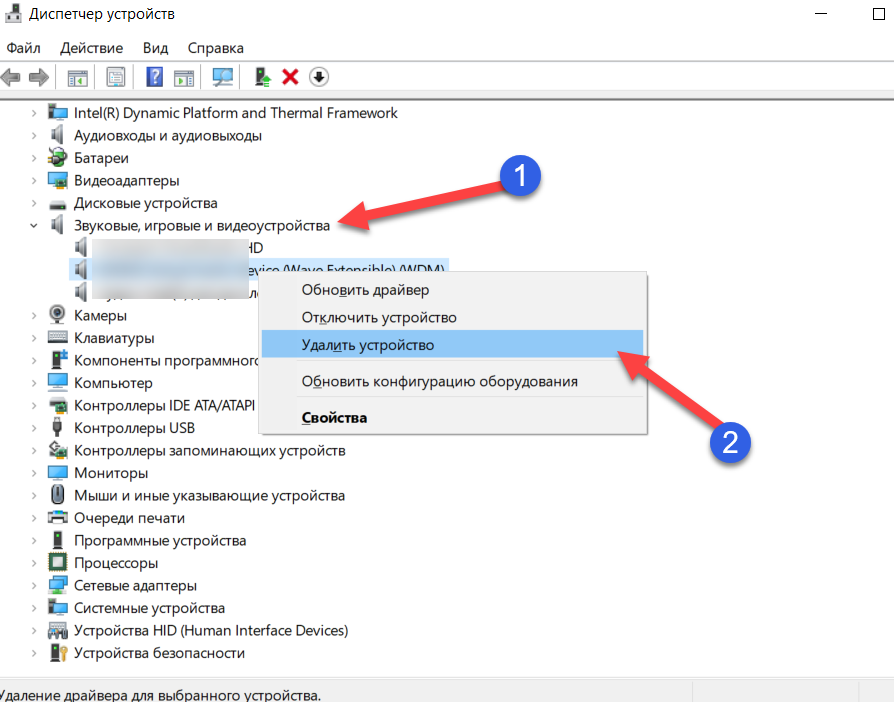
- Откройте диспетчер устройств. Нажав Windws + X.
- Разверните Звуковые, видео и игровые контроллеры из списка в диспетчере устройств.
- При этом найдите аудио драйвер Realtek High Definition Audio.
- Щелкните правой кнопкой мыши на нем и выберите «Удалить устройство» из выпадающего меню.
- Установите флажок «Удалить программное обеспечение драйвера для этого устройства» и нажмите кнопку «Удалить».
- Теперь перейдите на вкладку «Вид» и нажмите «Показать скрытые устройства» в раскрывающемся меню.
- Теперь ищите дубликаты аудио драйверов, если таковые имеются. Щелкните правой кнопкой мыши и выберите опцию «Удалить».
- Перезагрузите систему.
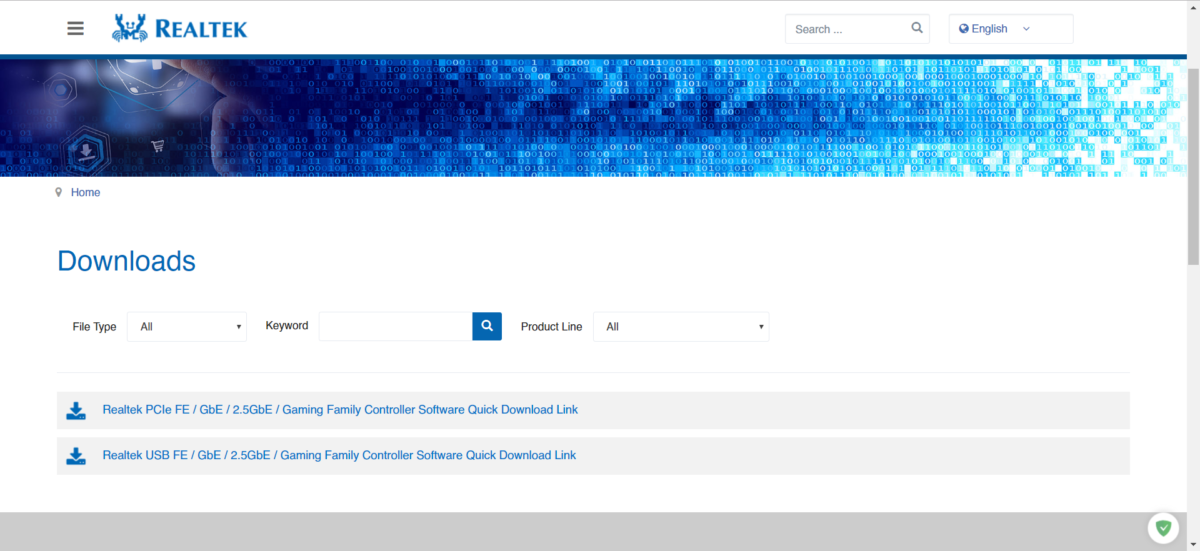
Чтобы вручную загрузить аудиодрайвер, перейдите на официальный сайт Realtek здесь — realtek.com/en/downloads. Нажмите на High Definition Audio Codecs (Программное обеспечение) .
На странице загрузки будет представлен список доступных аудио драйверов для загрузки. Ищите тот, который вы хотите, и загрузите его.
После завершения процесса загрузки дважды щелкните файлы установки и следуйте инструкциям для завершения установки.
Если, несмотря на переустановку Realtek HD Audio, компонент по-прежнему отсутствует, или вам трудно открыть его, следуйте этим советам.
Устранить проблемы Realtek HD Audio Manager
1. Отключить драйвер драйвера Microsoft UAA для HD Audio и устранить конфликты драйверов
- В диспетчере устройств разверните Системные устройства
- Найдите и найдите драйвер драйвера Microsoft UAA для аудио высокой четкости.
- Щелкните правой кнопкой мыши на нем и выберите Disable из выпадающего списка.
- Откройте настройки Windows и перейдите в раздел «Приложения и функции».
- Нажмите на Realtek High Definition Audio Driver и выберите опцию Удалить драйвер.
- Теперь перейдите к диспетчеру устройств и щелкните правой кнопкой мыши отключенный драйвер Microsoft.
- Нажмите «Удалить» в раскрывающемся меню.
- Сделав это, теперь переустановите Realtek HD Audio Driver
2. Включить запуск в диспетчере задач
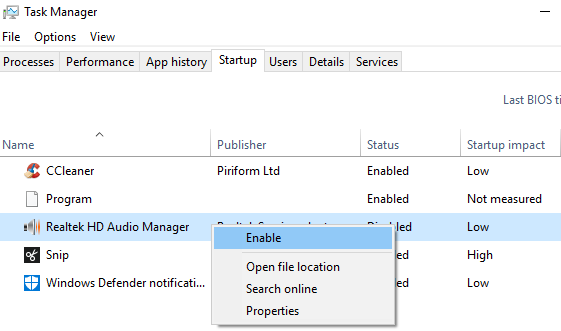
- Перейдите в Пуск и откройте диспетчер задач.
- Перейдите на вкладку «Автозагрузка».
- Найдите и найдите Realtek HD Audio Manager.
- Если статус «Отключен», щелкните его правой кнопкой мыши и выберите «Включить» в раскрывающемся меню.
- Перезагрузите систему.
3. Обновите программное обеспечение драйвера звука
Если Realtek HD Audio по-прежнему отсутствует, выполните следующие действия.
- Откройте диспетчер устройств.
- Разверните Звуковые, видео и игровые контроллеры.
- Щелкните правой кнопкой мыши Realtek High Definition Audio и выберите Обновить драйвер в раскрывающемся меню.
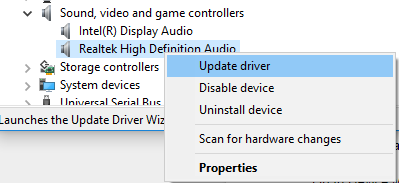
Предполагая, что на вашем компьютере установлена последняя версия установочного файла драйвера, выберите «Просмотреть мой компьютер для получения программного обеспечения драйвера».
Выберите и выберите « Позвольте мне выбрать» из списка доступных драйверов на моем компьютере.
Найдите и выберите последнюю версию драйвера по дате, а затем нажмите «Далее» для обновления.
4. Добавить устаревшее оборудование
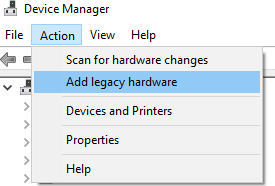
- Зайдите в диспетчер устройств.
- Найдите и кликните по контроллеру звука, видео и игр.
- Нажмите на вкладку Действие.
- Найдите и нажмите « Добавить устаревшее оборудование» в раскрывающемся меню.
- Нажмите кнопку «Далее» и выберите переключатель для поиска и автоматической установки оборудования (рекомендуется).
- Нажмите Далее и снова установите драйвер вручную.
Надеюсь, что-то поможет!
Как открыть Диспетчер Realtek HD на Windows 11 или Windows 10
Диспетчер Realtek HD – это программа, являющаяся частью драйверов для звуковой карты Realtek и позволяющая управлять настройками звука. В Диспетчере Realtek HD можно изменить конфигурацию подключенных динамиков, микрофона, а также передней и задней панели с аудио-разъемами.
После перехода на Windows 10 у некоторых пользователей возникают проблемы с запуском данной программы. В основном из-за того, что пользователи просто не могут найти нужный значок. В данной статье мы рассмотрим эту проблему и расскажем, как открыть Диспетчер Realtek HD на Windows 11 или Windows 10.
Иконка на Панели задач
Если все работает правильно, то Диспетчер Realtek HD должен отображаться на Панели задач вашей Windows 11 или Windows 10. Чтобы найти его нажмите на стрелку вверх в правой части Панели задач и кликните по иконке с изображением динамика. После этого Диспетчер Realtek HD должен запуститься.
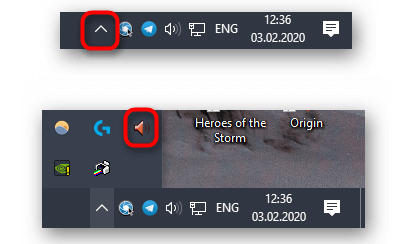
Если такой иконки нет, то возможно она отключена в настройках Панели задач. Чтобы это исправить кликните правой кнопкой мышки по пустому пространству на Панели задач и выберите пункт « Параметры Панели задач ».
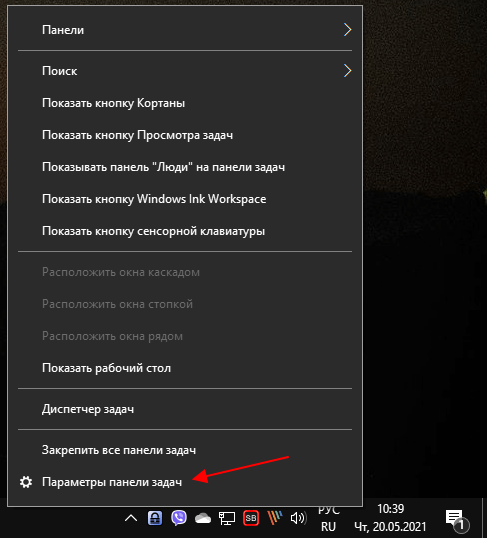
В результате откроется окно « Параметры » в разделе « Персонализация — Панель задач ».
Windows 10
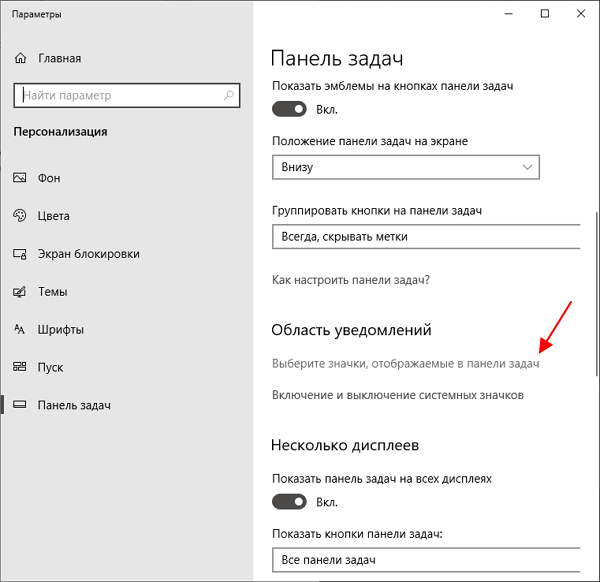
Если у вас Windows 10, то здесь нужно пролистать настройки вниз к блоку « Область уведомлений » и кликнуть по ссылке « Выберите значки, отображаемые в панели задач ».
После этого появится список программ, которые отображают свои иконки в области уведомлений Панели задач. Здесь нужно найти программу « Диспетчер Realtek HD » и включить ее.
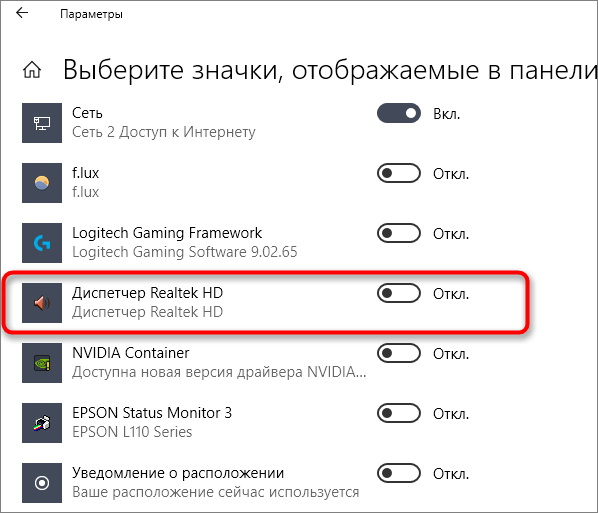
После этого значок программы « Диспетчер Realtek HD » должен появиться на Панели задач. Если этого не произошло, то можете попробовать другие способы запуска данной программы.
Windows 11
В Windows 11 иконка Диспетчера Realtek HD включается схожим образом. Кликаем правой кнопкой мышки по панели задач и выбираем « Параметры Панели задач ».
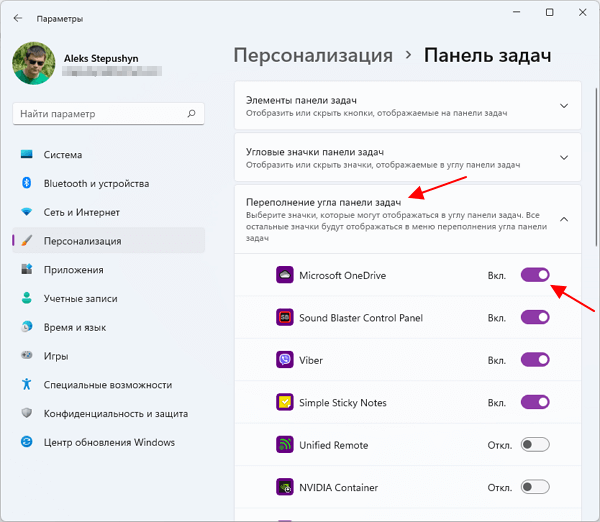
После этого в окне « Параметры » нужно открыть раскрывающийся список « Переполнение угла панели задач », найти в списке Диспетчер Realtek HD и включить его.
Панель управления
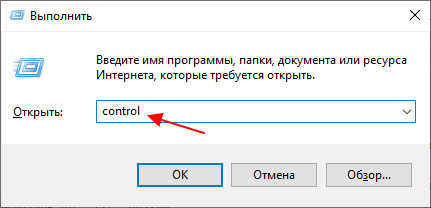
Классический способ запуска Диспетчера Realtek HD – это запуск через Панель управления. Для того чтобы открыть Панель управления в Windows 10 или Windows 11 нужно нажать комбинацию клавиш Win-R и выполнить команду « control ».
Также Панель управления можно найти в меню « Пуск » с помощью поиска.
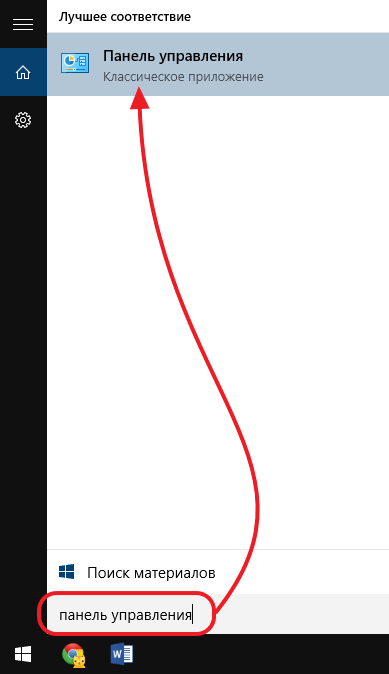
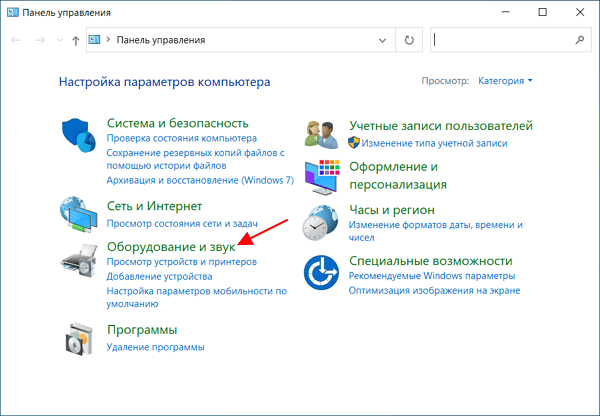
После запуска Панели управления нужно перейти в раздел « Оборудование и звук ».
В данном разделе должна находиться программа Диспетчер Realtek HD.
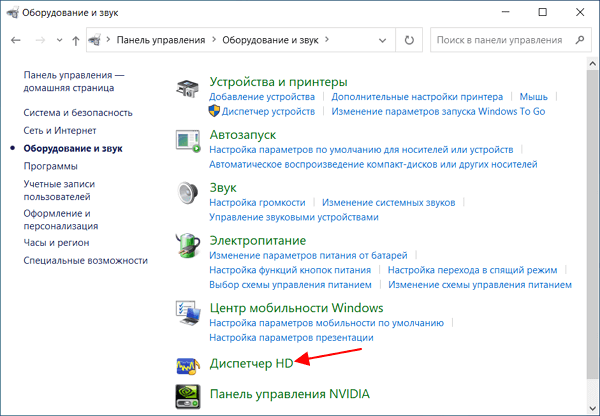
Название Диспетчера Realtek HD в Панели управления может немного отличаться, например, в нашем случае он называется « Диспетчер HD ».
Папка с драйвером на диске
В крайнем случае можно попробовать найти Диспетчер Realtek HD в папке с драйвером на диске. По умолчанию драйвер звуковой карты от Realtek устанавливается в следующую папку:
C:\Program Files\Realtek\Audio\HDA\
Попробуйте открыть данную папку и запустить в ней программу « RAVCpl64.exe », которая и отвечает за работу Диспетчер Realtek HD.
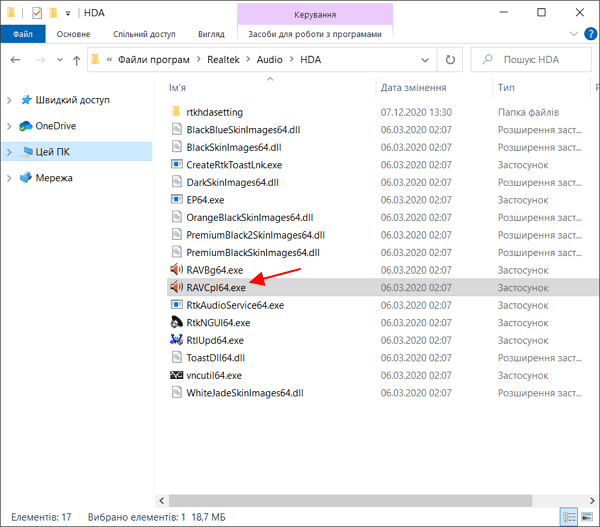
При необходимости можно создать ярлык данной программы на рабочем столе или закрепить ее в меню « Пуск ».
Если указанные выше способы не помогают, и найти Диспетчер Realtek HD не получается, то возможно у вас не установлен драйвер. Попробуйте выполнить установку драйвера и повторить описанные действия.
- Как установить звуковую карту
- Как подключить колонки к ноутбуку
- Как настроить звук на компьютере с Windows 7 или 10
- Как обновить драйвер видеокарты
- Как удалить драйвера видеокарты
Создатель сайта comp-security.net, автор более 2000 статей о ремонте компьютеров, работе с программами, настройке операционных систем.
Остались вопросы?
Задайте вопрос в комментариях под статьей или на странице «Задать вопрос» и вы обязательно получите ответ.
15 комментариев — Добавьте свой
Аноним 09.01.2022
У меня установлен драйвер, я смог его найти, но он просто не запускается, проверял диспетчер задач, там его нет. Он даже не появляется там. От имени администратора тоже пробовал и тоже не помогло…
Александр Степушин 09.01.2022
Попробуйте установить последнюю версию драйвера. Старый можете предварительно удалить через «Панель управления — Программы — Удаление программ». Новую версию драйвера желательно скачивать со страницы материнской платы (или ноутбука) на сайте производителя (раздел «Поддрежка — Драйверы»).
Ара 11.01.2022
Никакой разницы. Та же проблема.
Александр Степушин 11.01.2022
Какая у вас материнская плата (модель ноутбука) и версия Windows? Звук есть? Что в Диспетчере устройств? Звуковая карта определена, драйвер установлен?
Денис 30.08.2022
АЛЕКСАНДР СТЕПУШИН: Толку то запускать cpl?? Вам нужен gui (Диспетчера Realtek HD rtkGui64.exe), a cpl файл панели управления здесь совсем ни при чем. Похоже, что слышали звон, но не знаете где он.
В общем проблема не запускающегося диспетчера Realtek HD в драйверах Realtek Hight Definition Audio и в частности в версии R2.82 заключается в повреждённых компонентах драйвера а именно: в скинах диспетчера Realtek HD ***scin64.dll.
Я поступил следующим образом: загрузил старую версию драйверов Realtek Hight Definition Audio ver. R2.81 для Windows 10 (64-bit), распаковал исполняемый файл установщика с помощью 7-Zip File Manager в отдельную директорию, удалил в директории установки драйверов R2.82 т. е C:\Programm Files\Realtek\Audio\HDA\ повреждённые файлы скинов диспетчера Realtek HD ***skin64. dll , переместил в директорию установки драйверов R2.82 файлы скинов из директории в которую я распаковал исполняемый файл установщика драйвера R2.81. После перезагрузки диспетчер Realtek HD нормально запускается и в трее есть его значок. PS. Проблема не нова, но, на дворе 2022 год, а воз со скинами и ныне там.
Какой конкретно из скинов не валиден, мне выяснить не удалось.
И да распакованные в директорию драйвера R2.81 и загруженный исполняемый файл установщика можно удалить, так как они Вам больше не нужны.
Александр Степушин 31.08.2022
Спасибо за ваше решение, я уверен, кому-то будет полезно. Хотя суть претензий непонятна, данная статья даже не упоминает о проблемах с драйверами и не пытается их решать.
Алиса 11.01.2022
У меня программа установилась по адресу
C:\Windows\System32\DriverStore\FileRepository\hdxrt.inf_amd64_04af59125aa45252
И тоже выше описанная проблема.
Александр Степушин 11.01.2022
В папке FileRepository хранятся установочные файлы драйверов, которые скачала операционная система, а не сами установленные драйверы. У вас звук работает? Пробовали переустановку драйверов?
Алиса 11.01.2022
Звук работает но без Realtek, от уже имеющихся драйверов. После переустановки всё аналогично
Spellbinder 11.02.2022
Здравствуйте Александр! Очевидно дело в следующем, в сокет LGA 1151v.2 проблем нет.
По пути C:\Program Files\Realtek\Audio\HDA\RtkNGUI64 элемент на месте.
Проблема отмечается с драйверами для сокета 1200 и новее
По пути C:\Program Files\ Папки Realtek вообще нет, после установки аудио драйвера.
Установить аудио драйвер от LGA 1200 или 1700 в сокет 1151 можно, обратно сбой установки.
Решение: Установить аудио драйвер LGA 1200, вручную добавить папку Realtek от сокета LGA 1151 по следующему пути C:\Program Files, панель — RtkNGUI64 добавить в автозагрузку.
Алик Дынник 08.01.2023
При установке реалтек он должен удалить драйверы Майкрософт. Если этого не произошло. по причине, что старый звуковой драйвер реалтек нанесёт вред звуку, майкрософт запускает свой драйвер. для этого в диспетчере устройств обновляем драйвер заранее скаченный с сайта реалтек. Я пользуюсь звуком 7.1(5.2.1) и если не услышу звук на тыловых динамиках мне станет плохо.
даня 21.10.2023
я не могу найти вообще этот файл нигде, хотя програма сама запустилась когда я впервые подключил наушники сегодня, потом нажал больше не показывать, она закрылась и теперь ее просто нет
Денис 04.12.2023
Если вам надо вернуть всплывающее окно настройки аудио входа в ноутбуке, чтобы переключить гарнитуру на аналоговый выход мне помогло следующее:
Win10 -> Параметры — > Приложения -> ищем в списке «Realtek Audio Console» -> Дополнительные параметры -> Сбросить
Переподключаем наушники в разъем и радуемся.
Настройка звука в Windows 10
В Windows 10 время от времени возникают сбои в работе тех или иных параметров, особенно после обновления операционной системы. Но самая частая проблема связана с воспроизведением аудиофайлов.
2020-07-16 18:51:13 406
- Почему нет звука и что делать?
- Диагностика проблемы
- Автоматическое обновление аудиокодека
- Восстановление правильной конфигурации в BIOS
- Как вручную установить драйверы?
- Проверка ОС на наличие Realtek HD
- Где и как скачать?
- Запуск диспетчера
- Настройка звука в диспетчере
В Windows 10 время от времени возникают сбои в работе тех или иных параметров, особенно после обновления операционной системы. Но самая частая проблема связана с воспроизведением аудиофайлов. Ниже – причины, почему так происходит, и возможные способы решения.
Почему нет звука и что делать?
Установив новую версию Windows на старый компьютер, пользователи сталкиваются с тем, что аудиоплата просто не поддерживается новой ОС, поэтому в первую очередь нужно проверить совместимость «десятки» с установленной звуковой картой. Также рекомендуется внимательно осмотреть аудиовыход, провода, разъем колонок и наушников на предмет повреждений.
Если с аппаратными компонентами все в порядке, значит, проблема кроется в программных, а это:
- Загруженность ЦП.
- Неправильные параметры воспроизведения.
- Старые драйверы.
- Использование звуковых эффектов на уровне драйверов.
Диагностика проблемы
Первым делом нужно воспользоваться системным инструментом диагностики:
- Кликнуть правой кнопкой мышки по значку динамиков (расположен на панели задач справа) и выбрать пункт «Устранение неполадок со звуком».

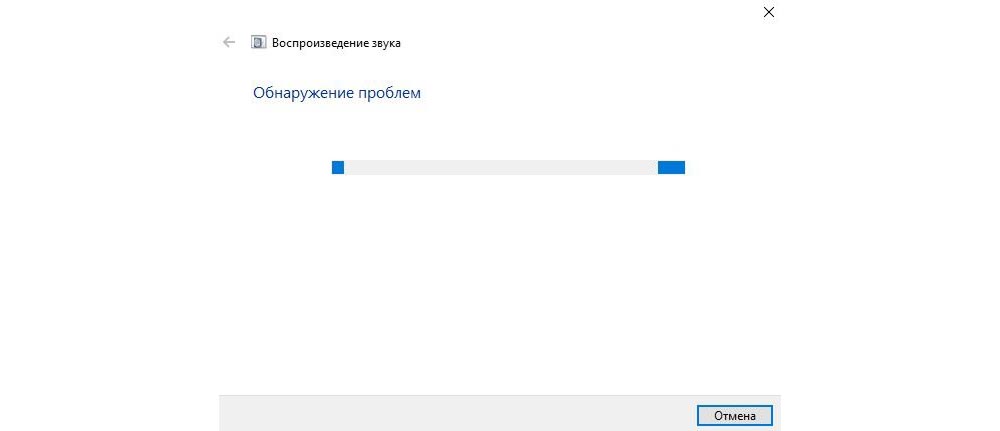
- Начнется поиск проблем, и по завершении будет предложено выбрать устройство, которое нужно исследовать.
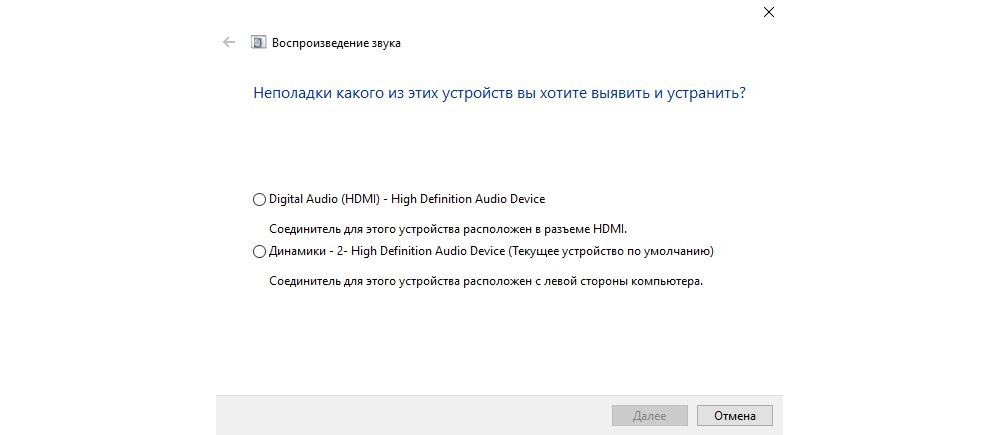
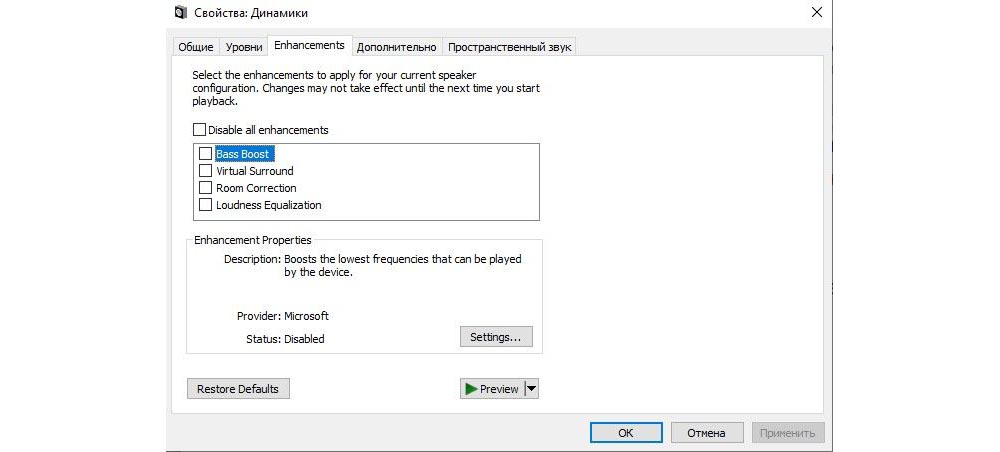
- Далее мастер предложит несколько вариантов, один из них – выключение звуковых эффектов для улучшения качества воспроизведения.
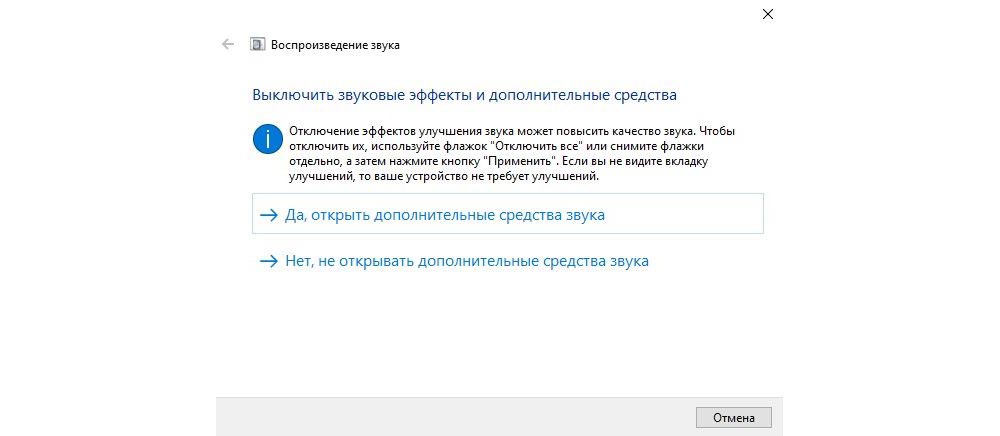
- Поставить галочку на пункте «Disable all enhancements». Подтвердить действие, нажав «Применить» – «Ок».
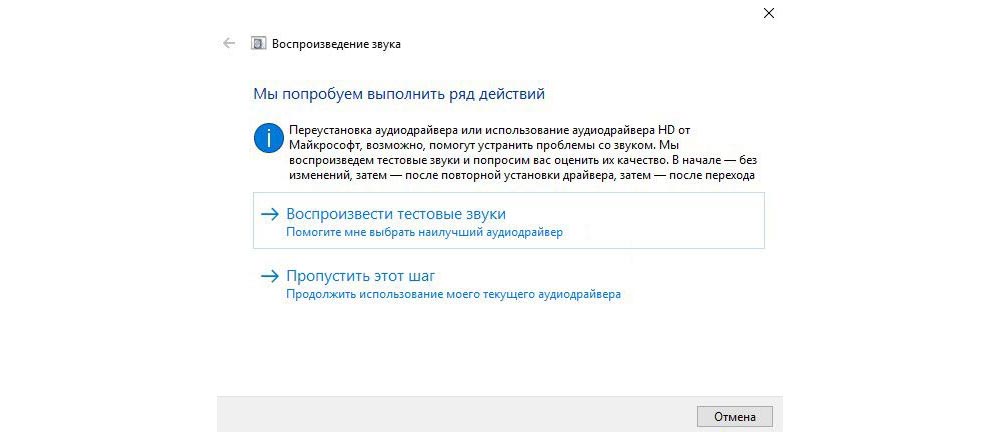
- Мастер протестирует установленный драйвер с помощью звукового теста.
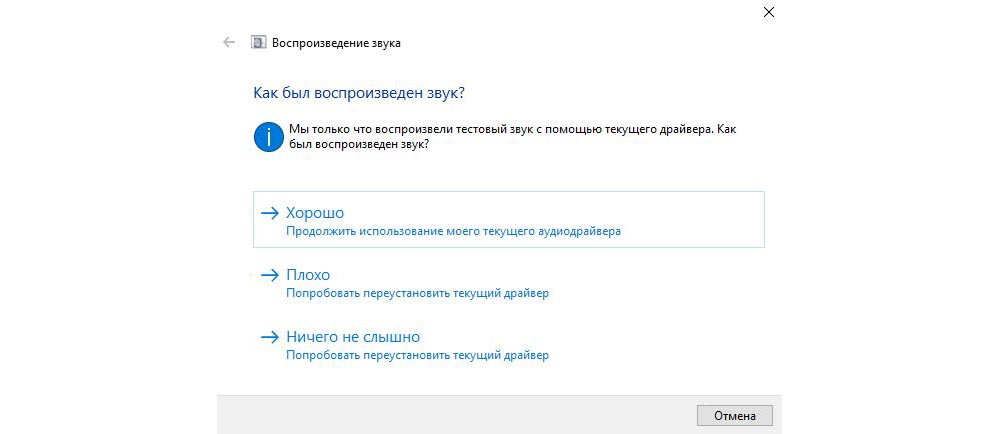
- В зависимости от результата теста выбрать вариант «Плохо» или «Ничего не слышно».
- Будут автоматически просканированы системный реестр и хранилище, а затем мастер проанализирует полученную информацию и попытается найти несоответствия в настройках или параметрах ОС.
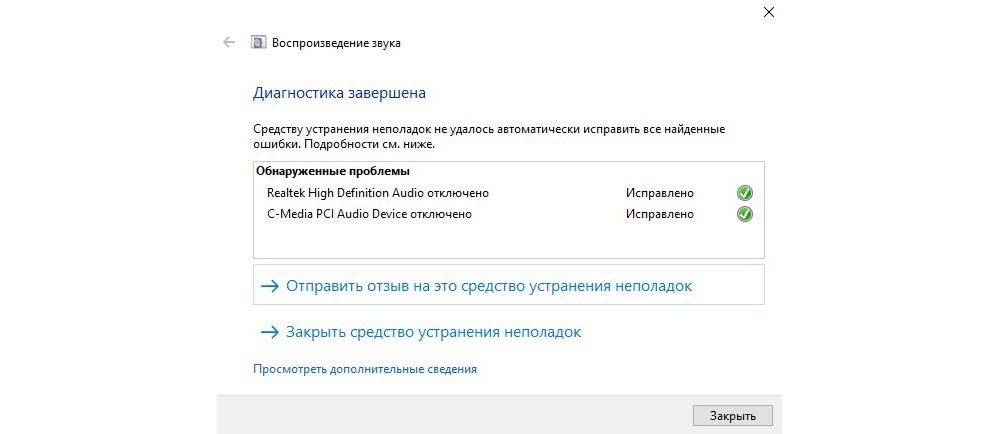
Чаще всего звук на ПК отсутствует или воспроизводится неправильно из-за старых или частично несовместимых драйверов. Их необходимо обновить с помощью мастера вышеописанным способом. Бывают ситуации, когда на последнем этапе возникает ошибка, и мастеру не удается автоматически решить проблему. Тогда следует опробовать еще несколько способов, или придется самостоятельно скачивать и устанавливать драйверы.
Автоматическое обновление аудиокодека
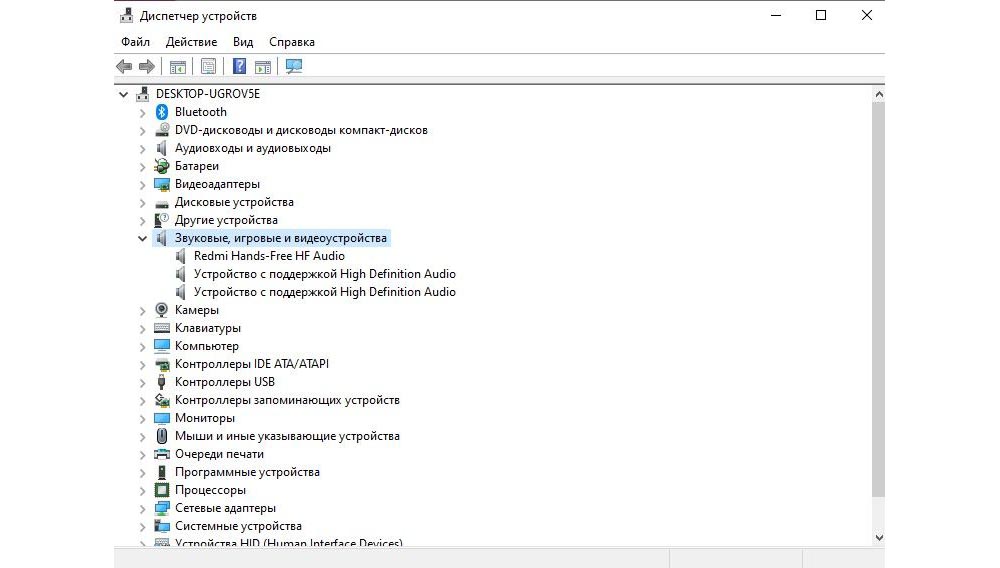
В Windows 10 для удобства пользователей максимально автоматизирована работа операционной системы. Поэтому нужно обновить драйвер в «Диспетчере устройств»:
- Клацнуть правой кнопкой мышки по «Пуску» и выбрать указанный пункт. В «Звуковых, игровых и видеоустройствах» должна присутствовать аудиоплата Realtek.
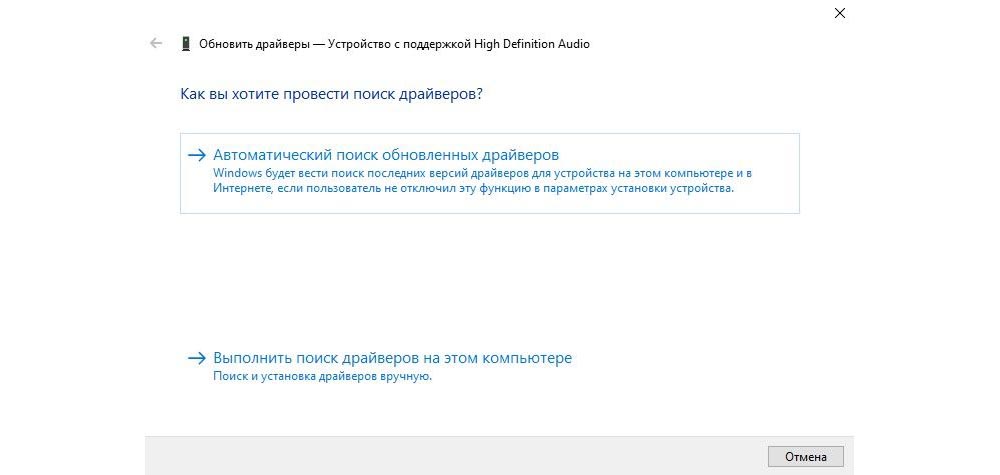
- Обновить драйвер с помощью автоматического поиска на компьютере. Сделать это помогут подсказки мастера.

Восстановление правильной конфигурации в BIOS
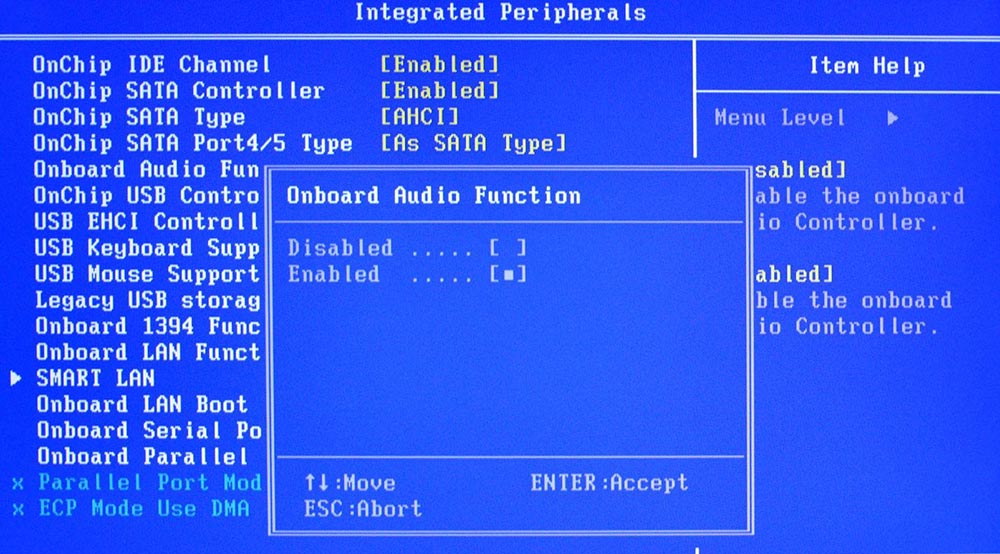
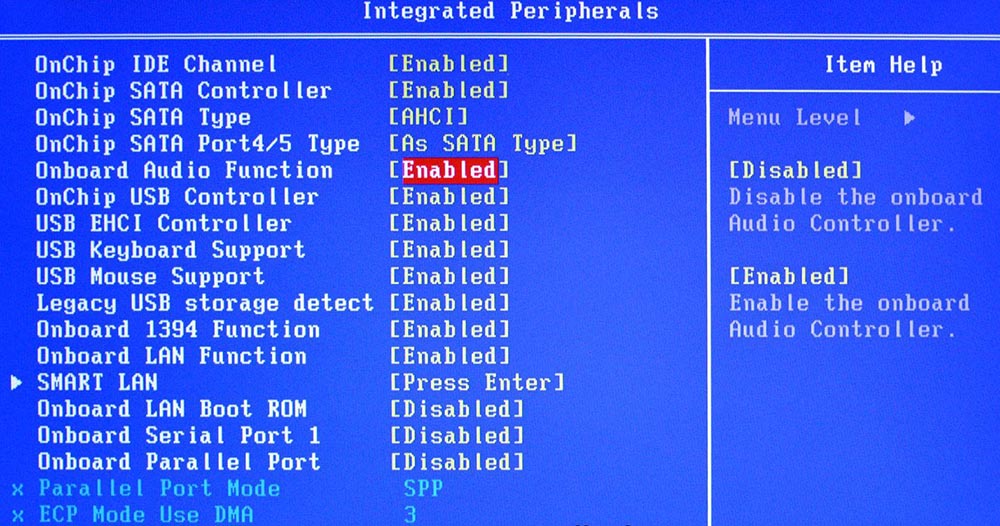
Через Биос возможно включать и отключать компоненты системы, в частности, стоит проверить состояние звукового устройства. Для этого:
- Выключить компьютер, и в момент включения сразу же нажать на специальную клавишу на клавиатуре (F1, F2, F5, Esc или сочетание клавиш, к примеру, Del+F9 – все зависит от производителя, серии и года выпуска ПК).
- В разделе «Integrated peripherals» (может называться по-другому) найти опцию «Onboard audio function», «High definition audio» или что-то подобное. Если опция выключена («Disabled»), используя стрелки, перевести ее в состояние «Enabled».
Как вручную установить драйверы?
Диспетчер Realtek HD для Windows 10 – это продвинутое ПО, которое предлагает пакет драйверов, отвечающих за стабильность и корректность работы звука. При этом не нужно скачивать дополнительный софт для настройки звуковых форматов – улучшение звучания с помощью эквалайзера, микшера и других предустановленных звуковых профилей, включение функций эхо- и шумоподавления происходит непосредственно в данной программе.
Проверка ОС на наличие Realtek HD
Поскольку Реалтек является управляющим системным обеспечением, найти его можно следующим образом:
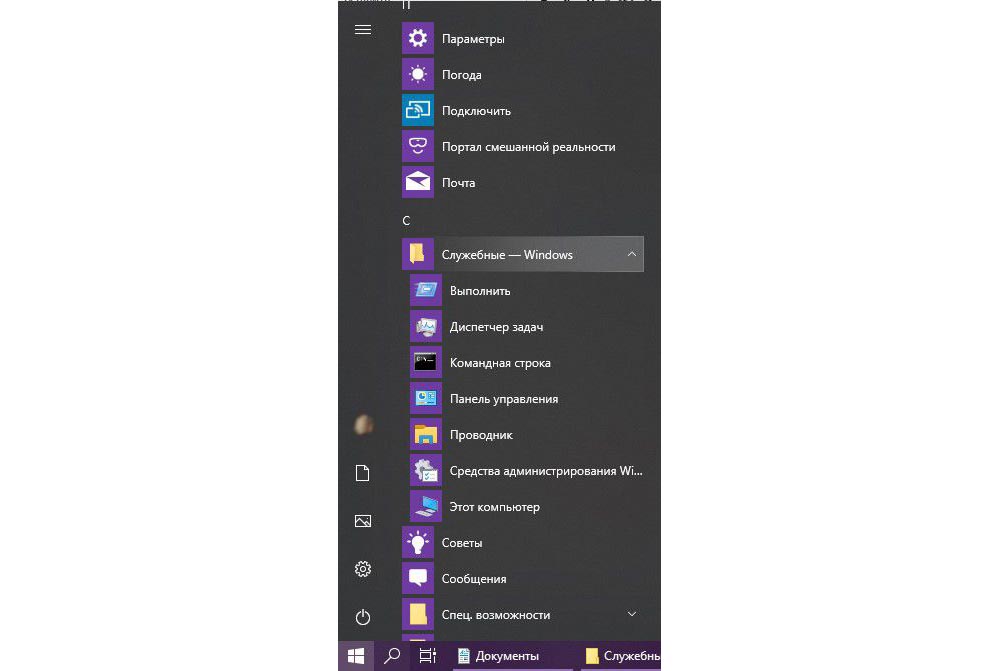
- Клацнуть по значку «Пуск», в списке установленных приложений найти «Системные» и открыть «Панель управления».
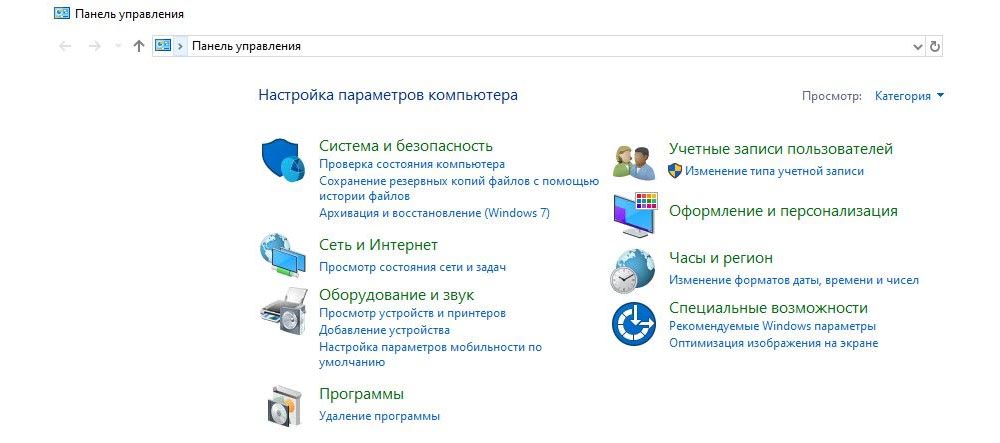
- Перейти на вкладку «Оборудование и звук».
- Посмотреть, есть ли в самом конце списка название рассматриваемого диспетчера.
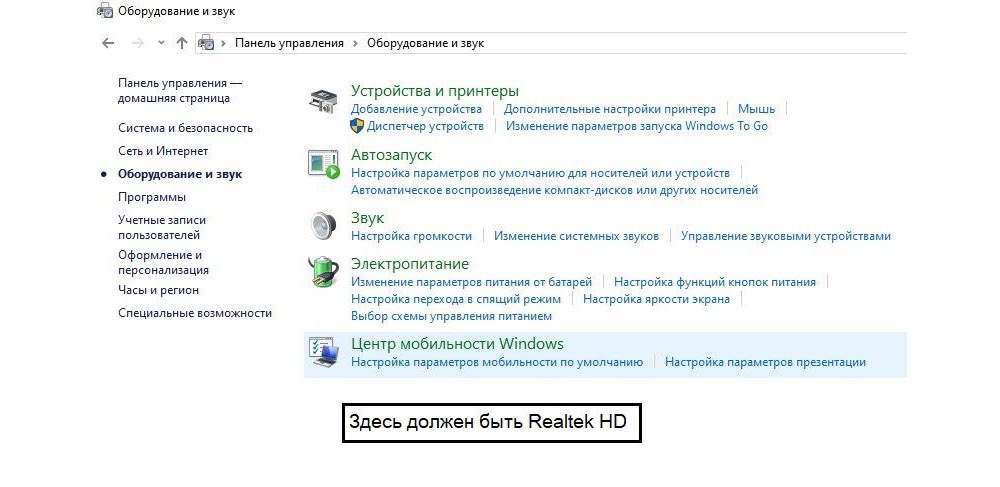
Если Realtek HD Audio для Windows 10 не установлен по умолчанию, придется скачивать программу самостоятельно.
Где и как скачать?
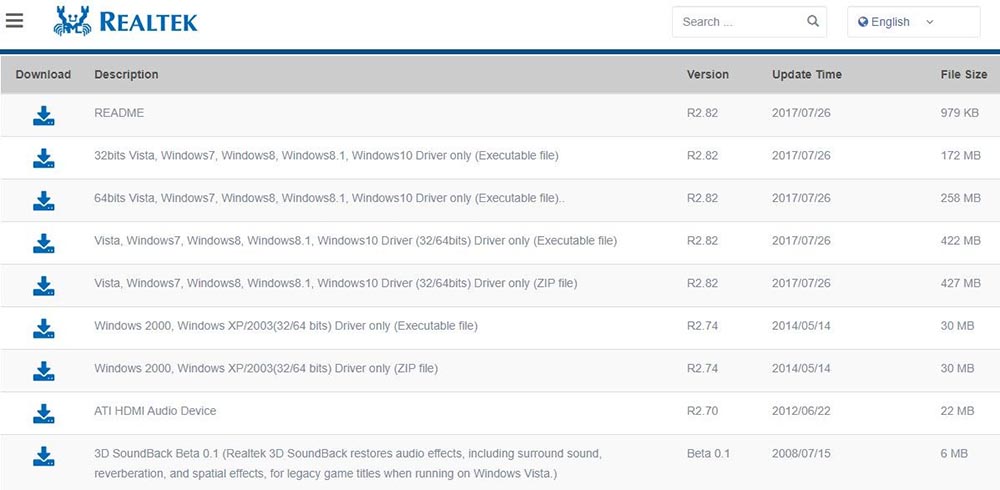
Скачивать диспетчер рекомендуется только с официального сайта www.realtek.com:
- Перейти по ссылке, выбрать последнюю версию инсталлера или zip-архива Realtek High Definition Audio Driver Windows 10 (32 или 64-бит) и нажать на значок загрузки слева.
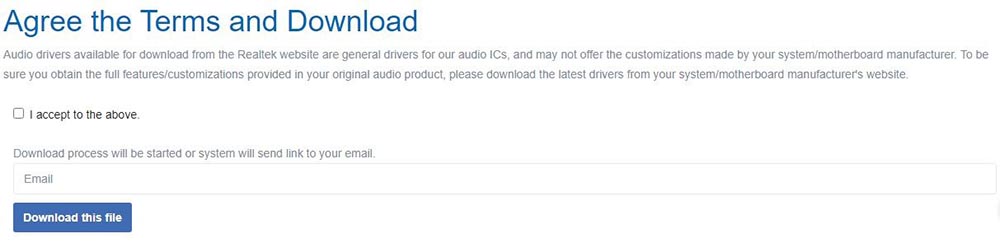
- Согласиться с лицензионным соглашением, поставив галочку в поле «I accept to the above» и вписать свой е-мейл. Нажать на синюю кнопку загрузки.
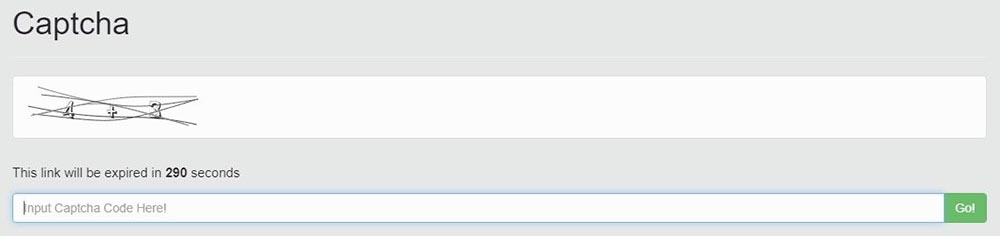
- Ввести капчу (в нашем случае – это 7) и нажать «Go». Начнется процесс загрузки.
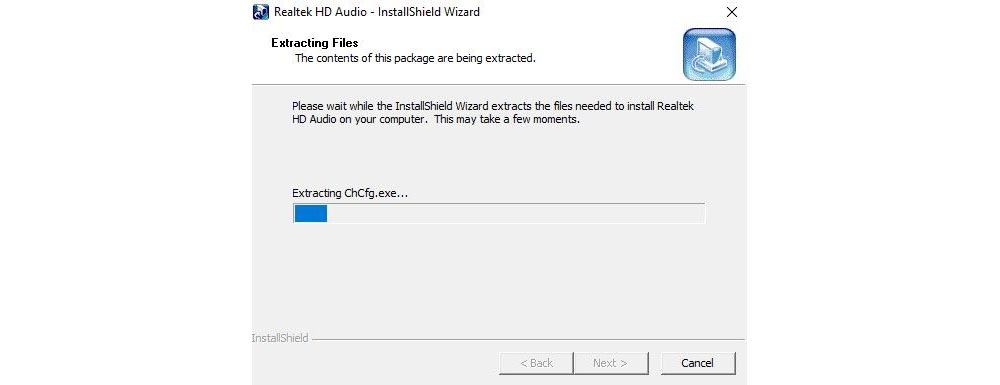
- После того как программа загрузится, клацнуть по установочному файлу.
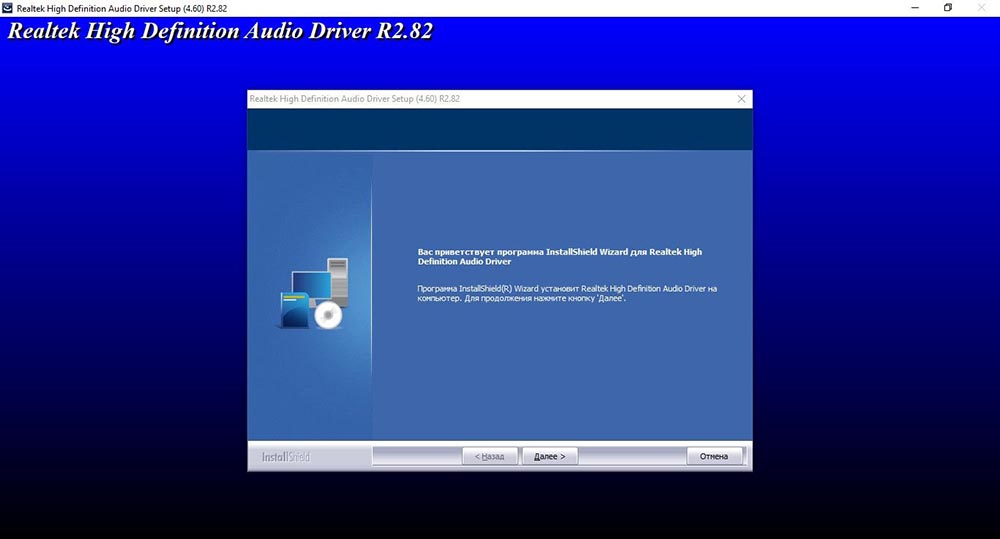
- Высветится приветственное окно. Нажать «Далее». Установка занимает до 3 минут.
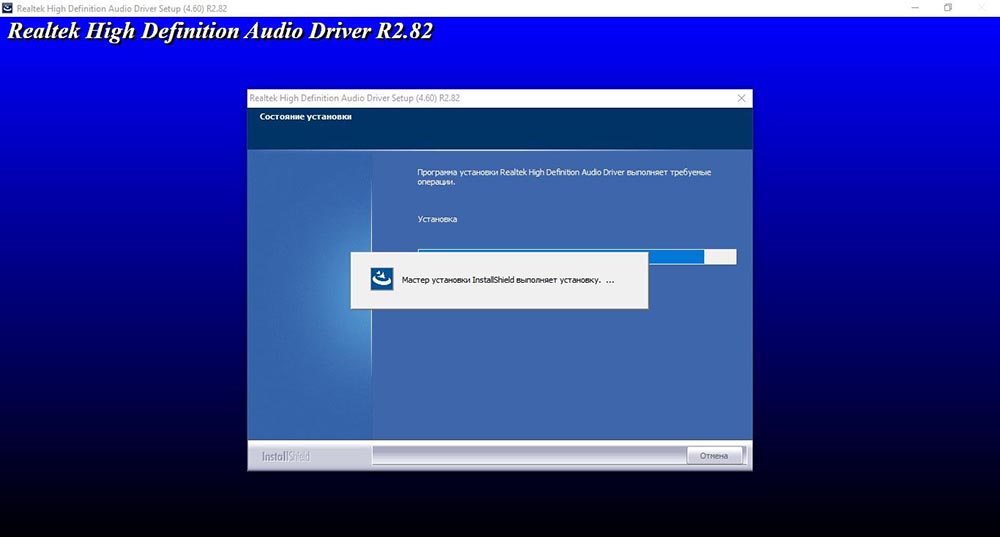
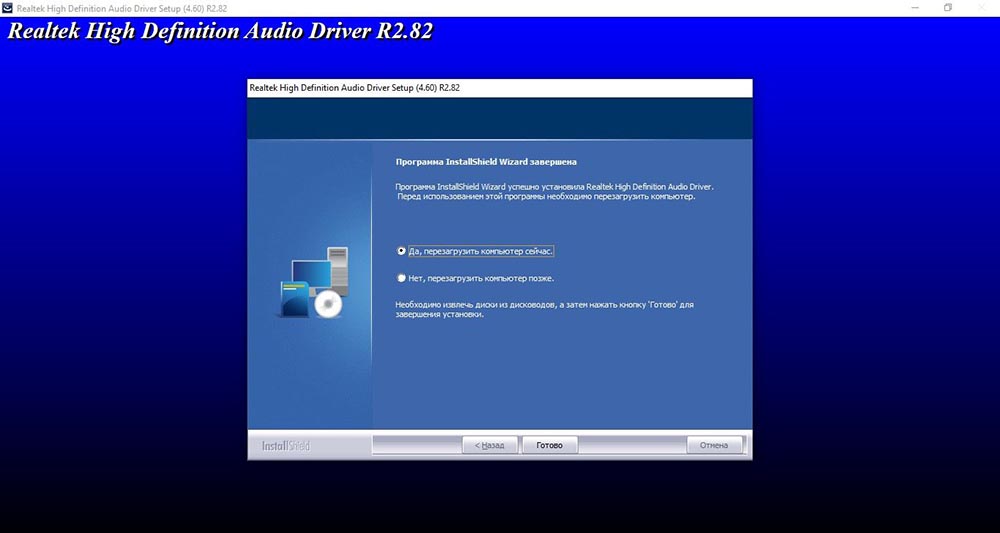
- Чтобы завершить установку программы, нужно перезагрузить компьютер.
- После перезагрузки ПК повторно зайти в «Панель управления» и проверить, отобразился ли в разделе «Оборудование и звук» новый элемент Realtek HD.
Запуск диспетчера
Если Реалтек отсутствует в системном трее и в разделе «Оборудование и звук», нужно запустить диспетчер вручную:
- Открыть проводник и перейти по пути C:\Program Files\Realtek\Audio\HDA.
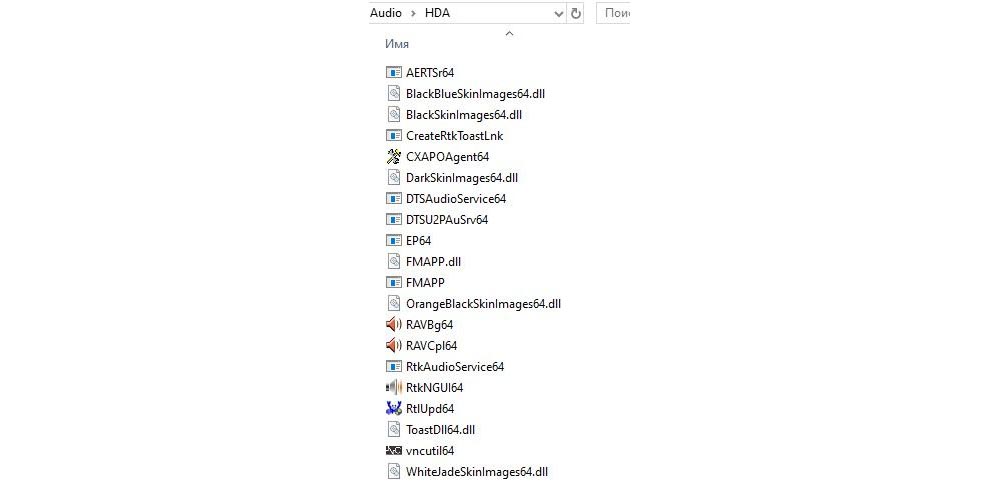
- Запустить файл RtlUpd64.exe.
Если не получится запустить таким способом, нужно будет полностью удалить все версии драйверов и повторно установить Realtek High Definition Audio Driver.
Настройка звука в диспетчере
Во вкладке «Конфигурация динамиков» следует сразу проверить звук при помощи кнопки «Play». В раскрывающемся меню выбирается тип настройки динамиков. Здесь же можно выставить желаемую громкость и включить опцию объемного звучания для караоке.
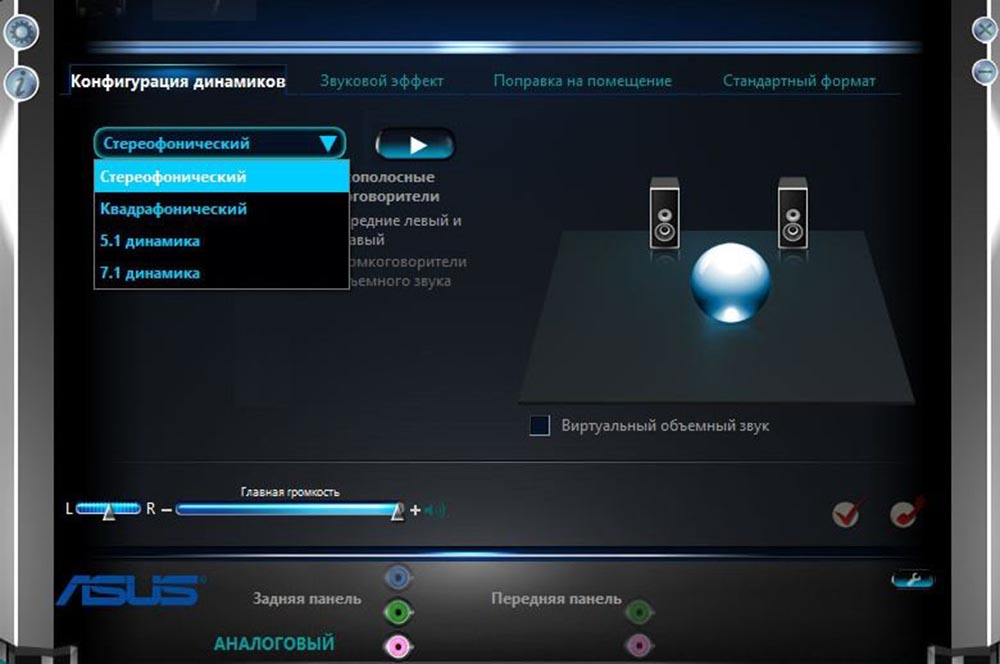
Во вкладке «Звуковой эффект» для пользователя главными являются 2 параметра: эквалайзер и тип окружающей обстановки, где диспетчер предлагает множество вариантов настройки. Рекомендуется выбрать в качестве окружающей обстановки «Комнату, обитую войлоком» – в этом случае звук будет более приятным. Режим эквалайзера стоит менять в зависимости от того, какое устройство используется для воспроизведения аудио. Для акустической системы более подходит «Мощный», для двух динамиков или наушников – «Софт».
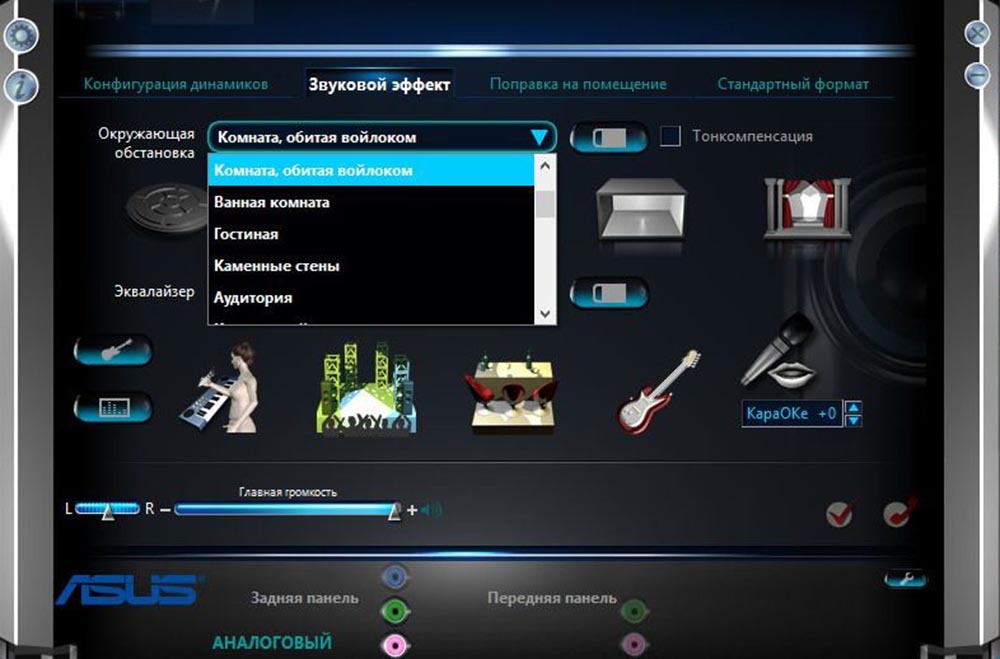
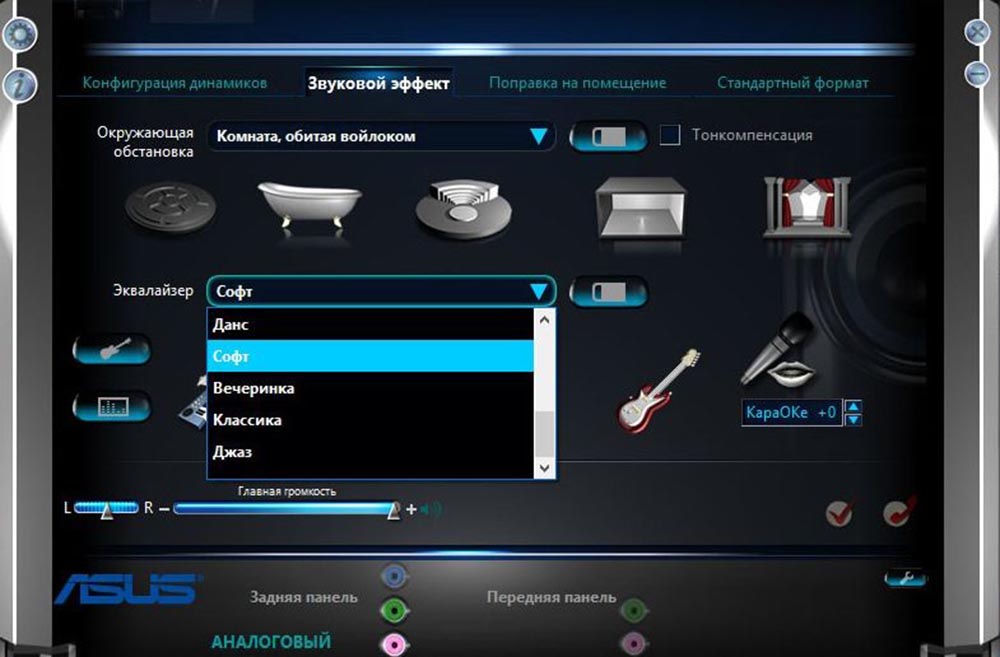
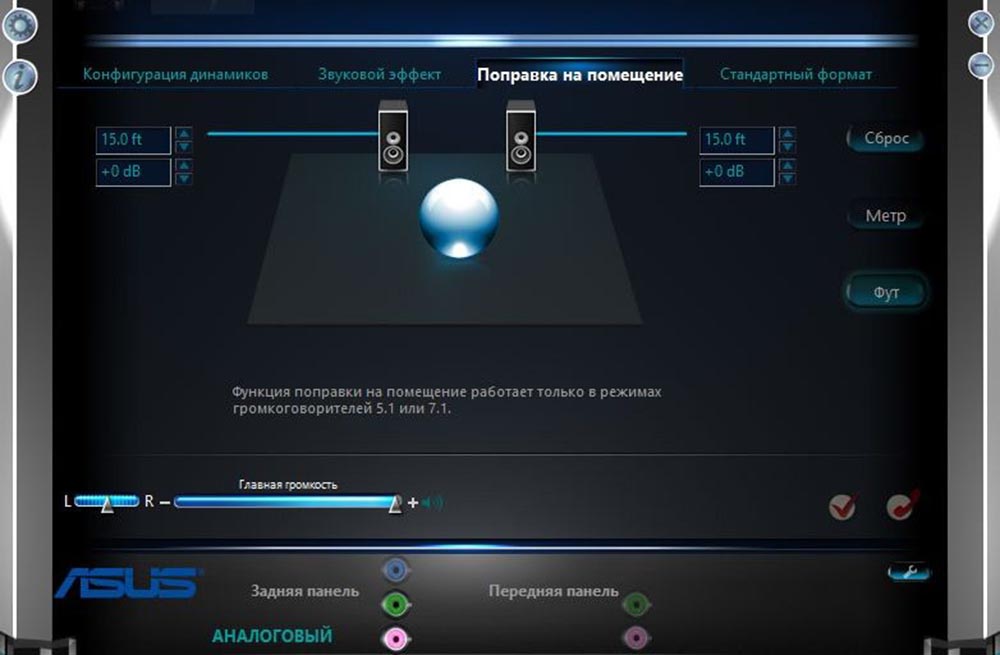
Во вкладке «Поправка на помещение» регулируются громкоговорители: мощность, расстояние и углы для восприятия звука. Однако данная опция работает только в режимах 5.1 или 7.1, когда есть много колонок и подключен сабвуфер.
Во вкладке «Стандартный формат» устанавливаются параметры воспроизведения аудио: дискретизация и разрядность, с которой ОС будет обрабатывать звуки, например, 24 Бит, 4800 Hz.
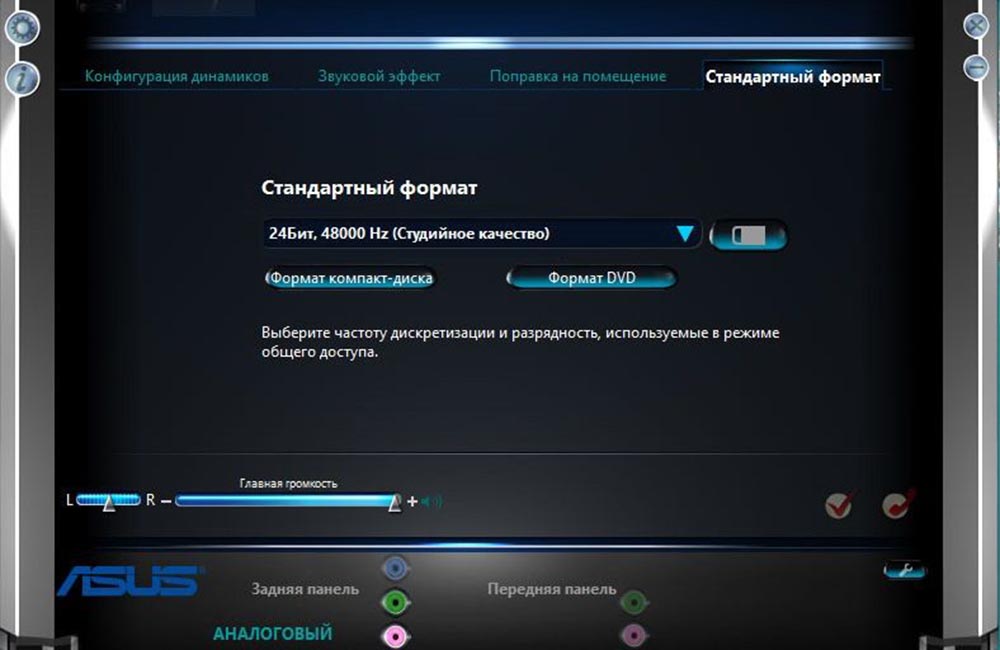
На нижней панели расположены конфигурации работы аудиоустройств вывода. А информацию о версии ПО, звукового контроллера, аудиокодека и DirectX можно посмотреть на панели слева, кликнув по «i».
Важно! Интерфейс диспетчера и название конфигураций могут отличаться в зависимости от модели установленной звуковой карты, а также версии драйвера.
Как решить проблемы со звуком в Windows 10?
Современные персональные компьютерные устройства полноценно вошли в ежедневный обиход пользователей и, на постоянной основе, регулярно задействуются во многих отраслях для исполнения множества трудоемких и высоко затратных процессов. Благодаря использованию, при непосредственном создании компьютерных устройств, сверхмощных комплектующих и наличию широкого вариативного ряда существующих видов устройств, общая производительность и скорость исполнения пользователями своих разнонаправленных задач значительно увеличилась.
- Введение
- Сначала проверьте возможные очевидные причины и опробуйте простые исправления
- Проверьте заданное аудиоустройство по умолчанию
- Воспользуйтесь ответственным меню управления звуком на «Панели задач»
- Задействуйте возможности «Панели управления»
Введение
Во многом, массовое применение компьютерных устройств пользователями обусловлено использованием, для непосредственного контроля и прямого управления, прогрессивной программной оболочки, сочетающей значительное удобство и высокую функциональность с обязательной поддержкой огромного количества разнообразных приложений сторонних производителей.
Перейти к просмотру

Наибольшей популярностью среди схожих продуктов различных разработчиков программных приложений широкого спектра действия, выраженной, как следствие, в самом массовом представлении на персональных компьютерных устройствах в мире, неоспоримо владеет операционная система Windows от корпорации Microsoft. Система, на сегодняшний день предлагаемая пользователям в своей новейшей версии Windows 10, гарантированно опережает своих прямых конкурентов по удобству и привлекательности пользовательского интерфейса, возможной поддержке различных вариаций сторонних приложений и огромному потенциалу разнообразных внутренних настроек, способных на единой основе сочетать и обслуживать разнообразные сторонние элементы (например, визуализации, звука, графики и т.д.) множества различных производителей.
Большинство современных видов информационных материалов, задействованных как для ведения деловой деятельности (профессиональные создание и обработка музыкальных композиций, студийная озвучка видеоряда и т.п.), так и для личного приятного времяпровождения (видеоигры, просмотр фильмов и тематических сюжетов, прослушивание музыки и т.д.), обязательно предполагают присутствие звукового сопровождения. И ситуация, когда на компьютерном устройстве под управлением операционной системы «Windows 10» вдруг беспричинно пропадает звук, может вызвать значительные неудобства и привести к ограничению возможностей запущенных воспроизводящих процессов. Поэтому в данном руководстве мы покажем, как устранить возможные проблемы со звуком в «Windows 10».
К сожалению, причины отсутствия звука могут быть самыми разными и варьироваться от самых простых до очень сложных. Проблемы могут быть связаны со сторонним программным обеспечением, требующем исправления, вызваны определенными неполадками операционной системы «Windows 10» или неисправностями в аппаратном обеспечении. Поэтому возможные варианты исправления включают установку новых драйверов, настройку параметров или даже возврат к предыдущей точке восстановления.
Представленное руководство начинается с простых шагов и постепенно переходит к более сложным, далее все больше привлекая самые разнообразные решения, доступные посредством инструментов операционной системы «Windows 10», если проблемы со звуком все еще не устранены и пользователи продолжают с ними сталкиваться.
Перейти к просмотру
Сначала проверьте возможные очевидные причины и опробуйте простые исправления
Самый простой и начальный первый шаг по проверке возможных причин отсутствия звука на персональном компьютере с операционной системой «Windows 10» связан с необходимостью убедиться, что пользователями случайно, непреднамеренным нажатием кнопки, не был отключен звук микрофона.
Проверить данную возможность очень просто. Если на используемой пользователями клавиатуре присутствуют регуляторы управления громкостью, то нажмите ответственную клавишу, поверните ручку контроллера или переместите ползунок, чтобы увидеть, поднимается и опускается ли индикатор громкости на экране. Или можно напрямую проверить значок «Динамики», расположенный по умолчанию на «Панели задач» в правом нижнем углу рабочего стола.
Как показано на представленном ниже изображении, символ «X», располагающийся рядом со значком виртуального «динамика» означает, что звук отключен. Просто нажмите левой кнопкой мыши на кнопку схематического изображения «динамика», чтобы вызвать мгновенное отображение панели громкости.

Затем щелкните значок динамика слева от ползунка регулировки громкости, чтобы включить звук.

Пользователи также должны убедиться, что звук не поставлен в режим «без звука», временно приостанавливающий его воспроизведение, или не отключен полностью на аппаратном уровне. Например, используемые динамики могут иметь кнопки регулировки громкости, быть случайно отсоединены от соответствующего разъема персонального компьютера или, в зависимости от конструкции, отключены от питания электрической сети.
Кроме того, пользовательская головная гарнитура или микрофон могут содержать встроенные регуляторы громкости, которые также требуется проверить на предмет отключения, и убедиться в наличии подключения устройства к компьютеру.
Еще одно простое решение заключается в необходимости убедиться, что проблема не связана с конкретным приложением или программой, установленной на пользовательском компьютере. Возможно, какая-то неполадка присутствует непосредственно в программном обеспечении, используемом для воспроизведения звука, и требуется произвести определенные исправления и отладку, или, как вариант, звук отключен в интерфейсе или настройках приложения.
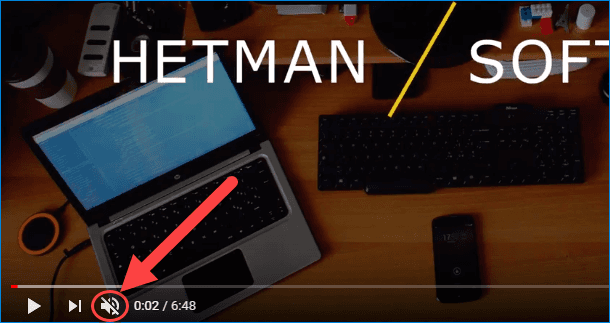
Например, при просмотре видео сюжетов в популярном видео хостинге YouTube на панели управления видео окном звук может быть отключен в соответствующем графическом регуляторе, как показано на изображении ниже.
Или в случае с веб-браузером, пользователи могли случайно при переходе на веб-страницу нажать на встроенную кнопку мгновенного отключения звука, прекратив его воспроизведение, о чем будет сигнализировать специальный символ на конкретной вкладке.

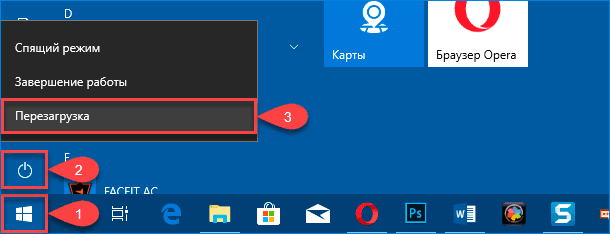
Также действенный вариант исправления, которым пользователи могут воспользоваться, заключается в исполнении обычной перезагрузки операционной системы компьютера. Нажмите на «Панели задач» в левом нижнем углу рабочего стола на кнопку «Пуск», и откройте главное пользовательское меню «Windows». В левом боковом меню управления отображенной панели нажмите на кнопку «Выключение», представленную в виде схематического изображения значка «питание», и во всплывающем вложенном меню выберите раздел «Перезагрузка».
Проверьте заданное аудиоустройство по умолчанию
Как правило, у пользователей на компьютере должно быть установлено только одно аудиоустройство. Тем не менее, по мере эксплуатации, список внешних устройств может расширяться, увеличивая возможный набор дополнительных элементов за счет таких устройств, как «HTC Vive», беспроводной контроллер «Xbox», головная гарнитура и так далее.
И нередко случаются ситуации, когда пользователи переключаются с гарнитуры на встроенные динамики ноутбука, но ответственная служба операционной системы «Windows 10» по-прежнему продолжает воспроизводить звук через отключенную гарнитуру.
Поэтому, чтобы выполнить проверку аудиоустройства по умолчанию, пользователи могут воспользоваться одним из двух способов: используя меню управления громкостью на «Панели задач» или через «Панель управления».
Воспользуйтесь ответственным меню управления звуком на «Панели задач»
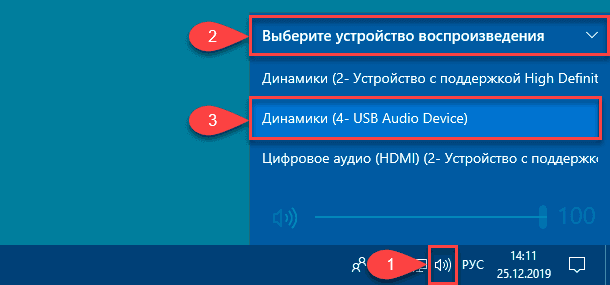
В правом нижнем углу рабочего стола на «Панели задач» нажмите на кнопку с изображением схематического значка «динамика» и откройте искомое меню управления громкостью, воспроизводящих звук, аудиоустройств. Во всплывающей панели меню нажмите левой кнопкой мыши на имя активного устройства, чтобы открыть расширенный список подключенных элементов «Выберите устройство воспроизведения», а затем, из предложенных вариантов, выберите другое аудиоустройство, перебирая доступные названия устройств, пока не услышите звук.
Если предлагаемый способ не сработает, то перейдите к шагу «Запустите средство устранения неполадок», представленному далее в нашем руководстве.
Задействуйте возможности «Панели управления»
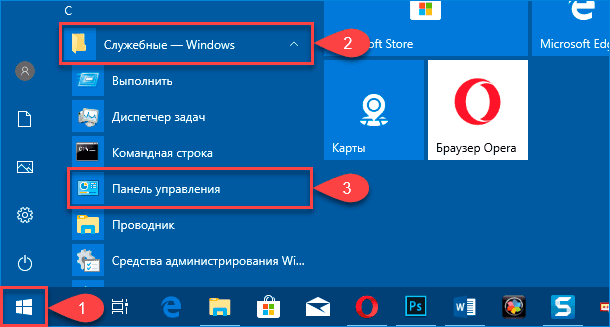
Системное приложение «Панель управление» предоставляет пользователям доступ ко всем основным инструментам операционной системы «Windows 10», и позволяет производить их непосредственную настройку, установку приоритетных параметров и соответствующих разрешений. Открыть искомое приложение можно разными способами. Например, нажмите на «Панели задач» в левом нижнем углу рабочего стола на кнопку «Пуск». В открывшемся главном пользовательском меню «Windows» отыщите, применяя стандартные способы перемещения посредством колеса вращения компьютерной мыши или ползунка полосы прокрутки, и выберите, из перечня установленных в системе приложений и программ, раздел «Служебные – Windows». А затем во вложенном всплывающем дополнительном меню нажмите на раздел «Панель управления», и требуемое приложение будет незамедлительно запущено.
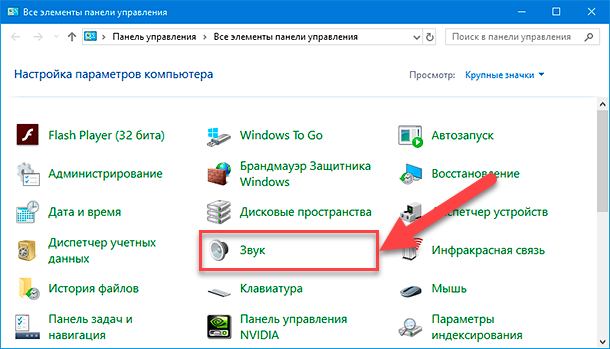
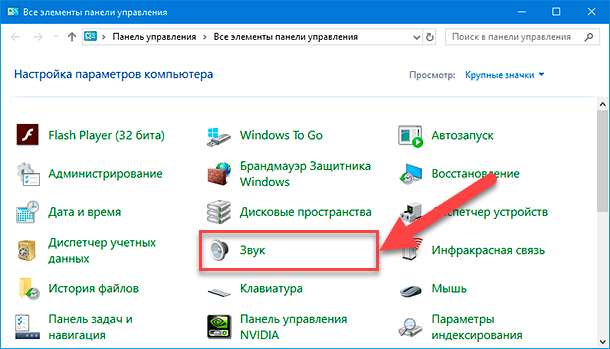
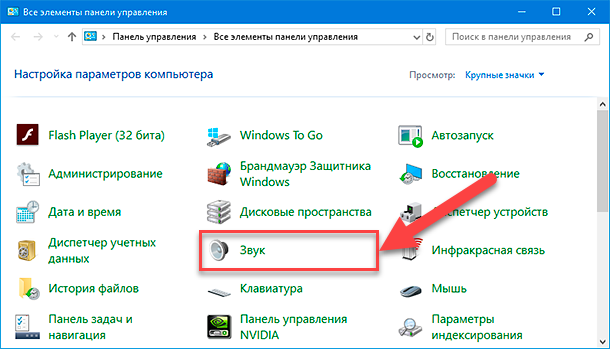
В открывшемся окне «Все элементы панели управления» в списке раздела «Настройка параметров компьютера» выберите раздел «Звук».
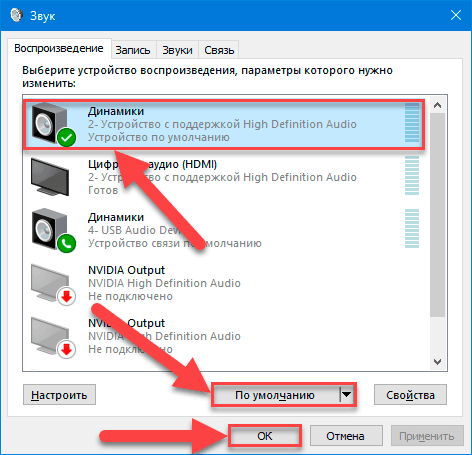
Ответственная служба откроет новое всплывающее одноименное окно. Перейдите во вкладку «Воспроизведение» (если она не отображена сразу изначально) и убедитесь, что по умолчанию установлено верное аудиоустройство. Если установленные параметры необходимо изменить, то щелкните левой кнопкой мыши в представленном перечне новый вариант устройства, чтобы выделить его, а потом нажмите на кнопку «По умолчанию». Служба задаст новые настройки и установит выбранное устройство в качестве основного. Затем нажмите на кнопку «ОК» и сохраните внесенные изменения.
Запустите средство устранения неполадок
Операционная система «Windows 10» оснащена встроенными инструментами поддержки должного уровня работоспособности, главные усилия которых направлены на поиск, идентификацию и последующее устранение, на основе подбора вариантов возможных исправлений, обнаруженных неполадок.
Для запуска средства устранения проблем, связанных с отсутствием звука, пользователям потребуется воспользоваться системным приложением «Параметры», которое разработчиками корпорации «Microsoft» позиционируется как будущая замена приложения «Панель управления». Добиться запуска приложения «Параметры» можно различными способами. Но самый быстрый и простой заключается в совместном использовании комбинации клавиш «Windows + I», мгновенно открывающий требуемое приложение.
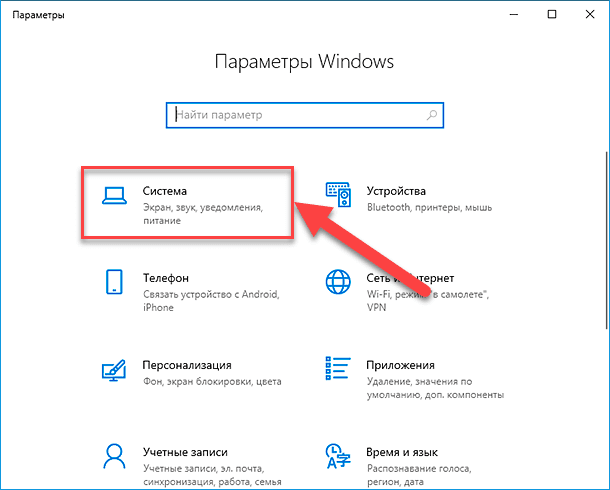
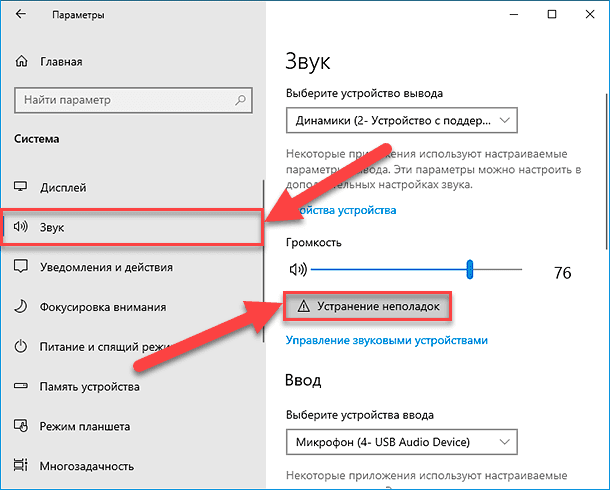
На главной странице приложения «Параметры» выберите вкладку «Система». Потом в левой панели связанной вкладки перейдите в раздел «Звук». Затем в правой панели окна в одноименном разделе «Звук» нажмите на кнопку «Устранение неполадок» для запуска ответственного средства исправления.
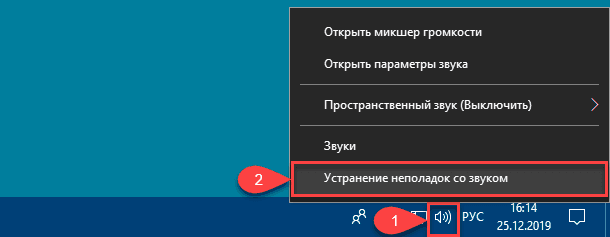
Также пользователи могут получить доступ к средству устранения неполадок, используя кнопку управления звуком на «Панели задач». Щелкните на кнопку с изображением схематического значка «динамика» в нижнем правом углу рабочего стола на «Панели задач» правой кнопкой мыши, и во всплывающем контекстном меню выберите, из предлагаемых вариантов, раздел «Устранение неполадок со звуком», автоматически запускающий требуемое средство исправления неисправностей.
После того, как в новом открывшемся окне средство произведет процедуру сканирования подключенных аудиоустройств и выполнит проверку их состояния, выберите, из представленного подготовленного списка, конкретное устройство, неполадки которого необходимо устранить, и нажмите на кнопку «Далее».
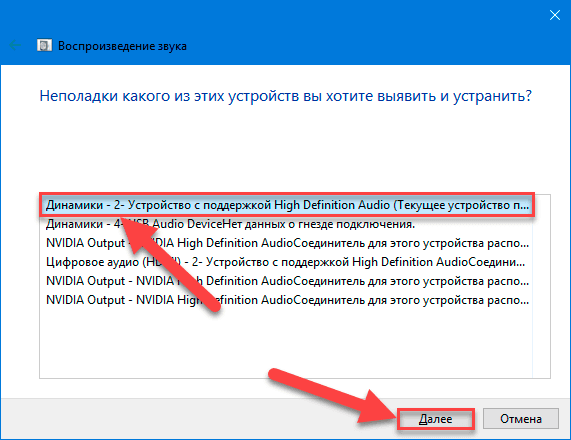
«Windows 10» запустит процедуру исправления и пользователям предстоит только следовать любым предлагаемым инструкциям, чтобы решить существующие проблемы со звуком.
Перезагрузите активные аудио сервисы
Следующим шагом на пути устранения неисправности звука стоит выделить принудительный перезапуск определенного списка стандартных служб операционной системы «Windows 10», ответственных за звуковое воспроизведение, для устранения возможных неполадок и восстановления их корректного функционирования. Открыть ответственное приложение, позволяющее непосредственно осуществить данную процедуру, можно разными способами, например, из главного пользовательского меню «Windows». Нажмите на «Панели задач» в левом нижнем углу экрана на кнопку «Пуск». В открывшемся всплывающем меню, применяя ползунок полосы прокрутки или колесо вращения компьютерной мыши, отыщите, в перечне установленных на компьютере приложений и сторонних программ, системный раздел «Средства администрирования Windows» и щелкните его левой кнопкой мыши. Затем в отображенном скрытом дополнительном меню выберите, из списка вложенных вариантов системных инструментов, раздел «Службы», и требуемое приложение будет немедленно открыто.
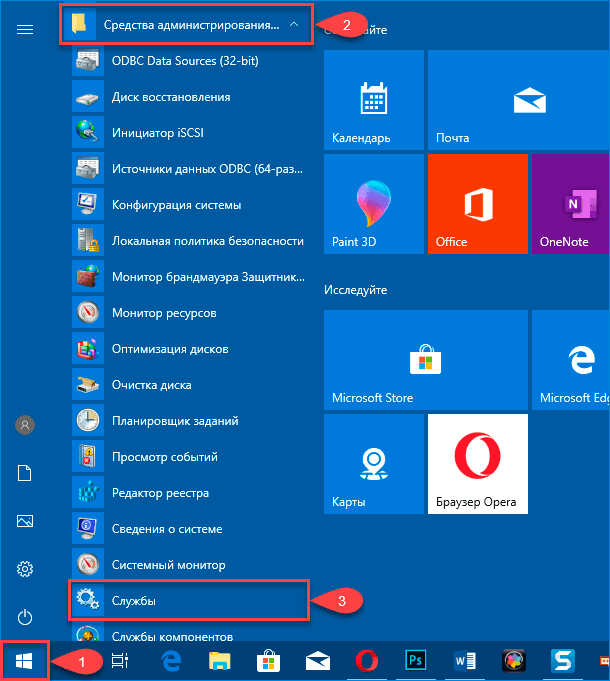
В окне приложения «Службы» в основной центральной панели будет представлен упорядоченный список всех доступных в операционной системе служб. Пользователям потребуется отыскать и перезапустить три службы:
- Удаленный вызов процедур (RPC);
- «Windows Audio»;
- Средство построение конечных точек «Windows Audio».
Для каждой, отобранной для повторного перезапуска, службы выполните следующий порядок действий. Щелкните строку службы левой кнопкой мыши один раз для ее непосредственного выделения. Потом щелкните ее правой кнопкой мыши и откройте всплывающее контекстное меню, в котором, из доступных вариантов разрешенных действий, выберите раздел «Перезапустить».
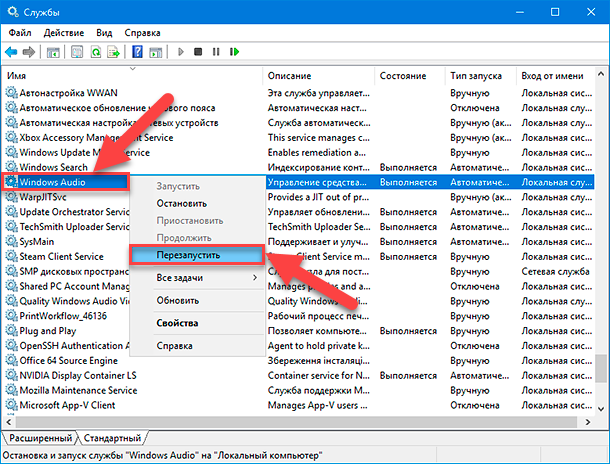
Если данный раздел неактивен и его название представлено в фоновом сером цвете, то нажмите на раздел «Обновить».
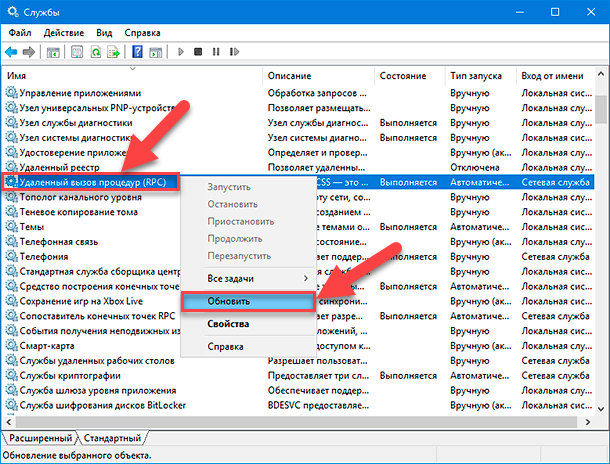
Отключите улучшения звука
Данные «улучшения», предоставляемые как сторонними поставщиками аудио оборудования, так и непосредственно корпорацией «Microsoft», направлены, в первую очередь, на обеспечение максимально возможного удобства воссоздаваемого звукового сопровождения. Тем не менее, внедренные подключенные дополнения могут выступать и основной проблемой, препятствующей корректному воспроизведению звука, в том числе.
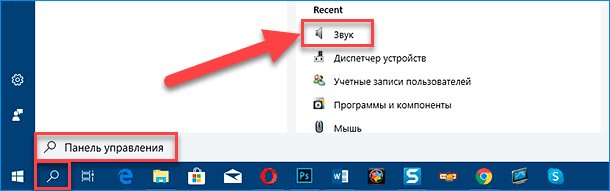
Откройте системное приложение «Панель управления» любым приемлемым способом, используя ранее представленный вариант доступа или применив другой, персонально предпочитаемый, метод. Например, нажмите на «Панели задач» в левом нижнем углу рабочего стола на кнопку «Поиск», представленную схематическим изображением «лупы», и откройте поисковую панель. В поле набора запроса введите фразу «Панель управления». Служба произведет поиск заданного текстового совпадения и в разделе «Лучшее соответствие» отобразит искомый результат. Щелкните его левой кнопкой мыши или нажмите в правом боковом меню панели на кнопку «Открыть», и приложение «Панель управления» будет моментально запущено.
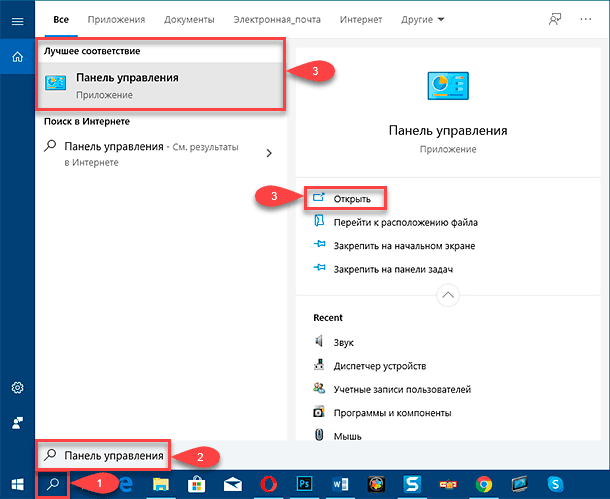
В открывшемся окне приложения выберите, из доступных вариантов системных инструментов, раздел «Звук».
Примечание. Перейти напрямую в раздел «Звук» минуя запуск приложения «Панель управления» можно, если в поисковой панели сразу выбрать искомый раздел в правом боковом меню расширенного доступа (нажать левой кнопкой мыши на кнопку «Звук»).
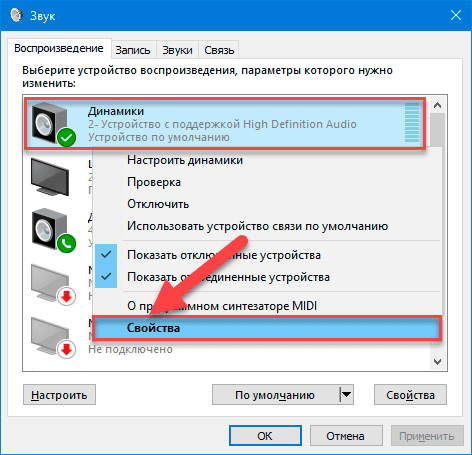
Левой кнопкой мыши выберите аудиоустройство в табличном списке на вкладке «Воспроизведение» открывшегося окна «Звук», а затем щелкните отмеченную строку устройства правой кнопкой мыши, чтобы открыть всплывающее контекстное меню. Затем из доступных вариантов допустимых действий выберите раздел «Свойства».
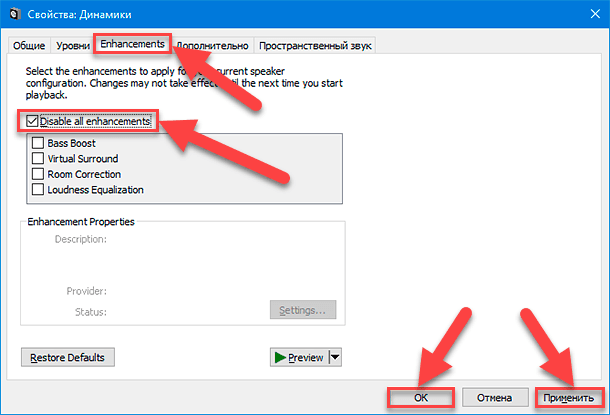
В следующем отдельном новом окне «Свойства: Динамики» перейдите на вкладку «Enhancements», содержащую доступные «улучшения». Установите индикатор выбора («галочку») в ячейке строки «Disable all enhancements», отключающей все звуковые эффекты и улучшения. Затем подтвердите установленное изменение, нажав на кнопки «Применить» и «ОК».
Если описанный способ не исправил проблему со звуком, то возможно, изначально не было выбрано правильное аудиоустройство по умолчанию. Следуйте инструкциям, ранее представленного в данном руководстве, раздела «Проверьте заданное аудиоустройство по умолчанию», чтобы задать верное устройство воспроизведения звука. Если неполадка не устранена, то переходите к следующему шагу.
Измените аудио формат
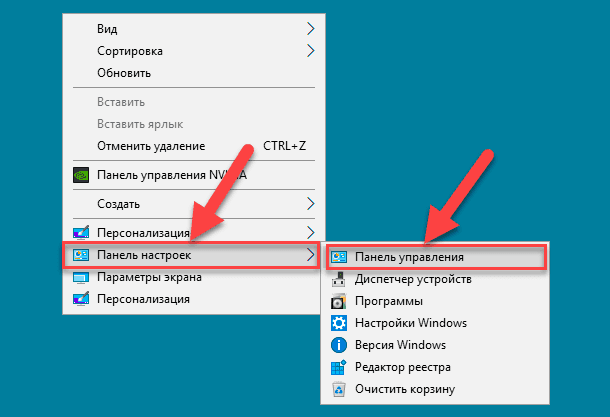
Текущий, установленный по умолчанию, аудио формат может работать некорректно с оборудованием конкретного персонального компьютера. И чтобы проверить, действительно ли проблемы со звуком вызваны неверными значениями формата, повторно откройте приложение «Панель управления» известным подходящим способом, выбрав из описанных вариантов или используя новый. Например, щелкните правой кнопкой мыши по пустому пространству рабочего стола и откройте всплывающее контекстное меню. Отыщите в списке предлагаемых вариантов действий раздел «Панель настроек» и щелкните его левой кнопкой мыши, для отображения вложенного дополнительного меню, в котором, из перечня инструментов, выберите раздел «Панель управления».
Затем во всплывающем окне открывшейся панели щелкните левой кнопкой мыши раздел «Звук».
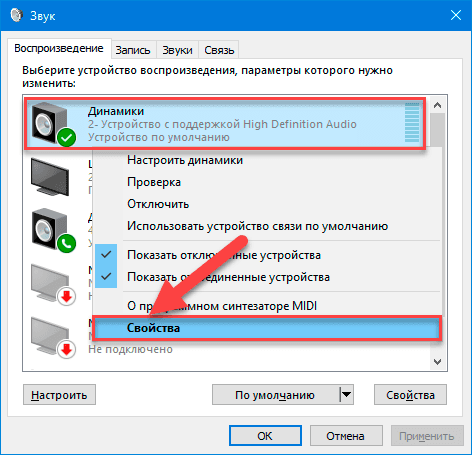
Теперь в новом, связанном с параметрами управления звуком, окне перейдите, в верхней его части, во вкладку «Воспроизведение». Отметьте левой кнопкой мыши аудиоустройство по умолчанию, потом щелкните строку названия выделенного элемента передачи звука правой кнопкой мыши, а затем во всплывающем контекстном меню выберите раздел «Свойства».
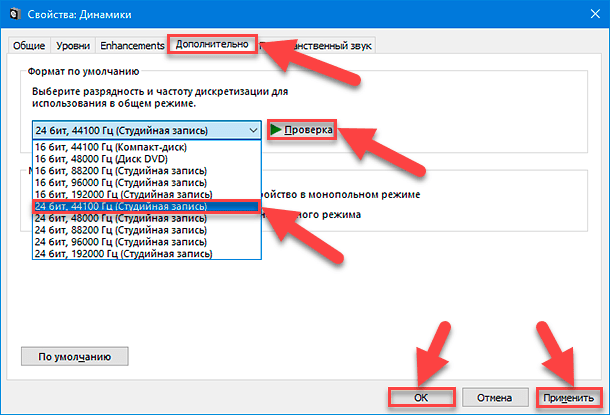
Отдельное окно «Свойства: Динамики» представит различные варианты настроек звука. Перейдите на вкладку «Дополнительно» и в разделе «Формат по умолчанию» выберите из раскрывающегося меню (открыть которое можно простым нажатием левой кнопкой мыши на текстовое поле заданного значения формата) новые значения разрядности и частоты дискретизации, которые будут установлены для применения в общем режиме. Теперь нажмите на кнопку «Проверка», чтобы убедиться, работает ли звук в указанном формате или нет. Если проблема устранена, то нажмите на кнопку «Применить» для сохранения, отмеченных показателями, новых значений формата, а затем на кнопку «ОК» для завершения.
Если изменение значений аудио формата не привело к восстановлению звука, то перейдите к процедуре обновления аудио драйвера.
Обновите существующий драйвер звукового устройства
Есть два простых способа обновить аудио драйвер. Первый из них подразумевает использование заложенных возможностей отдельных сторонних приложений. Многие, предварительно собранные в едином цельном корпусе, укомплектованные и готовые сразу к прямому непосредственному использованию, персональные компьютеры от производителей компьютерной техники Dell, HP и других, содержат изначально установленный прикладной «командный центр», который сканирует пользовательское компьютерное устройство и самостоятельно устанавливает обновленные версии драйверов.
Например, персональные компьютеры «Alienware» поставляются с программным обеспечением «SupportAssist», которое, в автоматическом режиме, выполняет профилактический мониторинг устройства с целью обнаружения ошибок, осуществляет процедуру сканирования для определения устаревших драйверов, ведет поиск возможных проблем с оборудованием и производит ряд других проверок общего программного и аппаратного состояния. Запустите установленное доступное приложение и проверьте наличие обновлений драйверов.
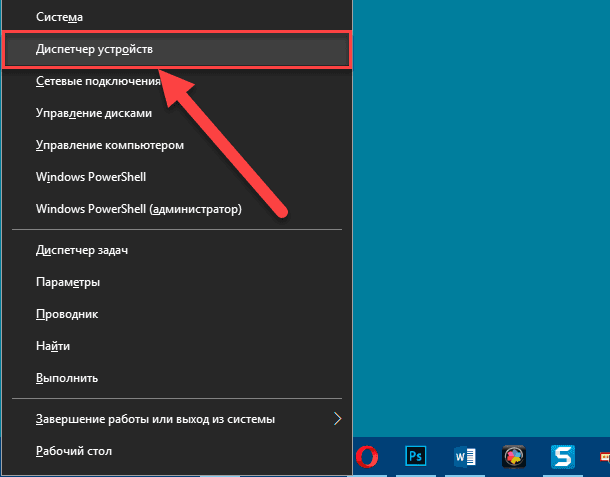
Второй способ заключается в непосредственном обновлении драйвера вручную из встроенного приложения «Диспетчер устройств» операционной системы «Windows 10». Щелкните правой кнопкой мыши по кнопке «Пуск» на «Панели задач» в нижнем левом углу экрана или нажмите совместно комбинацию клавиш «Windows + X», и откройте всплывающее меню «Опытного пользователя». В перечне отображенных системных приложений и вариантов доступных действий выберите раздел «Диспетчер устройств» для мгновенного запуска данного приложения.
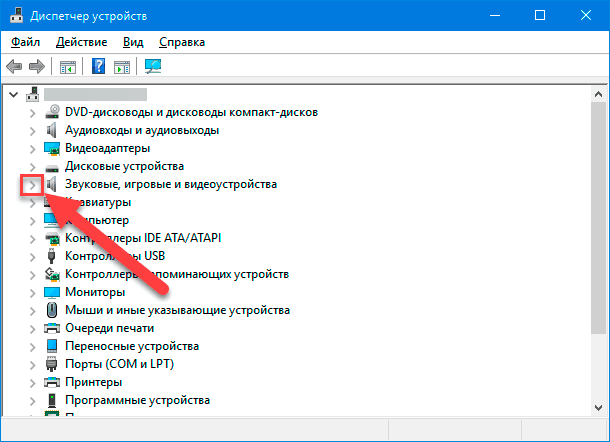
В открывшемся выбранном окне щелкните левой кнопкой мыши на схематическую стрелку «вправо» и разверните запись «Звуковые, игровые и видеоустройства», чтобы отобразить список всех доступных аудиоустройств.
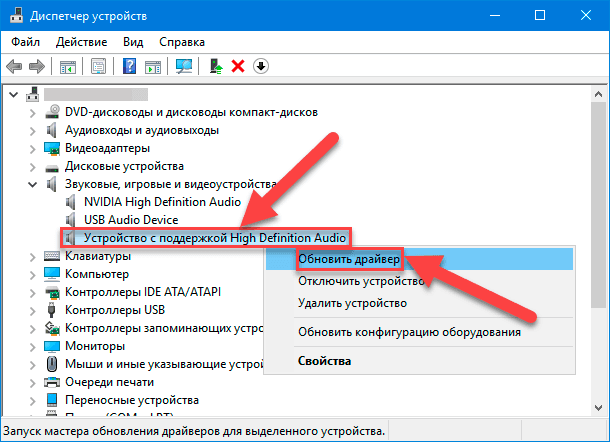
Теперь выделите основное устройство, нажав один раз строку с его наименованием левой кнопкой мыши (в нашем примере используется «Устройство с поддержкой High Definition Audio»). Затем щелкните правой кнопкой мыши отмеченное устройство и откройте всплывающее контекстное меню, в котором, из установленных вариантов возможных действий, выберите раздел «Обновить драйвер».
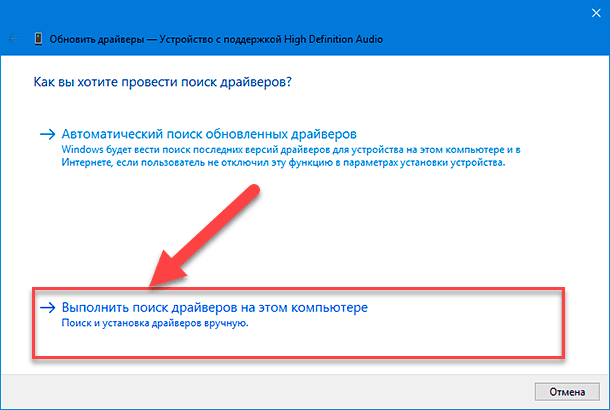
В новом системном окне на странице «Как хотите провести поиск драйверов?», ответственном за указанную процедуру, выберите раздел «Автоматический поиск обновленных драйверов».
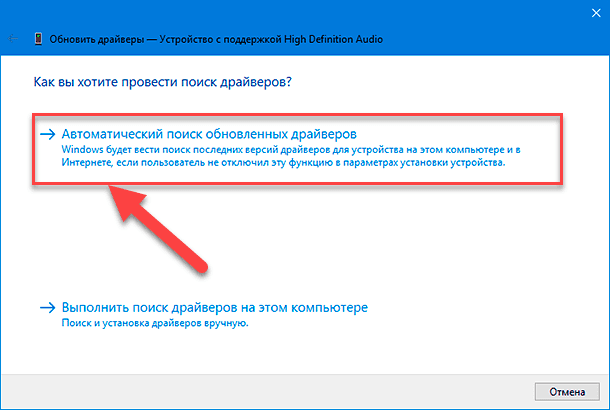
Система произведет поиск доступных версий в сети «Интернет», автоматически скачает и установит требуемый драйвер.
Кроме того, пользователи могут самостоятельно найти новые версии драйверов на официальном веб-сайте производителя звукового устройства и загрузить их на свой персональный компьютер. Если пользователи предпочитают данный вариант обновления драйвера, то в открывшемся окне выберите другой раздел «Выполнить поиск драйверов на этом компьютере».
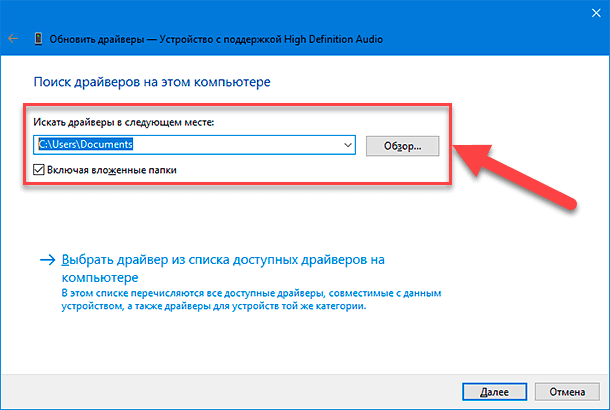
На следующей странице окна «Поиск драйверов на этом компьютере» просто направьте ответственную службу обновления «Windows 10» к месту расположения загруженной новой версии драйвера, нажав на кнопку «Обзор» и указав точный конечный путь.
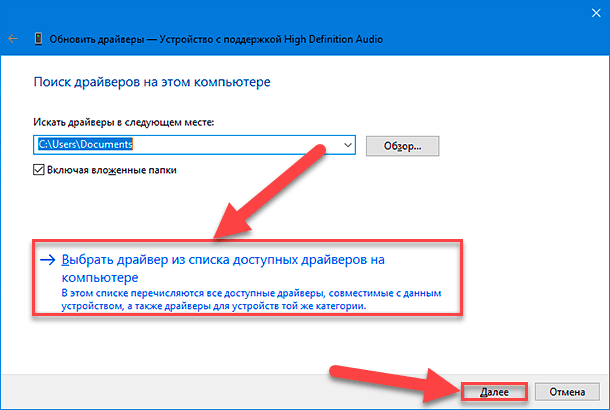
Другой вариант, вместо указания точного местоположения загруженного обновления, подразумевает использование раздела «Выбрать драйвер из списка доступных драйверов на компьютере» для установки совместимых версий драйверов из подготовленного списка.
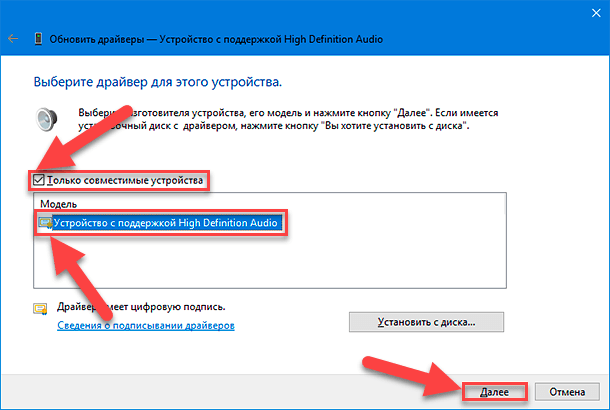
Нажмите на данный раздел и на следующей странице «Выберите драйвер для этого устройства» убедитесь, что установлен индикатор выбора («галочка») в связанной ячейке строки «Только совместимые устройства», а затем выберите один из перечисленных драйверов в следующем окне доступных моделей. Потом нажмите на кнопку «Далее» для завершения процедуры принудительного обновления.
Удалите и переустановите аудиоустройство
Один из возможных вариантов устранения проблемы отсутствия звука заключается в непосредственном полном удалении из операционной системы драйвера аудиоустройства, с последующим автоматическим обнаружением и переустановкой соответствующей версии драйвера ответственной службой «Windows 10».
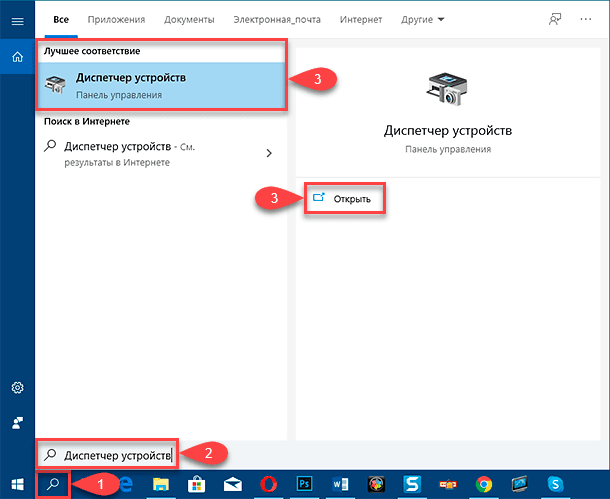
Откройте приложение «Диспетчер устройств», используя показанный способ из предыдущего раздела или задействуя другой, более подходящий, исходя из личных предпочтений, вариант. Например, нажмите на кнопку «Поиск» представленную в виде схематического изображения «лупы» на «Панели задач» в левом нижнем углу рабочего стола и откройте поисковую панель. Введите в поле запроса фразу «Диспетчер устройств» и в разделе «Лучшее соответствие» будет мгновенно отображен искомый результат. Щелкните его левой кнопкой мыши или нажмите на кнопку «Открыть» в правом боковом меню, и нужное приложение будет немедленно открыто.
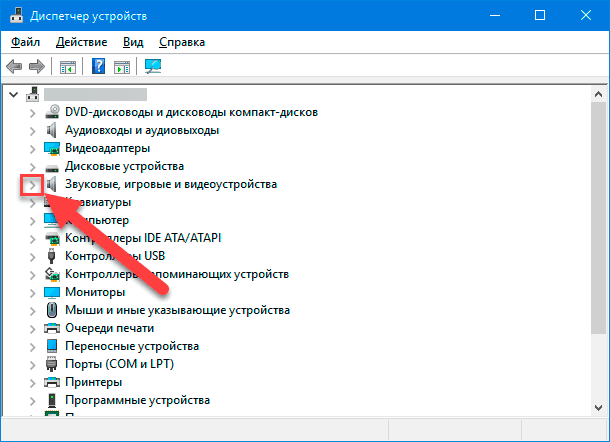
В запущенном окне приложения раскройте запись «Звуковые, игровые и видеоустройства», щелкнув левой кнопкой мыши по связанной схематической стрелке «вправо», и добейтесь отображения вложенного содержимого.
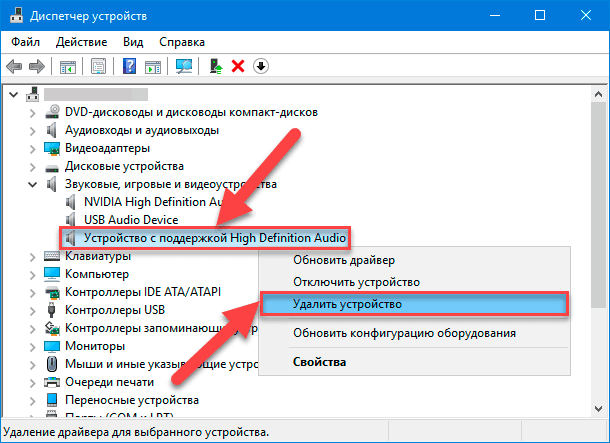
В представленном списке всех доступных аудиоустройств отметьте левой кнопкой мыши основное устройство (для примера мы используем «Устройство с поддержкой High Definition Audio»), а затем щелкните правой кнопкой мыши по его названию, чтобы открыть всплывающее контекстное меню. Из доступных вариантов возможных действий выберите раздел «Удалить устройство», а потом перезагрузите компьютер.
Операционная система «Windows 10» должна мгновенно определить наличие нового оборудования и переустановить соответствующий аудио драйвер, самостоятельно после перезагрузки компьютера, в автоматическом режиме. Чтобы убедиться в успешном завершении процесса установки и последующей настройки аудиоустройства, вернитесь в приложение «Диспетчер устройств» и проверьте, отображается ли установленное устройство в разделе «Звуковые, игровые и видеоустройства».
Если его там нет, то отметьте раздел левой кнопкой мыши, а затем щелкните название категории правой кнопкой мыши, чтобы открыть всплывающее контекстное меню и выбрать, из предлагаемых вариантов, раздел «Обновить конфигурацию оборудования».
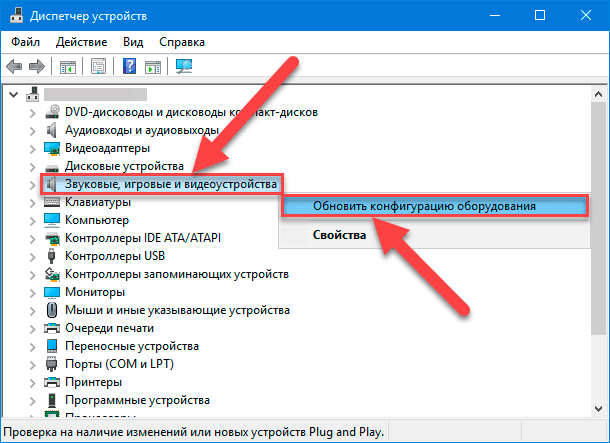
Если и после данного обновления аудиоустройство не отображается в связанном разделе, то, вероятно, присутствуют проблемы с оборудованием, которые не могут быть решены обычным обновлением драйвера.
Выполните восстановление системы
Если после опробования, описанных ранее, способов пользователям не удалось успешно устранить неполадки и возобновить беспрепятственное воспроизведение звуков ответственным аудиоустройством, то необходимо обратиться за помощью к службе восстановления операционной системы «Windows 10» и надеяться, что встроенный инструмент безопасности создал корректную точку восстановления прежде, чем у пользователей на компьютерном устройстве начались непосредственные проблемы со звуком.
Для задействования встроенного инструмента восстановления «Windows 10» пользователям потребуется запустить приложение «Панель управления». Откройте любым, из предложенных ранее в данном руководстве, распространенным способом искомое системное приложение, например, откройте главное пользовательское меню «Windows» нажатием на кнопку «Пуск» в нижнем левом углу рабочего стола на «Панели задач», отыщите и отобразите вложенное скрытое всплывающее меню раздела «Служебные – Windows» из доступного перечня установленных на компьютере программ, а затем щелкните левой кнопкой мыши раздел «Панель управления» для прямого непосредственного перехода.
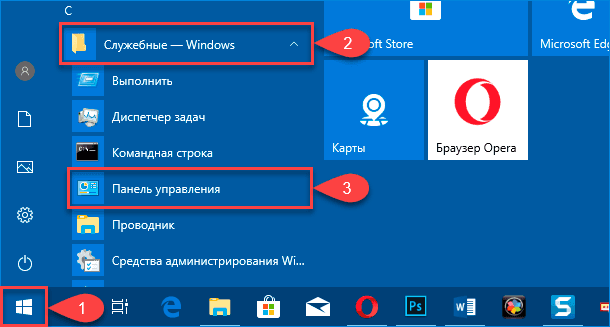
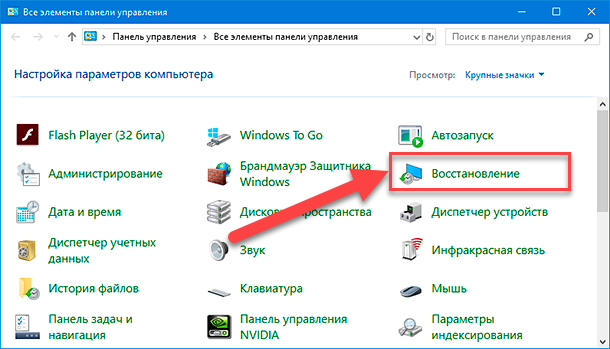
В открывшемся окне «Все элементы панели управления» выберите раздел «Восстановление».
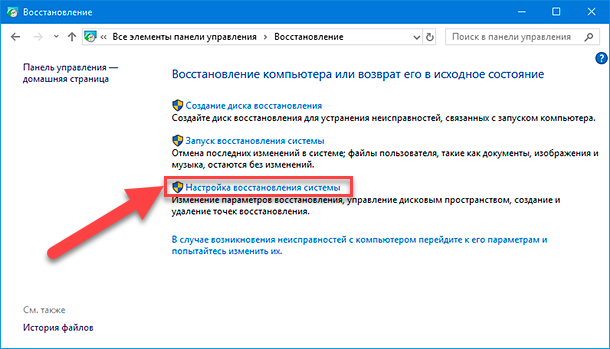
На новой странице окна, предоставляющей доступ к параметрам восстановления компьютера и возврата его в исходное состояние, нажмите на текстовую ссылку «Настройка восстановления системы».
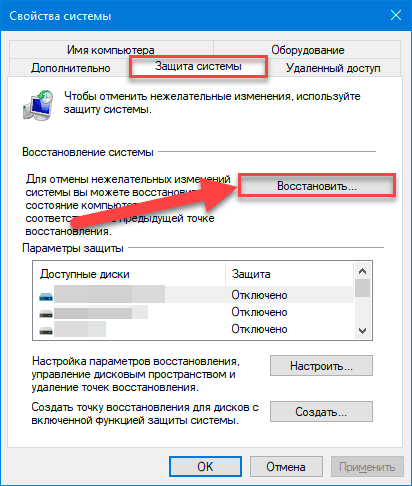
Всплывающее новое окно свойств будет представлено сразу вкладкой «Защита системы», в которой в разделе «Восстановление системы» необходимо нажать на кнопку «Восстановить», ответственную за отмену нежелательных изменений системы и возврат компьютера к предыдущей точке восстановления.
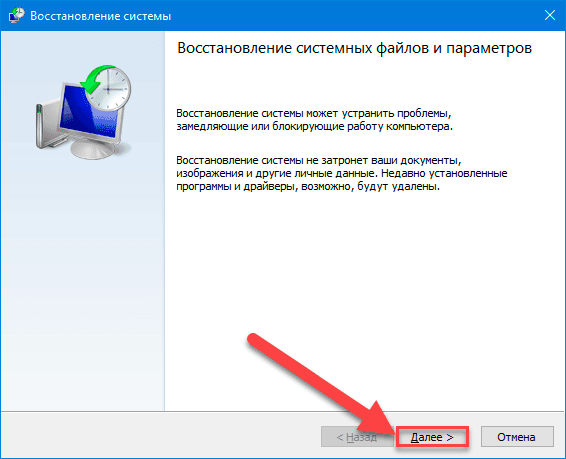
Инструмент восстановления системы будет запущен в новом одноименном окне. Для последующего устранения возможных проблем системы, влияющих на работу компьютера, нажмите на кнопку «Далее».
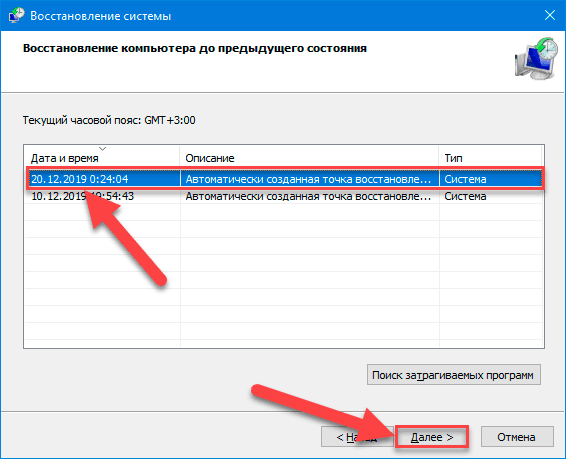
На следующей странице в представленной таблице выберите точку восстановления, отметив ее левой кнопкой мыши, дата создания которой предшествовала непосредственному возникновению проблем со звуком. Потом нажмите на кнопку «Далее» для продолжения.
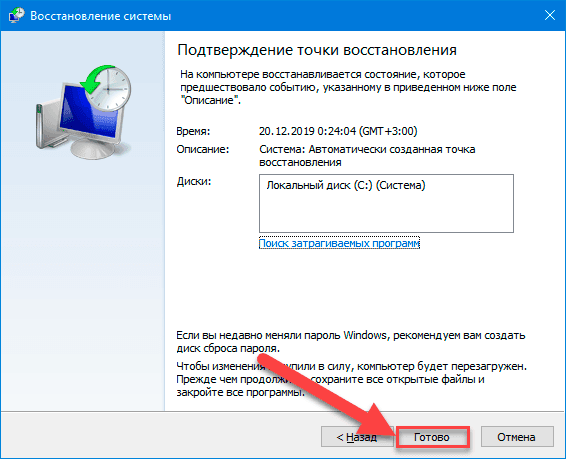
На завершающей странице подтверждения убедитесь в соответствии указанных параметров пользовательским требованиям по времени создания точки восстановления и заданным характеристикам, и нажмите на кнопку «Готово», чтобы инструмент безопасности операционной системы «Windows 10» приступил непосредственно к процессу возврата параметров системы в исходное состояние на конкретную выбранную дату.
Заключение
Персональные компьютерные устройства массово внедряются во многие области деятельности пользователей и, благодаря своим сверхмощным способностям, позволяют решать множество разнонаправленных задач любого уровня сложности, а также являются основным инструментом для создания, распространения и хранения пользовательской информации.
Современные виды регулярно используемых и создающихся информационных ресурсов, для увеличения пользовательского восприятия и акцентированной передачи определенных характеристик, часто оснащены разнообразными дополнительными составляющими. И одним из самых распространенных компонентов несомненно является звуковое сопровождение, выступающее как в качестве отдельного элемента, представленного в виде музыкальных композиций и звуковых файлов, или являющееся частью общего единого комплекса (например, озвучка видеоигр).
Но не всегда воспроизведение звука на компьютерных устройствах проходит безошибочно. И нередко случаются ситуации, когда звук, по какой-либо причине, отсутствует, что значительно мешает пользователям полноценно задействовать свой компьютер.
Используя представленные в данном руководстве действенные простые способы восстановления работоспособности звука на компьютерном устройстве под управлением операционной системы «Windows 10», пользователи смогут быстро избавиться от различных неисправностей, выбрать верное воспроизводящее аудиоустройство и добиться полного устранения обнаруженных проблем.